

Du har fått ett stort projekt på jobbet. Men din entusiasm är blandad med oro.
Slutresultatet är tydligt i ditt sinne, men vägen dit? Inte så mycket. Hur säkerställer du att alla detaljer täcks och att inget faller mellan stolarna?
Det är här projektplanering blir din bästa allierade. En väl utformad projektplan hjälper dig att fördela resurser på ett klokt sätt, hålla deadlines och se till att alla är på samma sida.
Och vet du vad? Chansen är stor att du redan har ett kraftfullt verktyg i din teknikstack för att utföra denna process: Microsoft Excel.
Du kanske tänker på Excel som ett kalkylbladsprogram, men du kan också använda det som en projektledningsplattform, särskilt om du just har börjat. Med Excel kan du utforma detaljerade projektplaner, organisera uppgifter, följa framsteg och identifiera flaskhalsar på ett effektivt sätt.
I det här inlägget visar vi dig hur du skapar en projektplan i Excel. Och vi gör det ännu bättre genom att presentera ett mycket mer användarvänligt och skalbart alternativ!
Så här skapar du en projektplan i Excel
Följ denna steg-för-steg-guide för att göra projektplaneringen snabb och enkel och driva framgångsrik projektgenomförande.
1. Definiera dina projektmål och projektets omfattning
Innan du skissar upp din projektplan i Excel bör du definiera projektets mål och omfattning i detalj. Du kan använda ditt Excel-ark eller någon annan anteckningsapp eller dokumentationsverktyg för detta.
Detta steg lägger grunden för ditt projekt och säkerställer att alla inblandade tydligt förstår vad som behöver åstadkommas. Här är en mer detaljerad beskrivning:
Lista projektets huvudsakliga mål
- Identifiera viktiga mål: Sätt upp specifika, mätbara, uppnåbara, relevanta och tidsbundna (SMART) mål, till exempel ”öka konverteringsgraden genom blogginlägg med 30 %”.
- Markera prioriteringar: Rangordna dina mål utifrån deras betydelse och inverkan.
- Samarbeta med intressenter: Samarbeta med alla interna och externa intressenter för att säkerställa att projektplanen återspeglar allas mål och förväntningar och att det inte finns utrymme för tvetydigheter.
Sätt gränser och undvik att projektet växer sig för stort
- Definiera projektets omfattning och fastställ gränser: Beskriv projektets specifika leverabler, inklusive vad som ingår och inte ingår. Om ditt projekt till exempel omfattar en omdesign av en webbplats, klargör om det omfattar webbplatsens textinnehåll eller bara design och utveckling.
- Identifiera viktiga milstolpar: Dela upp projektet i milstolpar som markerar viktiga faser eller prestationer. Tilldela specifika uppgifter/leveranser och deadlines till varje milstolpe. Uppdelningen är nödvändig för att hålla igång momentumet och spåra framstegen.
- Förbered dig för ändringar i omfattningen: Definiera en process för att hantera ändringar i omfattningen, till exempel hantering av nya förfrågningar eller modifieringar. Du kan till exempel be din kund att fylla i ett formulär för ändringsförfrågan och kräva godkännande från både kunden och projektledaren för att införliva förfrågan.
2. Lägg till projektinformation
Skapa nu ett nytt MS Excel-dokument. Så här fyller du i cellerna med information:
Lägg till rubriker i tabellen
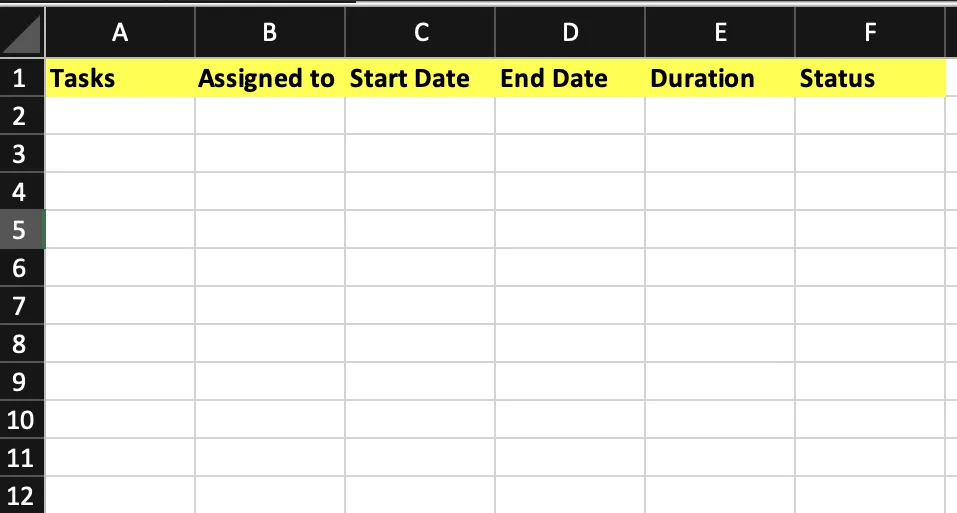
Lägg till kolumnrubriker i den andra raden i tabellen. Vanliga rubriker kan vara Uppgifter, Tilldelad till, Startdatum, Slutdatum, Varaktighet, Status och liknande kategorier. Du kan också markera cellerna med fetstil och fylla i dem med en valfri färg.
Ange projektinformation
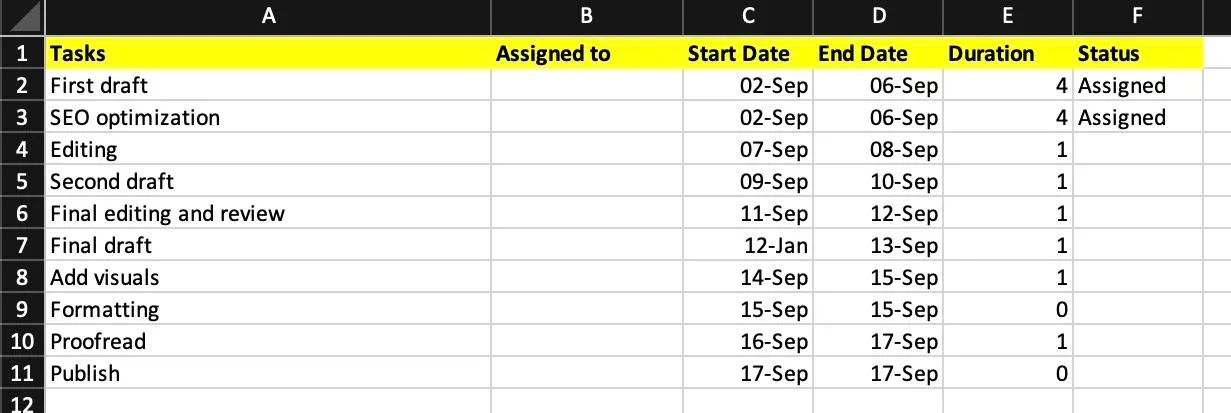
Fyll i kolumnen Uppgifter med uppgifterna för din projektplan. Du kan lägga till så många eller så få uppgifter som behövs.
- Ange namnet på den person som ansvarar för varje uppgift, tillsammans med start- och slutdatum.
- I kolumnen Dag skriver du = i den cell där du vill att varaktigheten ska visas.
- Klicka på cellen Slutdatum, skriv - och klicka sedan på cellen Startdatum.
- Tryck på Enter för att beräkna varaktigheten.
- Dra fyllningshandtaget (den lilla rutan längst ned till höger i cellen) nedåt i kolumnen för att tillämpa formeln på de andra cellerna. Varaktigheten uppdateras automatiskt när du släpper musknappen.
- Ange aktuell status för varje uppgift med termer som Väntande, Pågående, Under granskning eller Slutförd.
- För att säkerställa att all data är synlig markerar du hela tabellen, går till gruppen Celler, klickar på Format och väljer Anpassa kolumnbredd automatiskt för att automatiskt justera kolumnbredderna.
3. Tilldela uppgifter till teammedlemmar
Du har redan listat de uppgifter som är nödvändiga för att slutföra projektet. Nu ska du tilldela uppgifter till teammedlemmarna och lägga till nödvändiga kommentarer, om det finns några.
Följ denna process:
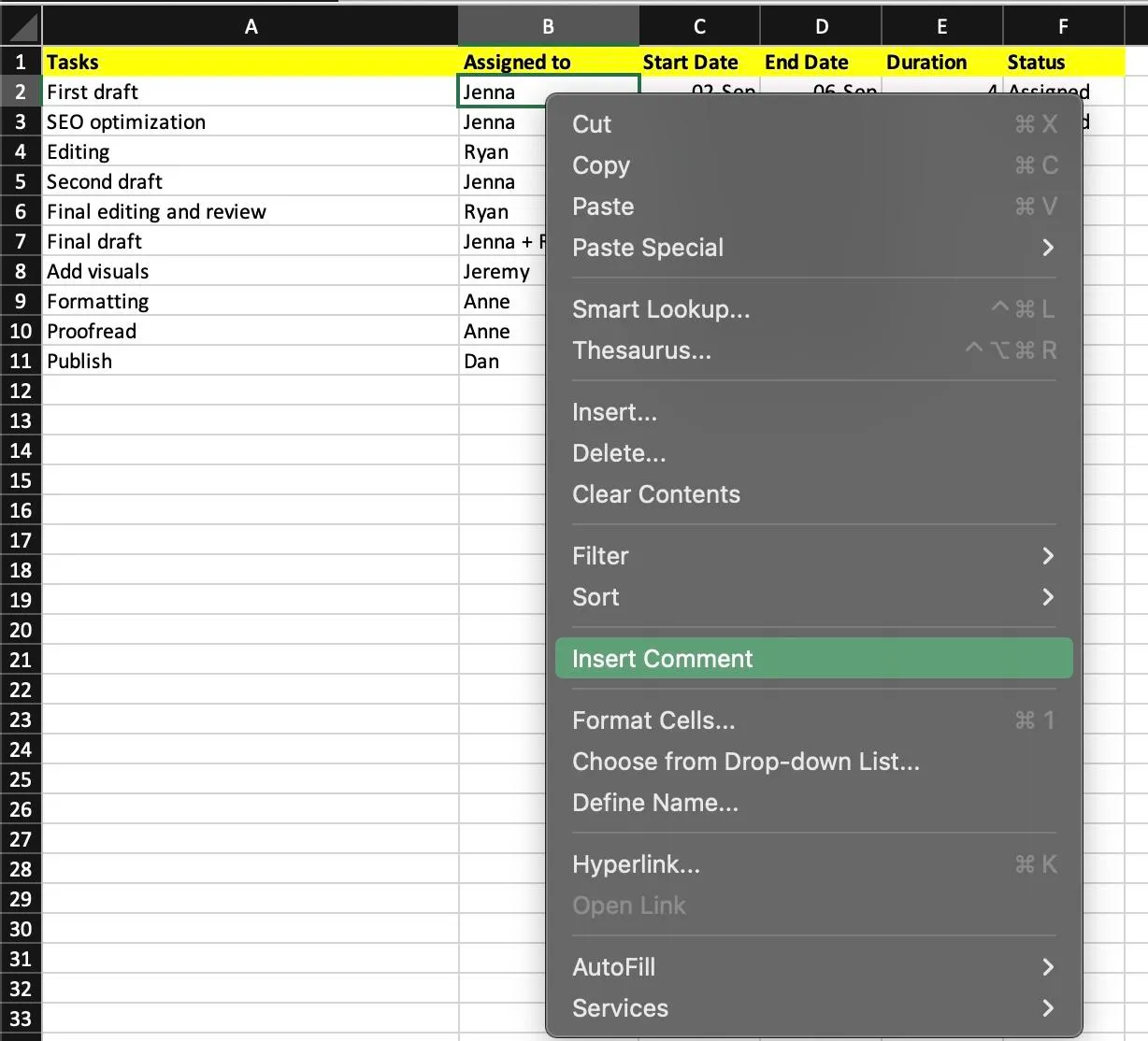
- Fyll i kolumnen Tilldelad till med namnen på teammedlemmarna.
- Gå till den cell du vill kommentera.
- Högerklicka på denna cell och välj Infoga kommentar för att öppna kommentarfältet.
- Skriv din kommentar i kommentarfältet som visas.
- För att meddela en specifik teammedlem skriver du @ följt av deras namn i din kommentar.
- Tryck på Ctrl + Enter för att slutföra och publicera din kommentar.
Du kan dock inte automatiskt justera resurserna utifrån projektets framsteg eller dynamiskt fördela uppgifter mellan teammedlemmarna. Du måste uppdatera cellerna manuellt.
4. Visualisera projektets tidsplan
Excel har ingen inbyggd Gantt-diagramtyp, men du kan skapa något liknande genom att anpassa ett staplat stapeldiagram och visualisera projektets tidslinje. Så här gör du:
- Markera de data du vill visa i diagrammet. Om dina data ligger i ett sammanhängande område markerar du valfri cell inom det området. För icke-sammanhängande data markerar du cellerna medan du håller ned kommandotangenten.
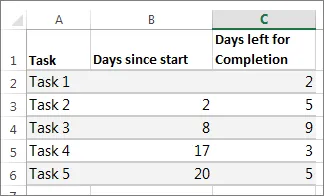
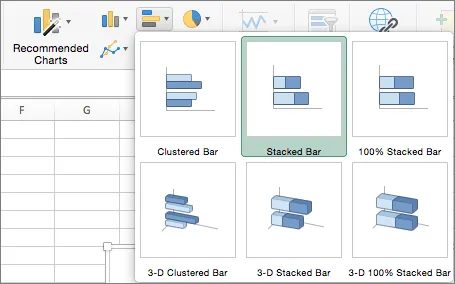
- Gå till Infoga > Stapeldiagram > Staplat stapeldiagram
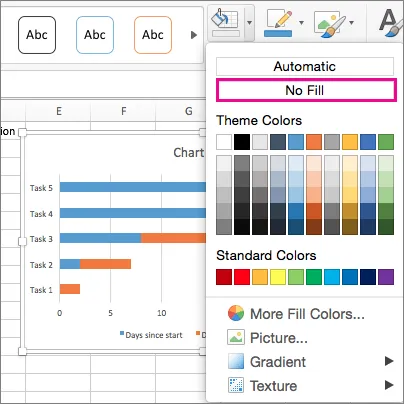
- Klicka på den första dataserien (den blå delen som representerar uppgiftens start) och gå sedan till fliken Format. Välj Formfyllning > Ingen fyllning för att göra startdatumen osynliga.
- Ta bort legenden eller diagramtiteln om du inte behöver den.
- För att projektuppgifterna ska visas i rätt ordning håller du ned CONTROL- eller Command-tangenten, markerar den vertikala axeln (Uppgifter), går till Formatera axel och väljer Kategorier i omvänd ordning.
Detta skapar en visualisering som liknar ett Gantt-diagram.
Använda Excel-funktioner för projektledning
Så här kan du använda Excel för projektledning:
Villkorlig formatering
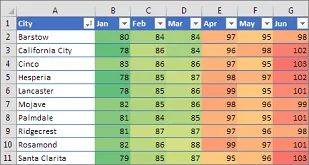
Med villkorlig formatering i Excel kan du automatiskt formatera celler baserat på deras värden eller specifika kriterier. Den visuella skillnaden hjälper dig att snabbt identifiera kritiska uppgifter, spåra projektets framsteg och hantera deadlines effektivt.
Du kan till exempel färgkoda uppgifter baserat på deras status (t.ex. Tilldelad/Pågående, Väntande, Slutförd) eller prioritetsnivå (t.ex. Hög, Medel eller Låg).
För att ställa in detta markerar du de celler du vill formatera, går till fliken Start, klickar på Villkorlig formatering och väljer en formateringsregel som passar dina behov.
💈 Bonus: Här är en steg-för-steg-guide om hur du använder färgkodning i Excel.
Datavalidering och listrutor
Datavalidering och listrutor i Excel effektiviserar datainmatningen, säkerställer konsekvens i hela projektplanen och minskar antalet fel. Genom att skapa listrutor får teammedlemmarna några fördefinierade alternativ att välja mellan.
Du kan till exempel skapa en listruta för uppgiftsstatus, till exempel Pågående och Slutförd.
Så här gör du:
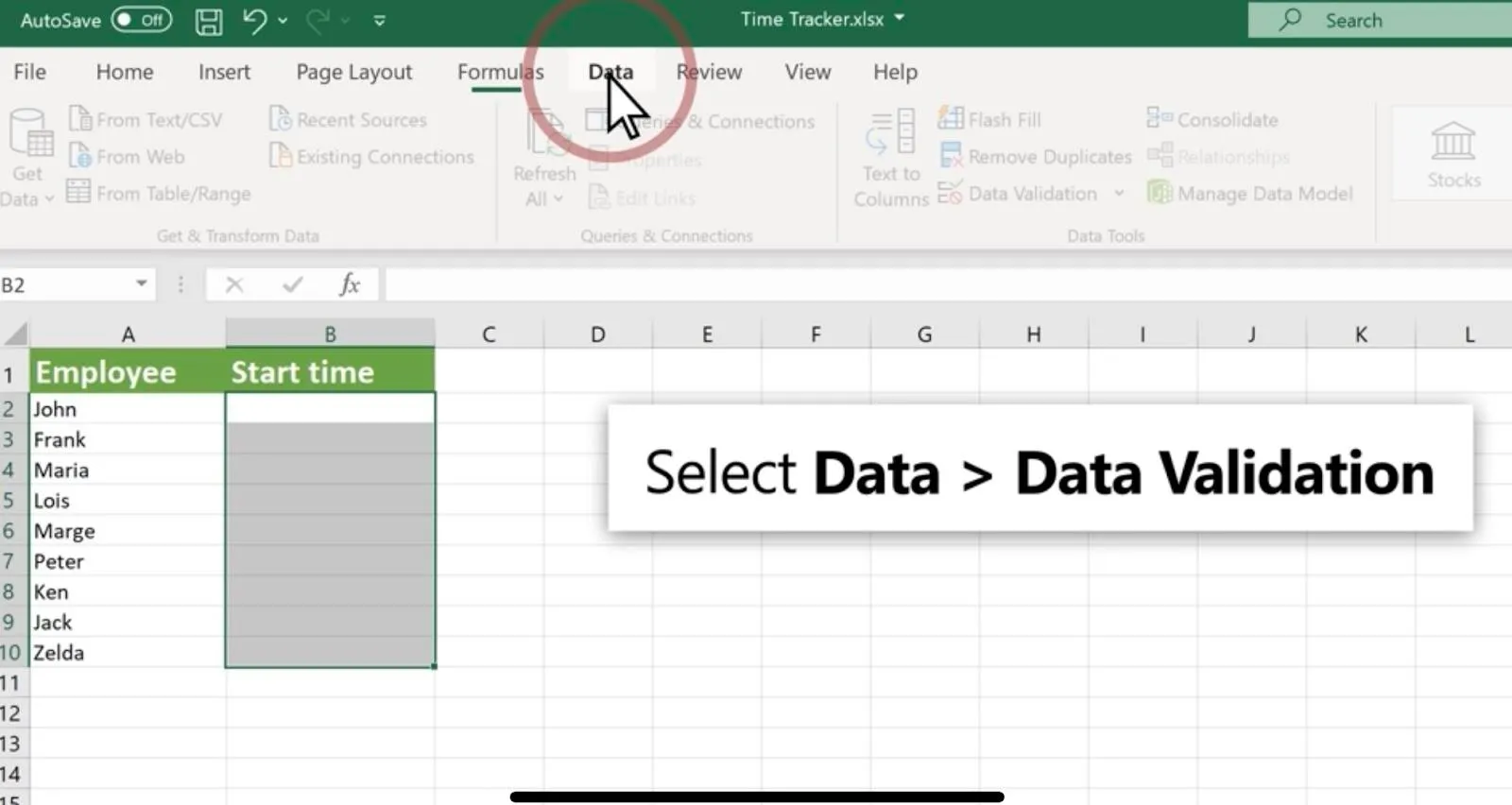
- Markera cellerna där du vill ha listan och gå till fliken Data.
- Klicka på Datavalidering och välj Lista bland alternativen.
- Ange dina listobjekt och klicka på OK.
Pivot-tabeller för dataanalys
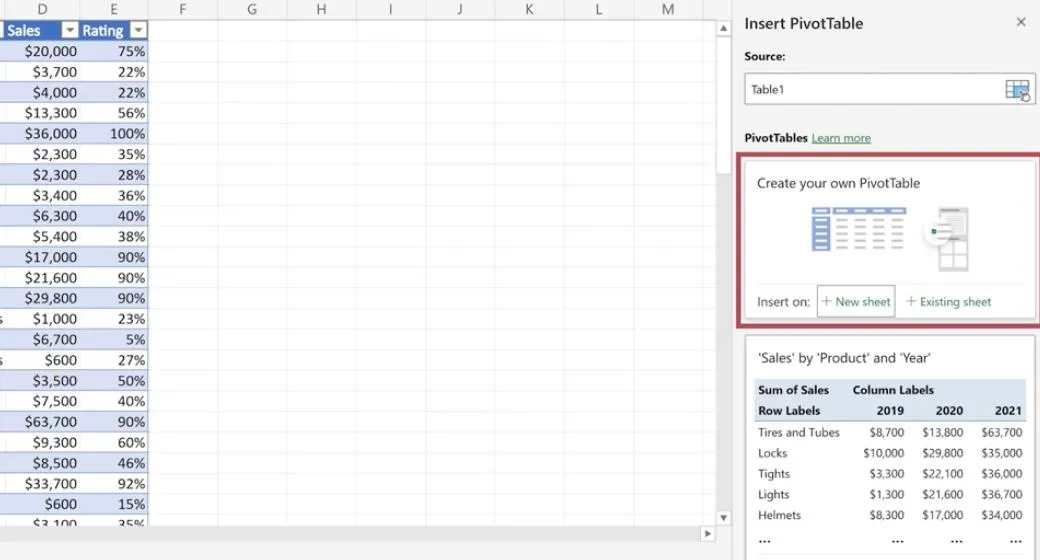
Pivot-tabeller i Excel hjälper dig att analysera stora datamängder genom att skapa interaktiva rapporter. Oavsett om du vill spåra projektets milstolpar, skapa sammanfattningar, analysera uppgiftsgenomförandegraden, identifiera trender eller jämföra resursfördelningen, så klarar den här funktionen allt.
Så här skapar du en pivottabell:
- Välj ditt dataområde
- Gå till fliken Infoga och välj PivotTable.
- Under Välj de data du vill analysera klickar du på Välj en tabell eller ett intervall.
- I Tabell/Område, verifiera cellområdet
- Under Välj var du vill placera pivottabellrapporten väljer du Nytt kalkylblad eller Befintligt kalkylblad och väljer den plats där du vill att pivottabellen ska visas.
- Välj OK.
Utöver dessa funktioner kan du skapa diagram i Excel för att presentera rådata visuellt eller skapa flödesscheman i Excel för att bryta ner komplexa processer i enkla, lättförståeliga steg.
Excel kan användas för projektledning, men det är kanske inte det bästa alternativet om du letar efter avancerade funktioner, skalbarhet och spårning av projektets livscykel.
Spåra och uppdatera din projektplan i Excel
När du har skapat en projektplan bör du ha möjlighet att justera planen under arbetets gång, samarbeta smidigt och följa upp framstegen. I Excel kräver dessa uppgifter en del manuellt arbete.
Här är några tips som du kan följa:
Håll din projektplan uppdaterad i realtid
- Aktivera funktionen Delad arbetsbok i Excel och låt flera teammedlemmar redigera projektplanen samtidigt. Alla kan arbeta med den aktuella versionen av dokumentet, vilket minimerar överskrivningar och konflikter.
- Anslut ditt Excel-ark till externa datakällor med hjälp av Power Query eller dataanslutningar. Projektplanen uppdateras automatiskt med de senaste uppgifterna från andra system.
Konfigurera en instrumentpanel för att övervaka nyckeltal (KPI:er).
- Använd Excels diagramverktyg för att skapa visuella representationer av dina KPI:er, till exempel förloppsindikatorer för slutförda uppgifter, linjediagram för att följa projektbudgeten eller cirkeldiagram för resursallokering.
- Inkorporera slicers eller rullgardinsmenyer så att användarna kan filtrera data och visa KPI:er som är specifika för vissa uppgifter, team eller tidsramar.
Uppdatera regelbundet uppgiftsstatus och granska projektets milstolpar.
- Skapa en kolumn för att spåra uppgiftsstatus (t.ex. Tilldelad, Ej påbörjad, Pågående, Slutförd). Uppdatera dessa manuellt varje dag för att säkerställa att projektplanen återspeglar projektets aktuella status.
- Planera regelbundna avstämningar med teammedlemmarna för att gå igenom projektets milstolpar. Uppdatera projektplanen med eventuella ändringar i tidsplaner eller leveranser så att planen förblir i linje med projektmålen.
Samarbetstips för team som använder Excel
1. Kommunicera i Excel: Använd funktionen Infoga kommentar i Excel för att lämna anteckningar eller feedback om specifika celler eller uppgifter och kommunicera direkt i dokumentet.
2. Utnyttja versionshistoriken: Spara versioner av din projektplan regelbundet för att spåra ändringar över tid. Du kan göra detta manuellt eller med hjälp av Excels versionshistorikfunktion om arbetsboken är lagrad i OneDrive eller SharePoint.
3. Använd enhetlig formatering: Använd enhetliga format och stilar för dina data, till exempel färgkodning och cellformatering.
4. Använd datavalidering: Implementera datavalideringsregler så att data som matas in i arbetsboken uppfyller fördefinierade kriterier. Det minskar fel och upprätthåller dataintegriteten.
5. Erbjud utbildning: Investera i utbildning för att göra alla teammedlemmar bekanta med Excels funktioner och bästa praxis för samarbete och förbättra den övergripande effektiviteten.
Begränsningar vid användning av Excel för att skapa en projektplan
Du kan visserligen lista dina uppgifter i Excel, men programmet uppfyller inte dina förväntningar på ett effektivt projektledningsverktyg. Här är några av de största nackdelarna:
- Inget inbyggt Gantt-diagram: Du kan anpassa Excel för att simulera Gantt-diagram, men det saknar den dedikerade, inbyggda funktionalitet som finns i projektledningsverktyg.
- Begränsade uppgiftsberoenden: Att hantera uppgiftsberoenden (t.ex. slut-till-start, start-till-start) i Excel kräver manuella lösningar. Till skillnad från specialiserad projektledningsprogramvara justerar Excel inte automatiskt beroende uppgifter när tidsplanen för en föregående uppgift ändras, vilket ökar risken för schemaläggningskonflikter.
- Problem med versionshantering: Molnbaserade lagringslösningar kan till viss del mildra detta, men versionshantering i Excel kan fortfarande vara problematiskt. Projektmedlemmar kan av misstag skriva över viktiga uppdateringar eller arbeta med föråldrade versioner, vilket leder till förvirring och fel.
- Begränsat samarbete i realtid: Excel erbjuder samarbete i realtid i viss utsträckning. Det är dock inte tillräckligt kraftfullt för att hantera komplexa projekt med flera medarbetare. Konflikter kan uppstå när flera användare försöker redigera samma cell eller område samtidigt.
- Manuella uppdateringar krävs: I Excel kräver uppdateringar som ändringar av uppgiftsstatus, justeringar av scheman eller resursallokeringar manuellt arbete. Detta ökar risken för fel och gör det arbetsintensivt att hålla projektplanen uppdaterad.
Om du hanterar ett litet projekt som egenföretagare med minimal komplexitet och beroenden kan Excel vara ett bra alternativ. Excel kommer dock inte att räcka till om du ska skala upp din verksamhet, vill anställa fler teammedlemmar och kunder och vill utforma och visualisera en detaljerad projektplan. I sådana fall behöver du ett omfattande projektledningsverktyg.
Alternativ till Excel för att skapa en projektplan
Om du letar efter ett alternativ till Excel för projektplanering bör du definitivt kolla in ClickUp.
Med detta kraftfulla projektledningsverktyg till hands blir det enkelt att utforma en projektplan, oavsett hur stort eller komplext ditt arbetsflöde är.
Låt oss ge dig en inblick i hur du kan skapa en projektplan i ClickUp.
1. Samla in projektinformation med ClickUp Forms
När du skapar en projektplan är det viktigt att både interna team och externa intressenter är med på tåget. Det här steget kräver en tydlig kommunikationskanal för att säkerställa att alla är överens om projektets upplägg, omfattning, resurser, tidsplaner och övergripande planering.
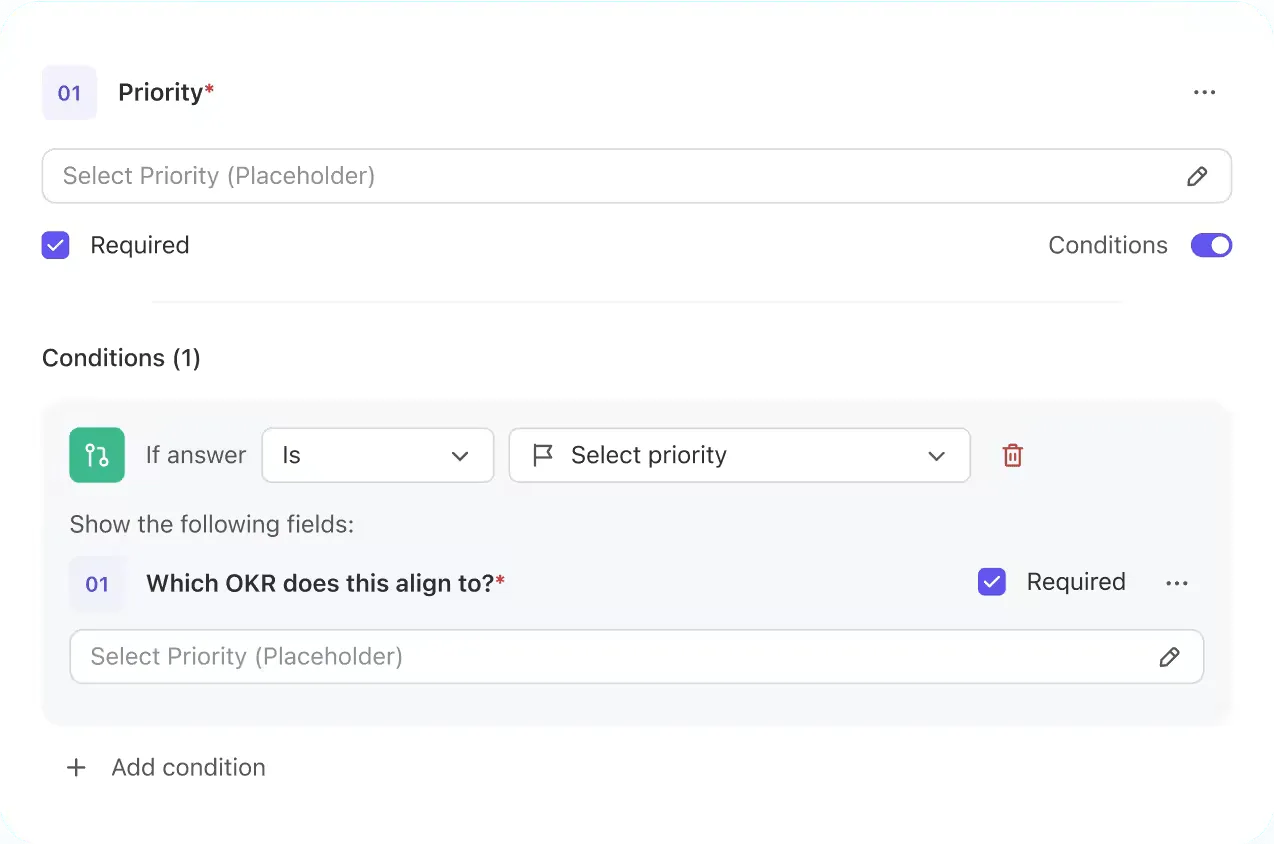
Med ClickUps formulärvy kan du skapa anpassningsbara formulär med villkorslogik för att samla in relevant data. Inga fler långa e-posttrådar och onödiga fram- och återgångar!
Du kan också omvandla formulärsvaren till spårbara uppgifter för att påskynda skapandet av projektplanen.
2. Samarbeta med intressenter med hjälp av ClickUp Docs
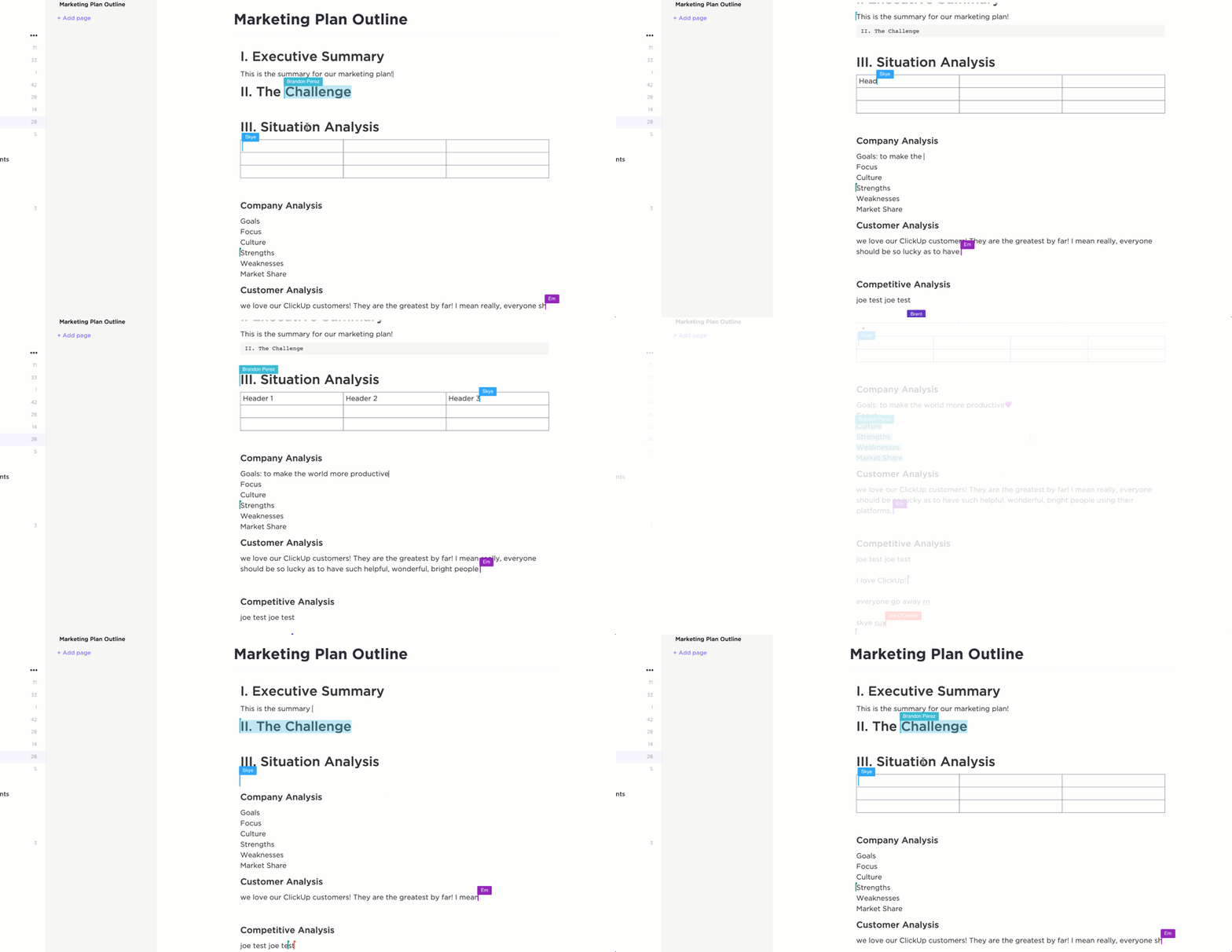
Baserat på den information du har fått är det dags att skissa på projektets mål, omfattning, tidsplaner och andra relevanta detaljer.
Du kan använda Clickup Docs här – ett samarbetsdokument där du kan arbeta i realtid med intressenter. Du måste dokumentera detaljer såsom projektets titel, beskrivning, tidsplan, kommunikationsplan och projektmål.
3. Ställ in genomförbara mål med ClickUp Goals och ClickUp Tasks
När du har listat dina projektmål är nästa steg att dela upp dem i mindre delar och koppla dem till KPI:er. ClickUp Goals är användbart här. Detta verktyg hjälper dig att dela upp stora projekt i hanterbara uppgiftsmål.
Ditt team kan ta ett steg i taget med hjälp av ClickUp Tasks utan att känna sig överväldigade, samtidigt som de kan följa hur deras dagliga framsteg påverkar resultatet.
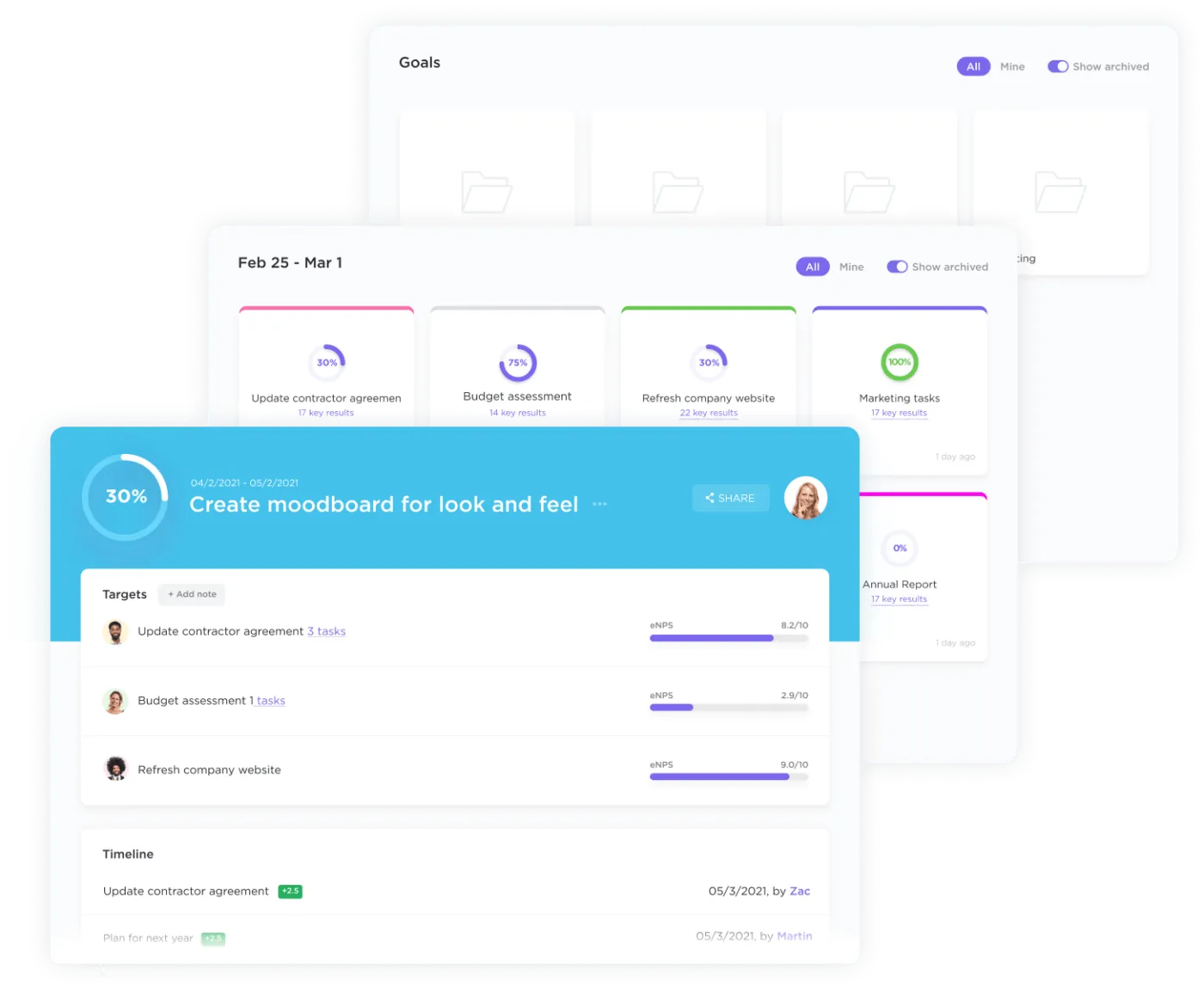
När du har satt upp målen delar du upp varje mål i flera ClickUp-uppgifter. För varje uppgift kan du med ClickUp:
- Prioritera uppgiften som Brådskande, Hög, Normal eller Låg.
- Tilldela uppgiften till teammedlemmarna
- Ställ in uppgiftsberoenden
- Ange deadline
- Spåra framstegen mot målet
- Dela upp uppgiften i deluppgifter, om det behövs.

Och med det är din projektplan nästan klar.
4. Visualisera din projektplan med ClickUps inbyggda anpassningsbara vyer
Det räcker inte med att utforma projektplanen. Du bör kunna visualisera den på ett sätt som fungerar för dig och ditt team. Varför är det viktigt? Visuella hjälpmedel hjälper dig att förstå projektplanen på ett ögonblick, hålla koll på framstegen och förstå hur de olika delarna av projektet hänger ihop.
Bland de över 15 anpassningsbara vyerna kan du använda ClickUps tabellvy och Gantt-vy för att hålla koll på din projektplan.
ClickUp Tabellvy
Med tabellvyn i ClickUp kan du skapa en visuell databas utan kod för att lagra, hantera och kontrollera din projektplan.
Så här lägger du till en tabellvy i ditt ClickUp-arbetsområde (tillgängligt för alla planer):
- Klicka på + Lägg till i visningsfältet för att öppna visningsmodulen.
- Markera rutan Privat vy om du vill begränsa denna vy till dig själv, eller markera rutan Fäst vy om du vill att den alltid ska visas i din vyfält.
- Välj tabell
- När vyn har skapats kan du namnge den och anpassa den med hjälp av menyn Anpassa till höger.
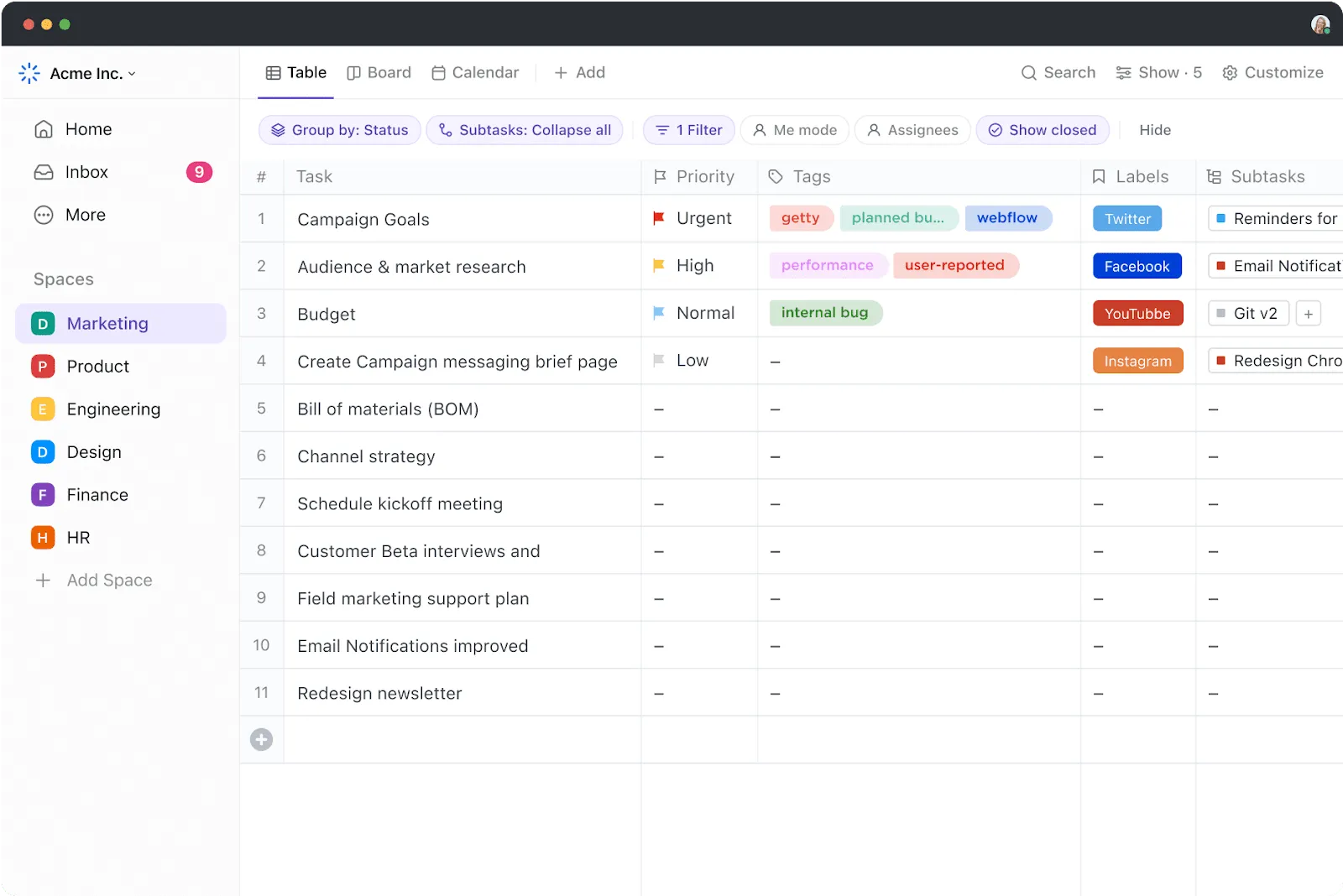
Tabellvyn är praktisk när du har en stor projektplan med flera mål, uppgifter, deluppgifter, beroenden och fält. Denna funktion gör att du kan:
- Organisera uppgifter och redigera data i bulk med intuitiva tabeller.
- Anpassa tabellen med anpassade fält så att den passar specifika steg i ditt arbetsflöde.
- Länka relaterade uppgifter, dokument och beroenden
- Hitta önskad data snabbt med kraftfulla filter- och grupperingsfunktioner.
- Dölj och fäst kolumner för att enkelt sortera och spåra information.
- Dra och släpp kolumner för att hålla projektplanen mer organiserad.
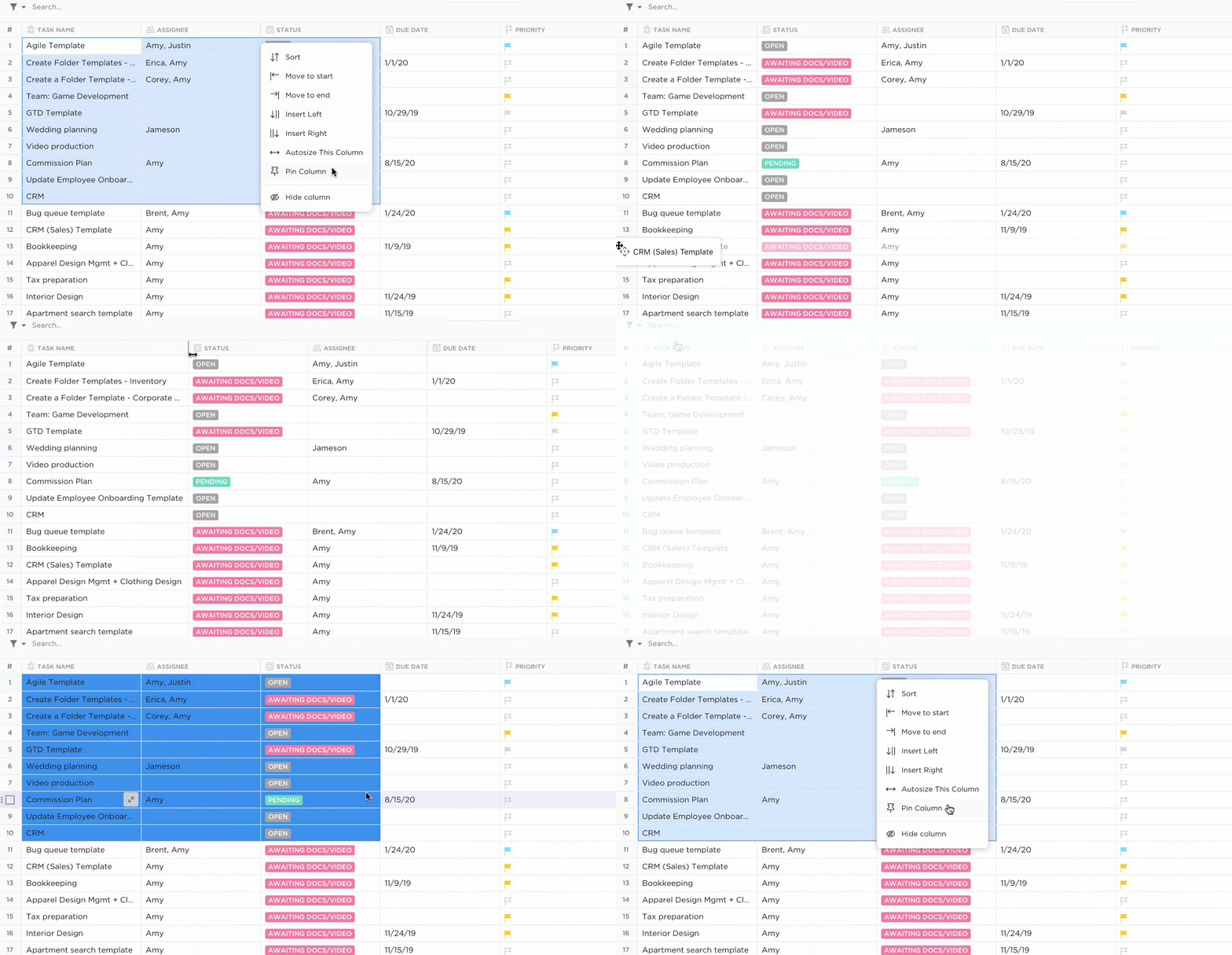
Det är enkelt att dela din tabellvy – använd offentligt delbara länkar för att hålla kunderna informerade eller låta andra få tillgång till ditt projekt. Du kan också exportera dina data som kalkylblad för enkel åtkomst eller snabbt kopiera och klistra in information i andra kalkylbladsverktyg.
ClickUp Gantt-vy
Med ClickUps Gantt-vy kan du planera din projekttidslinje, hantera resurser och se uppgiftsberoenden. Det är perfekt för att spåra projektets framsteg och lösa eventuella förseningar.
Följ dessa steg för att lägga till en Gantt-vy i ditt ClickUp-arbetsområde:
- Klicka på + Visa i din visningsfält.
- Om du vill hålla vyn privat markerar du kryssrutan Privat vy eller fäster den i vyfältet genom att markera kryssrutan Fäst vy.
- Välj Gantt
- När du har skapat vyn kan du namnge och anpassa den med hjälp av menyn Anpassa i det övre högra hörnet.
Låt oss titta på ett verkligt scenario för att förstå hur du kan använda Gantt-vyn.
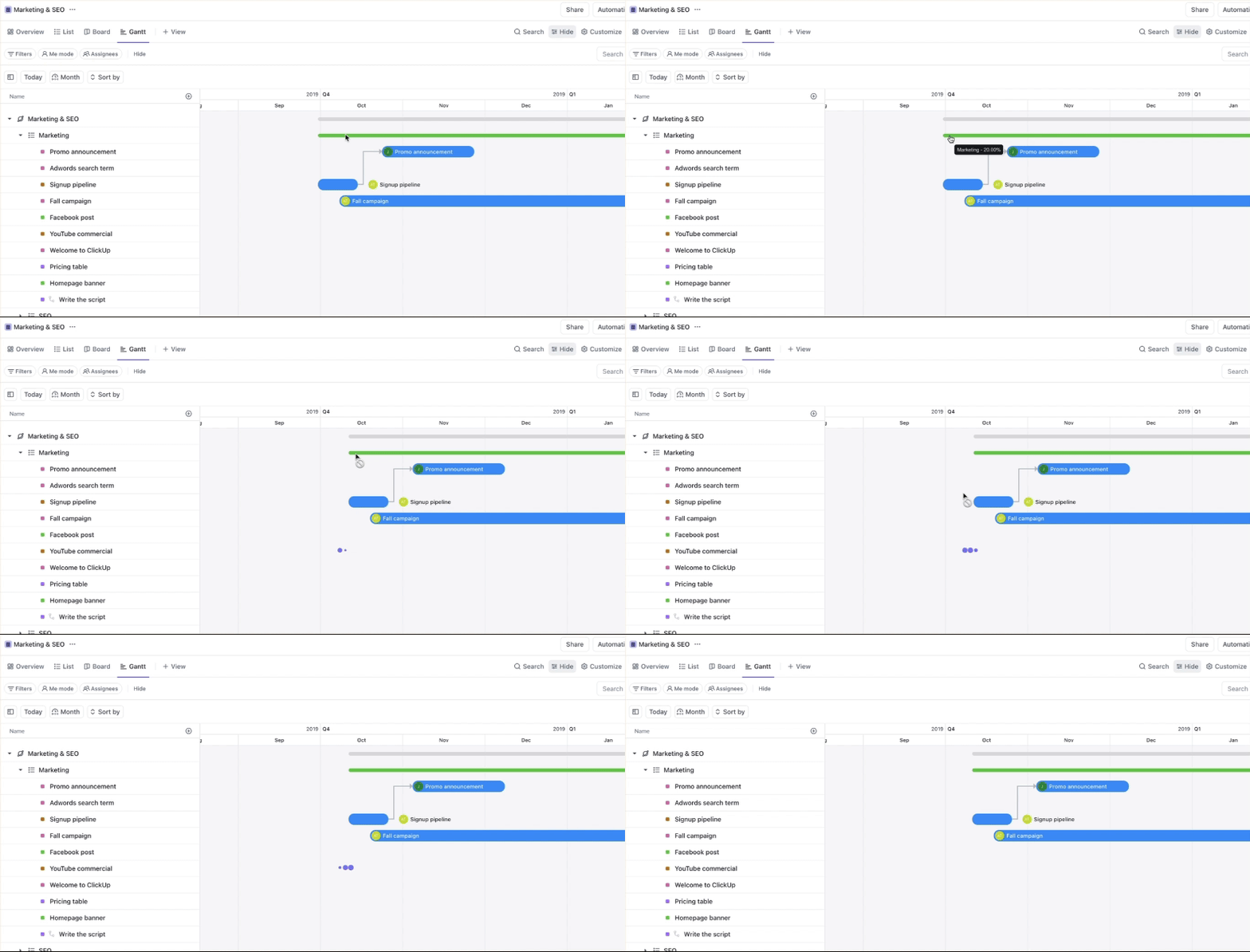
Anta att din projektplan ändras under arbetets gång och att du måste omplanera flera uppgifter. Med Gantt-vyn kan du justera start- och slutdatum för dina schemalagda uppgifter i bulk genom att flytta ett helt utrymme, en mapp eller en lista. Dra bara framstegsfältet åt vänster eller höger i Gantt-vyn så kommer schemana att justeras därefter.
Snabba upp projektplaneringsprocessen med mallar för projektplaner.
Den goda nyheten är att du inte behöver skapa en projektplan från grunden (om du inte vill!) – tack vare mallar för projektplaner. ClickUp-biblioteket har en hel del av dem. Låt oss titta på några:
ClickUps exempel på projektplanmall
ClickUps mall för projektplan är idealisk för mjukvaruutvecklingsprojekt och förenklar den komplexa planeringsprocessen och sparar tid. Ramverket gör det möjligt att skapa en detaljerad projektplan för att organisera uppgifter, faser, ansvariga, förfallodatum, status, avdelning, påverkan, arbetsinsats och mycket mer.
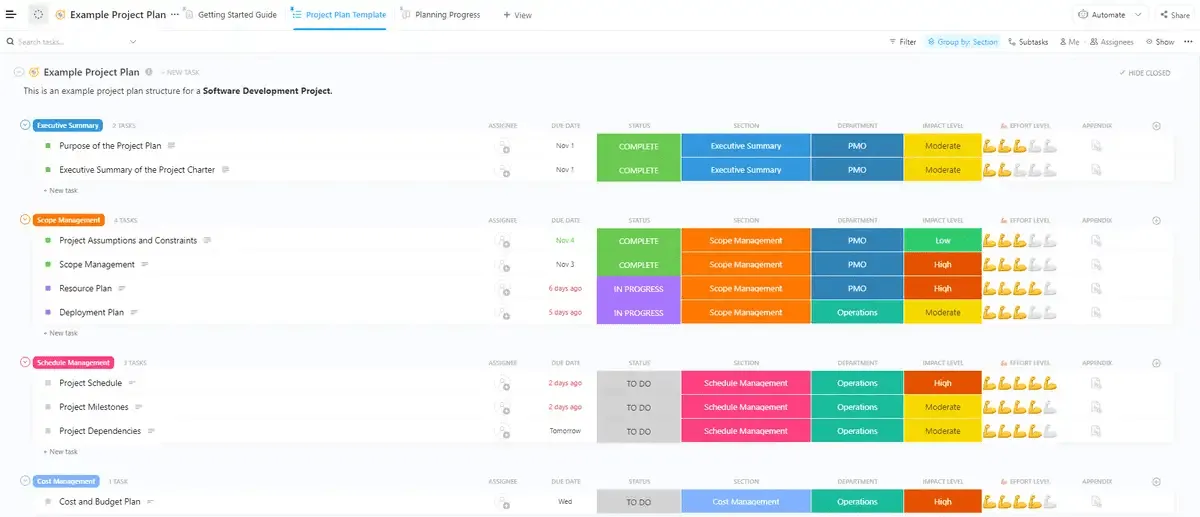
Med den här mallen kan du:
- Lista uppgifter och milstolpar som är nödvändiga för att slutföra ett projekt.
- Identifiera beroenden mellan uppgifter för effektivare planering.
- Dela planen med intressenterna så att alla är på samma sida.
- Följ framstegen mot målen och gör justeringar under resans gång.
ClickUps mall för projektplanering
För projekt som sträcker sig över flera faser och en lång tidsperiod är det viktigt att ha en solid ram för att hålla teamet fokuserat. ClickUps mall för projektplanering är utformad för att hjälpa till med detta genom att spåra projektets startdatum, slutdatum och övergripande tidsplan, samt visa procentuell framsteg för varje uppgift.
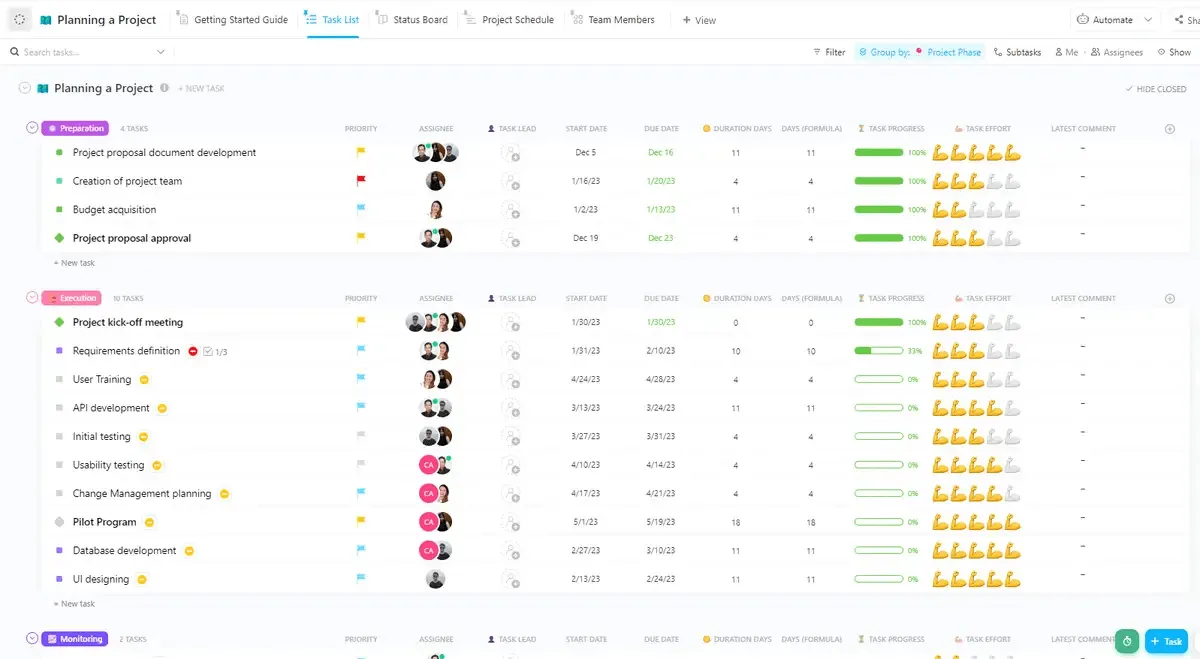
Med en snabb blick kan du upptäcka eventuella flaskhalsar och vidta åtgärder, till exempel omfördela resurser till uppgifter som närmar sig deadline men som inte fortskrider som förväntat.
Excel vs. ClickUp för projektplanering och projektledning: En snabb översikt
| Funktion | Excel | ClickUp |
| Uppgiftshantering | Grundläggande uppgiftslistor; begränsade till manuella uppdateringar | Avancerad uppgiftshantering med deluppgifter, flera ansvariga och prioriteringar |
| Samarbete | Begränsat; ändringar spåras manuellt, med grundläggande kommentering. | Samarbete i realtid, kommentarer, omnämnanden och uppgiftsfördelning |
| Projektuppföljning | Manuell spårning med diagram och formler | Inbyggd projektuppföljning med Gantt-diagram, Kanban-tavlor och tidslinjer |
| Uppgiftsberoenden | Ingen inbyggd stöd; kräver manuella lösningar. | Kraftfull beroendehantering med tre typer av relationer: Väntar på, Blockerar och Länkade uppgifter |
| Rapportering | Grundläggande diagram och grafer; anpassade rapporter måste skapas manuellt. | Avancerade rapporteringsverktyg, anpassningsbara instrumentpaneler och realtidsanalyser |
| Användargränssnitt | Enkel rutnätslayout; kan bli rörig med stora datamängder | Intuitivt, användarvänligt gränssnitt med anpassningsbara vyer (lista, tavla, tabell osv.). |
| Automatisering | Begränsad automatisering; förlitar sig på manuella uppdateringar och makron | Omfattande automatiseringsalternativ för repetitiva uppgifter och optimering av arbetsflöden |
| Resurshantering | Grundläggande; manuell spårning och beräkningar | Avancerad resurshantering, inklusive arbetsbelastning och kapacitetsplanering |
| Tillgänglighet | Främst datorbaserat; online-samarbetet är begränsat. | Molnbaserat med stöd för mobilappar, vilket garanterar åtkomst var som helst med uppdateringar i realtid. |
| Anpassning | Anpassningsbar med formler och makron, men begränsad i omfattning. | Mycket anpassningsbar med flexibla vyer, anpassningsbara fält och uppgiftstyper. |
Förbättra projektplanering och projektledning med ClickUp
Excel är en utmärkt utgångspunkt för projektplanering, särskilt för nya projektledare som behöver ett enkelt och välbekant verktyg för att organisera uppgifter och följa upp framsteg.
Excel har dock sina begränsningar när projekten blir mer komplexa och omfattande. I det skedet blir avancerade anpassningar och funktioner nödvändiga. Det är här ett dedikerat projektledningsverktyg som ClickUp kommer till sin rätt.
Med avancerade funktioner, inklusive uppgiftsberoenden, samarbete i realtid, detaljerad rapportering, visualisering och mallar för projektplaner, ger ClickUp dig möjlighet att hantera föränderliga projektkrav och hålla ditt team på rätt spår.