
Excel är ett kraftfullt verktyg för att hantera och organisera data och skapa insiktsfulla visualiseringar.
Oavsett om du är en affärsanalytiker som arbetar med komplexa datamängder, en lärare som betygsätter flera uppgifter eller en student som organiserar forskning, förenklar Excel dessa uppgifter.
En effektiv teknik för att optimera dina kalkylblad är färgkodning. Genom att tillämpa olika färger på celler baserat på deras innehåll kan du enkelt kategorisera, markera och tolka viktig information, vilket gör dina data mer tillgängliga och användbara.
I den här guiden utforskar vi hur du använder färgkodning i Excel för att förbättra datahantering och visualisering. Läs vidare!
Vad är färgkodning i Excel?
Färgkodning i Microsoft Excel är en metod för att visuellt organisera och differentiera data i ett kalkylblad. Detta uppnås genom villkorlig formatering, en funktion som automatiskt ändrar cellernas färg baserat på specifika kriterier.
⭐ Utvalda mallar
Färgkodning i Excel kan vara rörigt. Använd ClickUps kostnadsfria kalkylbladsmall för att hålla ordning, färgkoda och göra det enkelt att klicka – utan att behöva använda formler.

Genom att använda färgkodning blir komplexa datamängder mer hanterbara och lättare att analysera. I en kalkylfil med försäljningsrapporter kan du till exempel använda grönt för att markera celler där försäljningen överstiger målen, gult för celler som uppfyller målen och rött för celler som inte når målen.
Denna visuella metod förenklar identifieringen av trender, avvikelser och viktiga datapunkter, vilket förbättrar förståelsen av data och underlättar mer välgrundade affärsbeslut.
Så här tillför färgkodning mervärde:
- Förbättrad läsbarhet av data: En av de främsta anledningarna till att färgkoda celler med villkorliga formateringsregler är att göra informationen lättare att förstå med ett ögonkast. Att tilldela olika färger till specifika datapunkter hjälper till att snabbt identifiera viktig information utan att behöva söka igenom rader och kolumner. Om du till exempel använder rött för att markera alla konton som ligger under målet för månaden hjälper det läsaren att snabbt se detta utan att behöva kontrollera varje detalj i kalkylbladet.
- Snabb identifiering av trender och mönster: När du färgkodar celler baserat på deras information hjälper det dig att upptäcka trender och mönster i dina data. I en finansiell rapport kan du till exempel använda färgövergångar för att visa ökande eller minskande värden. Sådana visuella representationer i rapporter gör att du omedelbart kan se områden med tillväxt eller nedgång, vilket uppmuntrar till bättre dataanalys och förbättrat beslutsfattande.
- Effektiv felupptäckt: Fel och inkonsekvenser i data kan vara svåra att upptäcka, särskilt i stora datamängder. Men genom att använda villkorlig formatering för att markera avvikelser, såsom extremvärden eller saknade data, kan du snabbt identifiera och åtgärda eventuella felaktigheter. Detta sparar tid som annars skulle gå åt till manuella kontroller.
Med introduktionen av AI Excel-verktyg kan du ytterligare förbättra effektiviteten hos färgkodning. Dessa avancerade verktyg erbjuder automatisering och ytterligare funktioner för att effektivisera datahanteringen, vilket gör det ännu enklare att organisera, analysera och visualisera dina data.
Behärska cellfärgkodning med villkorlig formatering i Excel
Färgkodning av Excel-celler med villkorlig formatering är en enkel process som förbättrar läsbarheten och användbarheten av data.
Följ dessa steg för att tillämpa den villkorliga formateringsregeln effektivt och lära dig hur du använder färgkodning i Excel:
Steg 1: Organisera dina data för optimal formatering
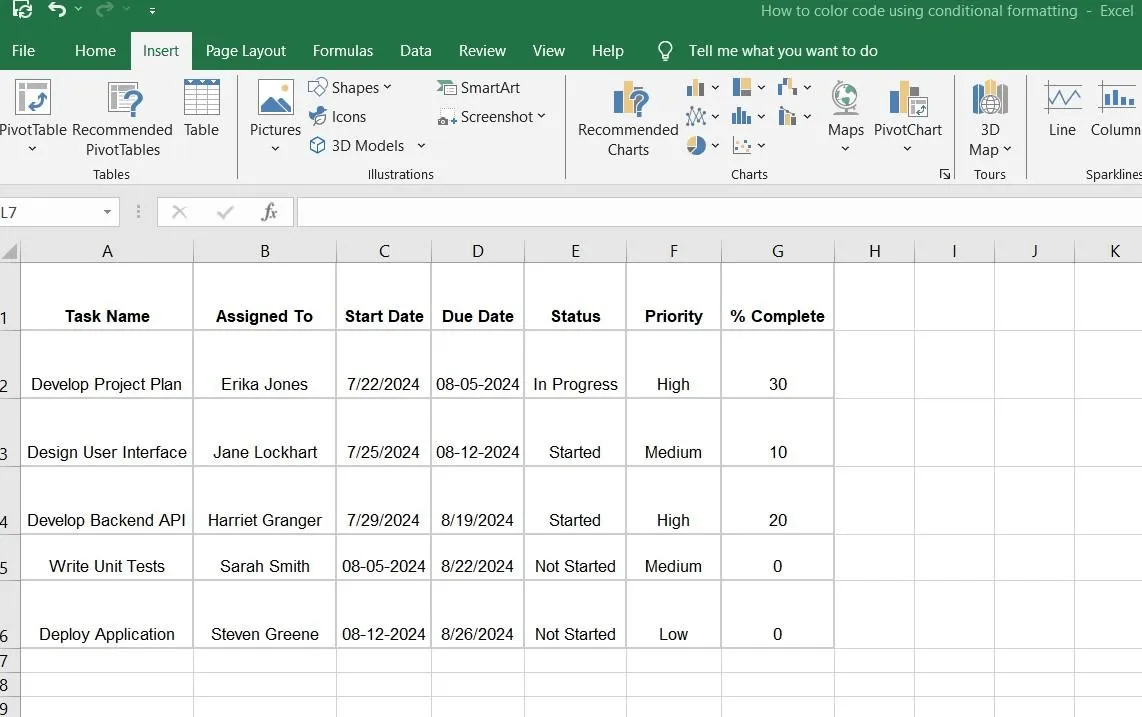
Det första steget i att tillämpa färgkodformatering på Excel-data innebär att fylla i all nödvändig information på ett strukturerat sätt. Detta hjälper till att lägga grunden för enkel formatering och förbättrar tillgängligheten till informationen.
Ordna dina textvärden på ett Excel-ark i en tabell med hjälp av rader och kolumner för tydlighetens skull.
Steg 2: Markera det cellområde som du vill färgkoda
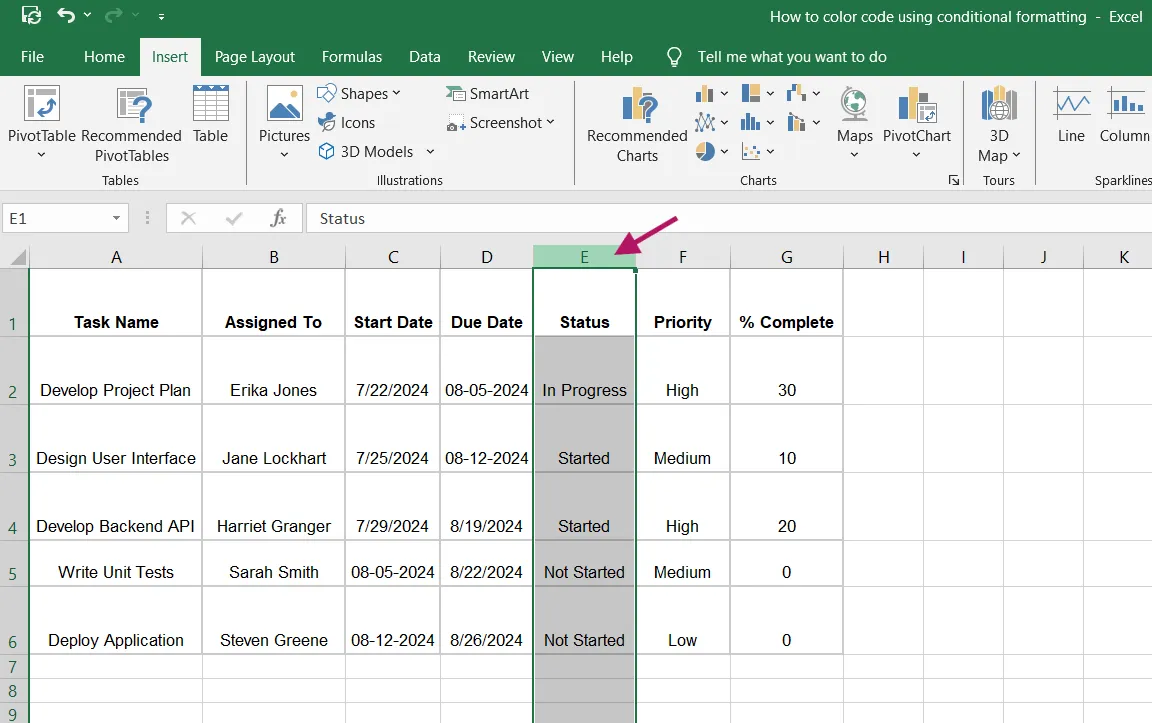
Välj först det cellområde som du vill formatera och färgkoda. Klicka och dra sedan musen över cellerna för att markera dem och tillämpa villkorlig formatering.
Om du till exempel vill färgkoda och markera kolumnen "Status" klickar du på kolumnrubriken för att markera alla celler i kolumnen.
Steg 3: Öppna menyn för villkorlig formatering
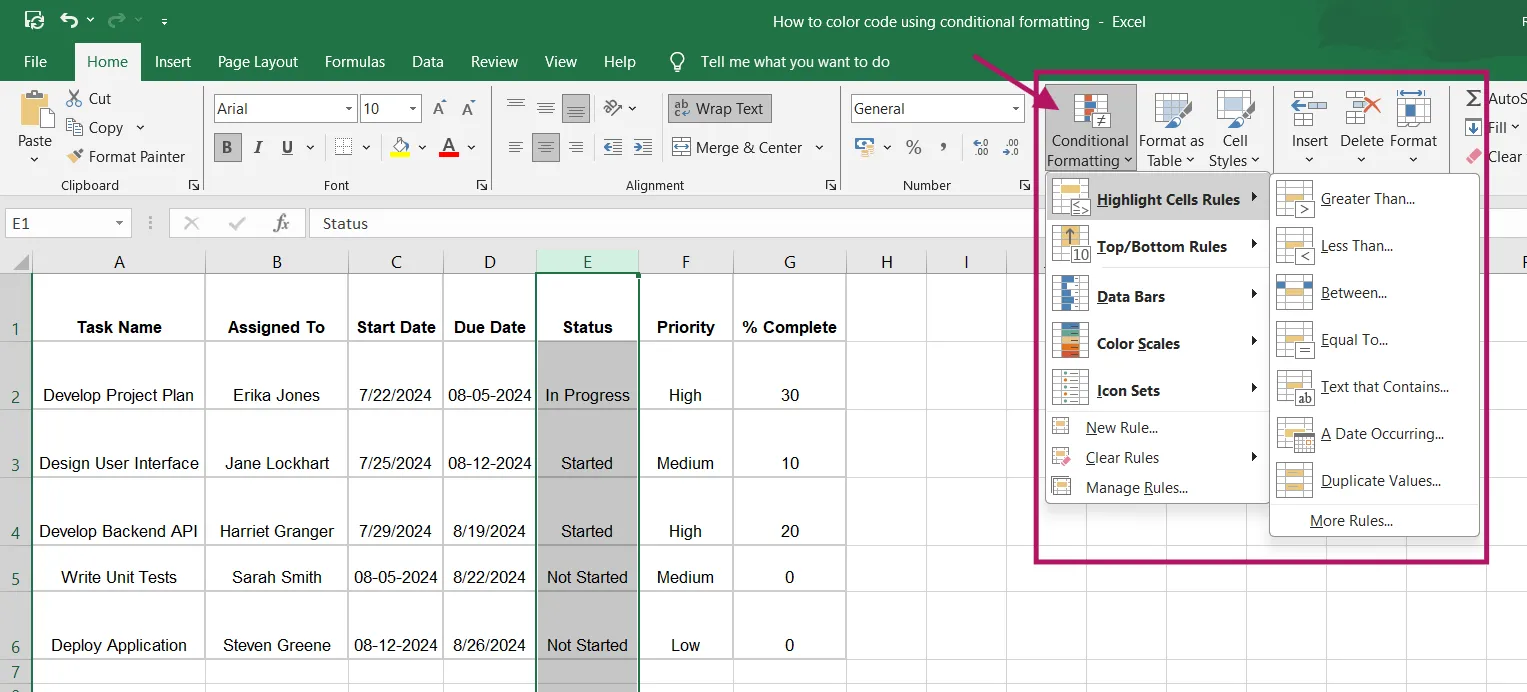
Markera texten som du vill formatera eller färgkoda och gå sedan till fliken "Start" i Excel-menyn. I gruppen "Stilar" klickar du på "Villkorlig formatering". Då öppnas en rullgardinsmeny med olika formateringsalternativ.
Här kan du välja mellan förinställda formateringsregler eller skapa ett anpassat format genom att klicka på "Fler regler", varefter dialogrutan "Ny formateringsregel" visas. Här kan du redigera regelbeskrivningen och det anpassade formatet.
Steg 4: Välj en formateringsregeltyp
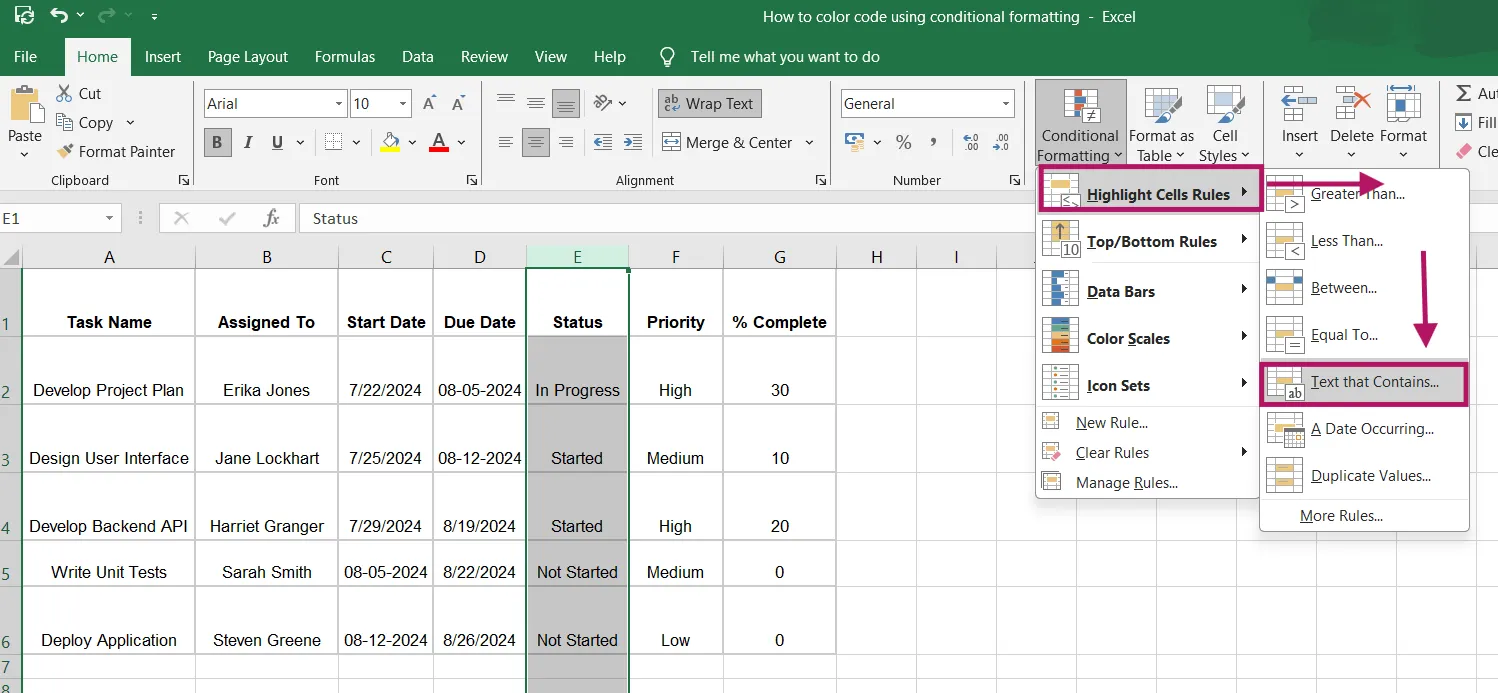
Du hittar olika alternativ i rullgardinsmenyn "Villkorlig formatering". För en enkel metod, håll muspekaren över "Markera celler" och välj en regeltyp som "Text som innehåller".
Om du behöver mer anpassning kan du välja "Ny regel" för att öppna dialogrutan "Ny formateringsregel" och ställa in en specifik regel.
Steg 5: Ställ in formateringskriterierna
När du har valt en formateringsregel visas ett dialogrutfönster där du kan definiera kriterierna för formateringen.
Med regeln "Text som innehåller" anger du till exempel den text som ska utlösa formateringen. För att markera uppgifter med etiketten "Pågår" skriver du "Pågår" och väljer en gul fyllningsfärg.
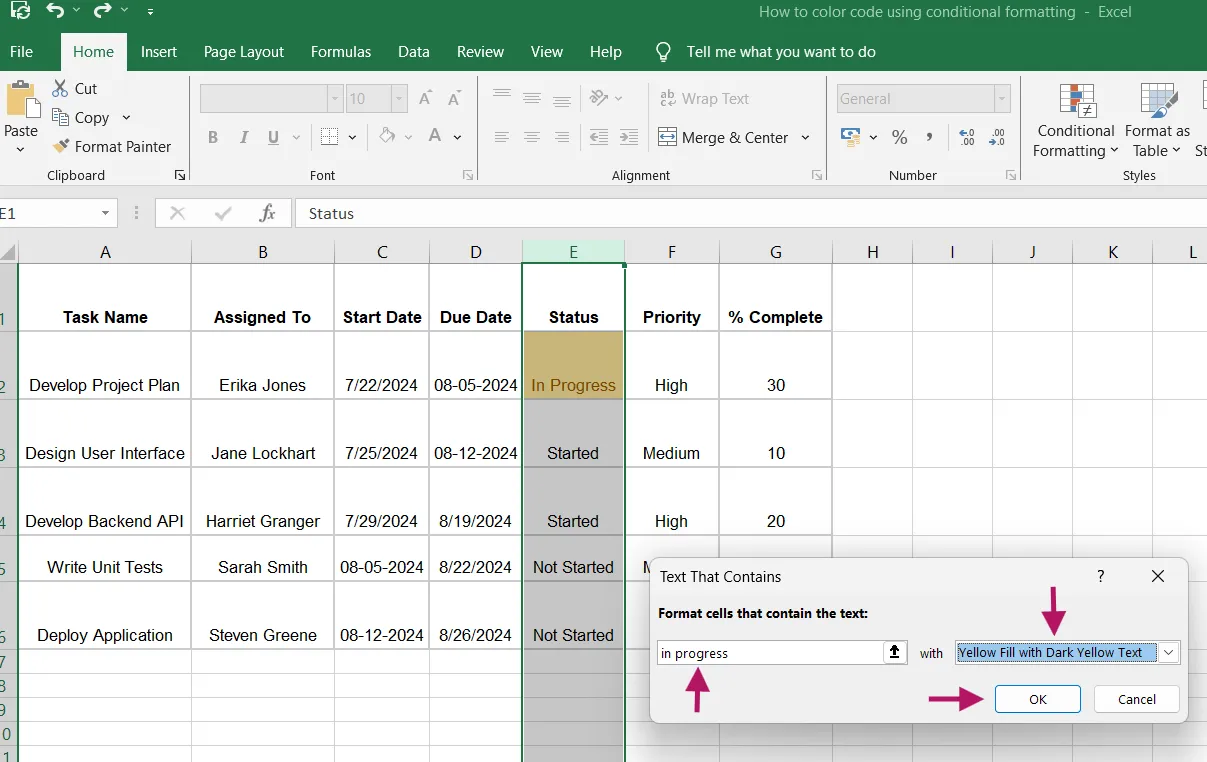
Du kan upprepa denna process för andra kriterier.
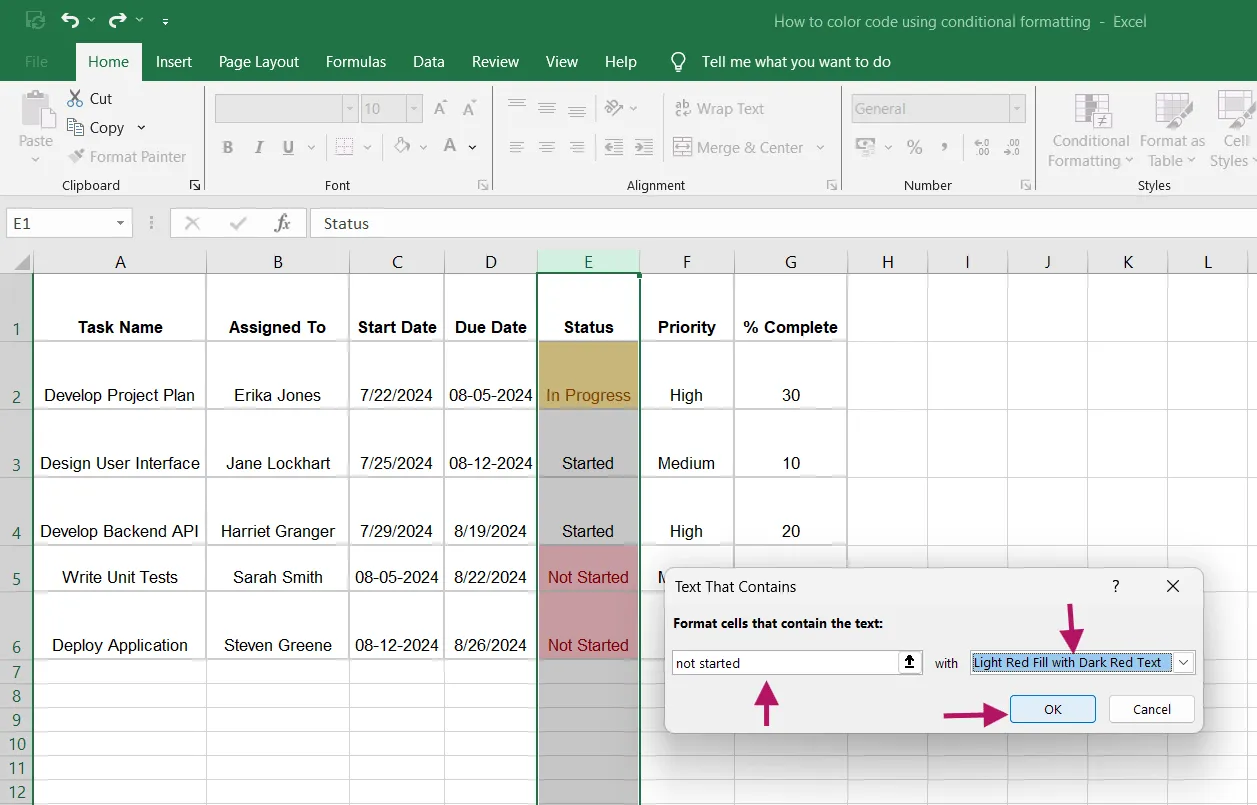
Ange "Inte påbörjad" för att tillämpa en röd fyllning och "Påbörjad" för att använda en blå fyllning. Klicka på "OK" för att tillämpa formateringen och se dina färgkodade celler.
Steg 6: Välj och formatera datumkolumnerna
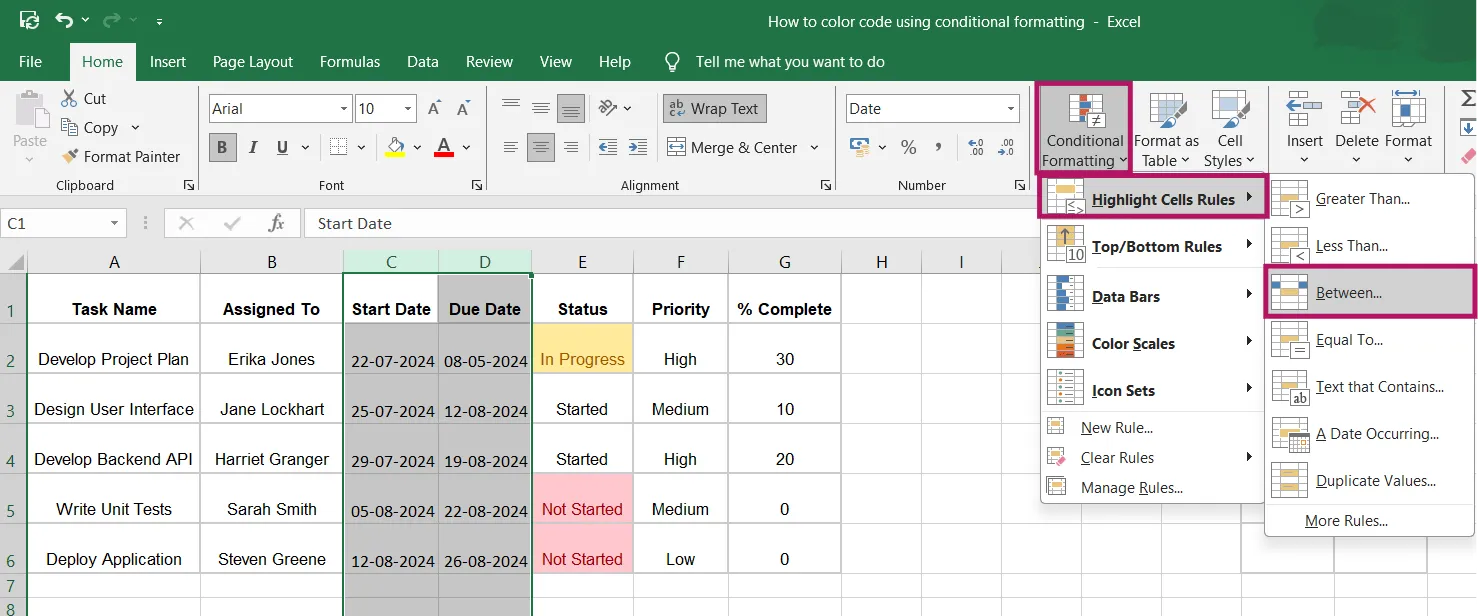
För att formatera kolumnerna "Startdatum" och "Förfallodatum" markerar du cellerna i dessa kolumner.
Gå sedan till rullgardinsmenyn "Villkorlig formatering", håll muspekaren över "Markera celler" och välj "Mellan".
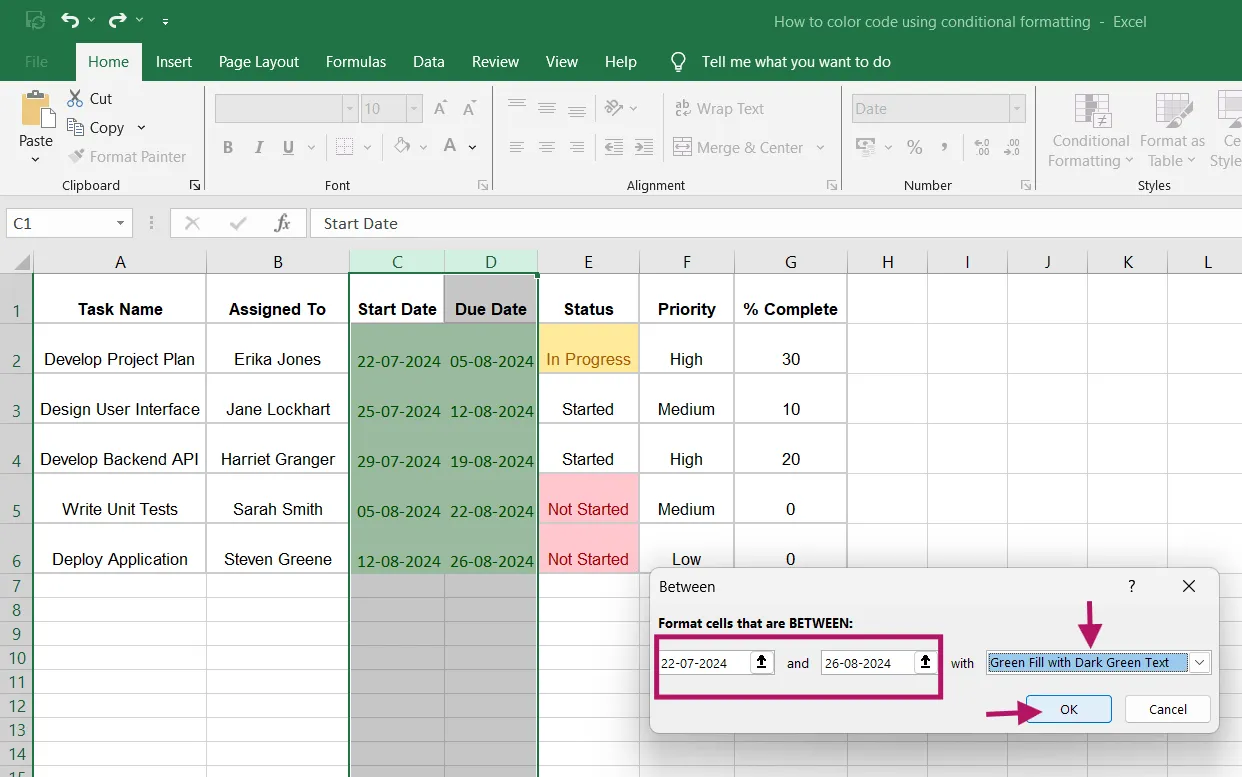
När dialogrutan visas anger du det datumintervall som du vill markera.
Ange till exempel start- och slutdatum för uppgifter eller välj datum inom den aktuella veckan efter behov. Välj de formateringsalternativ du föredrar och klicka sedan på "OK" för att tillämpa regeln.
Steg 7: Välj och formatera kolumnen % komplett
Välj sedan cellerna i kolumnen "% komplett".
Upprepa samma process och klicka på rullgardinsmenyn "Villkorlig formatering", håll muspekaren över alternativet "Datastaplar" och välj en färgövergång.
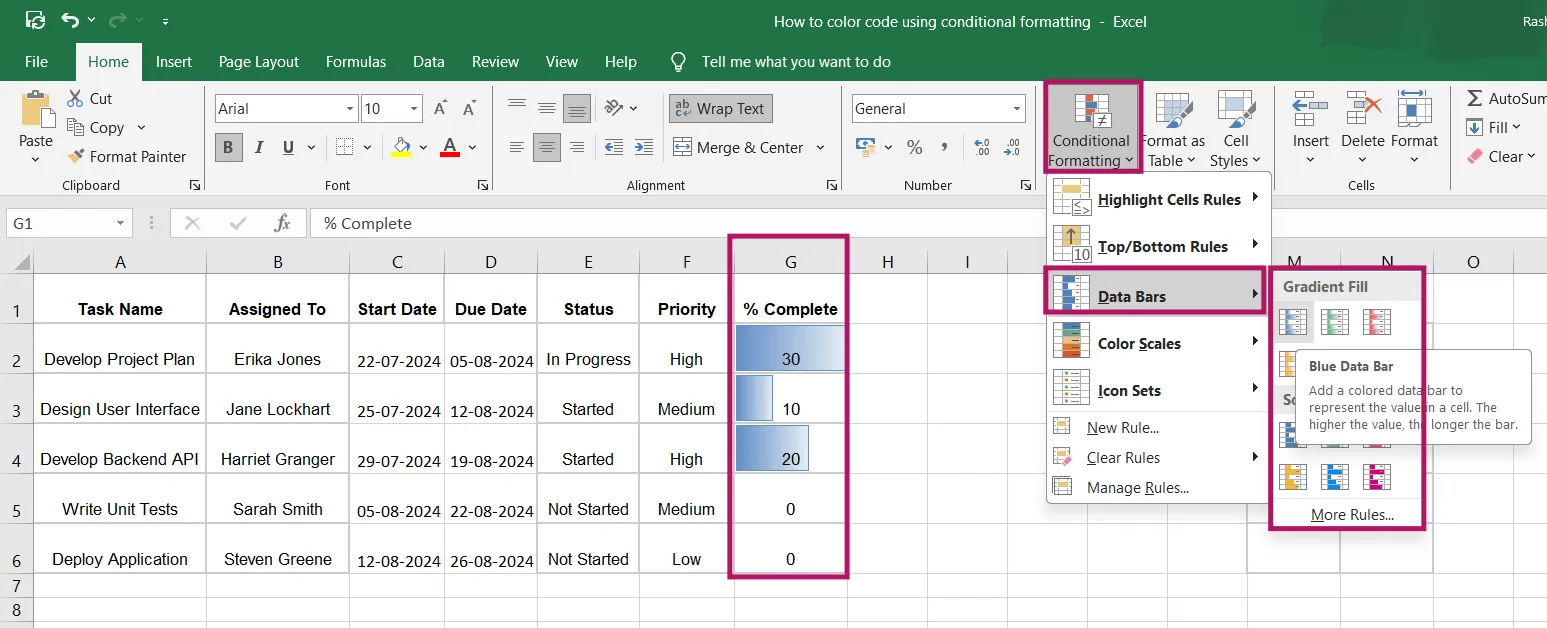
Du kan också välja alternativet "Fler regler" som visas under ikonerna för färgövergångar och anpassa det ytterligare. Men när du klickar på någon av ikonerna för färgövergångar (till exempel den blå dataraden) kommer allt att visas tillsammans på detta sätt.
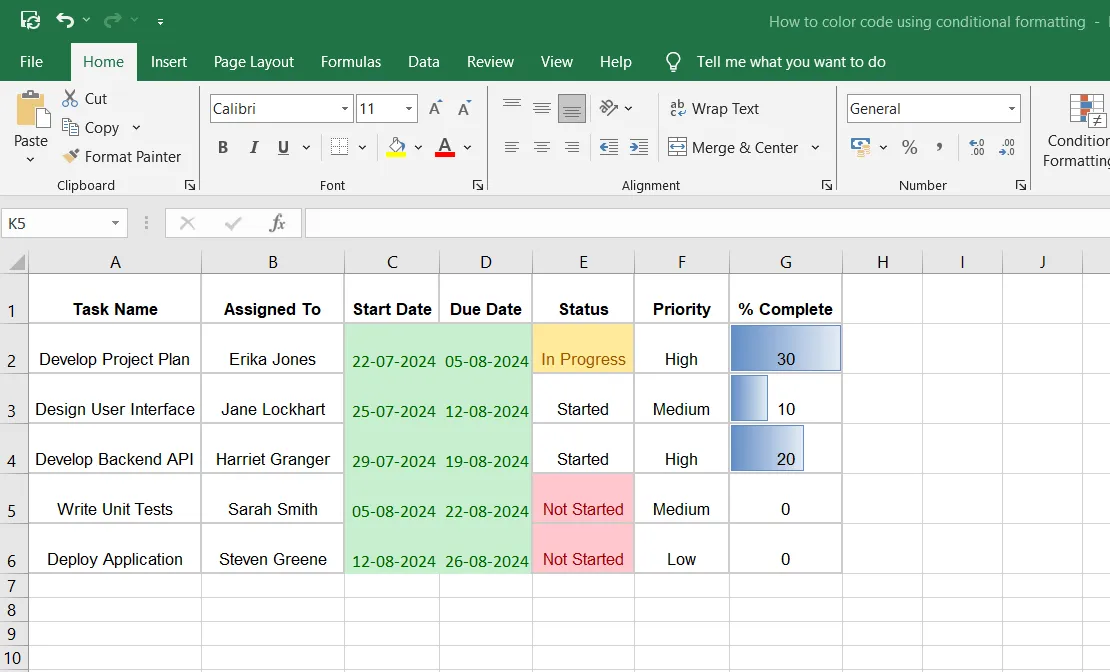
Villkorlig formatering gör det möjligt att färgkoda och formatera valfri kolumn eller cell i ditt kalkylbladsprogram, hantera eller redigera dina formateringsregler och anpassa dem efter dina behov. Det hjälper också till att visualisera trender och mönster och förbättrar datans noggrannhet och tydlighet.
När du väl behärskar hur du automatiskt färgkodar celler i Excel blir det ett kraftfullt verktyg för att hantera och analysera dina data effektivt.
Begränsningar för färgkodning i Excel med hjälp av villkorlig formatering
Villkorlig formatering i Microsoft Excel är ett kraftfullt verktyg för att organisera och visualisera data, men det har också vissa nackdelar.
Här är en översikt över dessa begränsningar:
1. Hantering av komplexa regler
Ju fler regler för villkorlig formatering du tillämpar på ditt Excel-ark, desto svårare kan det bli att hantera dem.
"Conditional Formatting Rules Manager" (som visas när du klickar på "Manage Rules" i slutet av rullgardinsmenyn "Conditional Formatting") är till hjälp. Men det kan vara besvärligt att navigera genom flera överlappande regler.
Denna komplexitet kan leda till avvikelser eller konflikter mellan regler, vilket kan göra att formateringen inte fungerar som avsett. För större datamängder med många villkor kan detta därför utgöra en betydande utmaning.
2. Prestandaproblem
Att tillämpa flera regler för villkorlig formatering, särskilt på stora datamängder, kan sänka Excel-programmets prestanda. Varje gång kalkylbladet beräknas om måste Excel tillämpa alla regler för villkorlig formatering på nytt, vilket kan göra programmet långsamt.
Detta är särskilt märkbart när du arbetar med omfattande kalkylblad som kräver frekventa uppdateringar eller beräkningar.
3. Begränsade färgalternativ
Microsoft Excel erbjuder visserligen ett antal cellfärger för formatering av celler, men paletten är något begränsad jämfört med mer avancerad databasprogramvara. Detta kan vara begränsande när du behöver mycket detaljerade eller specifika färgkodade regler för att formatera värden.
4. Svårigheter att spåra ändringar
Excel har visserligen en funktion för att spåra ändringar i kalkylblad, men den omfattar inte ändringar av regler för villkorlig formatering.
När flera användare samarbetar i en arbetsbok och du skapar en databas i Excel blir det därför svårt att identifiera vem som har ändrat formateringen och vilka ändringar som har gjorts. Detta kan leda till förvirring och fel, särskilt i miljöer där en konsekvent datavisualisering är avgörande.
5. Begränsad villkorlig logik
Excels villkorlig formatering har begränsningar när det gäller komplexa villkor. Den erbjuder visserligen grundläggande alternativ, men mer avancerade scenarier kräver ofta anpassade formler, som kan vara svåra att skapa och hantera. Detta kan göra Excel mindre effektivt för komplicerade datauppgifter, eftersom den manuella karaktären och bristen på automatisering kan vara tidskrävande och begränsande.
I detta avseende utmärker sig ClickUp som ett allt-i-ett-produktivitetsverktyg som erbjuder mer robusta och automatiserade lösningar för hantering av komplexa arbetsflöden och datauppgifter. Låt oss se hur ClickUp kan öka din produktivitet och förenkla dessa processer.
Använda ClickUp för färgkodning av Excel-celler
ClickUp erbjuder ett kraftfullt alternativ till Excel genom att automatisera hanteringen av kalkylblad och databaser och optimera arbetsflöden med avancerade projektledningsfunktioner.
Utöver grundläggande färgkodning erbjuder ClickUp:
- Uppgiftshantering: Prioritera, organisera och spåra uppgifter effektivt med ClickUp Tasks.
- Målspårning: Ställ in och övervaka teamets mål med ClickUp Goals.
- Tidrapportering: Hantera och spåra arbetstimmar smidigt med ClickUp Time Tracking.
- Samarbetsverktyg: Förbättra teamkommunikationen med hjälp av ClickUp Chat och ClickUp Comments.
- Automatisering: Minska arbetsbelastningen genom att ställa in ClickUp Automations för att utlösa specifika steg (som datainmatning eller statusändring) när en viss åtgärd inträffar.
- Kunskapshantering: Generera insikter från data, uppgifter och dokument med ClickUp Brain, den AI-assistent som är integrerad i ClickUp.
- Dokumentation: Skapa, redigera och samarbeta kring innehåll med hjälp av ClickUp Docs.
Med ClickUp kan du dessutom snabbt identifiera och gruppera uppgifter baserat på deras status, prioritetsnivåer eller kategori. Du kan också tagga relaterade anteckningar eller dokument och gruppera dem med hjälp av konsekventa färger för enkel referens, så att viktiga uppgifter tydligt sticker ut.
Här är en översikt över hur ClickUps funktioner och mallar kan förbättra ditt arbetsflöde i kalkylblad:
ClickUp Anpassade uppgiftsstatusar
Med ClickUps anpassade uppgiftsstatusar kan du skapa unika statusar som är skräddarsydda för ditt arbetsflöde. Oavsett om det gäller marknadsföring, utveckling eller drift kan du definiera steg som matchar din process.
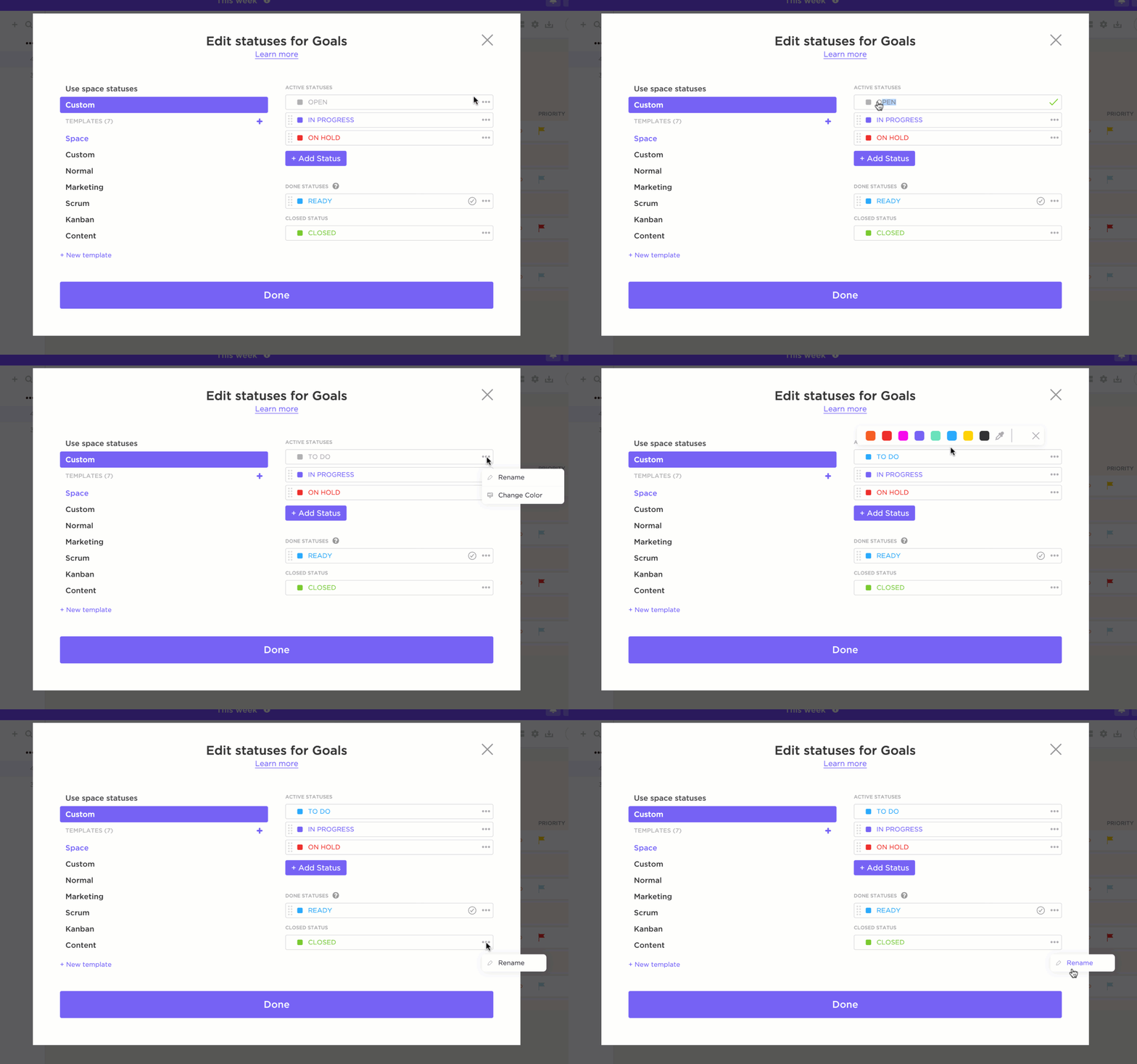
I ett arbetsflöde för innehållsskapande kan uppgifter till exempel gå igenom olika stadier som ”Inte påbörjad”, ”Utkast”, ”Pågår”, ”På vänt”, ”Slutförd”, ”Granskning” och ”Publicerad”. Varje status kan färgkodas så att du snabbt kan se hur varje uppgift fortskrider, vilket förbättrar teamets samarbete och effektivitet.
ClickUp anpassade fält
Anpassade fält i ClickUp ger ytterligare anpassningsmöjligheter genom att du kan lägga till unika datapunkter till dina uppgifter.
Dessa fält kan vara allt från "Kundnamn" till "Budget" eller "Prioritetsnivå". Varje fält kan också färgkodas, vilket hjälper dig att visualisera och prioritera din arbetsbelastning mer effektivt.
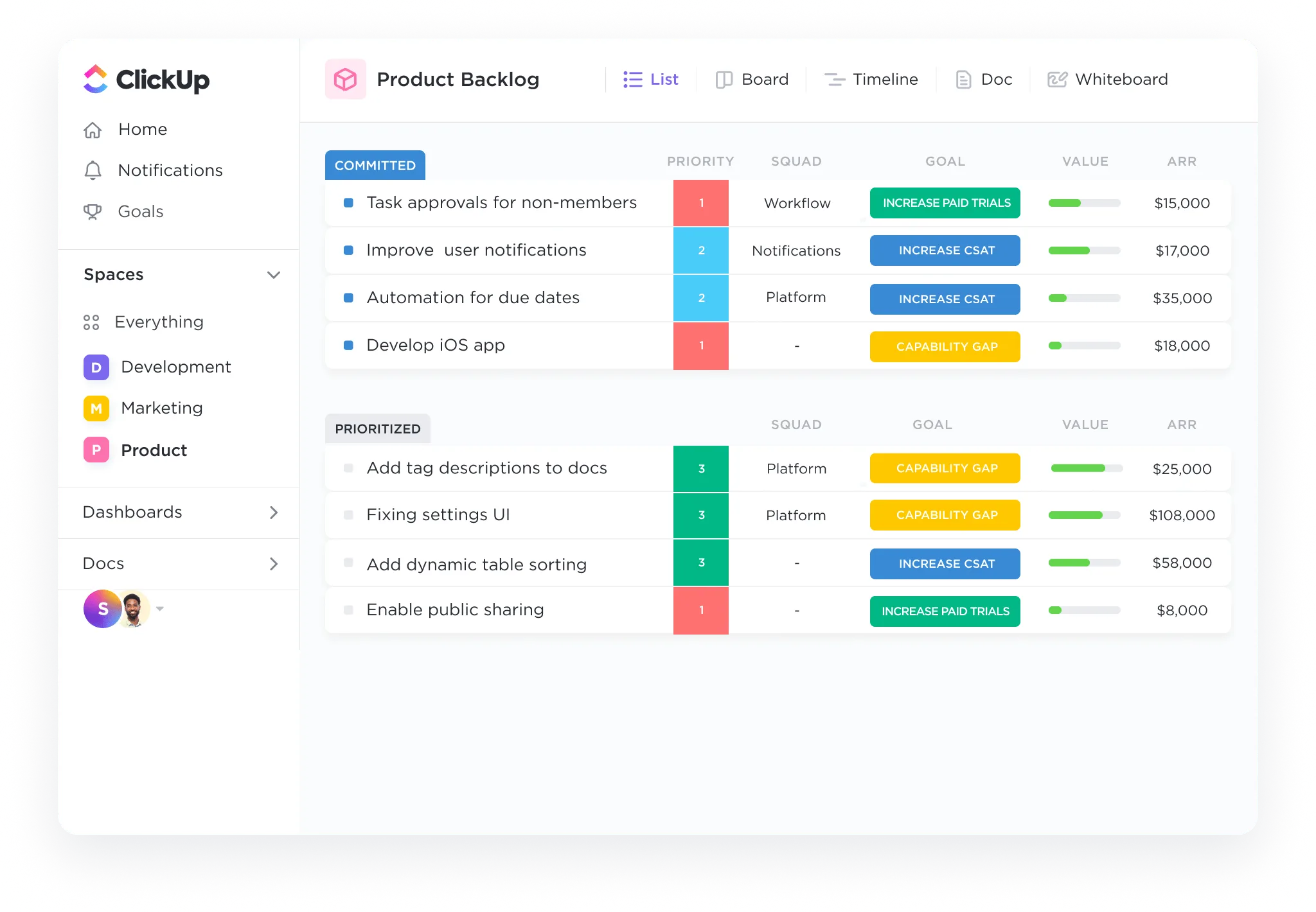
Till exempel kan uppgifter med hög prioritet markeras med rött, medan uppgifter med lägre prioritet kan markeras med grönt, så att ditt team fokuserar på de viktigaste uppgifterna först.
Tabellvy i ClickUp
Oavsett om du bearbetar siffror, bockar av uppgifter eller bara organiserar ditt liv, så har ClickUp Table View allt du behöver. Med flera olika sätt att visa dina data kan du enkelt hantera prioriteringar, status, deadlines, kostnader och mycket mer – allt på ett och samma ställe.

Det är idealiskt för att skapa välorganiserade och delbara kalkylblad och databaser. Det gör det också möjligt att effektivt hantera en mängd olika data, från dokument och projekt till kundinformation och teamuppgifter.
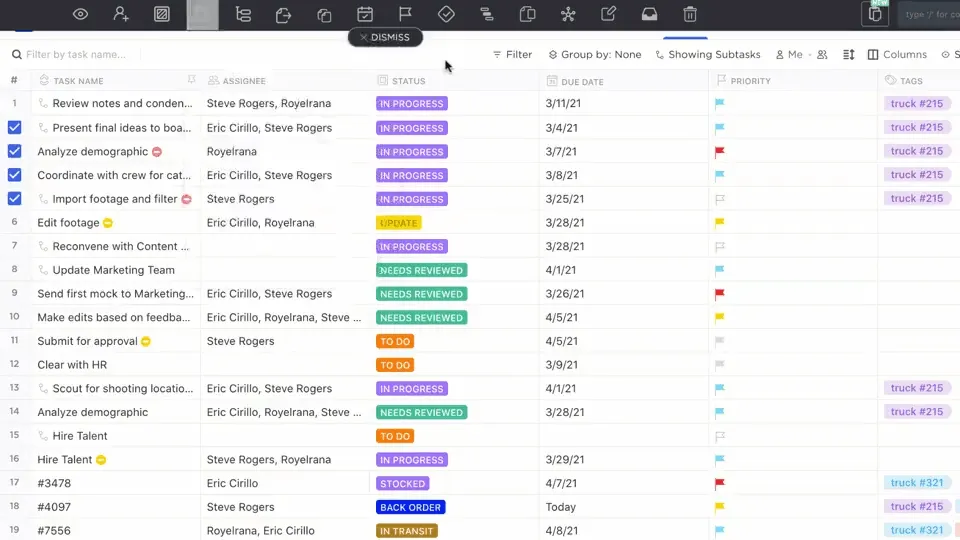
Med dess hjälp kan du bygga robusta databaser utan kodning och utan att behöva ha tekniska kunskaper. Det kan hjälpa dig att etablera relationer och beroenden mellan uppgifter och dokument, vilket gör det möjligt för team att organisera och hantera komplex information på ett effektivt sätt.
Läs mer: 10 gratis databasmallar
Anpassningsbara kalkylbladsmallar
Förutom den mångsidiga tabellvyn och personaliseringsfunktionerna erbjuder ClickUp även färdiga kalkylbladsmallar som underlättar ditt arbete. Här är några av dem, med information om hur du kan använda dem.
ClickUp-kalkylbladsmall
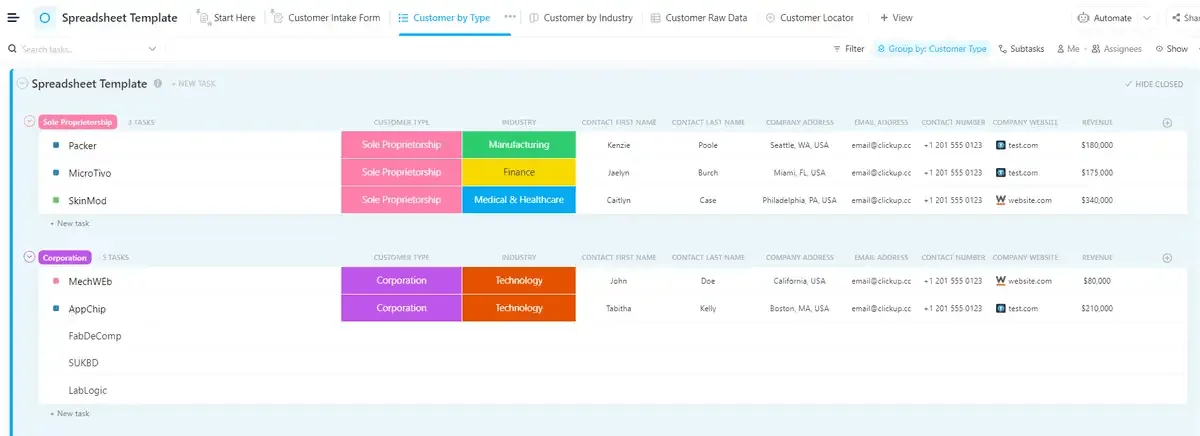
ClickUp-kalkylbladsmallen erbjuder en funktionsrik och lättanpassad struktur som är perfekt för att organisera och hantera viktig information. Oavsett om du spårar kunddata eller hanterar budgetar ger den dig den flexibilitet du behöver för att hålla ordning på allt.
Det hjälper dig att:
- Kategorisera och spåra kunddata på ett effektivt sätt
- Hantera och uppdatera budgetar med lätthet
- Organisera projektuppgifter och deadlines
- Anpassa vyer efter olika databehov
- Integrera med andra ClickUp-funktioner för ett smidigt arbetsflöde.
ClickUp redigerbar kalkylbladsmall

Den redigerbara kalkylbladsmallen från ClickUp tar anpassningen ett steg längre och låter dig skräddarsy alla aspekter av ditt kalkylblad för att möta specifika behov. Den är idealisk för komplex finansiell spårning, projektplanering eller andra uppgifter som kräver detaljerad datahantering.
Det hjälper dig att:
- Anpassa fält för detaljerad ekonomisk uppföljning
- Övervaka budgetar, utgifter och intäktsströmmar
- Spåra specifika mått som bruttoförsäljning och vinstmarginaler.
- Anpassa layouten efter olika projektplaneringsbehov
- Säkerställ precis datahantering med skräddarsydda funktioner
Tips för effektiv färgkodning
För att säkerställa att din färgkodning i ClickUp förblir effektiv och lätt att hantera, bör du beakta dessa viktiga tips:
- Använd ett konsekvent färgschema: Tilldela specifika färger till liknande datatyper för att upprätthålla tydligheten. Använd till exempel gröna nyanser för slutförda uppgifter och röda nyanser för försenade eller riskfyllda uppgifter.
- Undvik att överbelasta med färger: För många färger kan överväldiga betraktaren och göra data svårare att tolka. Begränsa antalet färger i ditt kalkylblad för att undvika förvirring.
- Uppdatera formateringsreglerna regelbundet: Se till att dina färgkodningsregler är uppdaterade när dina data ändras. Detta hjälper dig att upprätthålla noggrannhet och relevans, vilket gör det enklare att spåra förändringar och trender över tid.
Se också till att dina färgval är tydliga för alla, även för personer med färgblindhet. Använd kontrastrika färger och överväg att använda mönster eller symboler för ökad tydlighet.
💡 Proffstips: Använd färdiga Excel-mallar för projektledning för effektiv projektplanering och uppföljning. På så sätt kan du effektivisera din installation, undvika repetitiva uppgifter och fokusera på att hantera dina projekt effektivt från början.
Excel för datahantering med ClickUp
Att byta från traditionell villkorlig formatering i Excel till avancerade datahanteringsplattformar kan förbättra ditt arbetsflöde avsevärt. Du slipper hantera komplexa formler, kompatibilitetsproblem och utmaningar med att spåra ändringar, vilket kan hämma produktiviteten och dataanalysen.
ClickUp, en ledande lösning för datahantering och projektorganisation, erbjuder mer än bara färgkodning. Det är en omfattande plattform för projektledning, samarbete i realtid och sofistikerad datavisualisering.
ClickUp förenklar datahantering med funktioner som anpassade uppgiftsstatusar, tabellvy och fördefinierade kalkylbladsmallar, vilket eliminerar behovet av komplexa villkorliga formateringsregler.
Är du redo att förändra din datahantering? Registrera dig för ClickUp idag och upplev skillnaden själv!