
Oavsett om du är snickare eller kärnkraftsingenjör är rätt verktyg en förutsättning för att kunna utföra ditt arbete på rätt sätt. Och om du råkar vara programmerare finns det inget verktyg som är viktigare än en kodredigerare – en kvalitetsredigerare kan spara dig timmar av manuellt arbete och minimera mänskliga fel.
Notepad++ är ett namn som ofta dyker upp när man pratar om kodredigerare, och det med rätta. Det är ett av de mest populära verktygen, älskat för sin lätta design och användarvänliga gränssnitt. Trots sina mångsidiga funktioner är Notepad++ dock inte perfekt, och vissa kodare kommer att vilja leta efter andra alternativ för att få mer anpassningsbarhet, avancerade funktioner eller integrationsmöjligheter.
Vi presenterar 10 fantastiska alternativ till Notepad++ för att ge dig en bra start på din sökning. Vi diskuterar deras viktigaste funktioner, brister och prissättningsalternativ för att hjälpa dig att välja din nästa textredigerare med självförtroende! ?
Vad ska du leta efter i alternativ till Notepad++?
Källkodsredigerare har utvecklats från sina blygsamma början till att erbjuda mycket mer än grundläggande kodredigering, inklusive funktioner som felsökning, filhantering och till och med spel. Men för att en textredigerare ska kunna fungera som ett respektabelt alternativ till Notepad++ behöver den inte ha några extrafunktioner. Se till att den utmärker sig i följande kategorier:
- Syntaxmarkering och färgkodning: Att redigera kod skiljer sig från att redigera vanlig text. Oavsett vad du arbetar med kommer det inte att fungera om du förstör något element. Därför bör ditt alternativ till Notepad++ innehålla syntaxfärgkodning och markeringsfunktioner för snabb identifiering av olika kodelement.
- Automatisk kodkomplettering: Alla moderna källkodsredigerare, inklusive Notepad++, erbjuder förslag på automatisk komplettering för att effektivisera kodningen.
- Lättviktig design: En textredigerare bör vara lättviktig – den bör inte förbruka betydande datorkraft och resurser.
- Plattformsoberoende funktionalitet: Du kanske har flera enheter som körs på olika operativsystem (t.ex. Windows, iOS, Linux), och din kodredigerare bör göra det möjligt för dig att arbeta på alla dessa.
- Utbyggbarhet: Funktionaliteten i din textredigerare bör kunna utökas med hjälp av plugins och tillägg från tredje part.
De 10 bästa alternativen till Notepad++ att använda 2024 och framåt
Vi har analyserat dussintals textredigerare utifrån ovanstående kriterier för att sammanställa denna lista över de 10 bästa alternativen till Notepad++. Låt oss titta på deras för- och nackdelar, priser och användarrecensioner för att hjälpa dig att hitta den som uppfyller alla dina krav. ✅
1. Sublime Text
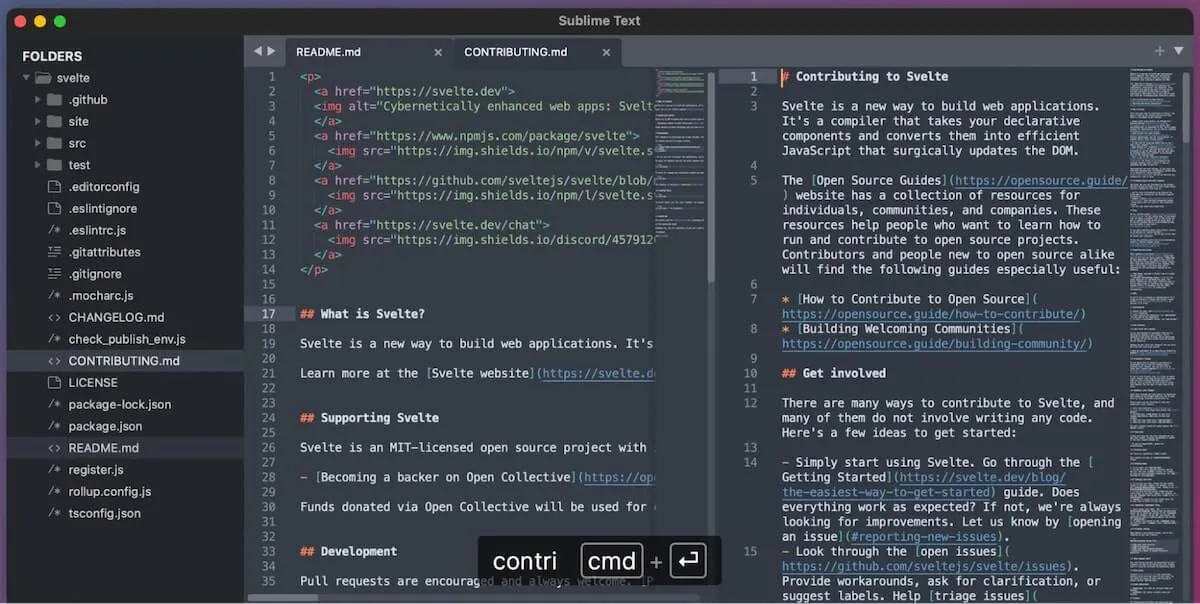
Sublime Text är ett av de mest populära alternativen till Notepad++ med många unika funktioner. Med funktionen GoTo Anything kan du till exempel snabbt hoppa till valfri rad i källkoden, filen eller fliken. Och tack vare redigering med flera markörer kan du göra samma ändringar i flera rader kod samtidigt. ?
Att hitta och utföra kommandon är också enkelt tack vare verktygets kommandopalett, som ger kommandoförslag genom adaptiv matchning medan du skriver.
Den senaste versionen av Sublime Text har introducerat möjligheten att redigera flera filer sida vid sida i en delad flikvy. Funktionen för automatisk komplettering har också förbättrats för att ge mer relevanta, kontextmedvetna förslag baserade inte bara på filens programmeringsspråk utan också på den kod du redigerar.
Sublime Texts bästa funktioner
- Redigering med flera markörer
- Kontextmedveten automatisk kodkomplettering
- Kommandopalett
- Syntaxmarkering
- Mycket anpassningsbar med teman, tangentbindningar etc.
Begränsningar i Sublime Text
- Gratisversionen visar hela tiden popup-fönster för att köpa den betalda versionen av programvaran.
- Det är inte lätt att söka igenom flera filer
Priser för Sublime Text
- Gratis
- Licens: 99 dollar
Betyg och recensioner av Sublime Text
- G2: 4,5/5 (över 1 700 recensioner)
- Capterra: 4,7/5 (över 1 300 recensioner)
2. GNU Emacs
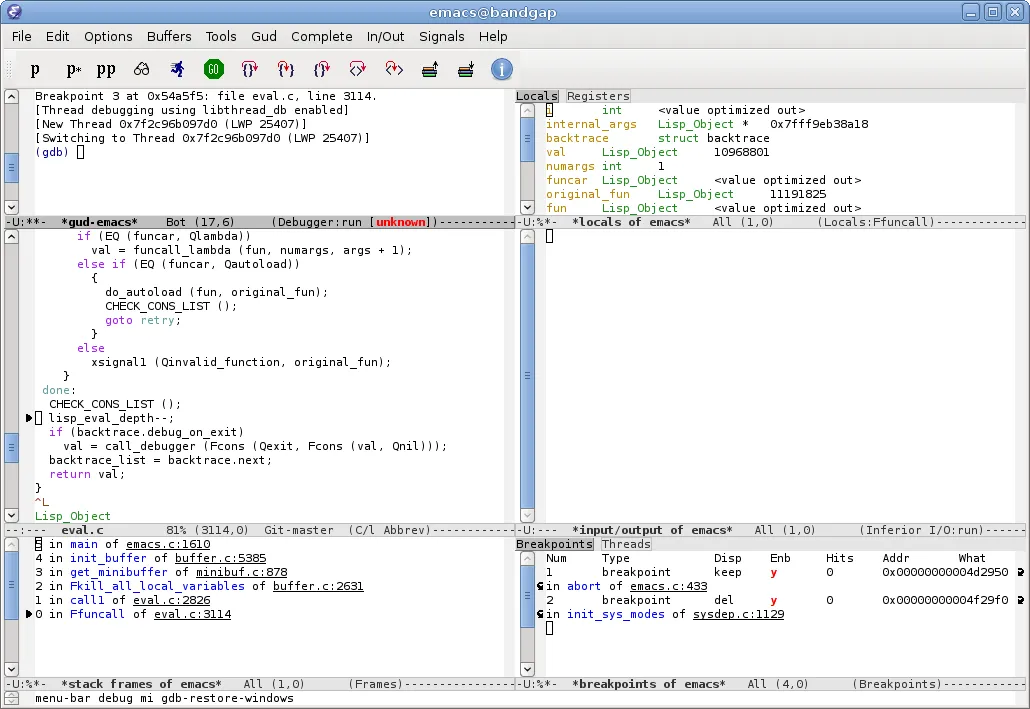
GNU Emacs är inte en vanlig kodredigerare – det är också en felsökare, en filhanterare, en projektplanerare och en IRC-klient, allt i ett. Det är därför som vissa programmerare refererar till det som ett operativsystem snarare än en textredigerare. ?
Kodredigeringsfunktionen har inbyggd dokumentation som hjälper nya användare att komma igång snabbt och separata lägen för redigering av text och kod. Den är också mycket anpassningsbar tack vare sin Emacs Lisp-tolken, som gör det möjligt för användare att skriva skript för att automatisera olika uppgifter eller ändra dess funktionalitet.
GNU Emacs integreras med GNU Debugger för att fungera som en integrerad utvecklingsmiljö (IDE) och erbjuder funktioner som automatisk kodkomplettering, syntaxmarkering och filjämförelse.
GNU Emacs bästa funktioner
- Inbyggd dokumentation för nybörjare
- Emacs Lisp-baserad anpassningsbarhet
- Inbyggd projektplanerare
- Separata lägen för text- och kodredigering
- Stöd för flera plattformar
GNU Emacs begränsningar
- Inlärningskurvan är brant, särskilt för användare av GUI-baserade redigerare.
- Dokumentationen är inte helt fullständig.
Priser för GNU Emacs
- Gratis
GNU Emacs betyg och recensioner
- G2: 4,5/5 (över 80 recensioner)
- TrustRadius: 8,0/10 (10+ recensioner)
3. Visual Studio Code
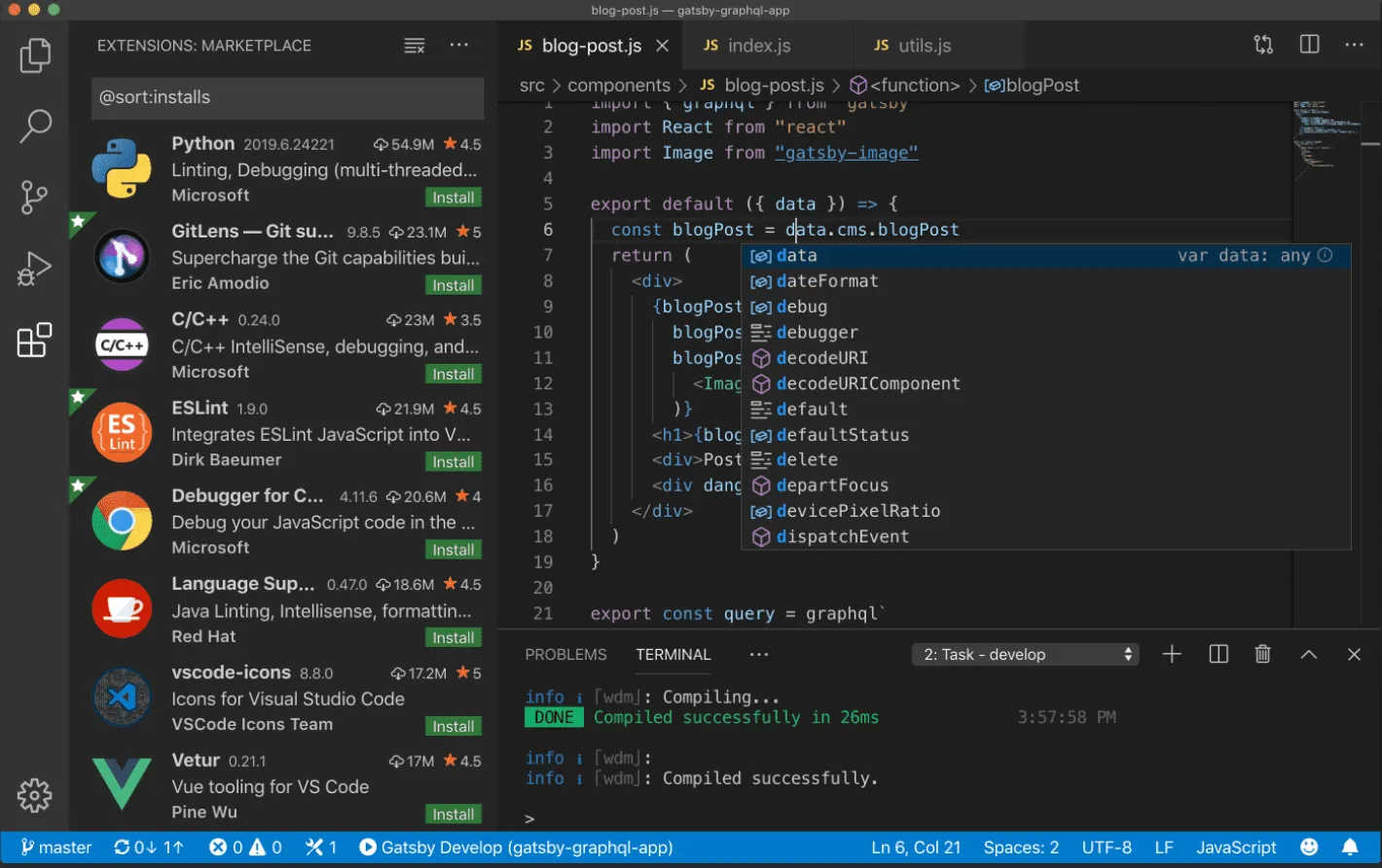
Visual Studio Code, eller VS Code, är utan tvekan den mest sofistikerade textredigeraren och det bästa alternativet till Notepad++ på vår lista. Dess IntelliSense-funktion tar konceptet med automatisk kodkomplettering ett steg längre genom att föreslå kod baserat på variabler, funktioner, metoder och importerade moduler.
Den andra stora höjdpunkten är den inbyggda Git-integrationen, som möjliggör versionskontroll inom redigeraren. Den har också en integrerad terminal för att köra kommandoradsverktyg och skript.
Slutligen kan du utöka VS Codes funktionalitet med dussintals tillägg som finns tillgängliga i Visual Studio Marketplace (inklusive stöd för olika programmeringsspråk). Tilläggen körs som separata processer, så redigeraren blir inte långsammare.
De bästa funktionerna i Visual Studio Code
- IntelliSense-funktion för automatisk komplettering
- Kommandopalett för kommandoförslag
- Git-integration
- Terminalintegration
- Dussintals tillägg
Begränsningar i Visual Studio Code
- Kan förbruka mycket RAM-minne
- Den initiala installationen kan vara överväldigande
Priser för Visual Studio Code
- Gratis
Betyg och recensioner av Visual Studio Code
- G2: 4,7/5 (över 2 100 recensioner)
- Capterra: 4,8/5 (över 1 500 recensioner)
4. Apache NetBeans
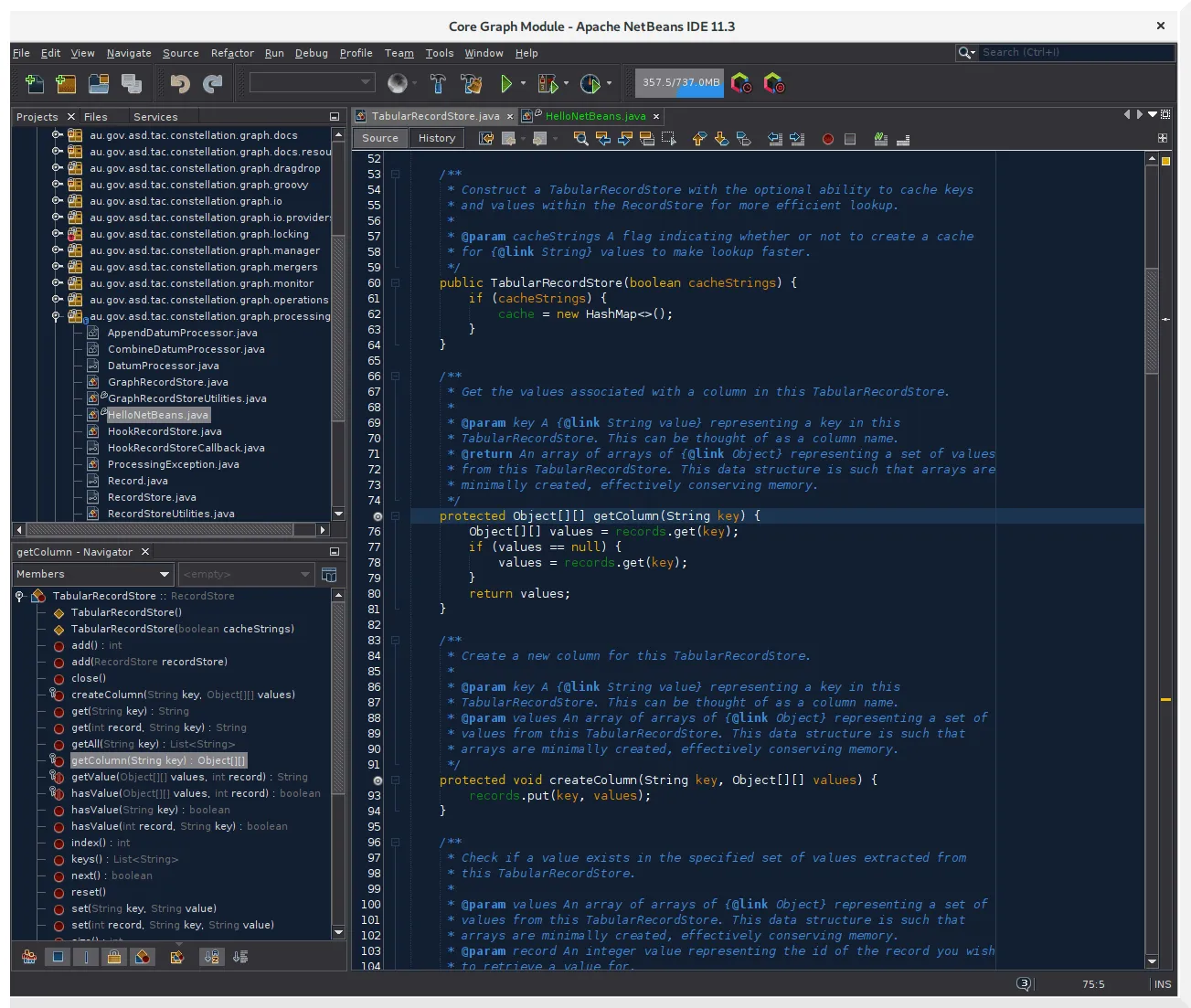
Apache NetBeans fokuserar främst på Java-utveckling, men har ändå förtjänat en plats på vår lista eftersom det kan utökas till att stödja andra språk.
Förutom alla standardfunktioner som en modern editor har, såsom syntaxmarkering, felsökning och kodkomplettering, gör Swing GUI Builder det möjligt för användare att enkelt bygga ett grafiskt användargränssnitt för Java-applikationer.
Denna textredigerare har även Git-integration för enkel versionshantering. Den kopplas smidigt ihop med Apache Maven för att ge solida projektledningsfunktioner, vilket kan underlätta utvecklingsprocessen för Java-applikationer avsevärt.
Apache NetBeans bästa funktioner
- Java-fokuserade utvecklingsfunktioner
- Swing GUI-byggare
- Stöd för andra språk genom tillägg
- Git-integration
- Apache Maven-integration för projektledning
Begränsningar i Apache NetBeans
- Det kan ibland krascha plötsligt.
- Gränssnittet kan kännas lite föråldrat
Priser för Apache NetBeans
- Gratis
Apache NetBeans betyg och recensioner
- TrustRadius: 7,8/10 (över 100 recensioner)
- Capterra: 4,3/5 (över 200 recensioner)
5. UltraEdit
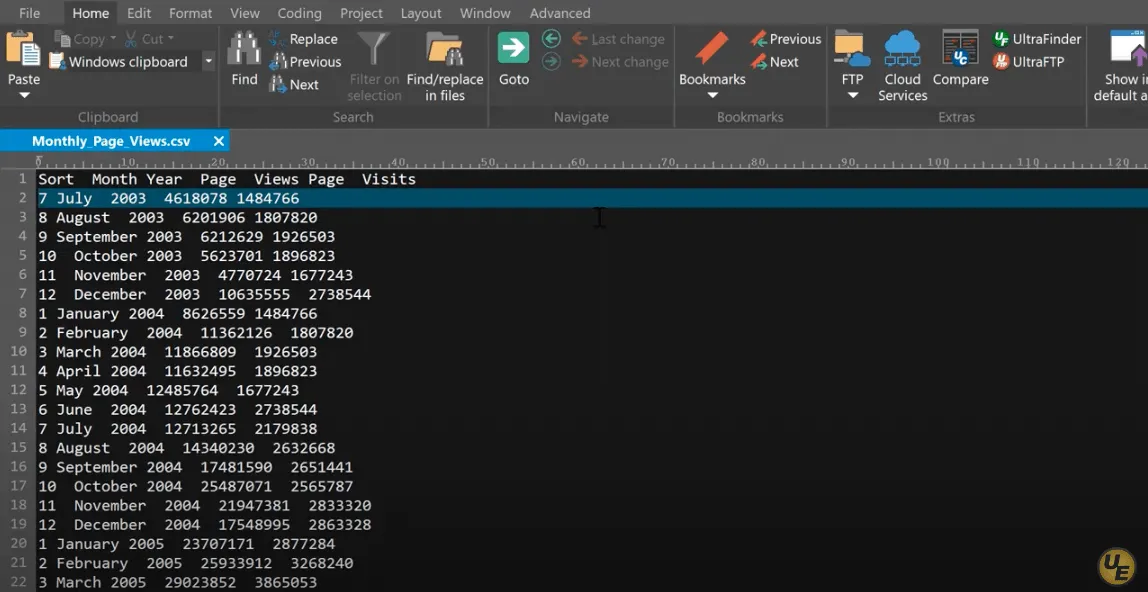
UltraEdits funktionalitet sträcker sig så långt bortom en textredigerares omfattning att den lätt skulle kunna byta namn till UltraEverything. ?
Verktyget erbjuder alla funktioner du kan förvänta dig av en modern editor, såsom automatisk kodkomplettering, redigering med flera markörer, syntaxmarkering och andra integrerade utvecklingsmiljöfunktioner som felsökning. Dess främsta försäljningsargument är dock hur väl det hanterar stora filer utan att bli långsamt.
Den har också kodvikning, vilket gör att du kan dölja de delar av programmeringskoden som du inte redigerar. Dessutom hjälper dess kraftfulla sök-och-ersätt-funktion dig att snabbt hitta en kodrad i vilken fil som helst när du hanterar ett stort projekt.
UltraEdits bästa funktioner
- Integrerad FTP/SFTP-klient
- Kodvikning
- Makrostöd
- Anpassade teman, menyer och layouter
- Inbyggd hex-editor
UltraEdits begränsningar
- Kan vara överdrivet för mindre kodningsuppgifter
- Navigeringen kan vara lite svår om du är nybörjare på redigeraren.
Priser för UltraEdit
- Prenumeration: 79,95 $/år
- All Access-prenumeration: 99,95 $/år
- Perpetual: 149,95 dollar
- All Access Perpetual: 249,95 dollar
UltraEdit-betyg och recensioner
- G2: 4,7/5 (över 1 100 recensioner)
- Capterra: 4,6/5 (över 30 recensioner)
6. Vim
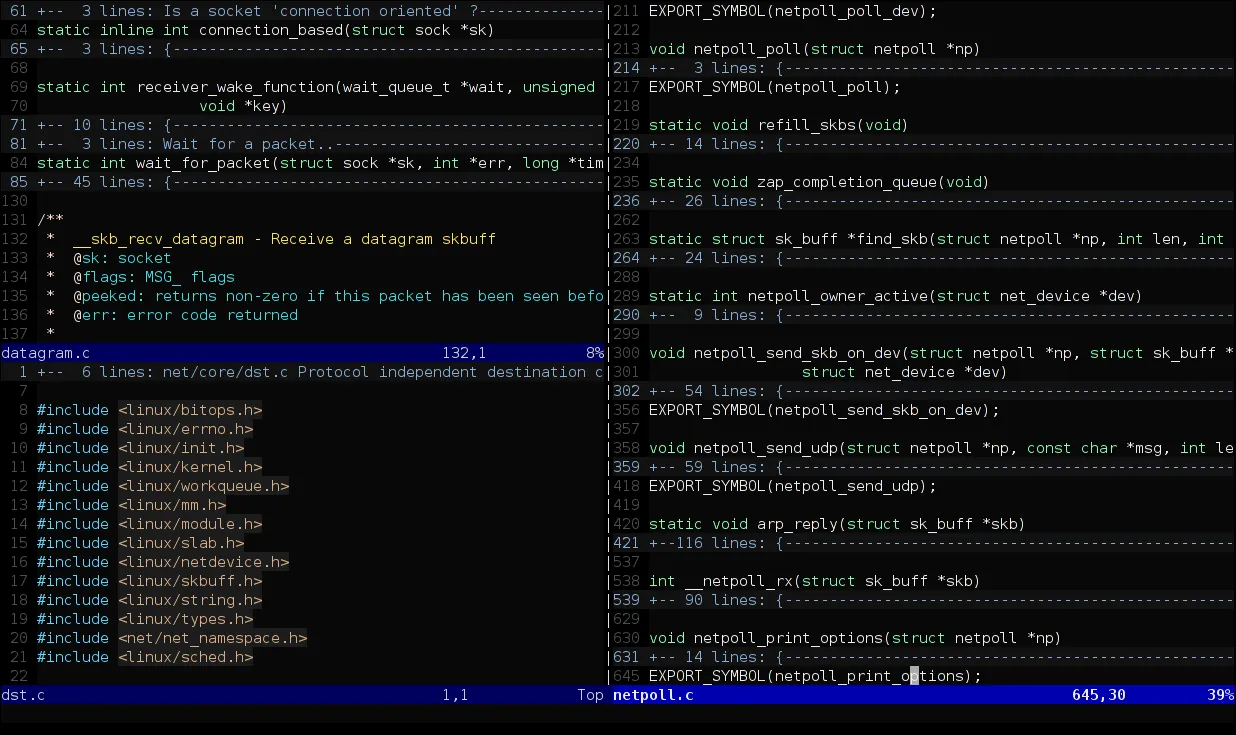
Vim är efterföljaren till textredigeraren Vi, som under många år varit standardredigeraren för Unix-baserade system. Den har en unik modal redigeringsfunktion som erbjuder olika lägen för visning, redigering och navigering i text. När du väl lärt dig att snabbt växla mellan olika lägen kommer du att öka din kodningseffektivitet avsevärt, eftersom nästan allt kan göras med hjälp av tangentbordet. ⌨️
Textredigeraren stöder även delade fönster, vilket kan vara användbart för att redigera flera filer samtidigt. Den har ett skriptspråk som kallas Vimscript. Använd det för att skapa anpassade skript, kommandon och funktioner för automatisering.
Vims bästa funktioner
- Syntaxmarkering
- Modal redigering
- Stöd för skript
- Redigering av flera filer i delade fönster
Begränsningar i Vim
- Kan vara svårt att navigera för nya användare
- Kommandoradsgränssnitt (CLI) istället för det moderna grafiska användargränssnittet (GUI) som de flesta redigerare erbjuder.
Priser för Vim
- Gratis
Vim-betyg och recensioner
- G2: 4,4/5 (över 260 recensioner)
- Capterra: 4,7/5 (mindre än 5 recensioner)
7. Brackets
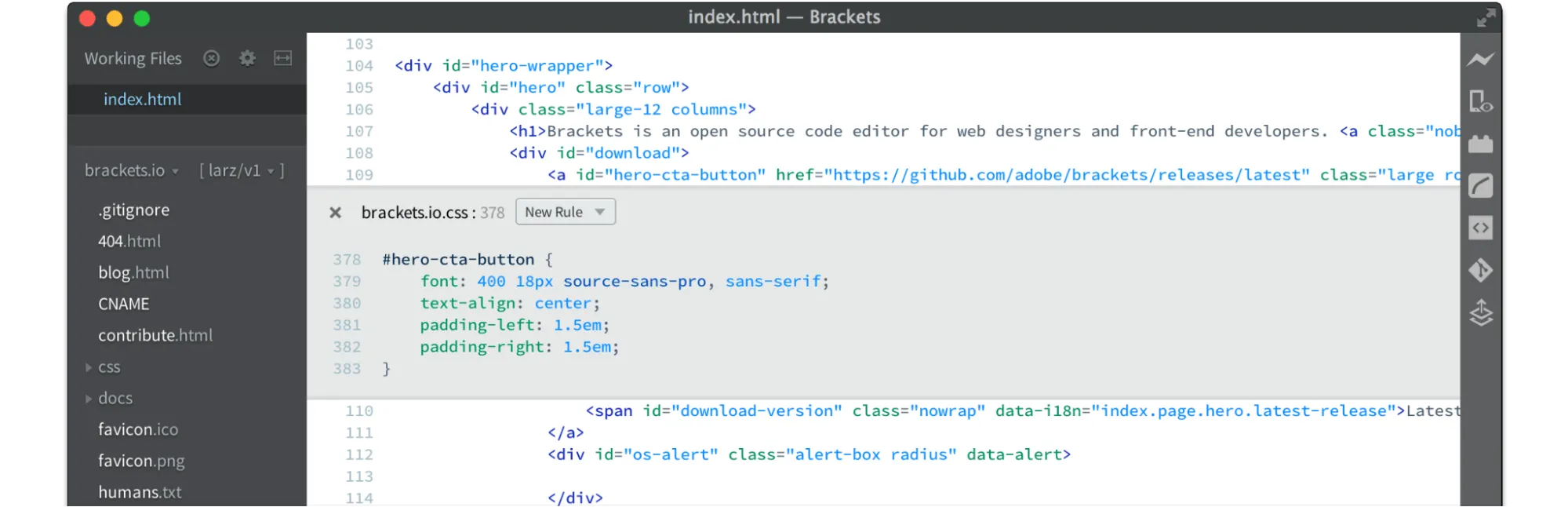
Brackets är en sofistikerad textredigerare med unika funktioner som gör front-end-webbutveckling särskilt enkel. Den integreras med din webbläsare så att du kan se en liveförhandsvisning av kodade filer. Den stöder också preprocessorspråk som Less och Sass. Den kan kompilera båda direkt, så att du snabbt kan kontrollera liveförhandsvisningen av det resulterande CSS.
En annan funktion som du kommer att älska är plattformens inline-redigeringsfunktion! Den låter dig öppna CSS- eller JS-koden i vilken HTML-fil som helst i samma redigeringsfönster istället för att öppna CSS- eller JS-filerna i separata flikar. Detta sparar tid som annars skulle gå åt till att växla mellan flikar.
Brackets bästa funktioner
- Inline-redigering
- Webbläsarintegration för liveförhandsgranskning
- Stöd för förprocessorer
- Linting-stöd för Javascript
Brackets begränsningar
- Kan ibland vara resurskrävande
- Felspårning och felsökning kan vara utmanande eftersom det inte visas några tips om fel.
Priser för Brackets
- Gratis
Brackets betyg och recensioner
- G2: 4,4/5 (över 250 recensioner)
- TrustRadius: 8,7/10 (över 30 recensioner)
8. Geany
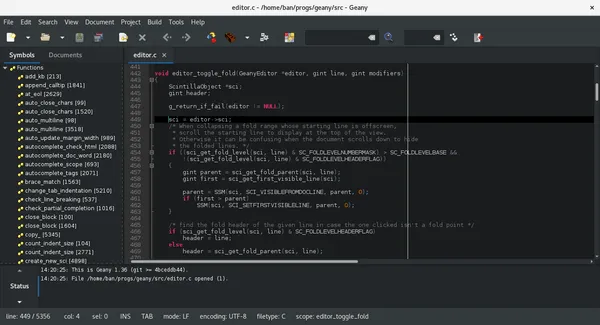
Geany är en extremt lättviktig men ändå avancerad textredigerare på över 40 naturliga språk med inbyggt stöd för över 50 programmeringsspråk. ?
Den innehåller alla vanliga funktioner i en IDE, som syntaxmarkering och automatisk kodkomplettering. Med kodvikning kan du prioritera det du arbetar med och fokusera endast på den kod du vill redigera.
Trots sin lätta natur innehåller den fortfarande en inbyggd terminal och en filbläddrare som hjälper dig att hantera kodfiler. Medan terminalen hjälper till att köra shell-kommandon och skript i redigeraren, hjälper filhanteraren dig att bläddra och organisera kodfiler.
Geany bästa funktioner
- Stöder över 40 naturliga språk och över 50 programmeringsspråk
- Kodvikning
- Anpassningsbar med teman och tillägg
- Inbyggd terminal och filbläddrare
Geany-begränsningar
- Begränsade anpassningsmöjligheter jämfört med andra redigerare
- Inte så många tillägg och plugins
Priser för Geany
- Gratis
Geany-betyg och recensioner
- Inga recensioner
9. jEdit
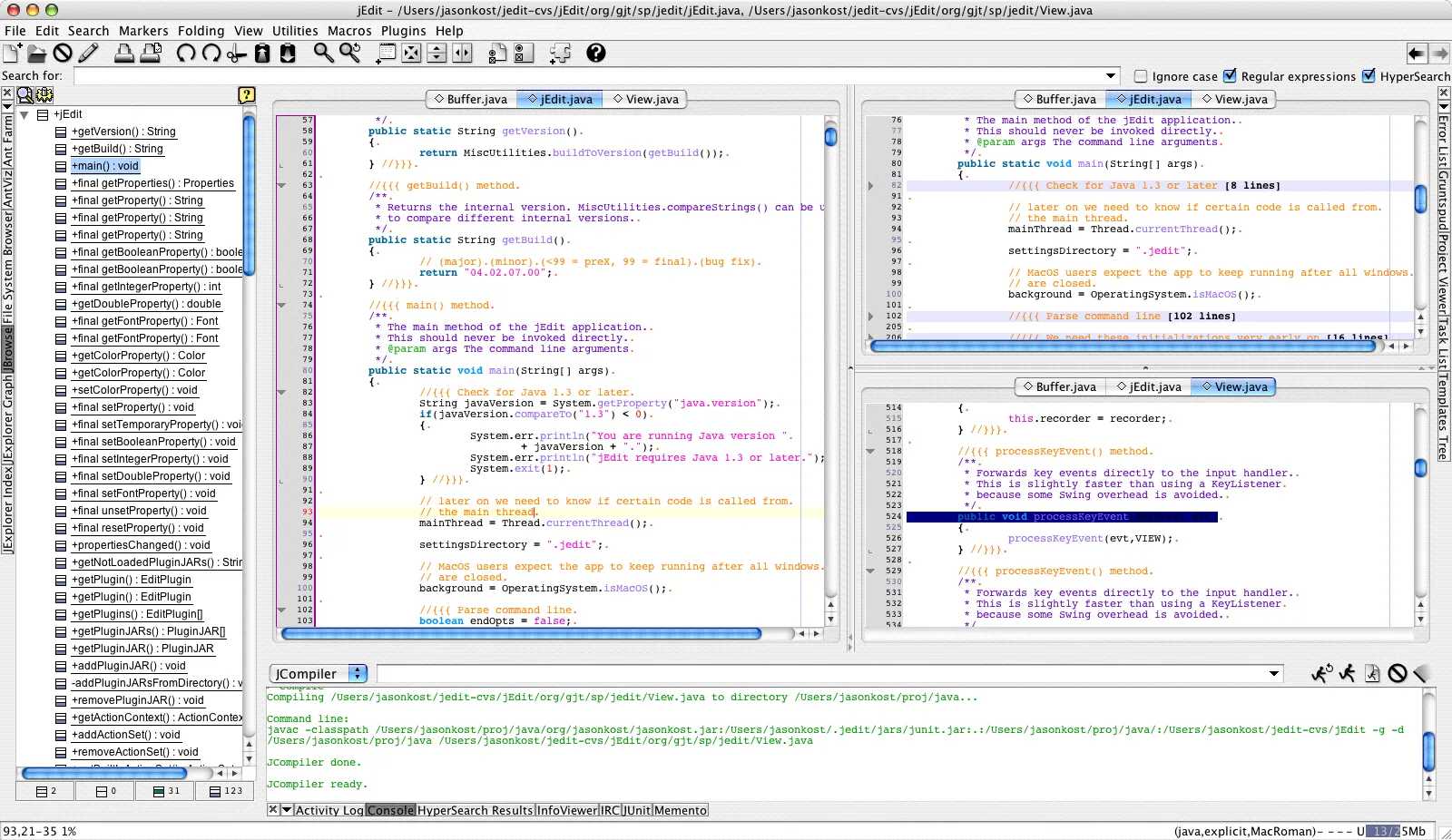
Även om namnet kan ge associationer till jQuery och Java, har jEdit inbyggt stöd för över 200 programmeringsspråk. ?
Det finns syntaxfärgning och markering för alla språk som stöds samt kodvikningsfunktioner som hjälper dig att fokusera på just den kod du vill redigera. Dessutom har den en delad vy för att redigera flera delar av samma fil eller projekt samtidigt.
jEdit har ett smidigt inbyggt makrospråk som du kan använda för att ställa in makron och automatisera tråkiga, repetitiva uppgifter.
jEdits bästa funktioner
- Inbyggt stöd för över 200 programmeringsspråk
- Kodvikning och delad vy
- Stöd för makron
- Inbyggd plugin-hanterare och utbyggbar arkitektur
- Utmärkt stöd för Java
Begränsningar för jEdit
- Snabbkommandon för att ange kommandon kan vara förvirrande
- Konfigurationen kan vara lite komplex
Priser för jEdit
- Gratis
jEdit-betyg och recensioner
- G2: 4,6/5 (10+ recensioner)
- Capterra: Inga recensioner
10. TextPad
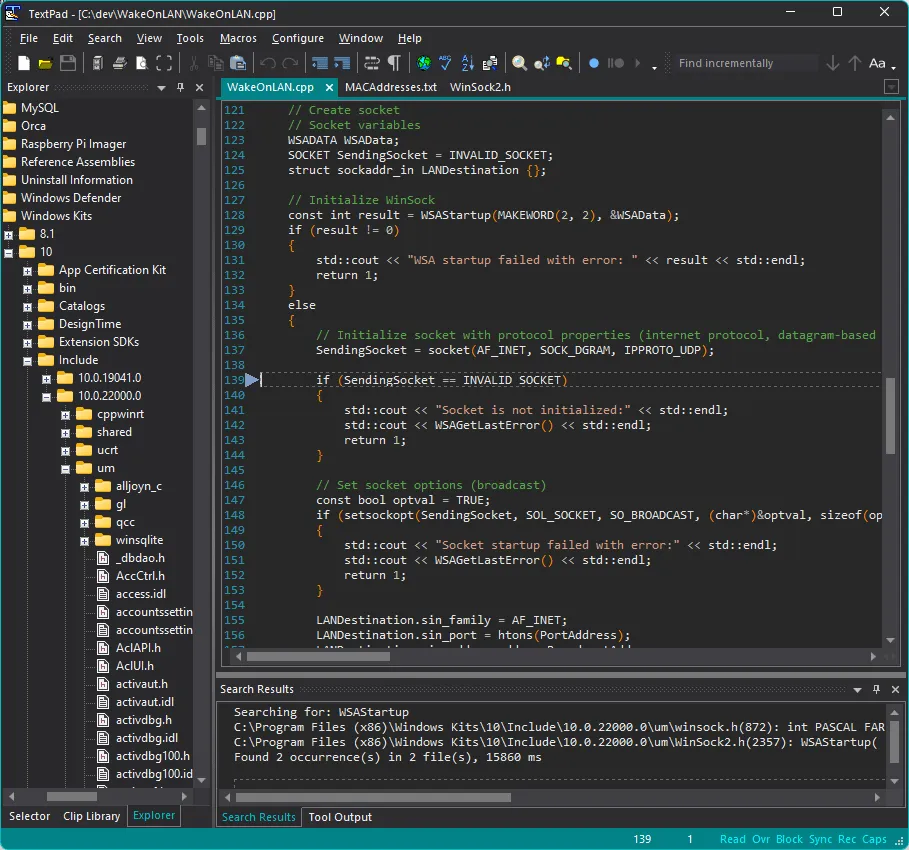
TextPad är den enda textredigeraren på vår lista som inte har stöd för flera plattformar. Den är utformad för Windows, men har förtjänat en plats på vår lista tack vare några intressanta funktioner.
Med redigerarens makroinspelningsfunktion kan du till exempel enkelt skapa automatiseringsskript och makron med hjälp av det inbyggda makrospråket. Samtidigt kan du använda projektledningsfunktionerna för att organisera alla kodfiler så att du snabbt kan hitta och redigera dem.
Å andra sidan kan filjämförelsefunktionen vara användbar när du försöker ta reda på alla ändringar som gjorts i en fil genom att jämföra den med en tidigare version.
TextPads bästa funktioner
- Makroinspelning
- Projektledningsfunktioner
- Sök- och ersättningsfunktion med ångra-funktion
- Filjämförelse
Begränsningar i TextPad
- Gränssnittet kan kännas lite föråldrat jämfört med moderna redigerare.
- Inspelade makron kan inte redigeras eller trimmas.
Priser för TextPad
- Enanvändarlicens: 27 dollar
- 5 användare: 120 $
- 10 användare: 210 dollar
- 15 användare: 300 dollar
- 20 användare: 360 $
Betyg och recensioner av TextPad
- G2: 4,4/5 (över 130 recensioner)
- Capterra: 4,6/5 (10+ recensioner)
Andra verktyg för mjukvaruutveckling
Att hitta ett värdigt alternativ till Notepad++ är en viktig del av att arbeta effektivt med dina webb- och mjukvaruutvecklingsprojekt. För att maximera produktiviteten och hålla projektets deadlines behöver du också ett pålitligt projektledningsverktyg som låter dig hålla koll på uppgifter, arbetsbelastning, tidsplaner och budgetar. Det är där ClickUp kommer in i bilden. Låt oss se vad det har att erbjuda mjukvaruteam!
ClickUp
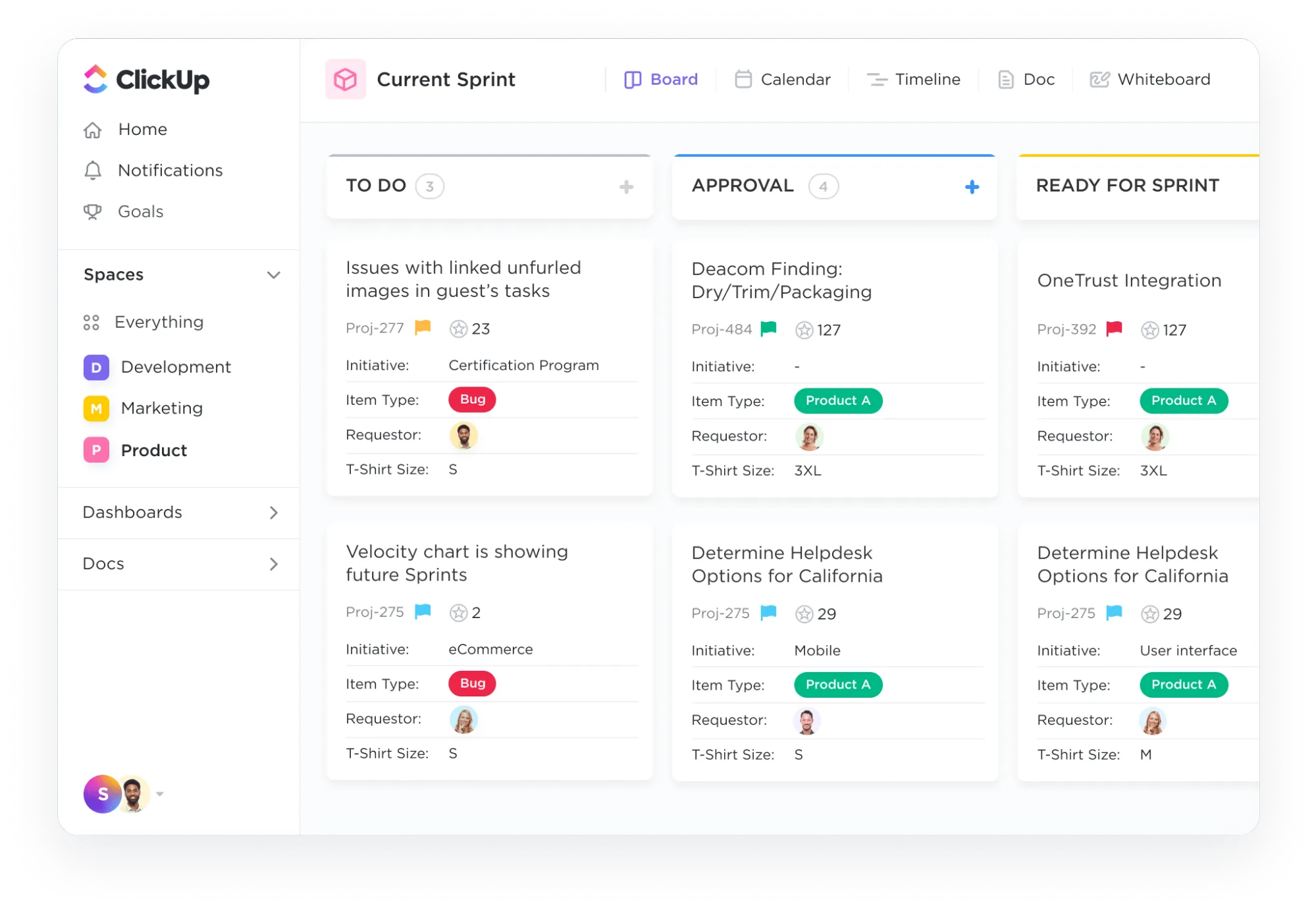
ClickUp är inte en kodredigerare, men erbjuder allt du behöver för att hantera dina kodningsprojekt på ett perfekt sätt. Den har en hel uppsättning funktioner som är utformade för att hjälpa agila mjukvaruutvecklingsteam att hålla koll på produktplaner och backloggar och samarbeta i realtid. Låt oss se hur. ?
ClickUp för agila team
Med funktionspaketet ClickUp Agile Teams kan du samla alla dina teammedlemmar på en enda plattform för att planera och genomföra dina utvecklingsprojekt. Med dess arbetsflödesbyggare kan du visualisera och planera hela projektets arbetsflöde från början till slut. Samtidigt kan du med funktionerna för automatisering av arbetsflöden sätta de repetitiva delarna av din webbutvecklingsprocess (som uppdatering av projektstatus, uppgiftshantering och överlämning av uppgifter mellan teammedlemmar) på autopilot.
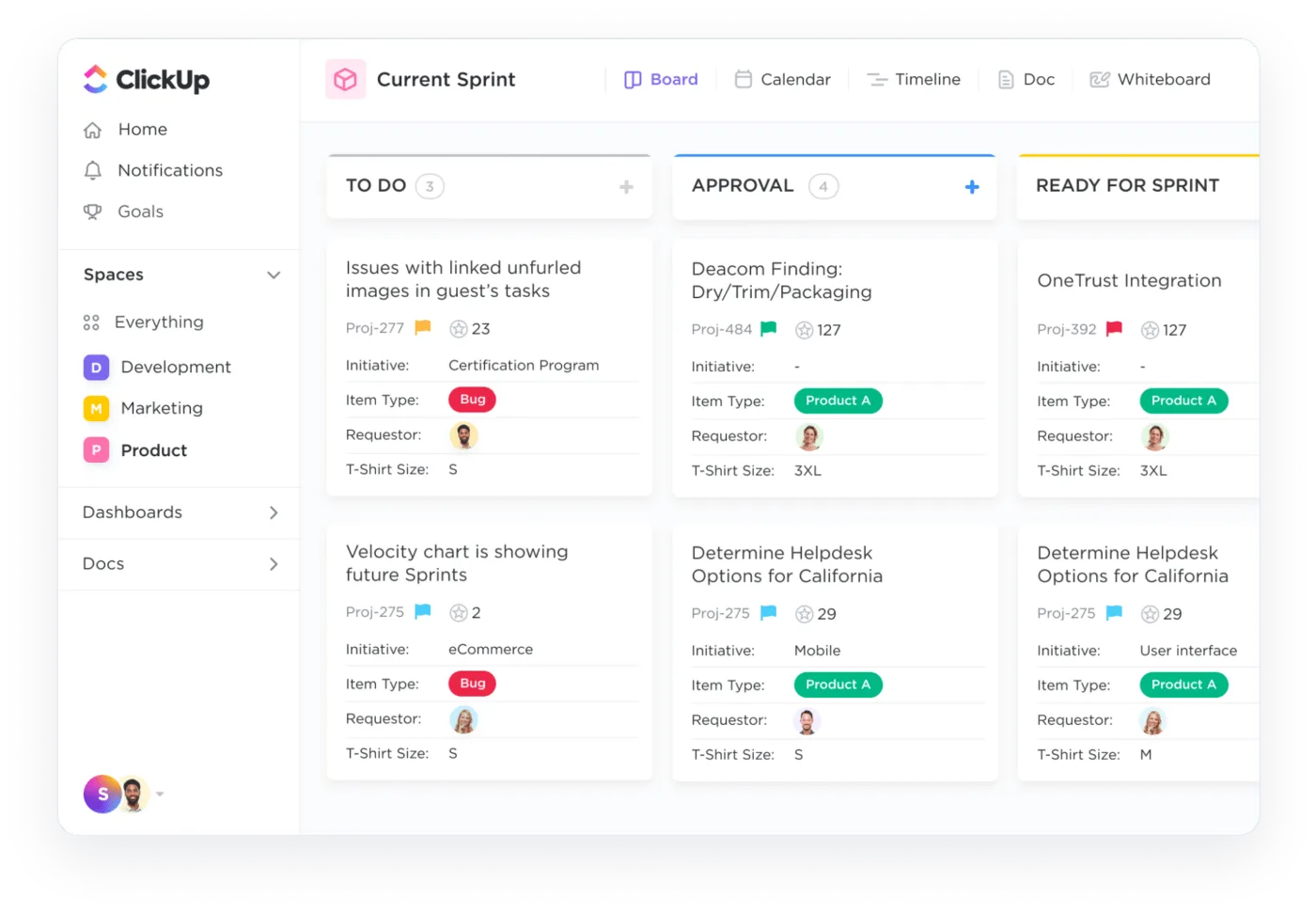
Det blir ännu bättre med samarbetsfunktioner som ClickUp Whiteboards, tilldelning av kommentarer och taggning av uppgifter. Du och dina teammedlemmar kan brainstorma idéer med hjälp av klisterlappar och olika andra former på en whiteboard och omedelbart gå till handling genom att omvandla dessa visuella element till konkreta uppgifter, kompletterade med taggar och kommentarer för ytterligare kontext.

Pricken över i:et i ClickUps erbjudande till utvecklare är ClickUp AI. Denna allsmäktiga AI-skrivassistent låter dig skapa allt innehåll som behövs för dina mjukvaruprojekt. Beskriv helt enkelt vad du behöver, så genererar AI:n inom några sekunder fantastiska projektbeskrivningar, produktkravsdokument, testplaner och mycket mer.

ClickUps bästa funktioner
- 15+ vyer för att visualisera projektflöden
- AI-driven utvecklingsassistent
- Agil arbetsflödesbyggnad och automatisering
- Olika samarbetsverktyg som whiteboards, dokument och tankekartor
- Agila mallar för att snabbt skapa dokument och arbetsflöden
- Dashboards för produktivitetsuppföljning och analys
- Kraftfulla integrationsfunktioner
Begränsningar i ClickUp
- Nya användare behöver tid för att lära sig alla funktioner.
- Inga inbyggda funktioner för kodredigering
Priser för ClickUp
ClickUp-betyg och recensioner
- G2: 4,7/5 (över 9 000 recensioner)
- Capterra: 4,7/5 (över 3 800 recensioner)
Öka din kodningsproduktivitet med den ultimata projektledningsplattformen
I det nya utvecklingslandskapet har AI-drivna verktyg blivit lika viktiga som textredigerare för att lyckas med dina kodningsprojekt. Det bästa är att komplettera din redigerare med ett AI-drivet projektledningsverktyg som ClickUp för att maximera effektiviteten och produktiviteten och se till att hela utvecklingsteamet är på samma sida.
Så registrera dig gratis på ClickUp idag och uppnå nya nivåer av kodningsproduktivitet! ⏩