Letar du efter de bästa alternativen till Shortcut?
När det gäller projektledning finns det många rörliga delar att organisera!
Från att organisera arbetsfördelningen till att hantera närmande deadlines måste du hantera massor av uppgifter samtidigt.
Lyckligtvis finns det projektledningsverktyg som Shortcut som kan hjälpa dig med det.
Men även om Shortcut är ett bra verktyg är det inte den perfekta projektledningsprogramvaran.
Och om du har sökt efter den här artikeln är du förmodligen överens med oss och letar efter några alternativ till Shortcut.
Men med hundratals sådana hanteringsverktyg tillgängliga, vilket ska du välja?
Oroa dig inte!
I den här artikeln går vi igenom varför du behöver ett alternativ till Shortcut och granskar fem projektledningsverktyg för att hjälpa dig att hitta det bästa. Vi lyfter fram deras viktigaste funktioner, fördelar, nackdelar, priser och kundbetyg för att hjälpa dig att jämföra de olika verktygen.
Och för att göra det hela lite roligare använder vi exempel från filmerna Pitch Perfect.
När det gäller att ta till sig nya metoder, vem kan då vara bättre att vända sig till än Beca, vars moderna tekniker hjälpte Barden Bellas (akapellagruppen) att vinna det nationella mästerskapet.
Låt oss börja!
Vad är Shortcut?
Innan vi går igenom alternativen ska vi först titta på programvaran Shortcut och tre skäl till varför du behöver ett alternativ. Tro inte bara på vårt ord när vi säger att programmet Shortcut inte är ett perfekt projektledningsverktyg!
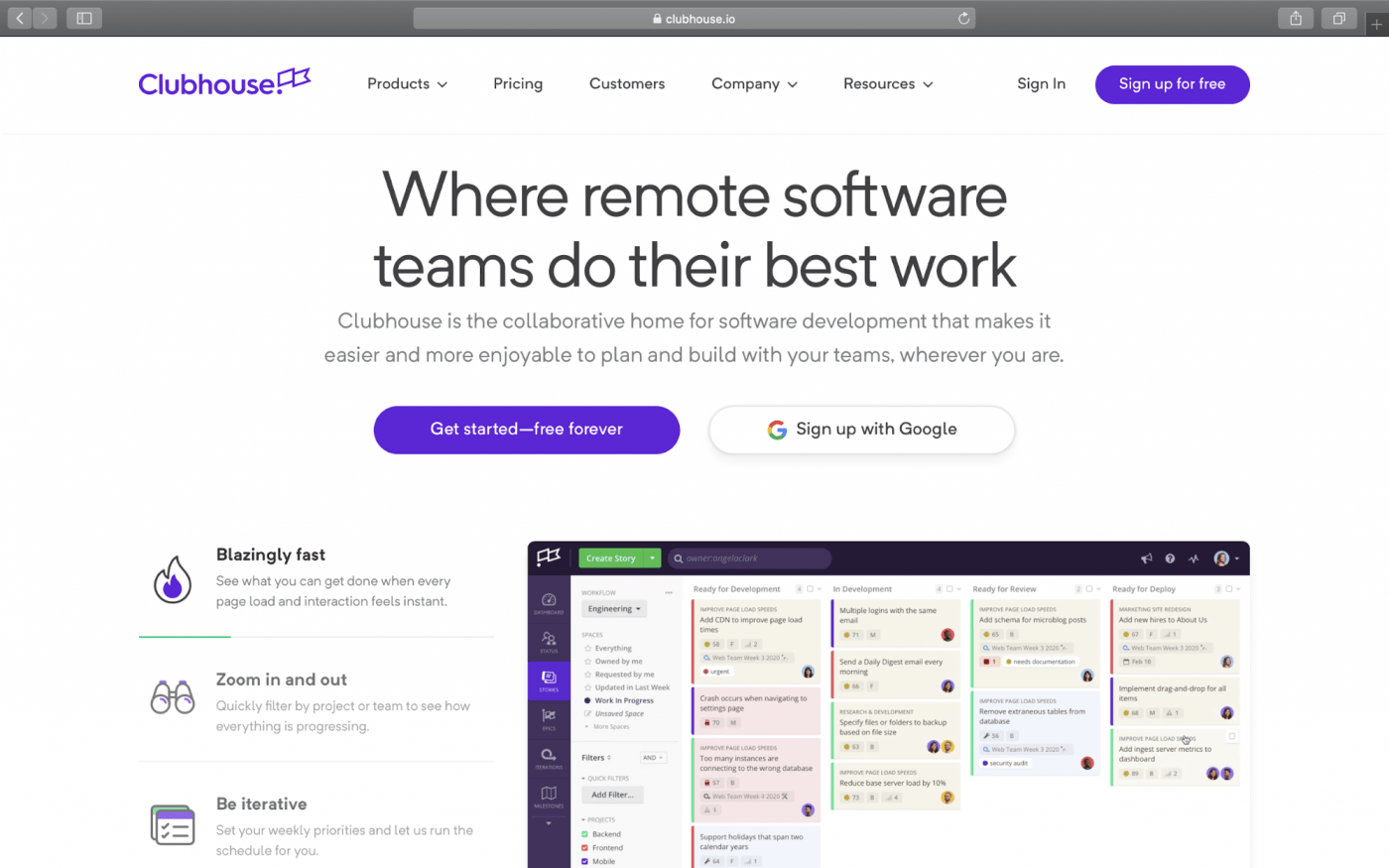
Shortcut är ett Kanban-baserat projektledningsverktyg för team som arbetar med mjukvaruutvecklingsprojekt där varje uppgift presenteras som en berättelse.
Vad är en Story?
En Story är en standardenhet som representerar enskilda uppgifter.
I Shortcut kan en berättelse vara av tre olika typer:
- Funktion: en uppgift relaterad till en programvaras funktionalitet
- Bug: en uppgift relaterad till fel i en programvara
- Syssla: alla uppgifter som inte klassas som en funktion eller ett fel.
En berättelse kan kategoriseras i projekt, episka berättelser, arbetsflöden och milstolpar.
Vad är de?
- Projekt: varje berättelse tillhör ett projekt
- Arbetsflöde: en process genom vilken en berättelse utvecklas
- Epic: en samling berättelser som tillhör olika projekt eller arbetsflöden
- Milstolpar: den högsta nivån i organisationshierarkin, bestående av epics.
3 viktiga skäl att leta efter ett alternativ till Shortcut
Visst, Shortcut är ett bra verktyg som hjälper dig med uppgiftshantering, men är det det verktyget för dig?
Till att börja med kan du i den kostnadsfria versionen endast få tillgång till Shortcuts kundsupport via Shortcut-communityn. Det är ungefär som att gå till ett onlineforum, ställa en fråga och vänta på att någon ska svara.
Snacka om tidskrävande!
Och detta är bara toppen av isberget när det gäller nackdelarna med detta verktyg!
Låt oss ta en titt på tre viktiga problem som du kan stöta på med Shortcut:
1. Lämplig endast för mjukvaruutvecklingsprojekt
Harmoni är väl den viktigaste aspekten för alla a cappella-grupper?

På samma sätt är en uppgift den grundläggande enheten i alla projekt, och ett projektledningsverktyg bör kunna hantera alla projektrelaterade uppgifter.
I Shortcut kan du tilldela en typ (funktion, bugg eller syssla) till varje uppgift du skapar.
Men med endast tre alternativ är det mycket begränsat.
Denna kategorisering är utmärkt för uppgifter som en mjukvaruutvecklare kan hantera.
Men för alla andra är du tvungen att märka dina uppgifter som sysslor. Detta ger dig en massa orelaterade "sysslor", som kan vara svåra att identifiera och spåra.
Snacka om att det är en ”syssla”!
2. Begränsat till Kanban-tavla
En Shortcut-användare är begränsad till en Kanban- eller tavelvy.
Detta begränsar användaren till en vy, men gör också appen olämplig för specifika projekt och metoder.
Det är till exempel olämpligt när du arbetar med ett komplext projekt där du hanterar flera projektrelaterade attribut. Detta kan leda till en rörig Kanban-tavla, vilket kan göra det svårt att spåra uppgifter.
Eftersom Shortcut-användare dessutom är begränsade till endast en enda projektvy kan det vara svårt för dem att få en fullständig översikt över flera projekt.
3. Inga Gantt-diagram tillgängliga
Ett Gantt-diagram är ett viktigt element i projektledning.
Varför?
Den ger en visuell översikt över ett projekts tidsplan, resurser och beroenden.
Du kan använda ett Gantt-diagram för att bedöma hur lång tid ett projekt kommer att ta och bestämma vilka uppgifter du bör ta itu med (kritisk väg) för att slutföra projektet i tid.
Eftersom Shortcut-programmet saknar denna funktion kommer du dock att gå miste om detta praktiska verktyg för projektplanering, schemaläggning och hantering.
Vill du ha mer information? Läs vår djupgående recension av Shortcut.
Nu när du känner till de viktigaste nackdelarna med Shortcut, vad ska du då leta efter istället?
De 5 bästa alternativen till Shortcut 2022
Shortcut kan visserligen hjälpa dig med dina projektuppgifter, men det är definitivt inte det bästa verktyget som finns.
Ett projektledningsverktyg bör trots allt tillgodose alla typer av projektbehov, inte bara de som rör mjukvaruutveckling.
Men med alla de förvaltningsverktyg som finns, hur väljer du det som passar dig bäst?

Även om det inte är ett genomförbart alternativ här, kan vi ta dig med på en virtuell rundtur bland de bästa projektledningsverktygen.
Nu kör vi igång!
1. ClickUp

ClickUp är världens ledande projektledningsverktyg.
Oavsett om det gäller uppgiftshantering, uppföljning av framsteg eller resurshantering kan ClickUp hantera allt du ger det!
Viktiga funktioner
Här är en sammanfattning av några av de viktigaste funktionerna som ClickUp erbjuder för att hjälpa dig att tro på det:
1. Flera vyer för att passa olika projektbehov
Till skillnad från Shortcut är ClickUp lika mångsidigt som The Treblemakers när det gäller vyer.
(Treblemakers har för övrigt vunnit International Championship of Collegiate Acapella sex gånger. )
Detta flexibla projektledningsverktyg handlar om att anpassa sig till förändringar, oavsett om det är Agile, Scrum, Kanban eller någon annan projektmetodik.
Och det är precis vad du får med ClickUps funktion Multiple Views: flexibilitet.
Det gör att du kan arbeta på det sätt som bäst motsvarar dina projektbehov.
Här är en översikt över vad ClickUp erbjuder dig:
A. Obligatoriska uppgiftsvyer
Med ClickUps två obligatoriska uppgiftsvyer kan du anpassa dig till två vanliga projektledningsstilar:
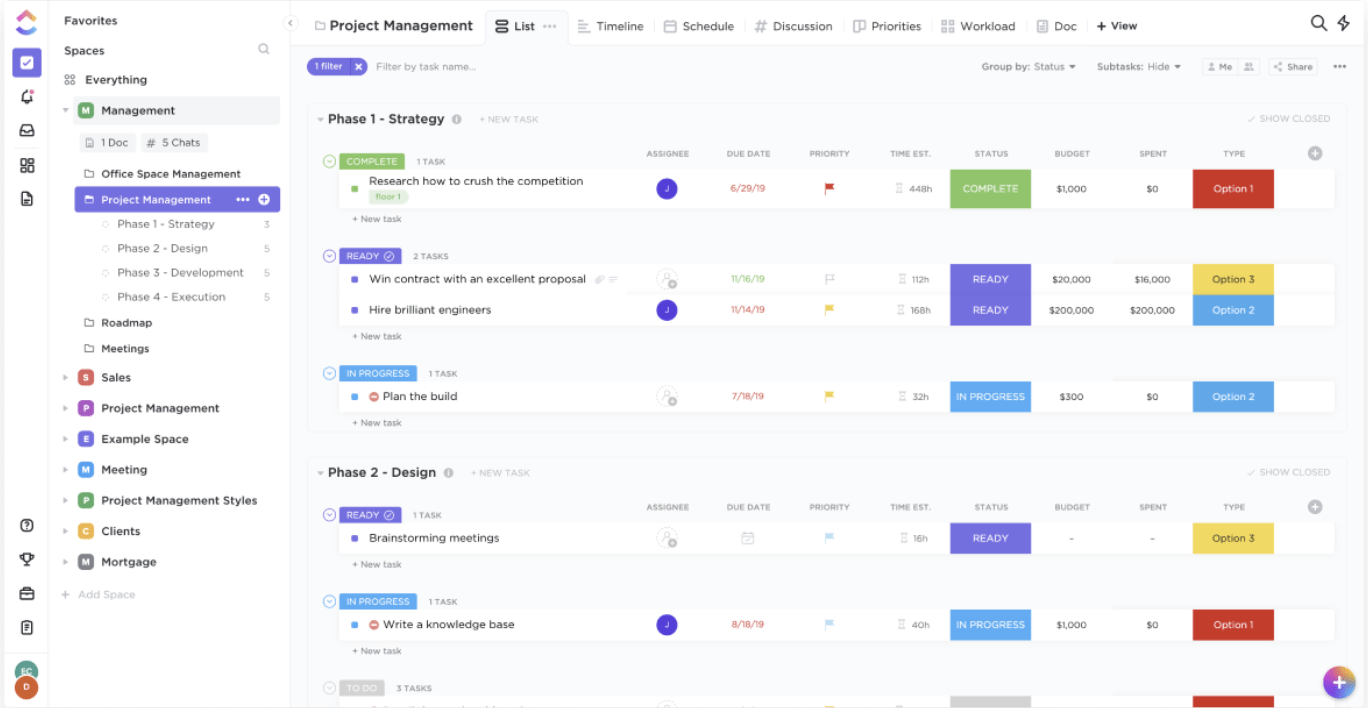
1. Listvy
I listvyn visas dina uppgifter som en GTD-inspirerad att göra-lista med en uppgift under en annan.
Med denna vy kan du försöka utföra uppgifter i en sekvens och bocka av dem efterhand som du kommer framåt.
Du kan också sortera dina uppgifter genom att lägga till valfria kolumner, till exempel:
- Status
- Uppgifts-ID
- Skapad av
- Skapad
2. Board-vy
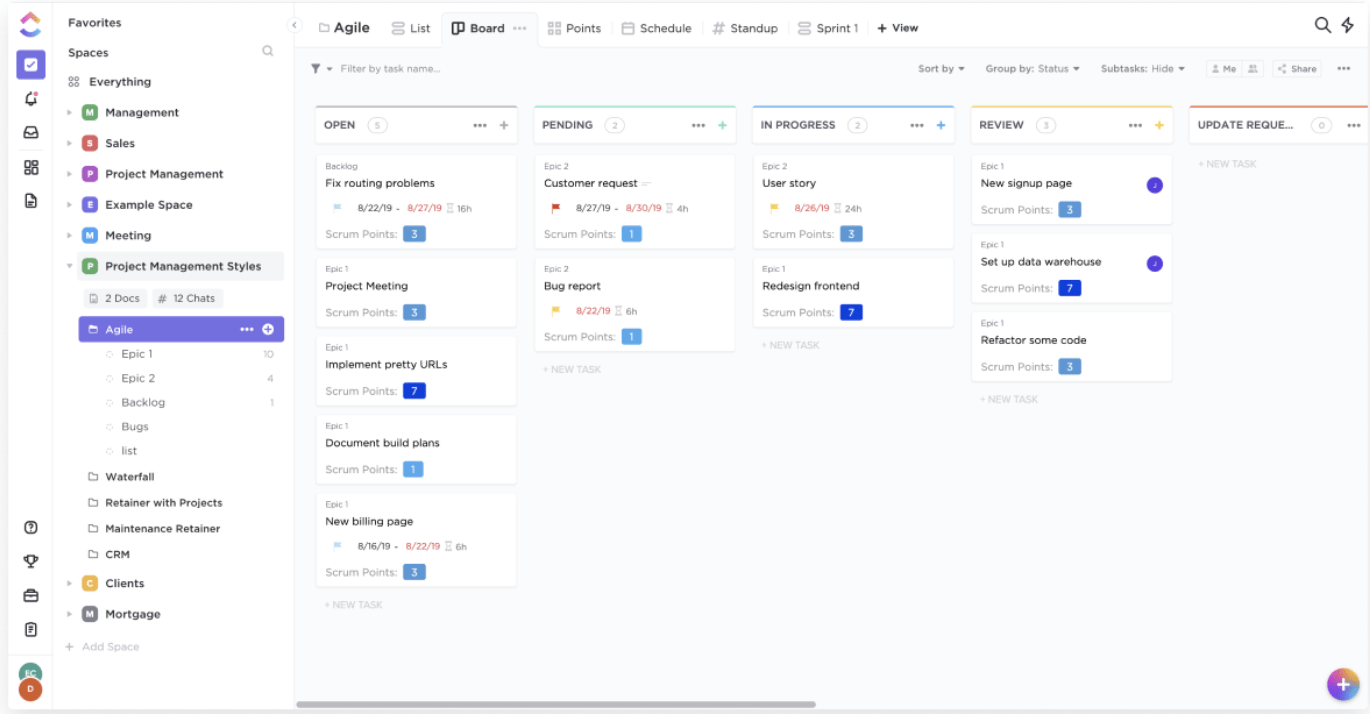
Om du vill fortsätta med en Kanban-tavla är ClickUps Board view perfekt för dig.
Med dra-och-släpp-funktionen kan du snabbt flytta dina uppgifter efter dina behov.
Board-vyn hjälper dig att snabbt visualisera projektets framsteg, och du behöver bara en snabb blick för att se i vilket skede dina uppgifter befinner sig!
B. Box view
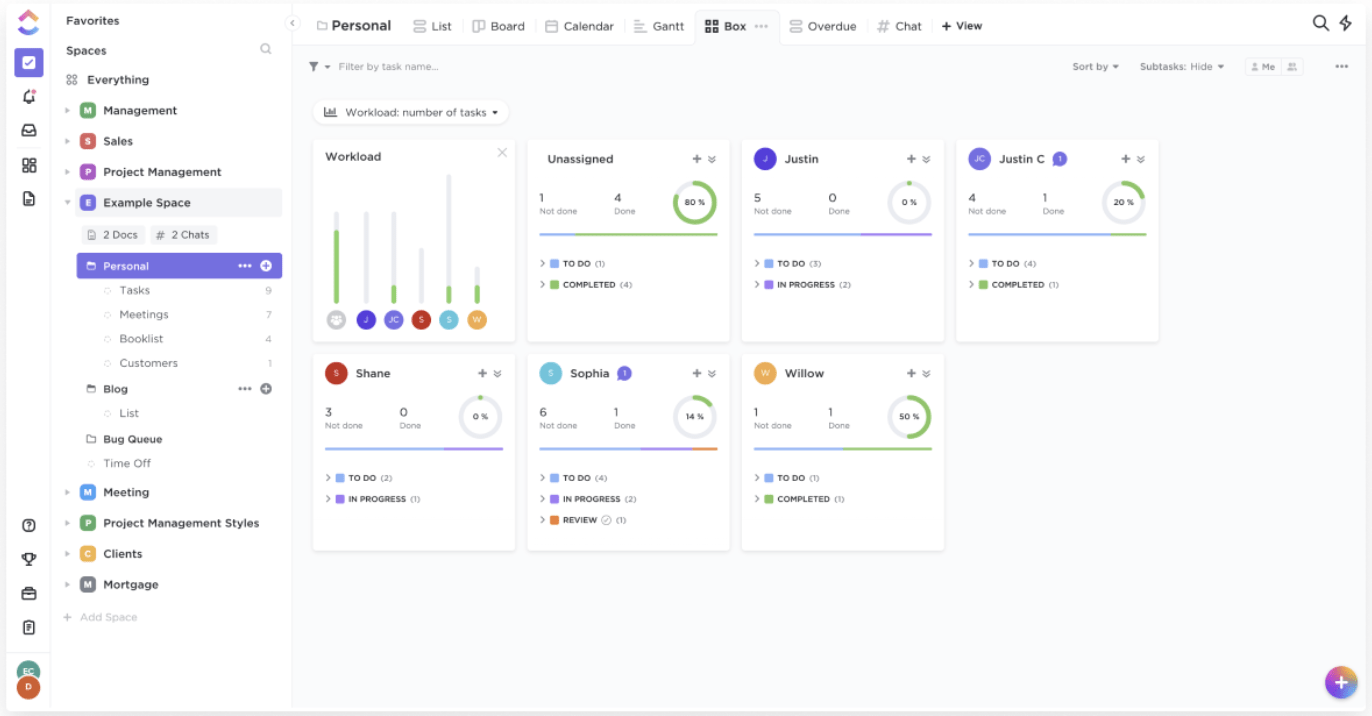
ClickUps Box view ger en överskådlig visuell överblick över ditt teams uppgifter och projekt.
Med det kan projektledare undvika besväret med att hålla ändlösa personalmöten bara för att få en uppdatering om vem som arbetar med vad!
Projektledare kan använda denna vy för att snabbt få reda på:
- Vilka uppgifter arbetar deras teammedlemmar med just nu?
- Vad har gjorts hittills?
- Vilken distansmedarbetare har för många uppgifter?
Dessutom kan du fördela arbetsbelastningen jämnt mellan dina medarbetare genom att identifiera vilka som har för många uppgifter att hantera.
Effektiv resurshantering: uppnått!
C. Kalendervy
Beca hade svårt att hålla reda på allt på grund av sin praktik och sina repetitioner, eller hur?

Oroa dig inte, ClickUps kalendervy löser detta problem åt dig.
Det är det snabbaste sättet att planera och hantera dina projektplaner utan att missa någon uppgift!
Du kan även växla mellan följande vyer:
- Dagar: visa alla dina uppgifter för valfri dag
- 4 dagar: se ditt uppgiftsschema över en rullande fyra dagarsperiod
- Vecka: visa ditt veckoschema för projektet
- Månadsvis: översikt över alla uppgifter för hela månaden

D. Me Mode
Vill du att din arbetsyta endast ska visa de uppgifter som är tilldelade dig?
Då är Me Mode svaret!
Med ClickUps Me Mode kan du se alla arbetsuppgifter som är tilldelade endast dig. Det hjälper medlemmarna att fokusera bättre på sin individuella arbetsbelastning genom att eliminera andra teammedlemmars uppgifter.
Vad mer?
Du kan till och med anpassa detta personliga utrymme genom att helt enkelt markera de objekt (kommentarer, deluppgifter, checklistor) som du vill se i ditt Me Mode.

2. Gantt-diagram för att övervaka projektets framsteg
För att bli acapella-mästare planerade Bellas hela sin tidslinje, ända fram till finalen.
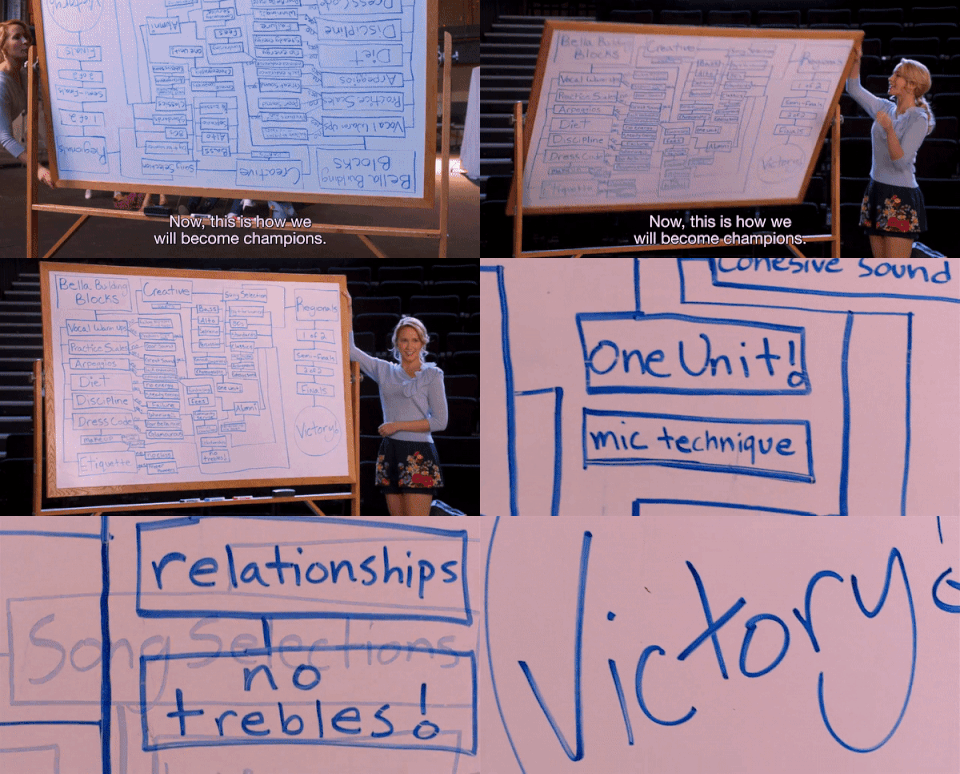
Det kan du också göra.
Hur?
Med ClickUps Gantt-diagram!
Gantt-diagram visar hela projektets tidslinje från start till slut. Det hjälper dig att planera projekt, hantera resurser och visualisera beroenden mellan olika uppgifter – vilket gör det enkelt att följa projektets framsteg!
Ta en snabb titt på ditt Gantt-diagram så ser du hur ditt projekt fortskrider.
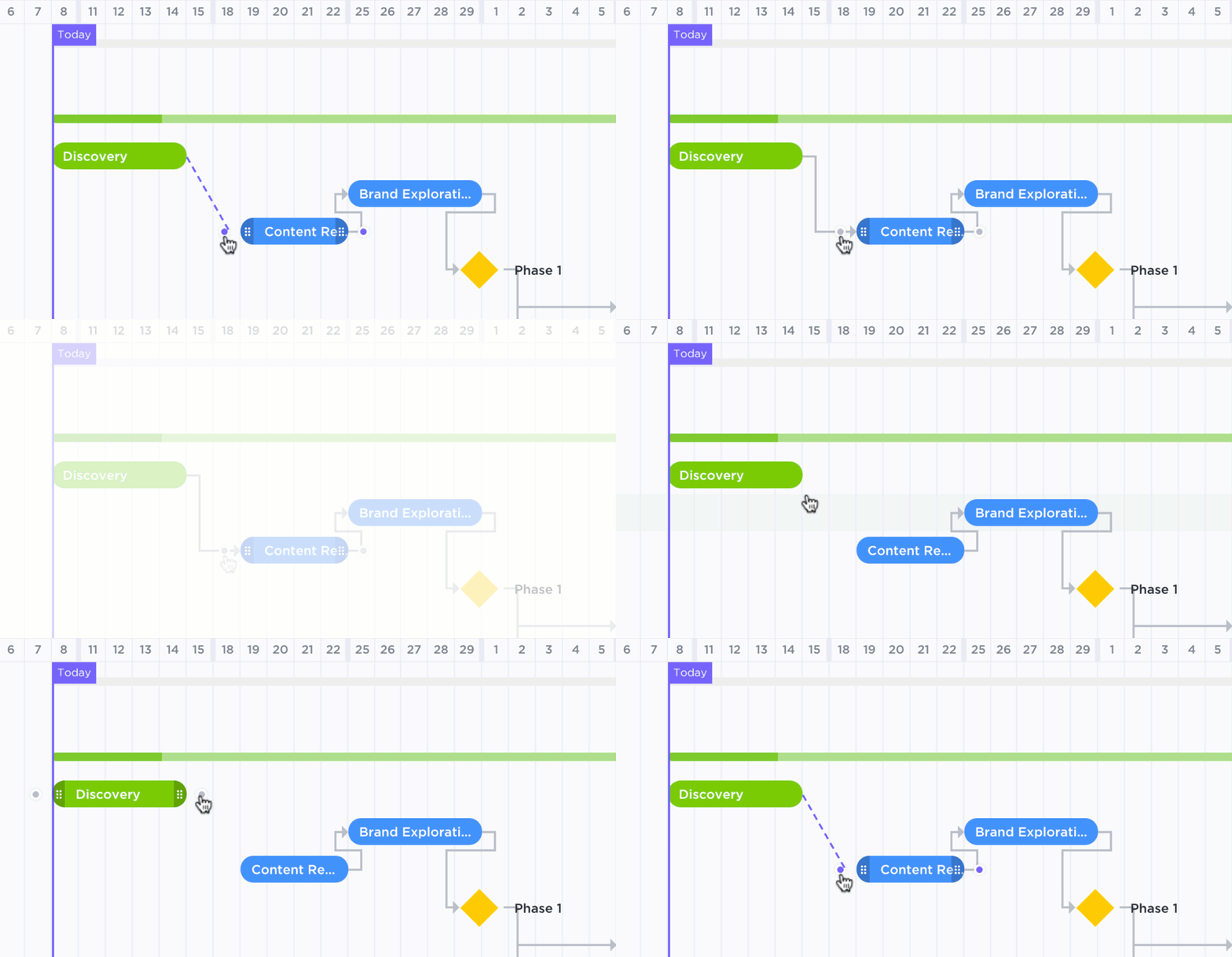
Denna fantastiska funktion kan till och med automatisera massor av processer – bara för dig!
Här är vad den kan göra:
- Justera automatiskt uppgiftsberoenden när ditt projektschema ändras
- Jämför ditt aktuella projektförlopp med förväntat förlopp
- Beräkna projektets framstegsprocent baserat på slutförda uppgifter jämfört med totala uppgifter.
- Beräkna din kritiska väg för att identifiera de uppgifter du måste slutföra för att hålla projektets deadlines.
3. Native Time Tracking för att spåra den tid dina projekt tar
Aubrey var tvungen att personligen se till att hennes teammedlemmar följde träningsschemat.
Men det måste väl vara utmattande att hålla reda på hur mycket tid en person har lagt på varje övning?
För att hjälpa dig att undvika detta i projektledningen låter ClickUp dig spåra din projekttid genom sin Google Chrome-förlängning som är 100 % GRATIS.
Denna inbyggda tidrapporteringsfunktion hjälper dig att:
- Få en fullständig översikt över vem som arbetat med vilken uppgift och hur länge.
- Övervaka dina teammedlemmars produktivitet med tidsfördelningen
- Håll koll på alla detaljer du behöver för att fakturera en kund
Dessutom låter ClickUp dig integrera med populära tidrapporteringsprogram som Everhour och Time Doctor. På så sätt kan du snabbt anpassa dig till det som din personal redan använder!
4. Automatisering av arbetsflöden för att öka ditt teams effektivitet
ClickUps automatiseringsfunktion ger dig massor av automatiserade arbetsflöden i din arbetsmiljö. Du kan använda denna coola funktion för att automatisera repetitiva uppgifter och på så sätt snabba upp arbetet, vilket inte bara sparar mycket tid utan också låter dig fokusera på viktiga uppgifter.
ClickUps processautomatiseringsstruktur ser ut så här:
När en trigger initieras och ett villkor är uppfyllt, utförs en viss åtgärd automatiskt.
För Sammy, *Becas chef, skulle ett automatiserat arbetsflöde kunna se ut så här:
För att säkerställa att Beca skickar in sin ljuddemo i tid kan han ställa in en påminnelse som meddelar henne.
Här:
- Utlösare: Förfallodatum närmar sig
- Villkor: Beca är uppdragstagare
- Åtgärd: Skriv en kommentar ”Hur går det med demon?”

ClickUp erbjuder över 50 färdiga automatiseringar, men du kan också skapa egna automatiseringar.
Några av dessa förinställda automatiseringar är:
- Tilldela automatiskt nya uppgifter till specifika teammedlemmar
- Lägg till en tagg eller flytta en uppgift till en lista när prioriteringen ändras
- Lägg upp en kommentar när alla deluppgifter inom en uppgift är markerade som avslutade.
- Lägg till, ta bort eller omfördela en uppgift när statusen för en uppgift ändras
- Använd mallar och taggar när en uppgift skapas
För att se fler alternativ, läs mer om ClickUp Automations.
5. Pulse för att hålla koll på ditt teams ”puls”
ClickUps funktion Pulse använder maskininlärning för att analysera vilka uppgifter ditt team fokuserar mest på.
Med Pulse kan du också:
- Kontrollera deras aktivitetsstatus (online/offline)
- Se vilka uppgifter dina medlemmar tittar på eller kommenterar i realtid.
- Automatisera dina Scrum-möten
- Se ditt teams aktivitet under en viss period
6. Dedikerad kommentarsektion för effektivt teamarbete
Missförstånd kan göra att dina teammedlemmar blir förvirrade, precis som Amy här:
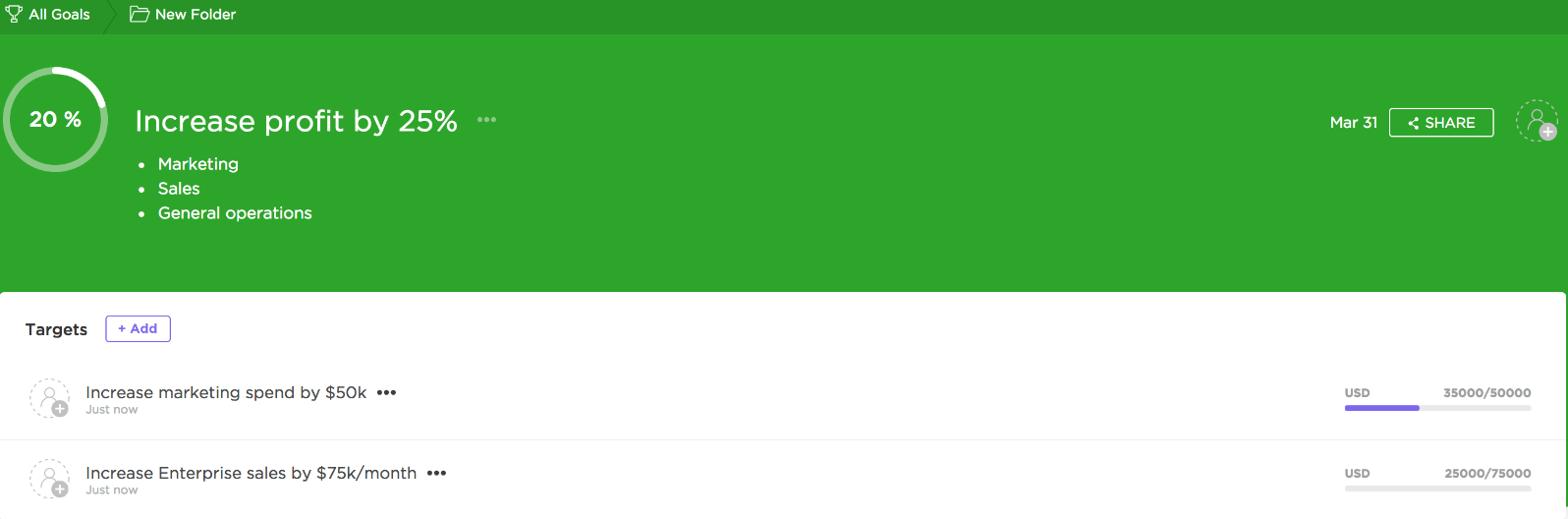
Eftersom samarbete är nyckeln till framgångsrika projekt hjälper denna projektledningsprogramvara dig att kommunicera effektivt med varje teammedlem genom funktionen Kommentarer.
Varje ClickUp-uppgift har en särskild kommentarsektion som du kan använda för att förbättra ditt teamarbete för alla uppgifter.
Du kan använda den för att:
- Diskutera hur du ska utföra uppgiften med ditt distansarbeteam
- Dela enkelt relevanta filer och länkar
- Lös eventuella problem med rätt sammanhang
- Tagga teammedlemmar för att säkerställa att rätt åtgärder vidtas
Vad mer?
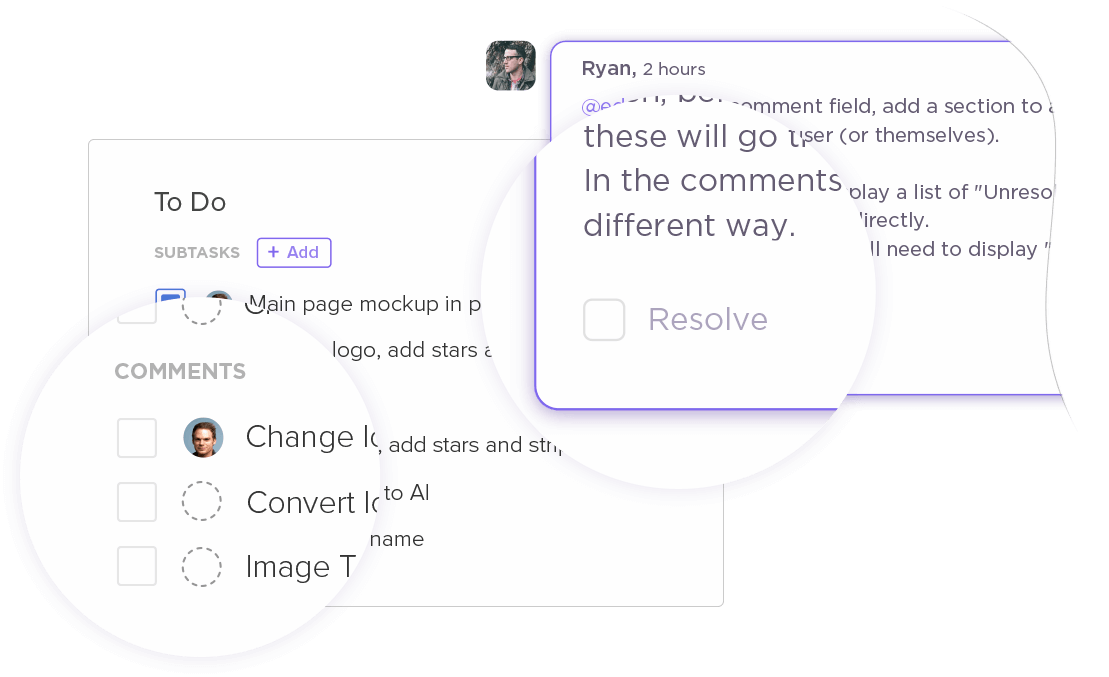
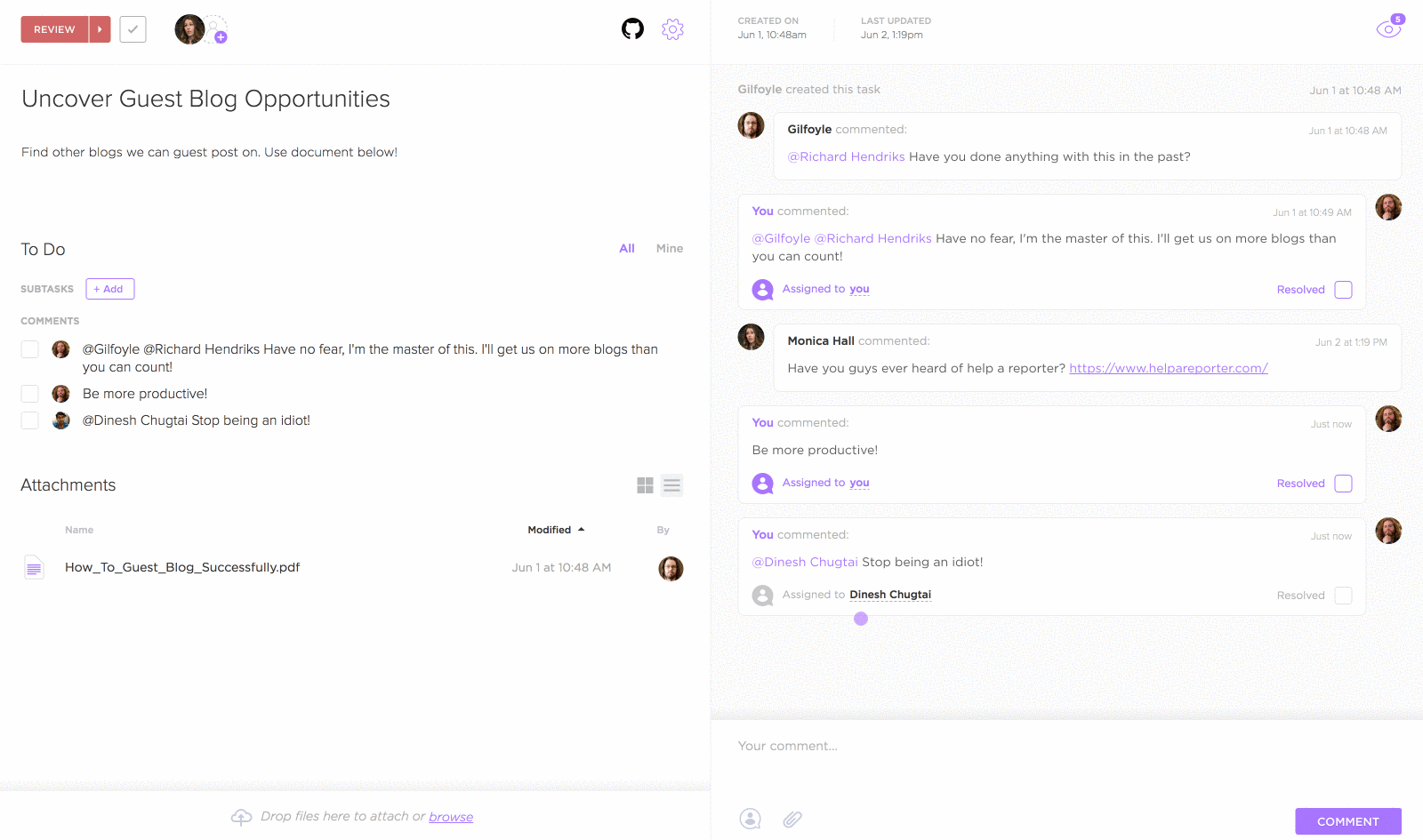
Med ClickUp kan du omvandla kommentarer till uppgifter och tilldela dem till teammedlemmar med funktionen Assign Comments. På så sätt behöver du aldrig mer oroa dig för att dina kommentarer ska gå obemärkta förbi!
När du har tilldelat uppgiften till en teammedlem får denne omedelbart ett meddelande. Uppgiften visas även i deras uppgiftsfält så att de alltid har koll på kommentaren.
När uppgiften är slutförd kan de markera kommentaren som löst. Detta förhindrar onödiga uppföljningar!
7. Rapportering för att analysera ditt teams prestationer
Oavsett om det är The Treblemakers eller Barden Bellas är det viktigt att följa ditt teams prestationer för att säkerställa produktiviteten.
Ja, Aubrey kan ibland bli lite överentusiastisk!
Oroa dig inte, med ClickUps rapporter kan projektledare som hon få en detaljerad översikt över teamets prestationer utan att behöva anstränga sig.
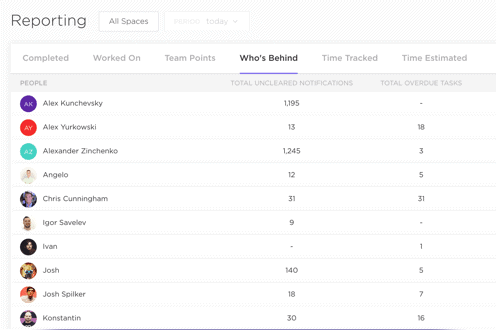
Denna projektledningsprogramvara tillhandahåller sex exakta rapporter, såsom:
- Uppgiftsrapport: visar de uppgifter som varje teammedlem har slutfört.
- Tidrapportering: se hur lång tid varje teammedlem lägger på sina uppgifter
- Arbetsrapport: visar varje medlems arbetsfördelning – vad de arbetade med under en viss dag, vecka eller månad.
- Tidsberäknad rapport: jämför beräknad tid med faktisk tid för ditt team att slutföra uppgifter snabbt
- Workspace Points Report: gör din arbetsmiljö mer lekfull för att utmana ditt interna eller distansbaserade team att prestera bättre
- Vem står bakom rapporten: visar de medlemmar som har pågående eller oavslutade uppgifter.
Fördelar
- Användarvänligt gränssnitt
- Erbjuder en funktionsrik gratisversion
- Kan enkelt tilldela en uppgift till valfri teammedlem
- Dra-och-släpp-funktion för snabb och enkel uppgiftshantering
- Anpassade uppgiftsstatusar för att spåra olika projektfaser
- Kan tilldela mer än en teammedlem till en specifik uppgift för bättre resurshantering
- Anpassade åtkomsträttigheter för att dela ditt projektutrymme med intressenter eller en kund utan att kompromissa med din integritet.
- Hitta snabbt alla dina projektresurser med funktionen Smart Search.
- Prioritetsfunktion för att visa hur brådskande uppgifter är
- Skapa uppgiftsberoenden för att utföra uppgifter i rätt ordning
- Få enkel åtkomst till alla lagrade projektfiler med Docs-funktionen
- Formulärvy för att skapa detaljerade webbformulär
- Du kan anpassa hur du får projektmeddelanden
- Du kan skicka in önskemål om funktioner via ClickUp-communityn.
- Erbjuder appintegrationer med olika tredjepartsappar för smidig uppgiftshantering.
- Finns som webb-, dator- och mobilappar.
Nackdelar
- Ingen white-labeling tillgänglig
- Inga taggar för Docs
- Ingen möjlighet att exportera instrumentpaneler
Du kan kolla in ClickUps produktplan här.
Priser
ClickUp erbjuder en kraftfull gratisversion med massor av användbara funktioner. För ytterligare funktionalitet finns dock betalda abonnemang från endast 5 dollar per användare och månad.
Kundbetyg
- G2: 4,7/5 (över 1000 recensioner)
- Capterra: 4,7/5 (över 1800 recensioner)
2. Jira
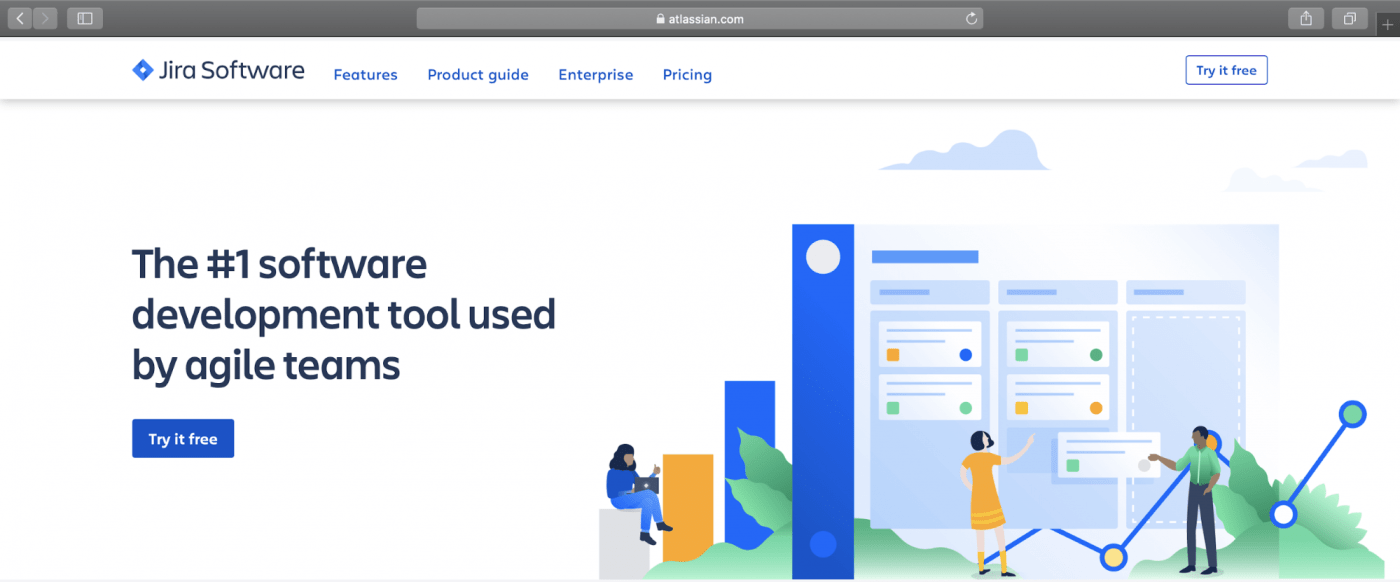
Jira är en kraftfull projektplattform som hjälper till med projektledning, felspårning och problemspårning.
Det erbjuder tre separata paket:
- Jira Core: en grundläggande projektledningsplattform för icke-tekniska användare
- Jira Software: en uppgraderad version av Jira Core som hjälper mjukvaruteam att utveckla bättre produkter.
- Jira Service Desk <span< a=””> style=”font-weight: 400;”>: en plattform för IT-proffs och kundsupport </span<>
Med dessa mångsidiga paket kan du hantera alla typer av arbete du vill.
Precis som när acapellagrupperna skulle sjunga olika genrer som de fick i riff-offs!
Viktiga funktioner
- Har två kraftfulla Agile-uppgiftsvyer – Scrum- och Kanban-tavlor
- Skapa anpassade arbetsflöden utifrån din mjukvaruutvecklingsprocess
- Jira Portfolio för att hantera och dela projektplaner med kunden eller intressenterna
- Detaljerade Agile-rapporter för att spåra projektets framsteg
- Automatisera repetitiva uppgifter med Jiras automatiseringsmotor
Fördelar
- Kan skapa anpassade sökfilter
- Automatiseringsverktyg med dra-och-släpp-funktion
- Gratis att använda för open source-projekt som uppfyller vissa krav.
- Har en mobilapp för iOS-, iPad- och Android-enheter.
- Stöder integration av tredjepartsappar med programvara som GitHub, Slack och Lucidchart.
Nackdelar
- Komplicerat användargränssnitt för nybörjare
- Ingen möjlighet att skapa egna mallar för uppgifter
- Grundpriset kan vara dyrt för små och medelstora företag.
- Ingen inbyggd tidslinje för att spåra projektets framsteg
Pris
Betalda abonnemang för Jira Core kostar från 7 USD/användare per månad.
Kundbetyg
- G2: 4,2/5 (över 3500 recensioner)
- Capterra: 4,4/5 (över 8800 recensioner)
Vill du veta mer? Läs vår detaljerade recension av Jira.
3. Asana

Asana är ett molnbaserat verktyg för uppgiftshantering som organiserar alla dina projektrelaterade uppgifter på ett och samma ställe.
Detta verktyg hjälper företag av alla storlekar att hantera flera projekt samtidigt.
Så om Barden Bellas vill planera strategier för två turneringar samtidigt kan de använda Asana för att göra det.
Viktiga funktioner
- Lägg till en uppgift i flera projekt på ett smidigt sätt
- Tidslinje som hjälper dig att skapa projektplaner
- Automatisera manuella uppgifter med regler
- Uppgiftsmilstolpar för att sätta upp projektmål
- Filvyning för snabb åtkomst till alla delade dokument för en uppgift eller ett projekt
Fördelar
- Kan dela information i organiserade listor med rich text-formatering
- Du kan skapa anpassade fält som passar dina arbetsuppgifter.
- Har funktioner för teamsamarbete i realtid
- Kan skapa standardformulär för arbetsförfrågningar
- Stöder integrationer med programvara som Slack och Gmail för förbättrad kommunikation.
Nackdelar
- Inget offline-läge
- Det går inte att tilldela en uppgift till flera medlemmar.
- Grundpaketet är gratis, men erbjuder endast begränsade funktioner.
- Förvirrande användargränssnitt
- Inga anpassningsbara statusar för att återspegla olika projektbehov
Pris
Betalda abonnemang kostar från 10,99 dollar per användare och månad.
Kundbetyg
- G2: 4,3/5 (över 6500 recensioner)
- Capterra: 4,4/5 (över 8600 recensioner)
Letar du efter mer? Kolla in några av de bästa alternativen till Asana.
4. Trello
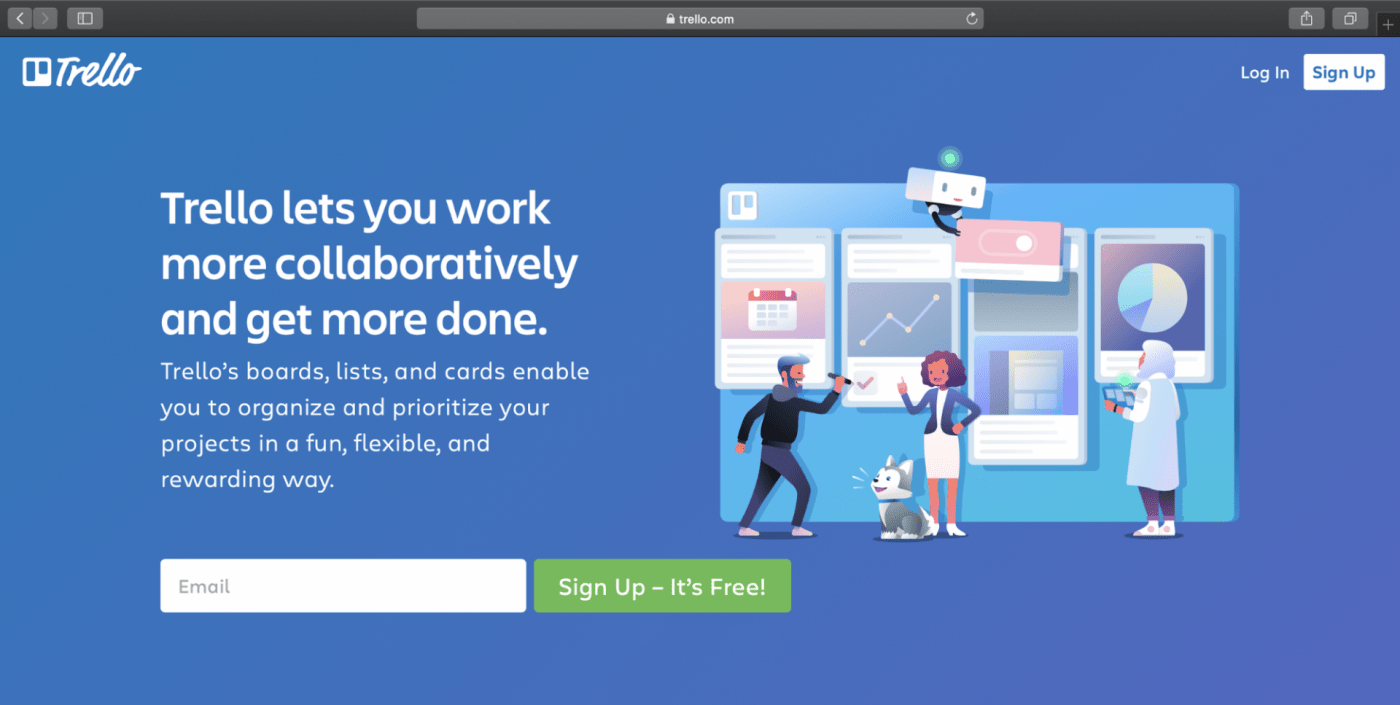
Trello är ett av de enklaste projektledningsverktygen på marknaden. Det är en Kanban-baserad programvara som organiserar dina projekt i Trello-tavlor.
(Observera: Ett enskilt projekt i Trello motsvarar en Trello-tavla. )
Med Trello-tavlor kan du skapa uppgifter som kort och enkelt dra och släppa dem.
Viktiga funktioner
- Tilldela en uppgift eller ett Trello-kort till flera teammedlemmar
- Butler bot-automatisering för manuella uppgifter
- Power-ups som Custom Fields och Twitter för extra funktioner
- Checklistor för att hålla koll på deluppgifter
- Branschspecifika mallar för att snabbt skapa Kanban-tavlor
Fördelar
- Enkelt användargränssnitt
- Hantera enkelt dina uppgifter med dra-och-släpp-funktionen
- Kan lägga till filer och relevanta länkar till ett Trello-kort för effektivare samarbete
- Kan kategorisera alla Trello-kort med etiketter
- Stöder integrationer med appar som GitLab och Box för bättre teamarbete.
Nackdelar
- Begränsat till en tavelvy
- Tredjepartsappintegrationer som erbjuds som betalda Power-ups
- Ingen funktion för att snabbt se vem som arbetar med vad (du måste kontrollera kortet manuellt)
- Butler Bot är begränsad till ett kommando med gratisabonnemang.
Priser
Betalda abonnemang kostar från 9,99 dollar per användare och månad.
Kundbetyg
- G2: 4,3/5 (över 10 300 recensioner)
- Capterra: 4,5/5 (16400+ recensioner)
Vill du veta mer? Läs vår detaljerade recension av Trello.
5. Wrike
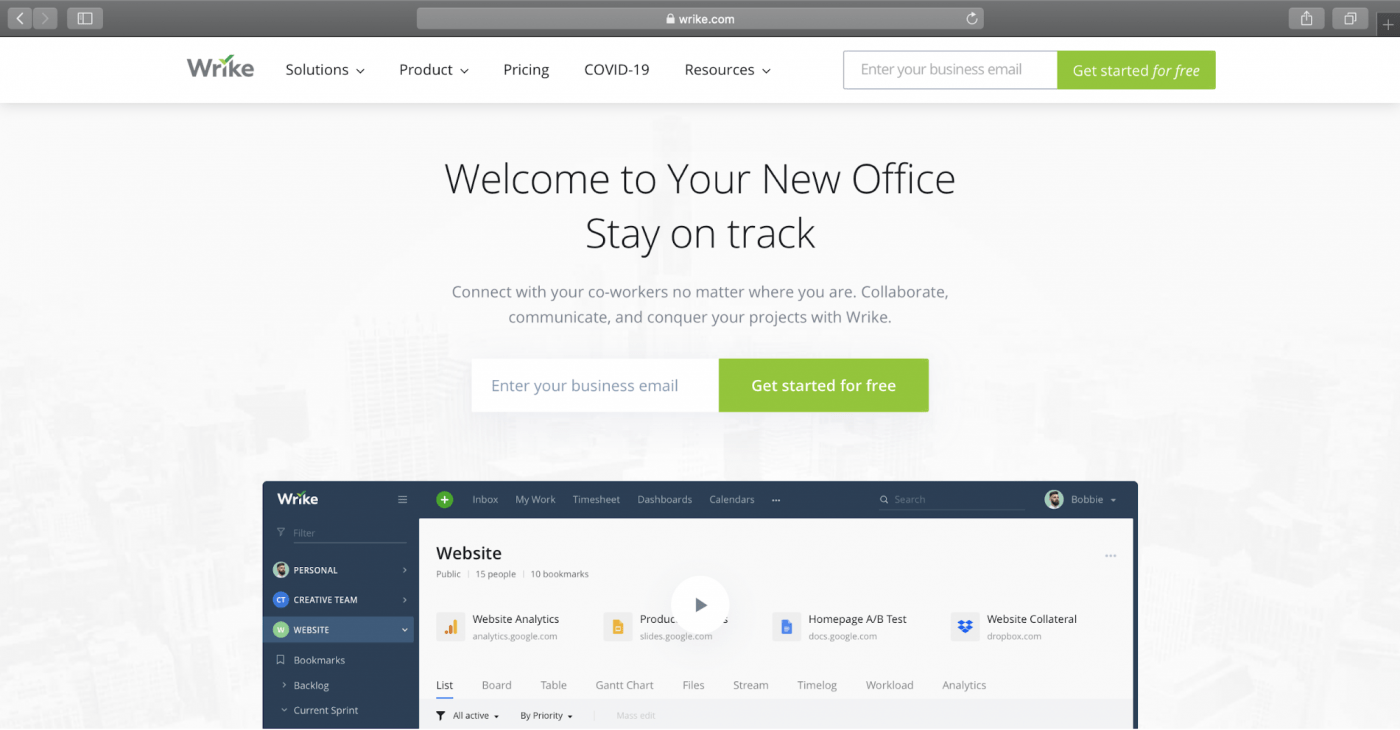
Wrike är en molnbaserad projektledningsprogramvara som gör det möjligt för användare att hantera projekt och uppgifter med fullständig insyn och kontroll.
Viktiga funktioner
- Gratis mallar för samarbetsbaserad uppgiftshantering
- Gantt-diagram och beroenden för att planera projekt
- Formulärskapare för att skapa dynamiska förfrågningsformulär
- Erbjuder en vy med tre fönster för aktivitetshantering.
- Inbyggt verktyg för tidrapportering för att spåra tiden som läggs på varje uppgift
Fördelar
- Få en översikt över ditt teams uppdrag för enkel uppgiftshantering.
- Kan skapa anpassade rapporter för att analysera dina uppgifter och projekt
- Har en mobilapp för iOS- och Android-enheter.
- Kan integreras med tredjepartsappar som Salesforce, Google Drive och GitHub.
Nackdelar
- Gränssnittet är förvirrande att navigera i
- Mobilappar saknar funktionalitet
- Begränsade funktioner för projektuppföljning
- Ingen möjlighet att importera data från annan projektledningsprogramvara
- Det går inte att tilldela kommentarer till teammedlemmar.
Pris
Betalda abonnemang börjar på 9,80 $/användare per månad.
Kundbetyg
- G2: 4,2/5 (över 1100 recensioner)
- Capterra: 4,2/5 (över 1500 recensioner)
Vill du veta mer? Läs vår detaljerade recension av Wrike och vår guide till projektledning med Wrike.
Slutsats
Shortcut-programmet kan hjälpa dig att hantera projekt, men det är i hög grad inriktat på endast mjukvaruutveckling.
Därför är det inte ett utmärkt alternativ för de flesta av dina projektledningsbehov.
Gå igenom de fem projektledningsverktygen som vi listade ovan för att hitta det verktyg som passar dig bäst.
Och även om alla programvaror vi nämner har sina fördelar, erbjuder ClickUp mycket mer, från massor av kraftfulla funktioner till över 50 färdiga processautomatiseringar!
För att komma igång, varför inte registrera dig för ClickUp idag och dra nytta av dess funktionsrika GRATIS-abonnemang. Du kommer att kunna förvandla ditt team från en grupp älskvärda (men okoordinerade) missanpassade personer till ett högpresterande team, precis som Barden Bellas!