
비지오는 강력한 도구이지만, 학습 곡선이 가파르고 호환성 문제로 인한 골칫거리가 많습니다. 이는 원활한 다이어그램 작성 환경을 원하는 전문가들에게 딱히 이상적인 설정이라고 할 수는 없습니다.
직관적인 디자인과 실시간 협업의 장점을 제공하는 Microsoft Visio 대안 도구를 도입하면, 투박한 인터페이스와 터무니없이 비싼 구독 요금을 버릴 수 있습니다.
이 블로그 게시물에서는 데이터 시각화의 복잡함을 피하고 원활한 다이어그램 작성을 즐길 수 있도록, 최고의 Microsoft Visio 대체 도구 12가지를 엄선해 소개합니다. 함께 자세히 살펴보시죠! 🙌🏼
💡 새로운 tool을 찾고 계신가요? 더 이상 막연히 찾아볼 필요 없습니다!
현재 검토 중인 tool을 알려주시면, 이미 결정을 내린 10,000개 이상의 팀에서 수집한 데이터를 바탕으로 해당 tool이 귀사에 적합한지 알려드리겠습니다.
팀의 크기에는 실제로 적합한 도구가 무엇인지 확인해 보고, 자신 있게 결정해 보세요.
⏰ 60초 요약
다음의 'Microsoft Visio 대체 프로그램 12선' 리스트를 활용해 상세한 다이어그램을 더 빠르게 작성해 보세요:
- ClickUp (도표 생성 및 워크플로우 관리에 가장 적합)
- Lucidchart (협업 다이어그램 작성 및 사용 편의성 면에서 가장 우수)
- draw.io (무료 및 오픈소스 다이어그램 작성에 최적)
- SmartDraw (템플릿을 활용한 포괄적인 다이어그램 작성에 최적)
- vED Graph 에디터 (기술 도면 및 자동 레이아웃에 가장 적합)
- 리브레오피스 드로우 (기술 도면 작성에 최적)
- Miro (협업형 브레인스토밍 및 다이어그램 작성에 가장 적합)
- Creately (다양한 템플릿을 활용한 협업 다이어그램 작성에 최적)
- Gliffy (Atlassian 제품 내에서 통합 다이어그램 작성을 하기에 가장 적합)
- Cacoo (통합 협업 및 다이어그램 작성에 최적)
- EdrawMax (기술에 익숙하지 않은 사용자에게 가장 적합한 다이어그램 작성 도구)
- Coggle (기본부터 중급 수준의 공개 마인드 맵을 만드는 데 가장 적합)
Microsoft 비지오 대체 제품에서 무엇을 고려해야 할까요?
비용 효율적인 솔루션이 필요하든, 사용자 친화적인 인터페이스가 필요하든, 아니면 더 뛰어난 협업 기능이 필요하든, 여러분의 요구 사항에 맞는 다양한 비지오 대체 도구가 있습니다.
자신에게 딱 맞는 도구를 선택할 때 고려해야 할 사항은 다음과 같습니다. 👇
- 다층 구조 다이어그램 작성: 고급 플랫폼은 조건부 형식, 데이터 오버레이, 대화형 요소를 제공하여 정적인 다이어그램을 동적인 대시보드로 변환합니다.
- 기업급 보안 및 규정 준수: 민감한 데이터를 다루는 경우, 역할 기반 접근 제어(RBAC) 기능을 갖춘 SOC 2, HIPAA 또는 ISO 27001 인증 tools를 우선적으로 고려하세요.
- API 및 사용자 지정 스크립팅 기능: 개발자와 IT 팀은 확장 가능한 API, webhook, 자동화 스크립트를 활용하여 맞춤형 워크플로우 통합의 이점을 누릴 수 있습니다.
- 데이터 기반 시각화: 최고의 워크플로우 다이어그램 tools는 데이터베이스, 스프레드시트 또는 실시간 API에 연결되어 실시간 데이터를 기반으로 다이어그램을 자동으로 업데이트합니다.
- 다양한 형식의 내보내기 및 임베드 공유: Visio 다이어그램 형식(.vsdx, .vdw), 벡터 파일 내보내기(SVG, PDF), 그리고 손쉬운 통합 및 협업을 위한 iframe 임베드 기능을 지원하는 것이 필수입니다.
- 확장성 및 성능 최적화: 다양한 유형의 차트나 네트워크 다이어그램을 다루는 경우, 부하 분산 및 렌더링 효율성을 갖춘 클라우드 네이티브 tools를 선택하세요.
🔍 알고 계셨나요? 디지털 다이어그램 작성은 IT 전문가들만을 위한 것이 아닙니다. 이러한 tools는 의료, 건축, 게임 등 다양한 산업 분야에서 활용되고 있습니다.
최고의 비지오 대체 도구 12선
최고의 Microsoft Visio 대체 도구 12가지를 살펴보고, 기능, 사용 편의성, 값 측면에서 어떻게 비교되는지 확인해 봅시다.
1. ClickUp (도표 생성 및 워크플로우 관리에 최적)
몇 안 되는 무료 비지오 대안 중 하나인 ‘업무용 만능 앱’ ClickUp(ClickUp)은 거의 수고 없이 시각적 협업 경험을 제공하며 완벽한 워크플로우 관리를 지원합니다. 다양한 조직 프로세스에 맞는 플로우차트를 손쉽게 작성하고, 다양한 모양을 활용해 각 단계와 접근 방식을 표현할 수 있습니다.
ClickUp 화이트보드
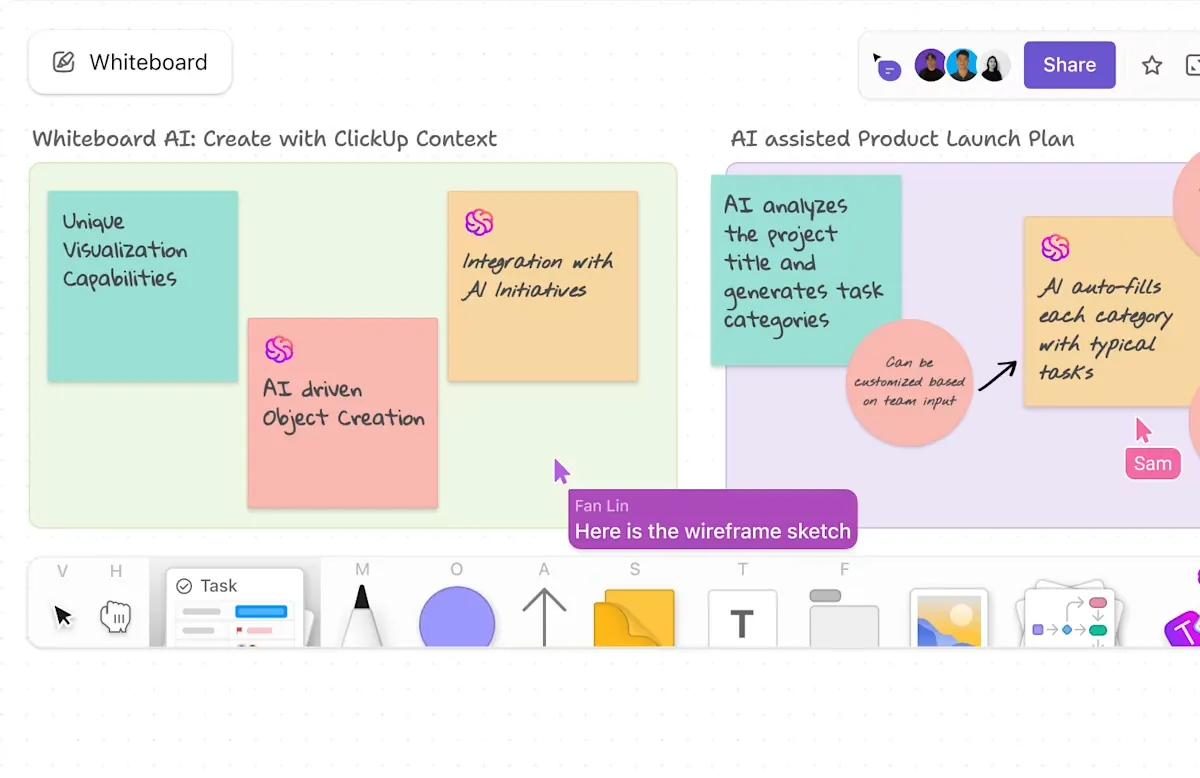
ClickUp 화이트보드를 사용하면 드래그 앤 드롭 기능을 활용해 현재 진행 중인 프로젝트에 맞춰 다이어그램을 자유롭게 편집할 수 있습니다.
예를 들어, 제품 출시 플랜을 세우고 있다면 ‘시장 조사’, ‘제품 디자인’, ‘시장 진출 전략’과 같은 주요 단계를 나타내는 스티커 노트를 활용해 워크플로우를 만들 수 있습니다.
통합 AI 어시스턴트인 ClickUp Brain이생성해 준 이미지를 활용하면 다이어그램 내에서 직접 고객 페르소나나 제품 모형을 표현할 수도 있습니다.
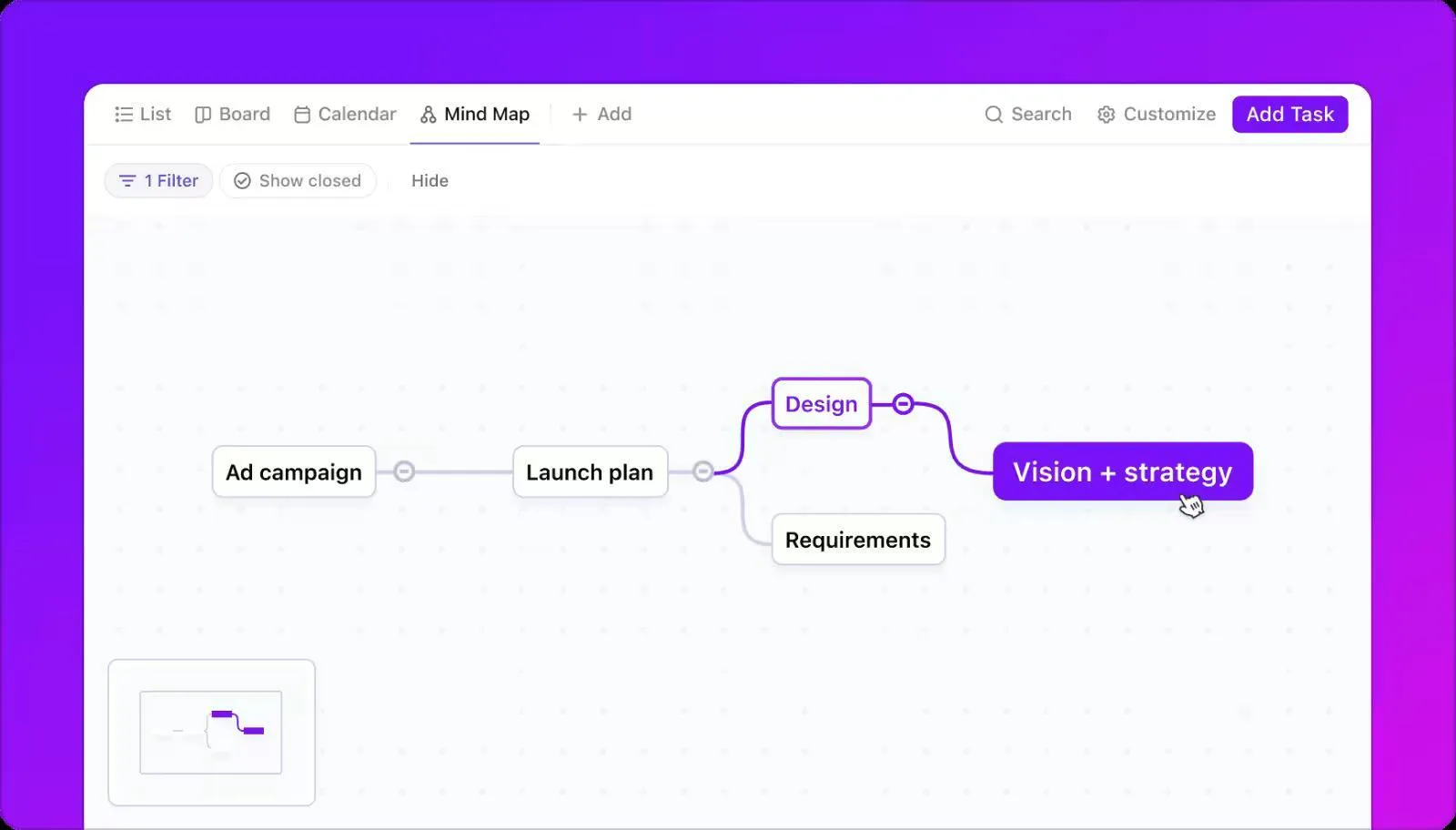
ClickUp 마인드 맵
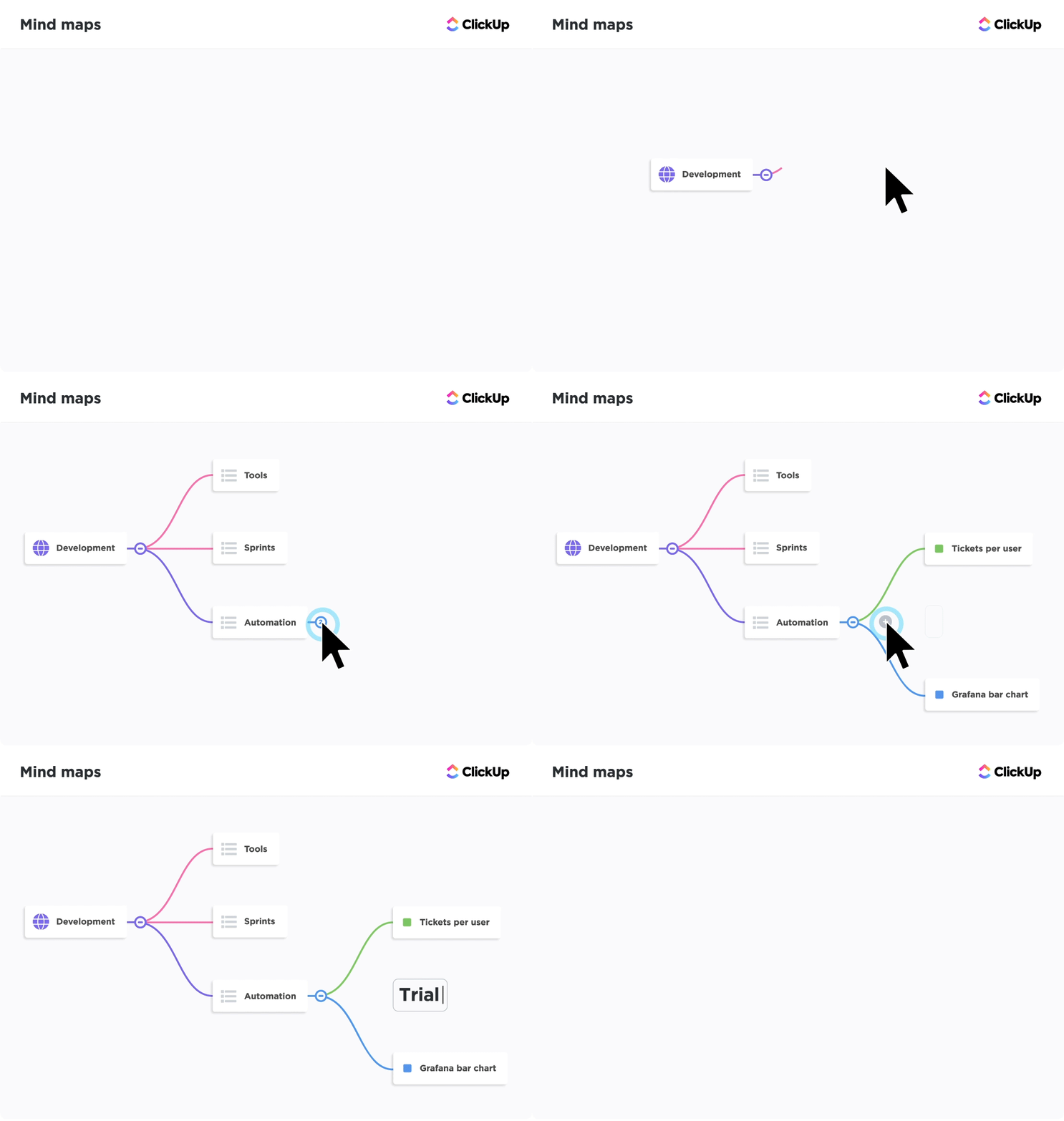
다음으로, ClickUp 마인드 맵( )을 사용해 보세요. 복잡한 개념과 워크플로우를 체계적으로 정리할 수 있도록 설계된 디지털 공간에서 아이디어를 구체화해 보세요. 색상, 노드 연결, 작업 링크를 조정하여 워크플로에 맞게 이 맵을 완벽하게 맞춤형 설정할 수 있습니다.
팀에서 새로운 마케팅 전략을 브레인스토밍하고 있다면, ‘대상 고객’, ‘콘텐츠 채널’, ‘예산 배분’과 같은 브랜치를 포함한 마인드 맵을 만들 수 있습니다. ‘대상 고객’ 아래에는 ‘인구 통계’, ‘행동 패턴’, ‘고충 사항’과 같은 하위 브랜치를 추가할 수 있습니다.
ClickUp 자동화
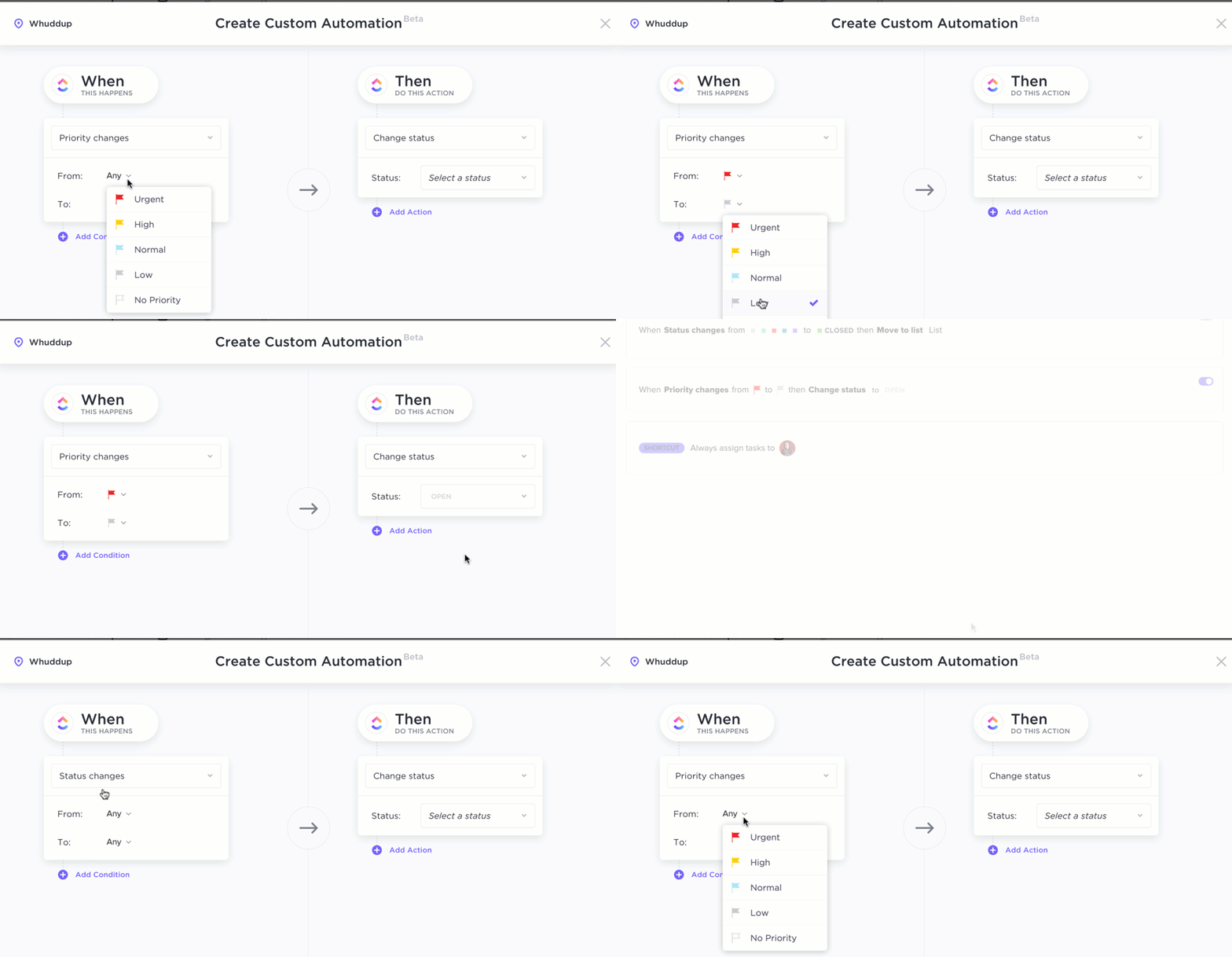
100개 이상의 사전 설치된 템플릿과 바로 가기 옵션을 갖추고 있어 단연 돋보이는 또 다른 기능은 ClickUp 자동화입니다. 이메일을 작업으로 변환하든, 아이디어 논의 내용을 한눈에 파악하기 쉬운 플로우차트로 전환하든, 이 기능이 든든한 조력자가 되어 드립니다.
또한, PMO 및 IT 팀을 위한 ClickUp을 사용해 보시면 납기 기간을 단축하고 생산성을 높일 수 있습니다. 작업량을 계획하고 우선순위를 정하며, 명확한 워크플로우를 실행할 수 있습니다.
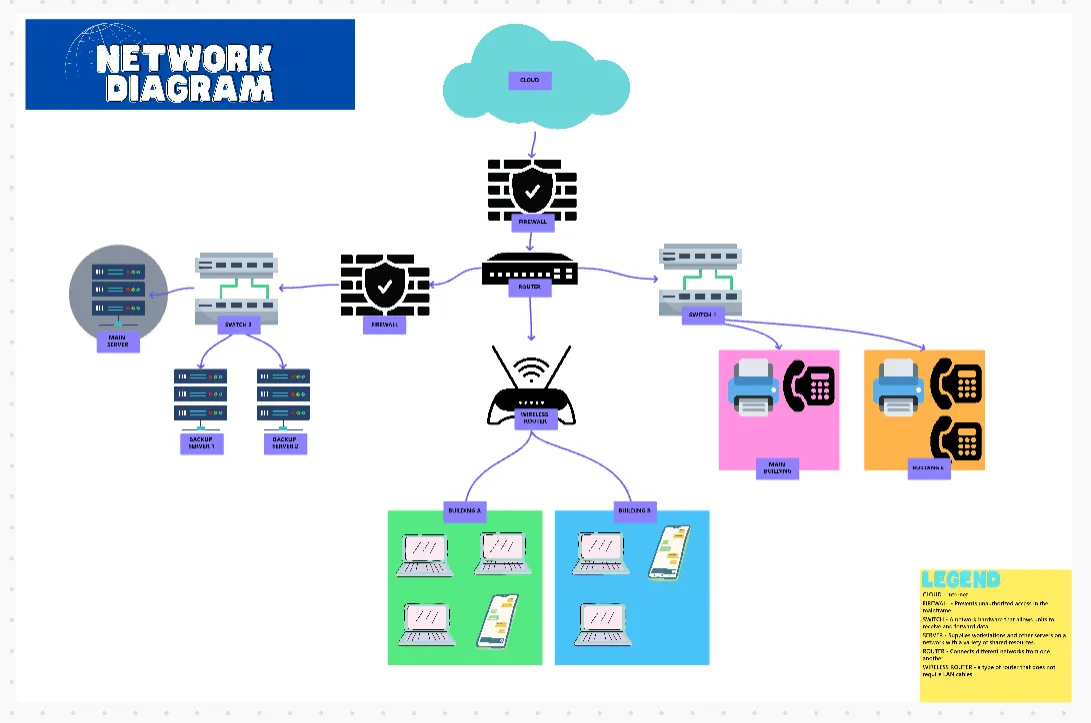
대행사의 네트워크 아키텍처를 결정할 때 ClickUp 프로젝트 네트워크 다이어그램 템플릿을 활용해 보세요. 다양한 업무에 맞춰 여러 계층 구조와 지휘 체계를 포함시킬 수 있습니다.
또한, 이 템플릿을 사용하면 전화기, Wi-Fi 연결, Intercom 등을 포함한 내부 네트워크 프레임워크를 만들거나, 대규모 프로젝트 내에서 인력에 기반한 역할을 더 많이 반영한 프레임워크를 만들 수 있습니다. 어느 쪽이든, 프로젝트 운영 방식에 일정한 체계성을 확보할 수 있습니다.
ClickUp의 주요 기능
- 작업과 연동된 다이어그램: 독립형 다이어그램 소프트웨어와 달리, ClickUp은 화이트보드와 프로젝트 작업 간에 직접 연동을 지원하여 시각적 요소가 실행 가능한 상태로 유지되도록 보장합니다.
- 다중 보기 맞춤형: 화이트보드, 간트 차트, 칸반 보드, 목록 등 다양한 ClickUp 보기 간을 전환하여 데이터에 대해 가장 적합한 관점을 확보하세요.
- 사용자 지정 가능한 대시보드: 데이터 기반 시각화 및 실시간 보고 기능을 통해 ClickUp 대시보드로 프로젝트 진행 상황을 추적하면, 이를 이해하기 쉬운 차트로 확인할 수 있습니다.
- 다양한 기기에서 이용 가능: 데스크탑, 웹, 모바일에서 화이트보드와 마인드 맵을 활용해 플랫폼 간 원활한 협업을 진행하세요.
ClickUp의 한도
- Visio에서 vsdx 파일을 직접 가져오거나 내보낼 수는 없습니다.
ClickUp 요금제
ClickUp 평가 및 리뷰
- G2: 4. 7/5 (10,000건 이상의 리뷰)
- Capterra: 4.6/5 (4,000개 이상의 리뷰)
실제 사용자들은 ClickUp에 대해 어떻게 평가하고 있을까요?
저는 ClickUp 화이트보드를 정말정말 정말 좋아해요. 브레인스토밍을 하거나 팀과 협업할 때 제가 가장 선호하는 도구예요. 제 업무에는 어느 정도 시각적인 다이어그램 작업이 포함되는데, ClickUp의 기능 덕분에 이 작업이 정말정말 쉬워졌어요. 좋아하지 않을 이유가 없죠, 그렇죠?
저는 ClickUp 화이트보드를 정말, 정말, 정말 좋아해요. 브레인스토밍을 하거나 팀원들과 협업할 때 제가 가장 즐겨 사용하는 도구예요. 제 업무에는 어느 정도 시각적인 다이어그램 작업이 포함되는데, ClickUp의 기능 덕분에 이 작업이 정말정말 쉬워졌어요. 좋아하지 않을 이유가 없죠, 그렇죠?
🔍 알고 계셨나요? 플로우차트에 사용되는 표준 기호(타원, 직사각형, 마름모 등)는 1960년 미국 국가표준협회 (ANSI)에 의해 제정되었습니다. 현대의 다이어그램 작성 소프트웨어에서도 여전히 이러한 기호들이 사용되고 있습니다!
프로세스 다이어그램을 작성하고 계신가요? 만약 그 과정이 저절로 진행된다면 어떨까요?
이 중소기업 자동화 가이드북에는 7가지 워크플로우가 수록되어 있습니다(무료 템플릿 및 AI 에이전트 포함).
접수, 업무 배정, 승인, 보고 과정을 다이어그램으로 설명할 필요 없는 트리거 기반 워크플로우로 전환하세요.
2. Lucidchart (협업 기반 다이어그램 작성과 사용 편의성 면에서 가장 뛰어난 제품)
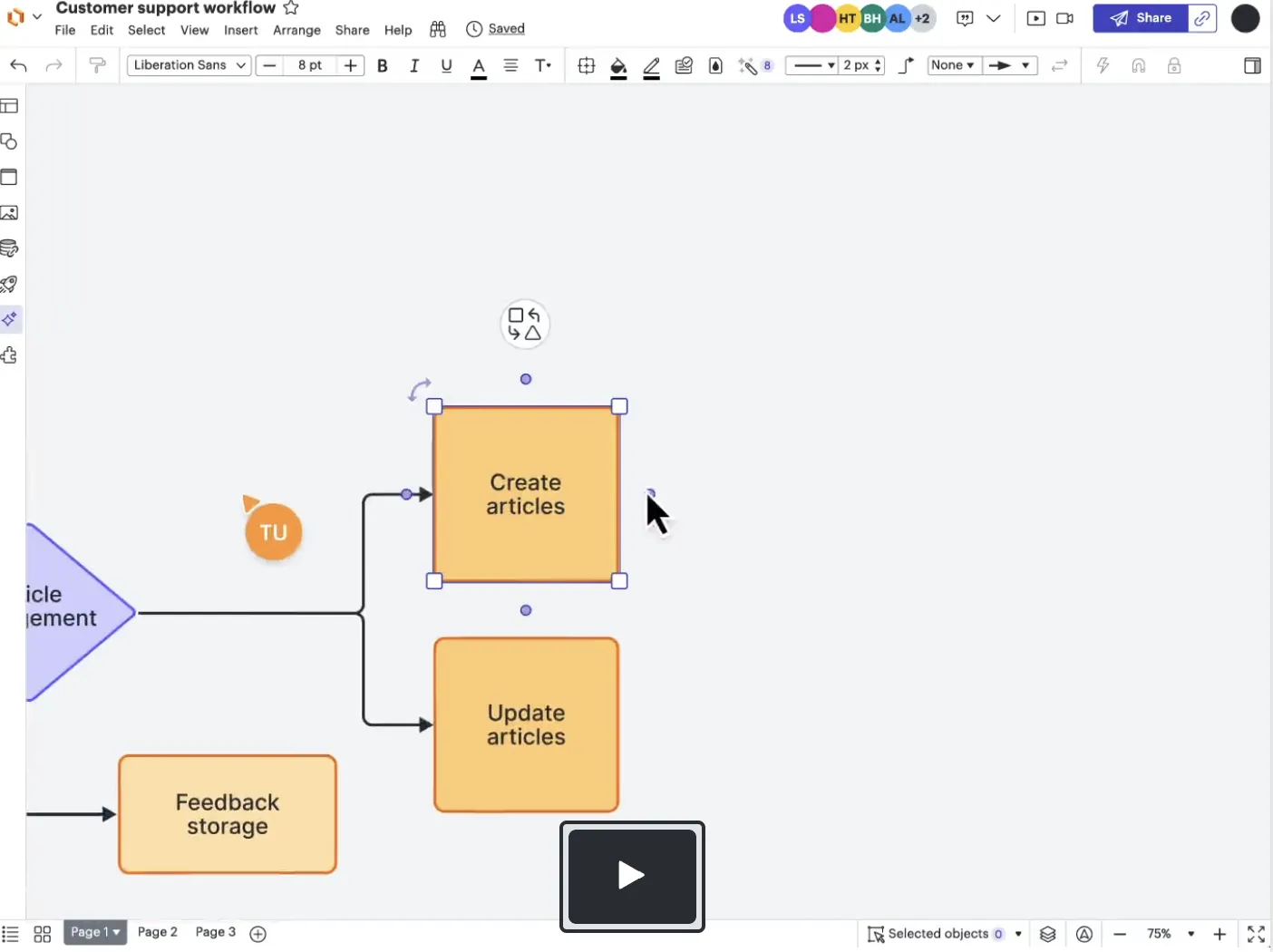
서로 연결되지 않은 파일과 구성 요소들이 얽혀 있는 상황에 갇혀 있다고 느끼시거나, 비지오(Visio)의 버전 관리에 어려움을 겪고 계신다면, 루시드차트(Lucidchart)가 실시간 편집 기능과 직관적인 디자인 도구를 통해 이러한 문제를 해결해 드립니다. 비지오의 데스크탑 우선 접근 방식과 달리, 이 도구는 브라우저 기반의 접근성을 극대화하여 팀원들이 어디서나 프로세스 맵과 네트워크 다이어그램을 작업할 수 있도록 지원합니다.
더욱이, 이 Mac용 플로우차트 소프트웨어는 기업급 보안과 중앙 집중식 문서 관리 기능을 제공합니다. 다만, 고급 BPMN 유효성 검사나 오프라인 편집 기능이 필요하다면 이 소프트웨어가 여러분에게 완벽한 선택이 아닐 수도 있습니다.
Lucidchart의 주요 기능
- 공유 커서, 댓글, 앱 내 채팅을 통해 손쉽게 협업하세요
- Visio 파일을 원활하게 내보내고 가져와 손쉽게 전환하세요
- 한 번의 클릭으로 아이디어를 확장하거나 구조화된 다이어그램을 자동으로 생성하세요
- 반응성이 뛰어난 드래그 앤 드롭 인터페이스를 활용하여 디자인 전문 지식 없이도 다이어그램을 만들 수 있습니다.
Lucidchart의 한도
- 500개 이상의 오브젝트가 포함된 다이어그램을 처리할 경우 반응 속도가 느려질 수 있습니다.
- 무료 버전은 문서당 60개 오브젝트로 제한됩니다.
- 프리미엄 템플릿에 대한 접근 권한 한도
Lucidchart 요금
- Free
- 개인용: 월 9달러 (연간 청구)
- 팀: 사용자당 월 10달러 (연간 청구)
- 기업: 맞춤형 가격
Lucidchart 평가 및 리뷰
- G2: 4.5/5 (6,100건 이상의 리뷰)
- Capterra: 4.5/5 (리뷰 2,140건)
실제 사용자들은 루시드차트에 대해 어떻게 평가하고 있을까요?
제 생각에 루시드차트(Lucidchart)는 사용자 친화적이고, 문서 및 내보내기 결과물의 품질이 더 뛰어나며, UI도 더 우수합니다. 그 외에도 목록이 있습니다. 우리 IT 부서에서 비지오를 강력히 권장해서 살펴봤는데, CSV 파일을 모양으로 쉽게 가져올 수 없다는 사실에 어이없을 정도였습니다. 심지어 드로우.io(Draw.io)의 가져오기 기능조차 더 나았습니다.
제 생각에 루시드차트(Lucidchart)는 사용자 친화적이고, 문서 및 내보내기 결과물의 품질이 더 뛰어나며, UI도 더 우수하고, 장점은 이뿐만이 아닙니다. 우리 IT 부서에서 비지오를 강력히 권장해서 살펴봤지만, CSV 파일에서 모양을 쉽게 가져올 수 없다는 점에 깜짝 놀랐습니다. 심지어 드로우.io(Draw.io)의 가져오기 기능조차 더 나았습니다.
3. draw.io (무료 및 오픈소스 다이어그램 작성에 최적)
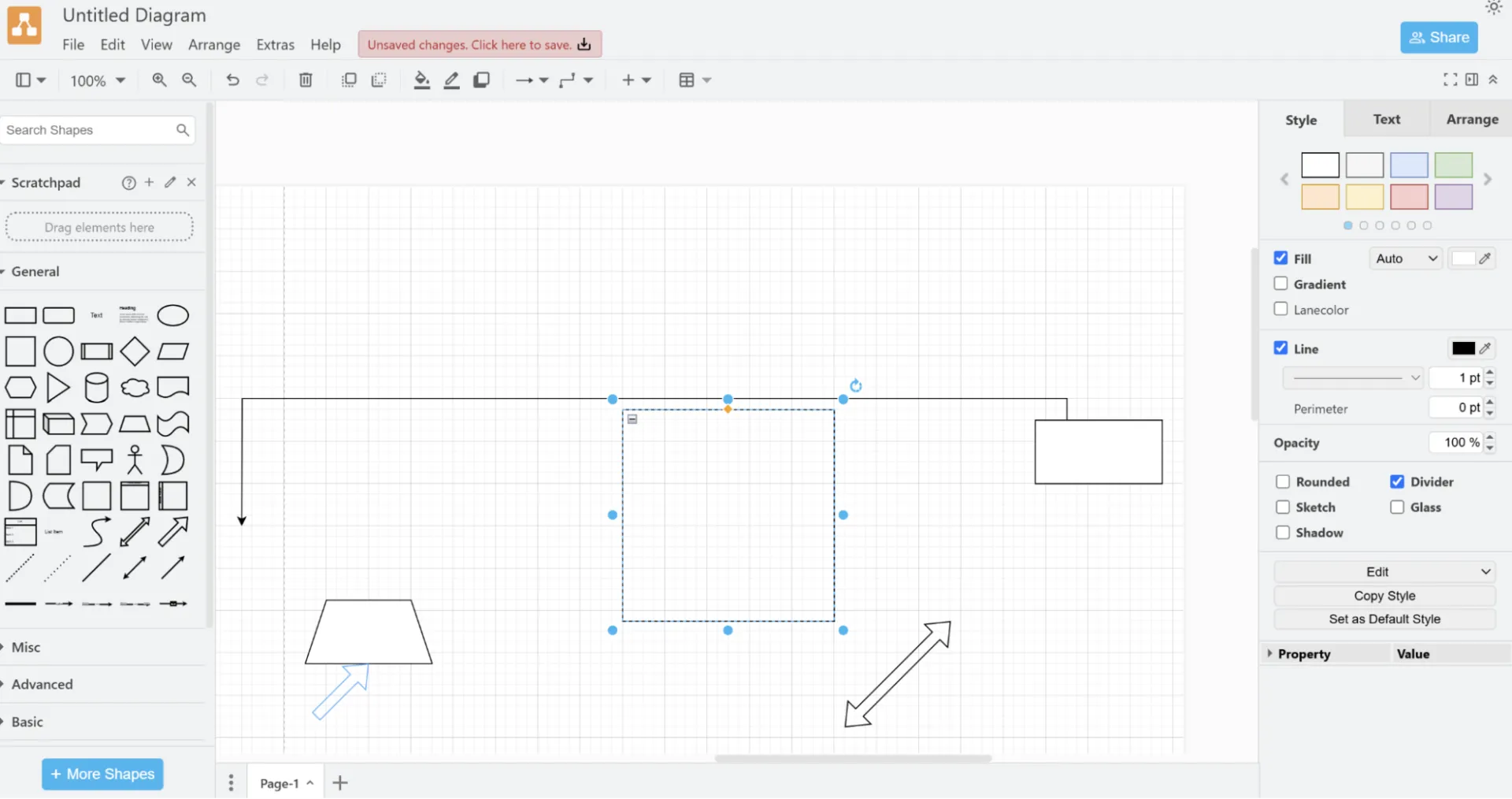
Draw.io(현재 diagrams.net으로 브랜드를 변경함)는 완전한 오픈 소스이며 웹 기반 및 오프라인 기능을 제공하는 무료 비지오 대안입니다. 이 서비스는 유료 결제 장벽 뒤에 기능을 숨기지 않기 때문에, 비용 부담이 적은 솔루션을 필요로 하는 중소기업과 학생들에게 이상적인 선택입니다.
또한 커뮤니티 기반 지원이 이루어지기 때문에, 사용자들은 전용 고객 지원 대신 사용자 포럼에 의존하게 됩니다.
draw.io의 주요 기능
- 인터넷 연결이 없어도 다이어그램을 디자인하고 편집할 수 있습니다.
- .xml, .svg 및 .vsdx(Visio 형식) 파일로 가져오기/내보내기
- 효율성을 높이기 위해 맞춤형 템플릿과 모양을 생성, 수정 및 재사용하세요
- 회원 가입이나 특정 소프트웨어에 얽매이지 않고 웹 앱을 즉시 사용해 보세요.
draw.io의 한도
- 문제 해결은 공식 지원보다는 커뮤니티 포럼에 의존합니다.
- 자동화, AI 기반 다이어그램 작성, 복잡한 데이터 시각화 tools가 부족합니다.
draw.io 요금제
- 무료 (최대 10명까지)
draw.io 평가 및 리뷰
- G2: 4.5/5 (410개 이상의 리뷰)
- Capterra: 4.6 (760개 이상의 리뷰)
🧠 재미있는 사실: 다이어그램 작성 소프트웨어가 매우 발전하여, 일부 tools는 다이어그램을 다양한 프로그래밍 언어로 변환하거나 코드로 내보낼 수도 있습니다!
4. SmartDraw (템플릿을 활용한 포괄적인 다이어그램 작성에 최적)
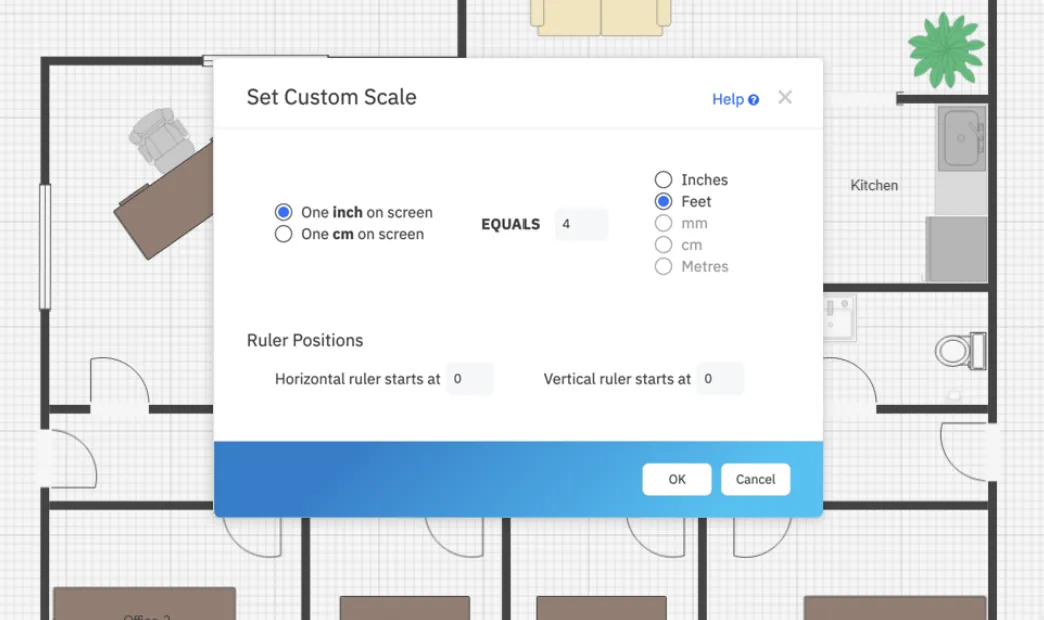
다양한 기능을 갖춘 이 비지오 대체 솔루션은 처음부터 새로 시작하지 않고도 빠르고 고품질의 다이어그램을 필요로 하는 전문가들을 위해 설계되었습니다. 이 제품의 가장 큰 장점은 4,500개의 템플릿과 수천 개의 심볼로 구성된 방대한 라이브러리로, 완성도 높은 시각 자료를 신속하게 필요로 하는 엔지니어와 프로젝트 관리자에게 이상적입니다.
SmartDraw의 지능형 자동 레이아웃 기능은 요소를 추가하거나 이동할 때 다이어그램 구조를 동적으로 조정합니다. 또한, 내장된 자동화 기능과 Jira, Confluence, Google Workspace와의 연동을 통해 다이어그램을 문서와 프레젠테이션에 신속하게 통합할 수 있습니다.
SmartDraw의 주요 기능
- 자동 정렬 기능을 통해 더 깔끔한 시각 자료를 구현하고, 체계적인 다이어그램을 유지하세요.
- Excel의 플로우차트에 있는 데이터를 자동화된 차트, 그래프 및 프로세스 흐름으로 변환하세요.
- 회사 로고나 색상을 적용하고 PDF, PNG 또는 비지오(Visio) 형식으로 저장하세요.
SmartDraw의 한도
- 고급 자동화 기능을 숙달하려면 시간이 필요합니다
- 가끔 발생하는 프로그램 오류와 고객 지원 서비스의 빈번한 이용 불가
SmartDraw 가격
- 개인용: 월 9.95달러 (연간 청구)
- 팀: 사용자당 월 8.25달러 (연간 청구, 최소 3명부터)
- 사이트: 사용자당 월 5달러 (연간 청구)
SmartDraw 평가 및 리뷰
- G2: 4. 6/5 (280개 이상의 리뷰)
- Capterra: 4. 1/5 (110건 이상의 리뷰)
실제 사용자들은 SmartDraw에 대해 어떻게 평가하고 있을까요?
주로 기계 및 배관 템플릿을 사용합니다. 인터페이스가 간단해서 사용하기 정말 편리합니다. 직접 심볼을 만들어 라이브러리에 저장해 두었다가 나중에 사용할 수 있다는 점이 정말 마음에 듭니다. 또한 웹 기반이라 물리적 저장소가 필요 없고 클라우드만 사용한다는 점도 마음에 듭니다. […] 선 스냅 기능도 때때로 사용하기 어려울 때가 있습니다. 선이 제가 원하는 대상이 아닌 다른 곳에 스냅되어 버리기도 하고, 조정하기가 매우 어렵습니다.
주로 기계 및 배관 템플릿을 사용합니다. 인터페이스가 간단해서 사용하기 매우 편리합니다. 직접 심볼을 만들어 나중에 사용할 수 있도록 라이브러리에 저장할 수 있는 점이 정말 마음에 듭니다. 또한 웹 기반이라 물리적 저장소가 필요 없고 클라우드만 사용한다는 점도 좋습니다. […] 선 스냅 기능도 가끔 사용하기 어려울 때가 있습니다. 선이 제가 원하는 대상이 아닌 다른 곳에 스냅되어 버리기도 하고, 조정하기가 매우 어렵습니다.
📖 함께 읽어보세요: 비지오에서 스윔레인 다이어그램을 만드는 방법
5. yED Graph 에디터 (기술 다이어그램 및 자동화된 레이아웃에 최적)
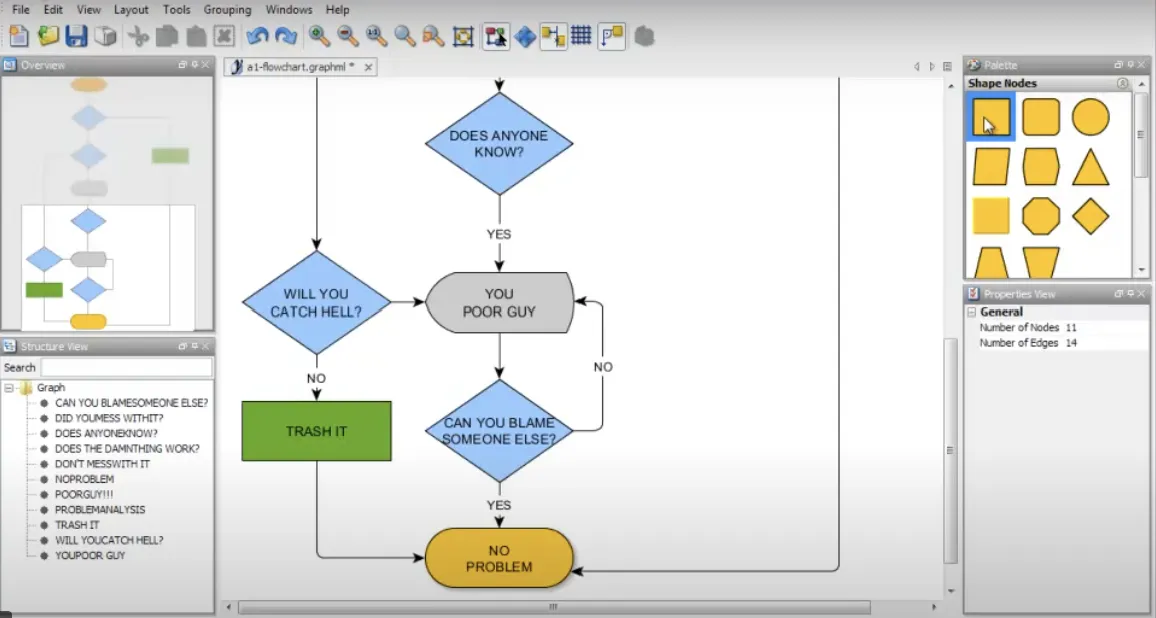
yED Graph Editor는 심도 있는 맞춤형 기능과 자동 레이아웃 생성 기능을 제공하는 무료 다이어그램 작성 도구입니다. 자동 레이아웃 생성 기능은 어수선한 다이어그램을 수동으로 정리해 주며, 사용자는 15가지 이상의 지능형 알고리즘을 적용하여 노드-에지 구조를 한눈에 파악하기 쉬운 시각화 자료로 즉시 정리할 수 있습니다.
또한, 오프라인 유틸리티는 대부분의 운영 체제에서 작동하므로, 온프레미스 보안과 오프라인 액세스가 필요한 사용자에게 적합합니다. 실시간 협업 기능은 부족하지만, 맞춤형 속성 매핑 기능을 통해 더 나은 다이어그램을 만들 수 있어 이를 보완합니다.
yED Graph 에디터의 주요 기능
- UML, BPMN, ERD(Crow’s Foot 표기법) 및 플로우차트를 위한 기본 제공 tools를 활용하세요.
- 다이어그램의 불일치를 방지하기 위해 가장자리-노드 관계를 조정하세요
- 계층적인 아키텍처 다이어그램을 위한 중첩된 하위 그래프를 생성하세요
- 데이터 기반 시각화 기능을 활용하여 색상, 선 스타일 및 라벨을 동적으로 변경하세요.
yED Graph 에디터의 제한 사항
- ClickUp, Lucidchart, SmartDraw에 비해 미리 만들어진 템플릿의 수가 적습니다.
- 클라우드 기반 팀 협업을 위해서는 yEd Live가 필요합니다.
yED Graph 에디터 가격
- Free
yED Graph 에디터 평가 및 리뷰
- G2: 4.5/6 (리뷰 25개 이상)
- Capterra: 리뷰가 충분하지 않습니다
🧠 재미있는 사실: 일부 다이어그램 작성 도구에는 ‘무한 캔버스’ 기능이 있습니다. 이는 정해진 경계가 없어 끝없이 확대/축소 및 이동이 가능한 디지털 그리기 영역입니다.
6. LibreOffice Draw (기술 도면 작성에 최적)
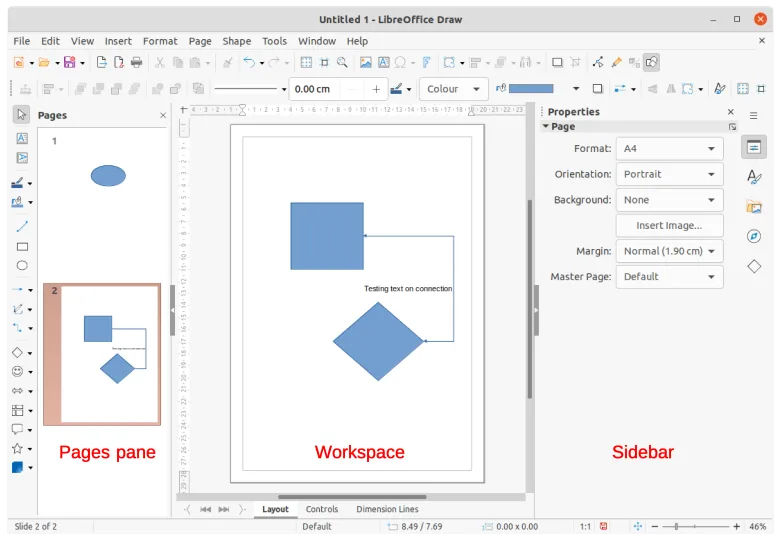
이 무료 오픈소스 플로우차트 소프트웨어는 벡터 기반 그래픽 편집 기능으로 높은 평가를 받고 있어, 기술 도면이나 인쇄용 디자인을 제작할 때 신뢰할 수 있는 선택지입니다. 조직도 스케치든 엔지니어링 회로도 초안이든, LibreOffice Draw의 정밀한 tools를 사용하면 언제나 선명한 도면을 얻을 수 있습니다.
이 도구에는 3D 오브젝트 생성 도구가 내장되어 있으며, 다른 리브레오피스 애플리케이션과도 긴밀하게 연동됩니다. 하지만 인터페이스가 다소 구식이라는 느낌이 들며, 일부 고급 기능을 사용하려면 인내심과 연습이 필요합니다.
LibreOffice Draw의 주요 기능
- 픽셀 단위의 정밀도로 오브젝트를 정렬하여 체계적인 레이아웃을 구성하세요
- 사전 제작된 아이콘, 기호 및 그래픽을 활용하여 다이어그램을 더욱 돋보이게 만드세요
- 정밀한 기술 도면을 위해 모양과 선을 자동으로 조정하세요
리브레오피스 드로우의 한도
- 다른 더 강력한 다이어그램 작성 tools들에 비해 속도가 느리고 직관성이 떨어집니다.
리브레오피스 드로우 가격
- Free
리브레오피스 드로우(LibreOffice Draw) 평가 및 리뷰
- G2: 리뷰가 충분하지 않습니다
- Capterra: 4.3/5 (2,200개 이상의 리뷰)
실제 사용자들은 LibreOffice Draw에 대해 어떻게 평가하고 있을까요?
리브레오피스 드로우(LibreOffice Draw)에서 가장 마음에 드는 점은 간단한 다이어그램이나 플로우차트를 빠르게 만들 때 사용법이 매우 직관적이라는 것입니다. 지나치게 복잡하지 않아 초보자에게도 적합하며, 완전히 무료라는 점이 정말 마음에 듭니다. PDF 파일을 다루거나 다양한 형식으로 내보낼 수 있는 기능도 매우 유용합니다. 다른 사람들과 작업물을 공유해야 할 때 시간을 크게 절약해 줍니다.
리브레오피스 드로우(LibreOffice Draw)에서 가장 마음에 드는 점은 간단한 다이어그램이나 흐름도를 빠르게 만들 때 사용법이 매우 직관적이라는 것입니다. 지나치게 복잡하지 않아 초보자에게도 적합하며, 완전히 무료라는 점이 정말 마음에 듭니다. PDF 파일을 다루거나 다양한 형식으로 내보낼 수 있는 기능도 매우 유용합니다. 다른 사람들과 작업물을 공유해야 할 때 시간을 절약해 주니까요.
🧠 재미있는 사실: 많은 다이어그램 작성 소프트웨어에서는 모양들이 서로 ‘소통’할 수 있습니다. 예를 들어, 모양을 실시간 데이터에 연결하여 데이터가 변경될 때 차트와 다이어그램이 자동으로 업데이트되도록 할 수 있습니다.
7. Miro (협업형 브레인스토밍 및 다이어그램 작성에 최적)
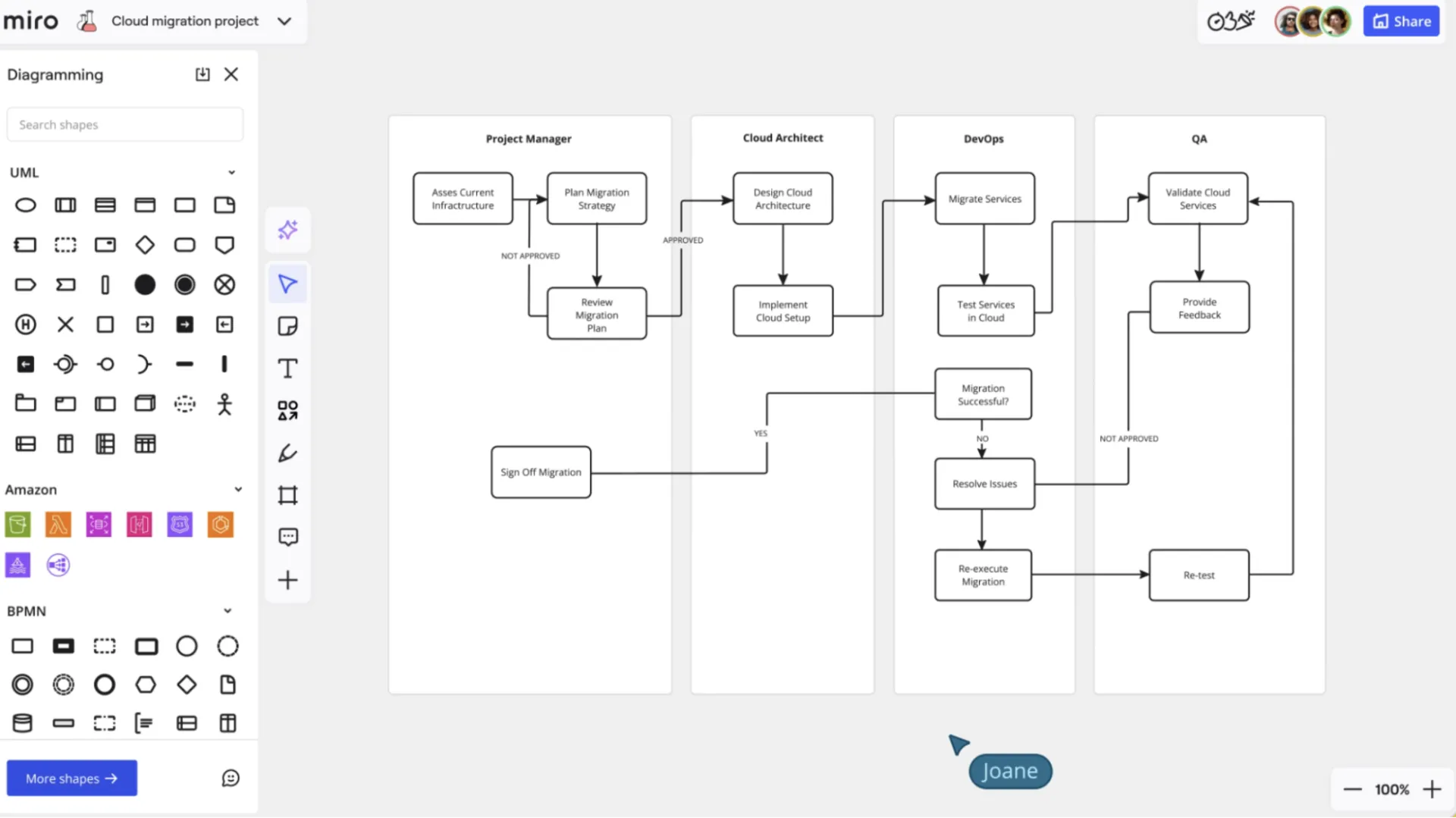
Miro의 클라우드 기반 협업 플랫폼은 원격 팀, 제품 디자이너, 애자일 워크플로우를 위한 다중 사용자 작업 공간 역할을 합니다. 즉, 다양한 관점을 고려하면서 의견을 수렴하고 시각화 기법을 활용해 작업할 수 있습니다.
이 도구를 사용하면 AI를 활용해 입력 매개변수를 기반으로 와이어프레임을 더 빠르게 제작할 수 있습니다. 이러한 장점에도 불구하고, 대형 보드에서는 반응 속도가 느려 요소를 불러오는 데 시간이 매우 오래 걸릴 수 있습니다.
Miro의 주요 기능
- 체계적인 다이어그램을 생성하고 편집할 수 있는 다이어그램 모드를 사용해 보세요.
- 스프레드시트, API 및 데이터베이스를 연결하여 실시간 데이터 시각화를 구현하세요
- 무한 캔버스에서 다이어그램 예시와 그 이상의 가능성을 펼쳐보세요
- 기술적 프로그래밍을 위해 사용자 정의가 가능한 모양 라이브러리를 활용하세요
Miro의 한도
- 규모가 큰 팀의 경우 권한 관리가 복잡합니다.
- 대용량 보드에서 가끔 발생하는 지연 및 문제
Miro 요금제
- Free
- 스타터: 사용자당 월 8달러
- 비즈니스: 사용자당 월 16달러
- 기업: 맞춤형 가격
Miro 평가 및 리뷰
- G2: 4. 7/5 (7,520건 이상의 리뷰)
- Capterra: 4.7/5 (1,610개 이상의 리뷰)
실제 사용자들은 Miro에 대해 어떻게 평가하고 있을까요?
저희 팀에서는 Miro를 아주 많이 사용하고 있습니다. 여기 댓글에서도 몇 번 멘션한 적이 있죠. 저희는 Miro가 할 수 있는 일의 한도를 확실히 뛰어넘고 있습니다. 제게 있어 가장 아쉬운 기능은 진정한 의미의 레이어와 레이어 관리 기능입니다.
만약 Miro에 그런 기능이 있다면 Gliffy, draw.io, Visio, Archi 같은 다른 tools들은 모두 버리고 Miro 하나로 통합할 수 있을 것입니다.
저희 팀에서는 Miro를 아주 적극적으로 활용하고 있습니다. 여기 댓글에서도 몇 번 멘션한 적이 있죠. 저희는 Miro가 할 수 있는 일의 한도를 확실히 뛰어넘고 있습니다. 제게 있어 유일하게 아쉬운 기능은 진정한 의미의 레이어와 레이어 관리 기능입니다.
만약 Miro에 그런 기능이 있다면 Gliffy, draw.io, Visio, Archi 같은 다른 tools들은 모두 버리고 Miro 하나로 통합할 수 있을 것입니다.
🔍 알고 계셨나요? 전 세계 다이어그램 소프트웨어 시장의 매출액은 2030년까지 54억 8천만 달러에 달할 전망입니다!
8. Creately (다양한 템플릿을 활용한 협업 다이어그램 작성에 최적)
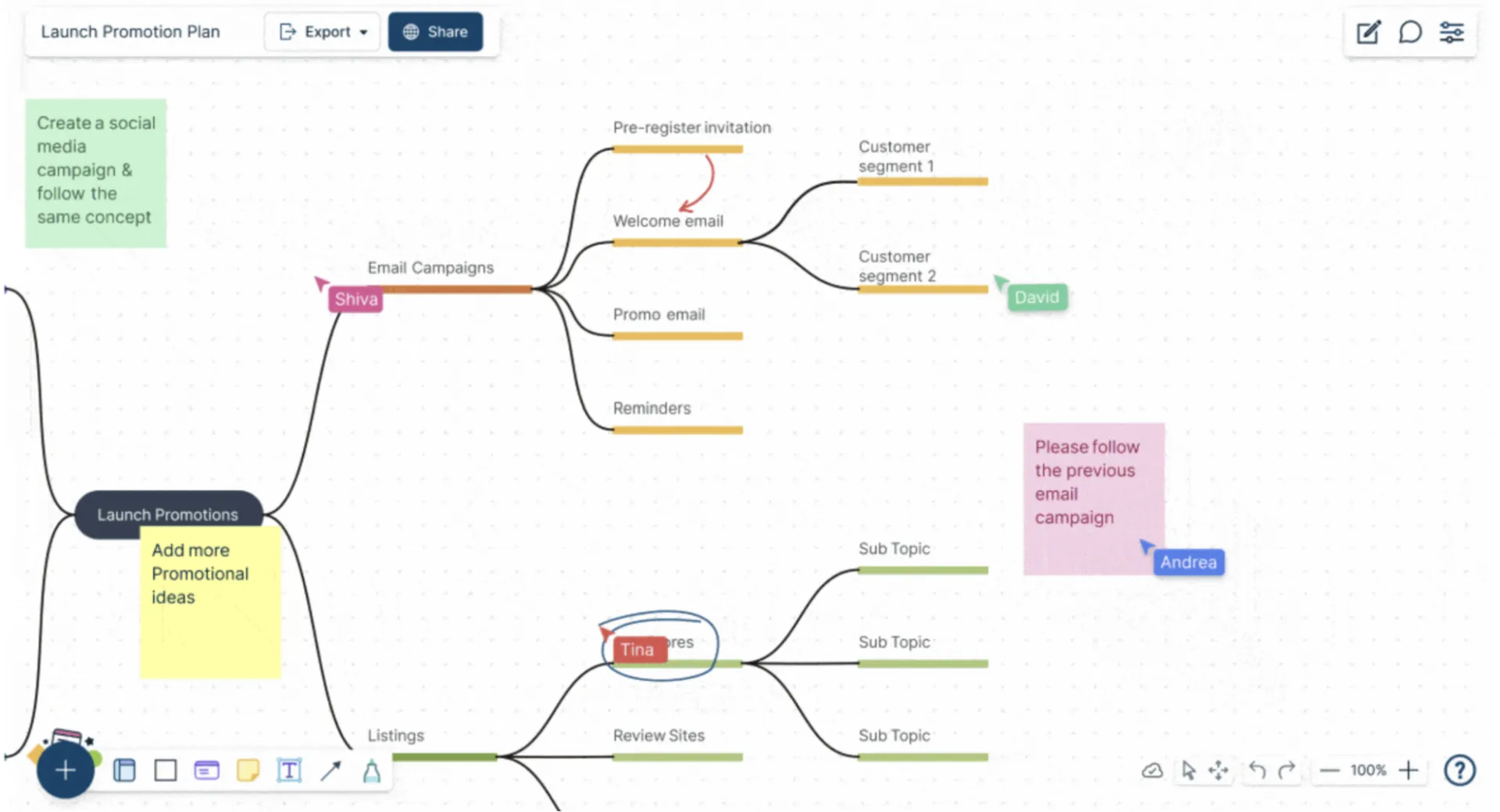
Creately는 데이터베이스 기반의 작업 hub로, 연결된 데이터와 상호작용 요소를 활용해 플로우차트를 작성하고 전체 시스템을 시각화할 수 있습니다. 또한, 50,000개의 벡터 모양과 템플릿으로 구성된 방대한 라이브러리를 활용하여 복잡한 소프트웨어 지도를 손쉽게 제작할 수 있습니다.
하지만 Free Plan을 찾고 계신다면 크리에틀리(Creately)는 최선의 선택이 아닐 수 있습니다. 게다가 한도 있는 기능들로 인해 다이어그램 작성 과정이 생산적이기보다는 점점 더 답답하게 느껴질 것입니다.
크리에틀리(Creately)의 주요 기능
- 방대한 내장 그래픽 및 아이콘 데이터베이스를 직접 사용해 보세요
- 상세한 편집 내역을 통해 다이어그램의 이전 버전을 손쉽게 복원하세요
- 다이어그램을 PDF, PNG 또는 비지오 호환 파일 형식으로 다운로드하세요.
Creately의 한도
- 확대 및 축소 기능이 미흡함
크리에틀리(Creately) 요금제
- 개인용: 월 8달러
- 팀: 사용자당 월 8달러
- 비즈니스: 월 149달러
- 기업: 맞춤형 가격
크리에틀리(Creately) 평가 및 리뷰
- G2: 4. 4/5 (1,300건 이상의 리뷰)
- Capterra: 4. 4/5 (220건 이상의 리뷰)
실제 사용자들은 크리에틀리(Creately)에 대해 어떻게 평가하고 있을까요?
정말 골치 아픈 일이에요. 템플릿을 사용해서도, 빈 작업 공간에서 시작해서도 차트를 만들어 보았지만, 두 방법 모두 같은 결과만 나왔고 결국 만들지 못했습니다. 해결책이라고 부를 수 있다면, 그 해결책은 전혀 직관적이지 않습니다. 사진을 교체하거나 삽입하는 것이 정말 정말 어려웠습니다. 모양을 편집할 수 없었고, 위치조차 이동할 수 없었습니다.
정말 골치 아픈 일이에요. 템플릿을 사용해서도, 빈 작업 공간에서 시작해서도 차트를 만들어 보았지만 두 방법 모두 같은 결과만 나왔고, 도저히 만들 수 없었어요. '해결책'이라고 부를 수 있다면, 그 해결책은 전혀 직관적이지 않아요. 사진을 교체하거나 삽입하는 것이 정말 정말 어려웠습니다. 모양은 편집이 불가능했고, 위치조차 이동할 수 없었습니다.
🔍 알고 계셨나요? 최신의 강력한 다이어그램 작성 tools는 AI를 활용해 사용자의 콘텐츠를 기반으로 모양, 연결선, 레이아웃을 제안하여 복잡한 다이어그램을 더 빠르게 만들 수 있게 해줍니다.
9. Gliffy (Atlassian 제품 내 통합 다이어그램 작성에 최적)
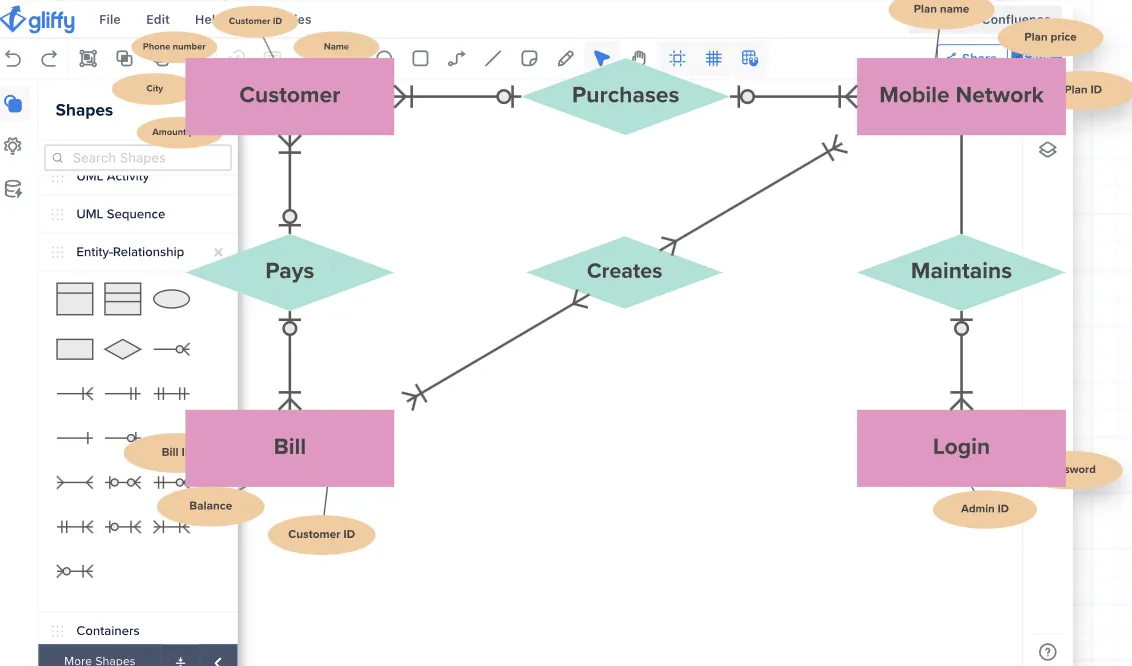
Gliffy는 Atlassian의 직관적인 사용자 인터페이스와 직접 연동되므로, 팀원들이 Jira 티켓에 다이어그램을 첨부할 수 있습니다. 또한, 플랫폼을 전환할 필요 없이 Confluence 페이지에 시각 자료를 바로 삽입할 수 있습니다.
하지만 글리피(Gliffy)는 오프라인 기능의 한도가 낮고 인터넷 연결에 지나치게 의존하기 때문에, 데스크탑 기반 솔루션이 필요한 조직에게는 사용이 어려울 수 있습니다.
글리피의 주요 기능
- 복잡한 설정 없이도 전문적인 다이어그램을 빠르게 작성하세요
- 문서의 브랜딩에 맞춰 색상, 폰트 및 선 스타일을 조정하세요.
- 연결된 모든 다이어그램 중복 항목에 대한 자동 업데이트를 받아보세요.
Gliffy의 한도
- 독립형 연결 도구는 생산성을 저해합니다
Gliffy 요금제
- 프로페셔널: 1~9명의 사용자에 대해 월 10달러
- 프로페셔널: 사용자 10~50명 기준 월 8달러
- 기업: 맞춤형 가격
Gliffy 평가 및 리뷰
- G2: 4. 4/5 (리뷰 220건 이상)
- Capterra: 4.3/5 (60개 이상의 리뷰)
🔍 알고 계셨나요? NASA는 첨단 다이어그램 tools를 사용하여 우주선 시스템, 임무 워크플로우 및 비상 대응 플랜을 설계합니다.
10. Cacoo (통합 협업 및 다이어그램 작성에 최적)
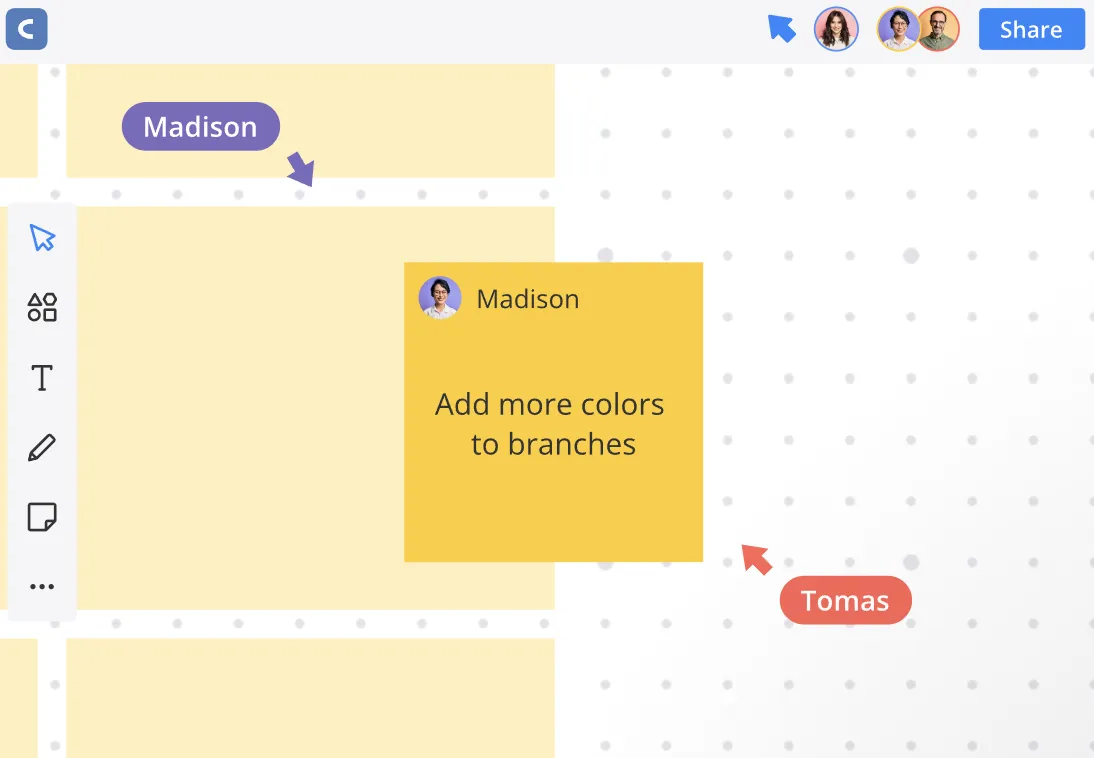
Visio의 훌륭한 대안인 Cacoo는 내장된 화상 채팅, 다중 사용자 편집, 실시간 커서 추적 기능을 제공하여 주목받고 있습니다. 스티커 노트와 수정 내역 기능을 갖춘 클라우드 기반 플랫폼을 제공하여, 하이브리드 팀을 위한 신뢰할 수 있는 최상위급 Visio 대안으로 자리매김하고 있습니다.
하지만 여러 개의 구성 요소가 밀집된 크고 복잡한 다이어그램을 제작하는 경우라면 Cacoo를 다시 한 번 고려해 보셔야 합니다. 다이어그램의 크기가 커질수록 성능 저하가 발생한다는 불만이 많은 사용자들로부터 제기되고 있습니다.
Cacoo의 주요 기능
- Google Drive, Slack, Dropbox 및 Atlassian tools와의 긴밀한 타사 통합 기능을 통해 모든 커뮤니케이션을 한곳에서 관리하세요.
- 팔로우 모드를 사용하여 발표자의 화면을 보고 실시간으로 커서 움직임을 추적하세요.
- 다이어그램에 직접 시각적 주석을 추가하여 신속하게 검토하세요
Cacoo의 한도
- 차트 내에서 여러 Box를 함께 배치하는 것은 까다로운 작업입니다.
Cacoo 요금제
- Free
- Pro: 월 6달러
- 팀: 사용자당 월 6달러
Cacoo 평가 및 리뷰
- G2: 4.5/5 (210개 이상의 리뷰)
- Capterra: (4.7/5 (리뷰 150개 이상))
11. EdrawMax (기술에 익숙하지 않은 사용자에게 가장 적합한 다이어그램 작성 도구)
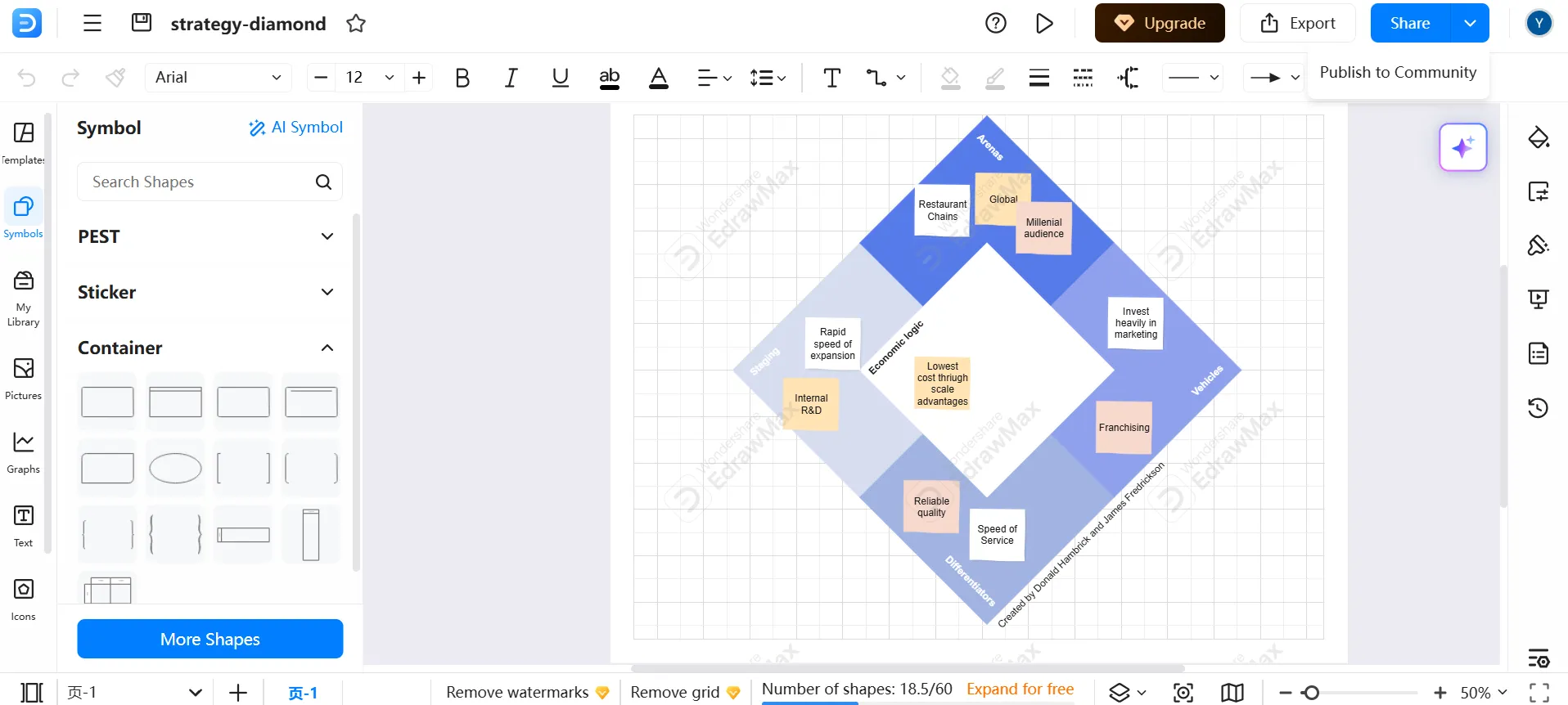
엔지니어링, IT, 비즈니스 전략, 교육 필드를 아우르는 210가지 이상의 다이어그램 유형을 제공하는 EdrawMax는 비지오의 훌륭한 대안입니다. Microsoft Word를 본떠 만든 직관적인 인터페이스 덕분에 다른 데이터 시각화 플랫폼에 비해 학습 곡선이 훨씬 완만합니다.
이 도구는 Visio(.vsdx), PDF, PNG, SVG 등 다양한 파일 형식을 지원하므로, 서로 다른 tool 간에도 손쉽게 파일을 공유하고 협업할 수 있습니다.
EdrawMax의 주요 기능
- 흐름도, 네트워크 다이어그램, UML, 마인드 맵, 전기 회로도 등을 제작해 보세요.
- 장시간 세션 동안 가시성을 높이기 위해 다크 모드를 사용해 보세요.
- 엔지니어링, IT 및 비즈니스 워크플로우에 활용할 수 있는 20,000개 이상의 산업별 스텐실을 활용하세요.
EdrawMax의 한도
- 제공되는 그래픽은 다른 tools들이 제공하는 것만큼 역동적이지 않습니다.
EdrawMax 가격
- 평생 이용권: $99.99 (연간 청구)
- 연간 요금제: $45.99 (연간 청구)
- 평생 번들 플랜: $125.99
- 팀: 사용자당 월 8.43달러 (연간 청구)
EdrawMax 평가 및 리뷰
- G2: 4. 3/5 (리뷰 70건)
- Capterra: 4.5/5 (리뷰 205건)
12. Coggle (기본부터 중급 수준의 공개 마인드 맵 제작에 가장 적합)
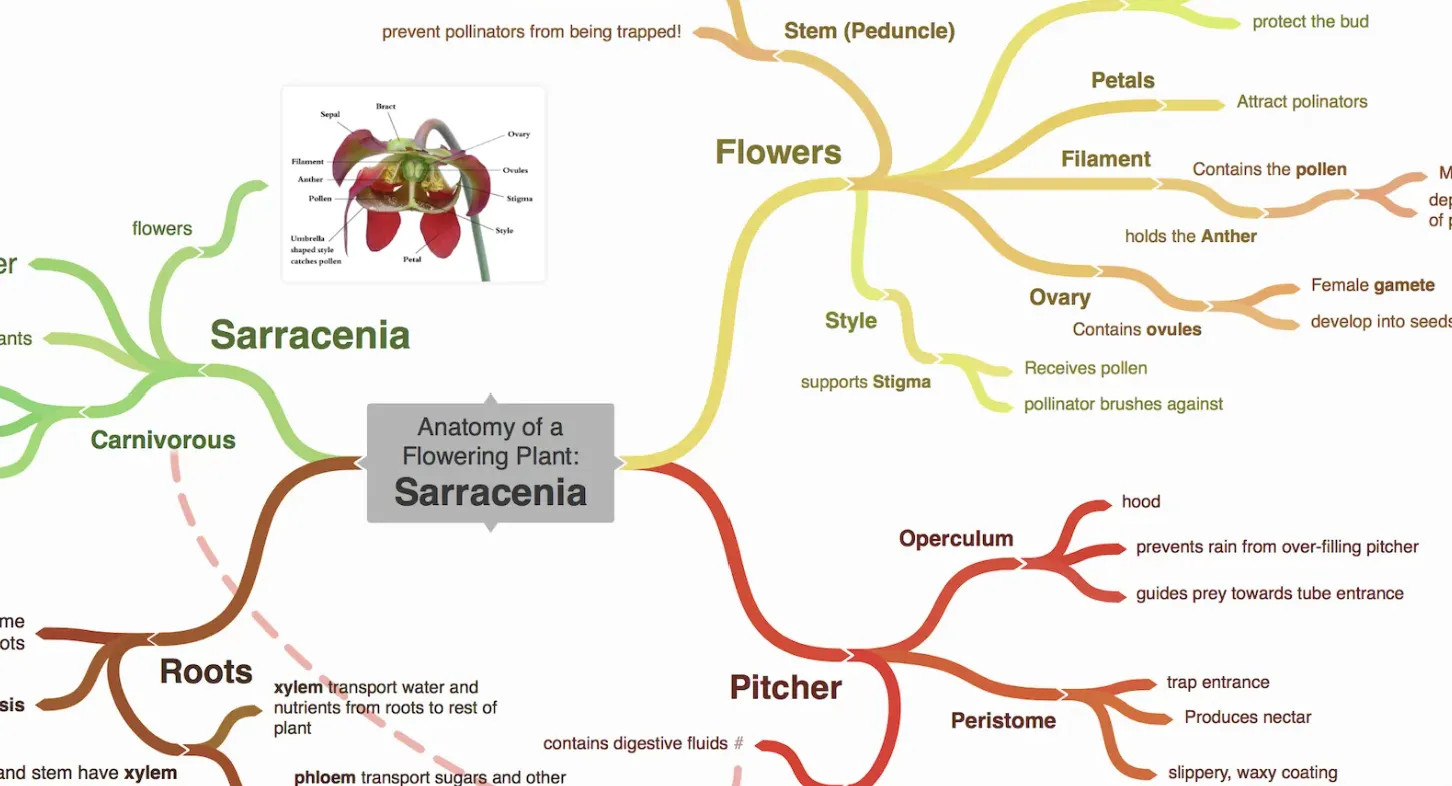
목록의 마지막 순위에 있지만, Coggle은 단순함과 창의성에 중점을 둔다는 점에서 여전히 주목할 만한 가치가 있습니다. 미니멀한 인터페이스를 통해 별도의 전문적인 교육 없이도 상세하고 다채로운 마인드 맵과 플로우차트를 만들 수 있습니다. 또한, 이미지를 무제한으로 업로드할 수 있으며 루프와 교차 브랜치를 생성할 수 있는 기능도 제공합니다.
하지만 여전히 비지오(Visio)나 에드로우맥스(EdrawMax)에서 볼 수 있는 고급 기술 도식화 기능은 부족합니다.
Coggle의 주요 기능
- 브레인스토밍을 하고, 아이디어를 정리하며, 다른 사람들과 협업할 수 있도록 무제한으로 공개 마인드 맵을 만들어 보세요.
- 미리 만들어진 브레인스토밍 및 마인드 맵 템플릿을 활용하세요
- 루프, 상호 연결, 여러 시작점을 활용한 유연한 마인드 맵 기능을 활용하세요.
Coggle의 한도
- 브랜치 일부 영역에 색상을 추가할 수 없음
Coggle 요금제
- Free
- Awesome: 사용자당 월 5달러
- 요금제: 사용자당 월 8달러
- 기업: 맞춤형 가격
Coggle 평가 및 리뷰
- G2: 리뷰가 충분하지 않습니다
- Capterra: 4.5/6 (35개 이상의 리뷰)
ClickUp으로 효과적인 다이어그램을 제작하세요
적합한 Microsoft Visio 대체 도구를 선택하는 것은 고급 자동화, 실시간 협업, 또는 경제적인 옵션 등 사용자의 구체적인 요구 사항에 따라 달라집니다.
이 리스트에 포함된 12가지 도구 모두 각자의 장점을 가지고 있지만, ClickUp은 강력한 다이어그램 작성 기능과 견고한 워크플로우 관리 기능을 결합하여 가장 다재다능한 솔루션으로 돋보입니다.
ClickUp의 화이트보드, 마인드 맵, 자동화 기능을 활용하면 단일 플랫폼 내에서 프로세스를 원활하게 시각화하고, 아이디어를 브레인스토밍하며, 복잡한 워크플로우를 간소화할 수 있습니다. 다이어그램을 작업과 직접 연결하여 실행 가능한 형태로 유지하고, 전달 과정에서 정보가 누락되는 일이 없도록 보장합니다.