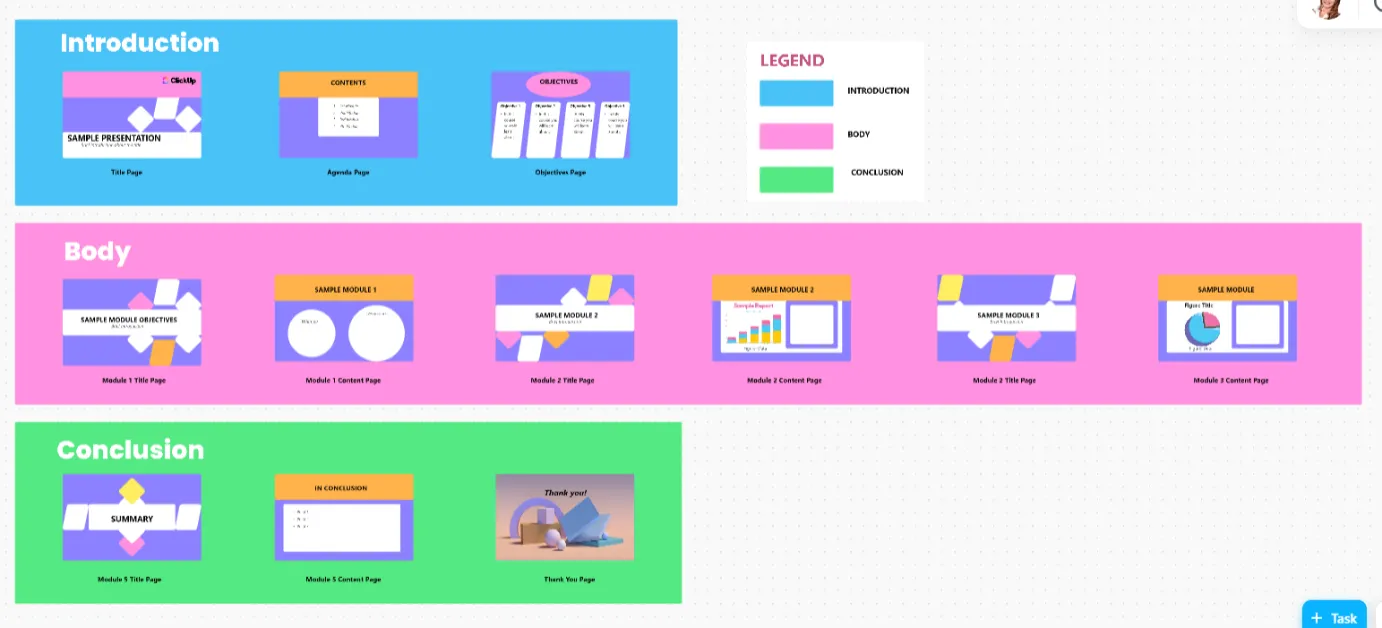
プレゼンテーションの編集を追跡することは、手がかりではなくスライドを使って探偵ごっこをしているような気分になるかもしれません。変更内容が明確でないと、入念にプランしたプレゼンテーションや目玉となるオープニングがすぐに台無しになってしまう可能性があります。電子メールを掘り起こしたり、スライドの相違点を見つけたりするよりも、変更の追跡方法を習得する方がはるかに効率的です。 📌 100万社以上の企業が /href/ 100万社以上の企業がMicrosoft 365を使用しています。そのため、PowerPointがプレゼンテーションツールとして選ばれる可能性が高いでしょう。しかし、このプロセスを習得するのは難しいように思えるかもしれません。なぜなら、これは視覚用に構築されたものであり、バージョン管理用ではないからです。 この記事では、PowerPointでの変更履歴の追跡方法について説明します。また、プロのようにプレゼンテーションを作成・管理できる、仕事のためのすべてが詰まったアプリ、https://clickup.com/ ClickUp /%href/ も紹介します。 ## PowerPointでの変更履歴の追跡方法 スライドを共同作業で作成することは、完成度の高いプレゼンテーションを作成する上で最も効果的な方法であることが多いです。複数のチームで仕事をする場合、/href/ https://clickup.com/blog/document-version-control// ドキュメントバージョン管理 /%href/ 機能を使用すれば、クリエイティブなアイデアを制限することなく、全員を整理することができます。 ここでは、PowerPointスライドの編集を追跡および管理するための手順を説明します。 ### ステップ1:プレゼンテーションのドラフトコピーを保存する 共同編集やレビューを開始する前に、PowerPointプレゼンテーションのドラフトを保存します。編集前のオリジナルファイルをレビュー用コピーとして保存しておくと、編集内容の比較が簡単になり、変更を簡単に元に戻すことができます。 ### 以下がその手順です。 PowerPointでプレゼンテーションを開きます。 左上隅の [ファイル] タブに移動し、[名前を付けて保存] をクリックします。 /img/https://lh7-rt.googleusercontent.com/docsz/AD_4nXelZa70OAD6_OMzt8Hhy8fRA_mxXHOdjFoQWCdy45dIGe7zDgCrX27qy811AbWSsg5lPNQb5mGWoAonVmGJ5meTQYbwqDOlvU78Trzy1mqLmEHB5ibQ0Gqci8s8k_F6u2E?key=EwqEO-J9pM5ASDOQvm6oACXp PowerPointの変更を追跡する方法:プレゼンテーションのドラフトコピーを保存します。 /%img/ _via_ _/href/_ _https://www.microsoft.com/en-in/microsoft-365/powerpoint_ _PowerPoint_ _/%href/_ *場所を選択し、名前を変更して [保存] をクリックします。 💡 プロのヒント: バージョン追跡を行う際に混乱を避けるため、元のドラフトの名前を「Original_File Name」とします。 ### ステップ 2: 2つ目のバージョンを共有してレビュー 元のバージョンを安全に保存したら、現在のファイルをレビュー用に共有します。 この2つ目のバージョンを作成することで、チームが更新を提案するためのサンドボックスが設定され、重複のリスクも回避できます。 #### やること: OneDriveまたはSharePointアカウントにログインし、「新規作成とアップロード」をクリックします。 /img/https://lh7-rt.googleusercontent.com/docsz/AD_4nXcsQwsHGSD7gFItZxSAFivqjtkBar7euNZZDzkqoGhqOkAQsDOOh9HtS7-fcxKD5MJIajmOwrllyrNDenRDq1_1bDe7-9gWktOKPOOlOUoICB-emg2BlkbbXKrAMHhhyIk?key=EwqEO-J9pM5ASDOQvm6oACXp PowerPointでレビュー用に2つ目のバージョンを共有する /%img/ _更新を提案するためのレビュー用に2つ目のバージョンを共有する_ 「ファイルのアップロード」を選択し、レビュー用に送信したいプレゼンテーションファイルを選択します。 * ファイルの横にある3つのドットに移動し、「共有」を選択します * 最後に、アクセスが必要な電子メールIDを追加し、メールでアクセスを共有するために送信ボタンを押します。 OneDriveでは、リンクをコピーして、直接編集やコメントを通じてチームにフィードバックを求めることもできます。 ✨ 豆知識: PowerPointは、当初「Presenter」と呼ばれていました。 また、Microsoftではなく、1987年にApple Macintosh用に開発されました! ### ステップ3:バージョンを比較してマージ これで比較のためのすべてが設定されました。チームがすべての編集と提案を確認したら、編集済みのファイルの最新バージョンをダウンロードします。 #### これらの変更をアップロードして追跡するには、以下の手順に従います。 オリジナルのPowerPointファイルを開きます。 /img/https://lh7-rt.googleusercontent.com/docsz/AD_4nXe2Mz59Y5EDsOeXjtlPK8MPkDd7xH3UoXArnEUNo7UcEdNOhi-gaJn1QBxLX0B3bSzrkq58l7ISuAKopewAO08dnQeoDRr0O-zaaxaL8duxdAu3ohzrd2lpvh0KruiOm3U?key=EwqEO-J9pM5ASDOQvm6oACXpパワーポイントで変更を追跡する方法:バージョンを比較してマージする /%img/ _比較してマージするバージョンをPowerPointで [校閲]タブに移動し、[比較]を選択 * 編集したバージョンを選択し、「マージ」をクリック 🔍 ご存知でしたか? /href/ https://www.microsoft.com/en-us/microsoft-365-life-hacks/presentations/five-reasons-to-use-visual-aids-for-speeches-and-presentations リスナーの67%は、視覚的なプレゼンテーションに説得力があると感じています。 ### ステップ4: すべての変更とコメントを確認 異なるプレゼンテーションのバージョンをマージした後、すべての変更とコメントが同じファイルにアップロードされます。 /img/ https://lh7-rt.googleusercontent.com/docsz/AD_4nXeiKoNUZB-5EvVwlzbsO5YvZCJ8XyrJcPqJSv5W8iihQOYVqIm6mARbKlKmaKERjq8JXonKiJv9Jg3nrRWSb9rb7OTQcmHZnOTpV9SLeKPZQlrv0DsvtjCN8PoDgaI8jdk?key=EwqEO-J9pM5ASDOQvm6oACXp 変更とコメントをPowerPointで確認する /%img/ _変更とコメントを確認する_ すべての変更は、「比較」セクションの「校閲」ウィンドウに保存されます。 レビュー」タブには、個別のコメント用タスクウィンドウもあります。 校閲ウィンドウを選択すると、PowerPointウィンドウの左側に個別の校正版タスクウィンドウが表示されます。 /img/ https://lh7-rt.googleusercontent.com/docsz/AD_4nXebynXIo9I-BkyrrvSornKVNF2MikXk42cSfZ8gty-mLGYWmpA7TsCdtyTzhKPgTWipYCLjBqWIsN-4sam3ywlREbZDKnw4dUzAUFAYf2BGQMAp2uuAVWJmt755Bh3ibLc?key=EwqEO-J9pM5ASDOQvm6oACXp PowerPointでの変更の追跡方法:PowerPointのレビューウィンドウ /%img/ _Reviewing pane with PowerPoint_ 各スライドのコンテンツ(コンテンツ、フォーマット、またはビジュアルの配置など)に変更が加えられた場合、プレゼンテーション全体および順序の更新、および更新を提案した人(括弧内に記載)が表示されます。 👀 クイックヒント:更新内容について確認が必要な場合は、その更新を提案した人に電話で簡単に相談してみることをお勧めします。電話でより多くの視点を得ることで、より良いアイデアが生まれる可能性もあります。 ### ステップ 5: スライドへの変更の反映 ここで、変更の承認または却下によりプレゼンテーションを最終化する必要があります。各更新は、素早い意思決定のためのチェックボックス付きの付箋に記載されています。 更新を完了するには、次の点に留意する必要があります。 /img/https://lh7-rt.googleusercontent.com/docsz/AD_4nXcJiC256xuopKN9godJfNUP1UoqiTz-bLliRnzE9Wx1SE3NrWM9Rcom/docsz/AD_4nXcJiC256xuopKN9godJfNUP1UoqiTz-bLliRnzE9Wx1SE3NrWM9RmCbTJNE7U7jjFPNSNyLRGtwShjdC_fHvcNaIkqTyFhns3DFAmdoM04r9ykyMBw636MxlVDHhnYdpHA?key=EwqEO-J9pM5ASDOQvm6oACXp スライドの変更を更新する /%img/ _PowerPointでスライドの変更を更新する_ 変更を受け入れるには、変更の横のボックスにチェックを入れる /img/ https://lh7-rt.googleusercontent.com/docsz/AD_4nXd6KMNWapCwq1oQKBLmbSThos-eJwWYn0WygYLwFp13aPR4avXVCdhXQ6p-LfbW4e9ZBx_aufjAN1mKU9ZZ4WHO2e6mh1zCQfcRDbY_peOrqftrxkrQJ9CxEYMvg2koeA?key=EwqEO-J9pM5ASDOQvm6oACXpパワーポイントでの変更の追跡方法: PowerPointでスライドを確認する /%img/ 変更を拒否するには、ボックスのチェックを外したままにする *完了したら、比較セクションから「レビューの終了」を選択する 💡Pro Tip: PowerPointには、プレゼンテーションを録画できる機能があります。 /href/ https://clickup.com/blog/how-to-video-record-yourself-presenting-a-powerpoint// 自分自身を録画してプレゼンテーションを記録できます。 /%href/ これは、あなたやあなたのチームが最高のプレゼンテーションを行うためにリハーサルをしたい場合に最適です。 ## PowerPointでの変更追跡の制限 PowerPointは間違いなく人気のプレゼンテーションツールです。しかし、問題がないわけではありません。PPTファイルをデフォルトで設定する前に、PowerPointに備わっている以下のリミットを考慮してください。 * 変更追跡機能が専用ではない: https://clickup.com/blog/how-to-track-changes-in-word// 変更履歴の追跡機能がWordやGoogle Workspaceのような競合製品に比べて不足しています。編集履歴の追跡が難しいという問題以外にも、PowerPointのレビュー機能はWindows OSのみで利用可能であり、macOSでは利用できません 生産性機能が不足している:効率的なリアルタイム編集、タスク作成、メッセージ機能さえもありません。 これにより、共同作業によるプレゼンテーションや実行可能な作業のポイントが分断されてしまいます。 複雑なレビュープロセス: フィードバックの追跡は手動で行う必要があり、特に複数の共同作業者からのコメントや編集をまとめる場合はその作業が大変です。 PowerPointでのスライド変更の管理はすぐに時間がかかり、ヒューマンエラーが発生しやすくなります。 カスタマイズオプションが限られている:基本的なテンプレートやデザインオプションは提供されているが、高度なカスタマイズはできない。複雑なプレゼンテーションに適した魅力的なアニメーション、トランジション、エフェクトは利用できない。 ファイルサイズの問題:高解像度の画像や埋め込みメディアを使用した大規模なプレゼンテーションには対応できない。ウェブアプリケーションでプレゼンテーションを扱う場合でも、バグや不具合が発生する。 ➡️ 詳細はこちら: /href/ https://clickup.com/blog/how-to-track-changes-in-google-docs// チームのコラボレーションを円滑にするGoogleドキュメントの変更履歴の追跡方法 /%href/ ## ClickUpで変更履歴を追跡 PowerPointは大きなメディアファイルに苦戦し、変更管理の汎用性に欠けています。クリエイティブチームは、そのビジュアルが基本的なものであると感じるかもしれません。機能性と魅力の間の断絶により、退場を求めるのは自然なことです。 もし、より高度なビジュアルや分析機能をお求めであれば、ClickUpは優れた選択肢です。 30以上の強力なツールは、すべてプロジェクトの洞察力を高め、経営陣向けのプレゼンテーションを成功させることを目的としています。 変更管理、コラボレーション、動的な視覚化を融合させるには、ClickUpの包括的なキャンバススタイルのツールが最適です。 /img/https://lh7-rt.googleusercontent.com/docsz/AD_4nXecUDza6kiQ79962lDTjssgf9lE4d4NTk_6KnYsO5R519rOJZiYCWfNMuW8aIASbVmERrJBJttNXVNWw6jdW7hCWLnbjfBgPjJtSUr7yy7FJaNwUy5v5rwJLoqrpDp7-sA?key=EwqEO-J9pM5ASDOQvm6oACXp ブレインストーミングのアイデア、ClickUpホワイトボードでプロジェクトのチーム貢献を追跡 /%img/ _ブレインストーミングのアイデア、ClickUpホワイトボードでプロジェクトのチーム貢献を追跡し、洞察を視覚化_ /href/ https://www.clickup.com/features/whiteboards ClickUp Whiteboards /%href/ は、プレゼンテーションのブレインストーミングからデリバリーのプランニングまで、すべてに必要なツールです。 素早くテキストボックス、付箋、矢印、さらにはブラシやペンでビジュアルを強化できるキャンバスを提供します。 また、チームのプレゼンテーションにリレーションシップやフローチャートをリンクする必要がある場合、マインドマップ機能も備えています。 ライブ編集機能により、 /href/ https://clickup.com/blog/clickup-revolutionizes-team-collaboration-with-whiteboards-and-docs// ホワイトボード /%href/ との共同作業が簡単になり、特に電話やオンラインでのディスカッションがスムーズになります。 さらにシームレスにするために、直接提案を行うにはクリックしてタグを付けるだけです。 また、トランジションを織り込んだり、専用のスライドを作成したり、ビデオ /href/ https://clickup.com/blog/how-to-create-whiteboard-animation/// アニメーションツールを /href/ https://clickup.com/blog/how-to-create-whiteboard-animation/ アニメーションツールをホワイトボードに統合することもできます。 /%href/ 何かをフォローアップする必要がある場合は、ボード上の内容を詳細なタスクに変換できます。 さらに、すべての編集はタイムスタンプとユーザー情報とともに詳細な変更履歴に記録されます。 💡 Pro Tip: Teamsは視覚的な情報を用いることで、より効果的に学習できます。すべてのステップがきちんと整理されているからです。そのため、テキストよりも優先して /href/ https://clickup.com/blog/flowchart-in-powerpoint// PowerPointのフローチャート /%href/ 、グラフ、インフォグラフィックを作成しましょう!スライドとドキュメントでプラットフォームを切り替えるのは面倒ですか?ClickUpには専用のドキュメントツールもあります。 📮 ClickUp Insight: チームの時間の60%以上が /href/ https://hbr.org/2023/10/whats-lost-when-data-systems-dont-communicate コンテクスト、情報、アクションアイテムの検索に費やされています。 /href/ ClickUpによるhttps://clickup.com/blog/team-communication-survey//のアンケート調査によると、/%href/ チームは異なるツールを行き来することで貴重な時間を失っています。 _コミュニケーションの断絶を防ぐには、プロジェクト管理、コラボレーション、コミュニケーションを統合した集中型プラットフォームでワークフローにメッセージングを統合します。_ /ctaBtn/purple https://clickup.com/signup ClickUpを無料でお試しください /%ctaBtn/ /img/ https://lh7-rt.googleusercontent.com/docsz/AD_4nXfA0llMUQfctqUenMe0B977J_-huLJil6AX8NQ3qW6HE9RYYRoJefIyuiKZmOcOXPBH07FGG8Ba-IzcNTGxdpql8ZWEgzixb6uIzWCo_th0itaiLpdUkehF53408aY_mao?key=EwqEO-J9pM5ASDOQvm6oACXpパワーポイントの変更を追跡する方法:ドキュメントを作成し、コンテンツを磨き上げ、ClickUp DocsでAIを統合する /%img/ _ドキュメントを作成し、視覚化を埋め込み、コンテンツを磨き上げ、ClickUp DocsでAIとタスク管理を統合する_ /href/ https://clickup.com/features/docs ClickUp Docs /%href/ は、変更管理ポリシーから素晴らしいプロジェクト概要まで、あらゆるチームの理想的なコンテンツハブです。 ソリューションの行単位のバージョン管理、割り当てられたコメント、インスタントメンションは、大きなファイル、高解像度の画像、重いビデオでも完璧に動作します。 Docs はまた、/href/ https://clickup.com/ai ClickUp Brain /%href/ と統合されています。 https://clickup.com/ai ClickUp Brain /%href/ は、コンテンツの言語を磨き上げ、プロジェクトの概要を作成し、ワンクリックで洞察を生成するAI機能です。 同じドキュメント内にテーブル、ホワイトボード、タスク、動画を埋め込むこともできます。 高度にカスタマイズ可能なMarkdownフォーマット、ネストされたページ、高度なワークフロー自動化により、柔軟性がさらに向上します。つまり、ClickUp Docsはあなたのデッキの質を高め、チーム編集を簡単に処理できる機能が満載です。 ホームケアパルス社のタイラー・ガスリー氏は、この機能について次のように述べています。 /href/https://www.trustradius.com/reviews/clickup-2023-02-16-12-09-29 Tyler Guthrie /%href/ この機能について、ホームケアパルス誌のタイラー・ガスリー氏は次のように述べています。「Docsは非常に優れているため、アウトライン作成やメモを取るのにWordを二度と使いたくなくなります。」 タイラー・ガスリー、ホームケアパルス誌 スライドや文書をゼロから設定するのは、特に直前のミーティングでは大変な作業に感じられます。ClickUpは、すぐに使えるプロジェクト更新テンプレートを多数用意しており、このプロセスを簡素化します。 https://clickup.com/blog/project-update-templates// プロジェクト更新テンプレート /%href/ 。 /cta/ https://clickup.com/blog/wp-content/uploads/2025/03/image-192.png ClickUpのプレゼンテーションテンプレート https://app.clickup.com/signup 無料テンプレートを入手 /%cta/ The /href/ https://clickup.com/templates/presentation-t-200520751 ClickUp Presentation Template /%href/ は、すぐに使えるスライドを即座に作成できるように設計されたソリューションです。この /href/ https://clickup.com/blog/whiteboard-templates// ホワイトボードテンプレート /%href/ には /%href/ には12以上の詳細なスライドが含まれており、すぐに使い始めることができます。 #### その理由: 導入、本文、結論の専用スペースがあり、アジェンダ、目的、鍵となる視覚化、要約をカバーしています。 各スライドの分類に役立つ便利な凡例が含まれています。これにより、聴衆の関心を維持し、プレゼンテーションの方向性を設定することができます * すべての鮮やかなスライドは、コンテンツからカラーテーマまで、完全にカスタマイズ可能です。 /ctaBtn/purple https://app.clickup.com/signup Get Free Template /%ctaBtn/ 🔮 ボーナス: リストの作成、タイムリーなプロジェクトの配信、タイムラインの追跡は難しい場合があります。 /href/https://clickup.com/blog/project-plan-templates-powerpoint/// 最高の無料プロジェクト計画PowerPointテンプレート /%href/ を活用して、プロジェクト計画を簡単にしましょう! ## ClickUpでバージョン管理を強化 PowerPointは https://clickup.com/blog/project-plan-templates-powerpoint/ 最高の無料プロジェクトプランPowerPointテンプレート /%href/ を活用して、プロジェクト計画を簡単にしましょう! ## ClickUpでバージョン管理のベストプラクティスを強化 PowerPointは、特にアニメーションやMicrosoftエコシステム内での使用において、素早いスライドや明確な説明に最適です。 仕事を完了させることができます。 しかし、Microsoft Wordとは異なり、チーム全体が関わる場合、PowerPointでのコンテンツ作成や編集の追跡は頭痛の種になりかねません。そこで、ClickUpのステップです。 誰がいつ何を変更したかを表示するだけでなく、ClickUpは多様な視覚化、タスク管理、AIによる分析、高度な自動化を提供します。 変更管理を整理する高度な許可も備えており、わずか数回のクリックで、些細な洞察でも元に戻すことができます。 バージョン管理を強化したいですか? /href/ https://clickup.com/signup ClickUpに今すぐサインアップ /%href/ 無料です!