コラボレーションはプロジェクト成功の鍵であり、Google Slidesはプレゼンテーションを共同作業するチームにとって欠かせないツールとなっています。しかし、複数の人が同時にスライドを編集すると、すぐに混乱が生じることがあります。「誰がタイトルを変更したのか?」「チャートはどうなった?」といった疑問が、編集が積み重なると生じます。誰が何をやったのかを追跡することは、ピースが欠けたパズルを解くようなものです。
Google スライドは変更を自動的に追跡するため、チームはリアルタイムで共同作業を行うことができます。 探偵のように誰がいつどの編集を行ったのかを素早く確認できるため、共同作業がスムーズになります。 このステップバイステップガイドでは、Google スライドの変更を追跡するさまざまな方法をご紹介します。 /ctaBtn/
purple
https://clickup.com/features/docs
ClickUpのバージョン履歴を使って簡単に変更を追跡する
/%ctaBtn/ ## ⏰60秒でわかる要約 Googleスライドのバージョン履歴を使って変更を追跡し、以前のバージョンを復元する 共同作業者はフィードバックや提案のためのコメントを追加できる * 新しいコメントがあったことを知らせる電子メール通知をセットアップし、カスタムする
Googleスライドには変更追跡に関するリミットがあり、コラボレーションの競合、詳細なバージョン履歴の欠如、インラインコメントの不足、オブジェクトレベルまたは並列比較の欠如など、複雑なプレゼンテーションの効率性を低下させます。 高度なバージョン管理とリアルタイムコラボレーションには、/href/
https://clickup.com/
ClickUp
/%href/ のような専門ツールの使用を検討してください。 1つの集中管理されたプラットフォームでシームレスな追跡を行い、プレゼンテーションを効率的に管理する方法を提供します。
/ctaBtn/
purple
https://clickup.com/signup
ClickUpを無料でお試しください
/%ctaBtn/ ## Google スライドで変更を追跡するには? Google スライドでの編集の監視は、/href/
https://clickup.com/blog/how-to-track-changes-in-google-docs/
Google ドキュメント
/%href/ や Microsoft Word での変更追跡と同様に簡単です。 プレゼンテーションが時間とともにどのように進化してきたかを確認するために使用できる効果的なテクニックをいくつか見てみましょう。 ### 🕗 バージョン履歴 Google ドキュメントと同様に、Google スライドのプレゼンテーションの変更追跡は、最もシンプルで一般的に使用されている方法の 1 つであるバージョン履歴で簡単に行うことができます。 その手順は次のとおりです。
ステップ 1: プレゼンテーションを開きます * Chromeブラウザを開き、Google Appsアイコンをクリックし、Slidesを選択してプレゼンテーションのライブラリにアクセスします /img/ https://clickup.com/blog/wp-content/uploads/2025/02/Open-the-presentation.png Google Slidesアイコン:Google Slidesでの変更の追跡方法
/%img/ * 変更を追跡したいプレゼンテーションを開く /img/ https://clickup.com/blog/wp-content/uploads/2025/02/track-changes-for-1400x611.png Google Slidesでプレゼンテーションを開く:Google Slidesで変更を追跡する方法 /%img/ ステップ2:バージョン履歴にアクセスする
* ドロップダウンメニューから[ファイル] > [バージョン履歴] > [バージョン履歴の表示]をクリックします。 または、[Ctrl] + [Alt] + [Shift] + [H]を同時に押してバージョン履歴を表示します。 /img/ https://clickup.com/blog/wp-content/uploads/2025/02/See-version-history.png バージョン履歴の表示:Googleスライドでの変更の追跡方法 /%img/
ステップ 3: タイムスタンプによる変更内容の確認 画面の右側に表示されるパネルで、プレゼンテーションの異なるバージョンとタイムスタンプ、貢献者名を確認します。 特定のタイムスタンプまたはバージョンをクリックすると、その時点での変更内容が表示されます。 ステップ 4: 希望するバージョンの復元 * 画面左上にある「このバージョンを復元」ボタンをクリックすると、特定のバージョンに戻ります。 /img/
https://clickup.com/blog/wp-content/uploads/2025/02/Screenshot-2025-03-10-at-4.16.09 PM.png
/%img/ ➡️ Also Read: /href/
https://clickup.com/blog/how-to-track-changes-in-word/
Wordで変更を追跡するには?
/%href/ 🔍ご存知でしたか? オフラインモードを有効にすると、インターネットに接続していない場合でもスライドで作業することができます。オンラインに戻ると、すべての変更が自動的に同期されます! 📮ClickUpインサイト: 典型的な知識労働者は、仕事を完了させるために平均6人とつながる必要があります。
つまり、毎日6人のコアな人脈に連絡して、必要なコンテキストを収集し、優先度を調整し、プロジェクトを進める必要があります。 苦労は現実です。絶え間ないフォローアップ、バージョンの混乱、可視性のブラックホールがチームの生産性を損ないます。 /href/
https://clickup.com/signup
ClickUp
/%href/ のような一元化されたプラットフォームは、
Connected SearchとAI Knowledge Managerを備えた集中管理プラットフォームであるClickUpは、文脈を瞬時に利用できるようにすることで、この問題に対処します。 /ctaBtn/purple https://clickup.com/signup ClickUpにサインアップ(無料) /%ctaBtn/ ### 💬 Comments
変更を追跡するもう一つのシンプルかつ効果的な方法は、コメント機能を使うことです。このアプローチは、複数のチームメンバーがフィードバックを共有し、プレゼンテーションに直接実行可能なメモを残す場合に特に効果的です。これは、編集プロセス全体を通してスムーズなコミュニケーションを確保し、全員が同じページを維持するためのシンプルな方法です。変更を追跡するためにこの方法を使用する方法は次のとおりです。 ステップ1: プレゼンテーションを開き、上部のメニューバーにある「すべてのコメント」を表示アイコンの場所を確認します。
/img/ https://clickup.com/blog/wp-content/uploads/2025/02/Show-all-comments-1400x135.png Googleスライドで全コメントを表示:Googleスライドでの変更追跡方法 /%img/ ステップ2: チームメンバーからのフィードバックや提案を含むコメントスレッドのフルビューを表示します。 /img/
https://clickup.com/blog/wp-content/uploads/2025/02/Screenshot-2025-03-10-at-4.20.43 PM.png /%img/
ステップ3:アクションアイテムを完了した後にコメントを解決します。これにより、解決済みのコメントが完了したものとしてマークされ、下に移動し、未解決のコメントが上に残るため、まだ注意が必要なものが明確に表示され、フォーカスされたビューになります。クイックハック:コメントタグと返信で変更を追跡
@ 記号を使用してコメント内でチームメンバーにタグ付けし、変更を通知します。 コメントの横にある3つのドットをクリックして、返信、質問、フィードバックの共有を行います。 これにより、編集の最新情報を入手し、より簡単にリビジョンを追跡することができます。 ➡️ ボーナス: /href/ https://clickup.com/blog/google-docs-hacks// Google ドキュメントハックでドキュメントコラボレーションを改善する
🔔 通知 変更を追跡するもう一つの効果的な方法は、通知機能を利用することです。Googleスライドでは、チームメンバーがプレゼンテーションにコメントを追加すると、電子メールによるアラートが送信されます。この機能により、プレゼンテーションを常に確認しなくても、変更に関する情報を把握することができます。/img/https://clickup.com/blog/wp-content/uploads/2025/02/Screenshot-2025-03-10-at-4.23.51PM.png/
https://clickup.com/blog/wp-content/uploads/2025/02/Screenshot-2025-03-10-at-4.23.51 PM.png /%img/ 💡 プロのヒント:変更をより効果的に監視するには、信頼できるチームメンバーだけに編集権限を付与します。これにより、変更を確実に管理し、望ましくない変更のリスクを最小限に抑えることができます。 🍭 ボーナス: /href/ https://clickup.com/blog/free-google-slides-templates// インパクトのあるプレゼンテーションのためのGoogleスライド無料テンプレート /%href/ ## Googleスライドでの変更追跡のリミット
Google スライドには変更を監視する便利な機能が数多く用意されていますが、その追跡メカニズムは、一部のユーザーが期待するほど強固で透明性が高いとは限りません。Google スライドの変更追跡機能のリミットについて詳しく見ていきましょう。 コラボレーションの競合:Google スライドは /href/ https://clickup.com/blog/real-time-collaboration// リアルタイムのコラボレーションを促進
しかし、複数のユーザーが同時に同じスライドを編集しようとすると、仕事が失われたり、フォーマットの問題が発生したり、混乱が生じたりする可能性があります。 さらに、変更箇所をハイライト表示したり、バージョンを比較したりするような高度な追跡ツールもありません。 解決策: 🧩 チームプロジェクト管理専用に設計されたツールの使用を検討し、明確なバージョン管理とともに変更をリアルタイムで追跡できるようにしましょう。
パフォーマンスの問題: 編集、提案、変更の多い大規模なプレゼンテーションは、特に処理能力の低いデバイスやシステムでは、パフォーマンスの低下や遅延につながる可能性があります。 解決策: 🧩 _大容量ファイルや複雑なリビジョンをより効率的に管理するように設計されたツールを探し、スムーズなリアルタイムコラボレーションを実現しましょう。
スライドの詳細なバージョン履歴がない:Google スライドでは、スライドごとの詳細なバージョン履歴は提供されていません。プレゼンテーション全体の履歴はビューできますが、各スライドで変更された内容を正確に確認することはできません。 解決策:🧩 スライド、オブジェクト、テキストの更新など、あらゆる変更を簡単に追跡できる、詳細で粒度の細かいバージョン履歴を備えたより堅牢なツールを選択します。
Googleスライドの追跡リミットがワークフローの妨げになっている場合は、高度なコラボレーションとバージョン管理のために設計された /href/ https://clickup.com/blog/presentation-tools// プレゼンテーションツール /%href/ を検討する時間かもしれません。 あなたにぴったりのものがあります。⬇️
Discover ClickUp: A Better Way to Track Changes in Presentations /href/ https://clickup.com/ ClickUp /%href/ は、チームコラボレーション、プロジェクト管理、ドキュメント共有を簡素化するオールインワンの生産性プラットフォームです。リアルタイムコラボレーションと強力なバージョン追跡機能により、プレゼンテーションの作成と管理を効率的に行うことができます。例えば、/href/
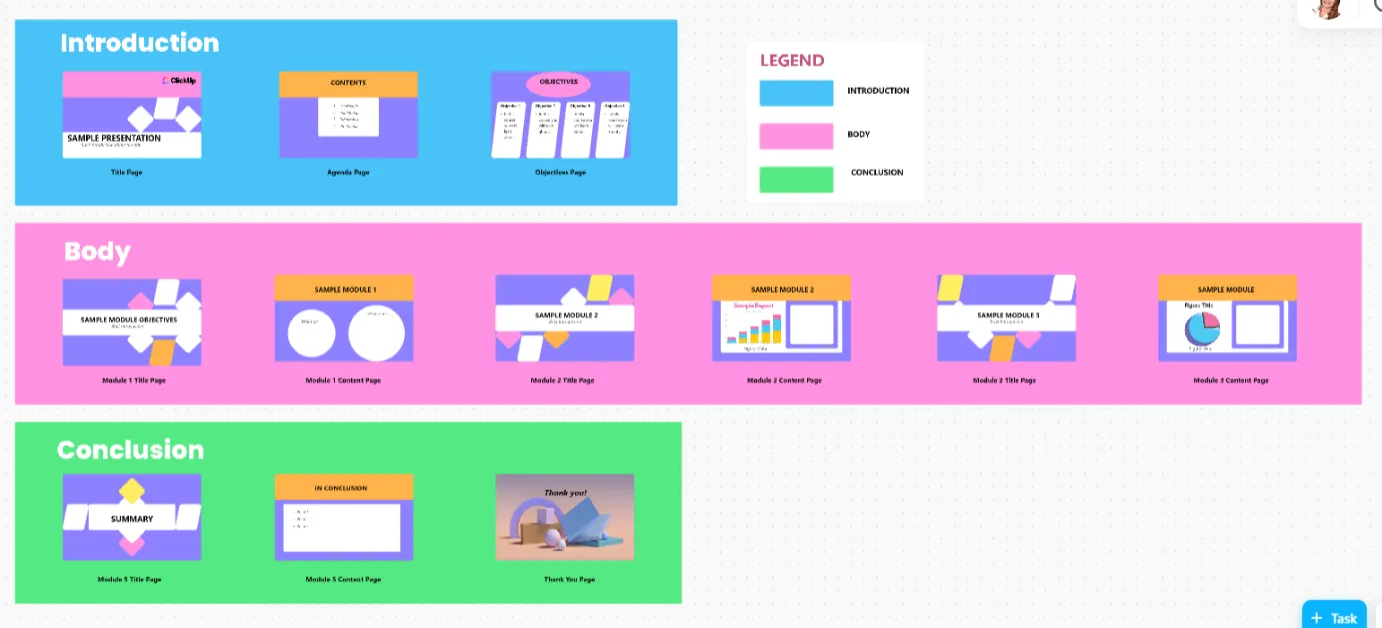
https://clickup.com/templates/presentation-t-200520751 ClickUp Presentation Template /%href/ は、あらゆるプレゼンテーションに構造と明瞭性をもたらす、すぐに使えるフレームワークです。 ブレインストーミング、アイデアの整理、デザイン、フィードバックの収集など、プレゼンテーションの各フェーズで仕事を進める際に、このテンプレートは一貫性を維持し、修正を合理化するのに役立ちます。
/cta/ https://clickup.com/blog/wp-content/uploads/2025/02/ClickUps-Presentation-Template.png ClickUpのプレゼンテーションテンプレート:Googleスライドでの変更の追跡方法 https://app.clickup.com/signup?template=t-200520751 このテンプレートをダウンロード /%cta/
このテンプレートを使用すると、以下のことが可能になります。 最初から最後まで明確な構造を開発し、コンテンツを調整・整理しながら進めることができます。 すべての変更を追跡しながら、異なるプレゼンテーション間で一貫したフォーマットを確保できます。 チームメイトとアイデアを出し合い、要点、鍵となるアイデア、サブトピックを簡単に調整できます。 関連する視覚要素(付箋、コネクタ、形、画像、フォント、色パレット)を選択して含めることで、すべてのスライドを簡単にデザインできます。
* 適切なアニメーションやトランジションを追加してプレゼンテーションを作成し、自信を持って追跡および調整を行い、プレゼンテーション全体が論理的な順序でフローするようにします。 /ctaBtn/purple https://app.clickup.com/signup?template=t-200520751 このテンプレートをダウンロード /%ctaBtn/ /href/ https://clickup.com/features/docs
ClickUp Docs /%href/ は、プレゼンテーションのワークフローを効率化するもう一つの強力なツールであり、最終的にスライドの一部となるコンテンツの作成、整理、改善に役立ちます。ClickUp Docs を使用すると、プレゼンテーションをより効果的に管理できます。 * /href/ https://clickup.com/blog/virtual-collaboration// チームと効果的にコラボレーションし /%href/
スライドに転送する前にClickUpドキュメントでコンテンツの草案、編集、修正を行い、すべての変更がリアルタイムで追跡されるようにします。 コンテンツの変更を追跡し、レビューすることで、スライドのメッセージや鍵となるポイントを簡単に修正できます。 アウトライン、メモ、草案を一元化されたスペースに保存することで、重要な詳細を失うことなくコンテンツを整理し、更新することができます。 * タスクを実行可能なアイテムに変換し、チームメンバーを特定のスライド要素に割り当て、最終的なプレゼンテーションをタイムリーに提供できるようにします。
/img/ https://clickup.com/blog/wp-content/uploads/2025/02/ClickUp-Docs-18.png ClickUp Docs /%img/ ClickUp Docs を使用して、ドキュメントを即座に共有し共同作業 生産性向上ツール: /href/ https://clickup.com/lp/ai?utm_source=google&utm_medium=cpc&utm_campaign=gs_cpc_arlv_nnc_brand_trial_all-devices_troas_lp_x_all-departments_x_brand&utm_content=all-countries_kw-target_text_all-industries_all-features_all-use-cases\_clickup\_features\_ai\_broad&utm\_term=b\_clickup%20brain&utm\_creative=688693878147\_BrandChallenger\_BRAIN\_Jan-24\_rsa&utm\_custom1=&utm\_custom2=&gad\_source=1&gclid=Cj0KCQiA19e8BhCVARIsALpFMgHRMy-7iHWDA8et34zb4kNe-Ob6jcCatS-qOeLqUQBuzF-enhujhkEaAovMEALw_wcBClickUp Brain /%href/ は、プレゼンテーションのワークフローを加速させるAIアシスタントです。自然言語のプロンプトや入力を提供するだけで、ドキュメント内で直接スライド固有のコンテンツを生成できます。
各スライドの鍵となるポイント、詳細な説明、または要約が必要な場合、ClickUp Brainはスライドごとのコンテンツの作成と改善を楽にしてくれるので、時間を節約し、プレゼンテーション全体の一貫性を確保できます。 /img/ https://clickup.com/blog/wp-content/uploads/2025/02/ClickUp-Brain-39.png ClickUp Brain /%img/
/ctaBtn/
purple
https://app.clickup.com/login?product=ai&ai=true
ClickUp Brainを無料でお試しください
/%ctaBtn/ ### ClickUpドキュメントの変更履歴の追跡方法 ClickUpドキュメントでは、強力なドキュメントバージョン管理機能を提供しており、
進捗状況の追跡や、必要に応じて以前のバージョンの復元をサポートします。 ステップ1: ClickUpドキュメントで、省略記号アイコンをクリックし、ドロップダウンメニューからページ履歴を選択します。 /img/https://clickup.com/blog/wp-content/uploads/2025/02/Screenshot-2025-02-28-at-8.03.43
https://clickup.com/blog/wp-content/uploads/2025/02/Screenshot-2025-02-28-at-8.03.43 PM.png ClickUpドキュメントのページ履歴 /%img/ ステップ2: リビジョン履歴(日時、担当者名、説明)のビュー。 /img/
https://clickup.com/blog/wp-content/uploads/2025/03/Doc-history.png /%img/ ステップ 3: バージョンを展開して、変更箇所を異なる色でハイライト表示します。 重要な変更を確認して、誰が何を完了し、ドキュメントが作成時から現在のバージョンまでどのように進化してきたかを確認します。 /img/
https://clickup.com/blog/wp-content/uploads/2025/02/different-color.png ClickUpドキュメントでハイライトされた色で変更をビュー /%img/ ステップ4: 時計アイコンをクリックして変更を元に戻したり、任意のバージョンを復元する /img/
https://clickup.com/blog/wp-content/uploads/2025/02/clock-icon-edited.png 時計アイコンをクリックして、ClickUpドキュメントのバージョンを復元します /%img/ ### ClickUpホワイトボードでアイデアを整理し、プレゼンテーションを視覚化する プレゼンテーションのコンテンツの最終版が完成したら、次に挑戦するのは、視覚的に魅力的で /href/
https://clickup.com/blog/how-to-engage-audience-in-presentation//魅力的なプレゼンテーション/%href/をデザインすることが次の課題となります。 /href/
https://clickup.com/features/whiteboards
ClickUpホワイトボード
/%href/は
プレゼンテーションのアイデア、コンセプト、構造を視覚化し、共同作業を行うのに理想的なツールです。 デザインテーマのブレインストーミングやプレゼンテーションのフローの整理など、ClickUpのホワイトボードは、すべての大きなアイデアのためのダイナミックでインタラクティブなスペースを提供します。 その利点とは: *スライド作成に移る前に、ホワイトボードを使用してプレゼンテーションのアイデア、構造、鍵となるポイントを視覚的にマップします。これにより、最初から明確性と整合性を確保できます
ホワイトボードに同時に参加してフィードバックを提供したり、編集や変更を即座に提案したりすることで、リアルタイムで共同作業を行うことができます。共同編集やプレゼンテーションコンテンツの改善に最適です。 スライドのフローを整理し、図表を追加し、マインドマップを作成してアイデアを視覚的に表現することができます。これは、複雑なコンテンツの整理や新しいコンセプトの提案に特に役立ちます。 *完成したホワイトボードのレイアウトをスライドに簡単に変換し、コンテンツを整理したまま、重要なポイントを見逃すことなくプロセスを進めることができます。
/img/ https://clickup.com/blog/wp-content/uploads/2025/02/ClickUp-Whiteboards--1400x935.png ClickUp ホワイトボード /%img/ ClickUp ホワイトボードを使って、コンセプトやアイデアをこれまで以上に素早く現実のものにしましょう 🍭 ボーナス: /href/
https://clickup.com/blog/pitch-deck-template/
魅力的なピッチを作成するための無料ピッチデッキテンプレート
/%href/ ## 変更を簡単に追跡し、ClickUp Google Slidesでより良いコラボレーション Google Slidesにはバージョン履歴、コメント、通知などの便利な機能があり、チームのコラボレーションや変更の追跡が可能です。
しかし、リアルタイムコラボレーションの課題、パフォーマンスの問題、個々のスライドの変更の詳細な追跡機能の欠如などのリミットにより、Googleスライドでの変更管理は複雑になる可能性があります。ClickUpは、プレゼンテーションのワークフローを簡素化し、より効率的にします。ClickUpドキュメントを使用すると、スライドデッキのコンテンツをシームレスに作成、整理、改善することができます。ClickUpホワイトボードは、チームが仮想キャンバス上で進捗状況を視覚化し、追跡できるようにすることで、プロセスをさらに合理化します。
さらに、ClickUpプレゼンテーションテンプレートは、チームをまとめ、編集のやり取りを減らし、スムーズでまとまりのあるプレゼンテーションを確実に実現する、すぐに使えるフレームワークです。 /href/
https://clickup.com/signup
ClickUpにサインアップ(無料)
/%href/
して、プレゼンテーションプロセスを最初から最後まで効率化しましょう!