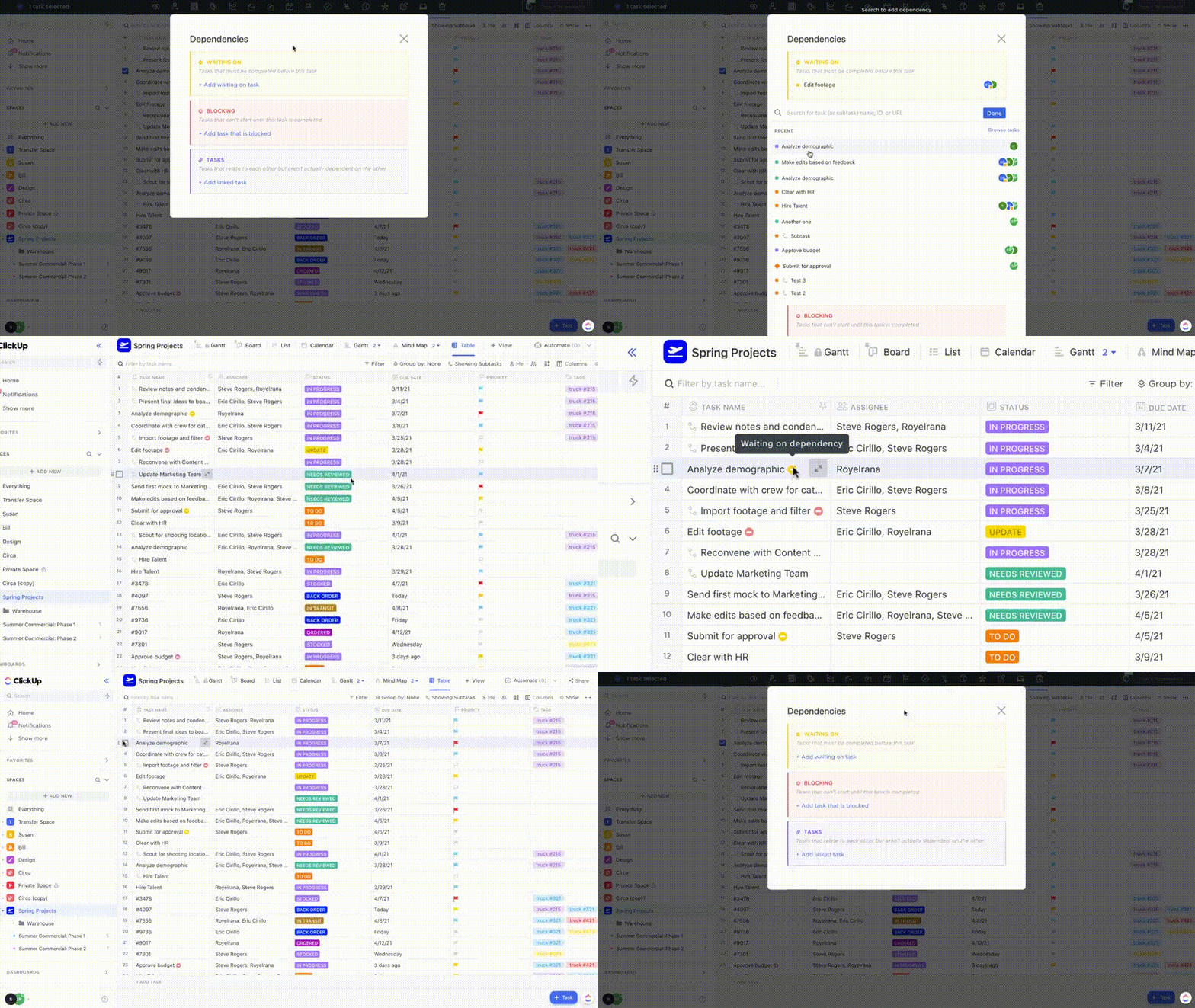
ビジネス所有者やプロジェクト管理者であれば、最初のうちはほとんどのことを一人でこなすことになる。マーケティング、ブランド戦略、クライアントとのコミュニケーションなど、リストは枚挙にいとまがない!しかし、規模を拡大するために必要なものが1つあります。
データベースは、何百、何千ものクライアントや製品を抱える大企業だけのものではありません。手作業を自動化し、あらゆる情報を追跡、検索、保護できるようにしたいすべての人のためのものです。
もしあなたが
/href/
https://clickup.com/blog/tag//excel/
エクセル
/%href/
を一時的な仕事のインポート・エクスポートツールとして使うなら、ClickUpをお試しください!実用的なレポート作成、変更記録、強力な統合機能を無料で利用できます。
/href/
https://clickup.com/features/table-view
テーブルビューについて学ぶ
/%href/
/img/
https://clickup.com/blog/wp-content/uploads/2022/09/table-view-in-clickup.png
ClickUpはクライアントとプロジェクト管理のためのエクセル・データベースに代わるNo.1のツールです。
/%img/
ClickUpで完璧なノーコードデータベースを作成しましょう。
エクセルでデータベースを作成する方法
データベースの作成やメンテナーに苦労していると、追跡が大変で毎日が初日だと感じるかもしれません。
/href/
https://clickup.com/ja/blog/1975/undefined/
エクセルでは手間のかかるタスクだからだ。
/%href/
.
そこで、エクセルでデータベースを作成する方法を学んで、複雑な作業を回避し、データとの対話という重要な作業に取りかかろう!
このガイドでは、Microsoft Word for Macバージョン16.54を使用して、クライアント管理データベースのデモンストレーションを行います。その
/href/
https://support.microsoft.com/en-us/office/compare-word-features-on-different-platforms-5e00dfba-3d7c-4222-b850-a0527ff7b066
機能
/%href/
のメンションは、他のプラットフォームやバージョンを使っている場合は違って見えるかもしれない。
ステップ 1: データ・スプレッドシート・フレームワークの設定
エクセルのスプレッドシートを開き、A1セルにカーソルを置き、データベースのタイトルを入力する。
次の行に進み、左から右へ、タブキーを使って空白のデータベースを移動し、列ヘッダーを追加します。このリストは、あなたのスプレッドシートのインスピレーションとして自由に使ってください:
* クライアント名
* 担当者名
* 電子メール
* 健康レベル(ドロップダウン)
* サポートレベル(ドロップダウン)
* エンゲージメントレベル(ドロップダウン)
* 最後のタッチポイント
* NPSスコア
/img/
https://clickup.com/blog/wp-content/uploads/2022/09/new-database-in-excel-with-header-columns-1400x649.png
エクセル・データベース・テーブルの2行目に列見出しを追加する。
/%img/
Microsoft Excelで作成
データベースのタイトルに戻り、テーブルの最初の行から最後の列までをハイライトします。メニュー・ツールバーの ホーム タブから、マージと中央揃え をクリックします。
/img/
https://clickup.com/blog/wp-content/uploads/2022/09/edit-a-title-in-an-excel-worksheet.gif
Excelデータベースのタイトルを最初の行の中央に配置します。
/%img/
Microsoft Excelで作成
ステップ2:データの追加またはインポート
外部データタブを使用して、手動でデータを入力するか、既存のデータベースからデータをインポートするオプションがあります。特定の列にはデータベースフィールドがあることに留意してください。インスピレーションを得るためのリストです:
* クライアント名
* コンタクト名
* 電子メール
* 健康レベル (ドロップダウンメニュー: _解約リスクあり、_平均、_とても良い、_良い)
* サポートレベル(ドロップダウン: _Gold_、 _Silver)
* エンゲージメント・レベル(ドロップダウン:高、中、低)
* 最後のタッチポイント
* NPSスコア
/img/
https://clickup.com/blog/wp-content/uploads/2022/09/use-excel-functions-to-format-a-basic-excel-database-1400x715.png
エクセルデータベースの最初の行のタイトルにデータを入力する。
/%img/
Microsoft Excelで作成
一括編集はエクセルでは怖いので、この部分はゆっくりやってください!
ステップ3:データをテーブルに変換する
では、データをデータモデルのテーブルに変換しましょう!
データのあるセル内をクリックし(空白行は避けてください)、メニュー・ツールバーから 挿入 タブ > テーブル に進みます。データのあるすべての行と列が選択されます。タイトルをテーブルに含めたくないので、タイトルのないテーブルを手動でハイライトする必要があります。そして、OK をクリックします。
/img/
https://clickup.com/blog/wp-content/uploads/2022/09/format-a-table-in-an-excel-database-with-the-dialog-box.gif
テーブルダイアログボックスのようなエクセル機能を使用して、データベースフィールドを作成します。
/%img/
Microsoft Excelで作成
ステップ4:テーブルのフォーマット
メニュー・ツールバーの テーブル タブから、好みに合ったテーブル・デザインを選んでください。テーブルがどこに表示されるかを知っておくと、決めやすくなります。見る
/href/
https://clickup.com/ja/blog/60871/undefined/
スプレッドシート
/%href/
会議室の大きなスクリーンで見るのと、16インチのノートパソコンで見るのとでは、データに対する体験がまったく違ってくる!
/img/
https://clickup.com/blog/wp-content/uploads/2022/09/example-of-client-excel-databases-with-drop-down-arrows-1400x743.png
ドロップダウンメニューを作成するために、エクセルデータベースのデータタイプをフォーマットする。
/%img/
Microsoft Excelで作成
ステップ5:データベースのスプレッドシートを保存する
最後に、スプレッドシートを保存してください。1日または1週間に何度も、最新の情報を手動で編集する必要があるからです。やり直しにならないよう、成功のためにFuture Youを設定しましょう!
File(ファイル)」>「Save(保存)」>「As(別名)」>「Name(データベース名)」>「Save(保存)」をクリックします。
/img/
https://clickup.com/blog/wp-content/uploads/2022/09/save-a-new-database-as-an-excel-template-1400x712.png
データベースのExcelテンプレートまたはワークブックを作成する
/%img/
Microsoft Excelで作成
##無料データベーステンプレート
これらの既成の
/href/
https://clickup.com/ja/blog/64416/undefined/
データベーステンプレート
/%href/
を参照し、データベース構築のタスクを開始してください!
1\.
/href/
https://clickup.com/templates/client-success-t-109300739
ClickUpによるクライアント成功テンプレート
/%href/
/img/
https://clickup.com/blog/wp-content/uploads/2022/09/client-management-clickup-template-1400x702.png
ClickUpのテーブルビューのデータベースツールは、あなたに最適な仕事をするためにデータをフィルタリングすることができます。
/%img/
ClickUpで顧客の最新のアクティビティ、コンタクト、アカウント更新、リスクを追跡します。
/href/
https://app.clickup.com/signup?template=t-109300739&_ga=2.159851453.1260602783.1662652104-1919001946.1651007798
テンプレートのダウンロード
/%href/
2\.エクセルの在庫リストテンプレート
/img/
https://clickup.com/blog/wp-content/uploads/2022/09/inventory-list-excel-template.png
エクセルの在庫追跡テンプレート
/%img/
経由
/href/
https://templates.office.com/en-us/Inventory-list-TM16390566
エクセルのテンプレート
/%href/
/href/
https://binaries.templates.cdn.office.net/support/templates/en-us/tf16390566_win32.xltx
このテンプレートをダウンロードする
/%href/
3\.エクセルの倉庫在庫テンプレート
/img/
https://clickup.com/blog/wp-content/uploads/2022/09/warehouse-inventory-list-excel-template.png
エクセルの倉庫在庫テンプレート
/%img/
経由
/href/
https://templates.office.com/en-us/Warehouse-inventory-TM02930030
エクセルのテンプレート
/%href/
/href/
https://binaries.templates.cdn.office.net/support/templates/en-us/tf02930030_win32.xltm
このテンプレートをダウンロードする
/%href/
4\.エクセルの連絡先リストテンプレート
/img/
https://clickup.com/blog/wp-content/uploads/2022/09/contact-list-excel-template.png
社員データベースのエクセルテンプレート
/%img/
経由
/href/
https://templates.office.com/en-us/Contact-list-TM03427396
エクセルのテンプレート
/%href/
/href/
https://binaries.templates.cdn.office.net/support/templates/en-us/tf03427396_win32.xltx
このテンプレートをダウンロードする
/%href/
関連リソース
* /href/
https://clickup.com/ja/blog/13774/undefined/
エクセルの代替
/%href/
* /href/
https://clickup.com/ja/blog/14169/undefined/
Excelでプロジェクトタイムラインを作成する方法
/%href/
* /href/
https://clickup.com/ja/blog/14604/undefined/
Excel でカレンダーを作成する方法
/%href/
* /href/
https://clickup.com/ja/blog/14349/undefined/
Excel でガントチャートを作成する方法
/%href/
* /href/
https://clickup.com/ja/blog/14368/undefined/
Excelでカンバンボードを作成する方法
/%href/
* /href/
https://clickup.com/ja/blog/14291/undefined/
Excelでバーンダウンチャートを作成する方法
/%href/
* /href/
https://clickup.com/ja/blog/38328/undefined/
Excel でフローチャートを作成する方法
/%href/
* /href/
https://clickup.com/ja/blog/40299/undefined/
Excel で組織図を作成する方法
/%href/
* /href/
https://clickup.com/ja/blog/27664/undefined/
Excel でグラフを作成する方法
/%href/
* /href/
https://clickup.com/ja/blog/39972/undefined/
Excel で KPI ダッシュボードを作成する方法
/%href/
* /href/
https://clickup.com/ja/blog/69352/undefined/
Excelでウォーターフォールチャートを作成する方法
/%href/
* /href/
https://clickup.com/ja/blog/138487/undefined/
エクセルのAIツール
/%href/
ClickUpのテーブルビューを使ったデータベースの作り方
データベースを毎日使うポジション、つまり仕事をこなすために欠かせないツールである場合、エクセルは長期的な成長をサポートしない。
エクセルは
/href/
https://clickup.com/ja/blog/24279/undefined/
データベースソフト
/%href/
現代の職場のために作られたワーカーは外出が多く、モバイルファーストです。エクセルのワークフローは、クライアントとの接続や重要なタスクに集中すべき時間を奪ってしまう。
ボーナス
_/href/_
_https://clickup.com/ja/blog/65484/undefined/_
Mac用データベース・ソフトウェア
_/%href/_
_!_
もし
/href/
https://clickup.com/ja/blog/22324/undefined/
プロジェクトとクライアントの管理
/%href/
ClickUpをお試しください!
クリックアップなら、シンプルでパワフルなデータベースを簡単に構築できます。 クリックアップの無料エクセルやCSVインポート機能で、私の仕事をどこからでも取り込めます。その逆も可能です!クリックアップでデータベースを構築したら、エクセルやCSVファイルとしてエクスポートできます。
/画像
https://clickup.com/blog/wp-content/uploads/2022/09/export-a-clickup-table-as-an-excel-worksheet.png
クリックアップのテーブルビューをエクセルデータベースとしてエクスポートする
/%img/
ClickUpからのエクスポートには、データベース名と列の計算が含まれます。
エンド・ツー・エンドのセキュリティは、お使いのデータベース・ツールにとって譲れない条件ですか?クリックアップも同じです。
/参照
https://clickup.com/security
ClickUpは最も厳しいポリシーの一つを持っています。
/%href/
お客様のデータが第三者の手に渡ることがないよう、業界で最も厳格なポリシーを設けています。もしあなたが
/href/
https://clickup.com/ja/blog/5035/undefined/
セキュリティに関する質問や懸念がある場合
/%href/
いつでもお気軽にお問い合わせください!
/href/
https://clickup.com/help
お問い合わせ
/%href/
ClickUpでテーブルビューを使うのは、エクセルのスプレッドシートを使うのと同じです:
* データ整理の可能性は
/でデータ整理の可能性は無限大です。
https://clickup.com/features/custom-fields
クリックアップカスタムフィールド
/カスタムフィールド
* 高度なフィルタリングオプションにより、データやアクティビティをストレスなく検索できます。
* /を提供します。
https://clickup.com/features/tasks
ClickUpのタスク
/クリックアップのタスク
あらゆるプロジェクトのプランニング、組織化、共同作業が可能に。
* /クリックアップのタスク
https://clickup.com/integrations
ClickUpのネイティブまたはサードパーティとの統合
/を利用できます。
お気に入りのツールを一緒に接続
* フォーマットオプションにより、少ないクリック数で必要なデータのみをすぐにビューできます。
/画像
https://clickup.com/blog/wp-content/uploads/2022/09/format-a-clickup-table-with-drag-and-drop-actions.gif
クリックアップテーブルビューからデータベースエクセルテンプレートを作成する
/%img/
ClickUpで見たいものを選び、見たくないものを隠す
無料ライブラリが充実しています。
/href/
https://clickup.com/templates/sales-and-crm
営業とCRM ClickUpテンプレート
/%href/
ClickUpの可能性を確認したい場合、または独自のデータベースのアイデアを得たい場合は、データ例のデジタルサンドボックスで遊ぶことができます。
データベースの構築プロセスをより快適に感じていただければ幸いです。あなたのビジネスを目標に近づけるための選択肢は、エクセル以外にもあります。