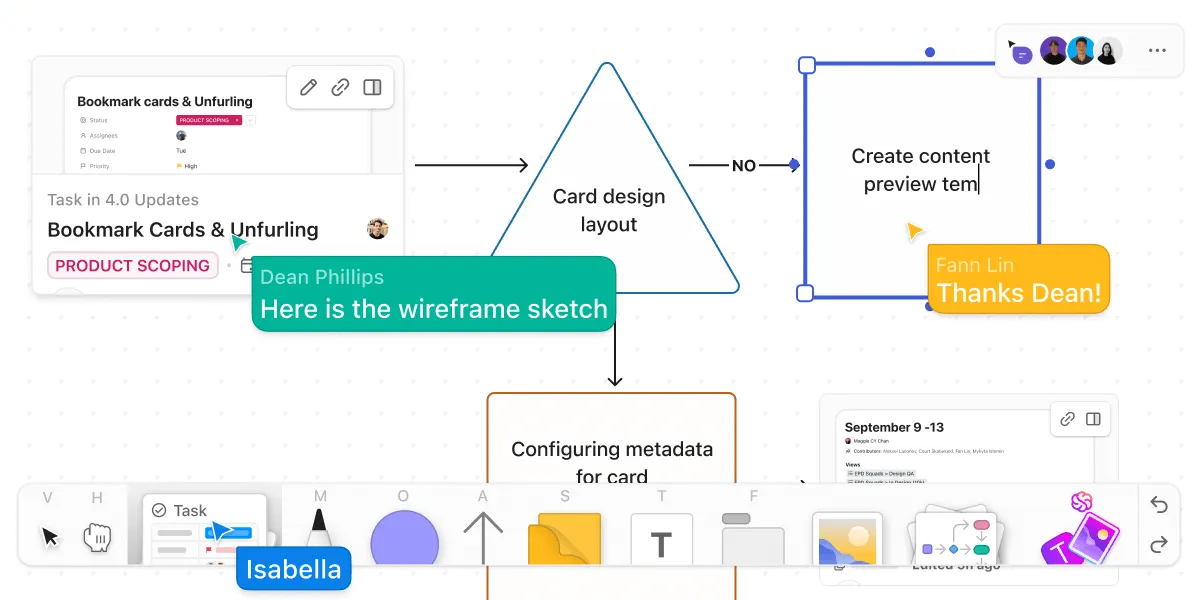
フローチャートは、あらゆるワークフロー、プロセス、または、そのようなプロセスにおいて、実用的な情報を生成するように設計されている。
/href/
https://clickup.com/ja/blog/68482/undefined/
意思決定手順
/%href/
.しかし、私たちはフローチャートの作成にほとんどの時間を費やしている。
/href/
https://clickup.com/ja/blog/35121/undefined/
対話型ワークフロー図
/%href/
.
時間がなく、頭の中でグルグル回っているアイデアをすぐに出したい場合は、無料の
/href/
https://clickup.com/templates/introduction-to-whiteboards!-t-175478383
ClickUpによるホワイトボード入門テンプレート
/%href/
を使って、あらかじめ用意されているフローチャートにコンテンツを追加します。
Microsoft Wordで作成する半分の時間でフローチャートが完成します!
/img/
https://clickup.com/blog/wp-content/uploads/2022/08/process-flowchart-example-in-clickup-whiteboards.png
ClickUpは、フローチャート全体をゼロから、またはあらかじめ用意されたテンプレートを使って作成できる、No.1のドローイングキャンバスです。
/%img/
クリックアップのホワイトボードでプロセスとリレーションシップを可視化する
/href/
https://app.clickup.com/signup?template=t-175478383&_ga=2.266783630.1024226794.1660511842-1919001946.1651007798&gac=1.118702459.1658236916.CjwKCAjwrNmWBhA4EiwAHbjEQBqV73QxcuHHSizwyeaT3dCt\_VrnxfOrPWvhGd7btJQSGOU1fAzjpBoC6hQAvD_BwE
テンプレートのダウンロード
/%href/
Wordでフローチャートを作る方法:成功のための準備
このチュートリアルでは、Microsoft Excel for Macバージョン16.60を使用します。ステップと
/href/
https://support.microsoft.com/en-us/office/compare-word-features-on-different-platforms-5e00dfba-3d7c-4222-b850-a0527ff7b066
機能
/%href/
は、別のバージョンを使っている場合は違って見えるかもしれない。
Wordでフローチャートを作成するには2つの方法があります!
1\.作成済みのSmartArtプロセスグラフィックを使用する
2\.ゼロからフローチャートのイラストを作成する
コンテンツと形を追加し始める前に、プロセスを最初から最後までリストで書き出してください。こうすることで、ステップとプレースホルダの正確な数をすでに持っているため、ビルドプロセスをより速く進めることができます。
のようなホワイトボードツールを使用している場合を除きます。
/href/
http://clickup.com
ClickUp
/をクリックする。
ステップの調整とフローチャート・シンボルの作成を同時に行わないでください!メニューバーでミスを修正することになります。 Microsoft Wordは思考のスピードで仕事をするようには作られていません。
チームのオフサイト・リクエストを提出するための簡単なプロセス・リストはこんな感じだ:
1\.マネージャーがオフサイト・リクエスト・フォームを提出する。
2\.オペレーション・コーディネーターがオフサイト・フォームをレビューする (プロセス)
3\.SVP of OperationsがOffsite Request Formを承認する (process)。
4\.Operations Coordinatorがプロジェクトを開く(終了)。
プロセスの各ステップを概説したので、素晴らしいスタートが切れました!作成済みのSmartArtグラフィックを使用したい場合は、次のステップに従ってください。
バージョン1: SmartArtグラフィックを使ってWordでフローチャートを作成する
ステップ1.SmartArtグラフィックを追加する
まず、ページレイアウトを変更し、フローチャートの左右のスペースを広くします。レイアウト(Layout) タブ > オリエンテーション(Orientation) ☑で、ランドスケープ(Landscape) を選択します。
次に、プロセスリストをコピーして、Insert タブ > SmartArt ୧> Process,に行き、好きなチャートを選択します。(例では繰り返し曲げ工程工程チャートを使用しています)。
/img/
https://clickup.com/blog/wp-content/uploads/2022/08/chose-from-multiple-shapes-to-build-a-basic-flowchart-outline-in-word-1400x1042.png
定義済みのスマートアートテンプレートを使用して、ワード文書でフローチャートを作成します。
/%img/
Microsoft Wordで作成
ステップ2.テキストペインウィンドウにプロセスリストを貼り付けます。
をクリックした後
/href/
https://clickup.com/ja/blog/49965/undefined/
プロセスチャート
/%href/
と入力すると、Word文書に表示されます。コピーした工程リストを テキスト ペイン ウィンドウに貼り付けます。テキスト ペインウィンドウが表示されない場合は、SmartArtグラフィックがハイライトされていることを確認してください。次に、上部のSmartArt Designタブに移動し、左端のText Paneをクリックします。
/画像
https://clickup.com/blog/wp-content/uploads/2022/08/open-the-text-pane-window-from-the-smartart-design-tab-1400x702.png
テキストペインウィンドウを使用して、ワードでフローチャートにコンテンツを追加します。
/%img/
Microsoft Wordで作成
ステップ3.フローチャートのフォーマット
SmartArtデザインタブを使用して、色を変更し、フローチャートのシンボルスタイルを更新し、図形を追加して完了します!メニューバーにSmartArt Designタブが表示されていない場合は、フローチャートがハイライトされていることを再確認してください。
/img/
https://clickup.com/blog/wp-content/uploads/2022/08/use-the-formatting-tools-to-customize-a-flowchart-process-in-word.gif
形状のアウトラインメニューを使用して、フローチャートの形状の塗りつぶしを変更します。
/%img/
Microsoft Wordで作成
これがSmartArtを使ったフローチャートの作り方です!
バージョン2: 基本的な記号を使ってWordでフローチャートを作る
ステップ1.各プロセスステップの形を追加する
挿入(Insert) タブ > 図形(Shapes) > フローチャート(Flowchart) >>図形を選択 >>文書内の任意の場所をクリックして追加します。
/img/
https://clickup.com/blog/wp-content/uploads/2022/08/add-a-flowchart-shape-into-a-word-document.png
図形ツールを使用してワードでフローチャートを作成する方法
/%img/
Microsoft Wordで作成
ヒント強力な視覚化のために使用するさまざまなフローチャート記号の簡単なテーブルです:
Microsoft Wordで最も一般的なフローチャートの形を示す表__。
| フローチャートの形|機能|追加方法
| ------------ | ------------------------------------------------------ | -------------------------------------------------------------- |
| 楕円形:フローチャートの始点と終点を表します。
| 長方形:プロセスの1ステップを表します。
| ひし形:決定アクションを表します。
| 矢印|矢印:形を接続してリレーションシップを表します。
ステップ2.形をカスタムする
通常、形の色やサイズの編集は最後に行います。しかし、Wordで形を追加するには何度もクリックする必要があるため、理想的な形をフォーマットし、コピー&ペースト機能を使って複製する必要があります。
形 フォーマットタブを開くと、メニューバーが調整され、形に加えられるすべての変更が表示されます。完璧な形ができたら、必要なだけコピーして貼り付けます!
/画像
https://clickup.com/blog/wp-content/uploads/2022/08/format-shapes-in-word-using-the-shape-format-tab.png
形のフォーマットタブを使ったワードでのフローチャートの作り方
/%img/
Microsoft Wordで作成
ステップ3.フローチャートの各シンボルの中にテキストを追加する。
形の中にテキストを追加したいので、形を大きくしよう!形の一つを選択 > コマンドキーかシフトキーを押したまま > 他の形を選択 > 形の隅に行き、ドラッグして広げる。形をクリックし、すべての形がテキストで埋まるまで、ステップごとにテキストを入力し始める。
/画像
https://clickup.com/blog/wp-content/uploads/2022/08/select-all-flowchart-shapes-in-a-word-document-to-bulk-edit.gif
フローチャートグループを選択し、お好みのレイアウトに変更します。
/%img/
Microsoft Wordで作成
ステップ4。各プロセスステップを接続する矢印を追加する。
もう少しだ!形が整ったので、いよいよ一連のイベントを接続します。挿入タブ>形>*線>を開き、矢印をクリックします。
ヒント矢印の形と色は、Shape Formatタブでカスタムできます!変更を加えるには、まず矢印が選択されていることを確認してください。その後、矢印をコピーして貼り付け、他のプロセスステップに追加します。
/画像
https://clickup.com/blog/wp-content/uploads/2022/08/use-the-shapes-dropdown-menu-to-add-arrows-to-a-word-flowchart.gif
矢印を追加し、好みに合わせて線のスタイルをカスタムする。
/%img/
Microsoft Wordで作成
ふぅー。マイクロソフト・ワードの中での仕事ばかりで、フローチャートの後の作業、つまり進捗に向けた行動をとるための時間とエネルギーがあまり残されていなかった。
もし、あなたがフローチャートをアップグレードしたいと思っているなら
/参照
https://clickup.com/ja/blog/55014/undefined/
フローチャートツールとソフトウェア
/%href/
フローチャートの作成、テスト、編集、チームとのコラボレーションのための強力なビジュアルプラットフォームをお探しなら、ClickUpをお試しください!
関連リソース
* /参考文献
https://clickup.com/ja/blog/33502/undefined/
ワードでカレンダーを作る方法
/%href/
* /href/
https://clickup.com/ja/blog/34476/undefined/
ワードでタイムラインを作成する方法
/%href/
* /href/
https://clickup.com/ja/blog/34254/undefined/
Wordでマインドマップを作成する方法
/%href/
* /href/
https://clickup.com/ja/blog/31054/undefined/
Wordで記入可能なフォームを作成する方法
/%href/
* /href/
https://clickup.com/ja/blog/42153/undefined/
Wordでガントチャートを作成する方法
/%href/
* /href/
https://clickup.com/ja/blog/53596/undefined/
プロセスマップとは?
/%href/
ClickUpでインタラクティブなフローチャートを数分で作ろう
コードやデザインの経験は必要ありません。
Wordを使う時間の大半はフォーマットです。そして、フォーマットはフローチャートを作成する上で重要です。
/href/
https://clickup.com/ja/blog/20792/undefined/
視覚的なバランスとプレゼンテーション
/%href/
フローチャートを使っても、あなたを含め、誰もそのプロセスやプロジェクトの針を動かさなければ意味がない。
/href/
https://clickup.com/ja/blog/37774/undefined/
Microsoft Word
/%href/
はほとんど何でも作成できる強力なソフトウェアプログラムです。しかし、遠隔地やオフィス内でのコラボレーションに課題と利点がある現代の職場では、効率的ではありません。
また、チームメンバーはWordでフローチャートを共同作成するためにボランティアで時間を割いてくれない可能性もある。このソフトウェアには、1つの目的を達成するためのオプションやステップが多すぎるのだ。
あなたのタスクやチームメンバーに必要なのは、アイデアや仕事を整理するオールインワンの生産性プラットフォームなのです。
デザイナーが認めた
/href/
https://clickup.com/ja/blog/59504/undefined/
フローチャートテンプレート
/%href/
生産性とコラボレーションを高めるために。
ズーム可能なキャンバスは、アイデアやビューに命を吹き込みます。
もしあなたが今まで
/href/
https://clickup.com/ja/blog/35676/undefined/
ホワイトボードソフトウェア
/%href/
またはClickUpの無料ホワイトボードをご活用いただき、次のプロジェクトやアイデアでプラットフォームをテストドライブしてください!
/イメージ
https://clickup.com/blog/wp-content/uploads/2022/08/clickup-whiteboards-template-library.png
クリックアップのホワイトボードフローチャートテンプレートを選択するか、新しい描画キャンバスでフローチャートを作成する。
/%img/
クリックアップ・ホワイトボード・テンプレート・ライブラリからダイアグラムを選択して、フローチャートを作成します。
/href/
https://clickup.com/ja/blog/37587/undefined/
アイデア発想プロセス
/%href/
/参照
https://clickup.com/ja/blog/35318/undefined/
クリックアップ・ホワイトボード
/%href/
は、フローチャートやフレームワークを迅速に開発するためのお気に入りの描画キャンバスになります。必要な形はすべてセミカスタム化されているので、各オブジェクトを一から作成する手間が省けます。ホワイトボードは、プレゼンテーション、チームでのブレインストーミング、ソロプロジェクトなどにご利用ください!
ホワイトボードでは、フローチャートを画像として保存し、文書や電子メールにドロップすることもできます。簡単です!私の仕事はこうです:
1\.クリックアップホワイトボードでフローチャートを作成する
2\.画像を右クリックする
3\.Save Image As を選択する。
ファイルにドロップすればOK!ホワイトボードを実際に使ってみたい方は、以下のガイドをご覧ください!
/参照
https://clickup.com/features/whiteboards
チーム用ClickUpホワイトボード
/%href/