あなたは私たちに言うことができる:組織チャートの作成は、1日のうち何時間も費やすことになります。
組織図を埋めるために47人のチームメンバーの情報を追いかけるだけでなく(シニアなのかシニアなのか、ミドルネームをやることなのか)、すべてのボックスや行のフォーマットに苦労している。
/href/
/blog?cat_ID=50
エクセル
/エクセル
.
組織図は、すべての従業員にとって貴重なリソースであり、特にクロスコラボレーション・プロジェクトやコミュニケーション管理には欠かせない。組織チャート構築の迅速な追跡
/href/
/blog?p=1975
エクセルでのプロセス
/%href/
を使うことで、より多くの時間とエネルギーを、迅速かつ効率的な意思決定に費やすことができ、従業員を組織の目標に近づけることができる。
この記事では、伝統的な組織図と最新の組織図の違い、Excelで組織図を作成する方法、重複した仕事を避けるためのExcelのヒントについて説明します!
エクセルの組織図とは?
エクセル組織図
/href/
/blog?p=50649
組織チャート
/%href/
または組織図とは、ビジネスの内部レポート作成と関係構造を示す図である。伝統的な組織図は、ピラミッドの形をしたトップダウンの構造を持っています。
会社の最高経営責任者のポジションが最上位にリストされている。組織の残りの従業員は、第2、第3、およびその次のレベルにあります。組織図上の線は、従業員を接続してレポート作成経路を示す。
チームの相互依存関係をより深く理解したい場合や、異なるポジションの機能を評価する必要がある場合を考えてみよう。このような場合、エクセルの伝統的な組織図ではデザインや機能が不十分です。
使用方法
/href/
/blog?p=37709
最新の組織チャート・ソフトウェア
/%href/
は、組織再編、指導者の交代、スタッフの増員などの際に、ビジネスが機敏で積極的であり続けるための力を与え、はるかに多くの利点を提供します。
最新の組織図は、どのような点で従来の組織図よりも優れているのでしょうか?一目でわかるビジュアルを提供するだけでなく、最新の組織図はチームを支援します:
* 従業員や部門の具体的な責任を評価する
* リソースのギャップを埋めるための新しいポジションの必要性を示す
* 直接的な連絡先情報へのアクセス
* 機能横断的なプロジェクトのプランニング
* プロジェクト利害関係者の明確化
* /参照
/ブログ?p=70633
アウトラインを提供する
/役割と責任の
役割と責任の概要を示す
エクセルで組織図を作成するには?
この中で
/href/
/blog?p=67597
組織チャート・チュートリアルでは、Microsoft Word
/%href/
for Macバージョン16.54を使用します。ステップと
/href/
https://support.microsoft.com/en-us/office/compare-word-features-on-different-platforms-5e00dfba-3d7c-4222-b850-a0527ff7b066
機能
/を参照してください。
は、他のプラットフォームやバージョンを使っている場合は違って見えるかもしれません。
ステップ1:従業員名簿の作成
組織チャートには、ユースケースに応じて、従業員の姓名、役割、部署を含める必要があります。必要に応じて、このデータをスプレッドシートに整理し、その他の詳細も記載します。
この例では、あるチームリーダーが、クリエイティブ部門のフルタイムとパートタイムのステータスを確認し、部門の人員増加を主張したいとします。
ヒント:各マネージャーの名前を太字にし、その下に直属の部下をリストアップしておくと、組織チャートを編集する際に、記憶を呼び起こす必要がなくなります!また、名前の前に記号を付けて、後で検索と置換機能を使って削除することもできます。
/img/
https://clickup.com/blog/wp-content/uploads/2022/08/employee-data-directory-example-in-excel.png
組織チャートのデータをインポートするか、エクセルで組織チャートのテンプレートディレクトリを作成します。
/%img/
Microsoft Excelで作成
ステップ2: 適切なSmartArtグラフィックを選択する
何のために組織図を使用するかによって、図のタイプが決まります。Excelには、標準的な組織チャート、円図チャート、階層チャートなどがあります。どのSmartArtグラフィックを選択しても、いつでも簡単に別のものに切り替えることができます!
スマートアートグラフィックを追加するには、挿入タブ > スマートアートアイコン > ドロップダウンメニューから階層を選択 > 組織 チャートを選択します。
/イメージ
https://clickup.com/blog/wp-content/uploads/2022/08/use-the-smartart-styles-group-to-open-an-organizational-chart-template-1400x712.png
エクセルの挿入タブから組織チャートの形を使用する。
/%img/
Microsoft Excelで作成
ステップ3:組織図に従業員データを追加する
まず、すべての従業員情報をハイライトしてコピーし、テキストをSmartArtウィンドウに貼り付けます。組織図は小さくて見づらくなりますが、従業員を適切なレポート作成構造に整理するときに修正します。
/画像
https://clickup.com/blog/wp-content/uploads/2022/08/click-the-text-pane-button-to-edit-the-organization-chart-template.gif
エクセルのテキストペインを使用して、組織チャートのレイアウトを作り始めます。
/%img/
マイクロソフトエクセルで作成
ヒント:テキストペインウィンドウが表示されない場合は、組織図が選択されていることを確認し、メニューツールバーからスマートアート デザインタブを開き、テキスト ペインをクリックします。
/画像
https://clickup.com/blog/wp-content/uploads/2022/08/the-text-pane-button-in-excel-opens-smartart-graphic-options.png
テキストペインを開いて組織図を編集するか、スマートアートツールのデザインタブを使用します。
/をクリックします。
Microsoft Excelで作成
ステップ4: 組織図の配置とカスタマイズ
次に、テキスト ペインウィンドウからレポート構造をアレンジしてみましょう!ペインの上部にある記号は、特定のアクションを実行するのに役立ちます:
* プラス記号:プラス記号:新しいボックスを追加する(従業員)
* マイナス記号:ボックス(従業員)を削除します。
* 左、右、下、上の矢印:ボックス(従業員)の移動
/画像
https://clickup.com/blog/wp-content/uploads/2022/08/use-the-text-pane-button-to-remove-shapes-in-the-organizational-chart.png
組織図のレポート関係を作成するための組織構造を作成する。
/組織図で報告関係を形成するための組織構造を作成します。
Microsoft Excelで作成
ヒント: キーボードのタブキーとdeleteキーは、Boxを左右に移動することもできます(クリック数も節約できます)!
すべての従業員の名前を確認し、階層内でのポジションを決めます。ボックスを移動すると、組織チャートがフォームになり始めます。
/画像
https://clickup.com/blog/wp-content/uploads/2022/08/organizational-chart-template-in-excel-example-.png
smartartスタイルからのエクセルでの組織チャート例
/%img/
Microsoft Excelで作成
次に、組織チャートをクリックし、キーボードのEnterキーを使用して、各詳細(名前、役割、部署、ステータス)に独自の行を与えます。
/画像
https://clickup.com/blog/wp-content/uploads/2022/08/org-chart-in-excel-example.png
家系図やピラミッド構造のような組織図をエクセルで作成する
/%img/
Microsoft Excelで作成
ヒント:組織図の色や全体的なスタイルを変更したい場合は、メニューツールバー、スマートアート デザインタブで、お好みのカスタマイゼーションを選択してください。
/画像
https://clickup.com/blog/wp-content/uploads/2022/08/select-an-org-chart-template-from-a-smartart-graphic-in-excel.png
スマートアートグラフィックスを開いて、Excelの組織チャートテンプレートを使用する。
/%img/
Microsoft Excelで作成
ステップ5:組織図テンプレートとして保存する
組織図に満足しましたか?素晴らしい!テンプレートとして保存しましょう。メニューツールバー(Menu Toolbar)」から「ファイル(File)」、「テンプレートとして保存(Save as Template)」。
/img/
https://clickup.com/blog/wp-content/uploads/2022/08/save-an-organizational-chart-template-in-excel-1400x801.png
社員データを含む組織図テンプレートをエクセルに保存する
/%img/
Microsoft Excelで作成
Excel組織図テンプレート
Microsoft Excel組織図テンプレート
/img/
https://clickup.com/blog/wp-content/uploads/2022/08/org-charts-28visual29-purple-modern-simple-1-1-307c43f7d5a6.jpeg
エクセルの組織チャートテンプレート。
/%img/
マイクロソフト経由
/ctaBtn/blue
https://create.microsoft.com/en-us/template/org-charts-(visual)-ab449fed-18a0-4af2-844b-0beecceecf83
このテンプレートをダウンロードする
/%ctaBtn/
関連リソース
* /参考文献
/ブログ?p=14169
エクセルでプロジェクト・タイムラインを作成する方法
/%href/
* /href/
/blog?p=69344
Googleスプレッドシートで組織図を作成する方法
/%href/
* /href/
/blog?p=14604
エクセルでカレンダーを作成する方法
/%href/
* /href/
/blog?p=41840
エクセルでデータベースを作る方法
/%href/
* /href/
/blog?p=27664
Excelでグラフを作成する方法
/%href/
* /href/
/blog?p=69352
Excelでウォーターフォールチャートを作成する方法
/%href/
* /href/
/blog?p=39972
エクセルでKPIダッシュボードを作成する方法
/%href/
* /href/
/blog?p=40299
マトリックス組織構造の例
/%href/
エクセルでよくある3つの問題(とその解決法)
エクセルで組織チャートを使う最大の欠点は、各部署や従業員に関する最低限の情報しか得られないことだ。名前、タイトル、顔だけでは、チームメンバーに直接連絡を取ることができない。
先に、最新の組織チャート・ソフトウェアの利点について学んだ。もしあなたが
/href/
/blog?p=13774
生産性ツールとしてエクセルを置き換えるソリューションをお探しなら
/%href/
ClickUpに興味をお持ちの方、ぜひお試しください!
問題1:エクセルは共同作業用に設計されていない
タイムゾーンで分断されたチームには、ミーティング、プロジェクト、出張などのスケジュールを直感的に把握できる組織図が必要です。全員の連絡先が1つの組織図にまとまっていれば、不要な往復電子メールに溺れることもなくなる。
エクセルの組織図では、時間を節約するよりも、使うことをプランニングしよう。
解決策
/参考文献
https://clickup.com/features/whiteboards
クリックアップホワイトボード
/参照
と
/href/
/ブログ?p=24660
マインドマップ
/マインドマップ
リアルタイムのコラボレーションを好み、社員が外出先や連絡先の更新を担当する場合は、ホワイトボードや
/を使用します。
/href/
/blog?p=12931
マインドマップ
/%href/
!
ClickUpのビジュアライゼーション・ツールは、チームにさらなる力を与えます。
/href/
/blog?p=24660
コンテンツとメディア
/%href/
を組織チャートに追加することで、誰もが人やリソースに接続できるようになります。カスタマイズの方法をいくつかご紹介します。
/href/
/blog?p=35318
クリックアップ・ホワイトボード
/%href/
:
* スマートアライメントガイドラインでオブジェクトを整列してリレーションシップを作成
* バナー、見出し、ハイライト、ボタンで組織チャートをスタイル設定
* 形、付箋、テキストをClickUpタスクに変換する
* 色、サイズ、コネクタタイプの変更
* 人、タスク、ClickUpドキュメントにメンションをつける
問題2:エクセルの組織チャートは準備に時間がかかる
エクセルの場合、電子メールやSlack、PDFなど複数のリソースから情報を引っ張ってくることになる。そして、コピーして貼り付け、組織図のすべての従業員ボックスをフォーマットする。このプロセスをもっと簡単にする方法があります。すべてはフォームから始まります!
ソリューションクリックUpフォームで正しい情報を集めよう
これが仕事です:あなたは
/を送信します。
https://clickup.com/features/form-view
ClickUp フォーム
/を送信します。
リンクをクリックし、プロフィールに必要なすべての質問(顔写真、タイトル、タイムゾーン、希望する通信チャネルなど)を記入してください。
すべての回答を収集した後、タスクをグループ化、並べ替え、フィルタリングすることで、全従業員がいつでもどこでもやり取りできるリアルタイムのディレクトリリストを作成することができます!
/画像
https://clickup.com/blog/wp-content/uploads/2022/08/use-clickup-forms-to-gather-employee-data-for-the-organizational-chart-1400x1055.png
クリックアップフォームを使用して組織チャートを作成し、従業員データを収集します。
/%img/
デスクトップまたはモバイルデバイスでClickUpフォームを完了する
問題3:エクセルの組織図では、従業員やチーム間の形式的な関係しか表示されない。
エクセルの伝統的な組織図では、以下のような重要な文脈が欠落しています。
/href/
/blog?p=2273
機能横断チーム
/%href/
が一緒に仕事をする。例えば、エグゼクティブ・アシスタントは、書類上はチーフ・クリエイティブ・オフィサーとマーケティング担当SVPにレポート作成する。しかし非公式には、チームコーディネーターとしてデザイン部門をサポートすることもある。
あるいは、全社的なエンプロイーブランドキャンペーンのために機能横断的なチームを編成し、マーケティング、法務、クリエイティブ、人事からの貢献者を必要としているかもしれない。このキャンペーンでは、現場での撮影のため、オフィス本社に人を配置する必要があります。ネイティブ組織図
/href/
/blog?p=49646
コラボレーション・ソフトウェア
/%href/
は、こうした特定の人物を素早く見つけて接続するための貴重なリソースとなるだろう。
解決策ClickUpリストで強力な従業員ディレクトリを構築する
数十人、数百人、数千人規模の組織ですか?強力なClickUpリストがあれば、人事異動や更新も簡単です。
ClickUpのオールインワン社員データベーステンプレートには、ビュー、カスタムフィールド、カスタムステータスがあらかじめ用意されています!
* 部署、場所、タイトルで従業員情報を一目で分類
* 従業員の仕事時間、出張プラン、誕生日などを記録できます。
* プロジェクトを可視性でスケジュールし、割り当てることができます。
/href/
https://clickup.com/templates/employee-directory-t-182413139
ClickUpによる社員名簿テンプレート
/%href/
/cta/
https://clickup.com/blog/wp-content/uploads/2024/06/image-360.png
ClickUp 社員名簿テンプレート
https://app.clickup.com/signup?template=t-182413139&department=hr-recruiting&_gl=1\19i38pt\gcl\awR0NMLjE3MjQ0MzQyMzUURUFJYUlRb2JDaE1JZ2ZyUmlkS0xpQU1WM3pXdEJoMjQ0elY1RUFBWFTQUJFZ0lMc1BEX0J3RQ..\_gclau*MTc0ODc0ODE0Ni4xNzE4ODk5ODIyLjEzMzU2MDcxODEuMTcyMTc2MjY1Ny4xNzIxNzYyNjU5
このテンプレートをダウンロードする
/%cta/
ClickUpでシンプルな組織チャートを作成する
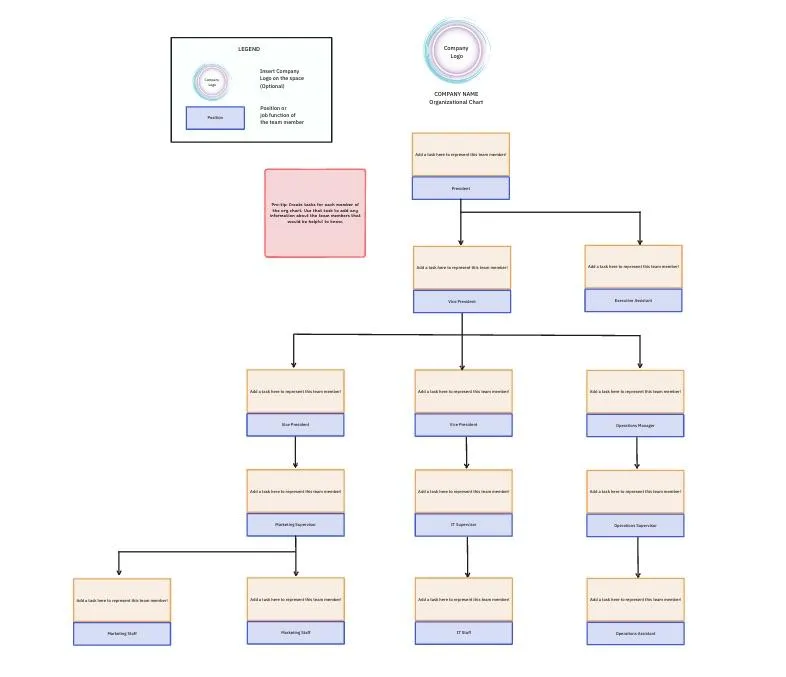
これまでエクセルを使って組織図を作成する方法をご紹介してきましたが、もっとシンプルで協力的な方法もあります。ClickUpを使えば、簡単に組織図を作成できます!クリックアップの
/href/
https://clickup.com/ja/blog/58229/undefined/
組織チャートテンプレート
/%href/
は、直感的かつ視覚的な方法でチームの構造を整理するユニークな方法を提供します。もうExcelのボックスをいじったり、フォーマットに悩んだりする必要はありません。
/で始めましょう。
https://clickup.com/templates/organizational-chart-kkmvq-6292630。
ClickUpの組織チャートテンプレート
/%href/
!
/cta/
https://clickup.com/blog/wp-content/uploads/2023/02/ClickUp-Organizational-Chart-Whiteboard-Template.png
ClickUp組織図テンプレート
https://clickup.com/templates/organizational-chart-kkmvq-6292630
このテンプレートをダウンロードする
/%cta/
ライブサポート、オンデマンドウェビナー、オンライン学習など、無料リソースを24時間365日ご利用いただけます。業務の効率化を最優先にお考えなら、以下をお試しください。
/href/
http://clickup.com
ClickUp
/%href/
生産性目標に従業員を近づけるために!🧑💻