ほとんどの組織がGoogleチャット(以前はハングアウト)を使って、世界中であろうとオフィスの反対側であろうと、互いにコミュニケーションを取っていたのは10年も前のことだ。しかしその後、Slackが登場し、現在では以下のようなサービスを提供している。
[1000万人以上のアクティブユーザーを誇っています。](https://slackhq.com/slack-has-10-million-daily-active-users)
のアクティブユーザーを抱える。突然、Slack対Googleチャットが大きな話題となった。
[ソフトウェア](https://slackhq.com/slack-has-10-million-daily-active-users)
あらゆるビジネスに決断を。
そして、現実を見よう、
[Slackの台頭](/ブログ?p=3964)
の台頭はGoogleチャットの足かせにはなっていない。実際、Googleチャットには
[600万以上のビジネスが利用](https://www.cnbc.com/2020/04/07/google-g-suite-passes-6-million-customers.html)
を利用する有料ビジネス。
[グーグル作業スペース](/ブログ?p=52213)
.
クリアされた、コミュニケーションとコラボレーションの世界の巨人たち。
しかし、どちらが優れているのだろうか?際立っているのは?また、SlackとGoogleチャットの本当の違いは何でしょうか?
それでは見てみましょう!👀
Slackとは?
Slackは2013年に登場したコラボレーションハブだ。仕事にシンプルさと生産性を注入することを約束する。
どうやって?
このソリューションは、ビジネスを前進させるために、人、ツール、情報をひとつ屋根の下に集める。あらゆるデバイスをSlackに投げれば、差別なく利用できる。パソコン、モバイル、ブラウザ。選択肢はあなた次第です。
Slackはチームとのコミュニケーションに最適です。ダイレクトメッセージ、グループメッセージ、Slackチャンネルの作成など、さまざまなことができます。さらに、次のこともできます。
/href/
/ブログ?p=27034
Slackと人気のツールを統合できる。
/%href/
HubSpot、Zoom、Google Driveなど、
/そして
https://clickup.com/integrations/slack
SlackはClickUpと統合している。
/%href/
!
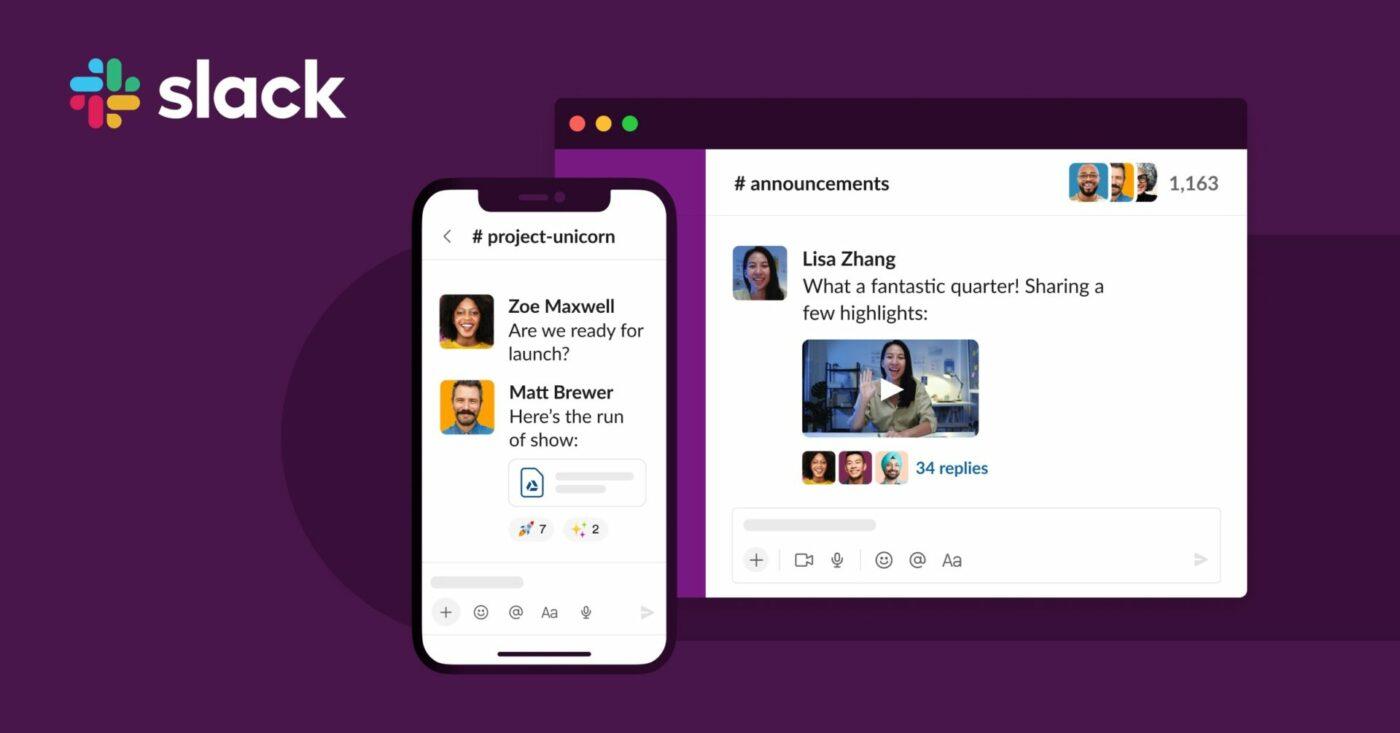
Slack経由
Slackの機能
Slackの特徴は?私たちと一緒に
1\.整理されたチャンネル
「チャンネルは多いに越したことはない。
それはSlackの言葉だ。🧑💻
[Slackのチャンネル](/ブログ?p=1123)
はすべての会話が行われる場所だ。このアプリでは、オフィスの場所、プロジェクト、トピックなどに基づいてプライベートとパブリックのチャンネルを作成できる。最も重要なのは、Slackチャンネルが仕事に秩序と明瞭さをもたらすことです。どんなトピックでもチャンネルを作成したり参加するだけで、あなたにとって最も重要な会話や仕事に集中できるようになります。
より高度な機能が必要な場合は、有料バージョンで各チャンネルに固有の電子メールを持つことができます。散らかった受信トレイに別れを告げましょう。👋
2\.オーディオとビデオ通話
長いメッセージをタイプして返事をもらうのが苦手ですか?あるいは、同僚とリアルタイムで問題を解決したり、プロジェクトのアイデアを出し合ったりしたいですか?
大丈夫です!
Slackの1対1のオーディオ通話やビデオ通話があなたをサポートします。最大15人まで通話やビデオミーティングに参加したい場合は、有料プランがおすすめです。Slackはサードパーティの会議ツールとの統合も可能なので、チームとのコミュニケーションを可能な限りシームレスに行えます。
3\.Slack Connect
360度のコラボレーションが必要ですか?使い古されたサイロ化した電子メールのスレッドは今すぐ捨ててください。SlackのConnectを使えば、会話を一箇所で行うことができます。
また、あなたのチームは、代理店、ベンダー、クライアントなどの外部パートナーと安全かつ共同作業することができます。結果、レスポンスが速くなり、企業サポートが向上します。
4\.自動化
標準的なリクエストプロセスの作成、アップデートの共有、その他のありふれたタスクに生産性や創造性を奪われることはありません。Slackの自動化で成功の設定をし、生産性を飛躍させましょう。
Slackのワークフロービルダーは、日常業務やルーチンワークを自動化し、回答や承認、問題解決を迅速に行えるようにします。また、Zapierやその他のソリューションとの自動化に対応し、最大限の自動化を実現します。
Slackの価格
機能は申し分ないが、Slackはあなたの懐に優しいだろうか?料金プランを見てみよう:
* 無料:Freeプランでは、最新のメッセージを10,000件まで見ることができ、サードパーティ製アプリを10個まで統合できる。1:1のオーディオ通話とビデオ通話をサポートし、無制限チャンネルを提供し、ファイル共有が可能で、5GBのファイルストレージを提供する。
* Pro ($6.67/月/人):Proバージョンでは、無制限アプリ統合、ユーザーあたり10GBのファイルストレージ、グループ通話、最大15人までの画面共有、検索性、インテリジェンスが利用できる。Google認証やゲストアクセスなどの機能もあります。
ビジネスプラス(月額12.50ドル/人):Business Plusプランでは、メッセージ履歴が無制限となり、メンバー1人あたり20GBまでストレージが増強される。また、24時間365日のサポートと99.99%のアップタイムをお約束します。
エンタープライズ(カスタム価格):さらに規模を拡大したいですか?エンタープライズプランは、エンタープライズグレードのセキュリティを備え、最大50万人をサポートします。また、カスタマイズ可能なポリシー、集中管理、カスタマイズされたサポートを受けることができます。
Google チャットとは何ですか?
世界有数の検索エンジンが提供するコミュニケーション&コラボレーションツールです。ハングアウトは2011年にGoogle Plusの一部として始まりました。2017年にハングアウトチャットに進化した後、Googleチャットに改名した。
何のために名前を変えたのか?グーグル自身でさえ、私たちに答えることができなかった。
しかし、我々が知っているのは、Googleチャットはもう一つのセキュリティであるということだ。
[コミュニケーションツール](/ブログ?p=53181)
チーム用に開発されたコミュニケーションツールで、Googleワークスペースのエコシステム内で簡単にコミュニケーションをとることができます。チームメンバーはGoogle Meetでチャットスペースにアクセスしたり、ファイルを共有したり、ビデオ通話をしたりすることができます。
これはGoogleワークスペースという完了したビジネスアリーナの一部である。つまり、チャットにアクセスするにはGoogleワークスペースのプランが必要です。Slackのように、チャットはブラウザ、コンピューターアプリ、モバイルアプリからアクセスできる。
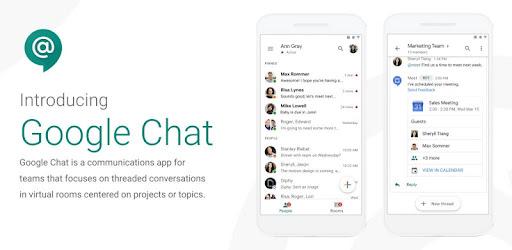
Google経由
Google チャットの機能
Google チャットにもユニークな機能がある:
1\.コラボレーションスペース
Slackにはチャンネルがある。WhatsAppにはWhatsApp Groupsがある。Googleには何がある?
スペースだ。
スペースは、同じトピックについて全員が同じページにいることを可能にする。企業文化やサッカーなど、事実上、太陽の下であれば何でも異なるスペースを持つことができます。この機能により、スレッド化された会話、タスク、ファイルを一箇所に集めることができます。外部ユーザーもディスカッションに参加できます。
そして何だと思いますか?ひとつのスペースに最大8,000人を収容できるのです!リズやベンなどの邪魔をすることなく、ジョージに何かを知らせたい?メンションで解決できます。
しかし、ここに欠点があります:リズが残した過去のメッセージに直接返信することはできません。ここはSlackの勝ち。
2\.オーディオ通話とビデオ通話
Google Chat + Google Meetの統合により、オーディオ通話やビデオ通話が可能になる。後者はGoogleワークスペースのビデオ会議ソリューションです。テキストのハードルを越えて、トピックをより深く掘り下げることができる。
Meetを使えば、スペースの全員や職場の仲間と直接会話することができる。ボタンを押すだけで、ビデオチャットがポップアップします。そのボタンをクリックすると、Meetに移動します。
3\.統合
Google Workspace のメンバーであることは、Google チャットが自動的に他のメンバーと統合され、あなたの体験を豊かにすることを意味します。Google フォーム、Gmail、Google ドキュメント、Google カレンダー、Google Meet、そして Google Drive です。
すべて一つのウィンドウで行うことができます。例えば、一方では真剣にビデオ会議をし、もう一方ではシズル感あふれるチャットをすることができる。タスクを切り替える必要はもうない。
また、サードパーティ製のソリューションを導入することも可能だ。Googleカレンダーのファンではありませんか?G Suite Syncを使って、カレンダーの詳細をMicrosoft Outlookと同期させましょう。
4\.チャット自動化
スマートリプライがフレーズを提案
/href/
/ブログ?p=120843
時間を節約する
/%href/
を使って素早く返信しましょう。チャットでスマート返信サジェストを使用して、受信メッセージに基づいた返信を得ることができます。
Google チャットでショートカットを使って仕事の効率化を図りましょう。例: チャットのテキストボックス外の任意の場所に"?"(クエスチョンマーク)を入力します!コマンド + K または コントロール + K のようなキーボード ショートカット ファミリーがあなたのお役に立ちます。
絵文字ファンはいますか?Slackのような絵文字が自動化全体に個性を与えます。
Google チャット価格
Googleが提供する様々なプランを紹介しよう:
ビジネス・スターター(月額6ドル/人):このパッケージには、1席あたり30GBのストレージが付属しており、最大100名のビデオミーティング参加者をサポートします。
ビジネススタンダード(12ドル/月/人):席あたりのストレージが最大2TBまで拡張。最大150人がビデオミーティングに参加できます。
* Business Plus (カスタム価格): 1席あたり5TBのストレージを利用でき、最大250席のビデオミーティングに参加できます。
エンタープライズ(カスタム価格):席あたりのストレージが無制限になり、最大250人がビデオミーティングに参加できます。
_/href/
/blog?p=68953
AsanaとSlackを比較する
/%href/_
_!_
Google チャット vs Slack:勝者は?
明確な答えがあればいいのですが、それぞれの長所と短所を比較検討し、十分な情報を得た上で決定しましょう:
インターフェース
ユーザーインターフェース(UI)、ユーザーエクスペリエンス(UX)、美学は重要な要素です。鬱陶しかったり、退屈だったり、操作しにくかったりするUIに、仕事の大半を費やしたくはないだろう。そのため、美観に優れ、ユーザーフレンドリーで、直感的に操作できるものでなければなりません。
Google チャット インターフェース
Googleチャットのインターフェースは、Gmailチャットとよく似ています。この予測しやすさと一貫性は、一定の評価を与えています。チャットのスペースで共有タスクやファイルからワンクリックでアクセスできます。スペース上部のタブをクリックするだけです。サイドパネルからタスク、カレンダー、マップに素早くアクセスできます。
しかし、Googleチャットは選べるテーマが限られており、ライトモードとダークモードしかない。クリエイティブなマインドには縁起が悪い。
Slackのインターフェース🥇。
見やすくてユーザーフレンドリーなインターフェースといえば、Slackの圧勝だ。新しいチャンネルやGIFのショートカットコマンドがある。アバターをカスタムして、Slackをファンシーな色に染めよう。
通知機能
メッセージが届いた瞬間に知らせてくれる優れたソリューション。上司との重要なミーティングを見逃したくないですよね。
Slack通知
Slackは、その多様で強力な通知のために、ここでは王者だ。
特定のキーワードやチャンネルに対してユニークな通知を設定できる。デジタルの世界からステップ・アウェイしたい時や忙しい時は、設定した時間帯に「Do Not Disturb」モードを利用しよう。
Google チャット通知🥇。
Google チャットでは、モバイル、デスクトップ、電子メール、ウェブ通知の設定を変更できます。
Slackも同様。ただし、通知設定はデスクトップで非アクティブな期間だけにリミットされる。
検索機能
重要なメッセージが雑踏の中に消えてしまい、追跡できなくなるのは誰しも嫌なものだ。悲惨な検索体験は、あなたの時間を食い、一日を台無しにし、生産性を低下させる。
"それで、あなたは私のメッセージを無視することに決めました。そうでしょう?"その質問は、いらいらさせ、憂鬱にさせる。
Slack検索🥇。
Slackは検索に関しては怠らない。手続きは簡単です。さらに、情報過多ともおさらばできる。
欲しい人、チャンネル、ファイル、会話にほんの数秒でアクセスできる。また、特定の期間やチャンネルに絞って検索することもできます。
Google チャット検索
Googleチャットに関しては、Freeプランの検索機能は基本的なものです。より高いパッケージだけが高度な検索オプションを提供します。
BusinessとEnterpriseパッケージでは、Googleワークスペース全体と構成アプリを検索することができます。
というわけで、Slackにおめでとうと言いたい。
統合
統合はワークスペースを広げ、ワークフローを効率化する。ありがたいことに、2人はサードパーティーのツールをひとつ屋根の下で歓迎している。
Slackとの統合
Slackは2,400以上の他のツールとの統合を提供している。
[生産性アプリ](/ブログ?p=51035)
をエコシステムに組み込んでいる。統合の大国である!
Google チャット統合
Google チャットは他の Google ソリューションと自動的に統合されます:ドキュメント、Gmail、フォーム、Meet、カレンダー、ドライブなどです。
ボットも、あなたの一日を自動化するための他の創造的な追加機能です。
スペースとチャンネル
グループ・コミュニケーション・スペースは、この2つのアプリが互いにコピーしたように見えるところだ。Googleはスペース、Slackはチャンネルと呼んでいる。
しかし、いくつかの決定的な違いがある。
Google チャットスペース
Googleチャットのスペースはデフォルトでプライベートなので、参加するには誰かに招待される必要があります。スペースでは、チームメイトとタスクやファイルを共有できます。また、@メンションを使えば、マギーだけがスペースであなたのメッセージを受け取ることができます。そのため、電子メールの転送、CC、BCCはお休みできます。
スレッド会話はGoogleチャットの一部です。ただし、スペースを作成するときに、必要かどうかを決める必要があります。
一度設定したスペースは、今後変更することはできません。
Slackチャンネル
Slackのチャンネルにはプライベートとパブリックがあります。公開チャンネルはワークスペースのメンバーであれば誰でも参加でき、参加性と透明性を高めることができます。
プライベートチャンネルとそのコンテンツはメンバーのみに公開されます。メンバーに追加してもらう必要があります。
Slackのスレッド会話はオプションです。フィードを散らかすことなくトピックについて話し合いたい場合は、スレッドカンバセーションを使いましょう。スレッドカンバセーションを使ってください。
RedditにおけるSlackとGoogleチャットの比較
私たちは
[Reddit](/ブログ?p=43538)
でSlackとGoogleチャットの比較をしています。検索すると
[Slack vs Google Chat on Reddit](検索すると、SlackとGoogle Chatがヒットする。)
多くのユーザーが、GoogleチャットよりSlackのUIとUXの方が好きだと同意している:
「Slackはすっきりしていて、スクロールしたりUIを操作したりしなくても、一度にたくさんのテキストを読むことができる。
他のRedditユーザーは、Slackのデザインが優れているにもかかわらず、音声、価格、統合に関してはGoogleチャットが勝っているとメモしている:
「UIではSlackが勝っており、チャットのフローも優れている。Googleチャットは価格、統合、オーディオ/ビデオ機能で勝っている。"
クリックアップのポジションと機能対SlackとGoogleチャット
ClickUpは、コミュニケーションとタスク管理に関するあらゆる問題を解決するソリューションです。
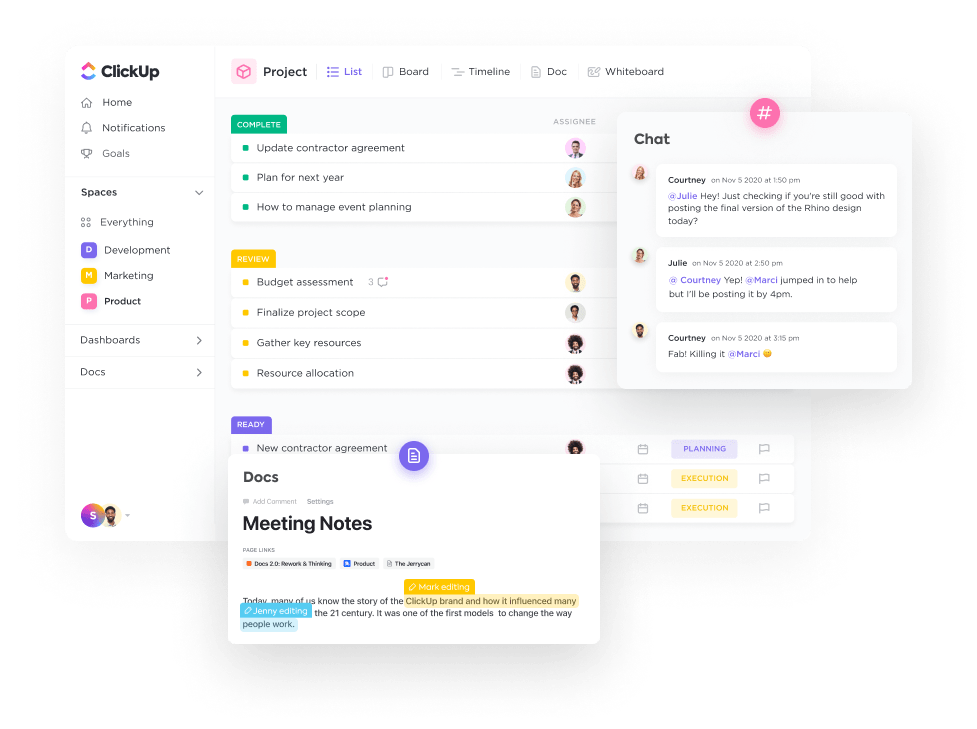
私の仕事を一箇所に:タスク、ドキュメント、チャット、目標など。
遠隔地の同僚とのチャットからタスクの割り当て、ワークフローの自動化まで、ClickUpがあなたをサポートします。
最大の魅力は?
ClickUpには、タスク、人、リソースを効率化する強力な機能がホームにあります:
1\.タスク管理
/参照
https://clickup.com/features/tasks
ClickUpでタスク管理
/を実現する。
を楽にしてくれる。を使うことで、ルーチンワークを片付けることができます。
/を使うことでルーティンワークを片付けることができる。
https://clickup.com/recurring-tasks
ClickUpの定期的なタスク
/を使用する。
.
/href/
https://clickup.com/task-priorities
色分けされたタスク優先度
/%href/
クルーが朝一番に緊急のタスクに取り組めるようにします。つかむ
/href/
https://clickup.com/features/reminders
ClickUpリマインダー
/参照
を使えば、常に追跡が可能です。
/画像
https://clickup.com/blog/wp-content/uploads/2018/06/List-info-GIF.gif
リスト情報gif
/%img/
タスクリストビューを簡単にビュー、編集、カスタムしてワークフローを整理。
2\.コメント
タスクを割り当てた後、そのタスクの別の側面で突然何か、または誰かが関与する必要が出てくる。過去には、単に新しいタスクを作成していたかもしれない。
ClickUpを使えば、コミュニケーションの手間もタスクの追加も省けます。
/参照
https://clickup.com/features/assign-comments
ClickUpコメントを割り当てる。
/を割り当てるだけです。
を次のステップに進む前にレビューが必要な人に割り当てます。タスクの共有は簡単です。他の人のコメントへの返信用のスレッドも別に用意されています。
これにより、すべてのコミュニケーションラインをオープンにし、整理することができます。また、ちょっと早打ちしてしまう人のために、ClickUpではいつでもコメントを編集することができます。
/img/
https://clickup.com/blog/wp-content/uploads/2022/02/image1-1-1400x875.gif
プロジェクトタスクに関連するすべての会話をコメントセクションに保存します。
/%img/
すべての会話をタスク内で直接まとめて、コメントを割り当てることで、考えを簡単にアクションアイテムに変えることができます。
3\.統合
やること
/href/
https://clickup.com/integrations
1000以上の他のアプリ
/%href/
をClickUpに取り込めますか?実際、ClickUpはGoogle Drive、Zoom、Microsoft Teamsなど、思いつく限り最も人気のあるアプリをサポートしています。ちなみに、以下のアプリも統合されています。
/参照
https://clickup.com/integrations/hangouts-chat
Googleチャット + ClickUp
/(参考)
そして
/href/
https://clickup.com/integrations/slack
Slack + ClickUp。
/をクリックしてください。
2つの強力な仕事ツールが一緒に使えるのに、なぜ1つを選ぶのか?
/img/
https://clickup.com/blog/wp-content/uploads/2018/07/Integrations_ClickUp-1400x409.jpg
ClickUpとSlackの統合例
/%img
ClickUpはSlackと簡単に統合でき、仕事を円滑に進めることができます。
4\.チャットビュー
からのもう一つの機能
/参照
https://clickup.com/features/chat-view
ClickUpはチャットビューです。
/を参照してください。
.これにより、リンクリソースやアップデートをすばやく共有し、チームのコミュニケーションをひとつにまとめることができます。また、@メンションでチームプレーヤーを会話に追加したり、コメントを割り当てたりすることで、アクションアイテムを進めることができます。
ClickUpのチャットビューがどのように役立つかをご覧ください。
[ソーシャル・マーケティングのエキスパート、ミシェル・テムズ](/ブログ?p=25466)
はビジネスを整理している。
/イメージ
https://clickup.com/blog/wp-content/uploads/2022/06/conversation-e1654796071530.png
ClickUp チャットビュー
/クリックアップチャット
チャットビューを使えば、アップデートの共有、リソースのリンク、チームコミュニケーションの統合を一箇所で素早く行うことができます。
5\.ClickUpの電子メール
送信と受信
/参照
https://clickup.com/features/email-project-management
ClickUpの電子メール
/をクリックしてください。
を使えば、電子メールからタスクを作成したり、自動化したり、タスクに電子メールを添付したりすることができます。これにより
/href/
/ブログ?p=1918
チームコミュニケーションの向上
/を向上させます。
チーム間の接続を高速化し、最新のコミュニケーションを実現します。
/img/(英語)
https://clickup.com/blog/wp-content/uploads/2022/02/email-in-clickup-1.png
ClickUpでの電子メールの例
/クリックアップメールの例
ClickUpでの電子メール例
6\.ドキュメント
/参考文献
https://clickup.com/features/docs
ClickUp ドキュメント
/%href/
は、豪華なドキュメント、wiki、その他の重要なドキュメントを、チームのワークフローで直接簡単に作成できます。ワークフローに接続し、チームでアイデアを実行したり、Docsやwikiで詳細なアイデアを共有することができます。その後、ワークフローに添付します。
/イメージ
https://clickup.com/blog/wp-content/uploads/2021/12/docs-combo-features-1.png
ClickUp Docsコンボ機能例
/%img/
ClickUpドキュメントは、タスク内やチーム全体で情報を簡単に作成、編集、共有できます。
7\.タスク依存関係
リレーションシップで完璧なデータベースを作成。タスク間の接続を構築する
[依存関係](https://clickup.com/features/dependencies。)
やタスク、ドキュメントなど、必要なものに一元的にアクセスできます。タスクは何番号でも簡単に接続できるので、最も緊急な仕事アイテムに素早くアクセスできます。
さらに、クライアントを特定の取引にリンクさせたり、顧客を注文にリンクさせたりすることもできる。タスク依存関係に関しては、多くの可能性があります。
/img/
https://clickup.com/blog/wp-content/uploads/2021/11/Relationships20-20dependencies.gif
ClickUpの依存関係機能
/%img/
ClickUpで関係に依存関係を追加する方法。
8\.自動化
ルーチンタスクを自動化することで、ワークフローを合理化し、創造的なエネルギーを節約しましょう。
/href/
https://clickup.com/features/automations
クリックアップ自動化
/クリックアップオートメーション
は、定期的に繰り返される複雑でシンプルなワークフローに最適です。仕事終了後、特定のチームにタスクが必要ですか?
それは簡単な自動化です。
締め切りに間に合わなかったときに、特定の人にタグを付けたいですか?タスクのステータスが変わったら優先度を変更したい?ClickUpですべてやることができます(カスタム自動化も可能)。
/イメージ
https://clickup.com/blog/wp-content/uploads/2022/03/automations-1400x971.png
ClickUpカスタム自動化例
/クリックアップ
ClickUpでは、どのようなシナリオであっても、繰り返しタスクの時間を節約するための自動化をカスタムすることができます。
クリックアップの価格
ClickUpは無料プランとお得な有料プランをご用意しています。ケーキの上のアイシング?無料バージョンはプレミアム並みの機能であなたを驚かせます。
Freeプラン:無料プラン*: 無料でお試しいただけます。100MBのストレージを提供し、無制限にメンバーを追加して、無制限にタスクをやることができます。また、ホワイトボード、24時間365日のサポートなどもご利用いただけます。
無制限(5ドル/月/人):Unlimited (月額$5/人): Unlimitedプランが気に入ったら、さらにステップアップして無制限パッケージを利用しよう。ストレージ、インテグレーション、カスタムフィールドが無制限で利用できる。
ビジネス(12ドル/月/人):翼を広げてビジネスへ!無制限プランの利点とは別に、Google SSO、カスタムエクスポート、高度な自動化などを得ることができます。
* Business Plus (カスタム価格): このパッケージでは、Businessのすべてに加え、チーム共有、カスタム許可、管理者トレーニング、優先度サポートが受けられます!
And The Winner Is...
Slack vs Google チャットの問題では、各プラットフォームにはユーザーを助けるコア機能があることに同意します。どちらもチームメンバーとコミュニケーションをとり、タスクやワークフローを把握するのに非常に役立つツールです。
そして、もしあなたがまだどちらにも納得していないのであれば、以下をご覧ください。
/参照
/ブログ?p=14540
Microsoft Teamsの代替製品
/%href/
を参照してください。
ClickUpはシームレスなコミュニケーションのための信頼できる機能を提供するだけでなく、オールインワンとしても機能するからだ。
[プロジェクト管理ツール](/ブログ?p=6165)
他の1,000以上の仕事ツールと接続し、チームがすべての仕事を1つの場所で効率化できるようにします。
これが本当の勝者のようだ 😉🥇。