グローバルなワークスペースでは、ビデオ通話は単なる便利グッズではなく、大陸を越えてチームをつなぐための秘密兵器です!
画面共有でリアルタイムにブレーンストーミングを行うにせよ、海外スタッフのために鍵セッションを録画するにせよ、適切なデジタルツールキットを持つことは絶対不可欠です。
もちろん、Zoom Basicでも仕事は完了しますが、そのリミットで窮屈さを感じているのであれば、そろそろレベルアップの時期かもしれません!
Zoom ProとZoom Businessのエキサイティングな機能をご紹介します。
Zoom Proとは?
Zoom Proは、個人や小規模チーム向けに設計された有料アカウントで、ベーシックプランの40分制限を気にすることなく、無制限でミーティングを開催できます。 また、ユーザー管理、30時間のミーティング上限、チームのワークフローをスムーズに保つツールなどの高度な機能を利用できます。
Zoom Proは、Zoomエンタープライズプランのようなスケールを必要とせず、基本以上の機能を必要とする成長チームにとって、完璧なバランスを実現しています。
➡️ [続きを読む](https://clickup.com/ja/blog/14540/microsoft-teams-alternatives/):Microsoft Teamsの代替ソフトと競合ソフトトップ8
Zoom Proの機能
Zoom Proからのアップグレードを検討されている場合、この価格帯の主な機能をいくつかご紹介します。
1\.機能#1: ライセンス数
Zoom Proでは、最大9人のライセンスユーザーが使用でき、チームメンバーそれぞれが自分のZoomアカウントを持ち、同時にミーティングを開催することができます。セットアップの手間が省けるので、ビデオ会議が一般的なリモートオフィスやハイブリッドオフィスに最適です。
リーダーや上級管理職にはライセンスを割り当て、それ以外のチームには共有ライセンスを使用できます。真の利点は、ビジネスの機動性を維持するために、ライセンスをいつでも再割り当てできることです。
2\.機能その2:参加者数
Zoom Proでは、ブレーンストーミングセッション、タウンホール、Q&Aフォーラムなどのミーティングに最大100名まで参加できます。リモートワークのチームにとって、参加者数のリミットが高いので、グローバルなクルーが1つのスペースでつながり、どこで仕事をしていても最新情報を共有することができます。
💡 プロのヒント: を使用します。
/参照
https://clickup.com/ja/blog/76312/meeting-notes-templates/ を使用します。
ミーティングメモのテンプレート
/%href/
ミーティングをより生産性の高いものにするためのテンプレートです。ミーティングメモを書くための基本的な構造を提供し、それを他の関係者と共有することができます。
3\.機能その3:AIコンパニオン
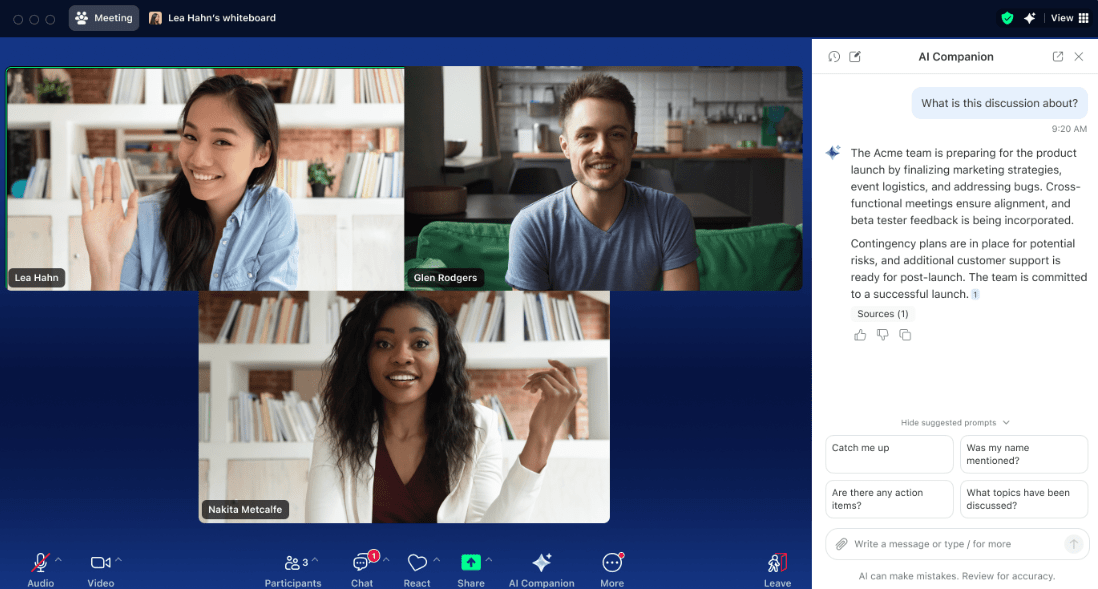
Zoomの有料プランには、ミーティング管理を簡素化する便利なAIアシスタントが含まれている。このアシスタントは、主要なディスカッションポイントをキャプチャし、チームチャットや電子メールで共有できるアクションアイテムに要約します。
また、何かを見直す必要がある場合は、検索可能なトランスクリプトにより、録音を簡単に読み返すことができます。
経由
[ズーム](https://www.zoom.com/)
また、ZoomのAIコンパニオンは、電子メールやチャットメッセージのトーン、長さ、フォーマットを、あなた独自の使用ケースに合わせて編集する。
➡️ 続きを読む:
/href/
https://clickup.com/ja/blog/73755/meeting-minutes-software/
10 Best ミーティング議事録&メモソフト
/%href/
4\.機能その4: Clip
クリップとは、Zoom Proを使って作成・共有できる短いビデオや音声の断片のことです。大まかなコンセプトの説明、最新情報の共有、プロジェクトの詳細なフィードバックなどに便利です。
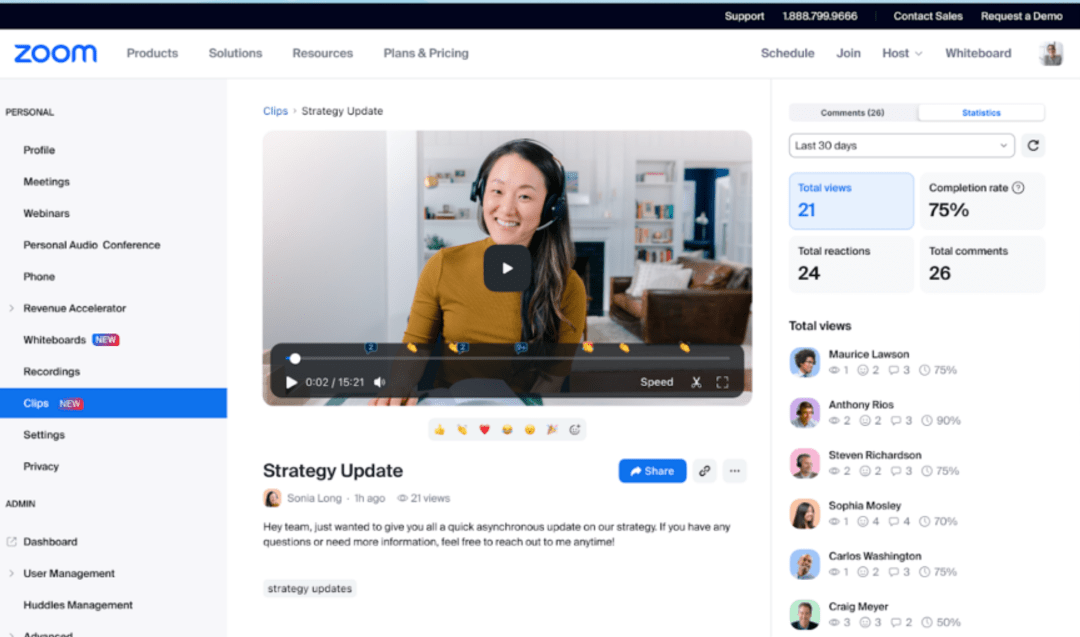
Clipを使ってミーティングの鍵になる瞬間をキャプチャし、チームで共有することができます。これは、特にチームが地域やタイムゾーンにまたがっている場合に、全員の足並みを揃えるのにとても便利です。
Zoom Proの価格
* Zoom Pro (1-9ユーザー):ユーザーあたり月額15.99ドル
Zoom Businessとは?
Zoom Businessは、プロプランのすべてと、よりシームレスなコミュニケーションを可能にする高度な機能を備えた、成長するチームのためのオールインワンツールキットです。ミーティングキャパシティの拡大、カスタムブランディングオプション、チームやミーティングの管理を容易にするツールなど。
Zoom Businessの機能
Zoom Businessの特徴は以下の通りです:
1\.機能その1:ライセンス数
Zoom Businessは、柔軟性を重視するチームのために開発されました。最大250ライセンス、最低10ライセンスから設定可能です。250アカウントすべてが同時にミーティングを開催できるため、複数の会話を同時に管理する必要がある大規模な組織に最適です。
Zoom Businessは、1ミーティングあたり300人の参加者を収容できるため、Zoomイベント、チームチェックイン、大規模ミーティングをシームレスに実行できます。
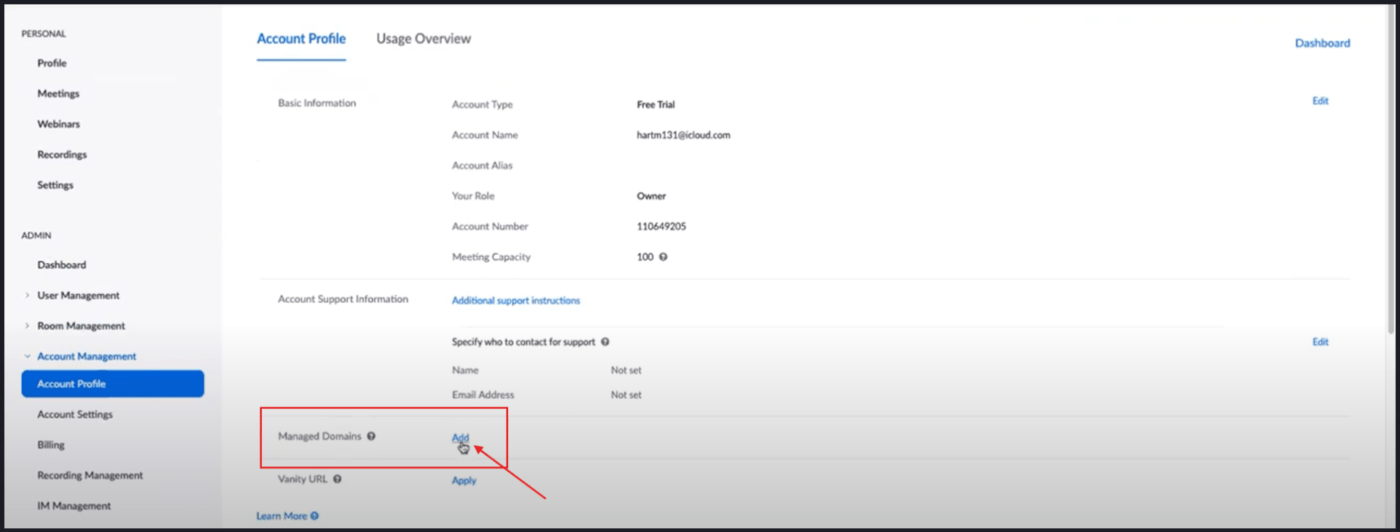
2\.機能2:カスタムメールドメイン
Zoom Businessでは、会社のカスタムメールドメインを使ってミーティングの招待状やイベント通知を送ることができます。プロフェッショナルに見えるだけでなく、この機能は信頼性を高めます。Proプランからのステップアップで、Zoomワークプレイスがプロフェッショナルで安全な状態を維持できるようになります。
3\.機能その3:Zoomスケジューラー
Zoom Businessには「スケジューラー」が付属しています。これは、他のチームメンバー(またはクライアント)にあなたの都合を表示することによって、ミーティングのスケジューリングを最適化します。これにより、特にミーティングを設定する前に複数の個人のカレンダーを参照する必要がある大規模なチームでは、ミーティングを設定するために延々と行ったり来たりする手間が省ける。
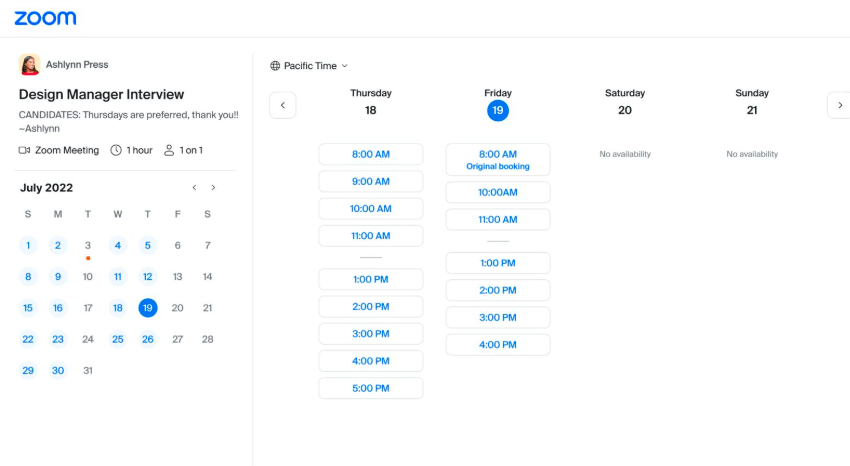
やることは、リンクであなたの空き時間のブロックを共有することだけです。このブロックは電子メール、テキスト、チャットに反映されます。
➡️ 続きを読む:
/参照
https://clickup.com/ja/blog/55997/file-sharing-software/
オンライン・ドキュメント用ファイル共有ソフト10選
/%href/
🍬 おまけのヒント: 録音した原稿を
/🍬 🍬 🍬
https://clickup.com/ja/blog/48409/one-on-one-meeting-templates/。
一対一のミーティングテンプレート
/%href/
は、話し合いの後のフォローアップを効率化する良い方法です。テンプレートはタスクの進捗を追跡するのに役立ち、記録は重要なアクションポイントと期限を記録します。
Zoomビジネス価格
* Zoom Business(10~250ユーザー): 1ユーザーあたり月額21.99ドル
Zoom Pro 対 Zoom Business:機能の比較
Zoom ProとBusinessは、価格に応じて異なるキャパシティで多くの類似した機能を提供します。
以下は、ビジネスニーズに合わせてお選びいただくための、両プランの機能比較です。
| 機能 | Zoom Pro | Zoom Business
| ----------------------------- | --------------------------------------------------------------------------- | ------------------------------------------------------ |
| ライセンス数 | 1-9 | 10-250
| 参加者キャパシティ | 100 | 300 |
| カスタム・メール・ドメイン | 利用不可 | 利用可能
| クリップ数 無制限
| Zoomスケジューラー|使用不可|使用可能|使用不可|使用可能|使用不可
| 録画記録 | 利用不可 | 利用可能 | | AIコンパニオン | 利用可能
| AIコンパニオン|利用可能|利用可能|利用可能|利用可能
| ライブチャット&電話サポート|月50ドル以上、月200ドル以上のサブスクリプションプランのみサポート可能|追加料金なし|利用可能
| ビデオサポート|利用不可|月200ドル以上のサブスクリプションプランのみ利用可能|追加料金なし|利用可能
機能#1:参加者のキャパシティ
Zoom Proでは、最大100名までのミーティングを開催することができます(チームチェックイン、小規模なウェビナー、ワークショップに最適です)。大規模ミーティングのアドオンで参加者リミットを拡張することができます。
大人数のチームには、Zoom Businessが最適で、ミーティングごとに最大300人まで参加できます。大人数のチームには、Zoom Businessはさらに一歩進んで、ミーティングごとに最大300人まで参加できます。プレゼンテーションの開催や社外の関係者とのビデオ会議セッションに必要な機能をすべて備えている。
優勝🏆: Zoom Proは、小規模なチームや個人で、日常的なミーティングやワークショップに、信頼性が高く、予算に見合ったオプションを必要とする場合に最適です。 Zoom Businessは、より多くのキャパシティとプロフェッショナルな機能を提供し、大規模なチームやイベントに対応します。
機能その2: ミーティングのスケジューリング
Zoom Proでは、Zoomアプリから直接、またはGoogleカレンダーやMicrosoft Outlookなどのツールからミーティングを設定することができます。ただし、ミーティングの招待はZoomのデフォルトドメイン(例:@zoom.us)から送られるため、カスタムブランディングのオプションはありません。
Zoom Businessは「スケジューラー」でステップアップし、あなたの都合を表示し、チームメンバーや関係者が皆にとって最適な時間にミーティングを予約できるようにする。大量のミーティングをこなすチームにとっては、救世主だ。さらに、招待状をブランディングし、カスタムメールドメインで送信することで、プロフェッショナルなタッチを加えることができます。
優勝🏆:Zoom Businessがリードしています。Zoom Businessは、ミーティングの予約を簡単にしてくれます。また、招待状にカスタムブランディングを追加することで、よりプロフェッショナルに見せることができます。
機能その3:レポート作成
Zoomのレポート作成ツールは、ミーティングの番号、最も忙しい日、参加者の数など、ミーティングの鍵となる統計情報を追跡するのに役立ちます。
これらの洞察により、活動のピーク時間帯、現在のプランの効果、さらにはミーティング中のチームの参加状況などを示すことができます。中小ビジネスに最適です。
Zoom ProとZoom Businessの両方に便利なレポート作成機能が付いており、ミーティング戦略の微調整が簡単に行えるのが最大の特長です。
勝者🏆:レポート作成に関しては、Zoom ProとBusinessは同等です。しかし、ミーティングを開催する回数は少ないが、頻度、アクティブ日数、エンゲージメントなどのインサイトが必要な場合は、Zoom Proの方が予算に見合った選択肢となる。
機能その4:サポート
Zoom Proを選ぶと、テクニカルサポート、Zoomのナレッジベース、コミュニティ、チャットボットにアクセスできる。また、クエリがある場合はいつでもヘルプデスクにチケットを提出することができる。
Zoom Businessは、ライブチャットと電話だけでなく、上記のすべてのサポートチャネルを提供しています。プランが月額200ドルを超える場合は、ビデオ通話でZoomエージェントと話すこともできる。
勝者 🏆:Zoom Businessは、複数の直接チャネルからサポートにアクセスできるため、このラウンドでは圧倒的な勝利を収めました。ライブでパーソナライズされたサポートは、Zoom Proにはない便利な機能です。
機能 #5: 価格設定
Zoom Proには、長時間のミーティング、Zoomクラウドストレージ、ストリーミング、レポート作成、マルチデバイスアクセスなどの機能が揃っている。ユーザーあたり月額15.99ドルで、最大9ライセンス(再割り当て可能)なので、柔軟なニーズを持つ小規模チームに最適だ。
それに対してZoom Businessは、Proの機能にいくつかのアップグレードを加えたものだ。それに対してZoom Businessは、Proの機能をベースにさらにアップグレードしたものだ。Zoom Businessは最大250のライセンスを提供し、最大300人の参加者によるミーティングを開催することができます。
勝者 🏆: Zoom Proは、資金をかけずに柔軟性を必要とする小規模チームに最適です。 Zoom Businessは、より多くのライセンスと参加者キャパシティを必要とする大規模チームに最適です。
➡️ 続きを読む:
/参照
https://clickup.com/ja/blog/30119/free-screen-recorder-no-watermark/
ウォーターマークなしの無料スクリーンレコーダーは何がベストですか?
/%href/
Zoom Pro vs. Zoom Business on Reddit
これを見てみよう
/参照
https://www.reddit.com/r/Zoom/comments/v6wcda/starting_two_concurrent_meetings_2_pro_accounts/?rdt=59964
Redditorのコメント
/%href/
最も費用対効果の高いZoomプランを見つけるための課題と考慮点を強調している:
> ここ数年、1つのProアカウントで2つのミーティングを同時に開催しています。
> 数ヶ月に一度、2つ目のProアカウントに支払いをしています。その後、2つ目のアカウントを何度目かにキャンセルします。
> 期間40分以上のミーティングを2つ同時に開始するための、より良い/より安価な方法はありますか?
> Full Plan Comparison を見ると、Pro 1-9 に License Count というオプションがあります。
> ライセンス数を増やすと、どのような仕事になるのでしょうか?別ライセンスと同じ価格ではないでしょうか?
> 別の選択肢として、ビジネスZoomのライセンス取得を検討していますが、数ヶ月に2回の同時ミーティングが必要なだけです。
これに対して、別のRedditユーザーから返信がありました:
> はい、ビジネスは最低10ライセンスです。必要なときにProアカウントにライセンスを追加することで、最善のことをやっていると思います。もし毎月2つの同時ミーティングが必要なのであれば、2ライセンス分のコストがかかることになります。しかし、ギャップがある場合は、毎月必要に応じてアカウントに2つ目のライセンスを追加することができます。
> 私の仕事も似たような状況でしたが、言語通訳機能が必要だったため、10ライセンスのBusinessの方が期間的には有利でした。Zoomはライセンスの追加や削除がとても簡単です。もしそうでなければ、アカウントを1つにして、そこからライセンスを追加/削除することをお勧めします。私は複数の電子メールアカウントを作成し、それぞれ会社のアカウントでZoomにログインできるようにしました。それから、追加のライセンスを購入して、必要に応じて割り当てることができます。
> Zoomの記事で紹介されている例は、JohnがPaulを「招待」するために追加のライセンスを購入する必要があるとは書かれていないので、少し誤解を招きやすいと思いました。
だから、自分の使用パターンを見て、ニーズと予算に最適なソリューションを選ぶのが一番だ。
💡 プロからのアドバイス:* プランを選ぶ際には、ストレージオプションにも注目してください。Zoom ProとBusinessプランでは、ライセンスユーザー1人につき5GBのクラウドストレージが提供されますが、Enterpriseプランでは無制限ストレージが提供されます。
クリックアップのミーティング:Zoom ProとZoom Businessに代わる最適なサービス
Zoomは、チームとの毎日のスタンドアップや大規模なウェビナーなど、あらゆるコミュニケーションに最適です。しかし、ビジネスを運営していると、優れたコミュニケーション以上のものが必要になることが多い。
/参照
https://clickup.com/ja/blog/9857/zoom-alternatives/
Zoomの代わり
/%href/
).
以下のものが必要です。
/href/
https://clickup.com/
クリックUp
/をクリックしてください。
仕事用のすべてアプリ。
プロジェクトマネージャー、ナレッジマネージャー、チャットが一体となり、/AIがあなたの仕事をより速く、スマートにサポートします。コラボレーションやブレーンストーミングだけでなく、ClickUpはタスク管理からプロジェクト追跡まですべてを簡素化します。
なぜClickUpがZoom Pro vs Businessより優れているのか、その理由を理解しましょう。
ClickUpのワン・アップ #1: ClickUpミーティング
ミーティングを簡単に記録し、すべてのディスカッションを生産性の高いものにします。
/参照
https://clickup.com/clickup-meetings
クリックアップミーティング
/(参考)
.
アジェンダ、文書作成、タスク管理など、ミーティングに関連するタスクを効率化することで、誰もが議論の内容を把握し、重要なアクションアイテムを見落とすことがなくなります。
ミーティングや👇に構造をもたらします。
すべてのミーティング関連情報を
/に一元化する。
https://clickup.com/features/docs
ClickUp ドキュメント
/%href/
をクリックし、リッチ編集を使って重要な部分をハイライトする。
✅ 重要な論点をClickUpタスクに変換し、適切なチームメンバーに割り当てる。
✅ フォローアップが必要なサブタスクや小さなアクションアイテムのチェックリストを作成し、完了したらマークをつける
/参照
https://clickup.com/features/task-checklists。
ClickUpタスクチェックリスト
/%href/
✅ 様々な定期的なタスクを作成する
/を作成する
https://clickup.com/ja/blog/48663/types-of-meetings/
ミーティングの種類
/%href/
チームチェックインや1対1など、毎回ゼロからアジェンダを作成する必要がない。
ClickUp Meetingsを使えば、一度にたくさんのことをこなすことができます。すぐに使える
/参照
https://clickup.com/templates/meetings-t-4389460
クリックアップミーティングテンプレート
/%href/
をクリックしてセットアップをスキップし、重要なことに飛び込みましょう。
チームのニーズに合わせて調整し、必要な部分を埋めるだけで、準備は完了です。簡単なチェックインであれ、詳細な戦略セッションであれ、このテンプレートはプランニングの手間を省き、スムーズでストレスのない状態を保ちます。
/cta/
https://clickup.com/blog/wp-content/uploads/2024/11/image-539.png
ClickUp ミーティングテンプレート
https://app.clickup.com/signup?template=t-4389460&department=hr-recruiting
テンプレートのダウンロード
/%cta/
このテンプレートはあなたをサポートします:
* すべてのミーティングをステータス(予定、完了、進捗状況)別に記録します。
* ミーティング中に議論されたすべてのアクションアイテムのタスクを作成し、進捗を追跡する
* ミーティング後のアクションとフォローアップの概要を明確に把握できます。
/参照
https://clickup.com/features/views
ClickUpの15以上のカスタムビュー
参照/%href/
* 週次アップデート、月次レビュー、四半期ごとの戦略ミーティングなどの定期的なタスクを作成することで、ミーティングのスケジュールを立てることができます。
/ctaBtn/purple
https://app.clickup.com/signup?template=t-4389460&department=hr-recruiting
このテンプレートをダウンロードする
/%ctaBtn/
⚡️クイックハック:使用する
/href/
https://clickup.com/ai を使う。
ClickUp Brain
/を使う。
を使えば、ミーティングの要点を簡単に要約することができます。アジェンダアイテム、決定事項、アクションアイテム、参加者などの基本的な詳細を入力するだけ。AIが会話を分析し、重要なポイントをハイライトし、ミーティングメモを自動生成します!
ClickUpのワン・アップ #2: ClickUp Clips
/参照
https://clickup.com/features/clips
ClickUpクリップ
/クリックアップクリップ
を使えば、アップデートの共有や難しい概念の説明が簡単になります。録画ボタンを押すだけで画面をキャプチャし、文脈をすべてそのままに、必要なことを正確に伝えることができます。
/img/
https://clickup.com/blog/wp-content/uploads/2023/01/Clip-by-ClickUp-.gif
Clip by ClickUpを使えば、電子メールや直接ミーティングをすることなく、画面録画を共有してメッセージを正確に伝えることができます:Zoom Proとビジネスの比較
/%img/
ClickUp Clipを使って画面を録画し、複雑な概念を簡単に説明しましょう。
最大の特長はClickUpワークスペース内のどこからでもClipにアクセスできます。一度録画したら、ClickUpに直接埋め込んだり、ダウンロードしたり、共有用のパブリックリンクを作成したりできます。
ClickUpでは、クリップをチームで共有したり、フィードバック用のコメントを残したり、タスクに変換することもできます。
また、ClickUp Brainのおかげで、クリップは数秒で書き起こせるので、ざっと目を通したり、タイムスタンプを特定したり、重要な詳細をすばやく見つけることが簡単になります。ナレッジ共有がよりスマートになりました。
クリックアップチャット
チームの会話について行くためにツールを使い分ける時代は終わりました。
/参照
https://clickup.com/features/chat
ClickUp チャット
/参照
はすべてを解決する新しい追加機能で、チャットとタスクを1つの場所にまとめてくれます。必要なものがすべてここにあります。
/img/
https://clickup.com/blog/wp-content/uploads/2024/10/ClickUp-Chat-new-1-1400x932.png
クリックUpチャット
/クリックアップチャット
ClickUp Chatでシームレスなチームコラボレーションを実現。
リアルタイムの更新とネストされた返信により、@メンションを使ってチームメンバーを即座にループさせることで、長い電子メールのスレッドや終わりのないフォローアップの混乱を回避できます。さらに、通知により、誰も見逃すことはありません。
しかし、魔法はそれだけではありません。すべての会話は関連タスクにリンクされているので、担当者は常にやることを正確に把握できます。また、ClickUp Brainを使えば、スレッドを要約したり、返信候補を表示させたりして、チャットをわかりやすく、文脈に沿ったものに保つことができます。
もっと弾薬が必要ですか?もっと弾薬が必要ですか?
/href/
https://clickup.com/features/assign-comments
ClickUp割り当てコメント
/参照
をクリックして、コメントからアクションアイテムを作成し、自分または他の人に割り当てます。割り当てられたコメントはすべて、ワークスペース内の「コメント」というラベルの下に整理され、見つけやすく追跡しやすくなります。
ClickUp's One Up #4: ClickUpとの統合
ClickUpは、Slack、Microsoft Teams、Google カレンダー、Zoomなどのコラボレーションツールとシームレスに統合し、ワークフローをよりスムーズで効率的にします。インスタンスンス
/参照
https://clickup.com/integrations/zoom
ClickUp Zoomインテグレーション
/%href/
ClickUp Zoomの統合により、アプリを切り替えることなく、ワークスペースのタスクから直接ミーティングを開始することができます。
/アプリを切り替えることなく、ワークスペースから直接会議を開始できます。
https://clickup.com/blog/wp-content/uploads/2023/11/ClickUp-3.0-App-store-simplified-1400x934.png
ClickUp 3.0 アプリストアを簡素化:Zoom Pro対ビジネス
/%img/
ClickUpを無数のツールと統合し、コラボレーションをさらにシームレスに。
さらに、ミーティングが終了すると、タスクが自動的に更新され、オプションで録画へのリンクが設定されます。生産性の高いディスカッションをリードし、アジェンダを守り、成果を出すことに集中できます。
/参照
https://clickup.com/ja/blog/44898/virtual-meeting-etiquette/
バーチャルミーティングのエチケット
/%href/
汗をかかずに
➡️ 続きを読む:
/参照
https://clickup.com/ja/blog/197806/team-chat-apps/
ビジネスに最適なチームグループチャットアプリ10選
/%href/
ClickUp:Zoomに代わるオールインワンアプリ
Zoom ProとBusinessは、共同作業と生産性を高める使いやすいツールを探している中小企業やチームにとって、堅実なビデオ会議オプションです。
しかし、なぜそこで止まってしまうのでしょうか?
ビデオミーティングにチームコラボレーション、タスクマネージャー、AIによるアシスト、自動化などを組み合わせた「仕事のためのすべて」アプリがあったらどうだろう?
それがClickUpのやることです。ミーティングとアクションアイテムのギャップを埋めてくれます。
タスクの追跡からプロジェクト管理まで、チームが接続、生産性、コラボレーションを維持できるように構築されています。試す準備はできましたか?
/参照
https://clickup.com/signup
無料サインアップ
/%href/
ClickUpがどのようにゲームを変えるかをご覧ください!