WhatsAppビデオ通話を録音したいと思ったことはありませんか?
私の仕事でのミーティングやチュートリアル、友人や家族との楽しいひととき。そんな瞬間をいつでも見返すことができると想像してみてください!
便利な機能にも関わらず、WhatsAppはビデオ通話録音をサポートしていません。しかし、それはあなたが運がないことを意味するものではありません。
いくつかの簡単なトリックを使えば、個人でも仕事でも通話をキャプチャーできます。iOS/Androidデバイスを問わず、適切なツールを使えばWhatsAppビデオ通話を簡単に録音できます。
WhatsApp通話を録画する方法をステップバイステップで説明します。
WhatsApp ビデオ通話を録音する方法
/href/
#ステップ1-az-screen-recorder-をインストールします。
ご希望のサードパーティツールをインストールする
/%href/
/href/
#4-ステップ-2-開いて設定する-AZスクリーンレコーダー
ツールを開いて設定する
/%href/
/href/
#5-ステップ-3-録画設定の調整
設定(解像度、音声、フレームレート)を行う
/%href/
/href/
#6-ステップ-4-録画開始
WhatsAppビデオ通話を開始する前に録画を開始します。
/%href/
/href/
#7-ステップ-5-録音停止または一時停止
通話終了時に録画を停止
/%href/
/href/
#8-ステップ-6-レビューと編集-オプション
ビデオを確認・編集する
/%href/
WhatsAppビデオ通話録音方法.
WhatsAppはビデオ通話に最適なプラットフォームの一つですが、アプリ内で直接通話を録音するオプションはありません。WhatsAppビデオ通話録音アプリをご紹介します:
* フルHDスクリーンレコーダー(Android):AZ Screen Recorder(Android):フルHDスクリーンレコーダー(内蔵音声付き)をサポート、ビデオトリミング、回転、変換、スクリーンショット撮影、画像編集などのエディター機能を内蔵。
* DU Recorder (Android & iOS): 最適な品質でビデオをキャプチャするためのカスタマイズ可能な設定で、スムーズでクリアな結果を得るためのワンタップレコーディングを提供しています。トリミング、マージ、ビデオへの音楽の追加など、包括的な編集ツールを提供します。
* Mobizenスクリーンレコーダー(Android):カスタマイズでフルHDとQHD録音を可能にし、鮮明でWhatsApp通話やその他のコンテンツをキャプチャするために最適です。リアクションを記録するFacecam機能や、非表示にしてすっきりとしたインターフェイスにできるAir Circleモードも搭載。
* 通話録音-Cube ACR (Android): 全ての通話の自動キャプチャ、特定の連絡先の選択録音、重要な通話の手動「開始」など、柔軟な録音オプションを提供します。
* アプリ通話レコーダー (Android & iOS): WhatsApp 通話を自動的に検出し、高音質で録音します。
AndroidでWhatsAppビデオ通話を録音するには?
Android端末でAZ Screen Recorder画面録画アプリを使ってWhatsAppビデオ通話を録画するステップバイステップガイドです:
ステップ 1: AZ Screen Recorder をインストールします。
* ダウンロード
[AZスクリーンレコーダー](https://play.google.com/store/apps/details?id=com.hecorat.screenrecorder.free&hl=en&gl=US)
をGoogle Playストアからダウンロードし、お使いのデバイスにインストールしてください。
/img/
https://clickup.com/blog/wp-content/uploads/2024/11/az.jpg
whatsappビデオ通話を記録する
/%img/
Via:
/href/
https://play.google.com/store/apps/details?id=com.hecorat.screenrecorder.free&hl=en&gl=US
Google Play
/%href/
ステップ2:AZ Screen Recorderを開いて設定する。
* インストール後、アプリを開きます。
* 画面にフローティングアイコンが表示されます。それをタップして録画オプションを表示します。
* 初めてアプリを開く時、必要な許可(ストレージやマイクなど)が必要な場合があります。画面上のプロンプトに従ってアクセスを許可してください。
ステップ3:録画設定を調整する。
* 設定アイコンをタップし、お好みのビデオ解像度を選択してください(解像度が高いほどファイルは大きくなりますが、画質は向上します)。高画質ビデオの場合は、最も高い解像度を選択してください。
* ビデオサイズと画質のバランスをとるためにビットレートを自動に設定するか、手動で調整します。
* 好みに応じてフレームレートを選択する(例えば、滑らかなビデオには30fps、ゲームなどの動きの速いコンテンツには60fpsが最適です)。
* 録画の向きを自動に設定し、画面の回転に合わせる。
* アプリがデバイスの音声とマイク入力の両方を録音するように、音声録音を必ず有効にしてください。これにより、ビデオ通話中の会話が確実にキャプチャされます。
/画像
https://clickup.com/blog/wp-content/uploads/2024/11/youtube.png
whatsappビデオ通話を録音する
/%img/
Via:
/href/
https://www.youtube.com/watch?v=wMgaF0Y2l1s
YouTube
/%href/
ステップ4:録画開始
* 設定が完了したら、録画ボタン(フローティングアイコン)をタップします。
* カウントダウンが表示され、録画が始まります。
* WhatsAppを開き、ビデオ通話を開始します。AZ Screen Recorderがビデオ通話と音声をキャプチャします。
ステップ5: 録画の停止・一時停止
* 通話が終了したら、フローティングAZ Screen Recorderアイコンをもう一度タップし、停止を選択して録画を終了します。
* WhatsAppビデオ通話録音は自動的にギャラリーまたはAZスクリーンレコーダーアプリの「録画ビデオ」セクションに保存されます。
* 録画を一時停止するには、画面上部から下にスワイプし、通知バーで「一時停止」をタップします。
/img/(英語
https://clickup.com/blog/wp-content/uploads/2024/11/screenshot.png
whatsappでサードパーティツールを使ってビデオ通話を録画する
/をタップしてください。
Via:YouTube
ステップ6:レビューと編集(オプション)*。
* 録画したビデオを確認または編集するには、AZ Screen Recorderアプリを開き、「録画したビデオ」セクションに移動します。
* 内蔵エディターを使用して、ビデオをトリミング、マージ、または必要に応じて音楽を追加します。

Via:[YouTube](YouTube)
💡 Pro Tip: 録音前にデバイスに十分なストレージスペースがあることを確認し、問題を避けるために事前にオーディオ設定をテストしてください。
iOSでWhatsAppビデオ通話を録音するには?
iOSでWhatsAppビデオ通話を録音するには、内蔵スクリーンレコーダーをご利用下さい。
iPhoneユーザーはコントロールセンターで画面録画を有効にするだけで、ビデオ通話だけでなくWhatsApp音声通話も録画できます。
録音を開始する前に、マイク音声がオンになっていることを確認して下さい。
この機能をご利用になるには、設定 > コントロールセンターで「画面録画」を追加して下さい。
/画像
https://clickup.com/blog/wp-content/uploads/2024/11/apple.gif
アップルサポート: Whatsappビデオ通話を録音する
/%img/
Via:
/href/
https://support.apple.com/en-in/102653
アップルサポート
/%href/
WhatsApp をビデオ通話に使用する際のリミット
WhatsAppは気軽なビデオチャットに便利なツールですが、以下のような制限があります。
[非同期ビデオコミュニケーション](https://clickup.com/blog/async-video-communication/)
.以下はその一部です:
* ネイティブ録画機能がない: WhatsApp には内蔵録画機能がないため、ユーザーは AZ Screen Recorder のようなサードパーティ製アプリやデバイス固有の回避策に頼る必要があります。このようなアプリに頼ると、余計なステップが増え、画質にばらつきが生じ、また、録音が中断されます。
[職場でのコラボレーション](https://clickup.com/ja/blog/51822/collaboration-in-the-workplace/)
* プライバシーと同意の要件: WhatsApp 通話の録音にはプライバシー規制のため、参加者全員の明確な同意が必要です。特にプライバシーの基準が厳しい業界では、同意のない録音は法的問題に発展する可能性があり、プロフェッショナルの利用を複雑なものにしています。
* 録音品質のばらつき: 録音品質は使用端末やサードパーティアプリの機能により異なるため、結果的に低品質 のオーディオやビデオとなり、重要なディスカッションや詳細なディスカッションにおける WhatsApp の有用性がリミットされる可能性があります。
* ミーティング管理機能の欠如:専用のビデオ会議ツールとは異なり、WhatsAppは通話中のスケジュールやファイル共有といった機能をサポートしていないため、以下のような用途にはリミットとなります。
[チームコミュニケーション](https://clickup.com/ja/blog/1918/team-communication/) プロジェクトでのディスカッション
*AZ Screen Recorderのようなサードパーティアプリは、高度な編集機能の欠如、頻繁な広告、録画ボタンの可視性の問題の可能性など、独自の欠点があります。これらの問題はワークフローを混乱させ、PC録画のためにエミュレータを使用するなどの回避策が必要になる場合があり、プロセスがより面倒になります。
クリックUpでチームコミュニケーションを強化しましょう。
上記のような理由から、WhatsAppに頼ることが不可欠です。
/をWhatAppに頼っている。
https://clickup.com/ja/blog/214388/business-messaging/
ビジネスメッセージ
/%href/
と録音はリミットとなりうる。
/href/
https://clickup.com/
ClickUp
/クリックアップ
は、プロフェッショナルなコミュニケーション、特にチームのための、より強固なソリューションを提供する。その包括的な機能は、私たちが述べたメンションに対処し、それを強力なものにしています。
/を強力なものにしている。
https://clickup.com/ja/blog/211164/whatsapp-alternatives/
WhatsAppに代わる強力なソリューションです。
/%href/
ClickUpはチームコミュニケーション、タスクマネージャー、ビデオ録画、自動化を効率化するすべてのアプリです。すべてを1つのプラットフォームに集約することで、複数のサードパーティツールや回避策が不要になり、整理整頓と効率化が容易になる。
> ClickUpは、電子メール、チャット、WhatsAppなど、さまざまなチャネルからのコミュニケーションを1つの場所に移動しました。そのため、必要な情報がどこにあるか一目瞭然です。
ロサナ・ハングリア、プロジェクト管理者
ClickUpがどのようにチームコミュニケーションを強化し、WhatsAppが直面する問題を解決したかをご紹介します。
[社内コミュニケーションソフトウェア](https://clickup.com/ja/blog/60591/internal-communication-software/)
:
リアルタイムのコラボレーションを実現するClickUpチャット。
チームコミュニケーション、ビデオ録画、プロジェクト管理のために複数のツールを使い分けている方、
[クリックUpチャット](https://clickup.com/features/chat)をお勧めします。
は、よりシンプルで統合されたソリューションを提供します。
WhatsAppや他のサードパーティプラットフォームとは異なり、チャットはプロジェクト管理ワークスペースに組み込まれているため、メッセージ、タスク、アップデートは全て1つの場所に集約され、行ったり来たりする必要がありません。

ClickUpチャットでプロジェクト関連の会話を一箇所に集めよう
📖あわせてお読みください。
[チャットは壊れている。我々はそれを修正している](https://clickup.com/ja/blog/214017/clickup-chat/)
ビデオとボイスレコーダー
チャットでは、音声やビデオのアップデートを送信するために他のアプリに切り替える代わりに、プラットフォーム内でクリップを録音して共有することができます。
簡単なボイスメモでも、詳細な画面録画でも、すべてのコミュニケーションを一箇所で管理できます。
ClickUp Chatの詳細はこちらのビデオをご覧ください。
タスクの統合
チャットは基本的なメッセージの枠を超えます。
> 私は商品注文の進捗を追跡するためにClickUpを使用しました。詳細な説明、サンプルへのリンク、テキストチャットのコピー、ステータスの更新、全てを一箇所で行うことができました。多くの電子メールが不要になりました。
ローラ・デバイン、キャパシティ・ビルディング・オフィサー
ワンクリックで、どんなメッセージもタスクに変えることができます。これにより、ToDoやフォローアップがチャットのスレッドに紛れ込むことがなくなりました。メッセージのタスクはそのままワークスペースに入るので、簡単に見つけ、整理し、処理することができます。
この
/を参照してください。
https://clickup.com/ja/blog/197806/team-chat-apps/。
チームチャットアプリ
/このアプリは
は、会話から得られたすべてのアクションアイテムが可視性、構造化され、ワークフローにシームレスに統合されることを保証します。
/img/
https://clickup.com/blog/wp-content/uploads/2024/11/Assign-messages-1400x350.png
ClickUpチャットでチームメンバーにメッセージを割り当て、タスクのアップデートを即座に取得。
/クリックアップチャット
ClickUp チャットでチームメンバーにメッセージを割り当て、タスクの更新を即座に取得する。
AIによる要約
会話を聞き逃しましたか?
AI CatchUp in Chatは、聞き逃した会話の要約を作成するので、長いチャット履歴をスクロールする必要はありません。次のような場合に役立ちます。
[チームマネージャー](https://clickup.com/ja/blog/51429/team-management/)
を使えば、時間を節約し、全員が目の前のタスクに集中できる。
/イメージ
https://clickup.com/blog/wp-content/uploads/2024/11/ClickUp-Chat-Catchup-1400x151.png
クリックUpチャットのAIキャッチアップ
/クリックアップチャット
クリックUpチャットのAIキャッチアップ
📖 Also Read:
[受信トレイ共有ソフト10選](https://clickup.com/ja/blog/124324/shared-inbox-software/)
簡単に録音できるClickUp Clip。
と
[ClickUpクリップ](https://clickup.com/features/clips)
を使えば、ワークスペースから画面、デモ、ウォークスルーを簡単に録画できます。
他の画面録画ツールとは異なり、Clipは完全に統合されているため、ソフトウェアを追加することなく、高品質でカスタマイズ可能な録画が可能です。
Clipの任意の場所をクリックするだけでコメントを追加し、フィードバックが必要な場所で会話を開始できます。
[リアルタイムコラボレーション](https://clickup.com/ja/blog/45625/real-time-collaboration/)
チームメンバーとのリアルタイムコラボレーションが可能です。さらに、すべてのコメントのタイムラインをビューしたり、特定のセクションを即座に再生したり、フィードバックを文脈に沿って確認することもできます。
統合されたAIは、ワンクリックで録音のトランスクリプトを生成し、多言語に翻訳することもできます。

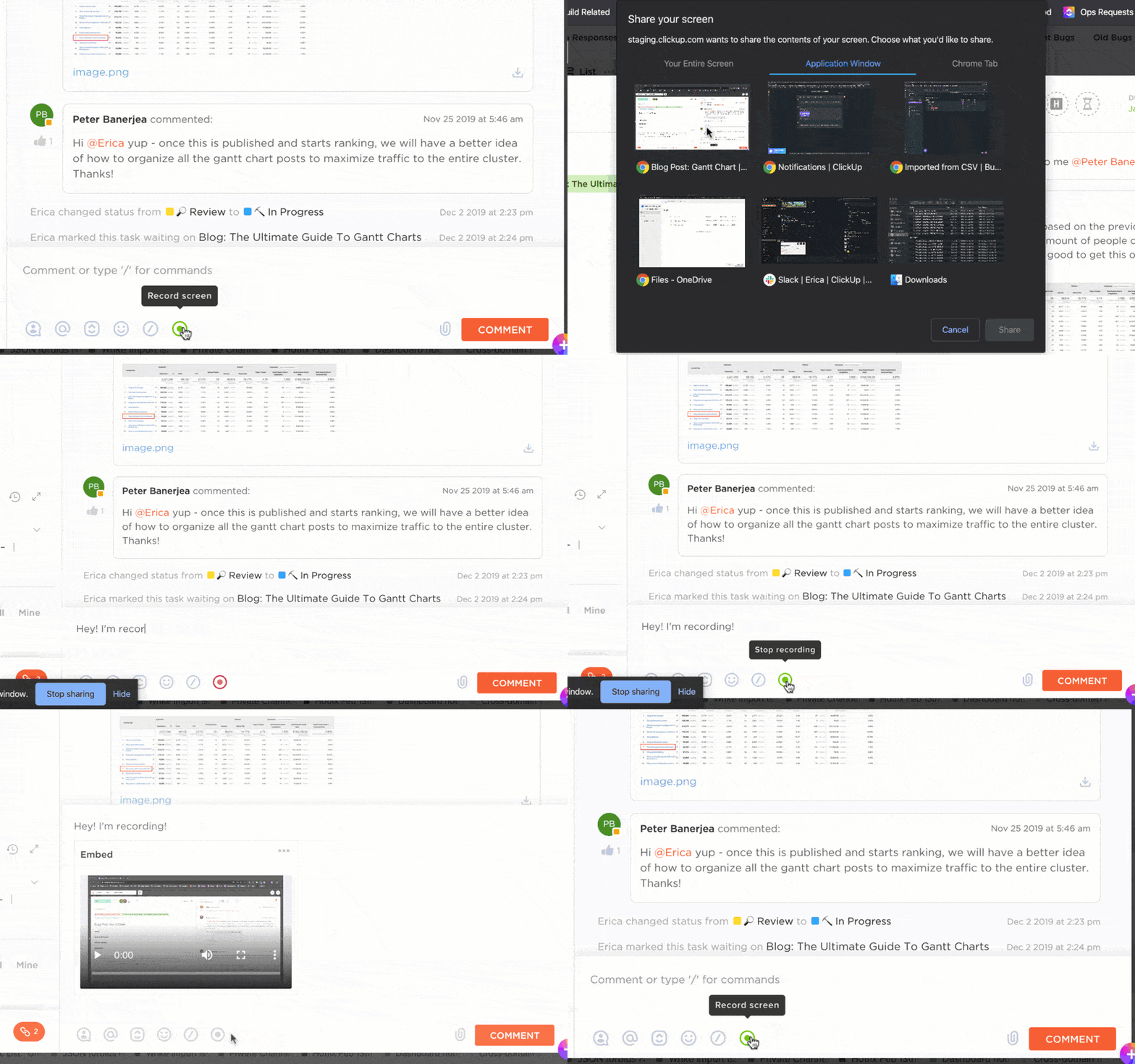
ClickUpクリップを埋め込んでチームメンバーをアサインしてタスク化する
コミュニケーションを自動化するClickUp Brain。
次に
[ClickUp Brain](https://clickup.com/ai)
を使えば、メッセージのスケジューリングやリマインダーの自動化ができ、常に手動で更新することなくチームに情報を提供できます。時間を節約し、チームを軌道に乗せることができるため、定期的なコミュニケーションが必要な場合に便利です。

ClickUp Brainで最小限の努力で全員を更新できるようにする
タスク別メッセージテンプレート
ClickUpで効率化
[通信チャネル](https://clickup.com/ja/blog/200956/communication-channels/)
カスタマイズ可能なテンプレートで、迅速なメッセージやステータスの更新が可能。
例として
[ClickUp インスタント・メッセージ・テンプレート](https://clickup.com/templates/instant-message-t-32j4707)
ClickUpインスタントメッセージテンプレートは、複数のチャネルの会話を1つの整理されたスペースに集中させることができます。これにより、全員が接続を維持し、最も重要なことに集中することができます。
📖 Also Read:
[15のFreeプロジェクトコミュニケーションプランテンプレート](https://clickup.com/ja/blog/47698/communication-plan-templates/)
Why Settle for Less When ClickUp Does It All?
WhatsAppは気軽なビデオ通話には人気ですが、プロフェッショナルなチームコミュニケーションや録画には不向きです。
もちろん、WhatsApp音声通話を録音する方法はありますが、それなりの問題があります。
より効率的な統合ソリューションをお探しなら、シームレスなコミュニケーション、タスク管理、ビデオ録画が可能なClickUpをご利用下さい。ClickUp Chat、Clips、AIなどの機能により、チームはコミュニケーション、共同作業、進捗管理を一箇所で行うことができ、サードパーティツールが不要になります。
[ClickUpにサインアップする](https://clickup.com/signup)
今すぐ登録して、チームのコミュニケーションと生産性を向上させましょう!