Discordは多くの人にとってイベントプランナーへと徐々に進化している。
Discordユーザーは何年もの間、ネイティブカレンダー機能を要望してきたが、まだデビューしていない。
では、Discordのイベント管理を簡単にするためにはどうすればいいのでしょうか?そこで登場するのが、統合の力です。
Discordにカレンダーを追加して、コミュニティ内でイベントの更新を簡単に整理、スケジュール、共有する方法を学びましょう。📆
Discord でカレンダーを作成するには?
Discordには本格的なカレンダーはありませんが、イベントをスケジュールするのに便利な機能がいくつかあります。
イベント1: Discordの'イベント予定'機能を使う。
Discordの'イベント予定'機能を使えば、サーバー内でイベントを作成することができます。興味のあるイベント'をクリックするだけで、イベントが開始されたら通知が届きます。便利なツールですが、やることにリミットもあります。
/img/
https://clickup.com/blog/wp-content/uploads/2024/11/Discords-'Scheduled-Events-feature.png。
Discordの「イベント予定」機能:Discordにカレンダーを追加する方法
/%img/
_via_
__/href/_。
_https://discord.com/_。
_不和
{cH00ffff}恨みでもあるのか?
Discordはイベントをリストで表示しますが、日、週、月ごとにイベントを追跡できるカレンダービューは提供しません。カレンダーを完了したい場合は、Discordのイベントを外部のカレンダーアプリに手動で追加する必要があります。
Discordでは、新しいイベントをGoogle、Yahoo、Outlookカレンダーにリンクすることができます。残念ながら、新しいイベントを作成するたびにやることがあります。
今のところ、'スケジュールされたイベント'機能は基本的なニーズには対応していますが、イベントを追跡・管理するためのより組織的な方法をお探しなら、外部カレンダーとの同期が最善の方法です。
オプション2: Discordでイベントをスケジュールする
イベント'と'カレンダー'はDiscordではよく同じ意味で使われます。Discordには専用のカレンダー機能はありませんが、他のビルトイン機能を使ってイベントをスケジュールしたり管理することができます。
イベントを追加して管理する方法をいくつか紹介します:
* 音声チャンネル'のイベントをスケジュールする: 音声チャンネルを選択し、'イベントを作成'をクリックし、必要な詳細(日付、時間など)を追加します。イベントはライブになり、通知で全員に知らされます。
* Schedule an event for 'Somewhere Else': Discord の外でイベントを行う場合は、'Somewhere Else' オプションを選択してください。テキストチャンネル、外部サイト、または物理的な場所にリンクされています。詳細を記入して'イベントを作成'を押すだけです。
* Schedule an Event on 'Stage Channel': 適切な許可を持っている場合、Discordでブロードキャストを許可する特別なタイプの音声チャンネルであるStage Channelを選択してください。詳細を記入してイベントを作成するだけです。ライブになると全員に通知されます。
/img/
https://clickup.com/blog/wp-content/uploads/2024/11/Schedule-an-event-in-Discord.gif
Discord でイベントをスケジュールします:Discord にカレンダーを追加する方法
/%img/
_via_
__/href/_。
_https://discord.com/_。
_不和
{cH00ffff}恨みでもあるのか?
オプション3:GoogleカレンダーとDiscordの統合
DiscordとGoogleカレンダーを統合することで、ミーティングのスケジュールやイベントリマインダーの送信がより簡単になります。
この2つの同期により、Googleカレンダーのイベントの更新が自動的にDiscordに反映され、全員が常に情報を共有できます。
ただし、Discordにはネイティブのカレンダー機能がないので、この統合にはサードパーティのツールが必要です。
💡 Pro Tip: Discordコミュニティのイベントをすべて追加できる共有Googleカレンダーの作成を検討してください。このカレンダーは、イベントを見る必要のある人にアクセス権を与えることができます。ただし、複数の Discord コミュニティでイベントを調整する場合は、複数の Google カレンダーが必要になる場合があります。
Discord でカレンダーを作成するリミット
Discordでカレンダーを作成することの欠点は以下の通りです。
/href/
https://clickup.com/ja/blog/29805/meeting-management-software/
ミーティング管理ソフトウェア
/%href/
:
* カレンダービューがない:すべてのイベントを日、週、月のフォーマットでビューすることはできません。コミュニケーションツールとしては、現在の予定をリストアップするだけなので、事前のプランニングが難しい。
* 繰り返し開催されるイベントのサポートはありません: 毎週や毎月のコミュニティミーティングのような、繰り返し開催されるイベントを一度にスケジュールすることはできません。Discordイベントを毎回個別に作成する必要があります。
* サーバーの制限: Discordのスケジュールされたイベントはサーバー固有で、複数のサーバーやユーザーで共有することが制限されています。そのためには、高度な
/href/
https://clickup.com/ja/blog/55985/shared-calendar-apps/
カレンダーアプリ
/カレンダーアプリに頼る必要があります。
* イベントに手動同期が必要: Discordで新しいイベントをスケジューリングした後も、ユーザーは手動でカレンダーに追加しなければなりません。もし忘れると、参加者はイベントを完全に見逃してしまうかもしれません。
* 構造化されていないナビゲーション: Discordのインターフェースはカレンダーツールとは異なり、簡単なナビゲーションをサポートしていない。イベントをダブルブッキングしてしまったり、完全に見逃してしまう人もいるかもしれない。
イベントプランニングを効率化する良い方法をお探しなら、以下のような方法があります。
/href/
https://clickup.com/ja/blog/134658/discord-hacks/
Discord ハック
/%href/
を使うのも手だが、機能をフルに使うには、やはり専用のカレンダーツールがベストかもしれない。
ClickUp でカレンダーを作成する
/参照
https://clickup.com/
ClickUp
/クリックアップ
効果的なプロジェクト管理ソフトウェアであるClickUpは、予定されているイベントのあらゆる詳細を1つのプラットフォームに統合し、プランニングと実行を容易にします。
複数のアプリを切り替えることなく、イベントを管理し、イベントのリマインダーや最新情報を Discord コミュニティと共有することができます。また、カスタマイズ可能なカレンダーテンプレートで、日、週、月ごとに今後のイベントを追跡できるので、整理整頓がとても簡単になります。
また
/href/
https://clickup.com/features/chat
クリックUpチャット
/を使用してください。
を使えば、コミュニティの管理者やチームメンバーを一元化されたワークスペースに集めることができます。イベント管理に使用しているプラットフォーム内で直接コラボレーションできます。
この
/参照
https://clickup.com/ja/blog/120974/discord-integrations/
Discordの統合
/%href/
はあなたのゲームを向上させることができる:
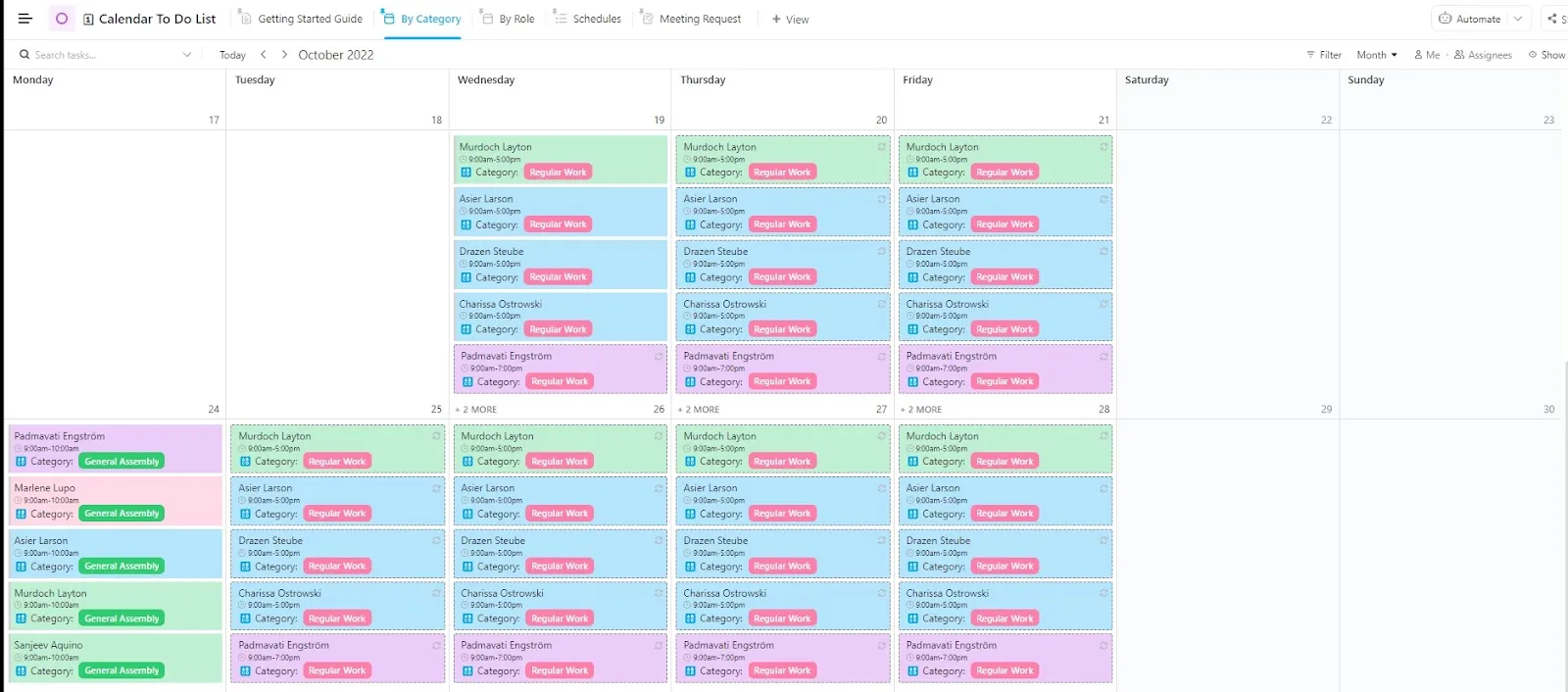
1\.ClickUpのカレンダーやることリストテンプレートでイベントを管理しよう
/参照
https://clickup.com/templates/calendar-to-do-list-t-200573617
ClickUpのカレンダーやることリストテンプレート
/%href/
には、ドラッグ&ドロップによるスケジュール管理やカスタマイズ可能なビューなどの機能が満載。
/cta/
https://clickup.com/blog/wp-content/uploads/2024/10/image-571.png
ClickUpカレンダーやることリストテンプレート
https://app.clickup.com/signup?template=t-200573617&department=personal-use
このテンプレートをダウンロードする
/%cta/
ワークフローを効率化する使い方をご紹介します:
ミーティングリクエストビュー:ミーティングリクエストビュー*: 次回開催予定の Discord ミートアップと事前に完了する必要があるタスクを追跡します。
役割別ビュー:役割別ビュー*: 責任者別にタスクを整理し、全員のアカウントを管理できます。
カテゴリー別ビュー:カテゴリ別ビュー*: タスクをカテゴリ別に分類し、すべての注文を確認できます。
* スケジュールビュー:すべての Discord イベントを可視性で完了し、一日のプランを立てましょう。
メリット
/参照
https://clickup.com/ja/blog/46665/schedule-templates/
無料スケジュールテンプレート
/を使用することができます。
は、ゼロからカレンダーを作成する手間を省くことから、自分の職務に責任を持ち続けることまで、イベントプランニングを変えるために多くのことをやってくれます。
/ctaBtn/パープル
//app.clickup.com/signup?template=t-200573617&department=personal-use
テンプレートのダウンロード
/%ctaBtn/パープル
> 私の仕事では、大小のイベントやプロジェクトを整理・管理するためにClickUpを使っています。カレンダー機能、依存関係機能、アンケート機能が特に役立っています。今まで使ったプロジェクト管理ソフトの中で一番です。
タコマ・コミュニティ・カレッジ、プロフェッショナル・ディベロップメント・コーディネーター、ヒース・ヘイデン氏
2\.ClickUpカレンダービューでタスクを可視化し、リスケジュールする
/参照
https://clickup.com/features/calendar-view
ClickUpのカレンダービュー
/参照
は、予定されているDiscordイベント関連のタスクとその完了日を詳細にビューします。進行中のミートアップやイベントを360°可視化することで、イベントプラン関連の活動をタイムリーに完了させるために、コミュニティと簡単に調整することができます。
これがあれば
/参照
https://clickup.com/ja/blog/72048/online-calendars/#2-1-clickup-
オンラインカレンダー
/%href/
ClickUpを使えば、ペアリングしたデバイスでミーティングの予定を立てたり、Discordの通知やリマインダーをタイムリーに受け取ることができます。ClickUpはOutlookやGoogleカレンダーとも同期するため、すべての予定が一箇所に集約されます。
このカレンダービューを使って次のことができます:
* View work your way: 日、週、月のビューを選択して、今後のイベントを追跡し、ミーティングをスケジュールし、繰り返しイベントを管理する。
* タスクを視覚的に追跡し、管理する:イベントを作成したり、イベントに関連するタスクのタイムラインを調整するためにドラッグアンドドロップします。
* Safely share your calendar: Securely share your calendar link on community members or guests on key event details and upcoming events.
* カレンダーを同期:すべての新しいGoogleカレンダーのイベントやDiscord通知に更新されたまま、1つの場所からすべてを管理します。
/画像
https://clickup.com/blog/wp-content/uploads/2022/07/unscheduled-tasks-on-a-calendar-view-in-clickup.gif
ClickUpのカレンダービューに予定外のタスクを表示します:Discordにカレンダーを追加する方法
/%img/
ClickUp カレンダービューで、予定されたイベントを日、週、月フォーマットでクリアされた可視性を得ましょう。
さらに良いことは?
/参照
https://clickup.com/features/reminders
ClickUpリマインダー
/リマインダー
.タスク、イベント、ミーティングのカスタムリマインダーを設定して、Discordのスケジュールを見逃さないようにしましょう。
さあ、チェリーの登場です、
/参照
https://clickup.com/ai
ClickUp Brain
/%href/
ClickUpに内蔵されたAIアシスタント、ClickUp Brainは、あなたのスケジュールされたイベントをさらに効率化することができます。以下のことができます:
* AIに質問すると、Discordイベント、タスク、ドキュメント、チームメイトから迅速な回答を得ることができます。
* 更新やRSVP追跡のような退屈なことはAIに任せましょう。
* 仕事用に作られたAIアシスタントで、コンテンツや返信を素早く作成する。
さらに、あなたのテンプレートを
/href/
https://clickup.com/ja/blog/72503/ai-calendars/
AIプランナー
/%href/
を使えば、要約や総括、今後のイベントスケジュールをその場ですぐに確認できる。
💡 Pro Tip: ClickUp カレンダービューで異なる Discord イベントやプロジェクトを色分けし、スケジュールの見栄えを向上させます。
3\.ClickUpのカレンダープランナーテンプレートでプランニングを簡素化
イベントを簡単に把握する方法をお探しなら、
/href/
https://clickup.com/templates/calendar-planner-t-182201221
ClickUpのカレンダープランナーテンプレート
/%href/
は完璧です。
/cta/
https://clickup.com/blog/wp-content/uploads/2024/02/image-1.jpeg
ClickUpのカレンダープランナーテンプレート
https://app.clickup.com/signup?template=t-182201221&department=pmo
テンプレートのダウンロード
/%cta/
すべてを一箇所にまとめることができるので、あなたと Discord コミュニティのメンバーは、何が予定されているかを追跡し、手間をかけずにプロジェクトを管理することができます。
さらに、いくつかの便利な機能も満載です:
* カスタムステータス: イベントタスクを「やること」、「進行中」、「保留中」、「キャンセル」として簡単に追跡できます。
* カスタムフィールド:マイルストーン、会場、費用などの詳細を追加して、すべてのイベント情報を一箇所にまとめることができます。
* カスタムビュー:タイムライン、進捗ボード、または月次プランナーのような異なるビューを切り替えて、さまざまな角度からイベントを見ることができます。
* プロジェクト管理ツール:時間を追跡し、タグを追加し、物事をスムーズに進めるために依存関係を設定します。
* カンバンボード:を使用します。
/href/
https://clickup.com/features/kanban-board。
ボードビューを使用する。
/を使用します。
のボードビューを使用すると、イベントを整理する大きなタスクを小さなサブタスクに分解し、開始から終了までの明確な道筋を示すことができます。
/ctaBtn/パープル
https://app.clickup.com/signup?template=t-182201221&department=pmo
このテンプレートをダウンロードする
/%ctaBtn/
💡プロのヒント: よりよく整理するために、次のことを探求してください。
/参照
https://clickup.com/ja/blog/60637/time-management-templates/#3-1-time-management-schedule-template-by-clickup
時間管理テンプレート
/%href/
を使ってスケジュールを効率化しよう。
DiscordとClickUpを統合するには?
DiscordとClickUpを統合すると、コミュニティイベントを管理する際に有利になります。この2つを組み合わせることで、ClickUp通知をチャンネルに送信したり、イベントの自動アラートを受け取ったりすることができます。
DiscordとClickUpを統合する方法はこちらです:
クリックアップの右上にある「クイックアクションメニュー」をクリックします。
/クリック
https://clickup.com/blog/wp-content/uploads/2024/11/In-the-upper-right-corner-of-ClickUp-spot-the-'クイックアクションメニュー.png
Discordにカレンダーを追加するには?ClickUpの「クイックアクション」を見つけてください。
/%img/
ClickUpで「クイックアクション」を探す
ステップ2: 'アプリセンター'を選択し、お好みのツールを選択します。
/画像
https://clickup.com/blog/wp-content/uploads/2024/11/'App-Center-on-Quick-Action-menu.png
Discordにカレンダーを追加する方法:クイックアクションメニューの「アプリセンター」を選択する。
/%img/
クイックアクションメニューの「アプリセンター」をクリックします。
ステップ3: 'アプリセンター'サイドバーをチェックし、'コミュニケーション'を選択します。
/img/
https://clickup.com/blog/wp-content/uploads/2024/11/check-the-'App-Center-sidebar-and-select-'Communication.png
Discordにカレンダーを追加する方法: 'App Center'サイドバーをチェックし、'Communication'を選択します。
/%img/
サイドバーから'Communication'の場所を探す
ステップ4: 'Discord'をクリックします。
/img/
https://clickup.com/blog/wp-content/uploads/2024/11/'Discord-from-'コミュニケーション-.png
Discordにカレンダーを追加する方法:コミュニケーション'から'Discord'を選択します。
/%img/
コミュニケーション'から'Discord'を選択
Step 5: ペアリングを管理するには、'Manage'を選択します。
/img/
https://clickup.com/blog/wp-content/uploads/2024/11/To-manage-the-pairing-select-'管理-.png
Discordにカレンダーを追加する方法:Discordでペアリングを管理するには、「管理」を選択します。
/%img/
Discord'を開いた後、'Manage'に移動する。
ステップ6: 'Discord に追加'オプションを選択します。
/img/
https://clickup.com/blog/wp-content/uploads/2024/11/Select-Add-to-Discord.png
Discordにカレンダーを追加する方法:Discord に追加」を選択します。
/%img/
Discordに追加」を選択します。
ステップ7: ClickUpが必要とするアクセス許可を確認し、シームレスな統合のために許可します。
ステップ8: ユーザー名、アバター、バナーにアクセスします。
ステップ9: 今いるサーバーを理解し、サーバーコマンドを作成します。
ステップ10: ドロップダウンメニューからDiscordサーバーを選択します。
ステップ11: '続ける'を押してください。
ステップ12: 最後に、'Authorize'を選択し、ClickUpアクセスを提供します。
これで完了です!これで、DiscordとClickUpの統合が成功しました。
クリックアップでよりスマートにスケジュール管理
Discordにはカレンダー機能が内蔵されていないため、Discordのイベントを管理するのは厄介です。
しかし、すべてを自分で管理する必要はありません。
ClickUpを使えば、イベントの作成、タスクの割り当て、招待者の追加、カテゴリー別の整理がすべてできます。
また、Googleカレンダーや他のツールと同期して、すべてを一元管理できます。
定期的なイベントの設定、リマインダーの送信、タスクの追跡、AIや自動化の利用など、ClickUpはあらゆる機能を1つにまとめたツールです。
興味を持たれましたか?
/参照
https://clickup.com/signup
無料ClickUpアカウント登録
/%href/
今日は