実際に配布チームで仕事をするまで、履歴書には誰もが「チームプレーヤー」と書いている。そのときこそ、あなたのコラボレーションとコミュニケーションのスキルが発揮され、厳しいテストを受けるときなのです。
コミュニケーション不足や連携のDiscordが原因で、最も強力なチームが崩壊するのを目の当たりにしてきた者として、私は以下のような活用を支持する。
/href/
https://clickup.com/ja/blog/73325/undefined/
コラボレーションアプリ
/%href/
などのツールを使って、チームを同じページにまとめる。
効果的なオンラインコラボレーションツールは、チームメンバー(特にリモートワークやハイブリッドワークのメンバー)同士の接続、コミュニケーション、仕事の進め方を大幅に改善することができます。現在、私たちの多くが週に5日もオフィスで仕事をしていないことを考えると、組織はリモートチームが一緒に仕事をし、生産性を上げるのに役立つ高品質のオンラインコラボレーションツールに投資することはやることだ。
私は長年の経験で、さまざまなプロジェクト、ステークホルダー、業界で、このようなチーム・コラボレーション・ソフトウェアをいくつか試してきた。中には、グローバルチームを接続し、目標に集中させ、集団で結果を出すという、まさに救世主のようなものもあった。そして、他のアプリもある-それは、精彩を欠いたパフォーマンスで私を感動させることができなかった、とだけ言っておこう。
私の良い経験、悪い経験、醜い経験を踏まえて、2024年に私が強く薦めるトップ15のオンラインコラボレーションツールとモバイルアプリのリストをまとめた。それでは見ていこう。
オンラインコラボレーションツールは何を探すべきか?
あるトピックについて、全員が参加し、ブレインストーミングを行い、生産性の高いミーティングを行う。さて、分散したリモートワークで同じエネルギーを得るのは簡単なタスクではありません。全員を同じページに集め、気が散らないようにし、全員が積極的に参加できるようにしなければなりません。
/href/
https://clickup.com/ja/blog/51822/undefined/
職場でのコラボレーション
/%href/
.
オンラインコラボレーションツールは、チームが集まってブレーンストーミングをしたり、文書やプロジェクトに取り組んだりするのに最適だが、見た目以上に多くの利点がある。最適なオプションを選ぶには、単にツールを追加するだけでは不十分だ。そのオプションは、貴社独自の要件や既存のプロセスに適合する必要があります。ここでは、トップクラスのオンラインコラボレーションツールを選定する際に考慮した要素をご紹介します:
* 要件とユースケース:特定のツールやプラットフォームが必要な理由を考えてみましょう。組織でどのように使用され、どのような目的を解決するのか。あなたが選ぶツールは、あなたの特定の要求を満たし、実際にあなたの組織に価値を付加するものでなければなりません。例えば、コンテンツ・プログラムをエンド・ツー・エンドで管理するための一元的なプラットフォームを探しているとする。この場合、すべてを一箇所で管理し、コンテンツ・ファイルを安全に保存できることを優先するかもしれない。
* チーム向けの機能:ニーズを特定したら、適切な機能を備えたツールを選択しましょう。オンラインコラボレーションツールは、効果的なコラボレーションやチームワークに欠かせない機能をすべて備えている必要があります。タスク管理、時間追跡、リアルタイムのコミュニケーションチャンネル、ファイル共有機能、共同文書編集、ビデオ会議などです。例えば、代理店を経営している場合、オンラインレビューや承認プロセスも解決したいものです。
*新しいプロセスやツールは、チーム全体が慣れ、習得するのに時間がかかるものです。そのため、チームコラボレーションソフトウェアを選ぶ際には、常に使いやすいものを選ぶようにしましょう。それこそが、このリストでツールを選んだ理由だ。それぞれが優れた機能を持ちながらも、使いやすく、導入しやすく、習得しやすいものばかりです。
* 統合: 使い方や実装に加えて
/href/
https://clickup.com/ja/blog/133016/undefined/
共同コミュニケーションプラットフォーム
/%href/
を選択する際には、既存のアプリケーションやシステムとスムーズに仕事ができる必要がある。私はコンテキストの切り替えが嫌いなので、よく使うアプリも統合できるデジタルコラボレーションツールを好む。
予算:選んだツールが予算に合うかどうか、また独自のニーズに基づいて価格をカスタムできるかどうかを確認してください。無料バージョンと有料オプションを比較して、最適なオンラインコラボレーションソフトウェアを選ぶこともできます。一時的なコスト、導入コスト、定期的なコスト、アドオン機能など、価格設定に影響するすべてのコストを考慮することを忘れないこと。
* データ・セキュリティ:どんなに優れたコラボレーション・ツールでも、データが危険にさらされるようでは意味がありません。選択したソフトウェアに、2要素認証、データ暗号化、アクセス制御など、データを保護するための強固なセキュリティ機能が含まれていることを確認してください。
これらの要素を念頭に置きながら、チームを活性化させる最高のオンラインコラボレーションソフトウェアをレビューします。
オンラインコラボレーションツール一覧
各プラットフォームについてお話しする前に、今回リストアップしたツールの概要と、それらをどのように活用すればより良い仕事ができるかを簡単にご紹介します。
/href/
https://clickup.com/ja/blog/148850/undefined/
チームの相乗効果
/%href/
:
| コラボレーション・ツール | ベスト・フォー | 主要機能 | 価格 |
| ---------------------- | ------------------------------------- | ------------------------------------------------------------------------------ | ---------------------------------------------------------------- |
| ClickUp|オール・イン・ワンのコラボレーション|共有可能なタスクと目標、コラボレーション・ドキュメント、ホワイトボード、リアルタイム・チャット、|月額0ドルから19ドル、企業プランの場合はカスタム価格。
| Google ドキュメント|共同編集|リアルタイムのドキュメント作成・編集、クラウドストレージ|月額0ドルから39.60ドル|企業向けプランはカスタム価格
| Slack(スラック)|リアルタイムコミュニケーション|チームチャット、ファイル共有、ビデオ通話|月額0ドルから12.50ドル。
| Zoom|ビデオ会議|高解像度ビデオミーティング、画面共有、ウェビナー|月額0ドルから26.99ドル。
| Asana(アサナ)|プロジェクト管理|タスク管理、プロジェクトプラン、チームコミュニケーション|月額0ドルから30.49ドル、エンタープライズプランはカスタム価格。
| Trello|ビジュアルプロジェクト管理|カンバンボード、タスクリスト、基本自動化|月額0ドルから12.50ドル。
| Miro|オンラインホワイトボード|ブレーンストーミング、マインドマップ、ビジュアルコラボレーション|月額0ドルから20ドル。
| GitHub|開発者のためのバージョン管理|開発者のためのコード共有、バージョン管理、プロジェクト管理|月額0ドルから31ドル|エンタープライズプランではカスタム価格
| Figma|コラボレーションデザイン|デザインプロトタイピング、ユーザーインターフェイス(UI)デザイン、デザインコラボレーション|月額0ドルから75ドル
| Airtable|リレーショナルデータベースとコラボレーション|柔軟なデータベース、カスタマイズ可能なワークフロー、プロジェクト管理|月額0ドルから54ドル。
| monday.com|ワーク・オペレーティング・システム|プロジェクト管理、チーム・コミュニケーション、カスタマイズ可能なワークフロー|月額0ドルから24ドル。
| Microsoft Teams|コミュニケーションとコラボレーション|チームチャット、ビデオミーティング、ファイル共有|月額4ドルから22ドル。
| Canva|グラフィックデザインとコラボレーション|使いやすいデザインツール、テンプレート、リアルタイムコラボレーション|月額0ドルから29.99ドル。
| Notion|オールインワン・ワークスペース|メモ、wiki、ナレッジベース|月額0ドルから28ドル。
| Dropbox|クラウドストレージ&ファイル共有|セキュアなクラウドストレージ、ファイル共有、コラボレーション機能|月額0ドルから30ドル、エンタープライズプランはカスタム価格。
2024年に使いたいオンラインコラボレーションツールベスト15
ここからは、各コラボレーション・ソフトウェアの主な機能とリミット、そしてユニークな提案について、さらに詳しく見ていこうと思う:
1\.ClickUp:オールインワンのオンラインコラボレーションツール
クリックアップで仕事を始める前、私のコラボレーション技術スタックは、チームコラボレーションツールの寄せ集めだった。簡単なアップデートはSlack、長いやりとりは電子メール、整理したメモはGoogleドキュメント、ビデオ会議はMicrosoft Teams、ホワイトボードはMiroを使っていた。確かに、一度にたくさんのことをこなすのは大変だったが、それが私の考える世の中のやり方だった。
そしてClickUpは、文字通りそれらすべてを置き換えるアプリとなった。
ClickUpは直感的なオンラインハブであり、チームをひとつにまとめ、簡単に仕事のアイデア、プラン、実行を行うことができる。私たちはリモートワークとハイブリッドワークフォースだからです。チームメンバーが同じ部屋にいても、大陸やタイムゾーンに散らばっていても、物事を完了させるのに問題はありませんでした!
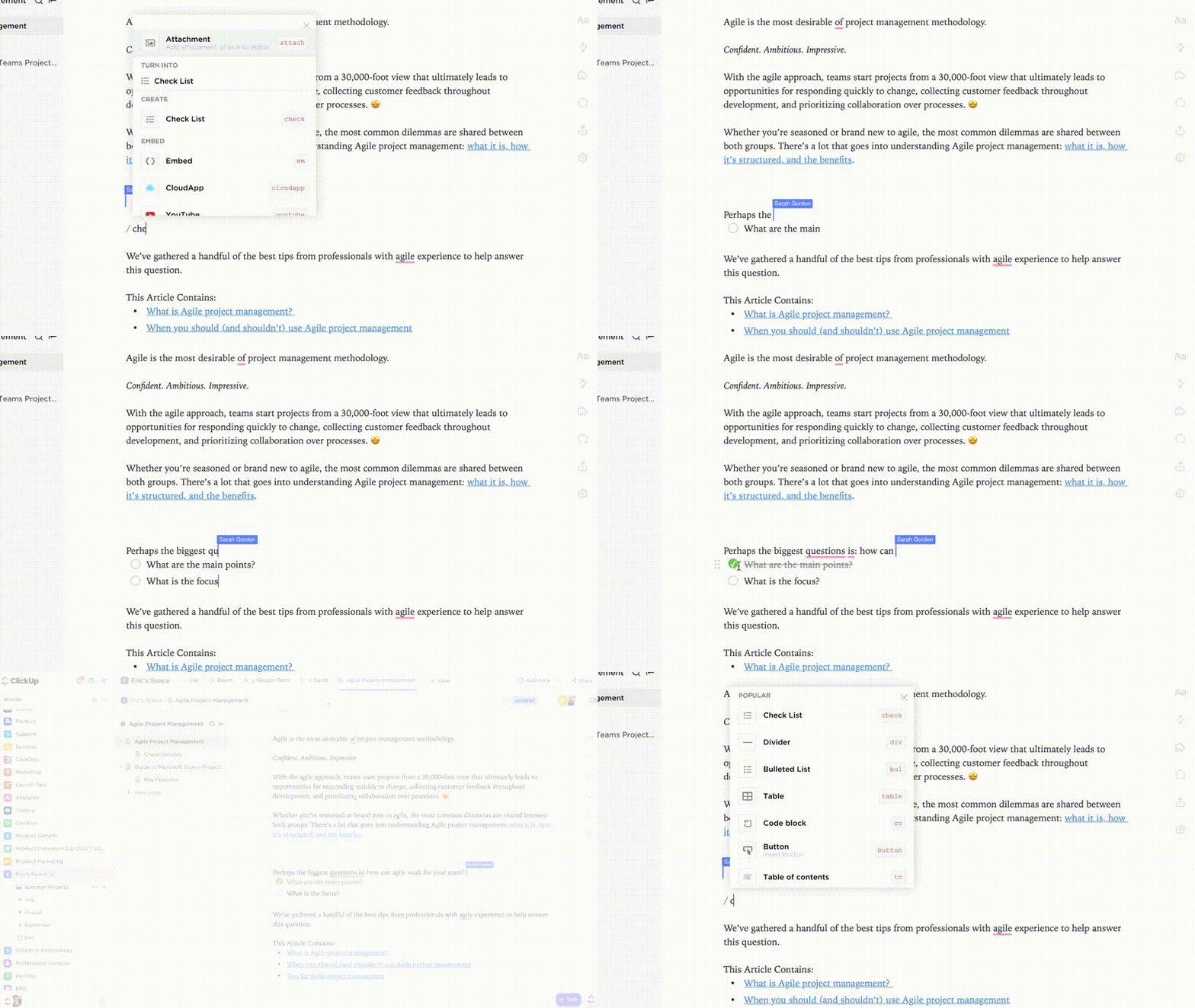
/img/
https://clickup.com/blog/wp-content/uploads/2022/09/rich-formatting-and-slash-commands-in-clickup-docs.gif
ClickUp ドキュメントのリッチフォーマットとスラッシュコマンド
/%img/
ClickUpを使用してチーム全体と円滑にコラボレーションし、ドキュメントを作成し、タスクを割り当て、それらを単一のプラットフォームで追跡します。
正直なところ、つぎはぎだらけのソフトウェア・ソリューションから統一されたプラットフォームへの移行は、新鮮な息吹でした。唯一の問題は、クリックアップの学習曲線に慣れることでした。なぜなら、クリックアップは多くの機能を1つの強力なオンライン・コラボレーション・ソフトウェアに詰め込んでいるからです。しかし、オンボーディングはスムーズで、私は自分のやり方を見つけることができました。
ClickUpに慣れてからは、2大陸にいるチームメイトとの調整、大小さまざまなマーケティングプロジェクトの管理、さまざまなステークホルダーからのインプットの収集と分析、チームの統率など、生産性が格段に向上していることに気づきました。
チームと私は、ClickUpのコラボレーション機能を使用しています。
/href/
https://clickup.com/features/whiteboards
クリックアップ・ホワイトボード
/%href/
でコンテンツやキャンペーンのアイデアを出し合う、
/href/
https://clickup.com/features/chat-view
ClickUpチャットビュー
/%href/
をクリックすると、リアルタイムでメッセージを交換できます、
/href/
https://clickup.com/features/docs
ClickUp ドキュメント
/%href/
を使えば、SOPや契約書から社内wikiまで、すべてを作成できる、
/href/
https://clickup.com/features/clips
ClickUpクリップ
/%href/
共有可能なビデオのスクリーンキャプチャなど、リストはまだまだあります。もちろん、すべてのキャンペーンとプロジェクトのすべてのタスクを
/href/
https://clickup.com/features/tasks
ClickUpタスク
/%href/
.
タスクリマインダーの設定や進捗状況の確認など、ClickUpはあなた(とチーム)のためにあらゆる管理タスクを処理し、より価値の高い仕事に集中できるようにします。
また、私にとって際立っているのは、AIを搭載したアシスタント、である。
/href/
https://clickup.com/ai
ClickUpブレイン
/%href/
.この強力な機能は、コラボレーションを改善し、ワークスペースをより活用できるようにするために特別に設計されました。より良い文章を書くために毎日使っていますが、タスク、ドキュメント、コミュニケーション(チャット、コメント)、接続アプリを横断して情報を検索・分析し、接続を特定して質問に答えることもできます。
このG2レビューは、ClickUpが私のリストで1番である理由を的確に反映している。
> 私はマネージャーとして、チームが取り組んでいるすべてのプロジェクトの概要を把握できる点が気に入っています。さらに良い点は、プロジェクトの詳細、所有者は誰か、現在のステータス/更新は何か、期日はいつか、などを具体的にトリクルダウンできることです。コメント欄ではメンバー同士がタグを付け合えるので、チーム同士のコラボレーションも簡単だ。
その
/href/
https://clickup.com/templates
ClickUpテンプレート
/%href/
ライブラリは、私が最も使用している機能の一つである。アクションプランのスタートを切るために、既存の完全にカスタマイズ可能なフレームワークが嫌いな人がいるだろうか?私を数に入れないでください!
私は事実上すべてのClickUpテンプレートで実験することに罪悪感を抱いていますが、(何千ものテンプレートがあることを考えると、すべてではないかもしれません。)チームのコラボレーションを管理するには、これらをお勧めする:
/cta/
https://clickup.com/blog/wp-content/uploads/2023/10/ClickUp-Client-Success-Collaboration-Template.png
クリックアップクライアントサクセスコラボレーションテンプレートを使って、社内のコラボレーションやクライアントとの関係を簡単に管理する。
https://app.clickup.com/signup?template=t-102457750&department=sales-crm
テンプレートのダウンロード
/%cta/
* /href/
https://clickup.com/templates/client-success-collaboration-t-216126854
ClickUp クライアント成功コラボレーションテンプレート
/%href/
:成功するリレーションシップを築きたいですか?それなら、このテンプレートが最適です。私はこのテンプレートを使って、新規クライアントのスムーズなオンボーディング・プロセスを構築し、ステークホルダーとクリアされたコミュニケーションラインを確立し、プロジェクトのタスク、成果物、期限を一元化しました。このテンプレートは、進捗を追跡し、透明性を確保し、利害関係者の連携を促進できるビジュアルコラボレーションプラットフォームを設定します。
/ctaBtn/purple
https://app.clickup.com/signup?template=t-102457750&department=sales-crm
このテンプレートをダウンロードする
/%ctaBtn/
/cta/
https://clickup.com/blog/wp-content/uploads/2024/04/image-145.png
ClickUpの国際協力プロジェクト用タイムラインテンプレートで国際チームをひとつにまとめよう
https://app.clickup.com/signup?template=t-102457750&department=sales-crm
テンプレートのダウンロード
/%cta/
* /href/
https://clickup.com/templates/timeline/for-international-collaboration-projects
ClickUp による国際協力プロジェクトのためのタイムラインテンプレート
/%href/
:明確なタイムラインでワークフロー全体を把握し、タスクを割り当てて期日を定義し、透明性と文化的な感度を維持しながらチームと共同作業を行うことができます。
/ctaBtn/purple
https://app.clickup.com/signup?template=t-102457750&department=sales-crm
このテンプレートをダウンロードする
/%ctaBtn/
/cta/
https://clickup.com/blog/wp-content/uploads/2024/06/image-34.png
ClickUpのCRMテンプレートで、インタラクティブなフローチャートで販売とマーケティングのサイクルを可視化し、コラボレーションを容易にしましょう。
https://app.clickup.com/signup?template=t-102457750&department=sales-crm
テンプレートのダウンロード
/%cta/
* /href/
https://clickup.com/templates/crm-t-102457750
ClickUp CRMテンプレート
/%href/
:CRMテンプレートは、私たちのマーケティングチームが強力な顧客関係を構築し、育成するのに役立っています。リードを整理し、セールスサイクル全体の案件を追跡し、営業チームと密接に仕事をするために使用しています。データの一元化、反復タスクの自動化、データ主導の洞察はさらにプラスです。
/ctaBtn/purple
https://app.clickup.com/signup?template=t-102457750&department=sales-crm
テンプレートのダウンロード
/%ctaBtn/
CRMテンプレートは、ClickUpにある数多くのプロジェクト別テンプレートのひとつです。 ソフトウェアの開発でもイベントのプランニングでも、ClickUpにはあらゆるコラボレーションニーズに対応するテンプレートがあります!
ClickUpの最大の機能は以下の通りです。
* タスクの作成、割り当て、追跡ができます。
/参照
https://clickup.com/features/kanban-board
ClickUpカンバンボード
/タスクを作成し、追跡します。
ClickUpの高度なタスク管理機能でワークフローを自動化
* を使ったドキュメントで一緒に仕事をしましょう。
/を使用して、一緒に文書に取り組みましょう。
https://clickup.com/features/docs。
クリックUpドキュメント
/%href/
リアルタイムの編集、コメントの追加、チームへの詳細なフィードバックが可能。
* を使って、複数のプロジェクトをプランし、整理し、コラボレーションする。
/を使用して、複数のプロジェクトを計画し、共同作業することができます。
https://clickup.com/features/tasks。
ClickUpタスク
/クリックアップタスク
を使えば、プロジェクト全体の活動やチームのワークスペースを可視化できます。
* を使って、特定の情報を共有したり、クイックビデオを作成したりできます。
/を使用して特定の情報を共有し、クイックビデオを作成します。
https://clickup.com/features/clips
ClickUpクリップ
/クリックアップクリップ
画面を録画し、ビデオをキャプチャし、視覚的にコミュニケーションするための新機能です。
* を使用してチーム全体をマネージャーします。
/を使用してチーム全体を管理します。
https://clickup.com/teams/remote-work。
クリックアップリモートワーク。
/を使用してチーム全体を管理します。
プラットフォームを使用します。目標を共有し、進捗を追跡し、分散した仕事を管理することができます。
/を管理することができます。
https://clickup.com/ja/blog/2273/undefined/
機能横断チーム
/%href/
ストレス無料
ClickUp Brainで、プロジェクトの自動更新、*プラットフォーム全体の情報の発掘、日々の仕事の自動化、魅力的なコピーの作成が可能。
* 散らばったチャットや電子メールを、ClickUp Brainで置き換える。
/で置き換えましょう。
https://clickup.com/features/chat-view
ClickUpチャットで即座に、
/リアルタイムの会話
*タスク、ドキュメント、プロジェクトにスレッドされたリアルタイムの会話。
* を使ったブレインストーミングと効果的なチームミーティング。
/を使って、効果的なチームミーティングを行おう。
https://clickup.com/ja/blog/58292/undefined/
ホワイトボードテンプレート
/ホワイトボードテンプレート
を使用して、アイデアを記録したり、マインドマップを作成したり、メモを追加したりできます。
* Google スプレッドシート、CRM、1000以上のアプリなど、すべての作業スペースを1つのワークスペースに統合。
/href/
https://clickup.com/integrations
ClickUpインテグレーション
/%href/
プロヒント: _Sheets、Docsなどの生産性ツールGoogleスイートを使用している場合、ClickUpタスクにDocsやSheetsファイルを埋め込むことで、よりスムーズなコラボレーションが可能になります_🙌。
クリックアップのリミット
* その豊富な機能は、一部のユーザーにとって学習曲線となる可能性があります。
* モバイルアプリで利用できるビューは限られています。
クリックアップの価格設定
* Free Forever: 無制限。
* 無制限:ユーザーあたり $7/月
* ビジネス:ユーザーあたり12ドル/月
* 企業向け:価格についてはお問い合わせください。
* ClickUpブレーン:ワークスペース・メンバー1名につき月額5ドルで有料プランに追加できます。
クリックアップの評価とレビュー
* G2: 4.7/5 (9,000 件以上のレビュー)
* Capterra: 4.7/5 (4,000 件以上のレビュー)
クリックアップに関するユーザーの声
> 私たちは約9ヶ月前にClickUpに移行し、現在7人のチームメンバーがClickUpを主なタスク管理&プランニングツールとして使用しています。
>
> 私にとっての主なポジションは以下の通りです。
>
> 1\.ワークスペース>フォルダ>リストを好きなだけ作成でき、すべてのレベルにまたがるビューを作成できる。
>
> 2\.すべてのビュー(カンバン、リスト、ワークフローなど)で、ほぼすべての属性(ユーザー、ステータス、日付、プロジェクト、カスタムフィールドなど)で「グループ化」できること。
>
> 3\.カード内で、割り当てられたサブタスクを作成でき、全員のSlackをスパムすることなく、チケットについてスレッドで会話できること。
>
> 4\.ホームと通知のページで、変更と更新、自分の今後のタスクを簡単に把握できる。
>
> 全体的に、これは私たちにとって鍵になるツールで、特にリモートワークが増えたことで、135人の従業員により多く展開する話があります。
- Redditユーザー
2\.Google ドキュメント:クラウドストレージサービスを備えた無料コラボレーションツールの最高峰。
この文章を
/href/
https://clickup.com/ja/blog/18731/undefined/。
Google ドキュメント
/%href/
Googleドキュメントは、紹介するまでもないプラットフォームだ。これは
/href/
https://clickup.com/ja/blog/13820/undefined/
ドキュメント・コラボレーション・ソフトウェア
/%href/
Google Workspaceを使っている人なら、基本的に誰でも使える!
その美しさはそのシンプルさにある。クラウドベースであることを除けば、ドキュメントプロセッサのOGであるMS Wordの使い慣れたUIに驚くほど近い、ごちゃごちゃしないインターフェイスを備えている。文書の作成、編集、整理はすべてGoogle Driveで直接行われるため、アクセシビリティがさらに向上している。つまり、私や私のチームだけでなく、事実上すべての利害関係者がプロセスに参加できるのだ。同時に、誰がファイルをビューし、編集し、コメントできるかを細かくコントロールできる。
/img/
https://clickup.com/blog/wp-content/uploads/2024/01/ClickUp-Google-Drive-integration.jpg
ClickUpとGoogle Driveの統合
/クリックアップ
ClickUp-Googleドライブ統合で、ClickUpから直接Googleドキュメントを作成し、自動的にGoogleドライブに保存され、タスクに添付されます。
/href/
https://clickup.com/integrations/cloud-storage-google-drive
Googleドキュメントを統合する
/%href/
をClickUpに統合することで、私のチームは大きく変わりました:
* ClickUpタスクにGoogle Driveのファイルを添付することができます。
* ClickUpから離れることなく、個人やチームのドライブを閲覧・検索できます。
* ClickUp内でGoogleファイルを作成し、Googleドライブに自動保存。
ドキュメントは、広大なGoogleアプリスイートの一部に過ぎません。私のチームでは、共同でドキュメントをプレゼンテーションやスプレッドシートに変換したり、その逆も行っています。
Google ドキュメントは、他の人と一緒にプロジェクトを書いたり編集したりするのにはとても便利だが、チームで使える他のコミュニケーションや調整機能には欠けている、というのが私たちの意見だ。
/img/
https://clickup.com/blog/wp-content/uploads/2024/06/Google-Docs.png
Google ドキュメントファイル
/%img/
_経由
_/href/
https://www.google.com/docs/about/
Googleドキュメント
/%href/_
Google ドキュメント最高の機能
* 他のチームメンバーと同時に文書の仕事や編集が可能
* バージョン管理やアクセス制御などの高度な機能により、データを安全かつセキュアに保つことができます。
* コメントの追加、編集の提案、ライブドキュメントでの共同作業
* Sheets、Slidesなど、他のGoogleワークスペースアプリと統合。
* Google ドキュメント内の AI アシスタントである Google Gemini を活用することで、より良い文書作成が可能
Google ドキュメントのリミット
他のワープロ専用ソフトに比べ、フォーマットオプションがリミット*で、見た目のカスタムが難しい。
* ドキュメント編集以外の共同プロジェクト管理機能が少ない。
* リンクが外部のサードパーティと簡単に共有されてしまうため、機密文書のセキュリティが懸念される可能性がある。
Google Docsの価格。
GoogleドキュメントはGoogleワークスペースの一部であり、以下の場合に利用できる:
無料:無料*:15GBまでのドライブスペース
Business Starter:ビジネス・スターター*:ユーザーあたり月額7.20ドル
ビジネススタンダード:ビジネス・スタンダード*: $14.40/月/ユーザー
* ビジネスPlus:ユーザーあたり月額21.60ドル
* Google Geminiは、アドオンとして1ユーザーあたり月額18ドルからご利用いただけます。
Google ドキュメントの評価とレビュー
* G2: NA
* Capterra: 4.7/5 (28,125)
Google ドキュメントに関するユーザーの声 Google ドキュメントに関するユーザーの声
> ユーザーフレンドリーで、ワードに似ていて、ワードにダウンロードできて、無料という点で、文章を書くのに一番適していると思います。
- Redditユーザー
3\.Slack:チャット&コラボレーションツール。
どのチームにも、コラボレーションやチャットに使っているオンラインツールを尋ねると、おそらくSlackがリストアップされるでしょう。リアルタイムのチームメッセージのためのこの人気のあるプラットフォームは、チャンネル、ダイレクトメッセージ、グループ会話、ビデオ通話を通じて、最新情報を共有し、プロジェクトで協力し、つながりのあるオンライン職場を作ることができる。使いやすく、ユーザーフレンドリーなUIが気に入っている。1対1のチャットだけでなく、チームでのディスカッションにも使えるので、私は社内のチームだけでなく、社外のステークホルダー(Slack Connectで作成できる専用のグループを使用)とのアイデア共有やコミュニケーションにもよく使っています。
/img/
https://clickup.com/blog/wp-content/uploads/2024/06/Slack-chat-1400x855.png
Slackでのチームコラボレーション
/%img/
_via_
_/href/_。
_https://slack.com/intl/en-in/blog/collaboration/slack-essentials-organize-your-work-and-conversations_。
_スラック
_/%href/_
ClickUp
/href/
https://clickup.com/integrations/slack
Slackとネイティブに統合。
/%href/
そのため、会話から直接タスクを作成したり、Slackチャンネル内で通知を受け取ったりすることができ、すべてを整理しておくことができる。しかし、特にClickUpのユニバーサル検索と比較すると、Slackの検索機能はかなり基本的だと思う。
Slack最高の機能。
* 特定のプロジェクトやトピックに特化したチームチャットチャンネルを作成し、使用する。
* プライベート会話用のダイレクトメッセージを単一のプラットフォームで管理できる。
* ファイルを共有し、(Zapierのようなツールを使って)カスタム統合を作成し、機能を強化する
* Slack接続でビデオ通話や音声通話が可能
* 専用チャンネルによる情報共有とプロジェクトアップデートの簡素化
Slack AI*を使用して、Slack内の情報をすばやく検索し、会話スレッドを要約し、見逃したメッセージを再確認できます。
Slackのリミット
* 大量のメッセージとチャンネルで圧倒されることがある
* コミュニケーション以外の共同プロジェクト管理機能がリミット。
* 大規模チームでは、古いメッセージの検索が面倒になることがある。
*AIはエンタープライズプランでのみ利用可能。
スラック価格
* 無料 (メッセージ無制限、メッセージ履歴90日間)
* Pro:月額7.25ドル(コラボレーションを強化したい小規模チーム向け)
Business+: 12.50ドル/月(生産性を高め、チームの接続を維持したいビジネス向け)
* エンタープライズグリッド: カスタム価格(より多くのことをやり遂げ、あらゆるレベルの生産性を向上させたい大企業向け)
* Slack AIは別途アドオンとして利用可能ですが、エンタープライズプランのみとなります。
Slackの評価とレビュー (英語)
* G2: 4.5/5 (32,500 件以上のレビュー)
* Capterra: 4.7/5 (23,200 件以上のレビュー)
Slackに関するユーザーの声 G2:4.5/5(32,500件以上のレビュー
> Slackは常に改善され、新しく適切な機能が追加されるプラットフォームだと思う。しかし、とても使いやすく、アプリや機能を簡単にナビゲートすることができます。また、1対1やチームでのコミュニケーション(ビデオ、オーディオ、メッセージ、そして1人または複数のチームメンバーとのこれらすべて)の方法が豊富に用意されています。
- G2のユーザーレビュー
4\.Zoom:最高のビデオ会議ツール。
Zoomはオンライン・コラボレーション・ツールのパンデミック・ベイビーだ。2011年に発売されたにもかかわらず、その存在を知る人はほとんどいなかった。2020年まで早送りすると、ほとんどすべての組織で定番となっている。
Zoomは間違いなく、最も使いやすいビデオ会議ツールの1つだ。Zoomを使えば、ビデオ通話やオンラインデモ、ウェビナーの開催、チームとのコラボレーションをバーチャルで行うことができる。
しかし、シンプルだからといって高度な機能がないわけではない。Zoomは、選択的な画面共有、ミーティングへのアクセスコントロール、パスワードで保護された参加(Zoombombingを覚えているだろうか)、オンラインホワイトボードなど、ビデオ会議ツールに必要なものはほとんどすべて備えている。これにより、理想的な
/href/
https://clickup.com/ja/blog/5096/undefined/
チームコラボレーション
/%href/
リモート環境でブレーンストーミング、コラボレーション、生産性の高いディスカッションを行うためのソフトウェア。
/img/
https://clickup.com/blog/wp-content/uploads/2024/06/Zoom-meeting-1-1400x817.png
Zoomミーティングのインターフェース
/%img/
|経由
{cH0000ffff}あなたの名前は?
_https://news.zoom.us/zooms-newest-ai-innovations-help-make-analytics-more-accessible-and-customer-experience-more-impactful/_
_ズーム
_/%href/_
私にとって大きなプラスは
/href/
https://clickup.com/integrations/zoom
ZoomはClickUpと統合されている
/%href/
との連携も可能で、リモートでのミーティングが楽になる。
Zoom の最大の機能。
* 高解像度の画面共有ビデオ会議をお楽しみください。
* ミーティング、ウェビナー、オンラインイベントを開催し、大規模なミーティング内で少人数のグループディスカッションを行うためのブレイクアウトルームを作成することもできます。
* ミーティングの録画、メモや投票の追加、ブレーンストーミングセッション、画面共有による文書作成などの作業が可能
* 統合された Zoom AI Companion を使用して、メッセージを作成し、ミーティングを要約します。
Zoom のリミット
* Freeプランでは、40分以下のミーティングしか開催または参加できないため、かなり制限があります。
* ツールのUIとUXは改善が急務であり、重要な機能が見えないところに隠されている。
Zoomの価格について
* Basic:0ドル(40分以内のミーティングを気にしない作成者や個人事業主に最適)
* Pro: $14.99/ホスト/月(1~9ユーザーの小規模チーム向け)
* ビジネス:月額21.99ドル(100人までのチームを持つ中規模ビジネス向け)
* ビジネスPlus: 月額$26.99 (企業やより大規模な組織で、より多くの共同作業が必要な場合)
* エンタープライズ:カスタム価格(ミーティング、コラボレーション、ウェビナーなどの特定の要件を持つ100人以上の大規模組織向け)
* AIコンパニオンは、すべての有料Zoomアカウントで追加料金なしでご利用いただけます。
Zoom の評価とレビュー
* G2: 4.5/5 (55,200 件以上のレビュー)
* Capterra: 4.6/5 (13,800+)
Zoom に関するユーザーの声 G2: 4.6/5 (13,800+)
> Zoomの最も素晴らしい点は、どんな場所からでも目と目を合わせてコミュニケーションできることです。
>
> その利便性と実行力は、私の日常的な使用にとって適切な出会いでした。取り入れるのは難しくないし、楽しい集まりを持つための見どころがたくさんある。
>
> 私は一貫してそれを使用しています。同様に、クライアントケアも非常に素晴らしいです。
- G2のユーザーレビュー
5\.Asana:最高のタスク管理&オンラインコラボレーションツール。
/img/
https://clickup.com/blog/wp-content/uploads/2024/06/Asana-1-1400x957.png
Asana リストビュー
/%img/
_via_
{cH0000ffff}このリストを表示する。
_https://forum.asana.com/t/the-asana-coolest-projects-award/72743_。
_アーサナ・フォーラム
_/%href/_
Asanaはタスクとプロジェクト管理ツールで、チームが効率的に仕事をし、日々のタスクを共同作業し、すべての仕事を一か所で接続できるようにします。チームメンバーにタスクを割り当てるだけでなく、重要なプロジェクトを通知したり、チームメンバー全員のマイルストーンを追跡したりすることも簡単にできる。
私がAsanaを気に入った点は、シンプルなインターフェースと、複数のプロジェクトを管理するための究極のコラボレーションツールであることに重点を置いている点です。使いやすいワークフロービルダーですぐに始めることができ、仕事をスピードアップするためのテンプレートも広範囲に提供されている。
多くのユーザーは、Asanaが特定の企業プロジェクト管理機能を必要とする人にとって素晴らしい選択肢であることに同意している。ある Reddit ユーザーはこう語る、
> Asanaはタスクの整理に役立つが、最初は少し複雑に感じるかもしれない。
- レッドディター
Asana の最高の機能。
* タスクの作成、割り当て、期日を簡素化し、明確なプロジェクト構成を実現。
* カンバン、リスト、タイムライン、カレンダー、ガントチャートなどのビューでプロジェクトを閲覧可能
* 通知、リマインダー、承認プロセスなど、時間のかかるタスクを自動化。
* フォーム、ルール、バンドル、テンプレートを使ってワークフロー自動化を簡単に設定
* コメント、添付ファイル、@メンションなどの機能でチームコミュニケーションを簡素化。
* ステータスの更新を自動化し、Asana Intelligence AI アシスタントで Asana の仕事に関する質問に素早く回答
* Asana を 200 以上のアプリ(ClickUp を含む)と接続し、チームコラボレーション、ファイルストレージ、プロジェクト管理などを支援
Asana リミット
* 複数の担当者や割り当てコメントのサポートなし
* 無料プランではカスタマイズ オプション、チームビュー、チームサイズ、プロジェクトに制限あり。
すべてのプロジェクトのメッセージであふれかえる。受け取りたい *通知を選択することはできません。
* Asana Intelligence の機能は今のところ非常に限られており、有料プランでのみ利用可能です。
Asana の価格設定。
* 個人向け: 無料
* スターター: $13.49/月/ユーザー
* アドバンス: $30.49/月/ユーザー
* Enterprise:カスタム価格
* Enterprise+:カスタム価格
Asana の評価とレビュー
* G2: 4.3/5 (9910 件以上のレビュー)
* Capterra: 4.5/5 (12,500 件以上のレビュー)
Asana に関するユーザーの声 G2: 4/5 (9910 件以上のレビュー) *Capterra: 4.5/5 (500 件以上のレビュー)
> Asanaはきれいなインターフェイスで、複数のプロジェクトや無数のカテゴリーやサブカテゴリーを扱うことができる。チームの追加、タスクの割り当て、モニタリングが簡単にできるので、チームでの仕事は楽です。カスタマイズすることで、仕事の領域をビジネスのための論理的なシステムに変えることができる。プロジェクトだけでなく、複数のビジネスで Asana を使用しましたが、毎回私の要件を満たしてくれました。
- Capterra のユーザーレビュー
6\.Trello:最高のプロジェクト管理&コラボレーションツール。
Trelloは、予算が限られているクライアントの小規模なプロジェクトで仕事をしているときに使っている。カードビューでタスクを簡単に可視化できるのがいい。Trelloのシンプルなレイアウトでタスクのステータスやアップデートをビューできるため、テクノロジーに疎い関係者でも興味を持つことができる。これにより、コラボレーションが容易になります。やること」の山から「完了」の山にタイルを移動させるのは、言うまでもなくやりがいがある。
ステータスの更新や電子メールの連鎖はもうない。明確なコミュニケーションと視覚的な進捗追跡を価値とするアジャイルチームにとっては素晴らしいツールだ。しかし、Trelloにあるのはそれだけだ。複雑なプロジェクトや高度な要件に取り組んでいるなら、Trelloは向いていない。
/img/
https://clickup.com/blog/wp-content/uploads/2024/06/Trello-1400x677.png
Trelloワークフロー
/%img/
_via_
{cH0000ffff}このような
_https://www.atlassian.com/blog/trello/trello-board-best-practices_
_アトラスTrello_
_/%href/_
Trello最高の機能
視覚的なタスク管理*のためにドラッグアンドドロップ機能を備えたカンバンボードを使用する。
* リストやカードを使ってプロジェクト内でタスクを割り当て、チームと協働する。
* コメント、添付ファイル、メンションを使ってチームメイトとタスクに関するコミュニケーションが可能
* シンプルで直感的なインターフェイスでタスクを管理し、プロジェクトの進捗を全員に知らせます。
* 統合された Atlassian Intelligence でテキストを生成し要約する
Trello のリミット
* ボードやカードを使ったコミュニケーションは、プロジェクトがスケールした瞬間に 持続不可能 になる
* Atlassian Intelligence は機能が限られており、プレミアムプランとエンタープライズプランでのみ利用可能です。
* チームがアプリ内でタスクや特定のプロジェクトについて議論するためのディスカッションや チャット機能 がない
* 個人メモのようなプライベートアイテムをチーム共有ボードと区別するのは難しく、共同作業中に両者を混同してしまう。
Trello の価格について
* 無料: $0(フリーランサーや個人でプロジェクトをまとめるのに最適)
* スタンダード: $6/月/ユーザー(小規模チームやコラボレーションの規模を拡大したい人向け)
*ボード、タイムライン、カレンダーなど、複数の方法で複数のプロジェクトを追跡し、可視化する必要があるチーム向け。
* エンタープライズ: カスタム価格 (チーム間の仕事をよりセキュリティとコントロールで接続する必要がある企業向け)
Trelloの評価とレビュー
* G2: 4.4/5 (13,520 件以上のレビュー)
* Capterra: 4.5/5 (12,500 件以上のレビュー)
Trelloについてのユーザーの声
> 私の仕事では、プロジェクトやタスクなどの全体像をビューできるTrelloが重宝しています。Trelloの長所は、とてもシンプル(ボード、リスト、カード)で使いやすいので、情報を整理する必要があるあらゆることに適用できることだと思います。100%完璧にフィットするわけではありませんが、多くの場合「十分」であり、より狭いソリューション領域にフォーカスしたツールよりもはるかに複雑で高価ではありません。
- Redditユーザー
7\.ミロ:最高のオンラインホワイトボードツール。
/img/
https://clickup.com/blog/wp-content/uploads/2024/06/Miro-whiteboard-for-teams-1400x1050.png
Miroホワイトボードはチームのためのオンラインコラボレーションツールに数えられる。
/%img/
_via_
_ミロ・ホワイトボード
https://miro.com/whiteboard/_。
_ミロ
_/%href/_
ビジュアル学習者である私は、コンセプトをフローチャートやフリーハンドのドローイング、マインドマップに変換するオンライン・コラボレーション・ツールに大賛成だ。自分の考えを伝えるために専門用語や専門用語に対処する必要がないからだ。そして、Miroはプロジェクトの視覚化に最適なオプションです。
Miroのホワイトボードには、仮想付箋、フレーム、インタラクティブオブジェクト、リッチメディアがあり、ブレインストーミングセッション中にチームの創造力をフローさせることができます。私のチームは、ワークショップ、デザインスプリント、視覚的な問題解決セッションに使用してきましたが、毎回かなりうまくいきました。
私たちの経験は孤立したものではなく、多くの小規模チームや個人も愛用している。G2のあるユーザーが言及しているように、
> 生徒が使用するテンプレートの設定が簡単です。使ったことのない学生でも簡単に手に取ることができます。
ミロの最大の機能。
* リアルタイムのオンラインホワイトボードとマインドマップを使ってチームとブレインストーミング
* 付箋、ホワイトボード用ペン、形を使ってクリエイティブに。
* アイデアを記録、整理、再確認するための一元化されたプラットフォームでコミュニケーションを向上させる
* AIアシスタント、Miro Assistの助けを借りて、簡単なテキスト、マインドマップ、洞察を生成する
* 投票やフィードバック機能を使用して、チームの意見やアイデアを収集します。
ミロのリミット
* このツールは主にブレーンストーミングとホワイトボードを対象としているため、コラボレーション機能は制限されている。
*オンラインホワイトボードツールに慣れていないユーザーには、学習曲線がある。
* Freeプランでは、ボードのサイズ、共同作業者、機能にリミットあり。
* Miro Assistは現在ベータ版として全プランで利用可能ですが、後に有料機能になる可能性があります。
Miro 価格
* 無料:0ドル(基本的なコラボレーションが必要な学生、個人、小グループ向け)
* スターター:ユーザーあたり月額$10 (無制限かつプライベートなボードと必要不可欠な機能をお求めの方)
ビジネス:ビジネス*:ユーザーあたり月額$20(高度なセキュリティと機能で、小規模組織に最適です)
* 企業向け:カスタム価格 (サポート、セキュリティ、コントロールを備えた、組織全体でコラボレーションしたい大規模チームに最適)
ミロの評価とレビュー
* G2: 4.8/5 (5500以上のレビュー)
* Capterra: 4.7/5 (1520+ reviews)
ミロについてのユーザーの声
> Miroのおかげで、素早くアイデアを出し、新しいプロセスで協力し、プランニングを進めることができます!無限のCanvaの柔軟性と視覚的な性質が大好きです。プロジェクトで何から始めたらいいかわからないときに最高です。miroボードは、複数の異なるファイルに取って代わり、チームを一元的に整理してくれます。救世主です!
- G2のユーザーレビュー
8\.GitHub:最高のコード共有&コラボレーションプラットフォーム。
開発者にオンライン・コラボレーション・ツールのことを尋ねたら、GitHubは必ず上位に来るだろう。GitHubは、社内チームの効率的なコミュニケーションを支援する他のチームコラボレーションツールとは異なり、ソフトウェアエンジニアや開発者を中心としたコミュニティ全体を接続する。
/img/
https://clickup.com/blog/wp-content/uploads/2024/06/GitHub-1400x730.png
GitHubのコーディング・プラットフォーム
/GitHub
_経由
_/href/_。
_https://github.com/_。
_ギットハブ
GitHub
GitHubは、コード共有とコミュニティ構築のためのプラットフォームであり、ソフトウェア開発者がコードのバージョン管理を行えるコラボレーション機能を備えています。これには、コードの共同管理、変更の追跡、コード共有やブランチ機能による円滑なプロジェクト開発が含まれます。
このRedditユーザーが言及しているように、ユーザーは他のコーダーやプログラマーとのコラボレーションが大好きだ。
> gitの基本を学ぶ必要がある。どのプログラミングの仕事でも、何らかのソース管理を使わなければならないはずだ。GitHubは、gitリポジトリをホスティングするための最も有名なサイトです。
GitHub の最高の機能
バージョン管理とコード共有*によるコード開発ワークフローの管理
* 地理的に分散した開発者間のスムーズなコラボレーションを可能にする
* プルリクエストとコードレビュー機能によるコード品質の向上
* コード、問題、プロジェクトコミュニケーションを一元管理するプラットフォーム
* AIツールGitHub Copilotでコードを高速化し、より良いコラボレーションを実現
GitHub の制限事項 (英語)
* 主に 開発者とコーダー 向けで、技術者以外のチームには適していません。
* 主な役割はコード管理であり、コラボレーションやコミュニケーションではない
* 特にGitのバージョン管理の概念に慣れていないユーザーにとっては、学習曲線が急である。
GitHubの価格について
* 無料: $0
* チーム: $4/月/ユーザー
* 企業:ユーザーあたり $21/月
* GitHub Copilotはアドオンとして1ユーザーあたり月額$10からご利用いただけます。
GitHubの評価とレビュー GitHubの評価とレビュー
* G2: 4.7/5 (2090 件以上のレビュー)
* Capterra: 4.8/5 (5990 件以上のレビュー)
GitHubに関するユーザーの声 (英語)
> GitHubは、仲間からのレビューを素早く入手し、共同作業をするのに役立ちます。プロジェクトのプランニングや問題の追跡にも最適です。また、公開・非公開を問わず、インターネット上で自分の git リポジトリを整理するのに最適な方法です。
- G2 のユーザーレビュー
9\.Figma: 最高のデザイン&チームコラボレーションツール。
マーケティングの仕事をしていると、猛烈に独立心が強く、自律的に仕事をすることを好む特異なクリエイティブ・タイプに出会う。他の人と一緒に仕事をすることは、ある人にとっては自然なことではありませんが、彼らがチームの一員であるなら、彼らが協力できるように、できる限りのことをしなければなりません。Figmaがあれば、クリエイティブ・チームにとって、コラボレーションは簡単です。
Figmaは、リアルタイム編集とプロトタイピング機能を備えたデザイン・コラボレーションソフトウェアで、チームによるデザイン・プロジェクトの共同作業を支援します。私は、このFigmaの機能が最もエキサイティングだと感じています。チームでモックアップとプロトタイプを同時に仕事することができるので、デザインの反復を加速させることができます。
また、ホワイトボードも広く使われており、ユーザーは単純な画像を超えたベクターグラフィックやプロトタイプを作成することができます。
/img/
https://clickup.com/blog/wp-content/uploads/2024/06/Figma.png
Figmaデザインエディターは、デザイナーのための最も人気のあるオンラインコラボレーションツールの1つです。
/%img/
_経由
/href/
http://figma.com/
フィグマ
/%href/
フィグマ最高の機能
* ユーザー・インターフェイス(UI)、ウェブサイト・ページ、その他のプロトタイプをチームと一緒に作成・編集できるリアルタイムのコラボレーション・デザイン・プラットフォームを利用できます。
* 忠実度の高いモックアップやデザインアセットを使用して、複数のプロジェクトのデザインを行うことができます。
* 一元化されたデザイン管理システムを使用して、他のデザイナーや利害関係者とデザインを共同作業する
* コメント、プレゼンテーション機能、リアルタイム編集オプションを使用したコミュニケーションとフィードバックの向上
Figma のリミットは以下のとおりです。
* Freeプランでは、プロジェクト、プロトタイプ、共同作業者がリミットされています。
* 主にUI/UXデザインにフォーカスしており、他のチームには適さないかもしれない。
* AIアシスタントや機能はまだない。
フィグマ価格
* 無料: $0
* プロフェッショナル: 15ドル/月/ユーザー
組織: ユーザーあたり $45/月 (年払い) 企業:* ユーザーあたり $75/月 (年払い)
* 企業: ユーザーあたり $75/月 (年間請求)
フィグマの評価とレビュー
* G2: 4.7/5 (1090 件以上のレビュー)
* Capterra: 4.7/5 (720+ reviews)
ユーザーの声
> 私はインハウスデザイナーで、主要なデザインソフトとして毎日使っています。他の方もおっしゃっているように、アイコンやその他の細かいイラストの仕事には使いませんが、バナー広告、ソーシャルメディアへの投稿、電子メール、その他デジタルのみを想定したあらゆる成果物の作成には頼りにしています。
- Redditユーザー
10\.Airtable:最高のデータベース管理&コラボレーションツール
Airtableは、一味違う文書・データベース管理ソリューションだ。ビルディングブロックを使って、チームが思い通りにスプレッドシートやデータベースを構築できる。個人的には、戦略的ビジョンのサポートとして非常に役立っている。プロジェクトプランの管理からソーシャルメディア・カレンダー、さらには財務まで、あらゆることに活用しています。
Airtableの最も優れた点は、他のブロックとのリレーションシップを定義したり、プロジェクトやレポート作成で共同作業したり、さらには特定の仕事に特化したビューを作成したりできることです。Google スプレッドシートやエクセルのワークブックのようなものだが、いくつかのユースケースに理想的な優れたアドオン機能を備えている。
また、最近Airtable AIと呼ばれる新しいAI機能が導入され、テキストや式の生成、コメントの要約などができるようになった。
/img/
https://clickup.com/blog/wp-content/uploads/2024/06/Airtable-Interface-Designer-1400x788.png
スプレッドシートが好きな人のためのオンラインコラボレーションツール - Airtable Interface Designer
/%img/
(英語)
_https://www.airtable.com/videos/streamline-collaboration-with-interface-designer_。
{cH0000ffff}そのような
{cH0000ffff}その通り
Airtableの最大の特徴 Airtableの最大の特徴
* 柔軟なリレーショナルデータベース構造を使用して、様々なデータタイプ (テキスト、番号、添付ファイルなど) を整理および管理します。
* カンバンボード、カレンダー、フォームのような カスタムビュー でデータを視覚化
* 強力な自動化機能で繰り返しタスクを自動化
* テキスト作成、式生成、AIを活用した自動化の構築、Airtable AIによるコメントの要約
* ビューの共有、コメント、レコードへのタスク割り当てにより、コラボレーションを強化します。
Airtable のリミットは以下のとおりです。
* ブロックとリレーションシップの仕事を理解する必要があるため、学習曲線が急である。
*理想的なデータベース構造を設計するためのプランニングとセットアップが必要。
* Free プランでは、ベースサイズ、共同作業者、機能にリミットあり。
Airtable Pricing* (エアタブル・プライシング)
* 無料: $0
* チーム: $24/月/ユーザー
* ビジネス: $54/月/ユーザー
* 企業規模: カスタム価格
* Airtable AI は、すべての有料プランでご利用いただけます。
Airtableの評価とレビュー Airtableの評価とレビュー
* G2: 4.6/5 (2240 件以上のレビュー)
* Capterra: 4.7/5 (1980+ reviews)
Airtableについてのユーザーの声 G2: 4.6/5 (2240件以上のレビュー) Capterra: 4.7/5 (1980件以上のレビュー)
> Airtable は、Google スプレッドシートや同様の製品に代わるデータベースとして、最もカスタマイズされたオプションを持っています。とてもユーザーフレンドリーです。無料プランも充実しています。
- Capterraのユーザーレビュー
11\.Monday.com:最高の仕事用オペレーティングシステム。
Monday.comは、透明性とコラボレーションを促進する人気のプロジェクト管理ソフトウェアです。チームのすべてのタスクを管理しビューするのに役立ちます。チームはこのツールを使って、コラボレーション、ワークフローの構築、プロジェクト進捗の追跡、プロジェクト関連情報の分析を行うことができます。
このプラットフォームでは、ガントチャート、カンバンボード、カレンダービューなどの異なるビューを切り替えることができます。
唯一の不満は、他のソフトウェア・ツールとの統合が難しいことで、これは私にとっては破格のものです。また、画面録画はコラボレーションに不可欠な機能だと思いますが、Mondayにはこれがありません。
/img/
https://clickup.com/blog/wp-content/uploads/2024/06/Monday-dashboard.png
オンラインコラボレーションツールリストのMonday機能
/%img/
_via_
_/href/_。
_https://monday.com/_。
_月曜ドットコム
_/%href/_
monday.comの最大の機能。
* プロジェクト、チーム、ワークフローの効率的な管理
* 自分とチームのタスクを割り当て、目標を追跡
* カンバンボード、カレンダー、10以上のビューでタスクをビューしてプロジェクトを整理
* 30以上のウィジェットでカスタマイズ可能なダッシュボードを作成・共有
AIと自動化*を活用して、繰り返しタスクを簡素化し、効率を向上させる
* コメント、メンション、ファイル共有などの機能を使ってチームと共同作業が可能
monday.comリミット
* 拡張カスタム機能の設定には時間と努力が必要な場合があります。
* Freeプランでは2席までにリミットされ、ゲストやビューアは利用できない。
* シンプルなプロジェクト管理のニーズには、圧倒的と感じるかもしれない。
* AIアシスタントは、現時点では非常に限られたことしかできない。
monday.comの価格について
* 無料: $0
* ベーシック: $36/月/ユーザー
* スタンダード: $42/月/ユーザー
* プロ: $72/月/ユーザー
* 企業向け: カスタム価格
monday.comの評価とレビュー
* G2: 4.7/5 (10,672 レビュー)
Capterra: 4.6/5 (4,723 レビュー)
monday.comについてのユーザーの声
> 私の仕事を整理し、適切な場合には他のチームメンバーにタグを付け、締め切りの変更に合わせて修正や更新を行うのに、Mondayはとても便利です。最後に'やること完了'とラベルを貼るのは、とてもやりがいのある仕事であるだけでなく、プロジェクトの進捗を知るための素晴らしい情報源でもあります。
- G2のユーザーレビュー
12\.Microsoft Teams:最高のビデオ会議ツール。
Zoomがブームになる前、私たちの多くはMicrosoft Teamsを主なビデオ会議ツールとして使っていた。そして私は今でもTeamsを楽しんでいる。Teamsには、チーム内のコラボレーションや同期、さらにはお互いのリマインダー設定に役立つ機能がいくつかあるからだ。
Microsoft Officeスイートを使用しているビジネスにとって、Microsoft Teamsはビデオ通話やチャット、その他のチームコラボレーションに必要なアプリだ。ユーザーフレンドリーなインターフェイスで、他のMicrosoftアプリと簡単に仕事ができ、すべてのディスカッションを1つのプラットフォームで管理できる。
/img/
https://clickup.com/blog/wp-content/uploads/2024/06/Microsoft-Teams-1400x788.png
Microsoft Teams. Microsoftのオンラインコラボレーションツールの1つ。
/Microsoft Teams。
_経由
_マイクロソフトのオンラインコラボレーションツールの一つ。
_https://www.microsoft.com/en-us/microsoft-teams/group-chat-software_
_マイクロソフトのアプリ
_/%href/_。
/href/
https://clickup.com/integrations/microsoft-teams
ClickUpはMicrosoft Teamsと統合しています。
/%href/
Teamsの会話から直接ClickUpタスクを作成したり、Teamsチャンネル内で通知を受け取ったり、プロジェクトコミュニケーションとタスク管理のための一元化されたハブを維持することができます。
Microsoft Teamsはモバイルアプリも提供しており、通知を見逃すことはない。このアプリには、画面共有やオーディオ・ビデオ通話などの基本的なコラボレーション機能がある。
Microsoft Teamsの主な機能は以下の通り。
* プロジェクト固有のディスカッション、ファイル共有、リアルタイムのコラボレーションに専用チャンネルを使用できます。
* 画面共有機能を使用したオンラインミーティング、プレゼンテーション、仮想ハドルの開催
* OneDriveやSharePointと統合し、ドキュメント、スプレッドシート、プレゼンテーションでチームと仕事が可能
* Teams内で直接タスクを割り当て、進捗を追跡し、プロジェクトで共同作業が可能
* 音声通話やダイレクトメッセージの送受信が可能なため、電話システムを別に用意する必要がありません。
* 統合されたCopilot AIを使用して、ミーティングを要約し、議論されたアクションアイテムを要約します。
Microsoft Teams のリミット
* 無料プランでは、ストレージ、機能、ミーティング期間にリミットあり。
* チャネルや統合の数が多く、圧倒されることがある。
* Microsoft Officeの他のソリューションを使用していない場合、理想的ではないかもしれない。
Microsoft Teamsの価格について
* Microsoft Teams Essentials:ユーザーあたり月額4ドル(年払い)
Microsoft 365 Business Basic:Microsoft 365 Business Basic*: ユーザーあたり月額 6 ドル (年額)
Microsoft 365 Business Standard: 1 ユーザーあたり月額 $12.50(年額):Microsoft 365 Business Standard*: ユーザーあたり月額 12.50 ドル (年払い)
* Microsoft 365 Business Premium:ユーザーあたり月額22ドル(年額課金)
* Copilot AI アシスタントは、Business プランおよびエンタープライズプランの有料アドオンとしてご利用いただけます。
Microsoft Teams の評価とレビュー
* G2: 4.3/5 (14,900 件以上のレビュー)
* Capterra: 4.5/5 (9440 件以上のレビュー)
Microsoft Teams に関するユーザーの声 * G2: 4.3/5 (9440 件以上のレビュー) Capterra: 4.5/5 (9440 件以上のレビュー)
> Microsoft Teamsの優れている点、それは多くの機能をすべて備えていることです。使い方はとても簡単で、ユーザーはミーティングやグループの作成、メッセージの送信などを行うことができる。ユーザーは、モバイルアプリケーションやデックトップアプリケーションの助けを借りて簡単に実装することができます。
- G2のユーザーレビュー
13\.Canva:最高のデザインコラボレーションツール。
Canvaはデザインコラボレーションに最適なツールだ。私のチームでは、デザインの拡張機能を必要とせず、魅力的なビジュアルを作成するために使用している。その直感的なインターフェイスと膨大なテンプレートライブラリにより、ソーシャルメディアグラフィックからプレゼンテーションやマーケティング資料まで、あらゆるものを作成できる人気のツールです。
私のような人間(つまり、デザイナーでもなければ、デザインコンセプトに精通しているわけでもない)でも、Canvaを使えば、プロフェッショナルに見えるクリエイティブを作成することができる。信じてほしい、私はピンチの時にマーケティング資料(そして時折イベントの招待状)を作成するためにCanvaを使ったことがある!
さらに、新しいAI機能であるMagic Studioで実験したり遊んだりするのも大好きだ!私のお気に入りは、テキストをビデオに変換する機能です。私の仕事では、ClickUp BrainのAI Writerと同じように機能するMagic Write機能を使ってみました。しかし、ClickUp Brainのようにバーチャルアシスタントやナレッジマネージャーとしては機能しない。
/img/
https://clickup.com/blog/wp-content/uploads/2024/06/Canva-whiteboard-1400x654.png
デザイン用オンライン・コラボレーション・ツールの1つ、Canvaのホワイトボード・エディター
/%img/
_via_
_/href/_。
_https://www.canva.com/_。
_キャンバ
_/%href/_
Canva最高の機能
* ユーザーフレンドリーな機能を備えたドラッグ&ドロップデザインインターフェイスを使用して、あらゆるものをデザインできます。
共同編集*や承認のために他のチームメンバーとデザインを共同作業する
* ブランドマーケティングキットをメンテナーし、すべてのデザインがプロジェクト間で一貫していることを確認する。
コンテンツプランナー*を使用したソーシャルメディア投稿の作成とスケジュール管理
* あらかじめ用意されたテンプレートやデザイン資産を活用し、時間とリソースを節約する
* 単一のプラットフォームでデザインワークフローとコミュニケーションを簡素化
* 複数のCRMやプロジェクト管理ツールとの統合が可能
Canvaのリミット
* プロのデザインソフトウェアに比べ、デザインカスタマイズオプションにリミットあり。
* 無料プランでは、Magic Write、Magic Studio、背景除去などのAI機能が使えないなどの制限がある。また、ストレージのリミットも5GBとなっており、プレミアムストックイメージやテンプレートはProオプションでしか利用できない。
* 主に静的ビジュアルの作成に重点を置いており、コラボレーションやブレーンストーミング機能は制限されている。
Canvaの価格は以下の通りです。
* Canva 無料: $0
* Canva Pro: $14.99/月(1ユーザー)
* Canva for Teams: $29.99/月(最初の5ユーザーまで
* 企業向け: カスタム価格
Canvaの評価とレビュー
* G2: 4.7/5 (4620 件以上のレビュー)
* Capterra: 4.7/5 (11,780+ reviews)
Canvaについてのユーザーの声 G2:/5(4620件以上のレビュー) Capterra:/5(11,780件以上のレビュー)
> 私はいくつかのビジネスでソーシャルメディアを運営していますが、Canvaが大好きです。IllustratorとDesignの使い方は知っていますが、Canvaは簡単なのでよく使っています。スマホの)CanvaからInstagramに直接投稿できるのもいい。
- Redditユーザー
14\.Notion:最高のカスタマイズ&共同作業スペース。
私がNotionを知ったのは、Notionを使用している多くのオンライン作成者のおかげであり、特定のユースケースのためにすぐに使えるNotionテンプレートも販売されている。プロジェクトのプランニング、ビジュアライゼーション、その他の要件など、Notionはあなたの頼れるアプリになるだろう。
しかし、私たちがNotionをリストに入れたのは、チーム特有のコラボレーションのニーズに合わせることができる、強力なオールインワン・ワークスペースを提供しているからです。プロジェクトのマネージャー、アイデアのブレーンストーミング、ナレッジベースの構築など、Notionを使えばチームのための一元化されたハブを作ることができます。さらに、Notion AI、があなたの仕事の質問に答えたり、あなたの代わりに文章を書いたり、テーブルにデータを自動入力したりします。
しかし、メンションは使いやすいツールではないので、カスタマイズしたテンプレートやプロジェクトを作成するのに最初はかなり苦労した。
/img/
https://clickup.com/blog/wp-content/uploads/2024/06/Notion-1400x875.png
Notionのようなオンライン・コラボレーション・ツールは、複数のプロジェクトに使うことができる。
/%img/
_via_
_/href/_。
_https://www.notion.so/_
{cH0000ffff}肖像権
{cH0000ffff}肖像権
Notionの最大の特徴 Notionの最大の特徴
* ブロックを使って、テキスト、やることリスト、テーブル、データベース、カンバンボードを管理し、これらを組み合わせてカスタム作業スペースを作成することもできます。
* 列、カード、カレンダーなど、さまざまなページレイアウトで情報を整理。
* 編集、コメントの追加、@メンションの追加により、全員が同じページにとどまることができます。
* ミーティング、プロジェクトプラン、wikiなどのあらかじめ作成されたテンプレートの膨大なライブラリを使用してプロジェクトを開始します。
* ウェブ上のスニペットを直接Notionワークスペースに保存して、参照や整理が簡単にできます。
* Slack、Googleドライブ、カレンダーなどの様々なツールと統合し、ワークフローを効率化。
Notion AI*で、メッセージなどのコピーを素早く書いたり、データを含むテーブルを作成することで時間を節約
Notionのリミット
* 特にプロジェクトを一から作成する場合、圧倒的に時間がかかると感じることがある
* 公式テンプレートやユーザーが作成したテンプレートが様々な用途に合わせて複数用意されているが、理想的なものを見つけるのは難しい。テンプレートの中には有料プランもあり、プレミアムプランであっても追加料金を支払う必要がある
* 無料プランではゲストは10名まで、ページ履歴は7日間しか残せない
* モバイルアプリの使い勝手がやや悪い。
Notionの価格は以下の通りです。
*Freeプラン
* プラス:ユーザーあたり月額10ドル
* ビジネス:ユーザーあたり $18/月
企業向け:価格については営業までお問い合わせください。
* Notion AI: ワークスペースに追加する場合、1ユーザーにつき月額$10です。
Notionの評価とレビュー Notion AI: ワークスペースに追加して月額$10でご利用いただけます。
* G2: 4.7/5 (5260 件以上のレビュー)
* Capterra: 4.7/5 (2160 件以上のレビュー)
Notionに関するユーザーの声 G2:/5/5(5260件以上のレビュー) Capterra:/5/4(2160件以上のレビュー)
> 私はNotionを絶対にお勧めします。しかし、すぐに生活全体を再編成するために使うことはお勧めしません。
>
> 数年前、ワークスペースを設定するときにはしゃぎすぎて、結局設定したことの半分も使いませんでしたが、ほんの一握りの鍵となる使用例で活用することに気づきました。
- あるRedditユーザー
15\.Dropbox:クラウドストレージ&ファイル共有に最適。
ファイル共有とストレージのOGプラットフォーム!Dropboxのシンプルさにはいまだに惹かれる。
Dropboxはクラウドストレージのパイオニアであり、どこからでもファイルを保存、アクセス、共有できる信頼できるセキュアなプラットフォームを提供している。厳密にはコラボレーションツールではありませんが、Dropboxは様々なコラボレーションプラットフォームとスムーズに統合できるため、チームは共有ドキュメントやファイルを使って効率的に仕事をすることができます。
/イメージ
https://clickup.com/blog/wp-content/uploads/2024/06/Dropbox-dashboard-1400x933.png
Dropboxはリストにあるオンラインコラボレーションツールの1つです。
/%img/
_via_
_/href/_。
_https://blog.dropbox.com/topics/product/new-ways-to-do-more-with-digital-content_。
_ドロップボックス
_ドロップボックス
私が気に入ったのは
/href/
https://clickup.com/integrations/dropbox-cloud-storage
DropboxがClickUpと統合
/%href/
DropboxのファイルをClickUpタスクに直接添付したり、Dropbox内のドキュメントで共同作業したり、ファイルストレージとプロジェクト管理のメンテナーを維持したりできる。
Dropbox 最大の機能。
* 堅牢なデータ暗号化とアクセス制御でセキュリティの高いクラウドストレージをお楽しみください。
* ユーザーフレンドリーなインターフェースでファイルを管理
Dropboxアプリ*を使えば、どのパソコン、スマホ、タブレットからでもファイルにアクセス可能
* 変更を追跡し、誰がファイルを編集したかを特定
* チームメンバーや外部の共同作業者とファイルやフォルダを共有する
* Slack、Zoom、Microsoft Officeなどの様々な生産性・コラボレーションツールと統合
Dropboxのリミット
* Freeプランではストレージスペースに制限があります(2GBまで)。
* 無料プランユーザーにはファイルサイズのアップロード制限があります。
* 主にファイルのストレージと共有に重点を置いており、プラットフォーム内での編集やコメントのような強力なコラボレーション機能はない。
Dropboxの価格設定について
* ベーシック:無料(2GBまで)
* プラス:11.99ドル/月
* エッセンシャル:19.99ドル/月
* ビジネス:ユーザーあたり月額19ドル
* ビジネスPlus:ユーザーあたり月額30ドル
* 企業向け:カスタム価格
Dropboxの評価とレビュー
* G2: 4.4/5 (26,840 件以上のレビュー)
* Capterra: 4.5/5 (21,560 件以上のレビュー)
Dropboxに関するユーザーの声 G2:4.5/5(21,560件以上のレビュー
> 本当に気に入っています!ビデオや写真をここに保存して、写真アプリに保存しているスマホから削除すれば、スマホのストレージが増えるので、アプリをアップデートしたり、アプリをインストールしたりすることができます!2GBのリミットがあるんだけど...大丈夫。今のところ問題は起きていない。アップロードしたビデオはいつでもどこでも見ることができる。
- G2レビュー
最高のオンラインコラボレーションツール(オールインワン)*。
/img/
https://clickup.com/blog/wp-content/uploads/2023/11/ClickUp-3.0-Chat-view-simplified.png
ClickUp 3.0 チャットビューの簡素化
/%img/
ClickUpでチャットを一元化し、組織内の全てのコミュニケーションに活用。
オンライン・コラボレーション・ツールの世界に深く潜ってみて、目から鱗が落ちる思いでした。世の中には素晴らしい選択肢があり、それぞれに強みとターゲットがある。
私たちは現在利用可能な15のベストオンラインコラボレーションツールを探りました。どのツールも得意とする分野では優れていますが、コミュニケーション、コラボレーション、プロジェクト管理を一元化する能力で際立ったコラボレーションツールがあります-ClickUpです。
> 2ヶ月足らずで、ClickUpはゲームチェンジャーとなりました。
\~ ベリベスト、アカウント・コーディネーター、エリザベス・ブルカー氏
ClickUpがあれば、リストの他のオンライン・コラボレーション・ツールは必要ありません。リアルタイムのチャット、ドキュメント管理、アプリ内のホワイトボード、そしてその他のツールも利用できます。
/href/
https://clickup.com/ja/blog/113090/undefined/
プロジェクトコラボレーション
/%href/
のパワーツールはClickUpスイートの一部です。さらに、自動化、カスタム化、自動化に対応し、私のお気に入りである人工知能も利用できます。
> クリックアップはそれに釘付けになった。チームが1つのプラットフォームで効率的にコラボレーションできるようにすることで、「1つのアプリですべてを置き換える」というキャッチフレーズに応えている。この機能により、全員が同じページにとどまり、お互いの貢献、コメント、アップデートをビューすることができる。私たちの組織では、タスクをさまざまなレベル、プロジェクト、リストに分けることができ、非常に便利です。電子メールのリマインダーは集中力を維持するのに役立ち、定期的なタスクの進捗を追跡できる機能は大きなプラスです。さらに、このツールはリーズナブルな価格で提供されており、カスタムサービスも非常に優れています。ClickUpの設定と使用開始は簡単です。
\~ G2ユーザーレビュー
ClickUpは単なるコラボレーションやコミュニケーションのプラットフォームではなく、本格的なプロジェクト管理プラットフォームです。実際、これは
/href/
https://clickup.com/ja/blog/6165/undefined/
最高のプロジェクト管理ツールです。
/%href/
がある。私たちの言葉を鵜呑みにするのではなく、ここにユーザーの声がある:
> 私たちは少なくとも4年以上ClickUpを使っていますが、正直言って最高のプロジェクト管理ツールの一つです。ClickUpを使う前に、Asana、Monday.com、Trelloを試しました。これまでで最高の選択です!大きな問題もなく、カスタムサービスも親切でした。私は有料サブスクリプションを利用していますが、新しいバージョンではさらに良くなっています。全体的に、価格とツールの膨大な量のために、ClickUpは間違いなくすべての私の期待を超えています。
>
> ClickUpの効果的な使い方を学んだ後、ワークフロー・プロセスに関する視点を間違いなく得ることができました。
\~ レディット・ユーザー
ClickUpは、変化するニーズに合わせてカスタマイズすることができます。また、無料バージョンでClickUpのビジネスへの影響を実際に体験することができます。最も重要なことは、ClickUpはあなたのビジネスのワークフローやプロセスに適応するということです。
小さなスタートアップ企業でも、大企業でも、ClickUpはすべての方にご利用いただけます。
クリックアップでオンライン・コラボレーションを向上させましょう。
ClickUpは、プロジェクト管理、コラボレーション、タスク管理、コミュニケーションを1つにまとめた包括的なソリューションです。
ClickUpを試してみて、コラボレーションと生産性を向上させるワンストップショップになることを実感してください。目標を達成するためには、多くのツールを使いこなす必要はありません。ClickUpは、すべてをやること、そしてより良くやることをお手伝いします。無料アカウントにサインアップして、チームの生産性を高め、コラボレーションを簡素化しましょう。