Snagitは、コンテンツ作成に人気の画面キャプチャ・録画ツールだ。直感的で使いやすく、かなり多機能なので、MacでもWindowsでも最高のスニッピングツールの1つです。
このソフトウェアを使えば、スクリーンショットを撮ったり、高品質のスクリーンビデオを録画したり、注釈を追加してプロセスをシームレスに伝えることができる。
しかし、ビデオ編集のニーズが高まると、このツールでは物足りなくなるかもしれない。Snagitは初心者には最適だが、1つのプロジェクトを完了するためにツールを切り替えるのはイライラするものだ。また、Snagitには無料プランがありません。😑
過去にこのような失望を経験した者として、最高のSnagit代替ソフトを見つけるお手伝いをさせてください。
強力な編集ツールから無料の画面録画ソフトまで、誰にでも使えるものがあります。それでは始めましょう!
代替Snagitの何を探すべきか?
理想的なSnagit代替ソフトを探している間、私はいくつかの属性を考慮に入れて、利用可能な最良の選択肢を見つけました。
以下はその機能の一部です:
* 編集機能: トランジションの追加、テキストのアニメーション化、オーディオの編集など、高度な編集機能を提供する強力なツールを選びましょう。Snagitにはこれらの機能がないため、より包括的な代替ツールが有益です。
* 互換性: デバイスやオペレーティングシステム間で互換性のある編集ツールを探しましょう。Snagitは特にWindowsとMacユーザー向けに設計されています。そのため、柔軟性を高めるには、Linuxユーザーでも仕事ができるツールを選びましょう。
* コスト: 無料プランが用意されている編集ツールや、機能に対してリーズナブルな価格の編集ツールを選び、予算を管理しましょう。
* 使いやすさ: 最小からゼロの学習曲線を必要とするツールのために行く。これは、あなたが定期的にそれをナビゲートすることが容易になります。
これらの要素に基づいてツールを評価することで、より効率的にコンテンツを作成し続けるためのSnagit代替ツールベスト15を見つけました。
スクリーンキャプチャと編集が簡単にできるSnagit代替ツールベスト15
Snagitの代わりとして使える最高の画面録画ツールを15個紹介します:
1\.ClickUp (画面録画機能内蔵で効率的なコミュニケーションに最適)
機能満載の仕事管理スイート、ClickUpはSnagitの代替に最適です。直感的なインターフェイスと強力なコラボレーション機能で、スクリーンショットやスクリーン録画のキャプチャと編集に最適なソリューションのひとつだ。
その理由を証明する先進的な機能を2つご紹介します:
/img/
https://clickup.com/blog/wp-content/uploads/2023/01/Clip-by-ClickUp-.gif
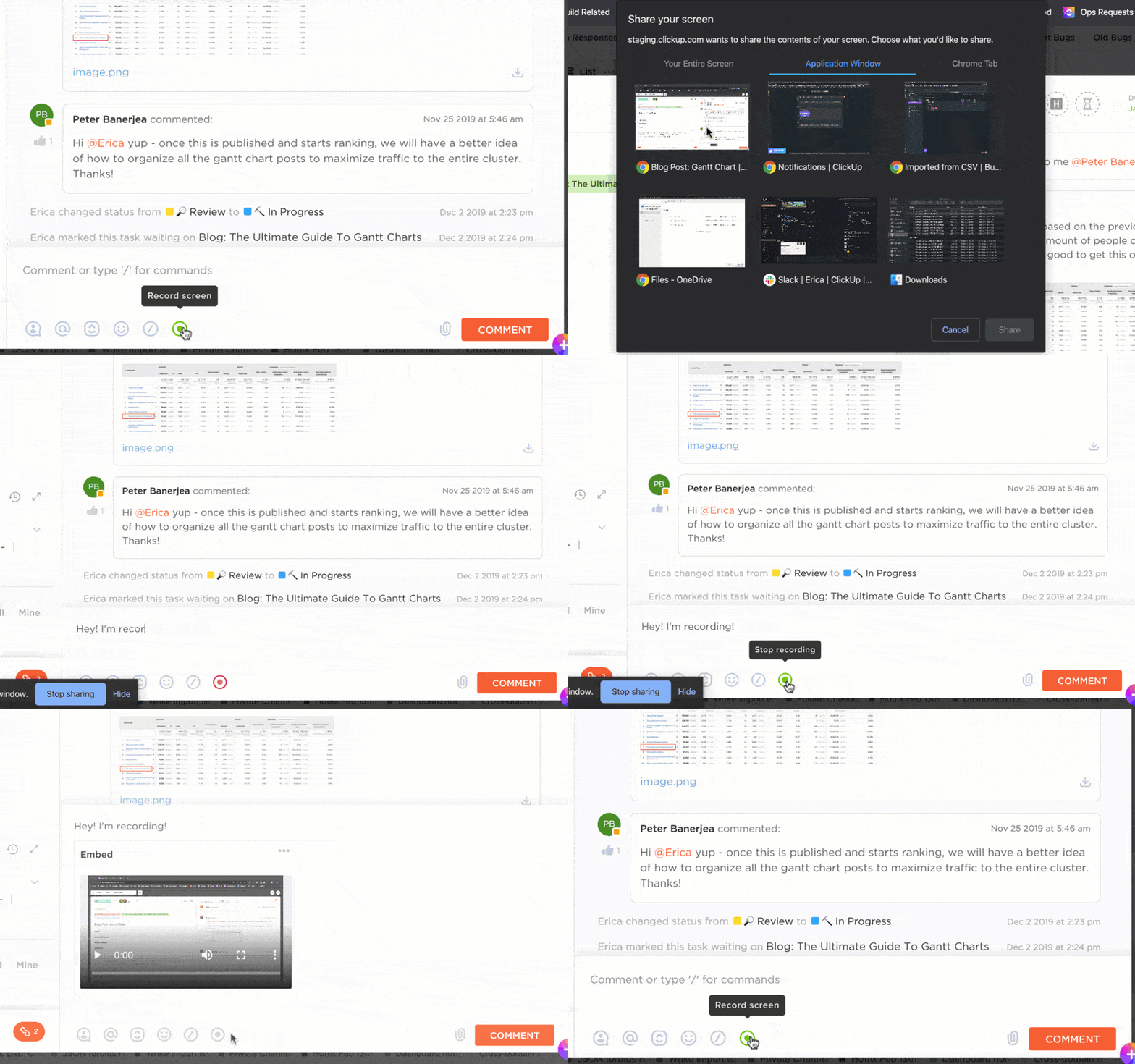
Clip by ClickUpを使えば、電子メールチェーンや直接ミーティングをすることなく、画面録画を共有してメッセージを正確に伝えることができます。
/%img/
ClickUp Clipを使えば、画面やウェブカメラの録画を簡単に作成できます。
と
/href/
https://clickup.com/features/clips
ClickUpクリップ
/%href/
ClickUp Clipsを使えば、画面全体や特定の領域を切り取ってチームと共有することができます。また、画面録画をタスクに変換できるので、口頭ではやることができないタスクの割り当てやアイデアの共有にも使えます。
/img/
https://clickup.com/blog/wp-content/uploads/2023/07/Thread_Summarization_GIF.gif
ClickUp AIでのスレッド要約GIF
/%img/
クリックUp Brainを使えば、録画したすべての画面を数秒以内に正確に書き起こせます。
もしこれが十分に役に立たなかったら、
/参照
https://clickup.com/ai
ClickUp Brain
/%href/
はさらにステップアップしている。簡単に理解できるように、キャプチャした画面録画のコンテンツを書き起こすことができるのです。そのため、コンピュータの画面上のコンテンツに関係なく、タイムスタンプとスニペット付きの正確なトランスクリプトを作成し、チームと共有することができます。
クリックアップの主な機能
* 画面とウェブカメラを同時にキャプチャして、魅力的なチュートリアルやプレゼンテーションを作成できます。
* 録画にコメントや指示を追加し、リンクされているものを即座に共有することで、簡単に共同作業を行うことができます。
* 録画を自動的にクラウドに保存し、どのデバイスからでも簡単にアクセス可能
* クリップを直接
/に直接埋め込むことができます。
https://clickup.com/features/docs
ClickUp ドキュメント
/をご利用ください。
より包括的なプロジェクトドキュメントのために
* チームレビュー用にClipを共有することで、より生産性の高いディスカッションや意思決定が可能に。
クリックアップのリミット
* 新規ユーザーは、若干の学習曲線に直面する可能性があります。
クリックアップの価格
* 無料 Forever
* 無制限: $7/月/ユーザー
* ビジネス:1ユーザーにつき12ドル/月
* 企業向け:価格についてはお問い合わせください。
* ClickUp Brain:有料プランに追加すると、メンバー1人につき月額7ドル。
クリックアップの評価とレビュー
* G2: 4.7/5 (9,000 件以上のレビュー)
* Capterra: 4.6/5 (4,000 件以上のレビュー)
2\.Icecream Screen Recorder (基本的な画面録画と編集に最適)
/img/
https://clickup.com/blog/wp-content/uploads/2024/10/Icecream-Screen-Recorder.png
Icecream スクリーンレコーダー
/%img/
_経由
/参照
https://icecreamapps.com/Screen-Recorder/
アイスクリーム・スクリーンレコーダー
/%href/
Icecream Screen RecorderはWindows、Mac、Androidデバイスで利用可能なスクリーンキャプチャツールです。
私にとっては、このツールのシンプルなインターフェイスが最大の特徴です。あなたが初心者なら、非常に包括的であることも分かるでしょう。
Icecream Screen Recorderは、基本的なスクリーンショットコンテンツを作成するために必要なほぼすべての機能を備えています。また、音声を録音したり、ウェブカメラのビューをスクリーンレコーディングに追加することもできます。
Icecream Screen Recorder の主な機能
* 注釈、形、テキストなどの基本的なスクリーンショット編集機能
* 必要に応じて全画面または選択範囲をキャプチャ
* キャプチャしたスクリーンショットやビデオをアプリ内で簡単に管理
* キャプチャしたコンテンツをMP4やJPEGなど複数のフォーマットでエクスポート可能
Icecream Screen Recorder のリミット
* 他のエディターと比べて、高度な編集機能がリミットされています。
* 無料バージョンは録画に透かしがある
もっと読む:
/参照
https://clickup.com/ja/blog/30119/free screen recorder no watermark/
ウォーターマークなしの無料スクリーンレコーダーベスト
/%href/
Icecream スクリーンレコーダーの価格
* 無料 Forever
* 1年ライセンス: $29.95(年払い)
* ライフタイムライセンス: $79.93 (一回)
* ビデオPROパッケージ: $217 (一回限り)
Icecream Screen Recorderの評価とレビュー
* G2: 4.1/5 (20+ reviews)
* Capterra: 4/5 (30件以上のレビュー)
3\.グリーンショット (スクリーンショットを素早くキャプチャし、注釈を付けるのに最適)
/img/
https://clickup.com/blog/wp-content/uploads/2024/10/Greenshot.png
Greenshot 無料 snagit 代替ツール
/%img/
_経由
/参照
https://getgreenshot.org/screenshots/
グリーンショット
/グリーンショット
Greenshotは、フルスクリーンのウェブ画像をキャプチャしたり、ウェブ画像をスクロールしたり、ウェブページのセクションを選択したり、注釈を付けたり、ハイライトしたり、ぼかしたりすることができる専用のスクリーンショットツールです。
このツールは軽量で使いやすい。特にレスポンスが速いのが気に入っており、ビデオスクリーンショットをとても簡単に撮ることができる。
Greenshotの主な機能
* カスタマイズ可能なキーボードショートカットでスクリーンショットを素早く撮影
* 矢印、テキストボックス、ハイライトなど、さまざまなオプションでスクリーンショットに注釈を付けられます。
* キャプチャを自動的にクリップボードに保存し、他のアプリケーションに貼り付け可能
* 内蔵の画像エディターでスクリーンショットをすぐに編集
グリーンショットのリミット
* スクリーンショットの編集機能にリミットあり
* ビデオ録画機能なし
グリーンショット価格
* 永久無料
Greenshotの評価とレビュー
* G2: 4.8/5 (160 件以上のレビュー)
* Capterra: 4.9/5 (30件以上のレビュー)
4\.ShareX (高度なスクリーンショットのカスタマイズと共有に最適)
/img/
https://clickup.com/blog/wp-content/uploads/2024/10/ShareX.png
ShareXはsnagitの代替
/%img/
_via_
/参照
https://getsharex.com/
シェアX
/参照
Windows用のかなり機能的なスクリーンキャプチャツールを1つだけ勧めるとすれば、ShareXだろう。多機能で、十分な編集機能を備えている。
フルスクリーン画像、カスタム領域画像、アクティブウィンドウ、その他もろもろをキャプチャでき、スクリーンやGIFもキャプチャできる。編集に関しては、ShareXは単に注釈を付けるだけでなく、スクリーンショットにピクセルを付けたり、トリミングしたり、ステッカーを追加したりすることができます。
ShareXの主な機能
* エフェクトや美化などの高度な画像編集機能
* 高品質のビデオやスクリーンキャプチャを複数のフォーマットで記録
* 内蔵OCRを使ってスクリーンショットからテキストを抽出
* 様々なオンラインプラットフォームやサービスにコンテンツを直接共有
ShareXのリミット
* 乱雑なユーザーインターフェース
* 初心者には学習が難しい
シェアXの価格
* 永久無料
ShareXの評価とレビュー
* G2: 4.8/5 (70件以上のレビュー)
* Capterra: NA
5\.Screenpresso (スクリーンショット付きの詳細なチュートリアル作成に最適)
/img/
https://clickup.com/blog/wp-content/uploads/2024/10/Screenpresso-1400x788.png
Screenpressoはsnagitの代替
/%img/
_経由
/参照
https://www.screenpresso.com/
スクリーンプレッソ
/スクリーンプレス
Snagitに代わる最高のスクリーンショットツールリストの次はScreenpressoだ。
/です。
https://clickup.com/ja/blog/68805/undefined/。
スクリーンレコーダー
/%href/
.
このソフトウェアはかなり操作が簡単で、エディターが内蔵されているので、スクリーンショット付きのチュートリアルを作成するためにアプリを切り替える必要はありません。
Screenpressoでは、Google Drive、Dropbox、OneDriveなどに出力を公開し、チームで直接共有することができます。
Screenpresso の主な機能
* 注釈やナレーション付きのチュートリアルの作成
* キャプチャした画像に注釈を付けたり、強化したりするための強力な内蔵エディターを利用可能
* シンプルなURLリンクでキャプチャを素早く共有
* キャプチャをクラウドストレージにバックアップ。
スクリーンプレッソのリミット
* 無料バージョンではビデオ録画期間が短い。
* エクスポートのファイルフォーマットサポートにリミットあり
スクリーンプレスの価格
* 無料 Forever
* プロ: $14.99/ユーザー(1回限り)
* エンタープライズ: $438(1回限り)
スクリーンプレッソの評価とレビュー
* G2: 4.6/5 (30以上のレビュー)
* Capterra: NA
6\.Loom (ビデオスクリーンショットの記録と共有に最適)
/img/
https://clickup.com/blog/wp-content/uploads/2024/10/Loom.png
Loomはsnagitの代替ツール
/%img/
_via_
/参照
https://www.loom.com/looms
Loom
/参照
Loomは、高度な編集機能とユーザーフレンドリーなインターフェイスを備えた人気のあるプロフェッショナルな画面録画ツールです。
AIを活用した高品質なビデオメッセージを作成し、編集、共有、埋め込みを行うことで、簡単にコラボレーションを行うことができます。さらに、このツールは以下のことも可能です。
/参照
https://clickup.com/ja/blog/191090/ai video summarizers/
AIでスクリーンビデオを要約する
/%href/
.
最近、Freeプランの内容が変更されたので、Loomでビデオを編集するには有料プランが必要になった。
Loom の主な機能
* ウェブカメラの映像をキャプチャしながら画面を録画
* マイク入力を含む、画面アクションと音声の両方をキャプチャ
* /参照
https://clickup.com/ja/blog/107435/ai transcription tools/
トランスクリプトの生成
/%href/
を自動的に生成
* チームメンバーがビデオにコメントやフィードバックを残せるようにし、共同ディスカッションを実現
Loom のリミット
* ほとんどの高度な機能はプレミアムバージョンでのみ利用可能です。
Loomの価格
* スターター: 無料
* Business: $12.5/月(作成者あたり
* エンタープライズ: カスタム価格
Loom の評価とレビュー
* G2: 4.7/5 (2,060 件以上のレビュー)
* Capterra: 4.7/5 (450+ reviews)
続きを読む:
/参照
https://clickup.com/ja/blog/152595/screen share software/
リモートミーティングに最適な画面共有ソフト10選
/%href/
7\.Lightshot (スクリーンショットの検索と共有に最適)
/img/
https://clickup.com/blog/wp-content/uploads/2024/10/Lightshot.png
snagitの代替となるLightshot
/%img/
_経由
/参照
https://app.prntscr.com/en/tutorials.html
ライトショット
/を参照してください。
Snagitに代わるものとして、Lightshotがある。Windows、Mac、Google Chrome、Firefox、IE、Operaで利用できるカスタマイズ可能なスクリーンキャプチャツールです。
様々な機能が搭載されているが、私は特に画像検索オプションが気に入っている。
Lightshot の主な機能
* テキスト、矢印、形などの基本的な編集ツールで素早く注釈をつけることができます。
* 内蔵の検索オプションを活用して、オンラインで類似画像を検索
* キャプチャした画像を即座にクラウドにアップロードし、共有可能なリンクを生成。
* アプリからキャプチャした画像を直接印刷。
ライトショットのリミット
* スクリーンショット機能のみで、ビデオ撮影はできません。
* 高度な編集機能がない
ライトショットの価格
* 永久無料
Lightshot 評価とレビュー
* G2: 4.7/5 (130 件のレビュー)
* Capterra: 4.8/5 (30件以上のレビュー)
8\.PicPick (スクリーンショットのキャプチャと編集に最適)
/img/
https://clickup.com/blog/wp-content/uploads/2024/10/PicPick.png
PicPick snagitの代替
/%img/
_経由
/参照
https://picpick.app/en/
ピックピック
/参照
PicPickは総合的なスクリーンショットツールであり、基本的なスクリーンレコーダーです。スクリーンショットのキャプチャ、編集、拡張、共有まで可能です。
PicPickの最も気に入っている点は、その革新的な画像編集機能です。内蔵のカラーピッカー、カラーパレット、ホワイトボードのような機能があり、キャプチャをカスタマイズするのに役立ちます。
PicPickの主な機能
* 様々なエフェクト、フィルター、テキストオプションで画像を簡単に編集。
* フルスクリーン、アクティブウィンドウ、特定領域など、さまざまなキャプチャモードから選択可能
* スクリーンショットに形、線、テキストを簡単に追加できます。
* PNG、JPG、BMPを含む複数のフォーマットでキャプチャをエクスポートできます。
PicPickのリミット
* すべてのオペレーティングシステムと互換性がない場合があります
* ビデオ録画機能のリミット
* 一部の機能のバグを報告するユーザーもいる
PicPick 価格
* 無料 Forever
* シングルプラン: $30
*チームプラン:$120
PicPickの評価とレビュー
* G2: NA
* カプターラ: NA
9\.Zight (ビジュアルスクリーンショットの保存とオンライン共有に最適)
/img/
https://clickup.com/blog/wp-content/uploads/2024/10/Zight.png
Zightはsnagitの代替
/%img/
_経由
/参照
https://zight.com/
ザイト
/を参照してください。
Zight(旧CloudApp)は単なるスクリーンキャプチャツールではない。AIを搭載したこのSnagit代替ツールは、魅力的なビデオも作成できる。
手始めに、トランスクリプトを生成し、コンテンツを要約することができる、
/href/
https://clickup.com/ja/blog/157306/ai tools for captions/
キャプションの追加
/キャプションの追加
を追加したり、スクリーンテキストを翻訳することもできる。さらに、Zightは通常のスクリーンキャプチャソフトのように、GIFを作成したり、スクリーンショットに注釈を付けたりすることができます。
Zight の主な機能
* ドラッグ&ドロップで簡単にファイルをクラウドにアップロード。
* シンプルな注釈ツールを使って、テキスト、矢印、ハイライトでスクリーンショットを強化
* キャプチャを自動的にクラウドに保存し、簡単にアクセスや共有が可能
* チームとのコラボレーションやビジュアルコンテンツのフィードバックが可能
Zightのリミット
* 無料バージョンではストレージスペースに上限があります。
ザイトの価格
* 無料 Forever
* プロ: $7.95/月
* チーム: $8/月
* エンタープライズ: カスタム価格
ザイトの評価とレビュー
* G2: 4.6/5 (1,220件以上のレビュー)
* Capterra: 4.6/5 (180+ reviews)
もっと読む:
/参照
https://clickup.com/ja/blog/112190/undefined/
教育、スキルアップ、再スキルのためのユーザーフレンドリーなトレーニングビデオソフトウェア10選
/%href/
10\.Monosnap(柔軟なスクリーンショットのキャプチャと注釈付けに最適)
/img/
https://clickup.com/blog/wp-content/uploads/2024/10/Monosnap.png
Monosnap無料snagit代替ツール
/%img/
_経由
/href/
https://monosnap.com/
モノスナップ
/%href/
スクリーンショットや画面の特定の要素をキャプチャするツールが欲しいなら、MonosnapはSnagitの代替となる最高の無料ツールです。WindowsとMacの両方で利用できます。
このツールは、基本的な画面録画と編集機能を提供しています。私にとって、Monosnapの最も優れた点は、その長い統合リストです。
Monosnapの主な機能
* フルスクリーン、部分スクリーン、スクロールウィンドウをキャプチャ
* スクリーンショットにテキスト、注釈、形を追加
* Google DriveやDropboxなどのクラウドストレージと統合し、共有可能
* カスタマイズ可能なホットキーでスクリーンショットを即座に撮影
Monosnap のリミット
* 高度な機能には有料サブスクリプションが必要
* 低スペックのデバイスではパフォーマンスに問題がある場合があります。
モノスナップの価格
* 無料 Forever
* 非商用: $3/月
* 商用: $10/ユーザー/月
Monosnapの評価とレビュー
* G2: NA
* Capterra: NA
11\.OBS Studio (高画質ビデオスクリーンショットのキャプチャに最適)
/画像
https://clickup.com/blog/wp-content/uploads/2024/10/OBS-Studio.png
OBS Studioはsnagitの代替
/%img/
_via_
/参照
https://obsproject.com/
OBSスタジオ
/参照
Snagitの代替ソフトとしてもうひとつお勧めしたいのが、多機能な画面録画ソフトOBS Studioだ。
/です。
https://clickup.com/blog/ai-screen-recorders//
ツール
/%href/
.
このソフトウェアには様々な革新的機能があります。以下のことが可能です。
/参照
https://clickup.com/ja/blog/205896/ai tools for video editing/
ビデオとオーディオのミックス
/を行うことができる。
シーンの設定、ビデオレイアウトの変更などができる。さらに、Windows、MacOS、Linuxのすべてのオペレーティングシステムをサポートしています。
OBS Studioの主な機能
* 最大4Kの高解像度で画面を録画
* 複数の録画ソースで複雑なシーン遷移を作成
* ビデオフィルターやエフェクトでキャプチャしたコンテンツをエンハンス
* BGMやマイク入力の高度なオプションでオーディオをミックス
* YouTubeやTwitchなどのプラットフォームに直接ライブストリーミング
OBS Studioのリミット
* スクリーンショットではなく、ビデオ撮影が中心。
* 新規ユーザーは若干の学習曲線に直面するかもしれない
OBS Studioの価格
* 永久無料
OBS Studioの評価とレビュー
* G2: 4.6/5 (120件のレビュー)
* Capterra: 4.7/5 (1,050 レビュー)
12\.Droplr (シンプルな編集が可能なスクリーンショットに最適)
/img/
https://clickup.com/blog/wp-content/uploads/2024/10/Droplr-1400x788.png
Droplrはsnagitの代替
/%img/
_経由
/参照
https://droplr.com/products/screenshot-screen-recorder/
ドロップラー
/%href/
Droplrは、その拡張機能とシンプルなユーザーインターフェイスにより、Snagitの強力な代替ツールです。
Droplrを使えば、スクリーンのオーディオやビデオコンテンツを録画し、クラウドストレージアプリを使ってアップロード・保存することができます。さらに、このツールはキャプチャをチームと共有するためのリンクを即座に生成します。
Droplr の主な機能
* スクリーンキャプチャーと共にビデオを録画
* クラウドにキャプチャを保存し、アクセスや管理が可能
* 共有リンクやコメントを使ってチームとコラボレーション
* Slack、Googleドキュメントなどの様々な生産性ツールやアプリとシームレスに統合。
Droplr のリミット
* スクリーンショット用の基本的な編集ツール
* 接続の問題を報告するユーザーもいる。
Droplr の価格
* プロプラス: $8/月
* チーム: 9ドル/月/ユーザー
* エンタープライズ: カスタム価格
Droplrの評価とレビュー
* G2: 4.5/5 (390 件以上のレビュー)
* Capterra: 4.5/5 (110+ reviews)
13\.Shottr (基本的なMacスクリーンショットに最適)
/img/
https://clickup.com/blog/wp-content/uploads/2024/10/Shottr.png
Shottr snagitの代替
/%img/
_経由
/参照
https://shottr.cc/
ショットル
/参照
ShottrはMacOS専用に設計されたスクリーンショットツールです。ユーザーフレンドリーなインターフェースと、日々のコミュニケーションやコラボレーションをサポートする基本機能を誇ります。
このツールでは、スクリーンショット(フルスクリーンとスクロールの両方)の撮影、編集、背景の追加、オブジェクトの削除、2つのキャプチャのマージなどを行うことができます。
Shottr の主な機能
* トリミング、注釈、オーバーレイ、リサイズなどのオプションでスクリーンショットを編集。
* キャプチャしたスクリーンショットの履歴を整理、検索可能
* クイックアクセスのためのキーボードショートカットのカスタム
Shottrのリミット
* 競合他社に比べ、高度な機能にリミットあり
* WindowsやLinuxのような他のオペレーティングシステムをサポートしていません。
Shottrの価格
* 無料 Forever
* ベーシックティア: $8
* フレンドクラブ: $25
Shottrの評価とレビュー
* G2: NA
* カペラ: NA
14\.FastStone Capture (軽量のスクリーンショットキャプチャと編集に最適)
/img/
https://clickup.com/blog/wp-content/uploads/2024/10/FastStone-Capture.png
FastStone キャプチャー
/%img/
_経由
/参照
https://www.faststone.org/FSCaptureDetail.htm
ファストストーン・キャプチャー
/%href/
FastStone Captureは、私が使って気に入ったもう一つの強力なスクリーンキャプチャツールです。ウェブページ、スクリーンオブジェクト、メニューなどのスクリーンショットや注釈を簡単に行うことができます。さらに、画面のアクティビティをキャプチャできる画面録画機能もあります。
FastStoneはChromeブラウザの拡張機能としても利用できるので、異なるデバイス間で使用することができ、これは私にとって重要な長所です。
FastStone Captureの主な機能
* フリーハンドやウィンドウのスクロールなど、様々な方法でスクリーンショットをキャプチャ。
* 強力な内蔵エディターでキャプチャーに注釈を付けたり、強化することができます。
* 電子メールやOneNote、Word、Excelなどのクラウドサービスでキャプチャを簡単に共有。
* ツールのポータブルバージョンを使えば、インストール不要で外出先からアクセス可能
FastStone Capture のリミット
* 時代遅れのユーザーインターフェース
* 最小限のビデオ編集機能
FastStone Capture の価格
* ライフタイムライセンス: $19.95(1回限り)
* ファミリーライセンス: $49.95(1回限り)
FastStone Capture の評価とレビュー
* G2: 4.7/5 (27 件のレビュー)
* Capterra: NA
15\.MangoApps Recorder (スクリーンショットの注釈と共有に最適)
/img/
https://clickup.com/blog/wp-content/uploads/2024/10/MangoApps-Recorder.png
MangoApps レコーダー
/%img/
_経由
/参照
https://workplace.mangoapps.com/mango-recorder
MangoApps レコーダー
/%href/
MangoAppsは一連の機能を提供するワークスペース・プラットフォームだ。しかし、そのビデオキャプチャツールは私にとって際立っている。
MangoApps Recorder(旧TinyTake)を使えば、数回クリックするだけでスクリーンショットを作成、注釈、共有することができます。このツールはまた、直感的なインターフェースとカスタマイズ可能な機能を備えている。
MangoApps Recorderの主な機能
* キャプチャにコメントや注釈を追加
* キャプチャを自動的にクラウドにアップロードし、簡単にアクセス可能
* リンクやコメントを共有することで共同作業が可能
MangoApps Recorderのリミット
* Freeプランがなく、有料プランは割高。
* 古いデバイスではパフォーマンスに問題あり
* バグや不具合を報告するユーザーもいます。
MangoApps Recorderの価格
* ベーシック: $99/月
* スタンダード: $149/月
* プロ: $299/月
* エンタープライズ: カスタム価格
MangoApps Recorderの評価とレビュー
* G2: 4.2/5 (120件以上のレビュー)
* Capterra: 4.4/5 (140 件以上のレビュー)
最高のSnagit代替ソフトでスクリーンショットをキャプチャ・編集-ClickUp
スクリーンショットやスクリーン録画は、小さなことのように思えるかもしれませんが、そうではありません。これらのリソースは、コンテンツ作成、コミュニケーション、コラボレーションを促進するため、一流で最適化されていることを保証することが不可欠です。
Snagitはやることはある程度できますが、さまざまな欠点があり、私のさまざまな要件には適していません。様々なSnagitの選択肢を個々の要件に照らし合わせて評価し、自分に合ったものを選びましょう。
選べない場合は、そのままClickUpを選んでください。
このオールインワンの仕事管理ツールは、AIを使用して画面録画のキャプチャと編集を支援し、創造、コミュニケーション、コラボレーションを可能にします。さらに、創造性と生産性を維持するための実に幅広いツールも提供しています。だから、待つ必要はない-。
/参照
https://clickup.com/signup
サインアップ
/%href/
をクリックアップしてください。