あなたは今、分析すべき山のようなデータを手渡されたところだ。素早く、クリアされたデータの意味を理解し、プレゼンテーションを行う必要がある。
プレッシャーを感じ始めましたか?エクセルがお手伝いします!
エクセルは、財務モデリングからプロジェクトのタイムラインまで、様々なことを簡素化することができます。プロジェクト管理者であれ、財務状況を把握したいだけであれ、エクセルは日々のタスクを効率化しながら生産性を高めることができます。
エクセルの数式チートシートを使えば、エクセルの悩みをこれまで以上に早く解決できます。準備はできましたか?
エクセル早わかり
1980年代、ビジネスはデータ処理の高速化の要求に追いつくのに必死でした。アカウントは手作業による番号集計に追われていました。
その解決策としてマイクロソフトが開発したのがエクセルだった。
/href/
https://clickup.com/ja/blog/69646/undefined/
表計算ソフト
/%href/
データ分析の効率化と複雑な計算の自動化を目的として、1985年にMacintosh版、1987年にWindows版が発売された。
その後、一般的なスタンドアロンのワークシート・ソフトウェアから、クラウド・ベースのコラボレーション・ツールへと進化し、特にプロジェクト管理者やデータ分析者などの専門家にとって不可欠なものとなった。
現在のところ、ExcelはMicrosoft 365バンドルの一部として提供されており、単独のツールとして購入することはできない。Microsoft 365バンドルのパーソナルプランの価格は月額6.99ドルで、エンタープライズまたはビジネスプランはユーザー/月あたり8.25ドルから12.5ドルとなっている。もちろん、選択する機能やサービスによって価格は異なる。
エクセルの使用例
情報を整理し、毎日処理するタスクを簡素化したい場合でも、数字を計算したい場合でも、あるいは
/href/
https://clickup.com/ja/blog/143521/undefined/
エクセルの自動化
/%href/
を使うことで、反復的な仕事をこなすことができる。
ここでは、Excelユーザーなら必ず知っておきたいExcelの強力な使用例をいくつかご紹介します。様々なデータ分析シナリオにおいて、エクセルをどのように効果的に使うことができるかを説明しています。探ってみよう:
1\.ピボットテーブルを使ったデータ分析
消化しきれないデータが山積みですか?問題ありません!
Excelのピボットテーブルを使えば、データをスライスしてグラフィカルに表示することができます。
例えば、複数の教科の生徒の試験の成績データを収集した教師がいるとします。ピボットテーブルを使用すると、さまざまな科目にわたる各生徒の成績や、特定の科目におけるグループ全体の成績をビューできます。
次に、結果を円グラフやグラフなどのフォーマットで視覚的に表すことができます。これにより、試験の成績のパターンを確認し、生徒の成績を把握することができます。
2\.式を使った財務モデリング
予算の管理は大小にかかわらず難しいものですが、Excelが役立ちます。
数値を合計する_=SUM_のようなシンプルな機能から、資産の正味現在価値を計算する_=NPV_のような機能まで、数式はシンプルな財務モデリングの鍵です。さらにエクセルは、チャート、グラフ、高度なダイアグラムを使って、すべてのデータを視覚化することができる。
3\.条件付きフォーマットによる在庫管理
例えば、在庫の回転率が高いアパレルメーカーだとしましょう。市場の需要に対応するために在庫レベルを管理するのは大変ですが、その必要はありません。エクセルを使えば、自動的に更新され、ダッシュボードに結果が表示される在庫トラッカーを作成できます。
条件付きフォーマットを追加することで、在庫レベルを色分けして強調表示することができます。赤は在庫が少ない状態、黄色は在庫が半分、緑は在庫がいっぱいの状態です。これにより、在庫の傾向を明確にビューすることができ、常に需要に対応できるようになります。
4\.プロジェクト管理エクセルテンプレート
プロジェクトを実行中ですか?
/href/
https://clickup.com/ja/blog/1975/undefined/
エクセルのプロジェクト管理
/%href/
テンプレートでカバーできます!全体像を見失うことなく、タスク、期限、割り当て、チームを簡単に追跡できます。
製品立ち上げでは、エクセルのガントチャートやその他の
/href/
https://clickup.com/ja/blog/166174/undefined/
スプレッドシートのテンプレート
/%href/
はあなたの秘密兵器だ。あらゆるフェーズのマップを作成し、タイムラインを明確にビューできるため、予定通りに進み、直前の変更にもスムーズに対応できる。
エクセルの始め方
エクセルを使い始めるのは簡単です。ここでは、よく使う機能を簡単にご紹介します:
基本的なデータエントリー
エクセルのデータエントリーは簡単で、速く、確実です。簡単です:
1.新しいスプレッドシートを開く
2.すべての番号、テキスト、日付を行と列に入力する。
3.必要に応じてスプレッドシートをフォーマットする。
チャートの作成
データを追加したら、以下のステップですべてのデータを一度に簡単に視覚化できます:
1.グラフ化したいデータをハイライトする。
2.挿入タブに移動する。
3.作成」を選択し、棒グラフ、折れ線グラフ、円グラフから選択します。
セルのフォーマット
様々なフォーマット・オプションを適用して、データの見え方を変えることができます。
/img/
https://clickup.com/blog/wp-content/uploads/2024/10/Formatting-Cells-Dashboard-Image-1400x115.png
セルのフォーマット: Excelチートシート
/%img/
データをフォーマットする:
1.フォーマットしたいセルを選択する。
2.タブを使用して、番号、日付、またはテキストのフォーマットを適用する。
3.一般書式や条件付き書式などのオプションを使用して、データの表示方法をカスタムします。
エクセルのテンプレートを使う
エクセルにはすべてテンプレートが用意されています。プロジェクト管理、予算管理、その他のニーズに合ったテンプレートを見つけるには、次の手順に従います:
1.ホーム」タブに移動します。
2.新規作成
3.下にスクロールすると、予算、追跡、チャート、カレンダー、リスト、その他すべての関連テンプレートが見つかります。
基本がわかったところで、エクセルの数式チート・シートを見てみよう。
エクセル式の例
ここでは、Excelの20の機能を含むクイックリファレンスExcelの数式チートシートです。基本的な数学関数から高度なルックアップ関数、テキスト関数、論理条件まで、さまざまな範囲を網羅しています。私の仕事のほとんどは、1つ以上のワークシートにまたがって働きます。
A1、A10、B1などはセル参照であることにメモ:A1はA列1行目のセルを、B10はB列10行目のセルを、といった具合です。
1\.番号を合計する。
営業マネージャーとして、毎週の売上合計を素早く追跡する必要があります。SUM_式は、現在のデータ領域[行または列]のすべての数値の合計を即座に計算し、プロバイダーとして提供します。
式
=SUM(A1:A10)。
/img/
https://clickup.com/blog/wp-content/uploads/2024/10/Summing-numbers-Image.png
番号の合計:Excelチートシート
/%img/
経由
/href/
https://www.microsoft.com/en-in/microsoft-365/excel
エクセル
/%href/
すべての部門の売上は、A1 から A10 までのセル範囲に記録されている。A11'にはすべての売上の合計が表示されます。
2\.平均を求める。
学習開発マネージャーとして、クラスの成績を追跡する必要がある。これには_AVERAGE_式が最適です。すべてのスコアの中央値をすばやく計算するので、誰がよくやっていて、誰がそうでないかを知ることができます。
式
\=平均(b1:b20)
/img/
https://clickup.com/blog/wp-content/uploads/2024/10/image.png
番号の平均: エクセル・チート・シート
/%img/
B1からB20の範囲から選択されたセルに生徒の得点が記録されます。セルB21はクラスの平均を表示します。
3\.最大の値を求める。
チームを運営していますか?MAX_式を使って、売上トップ、プロジェクトのマイルストーン、高得点など、最も高い番号を強調しましょう。これにより、トップパフォーマーやその努力を簡単に認識することができます。
式
=MAX(C1:C15)
/img/
https://clickup.com/blog/wp-content/uploads/2024/10/image-1.png
番号のMAX: エクセル・チートシート
/%img/
C1からC15までのセル範囲には、各人の売上高が含まれている。セル D2 には最高額が表示されます。
4\.条件ロジックによるラベル付け ୧(๑⃙⃘⁼̴̀꒳⁼̴́๑⃙⃘)
商品の品質チェックのために、_IF_関数は品質スコアに基づいて自動的にアイテムに「合格」または「不合格」のラベルを付けることができます。品質管理アシスタントのようなものです。
式
\=IF=IF(D2>50、"合格", "不合格")
/(イムグ)
https://clickup.com/blog/wp-content/uploads/2024/10/image-2.png
条件論理でラベルを貼る ୧[IF]: excel cheat sheet
/%img/
D列には製品の品質が記録され、F列にはチェックに合格した製品が表示される。チェックに合格する製品の条件は、スコアが50%以上であることである。
5\.条件付き合計 Ⓐ【SUMIF↩】 Ⓐ【SUMIF
経費を抑えたい。SUMIF_式を使って、$100のように特定の金額以上のすべての費用を合計してください。これによって、どこで予算が超過しているかを簡単にモニターできる。
式
\=SUMIF(B2:B11, ">100")
/img/
https://clickup.com/blog/wp-content/uploads/2024/10/image-3.png
条件付き和[SUMIF]:エクセルチートシート
/%img/
B2からB10までのセル範囲には支出金額が記録されています。セル B12 には、予算を超過した合計金額が表示されます。
6\.空白以外のセルを数える。
イベントを開催しますか?COUNTA_関数を使えば、何人が参加表明をしたかをカウントすることができます。
式
=COUNTA(B2:B21)
/mg/
https://clickup.com/blog/wp-content/uploads/2024/10/image-4.png
空白以外のセルを数える。
/%img/
B'列はどのゲストが出席を確認したかを示し、セルB2は出席者数を示す。
7\.データを縦に見る。
在庫や生産性のデータを管理していますか?VLOOKUP_を使えば、商品名を入力するだけで、価格などの詳細情報を検索できます。もうスクロールする必要はありません。
式
=VLOOKUP("製品1", A1:C10, 2, FALSE)
/img/
https://clickup.com/blog/wp-content/uploads/2024/10/image-5.png
データを縦に見る ୧[VLOOKUP]: Excelカンニングペーパー
/%img/
A列からC列の下の最初の10個のセルには、すべての商品に関する情報が入っています。セル A13 には商品 A の価格が表示されます。
8\.水平方向にデータを調べる。
水平方向にデータを追跡する必要がありますか?HLOOKUP_を使用して、テーブルから売上、成績、その他のデータを複数行に渡って引き出し、簡単に比較や分析ができます。
式
=HLOOKUP("売上", A1:F5, 3, TRUE)
/img/
https://clickup.com/blog/wp-content/uploads/2024/10/image-6.png
水平方向にデータを調べる ୧[HLOOKUP]: excelカンニングペーパー
/%img/
A列からF列の最初の5つのセルは、地域間の全売上高に関する情報を含んでいる。セル A8 には、北地域の売上合計が表示されます。
9\.テキストを連結する。
名前が分割されたリストをダウンロードしましたか?CONCATENATE_式は、姓、名、氏名を1つのセルにまとめることができます。この式は、住所などの他のテキスト・データを結合するためにも使用できます。
式
\=コンカテネート(", a2, ", b2, ",c2)
/img/
https://clickup.com/blog/wp-content/uploads/2024/10/image-7.png
テキストを連結する ˶=[CONCATENATE]: excel cheat sheet
/%img/
ここで、セルA2からC2には、最初のカスタマーのファーストネーム、ミドルネーム、ラストネームが入っています。セルD2には顧客のフルネームが表示されます。
10\.パーセンテージの計算
プロジェクトの進捗を追跡したいですか?Excelを使ってタスクの完了率を計算しましょう。
式
=A2/B2*100
/img/
https://clickup.com/blog/wp-content/uploads/2024/10/image-8.png
パーセンテージの計算:エクセル・チート・シート
/%img/
A列とB列には、タスク全体に対する完了したタスクが表示されます。C 列には完了したタスクのパーセンテージが表示されます。
11\.資産の正味現在価値[NPV]を計算する。
将来の投資の価値を今知りたいですか?NPV式は将来のキャッシュフローの現在価値を計算するもので、投資家が十分な情報に基づいた意思決定を行うための重要なツールです。
式
\=NPV=NPV(0.05, B2)
/img/
https://clickup.com/blog/wp-content/uploads/2024/10/image-9.png
資産の正味現在価値[NPV]を計算する。
/%img/
ここで、セル B2 にはキャッシュ・フローの価値があり、NPV は 5%の割引で計算され、列 C に表示される。
12\.番号を四捨五入する。
公認会計士として、_ROUND_機能は、小数点第2位までの数字を四捨五入することで、財務数値が明確で正確であることを保証します。
式
=ROUND(A2, 2)
/img/
https://clickup.com/blog/wp-content/uploads/2024/10/image-10.png
番号を四捨五入する。
/%img/
A列には四捨五入する値が表示され、B列には小数点以下2桁に四捨五入された値が表示される。
13\.将来価値を計算する。
投資の現在価値を計算した後、将来価値の式を使って、投資が時間の経過とともにどれだけ成長するかを見積もり ます。この式は、長期的なリターンを予測するのに最適である。
式
=fv(0.04, 10, -1000, 0)
/img/
https://clickup.com/blog/wp-content/uploads/2024/10/image-11.png
将来価値を計算する。
/%img/
この式は、年間1000ドルの投資が10年後に4%のリターンでいくらになるかを見積もるのに役立つ。
14\.重複を見つける。
大規模な電子メールデータベースを管理していますか?COUNTIF_式は、メーリングリストを整頓し、複数の電子メールを受け取らないようにするために、重複を検出して削除します。
式
=countif(a$2, a2)>=1
/img/
https://clickup.com/blog/wp-content/uploads/2024/10/image-12.png
重複を探す ˶=[COUNTIF]
/%img/
この式は重複しているセルに_TRUE_を返し、ユニークなエントリーには_FALSE_を返します。この列を元にフィルタリングやソートを行うことで、電子メールリストを効率的に整理することができます。
15\.日付を元にシートを更新する ¦【TODAY
複数のシートを管理していますか?TODAY_機能を使えば、現在の日付を自動的に追加・更新し、毎日更新することで期限やマイルストーンの追跡を簡単に行うことができます。
式
=TODAY()
/img/
https://clickup.com/blog/wp-content/uploads/2024/10/image-13.png
日付を元にシートを更新する。
/%img/
この機能は、適用される場所に今日の日付を追加する。
16\.ローン支払い。
毎月のローン支払いを計算する必要がありますか?この式は、ローンの金額と金利に基づいて支払いを決定し、明確な返済プランを立て、デフォルトを回避するのに役立ちます。
式
=pmt(0.05/12, 60, -5000)
/img/
https://clickup.com/blog/wp-content/uploads/2024/10/image-14.png
金融ローンの支払い。
/%img/
この評価式は、5000円を月5%の金利で60ヶ月支払う場合の1ヶ月あたりの利息を計算するものである。
17\.年を取り出す。
契約の仕事?YEAR_式は日付から年を抽出し、契約を年ごとに並べ替えたり追跡したりするのに役立ちます。
式
\=YEAR=YEAR(A1)
/(イムグ)
https://clickup.com/blog/wp-content/uploads/2024/10/image-15.png
年号を取り出す。
/%img/
セルA1には日付が表示され、セルB1にはセルA1の日付から取り出された年が表示される。
18\.値に基づく条件フォーマット
1000ドル以上の売上があった日をハイライトしたいですか?条件フォーマットを適用します:
1.ホーム
2.条件付き書式を選択する。
3.セルの強調表示ルール」を選択する。
/画像
https://clickup.com/blog/wp-content/uploads/2024/10/image-16-1400x788.png
値に基づく条件フォーマット
/%img/
1.選択_より大きい
2.番号1000を入力し
3.色_緑_を選択する。
/画像
https://clickup.com/blog/wp-content/uploads/2024/10/image-17.png
値に基づく条件フォーマット
値 /%img/
1000以上の数値はすべて緑色で強調表示されます。
19\.正確なデータポジションをマッチングする。
在庫から商品をすばやく見つける必要がありますか?MATCH_式は、在庫リストの正確な位置を特定し、長いシートを検索する時間を節約します。
式
=MATCH("商品A", A1:A20, 0)
/img/
https://clickup.com/blog/wp-content/uploads/2024/10/image-18.png
正確なデータポジションをマッチングする。
/%img/
セル A1 から A20 には商品のリストが入っています。セル A1 に '商品 A' があるので、この機能は 1 を返します。
20\.セル内のテキストを検索する。
セル内の文字列を検索する。
/href/
https://clickup.com/ja/blog/166174/undefined/
エクセルのレポート作成
/%href/
のような特定の用語を列から探し出す必要がある場合、_SEARCH_式はその用語が出現する場所を正確に表示します。
これにより、時間がかかる検索バーや検索機能に頼ることなく、関連するセクションにすばやくジャンプすることができます。
式
=SEARCH("合計", B1)
/img/
https://clickup.com/blog/wp-content/uploads/2024/10/image-19.png
セル内のテキストを検索する。
/%img/
この機能は、検索語の1文字目のポジションを示す番号を返す。
以下は簡単な
/href/
https://clickup.com/ja/blog/132177/undefined/
エクセルのハック
/%href/
列の最初のエントリーに式を適用し、セルの角を下にドラッグすると、数秒でリスト全体に式が適用されます!
エクセルユーザーコミュニティ
エクセルは複雑で、使える式が500以上あります。人間がすべての式とライブラリ、その様々なオプションやニュアンスを知ることはほとんど不可能です。エクセルの数式チートシートでは、まだ表面しか見ていません。
ここでは、エクセルのユーザーコミュニティをリストアップしています:
Microsoft Tech Community
/img/
https://clickup.com/blog/wp-content/uploads/2024/10/image-20-1400x680.png
マイクロソフト・テック・コミュニティ
/%img/
Tech Communityは、MS Office製品全般に関するMicrosoftの公式フォーラムです。彼らの
/href/
https://techcommunity.microsoft.com/t5/excel/bd-p/ExcelGeneral
エクセルコミュニティ
/%href/
は、あなたが質問をしたり、他の人が考え出したExcelハックを学んだり、Excelが提供するすべての可能性を探求するために行くことができる場所です。
MrExcelフォーラム
/img/
https://clickup.com/blog/wp-content/uploads/2024/10/image-21-1400x630.png
MrExcelフォーラム
/%img/
/href/
https://www.mrexcel.com/board/
MrExcelメッセージボード
/%href/
は、初心者からエキスパートまで、ExcelユーザーがExcelのあらゆることについて議論する非常に活発なフォーラムです。質問したり、洞察を共有したり、他のユーザーが解決した何千ものExcel問題から学んだり、Excel式のチートシートを入手したりすることができます。オンラインで最も定評のあるExcelヘルプコミュニティのひとつです。
RedditのExcelサブReddit。
/img/
https://clickup.com/blog/wp-content/uploads/2024/10/image-22-1400x413.png
Reddit's Excel subreddit ˶[r/excel]
/%img/
この
/href/
https://www.reddit.com/r/excel/
サブレディット
/%href/
には、Excel愛好家の大規模で熱心なコミュニティがあり、定期的に課題を解決するために助け合っています。初心者でも上級ユーザーでも、Excelのエキスパートに直接質問したり、Excel関連の問題の答えを見つけることができます。
エクセルの課題とリミット
何百万人ものプロフェッショナルが毎日エクセルを利用していますが、特に大規模なプロジェクトを扱ったり、共同作業をしようとする場合は、エクセルのリミットを知っておくことが重要です。
面倒なコラボレーション
同じExcelシートで同僚と仕事をしたことがありますか?ええ、面倒ですよね。エクセルの共同著者機能は改善されたかもしれませんが、専用のコラボレーションツールのようなスムーズでシームレスな体験はまだ期待できません。
静的なダッシュボードやレポート作成
現代のビジネスにはリアルタイムの洞察が必要だ。残念ながら、エクセルのダッシュボードは自動的に更新され、データをより深く掘り下げる機能を備えていません。
エラーが発生しやすく、自動化が限られている。
手作業でのデータエントリーや手作業でのデータ編集は、多くのミスを引き起こす結果となり、エクセルではあまりにも一般的です。大規模なスプレッドシートでエラーを追跡するのは、干し草の山から針を探すようなものだ。
マクロは自動化に役立つが、それをフル活用するにはかなりのVBAコードの知識が必要だ。マクロの設定とメンテナーは、初心者にとって険しい学習曲線を意味し、Excelの自動化の可能性をリミットする。
エクセル代替ソフト
多くの可能性がある
/href/
https://clickup.com/ja/blog/13774/undefined/
エクセルの代替
/%href/
.
例
/href/
https://clickup.com/
クリックUp
/%href/
.エクセルのように、データを保存し、計算を行い、様々なチャートを使ってデータをビューすることができる。しかし、それ以上に多くのことに最適化されている。その機能を一緒に探ってみよう。
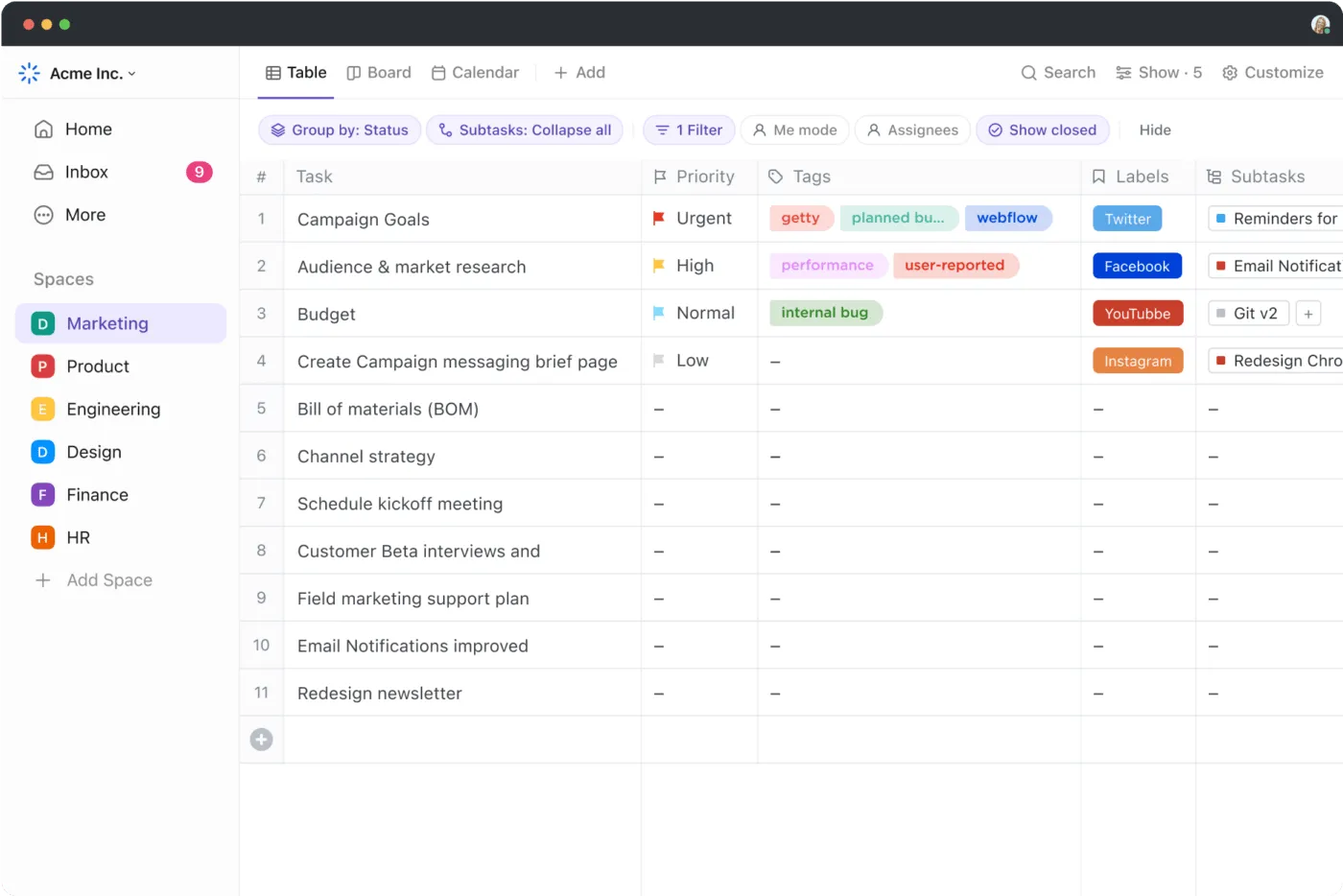
ClickUp テーブルビュー
エクセルの操作に慣れている方なら、クリックアップテーブルビューはすぐにホームに馴染むことでしょう。
/href/
https://clickup.com/features/table-view。
ClickUpのテーブルビュー
/%href/
.
/img/
https://clickup.com/blog/wp-content/uploads/2024/10/image-23-1400x935.png
ClickUp テーブルビュー
/%img/
ClickUpテーブルビューで、プロジェクトデータの入力とタスクの割り当てを同時に行う。
テーブルビューを使用すると、次のことができます:
* 同じグリッド内でタスクの割り当て、優先度の設定、進捗の確認ができます。
* ワークフローの期限やタスク所有者に合わせて列や行をカスタマイズ
* プロジェクトを横断してデータをビューすることで、スクロールを繰り返すことなく、チームの進捗状況を全体的に把握することができます。
一番の魅力は?
ガントチャートビューとカンバンボードビューを切り替えられるので、プロジェクトのビューが1つに固定されることがありません。そして今度は、単なる表計算アプリケーションをはるかに超えた、次のレベルのデータ分析です。ClickUp Brainの登場です。
ClickUpブレイン
/画像
https://clickup.com/blog/wp-content/uploads/2024/10/image-24-1400x652.png
ClickUpブレイン
/クリックアップ・ブレイン
ClickUp Brainでタスク要約を取得し、プロジェクトの次のタスクをプランニングしよう
/参照
https://clickup.com/ai
ClickUp Brainの
/クリックアップブレインの
AIによる自動化と洞察は、Excelの手動式セットアップでは実現できないワークフローを実現します。
以下はその機能です:
* スマート・サジェスチョン:ワークフローの効率化が必要ですか?ClickUp Brainはあなたのタスクから学習し、生産性向上に役立つソリューションを提案します。
* クイック要約:ClickUp Brainは、プロジェクトのクイックアップデートや要約も提供し、概要を把握するのに役立ちます。また、次のタスクを提案することもできます。
* 自動化:ClickUp Brainは、ステータスの更新やタスクの割り当てなどの反復タスクを自動化できます。エクセルではマクロや多くのコードが必要ですが、ClickUpでは数回クリックするだけです。
つまり、ClickUp Brainは、データ分析に必要なものをワンストップで提供します。エクセルで手動で式を設定することで実現できることを、クリックアップ・ブレインは自動でやってくれます。
ボーナス: こちらをご覧ください。
/href/
https://clickup.com/ja/blog/60871/undefined/
ExcelとClickUp用の無料テンプレート。
/%href/
.
クリックアップ-究極のエクセルアップグレード
Excelはデータ分析に最適ですが、ClickUpのテーブルビュー、ClickUp Brain、その他のプロジェクト管理ツールは、データを使ってもっとやることを探しているチームに包括的なソリューションを提供します。
ClickUpの強力な機能により、ワークシートにとどまらず、あらゆるものを一箇所でより賢く、より速く、より簡単に整理することができます。データを活用して、アクションアイテムを設定し、次のステップを決定しましょう。
ケーキの上のアイシング:数学はもう必要ありません!データをClickUpに取り込むだけ。そうしてくれます。
だから
/href/
https://clickup.com/signup
ClickUp無料アカウントに登録する
/%href/
今すぐ登録し、あなたのデータの場所を教えてください。