"私たちがあなたのことを話すときは
{cH00ffff}あなたのことを話すとき
_https://clickup.com/blog/google-workspace//_
_グーグル
{cH00ffff}あなたの
_カレンダー、あなたの頭に最初に浮かぶものは何ですか?
誕生日🎂と祝日✈️!
しかし、時にはもっとやることの多いカレンダーが必要なこともある。
例えば
/href/
https://clickup.com/ja/blog/53599/marketing-calendar/
マーケティングまたはエディトリアルカレンダー
/%href/
あるいはビジネス関連のウィークリーカレンダー。
このような場合、Googleドキュメントが役に立つ。
面白いのは、Google ドキュメントのカレンダーを自分で作れることだ。
この記事では、Googleドキュメントでカレンダーを作成する方法を紹介し、テンプレートのオプションも紹介します。また、Google Docsカレンダーのリミットや、Google Docsカレンダーの使い方を紹介します。
/参照
https://clickup.com/ja/blog/1964/free-project-management-software/
プロジェクト管理ソフト
/%href/
代替。
Google Docsカレンダーを作る準備はできましたか?
_さあどうぞ!
/href/
https://clickup.com/features/calendar-view?utm_campaign=blog_cta&utm_medium=new_cta&utm_source=Blog&utm_content=calendar_main&utm_term=。
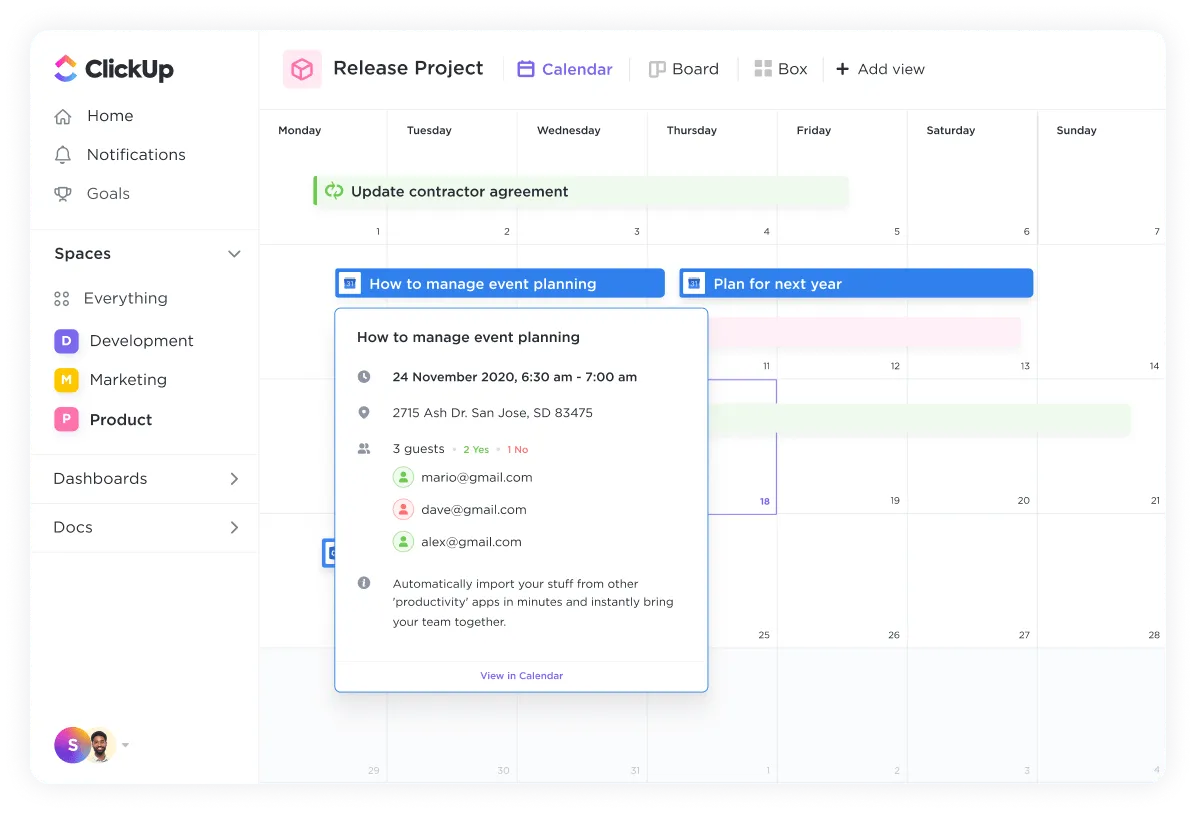
/img/ https://clickup.com/blog/wp-content/uploads/2022/04/ClickUp-Calendar-View-CTA.png ClickUpカレンダー ブログCTAを見る /%img/
/%href/
Google ドキュメントでカレンダーを作るには?
Googleドキュメントのカレンダーは他のカレンダーと同じです。📅
唯一の違いは、Google ドキュメントのファイルに作成することです。
空白の退屈なドキュメントを、あなただけのカレンダーに変える方法をご紹介します。😎
ステップ1:新しいGoogleドキュメントを開く
他の
/にアクセスするのと同じように
https://clickup.com/ja/blog/52213/google-workspace-alternatives/ にアクセスするのと同じです。
他のGoogleアプリにアクセスするのと同じように
/へのアクセスと同じです。
を使用してログインしていることを確認してください。
/または
https://clickup.com/ja/blog/13174/google-project-management/
Google作業スペース
/%href/
Googleドキュメントを使用するためのアカウント。
まず、Google ドキュメントのホームページから新しい Google ドキュメントを開きます。
/img/
https://clickup.com/blog/wp-content/uploads/2021/06/image5-4-1400x380.png
Googleドキュメントのホーム・ページ
/%img/
テンプレートギャラリーがあるのはご存知だと思うが、残念ながらGoogleドキュメントアプリのメーカーはカレンダーを追加しないことにした。
/href/
https://clickup.com/blog/project-management-template//
テンプレート
/%href/
を追加してください。
ですから、そこで時間を無駄にせず、空白のドキュメントを選択して始めましょう。
ドキュメントが開いたら、必要な名前をつけてください。🔍
とりあえず、このGoogle Docファイルを'_Monthly Calendar_'と呼ぶことにしましょう。
_Note__:同じステップで、日めくり、週めくり、年めくりカレンダーも作成できます。
ドキュメントの冒頭に、希望する月の名前を入力します。
ここでは「1月」とします。
/img/
https://clickup.com/blog/wp-content/uploads/2021/06/image15-5-1400x657.png
月間カレンダー Google ドキュメント
/%img/
ステップ2:テーブルの挿入
四角がないと、カレンダーがそれらしく見えませんよね?
月間カレンダーを作るのだから、7×6マスを追加しよう。7は1週間の日数で、6は2021年1月が何週間にまたがるかを表している。
挿入」→「テーブル」→「7×6」→「クリック」でテーブルを挿入します。これであなたの週末も収まるはずです。
/img/
https://clickup.com/blog/wp-content/uploads/2021/06/image1-16.gif
Google ドキュメントにテーブルを挿入する。
/%img/
ステップ3:日付とタスクを追加する
日付を追加する前に、先ほど作成したテーブルの上に_7 x 1_のテーブルを挿入します。これで曜日を追加するスペースができます。
/画像
https://clickup.com/blog/wp-content/uploads/2021/06/image20-1.gif
Google ドキュメントに日付とタスクを追加する
/%img/
曜日が決まったら、参考にパソコンや携帯のカレンダーを開き、日付の挿入を開始します。
ここでは、2021年1月を参考にしました。
/画像
https://clickup.com/blog/wp-content/uploads/2021/06/image19-1-1400x641.png
Google Docでカレンダーを作成する。
/%img/
カレンダーに似てきましたね?
次にタスクやイベントを追加します。
これがあなたの
/href/
https://clickup.com/ja/blog/56283/content-calendar-software/
コンテンツカレンダー
/コンテンツカレンダー
.
などのタスクを追加できる:
* ソーシャルメディア 投稿:Facebookの投稿、Twitterの更新、Instagramのストーリー
* ブログ投稿:公開日を追加する
* コンテンツマーケティング ミーティング: スケジュールに適切な日付に追加します。
/img/
https://clickup.com/blog/wp-content/uploads/2021/06/image11-3-1400x708.png
Googleドキュメントのコンテンツカレンダー
/%img/
ステップ4:カレンダーをカスタマイズする
このステップが一番重要です!
クリエイティブな帽子をかぶって、素敵なカレンダーを作りましょう。
ここにいくつかのアイデアがあります:
* 似たような日、タスク、イベントをコーディネートするために色を使う。
* フォントやフォントサイズを変更したり、太字や斜体のフォーマットを追加して強調する。
* カレンダーのマス(テーブル)のサイズを変更し、必要なスペースを追加する。
これらは単なる提案です。
自分が思っている以上にクリエイティブであることを発見できるかもしれません。😎
カレンダーのフォーマットが完了したら、以下のようになるでしょう:
/img/
https://clickup.com/blog/wp-content/uploads/2021/06/image6-5-1400x641.png
Google Docのカレンダー
/%img/
また、カレンダーのフォーマットは後で変更することもできます。
ステップ5:ドキュメントの向きを横向きにする
このステップは強制ではありませんが、カレンダーを見やすくするためです。
さらに、横向きにすることで、タスクの詳細を追加するスペースが増えます。
File(ファイル)」から「Page setup(ページセットアップ)」に進むと、「Page setup(ページセットアップ)」ダイアログボックスが表示されます。ページ設定]ダイアログボックスが表示されますので、[向き]で[横向き]を選択し、[OK]をクリックします。
/をクリックします。
https://clickup.com/blog/wp-content/uploads/2021/06/image8-10.gif
Google ドキュメントのページセットアップ
/ページ設定
これで終わり。
おめでとうございます!これでGoogle Docsでカレンダーが作成できました!🥳
あとはやること、
/です。
https://clickup.com/ja/blog/55985/shared-calendar-apps/
カレンダーの共有
/%href/
カレンダーを共有し、チームで仕事を始めましょう。やることは、右上の共有ボタンをクリックし、チームメンバーの電子メールを追加します。
しかし、ちょっと待ってください。ゼロからカレンダーを作成する手作業を完全にカットできることを知っていましたか?
ご存知でしょう?その方法はテンプレートです!
カレンダーのテンプレートを探しているなら、Googleドキュメントは役に立たないかもしれないが、インターネットは決して失敗しない。
Google ドキュメント用のレッスンプラン、コンテンツマーケティング、エディトリアルカレンダーのテンプレートなど、すべて見つかります。
関連 👉_
_/href/_
_https://clickup.com/ja/blog/34750/how-to-make-a-timeline-in-google-docs/_
_Googleドキュメントでタイムラインを作る方法_
_/%href/_
Googleドキュメントのカレンダーテンプレート3選
Google Docのカレンダーテンプレートを探す必要はありません。
これらのどれかを使えば、時間と努力を大幅に節約できます。
1\.週間スケジュールテンプレート
この週間
/を参照してください。
https://clickup.com/ja/blog/51694/digital-planner-apps/
デジタルプランナー
/を参照してください。
このテンプレートは、ミーティングやToDoなど、カレンダーのイベントを時間ごとにスケジュールするのに便利です。
同じテンプレートをGoogleシートのファイルでも使えます。
/画像
https://clickup.com/blog/wp-content/uploads/2021/06/image18-1400x649.png
Google Docの週間スケジュールテンプレート
/%img/
ダウンロード
/参照
https://www.timecamp.com/blog/2020/02/best-weekly-schedule-templates/
週間スケジュール Google ドキュメントテンプレート
/%href/
.
2\.ソーシャルメディアカレンダーテンプレート
ソーシャルメディア
/href/
https://www.forbes.com/sites/forbescommunicationscouncil/2019/12/09/boost-content-success-and-engagement-with-a-robust-editorial-calendar/?sh=1ef15431629d
エディトリアルカレンダー
/%href/
Instagram、Facebook、Pinterest、Twitterなど、すべてのプラットフォームでこのテンプレートをやること。
このテンプレートもまた、インスタグラム、フェイスブック、ピンタレスト、ツイッターなど、あらゆるプラットフォームで仕事できるテンプレートだ。
/href/
https://clickup.com/ja/blog/18731/google-docs-alternatives/。
Googleドキュメント
/%href/
そして
/href/
https://clickup.com/ja/blog/14710/google-sheets-project-management/
Googleスプレッドシート
/%href/
.
/img/
https://clickup.com/blog/wp-content/uploads/2021/06/image10-4-1400x649.png
Google Docのソーシャルメディア・カレンダー
/%img/
ダウンロード
/参照
https://medium.com/google-sheets-geeks/social-media-editorial-calendar-2020-free-google-sheets-template-607b18f31ba0
ソーシャルメディアGoogleドキュメントとGoogleシートのカレンダーテンプレート
/%href/
.
3\.週間イベントカレンダーテンプレート
このテンプレートは、特定の週のすべてのカレンダーイベントを追跡するのに役立ちます。
/img/
https://clickup.com/blog/wp-content/uploads/2021/06/image2-4-1400x649.png
週間イベントカレンダーテンプレート
/%img/
ダウンロード
/参照
https://www.template.net/editable/calendars/google-docs
週間イベント Google ドキュメント カレンダー テンプレート
/%href/
.
Googleドキュメントでカレンダーを作成する3つのリミット
自分に問いかけてみてほしい:
カレンダーを作るのに、文書作成ツールを使うのは本当に賢いのか?
小さな計算をやるためにスプレッドシートを使うようなものだ。すでに電卓というものがあるのに、意味がないでしょう?
同じように、Googleドキュメントを使ってカレンダーを作っても、代わりにカレンダーツールがいくつもあるのに、意味がない。
では、なぜそうしないと仕事にならないのかを説明しよう:
1\.カレンダー用に設計されていない
もう1つの理由は、Googleドキュメントがカレンダー用に設計されていないことです。Google ドキュメントはカレンダー用ではありません。
ブログ記事を書いたり、考えをタイプアウトしたり...言葉さえあれば、Google ドキュメントはあなたの味方です。
/参考文献
https://clickup.com/blog/?p=14228
マイクロソフト
/%href/
ワード
_特典:*に関するガイドをご覧ください。
_/href/_
_https://clickup.com/ja/blog/33502/how-to-make-a-calendar-in-word/_。
Microsoft Wordでカレンダーを作成する。
_/%href/_
_!💜_
しかし、いくつかの日付を記録する?いや
リマインダーもない。
2\.オフラインアクセスが不便
Googleの最大の利点は、オフラインですべて利用できることだ。
/href/
https://kinsta.com/blog/google-workspace/。
作業スペース
/%href/
はオンラインです。
しかし、これが問題になることもある。
インターネット接続なしでファイルにアクセスするには、前もってプランを立てる必要があります。インターネットがダウンしているときに使いたいファイルを決める必要があります。
私たちが調べたところでは、オフライン・アクセスは緊急時に役立つはずだ。
しかしGoogleは、緊急事態を予見し、オフラインで利用できるようにするものを決めるよう求めている。
まず、水晶を見る人の助けを借りるか、自分で水晶を見る人になる必要がありそうだ。🔮
3\.ワークフロー機能なし
Google ドキュメントはカレンダーではありません。
プロジェクト管理でもない。
ビジネスや
/を参照してください。
https://clickup.com/ja/blog/4770/project-management-calendar/
プロジェクトカレンダー
/プロジェクトカレンダー
は、スケジューリング、タスクの作成、割り当て、リソースの管理、優先度の設定、ワークフローの可視化など、一定の機能を備えていなければなりません。
Google Docカレンダーにはそのような機能はありません!
つまり、Google Docs上で手動で作成したカレンダーは、壁掛けカレンダーと同じようなものなのです。
幸いなことに、これらの欠点をすべて解決する簡単な方法があります:
/参照
https://clickup.com/
クリックUp
/%href/
!
世界有数の
/のひとつである。
https://clickup.com/reviews
最高評価
/%href/
生産性ツール。
/によって信頼されている。
https://clickup.com/clients
のチームから信頼されている。
/%href/
.
ClickUpで簡単にカレンダーを作ろう
ClickUpなら、すべてをやることができるカレンダーが手に入ります。
本当に?
そうです。
/href/
https://docs.clickup.com/en/articles/1595475-calendar-view。
カレンダービュー
/%href/
.
このビューでは、次のことができます:
* プロジェクトのプランニング
* タスクのスケジュール
* /参照
https://clickup.com/ja/blog/8439/resource-management/
リソースの管理
/リソース管理
* 設定
/参照
https://clickup.com/features/task-priorities
優先度
/%href/
* などなど!
/画像
https://clickup.com/blog/wp-content/uploads/2021/06/Drag-and-Drop-tasks-Calendar-View.gif
/%img/
カレンダー・ビューでタスクやイベントをドラッグ・アンド・ドロップする
カレンダービューでは、表示したい期間を決めることができます。
タスクを日単位で見るにはZoomし、月全体を俯瞰するにはズームアウトします。
/画像
https://clickup.com/blog/wp-content/uploads/2021/06/image4-6.png
ClickUpモバイルアプリのカレンダービューオプション
/表示
ClickUpのカレンダービューオプション
カレンダー
/参照
https://clickup.com/blog/8-best-free-schedule-maker-options-for-better-productivity//
スケジューリング
/(参考)
を使えば、タスクをカレンダーにドラッグ&ドロップするだけで、スケジュールを変更することができます。
シンプルだ。
しかし、タスクのビューに様々な方法が必要なことも理解しています。
そのため、ClickUpでは他にもいくつかのオプションをご用意しています:
* /参照
https://clickup.com/features/gantt-chart-view
ガントチャートビュー
/ガントチャートビュー
: インタラクティブなガントチャート上でタスクのプラン、スケジュール、割り当てができる。
* /ガントチャート
https://clickup.com/features/table-view
テーブルビュー
/テーブルビュー
: スプレッドシートフォーマットでタスクをビュー
* /href/
https://help.clickup.com/hc/en-us/articles/6310399909143-Add-a-Timeline-view
タイムラインビュー
/タイムラインビュー
: プロジェクトプランを直線フォーマットで可視化する
* /タイムラインビュー
https://docs.clickup.com/en/articles/3983735-activity-view
アクティビティビュー
/アクティビティビュー
クリックUpの様々な場所での出来事をビューする。
/を表示します。
https://docs.clickup.com/en/articles/2705244-what-are-spaces
スペース
/%href/
,
/href/
https://docs.clickup.com/en/articles/887681-folders-lists-what-are-they
リスト、フォルダ
/%href/
* /を参照してください。
https://clickup.com/features/mind-maps
マインドマップ
/マインドマップ
白紙のキャンバスにアイデアやワークフローをスケッチする。
ClickUpの最もクールな点は、お気に入りのカレンダーを簡単に同期できることです。
/カレンダー
https://help.clickup.com/hc/en-us/articles/6304782034839-Sync-ClickUp-Calendar-with-an-external-calendar
Outlook、Google、Appleカレンダーのいずれでも。
/%href/
.
その中で最も優れているのは
/である。
https://clickup.com/integrations/google-calendar-task-sync です。
Googleカレンダーの同期
/%href/
.
_なぜ?
2ウェイ同期だからです。
/参照
https://clickup.com/ja/blog/49387/google-calendar-alternatives/。
Googleカレンダー
/カレンダー
のイベントがClickUpに反映されます。
/img/
https://clickup.com/blog/wp-content/uploads/2021/06/image16-2.png
ClickUpにGoogleカレンダーを追加し、双方向のカレンダー同期を行う。
/クリックアップ
ClickUpにGoogleカレンダーを統合して双方向のカレンダー同期を行う。
カレンダーをポケットに入れて持ち歩くこともできます:
* 重要な日付を追跡
* タスクの作成
* カレンダーを作成する
/参照
https://docs.clickup.com/en/articles/2039044-reminders
リマインダー
/%href/
* にアクセスする。
/にアクセスする。
https://clickup.com/features/notepad
メモ帳
/%href/
* タスクを色分けする
* 他にもいろいろ!
全てはモバイルアプリのカレンダービューのおかげです。
カレンダー
/参照
https://clickup.com/download
モバイルアプリ
/を参照してください。
をクリックすると、カレンダービューを日、週、月、仕事週(月曜から金曜のみ)、月、スケジュール(複数日連続レイアウト)でフィルタリングできます。
/img/
https://clickup.com/blog/wp-content/uploads/2021/06/image12-5.png
ClickUpモバイルアプリのカレンダービューオプション
/%img/
ClickUpモバイルアプリのカレンダービューオプション
簡単に参照できるように、モバイルアプリのカレンダービューに表示されるすべてのタスクは、タスクのステータスに基づいて色分けされています!
/イメージ
https://clickup.com/blog/wp-content/uploads/2021/06/image9-5-1400x788.png
ClickUpのモバイルアプリのカレンダービューのタスクの色分け
/%img/
ClickUpのモバイルアプリのカレンダービューでタスクを色分けする
カレンダーといえば、忘れてはならないのが
/href/
https://clickup.com/features/reminders
リマインダー
/%href/
.自分用のリマインダーを設定できるだけでなく、次のようなこともできます。
/を設定することもできます。
https://docs.clickup.com/en/articles/2963911-delegate-reminders
デリゲート済み
/を設定することもできます。
に委ねる!
要するに、ClickUpはあなたの
/になれるということです。
https://clickup.com/ja/blog/19757/best-calendar-apps/
カレンダーアプリ
/を使うことができます。
など、多くのことを同時に行うことができる。
ClickUpの一部を紹介しよう。
/参照
https://clickup.com/features
機能
/クリックアップ
をご覧ください:
* を使えば、プロジェクト管理ソフトウェアから電子メールを受信・送信できます。
/を使えば、プロジェクト管理ソフトウェアからメールを受信・送信できます。
https://clickup.com/features/email-project-management。
メールClickApp
/メールクリックアプリ
* インターネットに接続しなくても仕事ができます。
/を使えば
https://docs.clickup.com/en/articles/3161134-offline-mode
オフラインモード
/オフラインモード
* でカスタムワークフローを作成できます。
/でカスタムワークフローを作成する。
https://clickup.com/features/custom-task-statuses
タスクステータス
/%href/
* タスクを保存する
/を保存する。
https://clickup.com/features/task-templates
テンプレート
/%href/
をドキュメント、ビュー、ステータスなどのために保存します。
* を使ってwikiやナレッジベースをリアルタイムで作成し、共同作業することができます。
/href/
https://clickup.com/features/docs
ドキュメント
/%href/
* ClickUpモバイルアプリ(iOSとAndroid)で私の仕事を持ち運ぼう。
* /モバイルアプリ
https://clickup.com/blog/best-clickup-templates//
チームテンプレートを使う
/%href/
を使用して、事前に構築されたワークフローを使用し、時間を節約します。
* 一つのタスクを複数の人に割り当てるには
/を使用して、1つのタスクを複数の人に割り当てることができます。
https://clickup.com/features/multiple-assignees
複数の担当者
/%href/
ClickUpで成功までの日数を数えよう
Google ドキュメントのカレンダーは、ワークフロー機能のない普通のカレンダーです。
すでに携帯電話にあるものを作るのは大変な努力のように聞こえます!
それよりも、タスクの詳細を記入したり、曜日と日付を表示したりするスペースがあるだけでなく、それ以上のことができるカレンダーを探しましょう。
ClickUpのように。
/参照
https://clickup.com/ja/blog/72048/online-calendars/
オンラインカレンダー
/オンラインカレンダー
プロジェクト管理アプリ。
Google ドキュメントとは異なり、リマインダーを設定したり、スケジュールを設定したりすることができます。
/参照
https://docs.clickup.com/en/articles/911164-how-to-create-a-task
タスク
/を設定することができます。
,
/href/
https://docs.clickup.com/en/articles/2179012-resource-management
リソースを管理する
/%href/
,
/href/
https://clickup.com/features/project-time-tracking
時間追跡
/%href/
,
/href/
https://clickup.com/ja/blog/10304/project-plan/
プラン・プロジェクト
/%href/
などなど。
今、私たちにある疑問はただひとつ:
複数のプロジェクトを管理し、期日を逃さない準備はできていますか?
では
/を参照してください。
https://clickup.com/
今すぐClickUpを無料ゲット
/%href/
!
関連ヘルプガイド
* /href/
https://clickup.com/blog/calendar-in-google-sheets//
Google スプレッドシートでカレンダーを作成する方法
/%href/
* /href/
https://clickup.com/ja/blog/14604/excel-calendar/
エクセルでカレンダーを作る方法
/%href/
* /href/
https://clickup.com/ja/blog/37969/flowchart-in-google-docs/
Google ドキュメントでフローチャートを作成する方法
/%href/
* /href/
https://clickup.com/ja/blog/67560/google-docs-mind-map/
Google ドキュメントでマインドマップを作成する方法
/%href/