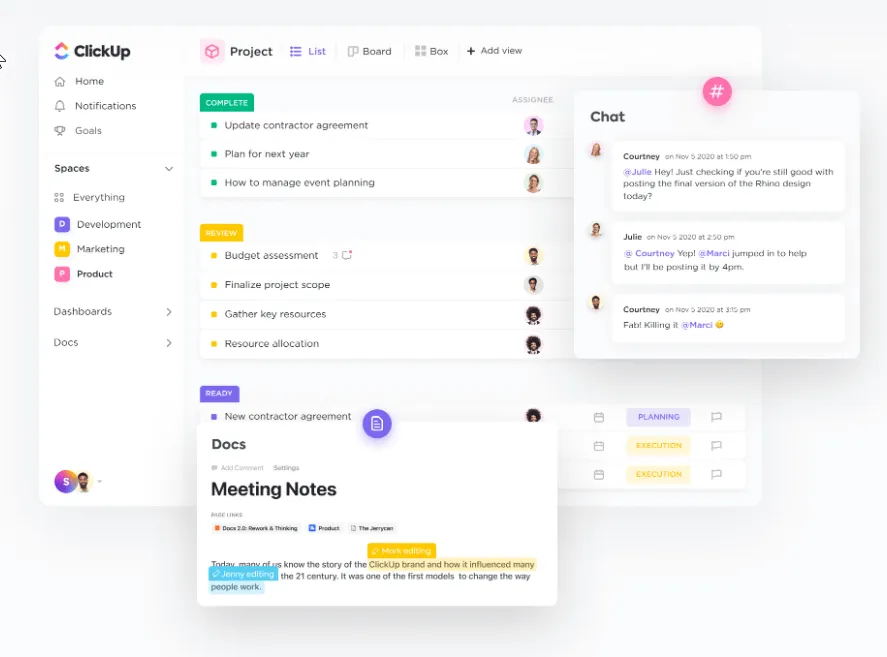
今、「オープンソース」以上に注目されているバズワードがあるとすれば、それは「生産性」だろう。私たちは皆、時間を引き延ばすことなく、ホームでも仕事でもより多くのことをやることに努力している。しかし、リモートワークとそれに伴う注意散漫の中で、私は次のように感じている。
/href/
https://clickup.com/ja/blog/4320/undefined/
生産性を維持する
/%href/
は本当に難しい。
生産性を維持するには、努力以上のものが必要なことが多いと思いませんか?オープンソースにすることは、しばしば一筋縄ではいかない選択だ。しかし、そのようなツールはしばしばコミュニティを助け、人々をまとめ、私たちを前進させてくれる。我々は、2024年に最高のオープンソース生産性ツールを発見するために、少し調べた。
タスク自動化からコラボレーション機能まで、すべてを含む綿密なテストと分析の結果、オープンソースの生産性ソフトウェア・トップ10のリストをまとめた。私はClickUpのチームと協力してこれらのツールを拡張機能でテストし、このリストがあなたに合ったツールを選ぶ手助けになればと思う。
その前に、ベストなツールを選ぶ前に考慮すべき点について見てみよう。
オープンソースの生産性向上ツールのどこを見るべきか?
オープンソースの生産性ツールを評価する際には、ワークフローを大幅に向上させることができる特定の技術的機能に注目しましょう。
背景を少し説明しよう。オープンソースソフトウェアは、1990年代後半のIT黎明期に登場し、それ以来、ソフトウェアの構築と使用方法に革命をもたらしてきました。
それ以来、ソフトウェアの構築と使用方法に革命をもたらしている。
/によると
https://hbr.org/2021/09/the-digital-economy-runs-on-open-source-heres-how-to-protect-it#:˶‾:text=Phones%2C%20cars%2C%20planes%2C%20and,Kubernetes%2C%20which%20powers%20cloud%20computing。
ハーバードビジネスレビュー
/%href/
オープンソースソフトウェアは、世界のITインフラにおいて重要な役割を担っており、私たちの日常技術に力を与えている。
では、オープンソースの生産性ツールに何を求めるべきなのだろうか?以下に、最も必要な技術的機能をリストアップした:
* AIによる自動化:私が求めるツールは
/href/
https://clickup.com/ja/blog/159540/undefined/
AIによる反復タスクの自動化
/%href/
スケジューリング、電子メールの返信、データエントリーなどです。この自動化機能によって、私はかなりの時間を節約し、手作業によるエラーを減らすことができる。
* シームレスな統合機能:ツールは、CRMシステム、クラウドストレージソリューション、SlackやMicrosoft Teamsのようなコミュニケーションプラットフォームなど、私のワークフローに欠かせない他のソフトウェアとスムーズに統合できなければならない。これにより、コラボレーションが強化され、業務が合理化され、関係者と情報を共有する能力が大幅に向上します。
バージョン管理と文書管理:バージョン管理システム(Gitなど)は、変更を追跡し、以前のバージョンに戻し、文書の更新を効率的に管理できるようにします。これは、複雑なプロジェクトを共同で進めるチームにとって特に重要です。
*リアルタイム・コラボレーションライブ編集、インスタントメッセージ、ビデオ会議を備えたツールを優先し、チームが同時にドキュメントやプロジェクトで仕事ができるようにします。
* カスタマイズ可能なワークフロー:ワークフローを自分のニーズに合わせて作成・変更できることが重要です。そのため、カスタムフィールド、ステータス、タスク依存関係などの機能を提供するツールを選び、プロジェクトやチームワークをよりよく管理できるようにしている。
* 高度なレポート作成と分析:生産性メトリクス、プロジェクトの進捗、リソースの割り当てに関する洞察を提供してくれるツールは、私がより良い意思決定をするのに役立ちます。
ユーザーフレンドリーなインターフェイス:クリーンで直感的なインターフェイスは、ユーザーエクスペリエンスを高め、学習曲線を短縮するために重要です。ドラッグ&ドロップによるタスク管理、簡単なナビゲーション、カスタマイズ可能なビューなどの機能を探してください。
* コミュニティサポートとドキュメント: ヘルプを見つけ、効率的に問題を解決するために、強力なコミュニティサポートと包括的なドキュメントを頼りにしています。
2024年に使いたいオープンソース生産性ツールベスト10
多くの生産性ツールがある:時間管理、注意散漫の解消、タスクの整理に重点を置くものもあれば、コラボレーションの強化、リモートチームの接続、部署間のコミュニケーションの効率化を目指すものもある。
生産性を最大化し、モチベーションを維持し、現在地から目指す場所へのギャップを埋めるために、各ツールを徹底的に調べることをお勧めする!
1\.ClickUp:最高のオールインワン生産性ツール
トップ・チョイス
/href/
https://clickup.com/
クリックUp
/%href/
.ClickUpは、プロジェクト管理やコラボレーションが仕事に不可欠な場合、素晴らしい相棒となる。
ClickUpはオープンソースのツールではないが、主要なアプリとうまく統合でき、オープンなAPIを持っているため、上位にランクインした。
単純なToDoリストをこなすことでも、複雑なプロジェクトに取り組むことでも、個人タスクを処理することでも、ビジネス管理をすることでも、このオールインワンの生産性ツールはあなたのために力仕事をしてくれるように設計されている。
/img/
https://clickup.com/blog/wp-content/uploads/2024/06/image-383.png
ClickUpワークスペース
/%img/
ClickUpワークスペースからプロジェクトのアップデートを監視し、ワークフローを管理し、チームとコラボレーションする。
ClickUpは先進の
/href/
https://clickup.com/ja/blog/6165/undefined/
プロジェクト管理
/%href/
生産性とコラボレーション・ツールを備えた機能。
AIを搭載したアシスタント、
/href/
https://clickup.com/ai
ClickUpブレイン
/%href/
ClickUp Brainは私の生産性を最大限に高めてくれます。メモを取る時間を節約し、コンテンツ作成を効率化し、ルーチンタスクを自動化し、仕事の優先順位を効果的に決めるための洞察を得るために使っています。
/img/
https://clickup.com/blog/wp-content/uploads/2024/06/image-384.png
AIを搭載したClickUp Brainでミーティングのメモを取る。
/%img/
AI搭載のClickUp Brainで生産性を最大化しよう
個人の生産性だけではありません。ClickUpは、私のチーム全体がより効果的に協力し合って仕事をすることを可能にします。ClickUp Brainは、組織のワークスペース内の集合知を活用し、生産性にコラボレーションのエッジをもたらします。
ソロプレナーや個人の貢献者も多くのことを得ることができます。その
/href/
https://clickup.com/templates/personal-productivity-t-54073153
ClickUp 個人生産性テンプレート
/%href/
は始めるのに最適なツールだ。
/cta/
https://clickup.com/blog/wp-content/uploads/2024/06/image-385.png
ClickUpの個人生産性テンプレートで整理整頓と生産性を維持しよう
https://app.clickup.com/signup?template=t-54073153&department=personal-use
テンプレートをダウンロードする
/%cta/
このテンプレートは、ClickUpの最高の機能のいくつかを一つの画面に表示します:
* ClickUpドキュメントで、あなたの考えを書き留めましょう。
/参照
https://clickup.com/ja/blog/23743/undefined/
SMART目標の作成
/を作成する。
* その
/href/
https://clickup.com/features/goals
クリックアップ目標ビュー
/%href/
優先度を設定し、日や週のプランを立てることができます。
* カレンダービュー /%ref/ミーティングのプランニングやスケジュール管理ができます。
* 複数のタスクの進捗を同時に可視化するガントチャート。
* 忙しくても迷わないカスタムステータス
このテンプレートでできること
* 現実的な目標を設定し、それを達成するためのプランを作成する。
* 時間を浪費する活動を排除し、利用可能な時間を最大限に活用する
* タスクの優先順位を効果的につけ、作業負荷を管理する。
* 必要なタスクに集中し、モチベーションを維持する
/参照
https://app.clickup.com/signup?template=t-54073153&department=personal-use
テンプレートをダウンロードする
/%href/
/img/
https://clickup.com/blog/wp-content/uploads/2024/06/image-45-1400x865.gif
日々のワークフローのためのClickUp自動化
/%img/
ClickUp Automationsを使用すれば、チームは本当に重要なことに集中できます。
ClickUpはまた、以下のような機能でワークフローに注文をもたらします。
/href/
https://clickup.com/features/project-time-tracking
クリックアップ時間追跡
/%href/
,
/href/
https://clickup.com/features/tasks
ClickUpタスク
/%href/
そして
/href/
https://clickup.com/features/automations
カスタム自動化
/%href/
.
さらに、以下のようなツール群も手に入る。
/href/
https://clickup.com/features/mind-maps
クリックアップ・マインドマップ
/%href/
ブレインストーミングに、
/href/
https://clickup.com/features/docs
ClickUp ドキュメントハブ
/%href/
文書管理のための
/href/
https://help.clickup.com/hc/en-us/sections/17044398194199-Workload-view。
作業負荷ビュー
/%href/
を使用して帯域幅を監視します。
/img/
https://clickup.com/blog/wp-content/uploads/2024/06/image-386.png
ClickUp 電子メール
/%img/
ClickUp Emailでプラットフォームを通じて電子メールを送受信する。
ClickUpはコミュニケーションの強化にも役立っています:会話を整理し、1つの場所で簡単にアクセスできるようにしています。そして
/href/
https://clickup.com/features/email-project-management
ClickUp 電子メール
/%href/
電子メールを直接送受信できる。
一番の特徴は?ClickUpは完全にカスタマイズ可能です。あなたのワークフロー、プロジェクト、好みに合わせてプラットフォームをカスタマイズできます。
クリックアップの主な機能
* 15以上のカスタムから選択可能
/href/
https://clickup.com/features/views
クリックアップビュー
/%href/
* 作成
/href/
https://clickup.com/features/dashboards
ClickUpダッシュボード
/%href/
仕事の概要を一目で把握し、抜け漏れがないようにする。
* ワークフローと戦略を可視化する。
/href/
https://clickup.com/features/whiteboards
クリックアップホワイトボード
/%href/
チームメンバーやクライアントと簡単にアイデアを共有できる。
* でタスクを常に把握。
/href/
https://clickup.com/features/reminders
クリックアップリマインダー
/%href/
ブラウザ、デスクトップ、モバイルデバイスから管理可能。
* ClickUpを1,000以上の仕事ツールと接続し、ワークフローを効率化。
/href/
https://clickup.com/integrations
ClickUpインテグレーション
/%href/
* モバイル、タブレット、デスクトップなど、あらゆるデバイスから外出先からClickUpにアクセス。
クリックアップのリミット
* ClickUpには多くの機能があるため、新規ユーザーは習得に時間がかかるとレポート作成。
クリックアップの価格
* Free Forever: 無制限。
* 無制限:7ドル/ユーザー/月
* ビジネス: $12/ユーザー/月
企業向け:価格はお問い合わせください。
* ClickUp Brainは、すべての有料プランでメンバー1名につきワークスペース月額$7でご利用いただけます。
ClickUp の評価とレビュー
* G2: 4.7/5 (9,500 件以上のレビュー)
*カペラ 4.6/5 (4,000 件以上のレビュー)
2\.Turtl: 安全なメモと整理に最適
/img/
https://clickup.com/blog/wp-content/uploads/2024/06/image-387.png
Turtl
/%img/
経由
/href/
https://turtl.co/
タートル
/参照
Turtlは、EvernoteやGoogle Keepなどのアプリに代わる優れたアプリだ。プライバシーとセキュリティを重視しながら、パワフルな生産性機能を兼ね備えているところが気に入っている。アイデアを書き留めるにしても、ブックマークを保存するにしても、パスワードを管理するにしても、Turtlは整理整頓と効率化のためによくテストしてくれた。
マークダウンフォーマットは、構造化されたメモを作成するのに役立ちました。また、コンテンツを充実させるために画像を簡単に組み込めるのも気に入っている。
もう一つの目立った機能は、メモの中から特定の情報を素早く見つけることができる強力な検索機能です。
エンドツーエンドの暗号化により、データは不正アクセスから確実に保護されます。
さらに、すべてのデバイスでシームレスに同期できるため、Turtlはいつでもどこでも必要なときにメモにアクセスでき、生産性を維持するために欠かせないツールとなっている。
Turtl の主な機能
* ブランドガイドラインをフィードインし、ドキュメント全体で統一されたブランディングを維持する
* よりスムーズなカスタマージャーニーをデザインし、エンゲージメントを高めることで、読者体験を向上させる。
* Turtlの特許技術を使用して、数分で最大25,000のパーソナライズされたバージョンのTurtlドキュメントを生成します。
* Turtl ドキュメントをオンラインでホストし、リアルタイムで更新し、柔軟なゲーティングオプションを使用してアクセスを制御します。
* Turtlドキュメントを検索エンジンにクロールさせ、インデックスさせることができます。
Turtl のリミット
* コラボレーションオプションのリミット
* 一部のユーザーは、モバイルでのアクセシビリティと読みやすさがデスクトップより劣っていると言っている。
Turtlの価格
*無料
* 必須:カスタム価格
* プロフェッショナル:カスタム価格
* 無制限:カスタム価格
Turtl の評価とレビュー
* G2: 4.4/5 (50件以上のレビュー)
*カプターラ 4.7/5 (40件以上のレビュー)
3\.クリプトパッド暗号化された共同作業や文書編集に最適
/img/
https://clickup.com/blog/wp-content/uploads/2024/06/image-388-1400x951.png
Cryptpadスイート
/%img/
経由
/href/
https://cryptpad.org/
クリプトパッド
/%href/
CryptPadはプライバシーを重視したオープンソースのコラボレーションツールスイートで、データのセキュリティを保ちながら生産性を向上させます。エンドツーエンドの暗号化を使用して、ユーザーだけがデータにアクセスできるようにするため、機密情報の取り扱いに最適です。
CryptPadは、リッチテキストドキュメント、スプレッドシート、コード/マークダウン、カンバンボード、スライド、ホワイトボード、フォームなど、様々なアプリケーションを1つのプラットフォームに統合して提供します。
テストでは、ゼロ知識アーキテクチャ機能が特に役に立ちました。クライアント側の暗号化のおかげで、サーバーはユーザーが作成したコンテンツにアクセスできません。サーバーに届く前にすべてを暗号化することで、データのセキュリティを保つことができました。
セキュリティ以外では、リアルタイム共同編集機能により、複数のユーザーが同じドキュメントで同時に仕事をすることができ、すべてのデバイスに変更が即座に反映されます。
CryptPadは標準的なオフィスフォーマットのインポート・エクスポート機能をサポートしており、既存のワークフローに組み込むことができます。さらに、ユーザーアカウントを必要としない仕事なので、すぐに共同作業を始めることができます。
Cryptpad の主な機能
* 様々な種類のドキュメントをリアルタイムで共同編集することで、チームの同期を保ち、効率的に仕事を進めることができます。
* テキストエディターからカンバンボードまで、あらゆる生産性をカバーする幅広いオフィスアプリケーションにアクセス可能
* セルフホスティングにより、データやサーバー環境を完全にコントロール可能
* アカウントの設定やアプリのダウンロードをすることなく、他のユーザーとコラボレーションが可能。
クリプトパッドのリミット
* リッチテキストエディターのようないくつかのツールのユーザーインターフェイスは、より一般的なテキストエディタほど洗練されておらず、機能も豊富ではないかもしれません。
クリプトパッドの価格
* 無料です。
* CryptPad.fr:月額5ユーロから
* あなた自身のインスタンス: 1,500ユーロから/年
* 企業向け:3,000ユーロ/年から (50ユーザーまで)
クリプトパッドの評価とレビュー
* G2:利用不可
* Capterra:利用不可
4\.マークダウン編集:簡略化されたマークダウン編集に最適。
/img/
https://clickup.com/blog/wp-content/uploads/2024/06/image-389.png
マークダウン編集
/%img/
経由
/href/
https://github.com/mike-ward/Markdown-Edit
GitHub
/参照
MarkdownEditは軽量でユーザーフレンドリーなエディターで、ライターや開発者、テキストを扱うすべての人の生産性を向上させる。そのクリーンでミニマルなインターフェースは、テスト中、自分のコンテンツだけに集中させてくれた。
鍵となる機能は、リアルタイムプレビューだ。ユーザーはレンダリングされたマークダウンを即座に見ることができ、最終的な出力が思い通りになることを確認できる。構文のハイライトは、テキスト要素を視覚的に区別し、執筆と編集を容易にする。
調査中、私はMarkdownファイルを整理してアクセスするためのMarkdownEditの統合ファイルマネージャーと、仕事をHTML、PDF、Wordフォーマットで保存するためのエクスポート機能をテストした。
この生産性ツールに感銘を受けたのは、CommonMarkとGitHub Flavored Markdownをサポートしているからだ。これにより、このツールは標準的なMarkdown構文や一般的な拡張機能と互換性があり、ユーザーは異なるプラットフォームやアプリケーション間でシームレスに動作するドキュメントを作成することができる。
エディターにはスマートリンク貼り付け機能もあり、URLは自動的にMarkdownリンクとしてフォーマットされ、ドラッグ&ドロップでの画像アップロードは画像の追加を簡単にする。さらに、ユーザー定義のスニペットは再利用可能なテキストブロックを可能にし、エディターとプレビューペイン間の同期スクロールにより、ユーザーは最終レンダリングされたドキュメントでリアルタイムに変更を確認することができます。
マークダウン編集の主な機能
* リアルタイムのプレビューで、フォーマットされたテキストがどのように表示されるかを確認できます。
* シンタックスハイライトでテキスト要素を視覚的に区別
* 統合されたファイルマネージャでドキュメントの整理を簡素化
* CommonMarkとGitHub Flavored Markdownのサポートを利用できます。
* スマートリンクの貼り付けによるURLフォーマットの容易化
マークダウン編集のリミット
* Markdown EditはWindows専用のアプリケーションであり、macOSやLinuxのような他のオペレーティングシステム用のバージョンはありません。
* リアルタイムコラボレーション、LaTeXサポート、サードパーティサービスとの統合など、他のMarkdownエディターに見られる高度な機能を欠いている
Markdown Editの価格設定
* 無料です。
Markdown Editの評価とレビュー
* G2:利用できません
* Capterra: 利用できません。
5\.Notea:簡易メモと整理に最適
/img/
https://clickup.com/blog/wp-content/uploads/2024/06/Notea-Dashboard-Image.png
ノートア
/%img/
経由
/href/
https://notea.vercel.app/
注
/%href/
Noteaはオープンソースの生産性ツールで、プライバシーとカスタマイゼーションを同等に重視している。その結果、シームレスなメモ書きが可能になる。
NoteaのMarkdownサポートにより、メモを好きなようにフォーマットすることができ、リッチテキストエディターが編集体験をさらに向上させる。また、デバイスをまたいで仕事をする場合、メモの同期機能により、どこにいても仕事に簡単にアクセスできます。
カスタムテーマを使えば、個人の好みに合わせてインターフェイスをパーソナライズできる(私のメモ作成プロセスに個性を加えてくれた!)。最後に、オフラインサポートにより、インターネット接続がなくても仕事を続けることができる。
Notea の主な機能
* WYSIWYG エディターでより視覚的な編集体験
* カスタムテーマやカスタムスタイルで Notea をカスタマイズ
* オフライン時でもメモにアクセスして編集可能
* デバイス間でメモを同期し、いつでもどこでもシームレスにアクセスできます。
* 一般的な操作のショートカットキーで生産性が向上します。
* 柔軟なタグシステムでメモを効率的に整理
* メモの変更を追跡し、以前のバージョンに戻すことができます。
Notea のリミット
* Notea には現在、専用のモバイルアプリがないため、モバイルデバイスからのアクセスがリミット されています。
ノートアの価格
* 無料です。
ノートアの評価とレビュー
* G2:利用できません
* Capterra: 利用不可
6\.Mininote: 軽量で迅速なメモに最適。
/img/
https://clickup.com/blog/wp-content/uploads/2024/06/image-390.png
Mininoteのスクリーンショット
/%img/
経由
/href/
https://play.google.com/store/apps/details?id=com.zerone.mood&hl=en_US
Google Play
/%href/
素早くシンプルにメモを取るなら、このオープンソースのツールが最適だ。メモを取ることにストレートなアプローチを価値とする私としては、Mininoteのミニマルなデザインとユーザーフレンドリーなインターフェースを高く評価している。
Mininoteをレビューして気に入った点は以下の通り:
* Markdownのサポートにより、メモをフォーマットし、読みやすいきれいな構造を維持することができた。
* リアルタイムプレビューにより、入力したメモのフォーマットバージョンを見ることができた。
* タグシステムにより、メモをテーマ別に整理することができ、カテゴリー分けや特定の情報の検索が容易になった。
* シンプルなインターフェイスで、不必要な機能や複雑なメニューに圧倒されることはなかった。
このツールは軽量でシンプルだ。あまり性能の高くないデバイスでも高速に動作する。メモがローカルに保存されるため、プライバシーが守られ、データの管理がしやすい。
Mininoteの主な機能
* メモをフォーマットして、読みやすいきれいな構造にする。
* タグシステムを使用して、特定の情報を分類し、すばやく見つける
* ページをスクロールすることなく、特定のメモの場所をすばやく見つけることができます。
* 不要な機能や複雑なメニューがなく、書くことに集中できる
Mininoteのリミット
* マルチメディアホスティングサポートなし
* コラボレーション機能がないため、チームベースのプロジェクトには不向き
Mininoteの価格
*無料。
Mininote の評価とレビュー
* G2:利用できません
* G2:なし
7\.RemNote:素早くアクセスするためのメモ整理に最適
/img/
https://clickup.com/blog/wp-content/uploads/2024/06/image-391.png
RemNoteのスクリーンショット
/%img/
経由
/href/
https://www.remnote.com/
注
/%href/
RemNoteはオープンソースのメモとナレッジマネジメントツールです。
プロフェッショナルにも学生にも最適なツールです。リンクされているリファレンスを作成して関連するメモを接続し、包括的なナレッジベースを構築できる点を高く評価しています。階層的なメモ構造により、情報を論理的に整理でき、複雑なトピックを簡単に分解できます。
オープンソースのアプリには、ツールを改善し続ける活発な共同コミュニティがある。この透明性により、ユーザーの貢献が促進され、ソフトウェアの適応性とセキュリティが維持されます。
オフラインアクセス、デバイス間の自動同期、強力なエクスポートオプションなどのRemNoteの技術的機能は、ClickUpドキュメントと同じくらい多機能です。
RemNoteの主な機能
* メモをフラッシュカードに変換し、効果的な学習と暗記を実現
* 関連メモを接続して包括的な知識ベースを構築
* デバイス間でメモをシームレスに同期し、切れ目のないアクセスを実現
* メモを様々なフォーマットでエクスポート
* 個人の好みに合わせたフォーマットオプションでインターフェイスをパーソナライズ
レムノートのリミット
* プラグインは安定したインターネット接続がないとロードできません。
/href/
https://clickup.com/ja/blog/148774/undefined/
RemNoteの代替
/%href/
* ローカルに保存されていない画像は見えない(デスクトップではローカルに保存されるが、ウェブ/モバイルでは保存されない)。
レムノートの価格
* 無料です。
* プロ:8ドル/月(年払い)
* 生涯学習:395ドル(1回のみ)
レムノートの評価とレビュー
* G2: 3.5/5 (レビュー数が少ない)
* Capterra:利用不可
8\.トリリウム階層型メモフォーマットに最適
/img/
https://clickup.com/blog/wp-content/uploads/2024/06/image-392.png
トリリウムエディター
/%img/
経由
/href/
https://trilium.cc/
トリリウム
/%href/
Trillium Notesもオープンソースのメモ作成・知識管理ツールで、メモを階層構造で整理することができる。私は、自分の思考プロセスを反映した、相互に結びついたメモのツリーを作成することができた。これによって、どんなに複雑なプロジェクトでも、数分で簡単にナビゲートし、管理することができるようになった。
Trilliumの最も優れた機能のひとつは、豊富な編集機能だ。双方向リンクとメモの参照により、関連するアイデアをシームレスにつなげることができ、強固な知識ネットワークを構築することができました。このツールはスクリプトとカスタマイゼーションをサポートしているので、繰り返しのタスクを自動化し、自分のワークフローに合わせてインターフェースをカスタマイズすることができ、生産性を高めることができます。
トリリウムの主な機能
* マークダウン、リッチテキスト、コードブロックを使ってメモを正確にフォーマット
* 関連するアイデアを接続し、強固なナレッジネットワークを構築
* タスクを自動化し、ワークフローに合わせてインターフェースをカスタマイズ
* 暗号化により機密情報を保護
* インターネット接続がなくてもメモの仕事が可能
トリリウムのリミット
* モバイルアプリの操作性はデスクトップバージョンほど良くないため、外出先での生産性に影響を与える可能性がある。
* デバイス間の同期には手動設定が必要で、ユーザーによっては面倒な場合がある
トリリウムの価格
*無料
* 月額:ユーザーあたり $3.50/月
* 年間:ユーザーあたり年間36ドルから
トリリウムの評価とレビュー
* G2:レビューが少ない
*カペラレビュー数が少ない
9\.グリストスプレッドシートとデータベースの統合管理に最適
/img/
https://clickup.com/blog/wp-content/uploads/2024/06/image-393.png
Gristのダッシュボードのスクリーンショット
/%img/
経由
/href/
https://www.getgrist.com/
グリスト
/%href/
このリストのメモソリューションとは異なり、オープンソースの生産性ツールGristは、データの整理と分析を支援するように設計されている。様々なデータ設定を定期的に扱う者として、スプレッドシートの柔軟性とデータベースのパワーを組み合わせたGristの機能は信じられないほど便利だ。
このツールの直感的なインターフェースは、私のプロジェクトにとって理にかなった方法でデータを構造化することができる。複数のテーブルを作成してリンクしたり、式を追加したり、カスタマイズ可能なダッシュボードでデータを視覚化したりすることができます。
Gristは、日付、添付ファイル、選択リストなどの豊富なデータタイプをサポートしているので、ワークフローを壊すことなく複雑な情報を管理することができます。
GristのAI式アシスタントは、私のワークフローを壊すことなく、複雑な情報を管理する能力を高めてくれます。
/href/
https://clickup.com/ja/blog/144001/undefined/
ベストAIアプリの一つ
/%href/
スプレッドシートの数式を使った仕事の生産性と効率を向上させる。AIを使用して、数式アシスタントは、データを分析し、スプレッドシートのコンテキストに基づいてインテリジェントな提案を提供します。
この機能は、高度な数式構文に慣れていないユーザーや、数式作成プロセスを効率化したいユーザーに特に便利です。
Gristは、一般的なタスクやシンプルなワークフローを効率化するために、すぐに使えるテンプレートも提供しています。これらのテンプレートは、プロジェクト管理や予算追跡から在庫管理やデータ分析まで、様々な使用ケースに対応しています。
Gristの主な機能
* 列の追加・削除、式の調整、Gristのすぐに使えるテンプレートのレイアウト変更
* 日付、添付ファイル、選択リストで複雑な情報を管理。
* リンクされている複数のテーブルでデータを整理し、カスタマイズ可能なダッシュボードで可視化。
* ユーザーごとにアクセスレベルや許可を定義し、データを保護。
Gristのリミット
* 一部のユーザーは、Gristは単純なデータ管理タスクには複雑すぎる可能性があり、ユーザーフレンドリーでなくなる可能性があると述べている。
* ユーザー許可は非常に適応性が高いが、その使い方を理解するのが難しい。
Grist の価格
* 無料。
* プロ:10ドル/ユーザー/月
* ビジネス:30ドル/ユーザー/月
* 企業向け:カスタム価格
グリストの評価とレビュー
* G2:レビュー数が少ない
* Capterra: レビュー数が少ない
10\.Wikisuite:コラボレーションと生産性スイートに最適
/img/
https://clickup.com/blog/wp-content/uploads/2024/06/image-394.png
Wikisuiteダッシュボードのスクリーンショット
/%img/
経由
/href/
https://wikisuite.org/
ウィキサイト
/%href/
効率的なチームワークを価値とする者として、WikiSuiteの生産性ツールへの統合的なアプローチを高く評価している。このスイートは、Wikiやブログから電子メールやプロジェクト管理まで、すべてをカバーする様々なアプリケーションを提供している。
WikiSuiteのセキュリティとプライバシーへの強い焦点は、ボーナスです。オープンソースであるため、ユーザーは自分のデータを完全にコントロールでき、特定のニーズに合わせてソフトウェアをカスタムできる。
ウィキスイートの主な機能
* セキュリティメール、ファイル共有、コラボレーションツールを利用し、データのプライバシーを確保。
* Tiki Wiki CMSグループウェアを使用し、フォーラム、ブログ、ファイル管理など機能豊富なwikiプラットフォームを実現。
* インスタントメッセージにはOpenfireを、ビデオ会議にはWebRTCを使用し、チームのコミュニケーションを向上させます。
ウィキスイートのリミット
* ユーザーはWikiSuiteが提供する様々なアプリケーションや機能に慣れるのに時間がかかるかもしれません。
ウィキスイートの価格
* 無料です。
ウィキスイートの評価とレビュー
* G2:レビューが少ない
* Capterraさんレビューが少ない
オープンソースの生産性ツールでワークフローを簡素化しよう
生産性を向上させる場合、適切なAIツールとしっかりとした生産性プランがあれば、すべてが違ってくる。オフィスでもホームワークでも、ツールと明確な戦略を組み合わせることで、私の仕事を整理整頓することができる。
タスクによっては、必要なのは数個の
/href/
https://clickup.com/ja/blog/36442/undefined/
生産性ハック
/%href/
集中力を維持するために、オープンソースの生産性向上ツールを使う人もいれば、目標を達成するために、オープンソースの生産性向上ツールを使う人もいる。
幸いなことに、選択肢には事欠かない。あなたにとって最適な仕事を研究し、評価することに時間を費やすだけでいいのだ。
アプリのテストに時間をかけられないなら、誰にでも合うものを1つ提案しよう:ClickUpは、メモを取るにも、リソースを管理するにも、プロジェクトを管理するにも、配布された従業員と共同作業するにも、あなたの仕事をより簡単に、より良くするためのすべてを備えたツールです。
/href/
https://clickup.com/
ClickUpを無料で試す
/%href/
今日