あなたは急いでいる。ビデオの最終編集を終え、チームに電子メールを送る準備が整いました。しかし、送信を押した途端、エラーメッセージがポップアップします。
「ファイルサイズが大きすぎます」。聞き覚えはありませんか?
ビデオのアカウントに占める
/を占めている。
https://www.cisco.com/c/dam/m/en_us/solutions/service-provider/vni-forecast-highlights/pdf/Global_Device_Growth\_Traffic_Profiles.pdf
全ウェブ・トラフィックの80
/%href/
世界のウェブ・トラフィックの80% /%href/ を占める電子メールが、いまだにファイル・サイズに不合理な上限を設けているのは不可解だ。ビデオを作るのは以前より簡単になったが、それを送るのは...そう簡単ではないだろう?もっとスマートな解決策があるはずだ!
ビデオは、社員研修、製品デモやチュートリアル、ミーティングの記録、プレゼン、そして、会社でのプレゼンテーションなど、さまざまな理由で世界中の職場で使用されています。
//[マーケティング担当者のためのアウトリーチ・ツール](ブログ?p=123516)
ITサポート-リストは続く。
電子メールにビデオを添付できないのは残念なことだ。しかし、ここに問題がある:大容量のビデオファイルを電子メールで送信できるのは、その方法を知っている場合だけです。
電子メールでビデオを送信する際の課題
ビデオの品質と
//[スクリーン録画を](ブログ?p=30119)[ご覧ください。](ブログ?p=30119)
映像は年を追うごとに進化し、それに伴ってサイズも大きくなっている。ビデオを作成することは一つのことですが、それを送信することができないことがイライラすることを証明することができます。
「なぜ電子メールでビデオを送れないのか」というのは、特に急いでいるときには非常に困るものだ。最大の問題は、電子メールのプラットフォームによって課される添付ファイルサイズのリミットだ。GmailやYahooメールでは25MBに設定されている。Microsoft OutlookとiCloud Mailの許容ファイル・リミットはわずか20MBだ。
電子メールサービスプロバイダーがセキュリティ上の理由から最大ファイルサイズを制限しているため、大きなビデオを電子メールで送ることはできない。
しかし、これを回避する方法はいくつかある。ビデオ・プラットフォームは通常、そのプラットフォームでビデオをホストし、メッセージにURLを埋め込むように要求します。また、ビデオを圧縮してから電子メールに添付する方法もある。
電子メール用にビデオを圧縮する
ビデオを圧縮して電子メールに添付する方法を見てみましょう。圧縮とは、元のデータを保持したままファイルサイズを小さくすることです。これは、電子メールで大きなビデオを送信する最も簡単な方法の一つです。
非可逆圧縮と可逆圧縮の2つの方法があります。
* 非可逆圧縮はビデオの品質を損ないますが、ビデオの最終バージョンを扱っていない場合には良い選択です。
* ロスレス圧縮は、限られた程度でビデオサイズを縮小しますが、品質を損なうことはありません。
やることは2つある。1つ目は、無料のオンラインビデオ圧縮ツールを使用することです。ビデオをツールにアップロードし、ファイルサイズと画質の条件を選択し、ビデオを圧縮してダウンロードする。
もう1つの方法は、圧縮されたZIPファイルを作成することです。圧縮ファイルを作るには
1.圧縮したいビデオファイルを選択し、右クリックします。
2.ドロップダウンメニューが開きますので、「送信先」にカーソルを合わせてください。
3.圧縮ZIPフォルダ」を選択します。
4.圧縮してローカルに保存したファイルを電子メールに添付して送信します。
電子メールにビデオを添付する方法
圧縮ファイルができたところで、次の疑問が生じます。「電子メールにビデオを添付するにはどうやること?
* 新しい電子メールを作成し、添付ファイルオプション(通常はクリップのアイコン)をクリックします。
* 電子メールにアップロードするローカル・ドライブのファイルにリダイレクトされます。アップロードしたいビデオを選択します。
* 電子メールの下部に添付ファイルが完了するのを待ちます。
Gmailでファイルを添付するためのステップバイステップガイドです。

Gmailで電子メールにファイルを添付する
プロからのアドバイス:携帯電話を使ってビデオ付きの電子メールを送信することもできます。電子メールを作成しながら、ギャラリーやドライブからビデオを選択するだけです。ビデオのファイルサイズを圧縮することはできないかもしれませんが、Dropbox、Google Drive、Appleなどのクラウドストレージプロバイダーから共有可能なリンクを送ることができるはずです。
ビデオを添付することで、電子メールの一部としてビデオファイルを送信し、受信者はリダイレクトされることなくビデオを見ることができます。
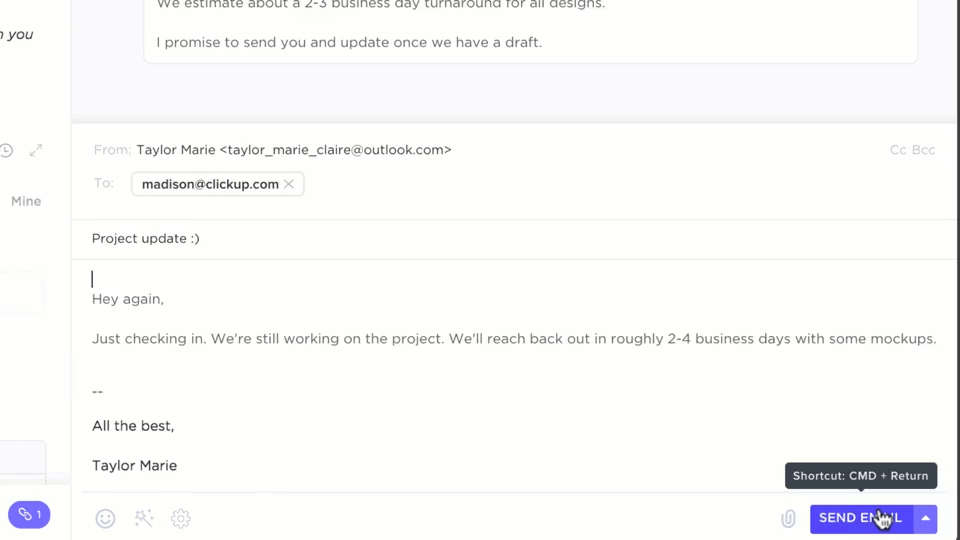
ClickUpの電子メール機能でビデオやその他のファイルを添付して電子メールを送信できます。
しかし、ファイルサイズが大きすぎる場合、電子メールを送るにはどうすればいいのでしょうか?ファイルサイズが大きすぎる場合(圧縮した後でも)、ビデオを添付ファイルとして送信できないことがあります。そこで、ファイルを添付せずに電子メールで送信する方法をいくつかご紹介します。
##大きなサイズのビデオファイルを電子メールで送信する
クラウドがその答えです!大容量のビデオファイルを電子メールに添付せずに送信する最も便利な方法は、まずクラウドストレージにアップロードし、共有可能なリンクを電子メールで送信することです。
これを行うためのいくつかの方法を見てみましょう。
大きなビデオファイルを電子メールで送信する方法
電子メールにファイルを添付することは必須ではありません。クラウドストレージサービスを使えば、ビデオをアップロードしてリンクを視聴者と共有することができます。視聴者はそのリンクにアクセスするだけで、ビデオをダウンロードできる。
クラウドストレージサービスをいくつか紹介しよう:
1\.Googleドライブ
GoogleドライブはGoogleがユーザーに提供しているクラウドストレージである。ユーザーは大きなファイルをアップロードし、リンクされているファイルを共有することができる。
やることは、Gmailを開くこと:
* 左上の「メール作成」をクリックします。
* メッセージの下部にある「ドライブを使用してファイルを挿入」をクリックします。
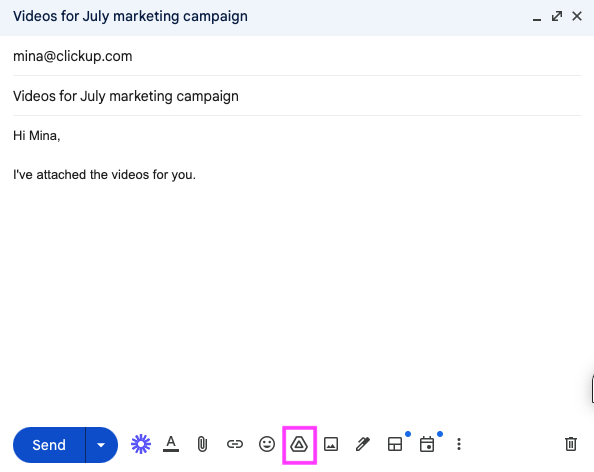
Googleドライブ経由でファイルを添付する
* 添付ファイルを選択します。

Googleドライブ経由でリンクや添付ファイルを選択する
* ページ下部で、ファイルの送信方法を決定します:
* ドライブリンク:ドライブリンク:Googleドキュメント、スプレッドシート、スライド、フォームで作成されたファイルを含む、ドライブに保存されているすべてのファイルに使用できます。
* 添付ファイル:Googleドキュメント、スプレッドシート、スライド、フォームを使って作成されていないファイルに対してのみ機能します。
* 挿入をクリック
Gmailをご利用の方は、以下のリンクをクリックしてください。
//[Gmailハック](ブログ?p=127462)
:Googleドライブからリンクをアップロードするための専用オプションがあります。GoogleドライブのChrome拡張機能やGoogleフォトを使って写真をアップロードし、共有を簡単にすることもできます。
2\.メールドロップ
アップル愛用者のあなたには、MailDropがiCloudにアップロードして大容量ファイルを共有する同様の機会を提供してくれる。iCloudからビデオへのリンクを送信し、ユーザーはそれにアクセスしてダウンロードすることができる。
3\.OneDrive
Microsoftが提供するクラウドサービスOneDriveは、ユーザー1人につき5GBを無料で利用でき、ビデオやその他のファイルをアップロードして他のユーザーと共有できる。
しかし、iPhoneを使って電子メールでビデオを送る方法や、Gmailでビデオを送る方法はないのだろうか?
AndroidユーザーもAppleユーザーも同じ悩みを抱えている:Gmailアカウントでは最大ファイルサイズが25MBなのに対し、アップルでは20MBしか許されていない。GoogleドライブとMailDropを使えば、この課題を克服し、電子メールでビデオを共有することができます。
ソーシャルメディアやオンラインビデオプラットフォームを通じたビデオの共有
顧客やチームメンバー、友人に動画を届ける方法は電子メールだけではありません。一方で
/href/
/ブログ?p=55620
電子メールと関連ツール
/%href/
はコミュニケーションを大いに助けてくれるが、ソーシャルメディア・チャンネルもそれに劣らない。
ソーシャルメディア
ソーシャルメディアは、迅速な情報交換や多くの人々への情報発信に最適なソリューションです。ビデオを共有し
/ブログ
/ブログ?p=55057
ソーシャルメディア・チャンネルでビデオ・キャンペーンを行うことができる。
/ブログ?p=55057
Facebook、Instagram、LinkedIn、Snapchatなどのソーシャルメディア・チャンネルでの動画キャンペーン。
ソーシャルメディア上でのビデオ共有には、それなりのメリットがある。以下のようなメリットがある:
* 企業や個人は、アイデア、メッセージ、経験を簡単に伝えることができる。
* ソーシャルメディアのリーチにより、エンゲージメントを高めることができる。
* ビデオのパフォーマンス、ビュー番号、エンゲージメントを評価する分析ツール
しかし、このようなメリットがある一方で、考慮すべきデメリットもあります:
* 常に変化するソーシャルメディアのアルゴリズムは、ビデオの可視性とリーチに影響を与える可能性があります。
* ソーシャルメディア上で共有されると、ビデオのインパクトを測定することが困難になる可能性がある。
ユーチューブ
YouTubeはビデオ共有の代名詞です。このプラットフォームには、事実上あらゆるジャンル、長さ、フォーマットのビデオが機能する。ユーザーは、パソコン、携帯電話、インターネットに接続可能なあらゆるデバイスから、このビデオ共有プラットフォームに共有されているビデオに瞬時にアクセスすることができる(アップロードすることもできる)。
YouTubeのほかにも、次のようなものがある。
/href/
/ブログ?p=51081
電子メールに代わるもの
/%href/
ビデオ共有サービス。いくつか紹介しよう:
* Vimeo:ユーザーフレンドリーなビデオ体験プラットフォームで、主にクリエイター、マーケティング担当者、アーティストに利用されている。このプラットフォームはプロフェッショナル向けで、高品質のコンテンツと、アップロードのリミットや共有オプションが異なる洗練されたビデオホスティングに重点を置いている。
* LinkedIn:ビジネスやプロフェッショナルの必需品であるLinkedInでは、ビデオコンテンツの共有により、メッセージを増幅し、接続を促進することができる。
Facebook:Facebook*:膨大な視聴者数を誇るが、アップロードのリミットと収益化オプションが決まっている。には最適なプラットフォームだ。
/参考
/ブログ?p=116475
ビデオマーケティング
/href/
*ウィスティアリードジェネレーションを重視するビジネスに最適で、一流のビデオ分析とホスティングサービスを提供。
* //[Vidyardとその代替](ブログ?p=40623)
:ユーザーによるビデオの作成、ホスト、共有、視聴率の追跡を可能にするビデオホスティングおよび分析プラットフォーム。
ClickUpによるビデオ共有
大きなビデオを最小限の努力で共有するツールをお探しですか?ClickUpはあなたのためのソリューションです。
スクリーンレコーディングは、より迅速なコミュニケーション、より良い説明、より迅速な仕事に役立ちます。信じられないですか?
[フォーブス](https://www.forbes.com/sites/yec/2017/07/13/how-to-incorporate-video-into-your-social-media-strategy/?sh=5ce4a2757f2e)
を見ると、視聴者はテキストを読むときの10%に比べ、ビデオを見るときには95%のメッセージを保持することがわかった。
[ClickUpクリップ](https://clickup.com/features/clips)
を使えば、品質や長さを気にすることなく、ビデオを録画してすぐに送ることができます。フィードバック、契約の説明、コミュニケーション、バグ報告、顧客との連携、製品デモ、プロジェクトの最新情報の共有など、このアプリ1つですべてをこなすことができます!

ClickUp Clipsで最も簡単な方法でビデオを録画・共有。
例えば、商品説明のインスタンス:ステップごとに説明する長いガイドを書く必要はもうありません。機能を録画し、ワンクリックでビデオを共有するだけです。
ClickUp Clipは、ClickUpの
//[画面録画ツール](ブログ?p=14172)
を使えば
* 高画質ビデオで効果的なコミュニケーション
* ビデオの書き起こし
/でビデオを書き起こせます。
https://clickup.com/ai
ClickUpブレイン
/スニペットをコピーし
スニペットをコピーし、タイムスタンプを使用してビデオを飛び回る。
* ビデオをダウンロードしたり、公開リンクを共有したり、ツール内でビデオを使用することができます。
* クリップにコメントすると、すべてのコメントのタイムラインが表示され、チームにフィードバックできます。
* タスクの説明にクリップを埋め込んで、クリップをワークフローの不可欠な一部にする
* クリップハブで、クリップの視覚化、検索、並べ替えを一元管理
一緒に
/href/
/ブログ?p=55997
ファイル共有ソフト
/%href/
ClickUp Clipのようなファイル共有ソフトを使えば、重いビデオファイルを電子メールで送信する心配をなくし、代わりに視聴者がすぐにアクセスできるリンクを共有することができます。
さらに、電子メールをClickUpに統合することで、プロセスをさらに簡素化し、このツールで1つの場所からすべてのアクションを実行することができます。
ClickUpを使えば、タスク内で直接電子メールを送受信したり、チーム外への送信と社内への送信を切り替えることができます。Outlook、IMAP、Gmail、Microsoft 365など、複数の電子メールプロバイダーと電子メールクライアントをサポートしています。
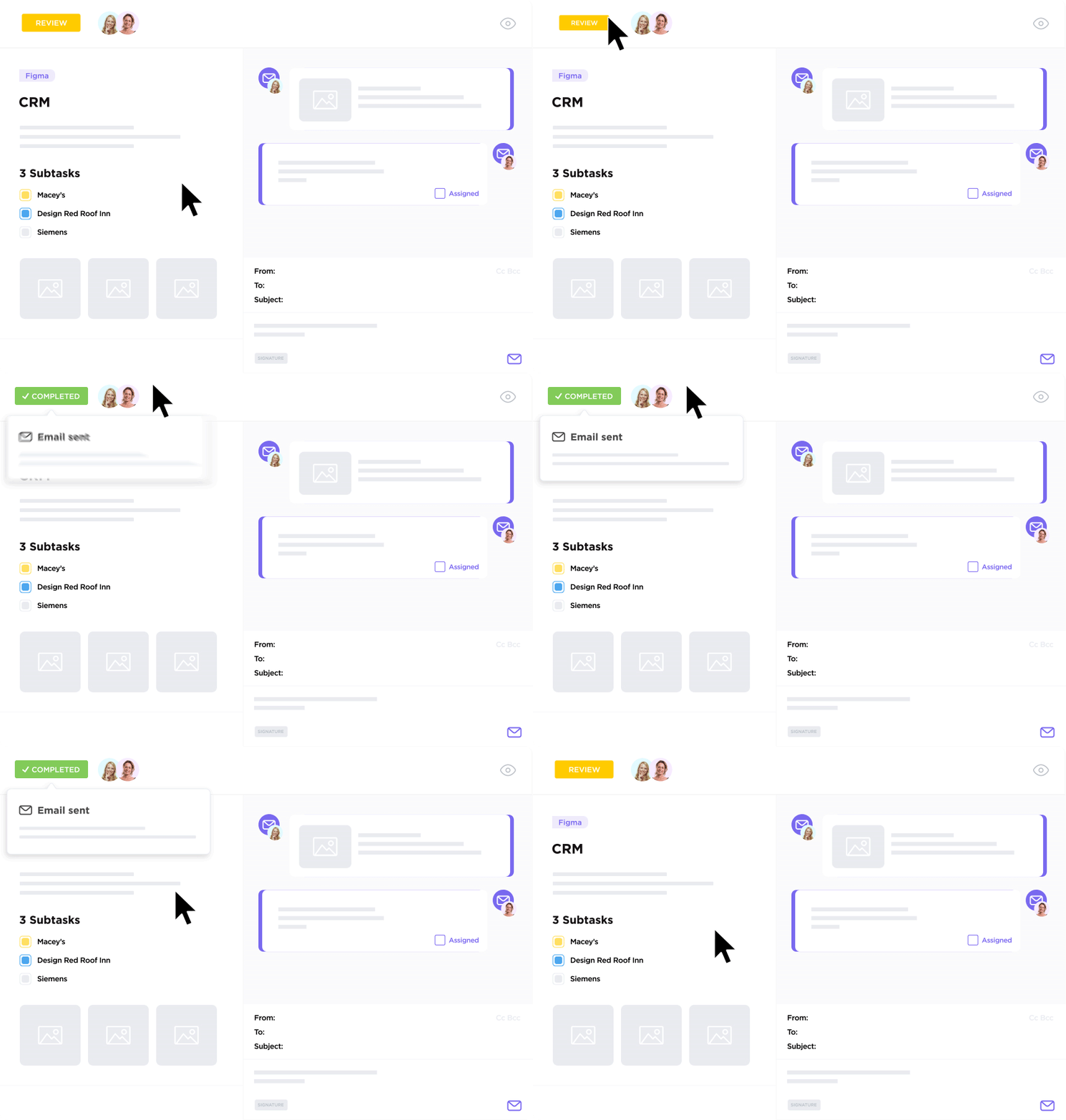
ClickUpメール統合で、タスクから直接電子メールを送信し、内部と外部のコミュニケーションを瞬時に切り替えられる。
と
[ClickUp電子メール統合](https://help.clickup.com/hc/en-us/articles/6303747270807-Use-Email-in-ClickUp)
ClickUpと連携することで、以下のことが可能になります:
* タスク内から電子メールを送信し、自動的に電子メールファネルを作成する。
* デフォルト電子メール署名設定と電子メールテンプレート作成
* ウェブサイトトランザクション、バグなどの電子メールワークフローの自動化
電子メールでビデオを送信するベストプラクティス
電子メールや
//[ビデオ会議](ブログ?p=44898)
エチケットとベストプラクティスは重要です。電子メールでビデオを送信する際は、以下の点に注意してください:
* 簡潔は美徳です:エンゲージメントを最大化するために、ビデオはできるだけ短くしましょう。理想的な長さは2~3分です。より詳細なビデオやハウツービデオであれば、5分まで伸ばすことができます。
*電子メールも書きましょう:関連性のある電子メールのコピーを書きましょう。ビデオにほとんどの情報が含まれていますが、電子メールで視聴者にビデオの概要を伝え、なぜそれを見るべきかを伝えることが重要です。
* 良い件名を書く:電子メールの件名にビデオという言葉を必ず入れること。これにより、電子メール受信者が電子メールとビデオ自体を開く可能性が高まります。
*コンテンツに集中する:価値のないビデオを見続けるユーザーはいません。常に慎重に構成されたビデオを視聴者に送りましょう。
*ビデオや音声の品質が悪いからといって、エンゲージメントが下がらないようにしましょう。ビデオを自分で見て、自分で録画する場合は、明るい場所にポジションを取りましょう。
* 電子メールのテスト:初めて電子メールにビデオを添付する場合は、まず自分自身や同じプロジェクトに携わっている人にメールを送り、ビデオにアクセスできるかどうかを評価する。
これらの要素は、主にポジティブなユーザー体験を提供することに重点を置き、ビデオを送信する目標が達成されるようにします。
クリックアップでビデオファイルの課題を克服しよう
仕事でも遊びでも、ビデオはコミュニケーションの重要な一部となっています。
しかし、大容量のビデオを電子メールで送るには、圧縮するかクラウドサービスにアップロードしなければほとんど不可能です。
ClickUp Clipsは、画面を録画したり、ビデオからタスクを作成したり、電子メールのやりとりにビデオファイルを添付したりできる優れたツールです。ClickUpのようなツールを使えば、ビデオの録画、管理、共有は簡単で、生産性と効率性を高めることができます。
/参照
https://clickup.com/signup
ClickUpに登録する
/%href/
今日
