折れ線グラフやタイムライングラフは、データを一連のデータポイントとして表現する最良の方法のひとつです。この折れ線曲線は、長年にわたる変化を視覚的に理解・追跡するのに役立ち、レポート作成や文書作成に最適です。
売上高やウェブサイトのトラフィックの伸び、プロジェクトの進捗などを示すのに広く使われています。
多くの組織では、いまだにMicrosoft Excelを活用している。
/href/
/ブログ?p=49787
データ・エントリー・ソフトウェア
/%href/
を使ってデータを保存・追跡し、チャートを作成する。
しかし、
/href/
https://clickup.com/ja/blog/40521/diagram-examples/
複雑なチャートの作成
/%href/
このツールでは、折れ線グラフの作成や編集は少し難しいかもしれません。ここでは、Excelで折れ線グラフを作成するためのステップ・バイ・ステップのプロセスを、データの選択から、最適なわかりやすさのためのチャートのカスタムまで、順を追って説明します。
また、エクセルのリミットを探り、インタラクティブで共同的なデータ管理に理想的な代替ソリューションについても見ていきます。
折れ線グラフとは?
/img/
https://clickup.com/blog/wp-content/uploads/2024/05/Line-chart.png
ラインチャート
/%img/
折れ線グラフ
/href/
https://www.cuemath.com/data/line-chart/
線グラフ
/%href/
折れ線グラフは、線で接続されたデータ点を視覚的に表します。チャート上の各データ点は、横軸(X軸)の特定のカテゴリーまたは期間と、縦軸(Y軸)の対応する値に対応する。折れ線グラフは、特に傾向や経年変化を明らかにするのに長けている。
折れ線グラフを効果的に使用することで、生データを明確で実用的な洞察に変換し、組織全体で情報に基づいた意思決定を行うことができます。折れ線グラフは、データセットから重要なメッセージを伝えるのに役立ち、より読みやすく、傾向を理解しやすくします。
エクセルで折れ線グラフを作成する方法
エクセルで折れ線グラフを作成するには、論理的な時系列のデータを示すフォーマットされたデータセットが必要です。今回のデータセットでは、期間またはギャップが1年なので、作成される折れ線グラフは、数年間の価格の変化を示すことになる。
このテーブルを折れ線グラフに変換する方法をステップ・バイ・ステップで説明します。
ステップ1:データを準備する。
データを明確で簡潔なテーブルフォーマットで整理する。各列が1つのデータ系列を表し、最初の行にデータ点を定義するラベルがあることを確認する。
/img/
https://clickup.com/blog/wp-content/uploads/2024/05/data-in-excel.png
エクセルでのデータ
/%img/
エクセルのデータテーブル
ステップ2: 折れ線グラフを挿入する。
チャートに入れたいデータ範囲全体をハイライトします。これは、テーブルのデータ点とそれに対応するラベルを包含するものでなければなりません。データ・セットを選択したら、エクセルの上部メニュー・バーの「挿入」タブに移動する。
/img/
https://clickup.com/blog/wp-content/uploads/2024/05/Inserting-a-line-chart.png
エクセルでの折れ線グラフの挿入
/%img/
エクセルでの折れ線グラフの挿入
挿入」タブ内の「チャート」グループの場所を確認します。さまざまなチャート・タイプのアイコンが表示されます。チャートのアイコンの下にあるドロップダウンメニューをクリックし、「折れ線」チャートを選択します。
/img/
https://clickup.com/blog/wp-content/uploads/2024/05/Line-chart-in-Excel.png
エクセルに挿入された折れ線チャート
/%img/
エクセルに挿入された折れ線チャート
ステップ3: グラフのフォーマット.
エクセルは、デフォルトで折れ線グラフの種類(例えば、マーカー付き折れ線)を生成するかもしれません。他の折れ線グラフのバリエーションを調べるには、チャートの右上にある「チャート・タイプの変更」ボタンをクリックしてください。
/img/
https://clickup.com/blog/wp-content/uploads/2024/05/formatting-a-graph.png
エクセルのマーカー付き折れ線グラフ
/%img/
折れ線グラフの種類をExcelがデフォルトで提供するものから変更する。
さまざまな折れ線チャートのサブタイプ(積み重ね線、マーカー付き線など)のメニューが表示されます。データと見た目の好みに合ったものを選んでください。
/img/
https://clickup.com/blog/wp-content/uploads/2024/05/courses-sales-report-line-chart.png
エクセルでのコース売上レポートの折れ線チャート
/%img/
あなたのデータに合った折れ線グラフのサブタイプを選択してください。
ステップ4: 必要に応じてチャートの種類を選択する。
チャートが作成され、スプレッドシートで使用できるようになりました。チャートのタイトルやデータラベルを編集したり、要件に最適なチャートのデザインを選択するなど、要件に合わせてチャートを編集することができます。選択できるオプションには次のようなものがあります:
エクセルの積み上げ折れ線グラフ
/img/
https://clickup.com/blog/wp-content/uploads/2024/05/stacked-line.png
エクセルでの積み上げ折れ線グラフ
/%img/
エクセルでの積み重ね折れ線グラフ
このチャート・タイプでは、すべての要素が互いに積み重ねられています。グラフの一番上の線は、下のすべての線の合計を表し、各要素を明確に理解するのに役立ちます。
エクセルでの100%積み上げ折れ線グラフ
/img/
https://clickup.com/blog/wp-content/uploads/2024/05/Stacked-line-graph-in-Excel.png
100%積み上げ折れ線グラフ
/%img/
エクセルでの100%積み上げ折れ線グラフ
このチャート・タイプは、各行を区別し、Y軸は絶対数ではなくパーセンテージを表示する。チャートの上部に広がるx軸は、常に100%の合計を示す。
3次元折れ線グラフ
/img/
https://clickup.com/blog/wp-content/uploads/2024/05/3-D-Line-graph.png
エクセルによる3次元折れ線グラフ
/%img/
エクセルでの3次元折れ線グラフ
型破りなオプションである3次元折れ線グラフは、データを視覚的に表現でき、レポートやレポート作成に最適です。
折れ線グラフを作成するためのヒント。
エクセルで折れ線グラフを作成するには、単にデータ・ポイントを選択し、エクセルのグラフ・オプションを選ぶだけではありません。チャートが分かりやすく、連続データを論理的に説明できるように、データセットとラベルを検証する必要があります。エクセルのチャートを作成するには、以下のようなベストプラクティスに従ってください:
* 同じようなデータポイントを持つタイムラインを使用する。例:折れ線グラフで数年間のトレンドを表示する場合、各年が適切に追跡されていることを確認する。各年が正しく入力されていないと、チャートに正確に表示されません。
* チャート・エディターを使って、明確で簡潔なタイトルを付けてください。タイトルは、表示される情報を正確に反映したものでなければなりません。
* 複数のデータ設定で複数の折れ線グラフを作成する場合は、各線が識別しやすいように凡例に明確なラベルを付ける。
* 特に複数のデータセットを扱う場合は、見る人が区別できるような視覚に訴える色を選ぶ。目を疲れさせるような、過度に明るい色や彩度の高い色は避ける。
* データの複雑さと全体的な視覚階層を考慮する。シンプルなチャートの場合、グリッドラインは不要かもしれません。複雑なデータ設定の場合は、見る人を圧倒することなく解釈を助けるために、微妙なグリッドラインを使用する。
* Excelには様々なトレンドラインオプション(線形、指数など)があります。データセットの基本的なパターンを最もよく表す傾向線のタイプを、フォーマットデータ系列ペインから選択します。
折れ線グラフ作成におけるExcel使用のリミット.
Microsoft Excelはデータエントリーや追跡に最適なツールです。その式や表計算機能は、レポート作成やデータの視覚化にも役立ちますが、それはある程度までです。
また、以下のような機能もある。
/href/
/ブログ?p=14604
エクセル・カレンダー
/%href/
または
/href/
/ブログ?p=69352
ウォーターフォール・チャート
/%href/
を使えば、タイムラインを追跡することができる。しかし、これらは基本的なデータエントリーや管理にリミットされており、複雑な要件を持つ実際のシナリオでは困難となる。ドラッグ・アンド・ドロップ機能や他のプロジェクト管理ツールとリアルタイムで同期する機能がないため、エクセルで大規模プロジェクトを管理するのは難しい。
例えば、定性データを表現する必要がある場合は、これよりも良い選択肢があります。
/href/
/ブログ?p=40521
ダイアグラムを使って
/%href/
は良い選択肢だ。
その他のリミットには以下のようなものがあります:
* インタラクティブなダッシュボード、ヒートマップ、ツリーマップがない。
* 拡張機能がなく、複雑なデータ設定を管理・操作できないため、クリーニングや変換に時間がかかったり、パフォーマンスに問題が生じることがある。
* 多少のフォーマットやデザインの柔軟性はあるが、チャートの外観や機能を広範囲にコントロールすることはできない。
/href/
/ブログ?p=55014
フローチャート・ソフトウェア
/フローチャート・ソフトウェア
と比較すると、ユーザーはチャートの外観や機能を広範にコントロールすることができません。
* 複数のチャート・タイプを1つのビジュアライゼーションやダッシュボードにまとめることができない。
* チームで編集できるのはテーブルのデータのみで、チャートは直接編集できないため、共同編集機能にリミットあり。
代替折れ線グラフツール
Excelで折れ線チャートを作成するために必要な知識は以上です。この単純な
/href/
/ブログ?p=58061
データの視覚化
/%href/
は、データをより良く見せたり、特定のデータ設定から鍵となる洞察に注目させたりするのに役立ちますが、データでやりたいことは他にもたくさんあります。
ほとんどのビジネス用途では、チャートは単純な理解、ブレーンストーミング、コラボレーション、他のフォーマットへのエクスポートのために使用されます。
これらの高度な要件については、基本的な
/href/
/ブログ?p=24279
データベース・ソフトウェア
/%href/
そして
/href/
/ブログ?p=13774
エクセルの代替
/%href/
のような
/href/
https://clickup.com/
クリックUp
/%href/
.
/img/
https://clickup.com/blog/wp-content/uploads/2024/05/ClickUp-Line-Chart.png
ClickUpで作成したライン・チャートのスクリーンショット
/%img/
クリックアップで作成したラインチャートのスクリーンショット
ClickUpは、あらゆるサイズや業種のチームのために作られたオールインワンの生産性・プロジェクト管理ツールです。タスク、ドキュメント、ナレッジベースを一箇所にまとめて整理し、データを強力なビジュアライゼーションに素早く変換することができます。
いくつかの
/href/
/ブログ?p=60871
表計算テンプレート
/%href/
そして
/href/
/ブログ?p=120073
エクセルフォームテンプレート
/%href/
を使えば、複数のフォーマットでデータを可視化できます。これらの記入可能なExcelフォームテンプレートを使用すると、クライアントのフィードバック、顧客アンケート、または求人応募からのデータ収集のような社内目的であっても、簡単に情報を収集することができ、さまざまな利害関係者にとってより合理的かつ効率的になります。
また、強力な機能を備えているため、まったく新しいレベルのデータ可視化のロック解除が可能です:
/img/
https://clickup.com/blog/wp-content/uploads/2023/11/ClickUp-3.0-Whiteboards-simplified-1400x934.png
ClickUp 3.0ホワイトボードは簡素化されています。
/クリックアップ
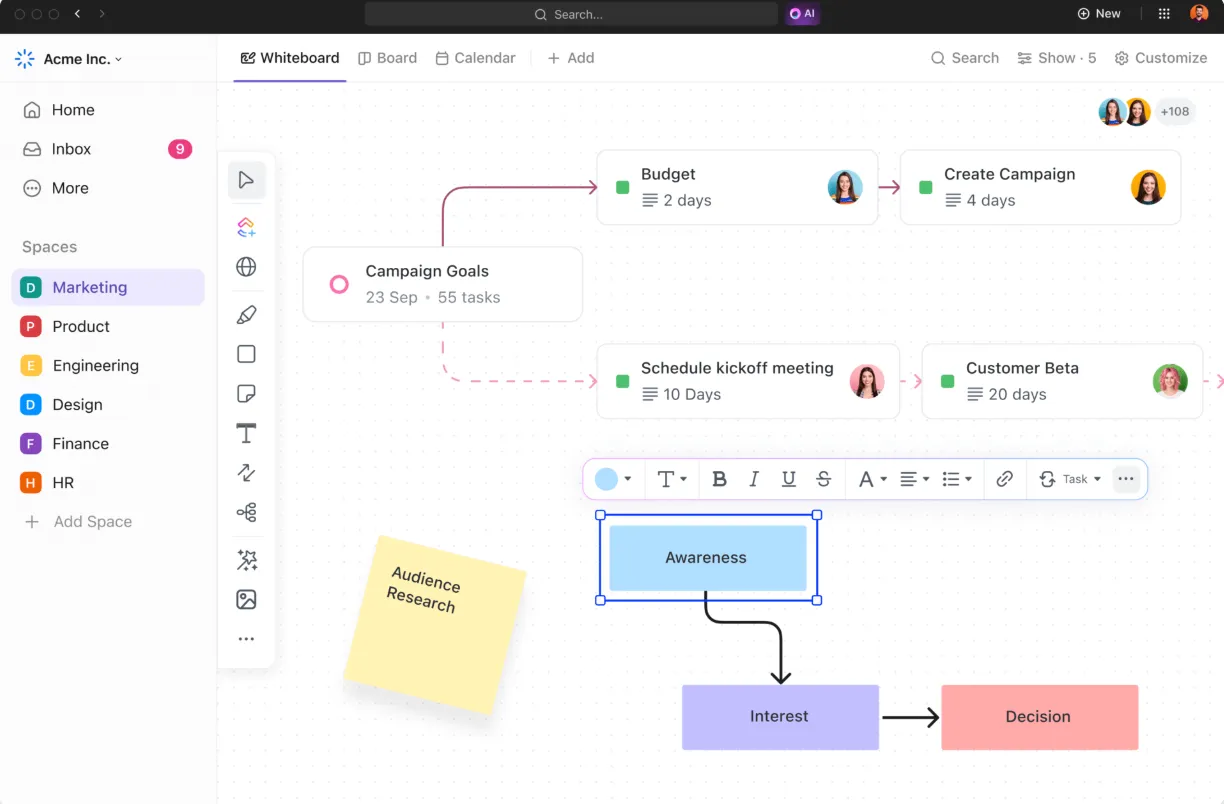
ClickUp Whiteboardsを使用して、折れ線グラフやその他のグラフを使用したブレインストーミングや他のチームメンバーとの共同作業を行うことができます。
* を使用して、折れ線グラフを作成し、チームでブレインストーミングを行います。
/参照
https://clickup.com/features/whiteboards
クリックアップホワイトボード
/クリックアップホワイトボード
クリックアップホワイトボード /%href/ は、共同作業のための真っ白なキャンバスです。Excelの定義済みテンプレートとは異なり、チャートのあらゆる面をカスタマイズできます。
/を使って、あらゆる面をカスタマイズできます。
/ブログ?p=58292
ホワイトボードテンプレート
/%href/
.データ設定とチャートの間を行ったり来たりすることなく、メモを追加したり、編集を加えたり、折れ線グラフを直接調整することができます。
* チームメンバーと協力して折れ線チャートを同時に編集・更新することで、全員が同じページにとどまり、意思決定が最新の洞察に基づいて行われるようにする。
/画像
https://clickup.com/blog/wp-content/uploads/2023/10/ClickUp-3.0-Table-view-with-Calendar-bundle.png
ClickUp 3.0 カレンダーバンドル付きテーブルビュー
/クリックアップ
ClickUpテーブルビューを使用してデータセットを管理し、簡素化します。
* シンプルな折れ線グラフを超えた
/href/
https://clickup.com/features/table-view
クリックアップテーブルビュー
/%href/
.複雑なデータセットも簡単に管理でき、テーブルビュー内で強力なフィルタリング、ソート、グループ化機能を提供します。
* 折れ線グラフを次のような他のデータ視覚化に変換します。
/参照
/ブログ?p=14349
ガントチャート
/ガントチャート
,
/href/
/ブログ?p=14368
カンバンボード
/%href/
棒グラフ、円グラフ、散布図など、あらゆるデータ設定に最適な表現を見つけることができます。
* のパワーを活用
/href/
/ブログ?p=112964
データ可視化のための /AI
/href/
重要なドキュメントの作成、編集、共有、管理を可能にし、完了したナレッジベースに対する洞察を得ることができます。
* ラインチャートをエクスポートして、タスク、ロードマップ、ワークフローに使用できます。これにより、データ主導の意思決定とプロジェクト遂行のための中心的なハブが構築されます。
ClickUpは、プロフェッショナルなラインチャートの作成にとどまらず、強力なプロジェクト管理ワークスペースでの活用を可能にします。データの可視化がタスク、ミーティング、コミュニケーションとシームレスに統合され、真にデータ主導の仕事環境が育まれる世界を想像してみてください。
データの可視化とコラボレーションを次のレベルに引き上げませんか?
/参照
https://clickup.com/
今すぐClickUpにご登録ください。
/%href/
データ・ビジュアライゼーションの未来を体験してください!
よくある質問
1\.Excelで折れ線グラフを作るにはどうやること?
エクセルで折れ線グラフを作成するには、以下のステップに従ってください:
1.データを準備し、使用したいデータセットを選択する。最初の列がデータ・ポイントのラベル(例:月、タイムラインなど)になっていることを確認する。
2.チャートに含めたいデータ列の両方を強調表示し、データ・ポイントとそのラベルを囲む。
3.挿入 "タブに移動し、"チャート "グループを見つける。チャートのアイコンの下にあるドロップダウンメニューをクリックし、"線 "を選択する。
4.エクセルが、データ設定を別々の線で表現した折れ線チャートを作成します。このブログ記事で紹介されているヒントを利用して、チャートをカスタムすることができる。
2\.Excelで2つのデータ設定で折れ線グラフを作るにはどうすればいいですか?
手順は、2つのデータセットでチャートを作成するのと同様です。データ・テーブルを用意し、データ・ポイントとラベルの列を1つ作る。列全体を強調表示し、エクセルで1本の折れ線グラフを作成するのと同じステップに従います。
3\.折れ線グラフをレポート作成用にエクスポートできますか?
はい。Excelでは、折れ線グラフデータを2つの方法でエクスポートできます:
* コピー・貼り付け法:チャート上で右クリックし、"コピー "を選択する。このチャートを、ご希望のプレゼンテーション・ソフトやデータベース・ソフト(Googleスプレッドシート、Smartsheetなど)に貼り付けることができます。
* 画像としてエクスポートする方法:チャートを右クリックし、"画像として保存 "を選択します。希望するファイルフォーマット(例:PNG、JPEG)を選択し、保存する前に画質をカスタムします。これは、データ可視化またはプレゼンテーション・ソフトウェア(Powerpoint、Canva、Keynoteなど)での使用に最適です。
4\.エクセルの折れ線グラフにトレンドラインを追加できますか?
もちろんです!折れ線グラフを作成したら、それを選択します。チャートの右上にある「+」印をクリックします。チャート要素」メニューが開きます。トレンドライン」オプションに移動し、追加したいトレンドラインのタイプ(線形、指数など)を選択します。