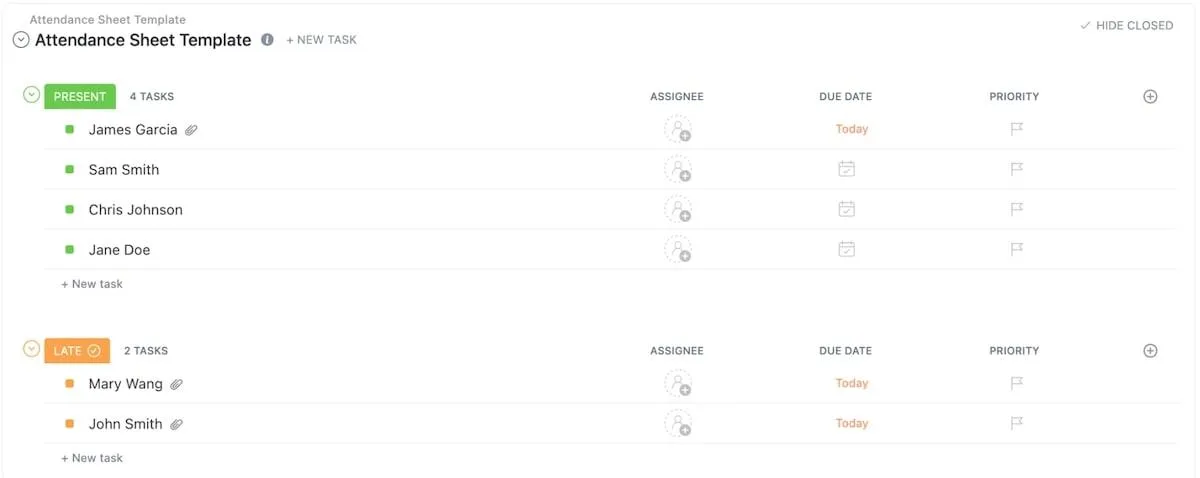
出席簿は新しいものでも画期的なものでもなく、職場や学校があるときからあるものです。今日、スポーツジムや病院、イベントや研修プログラムなど、あらゆる場所で何らかの来場者記録や出席記録を目にすることができます。
誰が出席し、誰が欠席しているかを追跡することは、出席追跡の普遍的な目的ですが、それ以外にも貴重な利点があります。インスタンスンスシートは、職場のシナリオを事前にプランニングし、スムーズな給与管理を保証し、労働法に準拠することができます。
ほとんどのビジネスでは、従来のスタッフの出勤簿や紙のスプレッドシートを、次のような技術ベースの代替手段に切り替えています。
/href/
https://clickup.com/ja/blog/60415/undefined/
従業員エンゲージメント
/%href/
や勤怠追跡ツールもある。しかし、表計算ソフトといえば、いまだにExcelが君臨している!
この記事では、エクセルで出勤簿を作る方法をステップごとに紹介し、その利点と欠点について説明します。
おまけ:レポート作成、高度な自動化、生産性分析のための追加ツールを備えた、詳細な勤怠追跡システムを構築するための代替ソリューションも提案します。🤩
出勤簿を持つことの利点
出勤簿は、職場、学校、ミーティング、セミナー、その他のイベントにおける出席者の情報を含む文書です。また、ある施設のセキュリティ担当者が管理する来客サインインシートを指すこともあります。
もちろん、目的は出席を記録することですが、文脈によって、出席表はさまざまな機能を果たします。 最も一般的なユースケースを3つ、そのメリットとともにご紹介します。
1\.従業員の出勤記録の管理
仕事設定において、出勤簿はエントリー時間の追跡、従業員の生産性や規則性の分析、残業時間の記録に役立ちます。管理者は、このデータを以下のことに使用することができる:
* 人事考課の前に、時間厳守と従業員の行動を監視する。
* 従業員の勤怠と生産性の関連付け
* 給与計算が正確であることを確認する
* 過去のデータ(休暇申請や残業パターンなど)を分析し、週単位または月単位でスケジュールをプランニングする。
* 労働時間や残業手当に関して、州法および連邦法を遵守する。
2\.授業出席の追跡
授業出席トラッカーは、どのような教育施設においても重要な役割を果たし、教師は以下を行うことができます:
* 生徒が年間または毎月の出席要件を満たしているかどうかをチェックする。
* 出席に関する問題に時間通りに対処する。
* アカウントと規律の文化を育てる
* 親との面談のための出席記録のメンテナー
* 出席習慣と学業成績の間にリンクされていることを確認する。
3\.イベントへの出席記録
会議、セミナー、講座など、イベントを主催する場合、出席票を使うことで、以下のことが可能になります:
* 出席率からイベントの成功を評価する。
* 収集したデータをもとに、今後のイベントのキャパシティプランを立てることができます。
* 参加者が多く集まる日程の範囲を決定する。
* 出席記録をマーケティングやスポンサー集めに活用する。
エクセルで出欠表を作成する方法:簡単にできる5つのステップ
詳細なガイドとステップバイステップの画像に従って、Excelで従業員の詳細な勤怠表を作成してください。ここでは従業員の勤怠を記録しますが、あなたの特定の使用ケースに合わせてエクセルのスプレッドシートを調整することができます。❣️
ステップ1: 新しいExcelスプレッドシートを起動し、列と行を作成します。
/img/
https://clickup.com/blog/wp-content/uploads/2024/03/Step-1-Launch-a-new-Excel-spreadsheet-and-create-columns-and-rows.png
エクセルで出勤簿を作成するステップ1
/%img/
エクセルを開き、列と行を作成する。
最初のステップは、勤怠シートの骨組みとなるテーブルを作成することです。 この例では、5人の従業員の毎日の勤怠を観察するための構造が必要です。
この例では、5人の従業員の毎日の出退勤を観察する構造を作りたいとします。まず、エクセルのスプレッドシートの_A列に従業員の名前を追加します。次に、観察したい日付を記入する。この例では月の最初の10日間に焦点を当てるので、スプレッドシートの2行目に1から10までの番号を追加します。
出勤簿を常時使えるようにしたかったので、正確な日付は追加しませんでした。もしやることがあれば、Excelがエラーを出すかもしれませんが、心配しないでください。例えば、B列に_1-Feb_と入力したいのに、エクセルが_2/1_やそのデフォルトに変更してしまうとします。やることは以下の通り:
1.セルを右クリックし、「セルの書式設定」を開きます。
2.日付_」に進み、希望の日付フォーマット・オプションを見つけ、_OK_を押します。
リボンメニューの_Font_セクションで_Borders_アイコンを選択します。また、_Alignment_タブに移動して、代替行を色分けしたり、コンテンツの配置をカスタムすることもできます。
ステップ2:週末と祝日をマークする
/img/
https://clickup.com/blog/wp-content/uploads/2024/03/Step-2-Mark-weekends-and-holidays.png
エクセルで勤怠表を作成するステップ2
/%img/
土日祝日を色分けしてミスを減らす
週末と祝日に印をつけることで、スケジュールミスのリスクを最小限に抑えましょう。こうすることで、チームメンバーが誤って間違った列に出勤や欠勤をマークすることがなくなります。
もちろん、このシートはあなたの会社のスケジュールに合わせましょう。例:土曜日が営業日なら、日曜日だけに印をつける。クリスマスや独立記念日などの祝日にも注意しましょう。
この例では、週末が1日だけあるので、赤色でハイライトしています。🔴
ステップ3:手作業によるエラーや入力の不一致を防ぐために行動を起こす
/img/
https://clickup.com/blog/wp-content/uploads/2024/03/Step-3-Take-action-to-prevent-manual-errors-and-input-inconsistencies.png
エクセルで勤怠表を作成するステップ3
/%img/
データ検証を使用して不整合を防ぐ
Excelでは、チームメンバーが間違った情報をシートに入力しないように、データ検証という巧妙なトリックを使うことができます。このオプションを使えば、シートに入力されるデータの種類を制御し、正確性を確保することができます。✅
この例では、従業員がフレックスタイム制を採用していると仮定しているので、従業員の出退勤時間に利息はありません。 単に、出勤、欠勤、半日休暇を確認するだけです。
この場合、私たちのデータ検証には、チームが_Abs, Here, +,_や_Took a half-day_のようなランダムなものを書く代わりに、3つの選択肢のいずれかを選択できるようにすることが含まれます。
この目標を達成するために、ドロップダウンリストを作成します:
1.データ検証を適用したいセルを選択する。この例では、週末とマークされた列を除いたテーブル全体が対象となります。
2.画面上部の_Data_タブを開き、_Data tools_の下に_Data validation_を見つける。
3.許可_に移動し、_リスト_を選択します。
4.Source_の下に、Present, Absent, Half-Dayと記述します。P、A、HDのような短いバージョンを使用したり、独自のオプションをカスタムすることもできます。
従業員が特定のフィールドをクリックすると、ドロップダウンリストが表示され、いずれかのオプションを選択します。
次のステップをイメージしやすいように、残りのフィールドを埋めてみました。⬇️
ステップ4:出勤と欠勤の合計を計算する列を追加する
/img/
https://clickup.com/blog/wp-content/uploads/2024/03/Step-4-Add-columns-for-calculating-total-presence-and-absence-1400x245.png
エクセルで出勤簿を作成するステップ4
/%img/
出勤、欠勤、半日の列を追加する
シートのフォーマットができたので、従業員の欠勤と在席をカウントする式を追加する列を作成します。例でやることは以下の通りです:
1.在席日数合計_、欠席日数合計_、半日日数合計_を日数のすぐ後の列に追加します。
2.L3セル(_Total presence_の右下)をクリックし、観察期間中に特定の従業員が何回欠勤したかをカウントする式を作成します。
3.この場合、等号を追加し、_countif_と入力し、式を選択します。
4.次に、式を適用するセル範囲を選択します。この例では、セルB3からK3までです。
5.最後に、コンマを入力し、式がカウントする基準を入力する。この例では "Present "である。 最終的な式はこうなる:"=countif(B3:K3, "現在") ""。
/画像
https://clickup.com/blog/wp-content/uploads/2024/03/Creating-an-attendance-sheet-in-Excel-Adding-formulas-1400x256.png
エクセルで出勤簿を作る式の追加
/%img/
Excel の式を使用して各従業員の勤怠を計算する
ほら!手計算がなくなりました。エクセルに特定の従業員の出勤日数が表示されるようになりました。L3セルを選択し、セルの右下にある小さな緑色の四角をクリックし、下にスワイプするだけです。
合計欠勤日数と半日欠勤日数の計算も同様で、右側のセル範囲を選択し、「欠勤」または「半日」を基準として使用するだけです。この例では、それぞれの式が次のようになります:
* _countif(B3:K3, "欠席")_。
* _countif(B3:K3, "半日")_。
ステップ5: 最終仕上げを行い、チームにシートを送信する。
/画像
https://clickup.com/blog/wp-content/uploads/2024/03/Step-5-Make-final-touches-and-send-the-sheet-to-your-team-1400x222.png
エクセルで出勤簿を作成するステップ5
/%img/
シートの最終仕上げを行い、チームメンバーに送信します。
もしまだなら、シートに名前を追加してください。例では"_Attendance sheet for February 2024"_としました!😅
多くのマネージャーは、最終フェーズで見出しを太字にしたり、枠線をつけたり、行を色分けしたりすることを好みます。すべて完了したら、チームメンバーに使い方を説明したスプレッドシートを送るだけです。
エクセル勤怠管理テンプレートのオプション
エクセルで勤怠シートを一から作成する必要はありません。テンプレートにはあらかじめテーブルや式が用意されており、従業員の情報を入力するだけです。テンプレートは時間を節約し、カスタマイズ可能ですが、構造や柔軟性の面でリミットとなる場合があります。⌚
毎日、毎週、毎月の勤怠を追跡するためのExcelテンプレートが見つかります。やることは_Excel attendance sheet templates_または同様のキーワードで検索するだけです。
一般的なテンプレートもあれば、病気休暇や休暇の追跡など、特定の側面に焦点を当てたテンプレートもあります。
エクセルを使った勤怠追跡のリミット
エクセルベースの勤怠管理システムには、使いやすく、手頃な価格で利用しやすいという利点があります。
しかし、完璧ではありません。 以下のようなリミットがあるため、ユーザーにとって継続不可能な選択肢となることが多い:
リアルタイム追跡のリミット
エクセルの勤怠トラッカーで最も不満な問題は、オフラインのツールであることです。従業員の出退勤や更新をリアルタイムで追跡したり、スプレッドシート上で複数の人と共同作業したりすることができません。
高度な機能がない
エクセルは使いやすいかもしれないが、そのシンプルさには代償が伴う。時間を節約できる高度な機能はない。
/href/
https://clickup.com/ja/blog/75384/undefined/
生産性の追跡
/%href/
を追跡したり、日常的なプロセスを合理化したりすることはできません。例えば、従業員の勤怠を追跡したり、給与を管理したり、従業員のパフォーマンスをチェックしたり、また、従業員から直接、給与を受け取ることはできません。
/href/
https://clickup.com/ja/blog/25872/undefined/
仕事習慣
/%href/
または、同じシートを使ってスケジュールを作成し、管理する。
その上、エクセルはオフラインツールであるため、他の仕事プラットフォームと統合することができない。そのため、給与計算やレポート作成中に異なるアプリを行き来する必要があることが多い。そのため
/href/
https://clickup.com/ja/blog/56983/undefined/
コンテキストの切り替え
/%href/
これは生産性と集中力を低下させる。
自動化オプションの貧弱さ
考慮すべきもう一つの潜在的な欠点は、エクセルが手入力に頼っていることだ。データの自動化はある程度役立ちますが、プロセスのどの部分も自動化することはできません。レポート作成のために膨大なシートを処理するのは、特に大規模なチームでは、監督者にとってかなりの負担になる。
コントロールツールのリミット
最後になるが、エクセルのスプレッドシートには信頼性の問題がある。複数の従業員がシートにアクセスできる場合、データの正確性や完全性を維持するのは難しい。ほとんどのマネージャーは、従業員のタイムエントリーを細かくチェックして、それぞれを検証するキャパシティを持っていない。
エクセル勤怠シートに代わる最良の方法
エクセルは出退勤の追跡には良いソリューションですが、高度な機能がなく、大規模な機関、ビジネス、教育施設には最適ではありません。
エクセルと同じようにアクセスしやすく、使いやすいものを使いたいのであれば、どのような代替手段があるでしょうか?
もしあなたが無料ツールを必要としているが、高度なスプレッドシートや生産性オプションに妥協したくないのであれば、充実したものを検討してください。
/href/
https://clickup.com/ja/blog/13774/undefined/
エクセルの代替
/%href/
のように
/href/
https://clickup.com/
クリックUp
/%href/
.💯
/img/
https://clickup.com/blog/wp-content/uploads/2023/11/ClickUp-Views.gif
ClickUp ビュー
/%img/
ClickUpでAI、15以上のビュー、タスク自動化でプロジェクトを管理しよう。
ClickUpはタスク管理・勤怠追跡ソフトウェアで、入念に設計された機能設定を備えています。
/参照
https://clickup.com/ja/blog/49653/undefined/
プロセスマップ
/プロセスマッピング
と
/href/
https://clickup.com/ja/blog/69381/undefined/
ビジュアル・コラボレーション
/%href/
従業員の生産性追跡や
/href/
https://clickup.com/ja/blog/58405/undefined/
文書管理
/%href/
.
では、ClickUpがなぜ、そしてどのように理想的なのかを説明しましょう。
/href/
https://clickup.com/ja/blog/114804/undefined/
勤怠時間の追跡
/%href/
を使用します。
1\.ClickUp 勤怠スプレッドシートを作成するためのテーブルビュー
/img/
https://clickup.com/blog/wp-content/uploads/2023/10/ClickUp-3.0-Table-view-Simplified-1400x934.png
ClickUp 3.0 簡易テーブルビュー
/クリックアップ
ClickUp3.0のテーブルビューでタスクを整理、並べ替え、フィルタリングし、すべての仕事をより早く把握しましょう。
ClickUpでは、様々な視点から仕事データを見ることができます。
/参照
https://clickup.com/features/views
プロジェクトビュー
/参照
.そのうちのひとつが
/href/
https://clickup.com/features/table-view
ClickUp テーブルビュー
/%href/
あらゆる種類のイベントや従業員の出勤表を作成・管理でき、Excelに代わる素晴らしいツールです。🥰
を使った出欠の追跡
/参照
https://help.clickup.com/hc/en-us/articles/6329890854935-Table-view
テーブルビュー
/テーブルビュー
は簡単です。例えば、生徒の出席を追跡したいとします。各生徒に個別の行を作成し、その行で
/href/
https://clickup.com/features/custom-fields
ClickUp カスタムフィールド
/%href/
をクリックすると、詳細が表示されます。
"おっと、落ち着け。
/href/
https://help.clickup.com/hc/en-us/articles/6303536766231-Intro-to-Custom-Fields
カスタムフィールド
/%href/
ワークスペースのデータを特定のカテゴリにカスタムし、タスクにコンテキストを追加することができます。この例では、出席のコンテキストデータを追加しています。
ClickUpは以下を提供します。
/参照
https://help.clickup.com/hc/en-us/articles/6303499162647-Custom-Field-types
15以上のカスタムフィールドタイプ
/%href/
を使用して、数値やテキストベースの情報、複雑な式を追加できます。例えば、日付カスタムフィールドを使用すると、日をまたいで出席を追跡できます。このカスタムフィールドには日付の他に時間も表示されるので、特定の人が遅刻したか早退したかを記録できます。
/img/
https://clickup.com/blog/wp-content/uploads/2022/07/image2.gif
カスタムフィールドマッピング機能
/%img/
利用可能なすべてのカスタムフィールドタイプを使用して、勤怠シートのデータをフォーマットし、タスクにコンテキストを追加します。ドロップダウンまたはラベルカスタムフィールドオプションを使用してデータを検証します。
または、ドロップダウンカスタムフィールドを使用して、_Present_や_Absent_のようなオプションを作成し、出席に対して生徒名を追跡することができます。ナビゲーションを簡単にするために、オプションを色分けしてください。
電子メールや進捗などのカスタムフィールドを使用して、出席追跡スプレッドシートを充実させ、情報を整理しておくことができます。電子メールカスタムフィールドには生徒の電子メールアドレスを入力することができます。一方、進捗カスタムフィールドは、生徒が最低出席率を達成したかどうかを追跡するのに役立ちます。
ClickUp
/href/
https://clickup.com/ja/blog/5096/undefined/
ハイライト・コラボレーション
/%href/
と効率をサポート:
* 1つのスプレッドシートに複数の人が同時に作業しても、遅延や遅延は発生しません。
* ドラッグ&ドロップと一括操作
* リアルタイム更新
/img/
https://clickup.com/blog/wp-content/uploads/2022/10/drag-and-drop-tasks-on-a-clickup-table.gif
ClickUpテーブルへのドラッグ&ドロップタスク
/%img/
ClickUpテーブルビューにタスクをドラッグ&ドロップで簡単整理
2\.ClickUpテンプレートで既成の構造を使う
ClickUpには印象的な
/href/
https://clickup.com/templates
テンプレートライブラリ
/%href/
から、目的別に1,000以上のオプションがあります。
/href/
https://clickup.com/templates/finance-and-accounting
財務・アカウント
/%href/
からオペレーション、マーケティングまで。
のコレクションが気に入るはずだ。
/href/
https://clickup.com/ja/blog/76323/undefined/
出席シートのテンプレート
/%href/
-カスタマイズ可能なフィールドと内蔵の自動化オプションにより、時間を節約し、ミスを最小限に抑え、正確で信頼性の高い勤怠情報を得ることができます。⏳
最初のお勧めは
/です。
https://clickup.com/templates/attendance-sheet-t-194504719
ClickUp出勤簿テンプレート
/%href/
.4つのビューがあり、記録を統合的に把握し、傾向や不一致を見つけることができます。
/img/
https://clickup.com/blog/wp-content/uploads/2023/09/ClickUp-Attendance-Sheet-Template.jpg
ClickUp出勤簿テンプレート
/%img/
このユーザーフレンドリーな出席表テンプレートで、出席、遅刻、欠席を追跡しましょう。
このテンプレートの出席フォームビューでは、あらかじめデザインされたフォームを出席候補者に送信できます。受信者がフォームに記入すると、ClickUpは収集した情報を自動的に処理し、次のような残りのビューで並べ替えます:
ボードビュー:ボードビュー*:予定、欠席、遅刻、出席などの出席ステータスに基づいて出席者を分類します。
* テーブルビュー:出席スプレッドシートに切り替える
出席追跡のポリシーや手順を作成する必要がありますか?テーブルビュー
/href/
https://clickup.com/templates/sop/attendance
ClickUp勤怠管理SOPテンプレート
/%href/
そして
/href/
https://clickup.com/templates/sop/biometric-attendance-system
ClickUp生体認証勤怠システムSOPテンプレート
/%href/
が役立ちます!
これらのテンプレートは、追跡時間情報などの他の勤怠関連データと一緒に使用することで、従業員のスケジューリングを簡単に行うことができます。また、このプラットフォームには以下の豊富な選択があります。
/href/
https://clickup.com/ja/blog/46665/undefined/
スケジュールテンプレート
/%href/
チーム全体のバランスの取れた作業負荷プランを作成するのに役立ちます。💪
/href/
https://app.clickup.com/signup?template=t-194504719
このテンプレートをダウンロードする
/%href/
3\.ClickUp タイムシートと時間追跡
勤怠テンプレートは
/参照
https://clickup.com/ja/blog/47217/undefined/
タイムシートテンプレート
/%href/
と
/href/
https://clickup.com/features/project-time-tracking
ClickUpのネイティブ・タイムトラッカー
/%href/
.従業員が特定のタスクに費やした時間を自動的に確認し、記録に整合性を持たせることができます。これにより、チームの作業負荷をリアルタイムで監視することができます。
/href/
https://clickup.com/blog/how-businesses-can-help-employees-boost-their-productivity//
生産性を向上させることができます。
/%href/
非効率を発見することで、生産性を向上させることができる。
/img/
https://clickup.com/blog/wp-content/uploads/2023/11/ClickUp-3.0-Timesheets-in-time-tracking-view.png
ClickUp 3.0 時間追跡ビューのタイムシート
/タイムシート
タイムシートを作成し、タスクの位置や場所の追跡時間を収集・ビューすることで、進捗状況をすばやく把握できます。
4\.ClickUpとの連携で仕事を一元管理
毎日使っているアプリやプラットフォームと統合することで、ClickUpの機能を拡張し、仕事を一元管理できます。以下のものがあります。
/参照
https://clickup.com/integrations
1,000以上のオプション
/%href/
から選ぶことができる-人気のあるものはZoom、Slackなど、
/を含む。
https://clickup.com/integrations/google-calendar-task-sync
Googleカレンダー
/%href/
GitHub、切り替え、Figma。
/img/
https://clickup.com/blog/wp-content/uploads/2023/11/ClickUp-3.0-App-store-simplified-1400x934.png
ClickUp 3.0 アプリと統合の簡素化
/%img/
ClickUp内で利用可能なアプリや統合機能を閲覧し、一元化されたプラットフォームで仕事を完了することができます。
ClickUpは以下にも対応しています。
/参照
https://clickup.com/zapier
はZapierと統合している。
/にも統合されている。
と統合され、6,000以上のアプリとの接続が可能になる!また
/にもアクセスできます。
https://clickup.com/ja/blog/53311/undefined/
ワークフローを自動化できます。
/を自動化することもできます。
ClickUpやその他のプラットフォームでワークフローを自動化し、より価値のある活動に時間を割くことができます。
5\.クリックアップダッシュボードでライブレポートツールにアクセスする
/画像
https://clickup.com/blog/wp-content/uploads/2023/11/ClickUp-3.0-Dashboard-Bugs-per-view-and-tasks-per-status.png
ClickUp 3.0 ダッシュボード ビューごとのバグとステータスごとのタスク
/を表示します。
詳細なダッシュボードを作成し、スプリントポイントの進捗、ステータスごとのタスク、ビューごとのバグを表示するカードを簡単に追加できます。
出退勤記録と従業員の生産性や成功を接続したいなら、ClickUpがお役に立ちます。使用方法
/参照
https://clickup.com/features/dashboards
クリックアップダッシュボード
/参照
生産性計算、バーンアップチャート、週間優先度などのメトリクスをリアルタイムで追跡します。
クリックアップダッシュボードは、勤怠レポートを視覚化し、関連データを正確に追跡するための50以上のカードを提供します。特定の従業員の出退勤をZoomし、作業負荷を表現し、従業員が特定のタスクに費やした日数を数クリックで確認できます。
ClickUp:勤怠管理に最適なExcel代替ソフト
Microsoft Excelで勤怠表を作成するのは簡単ですが、リミットもあります。リアルタイムのコラボレーションや統合、カスタマイズといった高度な機能を求めるのであれば、より優れたツールが必要です。
ClickUpは、より堅牢なExcel代替ツールです。緻密な勤怠管理を可能にするだけでなく、データを分析することで生産性を把握し、成功につながる貴重な洞察を得ることができます。
/href/
https://clickup.com/signup
ClickUpに登録する
/%href/
に登録し、数分で出席トラッカーを設定!☀️