エクセルでカンバンボードを作成する方法をお探しですか?
カンバンボードは、ワークフローの全体像を把握し、チームの生産性向上に役立ちます。最も重要なのは、付箋メモに散財するのを防いでくれることです。💸
Excelでカンバンボードを作成することは可能ですが、実際に作成する必要があるかどうかを見てみましょう。
この記事では、カンバンとは何か、Excelでカンバンボードを作成するステップ、便利なテンプレートについて説明します。また、カンバンボードのリミットと、MS Excelのカンバンボードに代わるより良い方法についても説明します。
カンバンボードとは?
A
/href/
https://clickup.com/ja/blog/25130/undefined/
カンバンボードは視覚的表現である
/%href/
ワークフローの各ステップを表す異なる列を持つタスクの視覚的な表現です。
進捗を監視し、どのタスクが詰まっているか、保留になっているか、支援が必要かを素早く特定することができます。カンバンボードは、プロジェクト管理、ワークフローの追跡、コミュニケーションの効率化に活用できます。カンバンボードを使用することで、チームは以下のことが可能になります。
/href/
https://clickup.com/ja/blog/5096/undefined/
簡単に効果的なコラボレーションを行うことができます。
/%href/
に効果的に協力することができる。
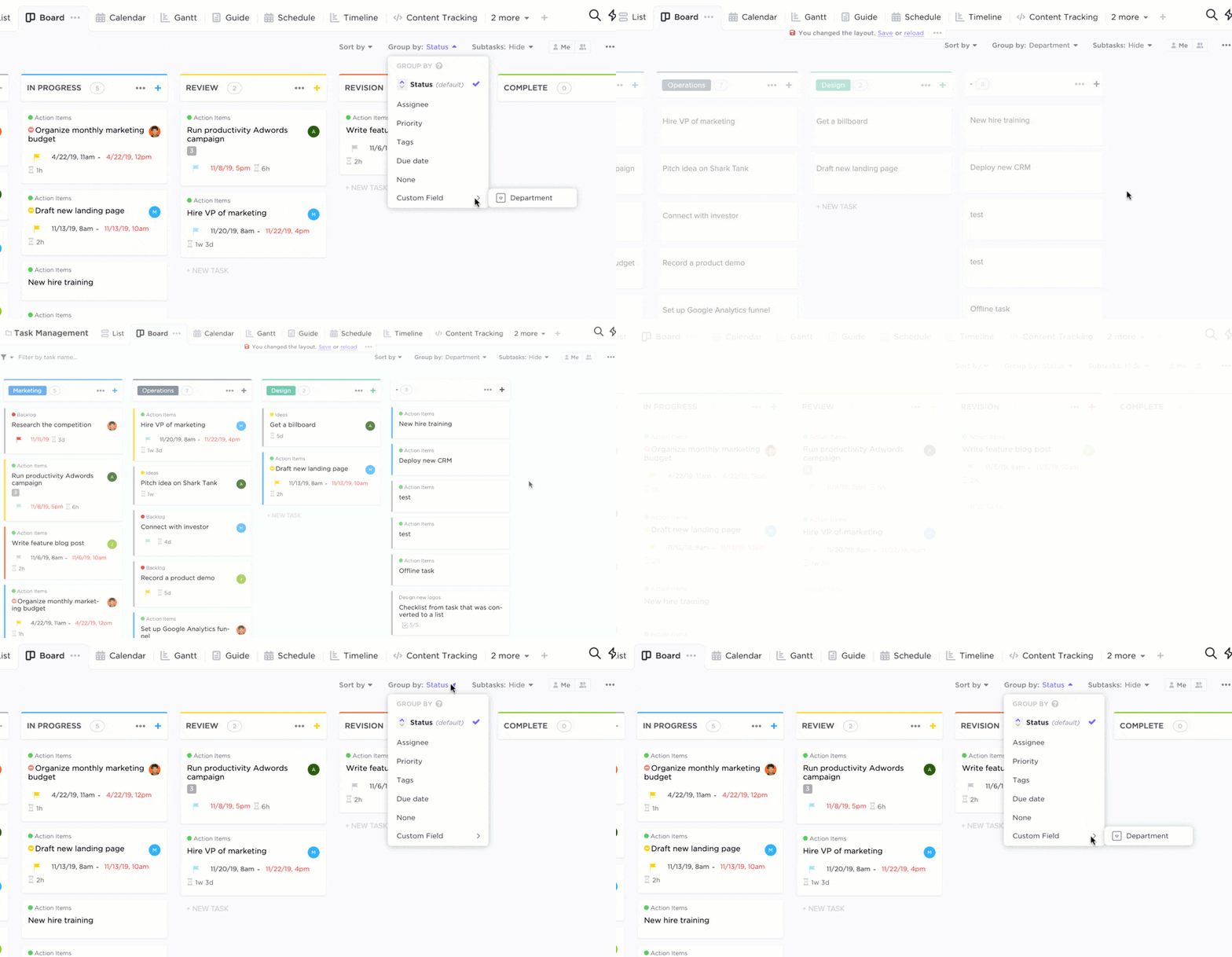
カスタマイズ可能なビュー、簡単なドラッグ&ドロップ機能、リアルタイムの更新機能を備えたカンバンボードは、チームが整理された状態で仕事を把握するのに役立ちます。また、アラート機能が搭載されているため、タスクの期限、完了、移動などの通知をチームメンバーに簡単に送ることができます。
/イメージ
https://clickup.com/blog/wp-content/uploads/2022/07/board-view-in-clickup.gif
/%img/
カンバン方式がユニークなのは、次のタスクに移る前に目の前のタスクを完了するよう促してくれることだ。
こうすることで、長い「やることリスト」や「進行中リスト」に溺れることがなくなる。
その代わり、「完了」リストが長くなる!📄
カンバン方式の利点もかなりクールです。それは
* 仕事の透明性をプロモーションします。
/参照
https://clickup.com/ja/blog/10848/undefined/
ワークフロー
/とプロセスの可視化
とプロセスの可視化
* 有効化
/ワークフロー
https://clickup.com/ja/blog/69673/undefined/
継続的な改善
/とコラボレーション
とコラボレーション
* あなたの
/を維持します。
https://clickup.com/ja/blog/12212/undefined/
作業負荷
/ワークインプログレス
作業中(WIP)リミットにより、私の仕事量を抑制します。
* 柔軟性があり、以下のようなあらゆる業種/ワークフローに適している。
/href/
https://clickup.com/blog/agile///agile-software-development/
ソフトウェア開発
/%href/
,
/href/
https://www.founderjar.com/best-inventory-management-software/
在庫管理
/在庫管理
など。
かんばんをプロジェクト管理に使う方法を学びたい。
をお読みください。
/をお読みください。
https://clickup.com/blog/kanban-project-management//。
カンバンプロジェクト管理究極ガイド
/参照
_._
それでは、カンバンボードの作り方を学んでいきましょう!
エクセルでカンバンボードを作る4つのステップ
Excelでかんばんを導入したい場合、Microsoft Excelのかんばんボードを作成する4つの簡単なステップをご紹介します:
ステップ1: Excelワークブックを準備します。
新しいExcelファイルを開いてワークブックを設定し、2つのExcelシートまたはタブを追加します。
1つ目のシートに「カンバンボード」、2つ目のシートに「カンバンカード」と名前を付けます。
/img/
https://clickup.com/blog/wp-content/uploads/2022/07/image7-1.gif
エクセルでシートに名前をつける
/%img/
ステップ2:ワークフロー列の作成
一般的なカンバンボードには、ワークフローとして「やること」「進行中」「完了」の3つのフェーズがあります。
関連:_
* __/href/_。
_https://clickup.com/ja/blog/28407/undefined/_
エクセルでやることリストを作る方法
_/%href/_
* _/href/_
_https://clickup.com/ja/blog/40299/undefined/_
_Excelで組織図を作成する方法_%ref/_ _/href/_ _
_/%href/_
* _/%href/_
_https://clickup.com/ja/blog/41582/undefined/_。
_Googleシートでカンバンボードを作る方法_/%ref/_ _href/____________________。
_/%href/_
* _/%href/_
_https://clickup.com/ja/blog/14169/undefined/_。
_Excelでプロジェクトタイムラインを作成する方法_(英語)
_/%href/_
* _/%href/_
_https://clickup.com/ja/blog/14604/undefined/_。
_Excelでカレンダーを作成する方法__。
_/%href/_
* _/%href/_
_https://clickup.com/ja/blog/14349/undefined/_
_Excelでガントチャートを作成する方法__。
_/%href/_
* ガントチャートの作成方法
_https://clickup.com/ja/blog/14604/undefined/_
_Excelでバーンダウンチャートを作成する方法__。
_/%href/_
* _/%href/_
_https://clickup.com/ja/blog/38328/undefined/_
_Excelでフローチャートを作成する方法__。
_/%href/_
* エクセルでフローチャートを作成する方法_/%href/_
_https://clickup.com/ja/blog/27664/undefined/_
_Excelでグラフを作成する方法__。
_/%href/_
* _/%href/_
_https://clickup.com/ja/blog/39972/undefined/_
_エクセルでKPIダッシュボードを作成する方法_/%ref/_ _href/_。
_/%href/_
* _/%href/_
_https://clickup.com/ja/blog/41840/undefined/_
_Excelでデータベースを作成する方法_(英語)
_/%href/_
カンバンボード」タブに3つのセクションを作成し、同じ幅で、カンバンカードを追加するのに十分なスペースがあることを確認します。
例として、「やること」セクションをExcelの3列の幅で作成します。
選択した3列の最初の行をマージし、そのセルに「やること」と名前を付けます。
/img/
https://clickup.com/blog/wp-content/uploads/2022/07/image10-1.gif
エクセルでセルをマージする
/%img/
この作業を繰り返して、「進行中」と「やること」セクションを作成する。
次に、各セクションの間に列(好きな色)をフォーマットして、ステータスを分けます。あなたのカンバンシートまたは「カンバンボード」タブはこのようになるはずです:
/img/
https://clickup.com/blog/wp-content/uploads/2022/07/image12-1.png
エクセルの列フォーマット
/%img/
私の仕事ステータスの列は、あなたの仕事に応じて、いつでも追加できることを忘れないでください。
/href/
https://www.forbes.com/sites/servicenow/2020/07/17/a-workflow-is-a-workflow/?sh=3c57268492f8
ワークフロー
/%href/
.
ステップ3:カンバンカードまたはタスクカードを作成する
カンバンボードの準備ができたので、カンバンカードが必要です。
これは、「やること」から「完了」へと移行させ、それを達成することで素晴らしい気分になるためのカードです。
カンバンカードを作るには、エクセルシートの「カンバンカード」タブに行き(2番目に作ったタブです)、3枚のタスクカードを作ります。
カードは「カンバンボード」タブのワークフロー・ステータス・セクションと同じ幅(Excelの3列)にする。こうすることで、カンバンボードにタスクカードをコピーペーストしやすくなります。
この例では、各タスクカードには次のようになります:
* エクセルの3列の幅
* エクセルの行の長さは8行です。
カードに必要なセルを選択したら、下図のように「Merge Across」オプションをクリックする。
/画像
https://clickup.com/blog/wp-content/uploads/2022/07/image3-1.gif
エクセルでの横方向のマージ
mg/ %img/ %img/ %img/ %img/ %img/ %img/ %img
タスクカードの色を変えてください。
このように:
* ひとつは「標準タスク」(優先度の低いタスクから中程度のタスクを含むカードタイプ)を表す。
* もう1つは「その他のタスク」(個人的なToDoや予定外のタスクを含むカードタイプ)を表すことができる。
優先度が高いことを示すように、3番目のタスクカードを赤にする。
/イメージ
https://clickup.com/blog/wp-content/uploads/2022/07/image2-4.png
エクセルのタスクカード
/%img/
やることが完了したら、カードに追加したいフィールドを決める。
この例では、以下の5つのフィールドを追加します:
* タスクタイトル
* タスクの説明スペース
* 期日
* 見積もり時間
* 担当者
これらのフィールドはどうやって追加するのですか?
それぞれのカードに入力すればやることです。
/img/
https://clickup.com/blog/wp-content/uploads/2022/07/image18.png
タスクカードにフィールドを追加する
/%img/
ステップ4:カンバンボードの使用開始
これで設定完了です!
あとは、Excelで作成したカンバンボードを使い始めるだけです。
エクセルでカンバンボードを作成する
タスクに基づいて、必要なカンバンカードをカンバンボードタブの正しいワークフローステータス列にコピーして貼り付けます。次に、空白のタスクカードテンプレートに関連する詳細を記入します。
/画像
https://clickup.com/blog/wp-content/uploads/2022/07/image13.gif
エクセルでカンバンボードを使う
/%img/
タスクボードに新しいタスクを追加する必要があるたびに、カードを編集する。
ステータスの列から次の列へ移動させるには、カードを切り貼りするだけです。
/img/
https://clickup.com/blog/wp-content/uploads/2022/07/image9-1.gif
エクセルでカンバンカードを移動する
/%img/
以上です。これでやっとエクセルでカンバンボードを作成する方法がわかりました!🙌
ふぅー!疲れたでしょ?
でも、エクセルのカンバンボードを一から作るのを完全に省略できる方法があります。
エクセルかんばんボードのテンプレートを使うのです!
3つの無料エクセルかんばんボードテンプレート
3つのダウンロード可能な
/参照
https://clickup.com/ja/blog/38674/undefined/
カンバンボードのテンプレート
/参照
を使えば、すぐに始めることができます:
1\.かんばん累積フロー図テンプレート
プロジェクトの進捗を視覚化するための優れたカンバン・エクセル・テンプレートです。
その
/参照
https://clickup.com/blog/agile/cumulative-flow-diagram/
累積フロー図
/%href/
は、プロジェクトにおける潜在的な障害物を特定するのに役立ちます。また、カンバン
/href/
https://clickup.com/ja/blog/39972/undefined/
ダッシュボード エクセル
/%href/
テンプレートを用意した。
/img/
https://clickup.com/blog/wp-content/uploads/2022/07/image8-2.png
エクセルによる累積フロー図
/%img/
/参照
https://agile-mercurial.com/excel-templates/kanban-cfd-excel-template/
このExcel累積フロー図のテンプレートをダウンロードする
/%href/
2\.個人用カンバンボードテンプレート
こちらも付箋メモにインスパイアされた、かんばんエクセルのテンプレートダウンロードオプションです。
このシンプルでかわいいテンプレートを使って、個人のタスクを効率的に管理しましょう。
/img/
https://clickup.com/blog/wp-content/uploads/2022/07/image5-3-1400x750.png
個人カンバンボード
/%img/
/参照
https://www.bestytemplates.com/kanban-cards-templates/
カンバンボードテンプレートのダウンロード
/%href/
3\.撤退カンバンカードテンプレート Excel
製造工程に最適なこのテンプレートは、工程内の製品の動きを可視化するのに役立ちます。
/href/
https://clickup.com/ja/blog/53488/undefined/
在庫システム
/%href/
.
/img/
https://clickup.com/blog/wp-content/uploads/2022/07/image6-2.png
撤退カンバンボード
/%img/
/参照
https://www.smartsheet.com/free-kanban-card-templates
このカンバンボードカードのテンプレートをダウンロードする
/%href/
カンバンテンプレートExcel」でGoogle検索すると、自動化カンバンエクセルテンプレート、アジャイルプロジェクト管理テンプレートなど、ウェブ上でより多くの選択肢を見つけることができる。
エクセルかんばんボードの3つのリミット
Excelでカンバンボードを作成することはできますが、Excelを使ってカンバンボードを作成することには欠点があります。以下はその一部です:
1\. Excelはカンバンボードに最適化されていない: Excelでカンバンボードを作ることはできますが、やることとしては最適でも効率的でもありません。エクセルは、カンバンボードを作成・管理することを想定していないため、不便で使いにくい。
2\. タスクの追跡が難しい: Excelのカンバンボードでは、タスクとその進捗を追跡するのが難しい。また、ボード上でタスクを移動させるのも難しい。
3\. 可視化がリミット: Excelベースのボードでは、ワークフローがどのようなものかを把握することができません。タスクの進捗状況やステータスを簡単に可視化できないからだ。
4\. 時間がかかる: Excelでカンバンボードを設定するのは、特にプロジェクト用にカスタマイズしたい場合、非常に時間がかかります。そのため、他のドキュメントからボードに情報を手動で転送する必要がある。
##より良い解決策ClickUpでカンバンボードを作成する
ClickUpは、プロジェクト管理において頼りになる相棒です。しかも、最初から最後まで。
最初から最後まで
/参照
https://clickup.com/ja/blog/2185/undefined/
ブレインストーミング
/ブレーンストーミング
ClickUpは、プロジェクトのアイデアから複数のプロジェクトやタスクの完了まで、あらゆるステップをサポートします。
そして最も重要なことは、ClickUpは唯一のということです。
/href/
https://clickup.com/ja/blog/14490/undefined/
カンバンツール
/%href/
必要なもの
/href/
https://clickup.com/features/kanban-board
ClickUpのカンバンボードビュー
/%href/
は究極のカンバン・ビューです。便利なドラッグ&ドロップのインターフェイスで、カンバン方式を実装するために使用できます。
/img/
https://clickup.com/blog/wp-content/uploads/2022/07/moving-tasks-in-board-view-in-clickup.gif
/%img/
ボード・ビューをアドオンするには、タスク・ビュー・バーの+をクリックすれば、やることが表示される。
ボードビューは以下の用途に使用できます:
* ワークフローの可視化
* すべてのカンバンボードを一箇所で見る
* 業種ごとにワークフローのステータスをカスタマイズ
* タスクのクイック作成と割り当て
* 優先度の設定
* 一括変更
* その他多数
ClickUpのボードビューでは、以下の設定も可能です。
/を設定することもできます。
https://docs.clickup.com/en/articles/4388088-work-in-progress-limits-clickapp を設定することもできます。
作業中
/参照
または作業中(WIP)リミット。
それは何だ?
作業中(WIP)リミットは、かんばん方式の中核です。各カンバン列やフェーズに存在できる仕事アイテムの数に制限を設けます。
こうすることで、チームに仕事を詰め込みすぎて、生産性や品質が低下するのを防ぐことができます。
さらに
/を追加することもできる。
https://docs.clickup.com/en/articles/2268313-pin-cover-images を追加することもできる。
カバー画像
/%href/
をタスクカードに追加すると、きれいになります!
/img/
https://clickup.com/blog/wp-content/uploads/2022/07/task-cover-images-in-clickup.png
ボードビューのカバー画像
/%img/
しかし、待って...ボードビューは多くのビューの一つに過ぎない。
/href/
https://clickup.com/features/views
ビュー
/%href/
_クリックアップオファー
あなたはまた得る:
* /参照
https://docs.clickup.com/en/articles/895651-list-view
リストビュー
/リスト表示
:柔軟なソート、グループ化、フィルタリングオプションですべてのタスクの概要が表示されます。
* /href/
https://clickup.com/features/gantt-chart-view
ガントチャートビュー
/ガントチャートビュー
プロジェクトのプランとスケジュール、タスクの管理ができる。
/ガントチャート
https://clickup.com/features/dependencies
依存関係
/を表示します。
ビュー
/href/
https://help.clickup.com/hc/en-us/articles/6304458574615-Milestones
マイルストーン
/%href/
など
* /href/
https://docs.clickup.com/en/articles/1595475-calendar-view
カレンダービュー
/カレンダー
カレンダーでリソースのプラン、スケジュール、管理ができます。カレンダーと同期することもできます。
/と同期することもできます。
https://clickup.com/integrations/outlook
Outlook
/と同期することもできます。
,
/href/
https://clickup.com/integrations/google-calendar-task-sync
グーグル
/およびアップル
およびアップル
* /を参照。
https://clickup.com/features/table-view
テーブルビュー
/テーブルビュー
私の仕事をテーブルフォーマットにすることができます。
/にすることができます。
https://clickup.com/ja/blog/13774/undefined/
エクセルの完璧な代替
/%href/
.拡張機能を一度にビューするのに最適
チーム用ClickUpカンバンボード
ClickUpカンバンボードは、チームのタスクをより効果的かつ効率的に管理するのに役立ちます。ぜひお試しください。
/href/
https://clickup.com/templates/kanban-t-102451754
ClickUpのカンバンボードテンプレート
/%href/
次のチームプロジェクトのために。カスタマイズが簡単で、タスクのアドオン、期日調整、列へのタスク整理、各タスクの進捗確認ができます。
また、個々のタスクをチームメンバーに割り当てたり、列全体のタスクを一度に割り当てることもできます。今すぐカンバンボードで整理整頓を始めましょう!
/イメージ
https://clickup.com/blog/wp-content/uploads/2022/07/Simple-Kanban-Board-Template-by-ClickUp.png
ClickUp シンプルなカンバンボードテンプレート
/%img/
ClickUpのシンプルなガントチャートテンプレートで、タスク、期限、プロジェクトの詳細を一箇所にまとめましょう。
/参照
https://app.clickup.com/signup?template=t-102451754&_ga=2.215535063.1903720406.1656299332-764151563.1632111758&gac=1.79884005.1655933625.CjwKCAjw-8qVBhANEiwAfjXLrkLkGLcNsuiOGEgW8zNxk-oPtEpbAGMpjY9Ke5r4ygWrI-cszuYfRoCzJsQAvD_BwE
このカンバンボードテンプレートをダウンロードする!
/%href/
ClickUp カンバンボードでチームの_Excel_を支援しましょう!
個人的なカンバン・エクセルボードの作成は、手作業の手間を気にしなければ便利です。🙄
最も重要なことは、Excelではカンバンボードで仕事をしていないことです。
単にスプレッドシートを使って仕事をしているだけです。
ClickUpのような強力な専用オンラインかんばんボードツールがあるのに、やることがない。
プロジェクト管理者であれ、会社の所有者であれ、単なる従業員であれ、ClickUpを使ってカンバンボードを作成しましょう、
/参照
https://clickup.com/ja/blog/8439/undefined/
リソースの管理
/リソース管理
作業負荷をビューする、
/リソースの管理
https://clickup.com/blog/automate-workflows//
タスクの自動化
/%href/
などなど。
すべて無料です。
/参照
https://clickup.com/
今すぐClickUpを無料ゲット
/%href/
カンバン方式でやること!