プロジェクト管理アプリ、メモ帳、電子メール、付箋紙を駆使してタスクをこなすと、すぐに雑然となり、締め切りが遅れ、パフォーマンスが低下し、ワークライフバランスが崩れてしまう。
そして、増え続けるToDoリストからのプレッシャーが増すにつれ、やり残したタスクからの罪悪感、ストレス、不安も増す。突然、夢のようだった仕事やビジネスが悪夢のように感じられるようになるのだ。💀
しかし、もしあなたが
* 散らばったタスクを一箇所にクリアされ、やること の概要を明確に把握できる。
* 仕事に取りかかる前に、一日のプランニングと優先度のスケジューリングに集中する。
* 忙しい仕事」で自分を酷使するのではなく、1日のキャパシティに達したら仕事をやめる。
* やり遂げたことに満足して1日を終えることができる。
Sunsama-aの登場
[タスク管理ツール](https://clickup.com/ja/blog/3892/undefined/)
を使えば、これらの可能性が現実のものとなる。しかし、問題はこうだ:その機能セットは約束を果たしているのだろうか?
このSunsamaのレビューで私たちが答えるのはまさにそれだ。Sunsamaのユニークな機能、リミット、ユーザーレビュー、価格について深く掘り下げていきます。また、もしSunsamaがあなたにとって適切なツールでなかったとしても、Sunsamaの優れた機能のひとつを共有することができます。
[Sunsamaに代わる最高のツール](https://clickup.com/ja/blog/56442/undefined/)
をご覧ください。✅
サンサマとは?
アシュトシュ・プリヤダルシーとトラビス・メイヤーは、初めてフルタイムの仕事をした1年後、仕事のスケジュールを管理する思慮深く意図的な方法を必要としていた。4年間、うまくいかない生産性を構築した後、彼らは2018年にSunsamaで大当たりした。
Sunsamaは
[日めくりアプリ](https://clickup.com/ja/blog/27617/undefined/)
週や日のプランニング、1日のキャパシティに合わせたタスクの優先順位付け、深い仕事への取り組み、成果や改善点の振り返りを必要とする多忙なプロフェッショナル向け。💪
他のツールとは異なり、Sunsamaはこれらの要素をシームレスなワークフローに統合しています。
鍵 Sunsama 機能
一見したところ、Sunsamaのミニマルなインターフェイスからは多くのことは分からない。では、その裏側にはどのような機能があるのでしょうか。
[デジタル手帳アプリ](https://clickup.com/ja/blog/51694/undefined/)
ファンお気に入り?詳しく見てみよう。
1\.週間目標を設定する。
週間目標を設定して、Sunsamaを始めましょう。複数週分やることもできます。Sunsamaは毎週月曜日に1週間先のプランニングを促しますが、これをあなたに最適な日に変更することができます。
まだ1週間のプランを立てていないなら、今こそ目標を書き出すチャンスです。また、すでにいくつかの目標をメモしている人は、この時間にそれを見直し、これからの1週間が順調に進むようにしましょう。
2\.その日のタスクをプランする。
/img/
https://clickup.com/blog/wp-content/uploads/2024/01/Sunsama.png
Sunsamaレビュー:Sunsamaでタスクを追跡する
/%img/
経由
[サンサマ](https://www.sunsama.com/)
週間目標を決めたら、その日にやることタスクのアウトラインを描きましょう。鍵になるタスクを週目標とリンクさせることができます。こうすることで、タスクを効果的にスケジュールし、優先順位をつけることができ、ターゲットを達成することができます。🎯
すべてのプランがまとまったので、一日、一週間を成功させるために何に集中しなければならないかを正確に把握し、すぐに仕事に取りかかることができます。
3\.複数の仕事チャネルにまたがるタスクを一元化する。
Sunsamaは
[日替わりプラン](https://clickup.com/ja/blog/71558/undefined/)
は、お気に入りの仕事アプリとの接続を可能にすることで、簡単に日々の計画を立てることができる。Google カレンダー、Gmail、Outlook カレンダー、ClickUp、Notion、Asana、GitHub、Todoist、Slack が含まれます。
手動でタスクを追加するだけでなく、これらのアプリからSunsamaにタスクをドラッグ&ドロップすることもできます。こうすることで、やることの概要がより明確になり、重要なタスクが抜け落ちることがなくなる。🕵️♂️
タスクを完了すると、接続されているすべてのツールが更新されます。これにより、Sunsamaや他のアプリのタスクリストが常に最新の状態に保たれます。
4\.1日のタスクのスケジュールと優先順位付け。
/img/
https://clickup.com/blog/wp-content/uploads/2024/02/Sunsamas-calendar-and-to-do-list-views.jpg
Sunsamaレビュー:Sunsamaのカレンダーとやることリストビュー
/%img/
経由Sunsama
その後
[やることリストの作成](https://clickup.com/ja/blog/113164/undefined/)
ToDoリストの作成は、タスクのスケジューリングによって毎日のプランニングワークフローを終了させることができます。どうやって?カレンダーにブロックするだけです。
他のプランナーアプリとは異なり、Sunsamaでは優先度の高いスケジューリングに集中できます。すべてのタスクの見積もり時間は、1日のキャパシティ(例えば6時間)を超えてはいけません。このリミットを超えると、Sunsamaが警告を発します。🚨
これにより、タスクを再考し、その日の優先度を選択し、その他のタスクを後日に移動する必要があります。
5\.タスクを管理し、進捗を追跡する。
/img/
https://clickup.com/blog/wp-content/uploads/2023/04/Sunsama-Time-Tracking-Calendar-and-Scheduling-1400x707.png
Sunsamaレビュー:Sunsamaのデイリーカンバンビューとカレンダービュー
/%img/
Sunsama経由
Sunsamaでタスクを作成すると、以下のことができます:
* 開始日と終了日を割り当てる
* サブタスクに分ける
* メモやコメントを追加する
* コメントにファイルを添付する
* 毎日、毎週、毎月の繰り返し設定
タスクは、各列が曜日を表す日別カンバンビューにレイアウトされます。各列の上部にある進捗バーは、タスクにチェックを入れていくにつれて埋まっていきます。
カレンダービューに切り替えると、1日、3日、平日、1週間、1ヶ月のスケジュールを視覚化できます。これにより、一度に複数の日や週のプランを素早く立てることができます。🗓️
6\.チャンネルとコンテキストでタスクを分類。
Sunsamaの各タスクはチャネルでグループ化でき、複数のチャネルはコンテキストでグループ化できる。
例えば、仕事、私の仕事、副業のカテゴリを持つことができます。仕事のコンテキストには、マーケティングプロジェクト、ステークホルダーミーティング、会社のレビューなどのチャンネルがあります。
このセットアップは、デイリーかんばんやカレンダービューで、コンテキストやチャンネル固有のタスクだけを表示するのに便利です。
7\.スケジュールされていないタスクや重要でないタスクを保存する。
/img/
https://clickup.com/blog/wp-content/uploads/2024/02/scheduling-tasks-in-Sunsama.jpg
Sunsamaで今日、明日、来週のタスクをスケジューリングする
/%img/
サンサマ経由
まだスケジューリングできていないタスクがある?大丈夫、Sunsamaならバックログに保存できる。これで毎日のやることリストが整理整頓されます。📋
翌日に持ち越すタスクはどうしますか?Sunsamaは、このようなタスクが4日連続で発生した場合、重要でないと判断してアーカイブします。アーカイブされたタスクはいつでも毎日のリストやバックログに戻すことができます。
4日間という時間枠が理想的でない場合は、ニーズに合わせて調整したり、自動アーカイブ機能を無効にしてすべてのタスクをビューに残すこともできます。
8\.受信トレイにいながら電子メールをタスクに変換。
そうです。Sunsamaは、電子メールをタスクとして毎日のやることリストに追加するためのプロバイダーと、バックログに追加するためのプロバイダーの2つのユニークなメールアドレスを提供します。
やることは、これらのメールアドレスを電子メールアプリに保存するだけ。そして、電子メールをタスクに変換したいときは、適切なアドレスに転送するだけです。簡単だ!🤩
9\.集中モードとタイマーを使って深い仕事をする。
目の前にタスクがずらりと並んでいると、圧倒されてしまいますよね。Sunsamaの集中モードを使えば、雑念を消し、一度に1つのタスクに集中できます。
このモードにはタイマーが内蔵されており、仕事セッションとその間の小休憩を追跡できます。ポモドーロ・テクニックを使って仕事を完了させるなら、この機能はあなたの新しい相棒になるかもしれません。
10\.日次および週次レビューの実施
1日のタスクを完了したら、デイリーシャットダウンの儀式を行うことができる。これは一日を要約し、達成したこと、学んだこと、明日への改善点を振り返るための良い参考となる。✍️
デイリーレビューに加え、週次要約レポートが発行されます。これは、あなたが最も時間を費やした場所と、週ごとのターゲットを達成したかどうかを示します。
11\.日課と週課をカスタムする。
デイリープランニング、デイリーレビュー、ウィークリープランニング、ウィークリーレビューを手動で起動することができます。また、あなたに最適な日時に自動起動するように設定することもできます。
その他のカスタムオプションにより、週末の仕事をレビューに含めたり、週次レビュープロセスを週次プランニングに統合することができます。
12\.チームを招待してタスクを共同作業させる。
電子メールで招待リンクを送信して、チームをSunsamaに参加させましょう。彼らが参加したら、タスクを割り当て、期日を設定し、タスクメモ(およびコメント)を追加して、説明や更新について話し合うことができます。
SunsamaのSlack統合により、チームメンバーは、関連するSlackチャンネルで、1日、1週間のプランと完了したタスクの振り返りを簡単に共有できます。これにより、全員が常に情報を共有し、チームのコラボレーションを促進します。
Sunsamaの価格
Sunsamaは、すべての機能をロック解除できる一段階課金制を採用しています。月額サブスクリプション、または年間サブスクリプションの割引を選択できます:
* 月額サブスクリプション: $20/月
* 年間サブスクリプション: $192/年
サンサマを利用するメリット
Sunsamaの鍵機能に加えて、毎日のプランニングワークフローを向上させるための特典をご紹介します。
スムーズなオンボーディングエクスペリエンス。
初めてSunsamaを使用するユーザーは、仕事アプリとの接続や1日のプランニングを行うためのフローを順を追って説明されます。完了するとワークスペースに移動し、そこでその日のタスクを開始することができます。🛠️
ユーザーフレンドリーなインターフェイス。
Sunsamaのミニマルで直感的なデザインは、初心者でも簡単に操作できます。ワークスペースは3つのパネルに分かれている-サードパーティとの統合でスケジュールされていないタスク、カンバン(またはカレンダー)ビューでスケジュールされたタスク、そしてチャンネルとコンテキストのリスト。ダークモードで仕事をするのが好きなら、Sunsamaはあなたをカバーします。
キーボード ショートカット。
Sunsamaでやることを完了するために何度もマウスをクリックする必要はありません-キーボードショートカットを使うだけです。例えば、"P "を押せば毎日のプランニングワークフローが起動し、"A "を押せば新しいタスクが追加され、"F "を押せばフォーカスモードに入り、"スペースバー "を押せばタスクタイマーの切り替えができます。⏰
クロスプラットフォームの互換性
Sunsama はウェブベースのアプリケーションで、Windows、Mac、Linux 用のデスクトップアプリと、iOS、Android 用のモバイルアプリがあります。デスクトップアプリにはウェブアプリと同じ機能があり、ウェブブラウザに気を取られずに仕事をしたい方には最適です。ただし、ウェブアプリと同様、インターネット接続なしでは使用できない。
カスタマーサポートの充実度
Sunsamaには、ワークスペースのナビゲートや機能の使い方を教えてくれる、よく文書化されたリソースライブラリがあります。トラブルが発生した場合は、電子メールまたはアプリ内のライブチャットでサポートチームに連絡することができます。多くのユーザーから、サポートチームは親切で対応が早いと好評です。
Common Pain Points Sunsama Users Face
多くのツールと同様、Sunsamaにも欠点がないわけではない。ここでは、Sunsamaがあなたにとって適切なツールであるかどうかを判断するために、いくつかの欠点をチェックしてみましょう。
無料プランがなく、有料プランが高い。
Sunsamaには無料プランがなく、14日間の無料試用版しかない。予算が限られている場合、これは大きなデメリットかもしれない。また、有料プランにアップグレードするにしても、サブスクリプションは高額で、チームがあればすぐに費用がかさんでしまいます。💸
ネイティブ 統合 はリミット
Sunsamaは、最も人気のある仕事アプリのいくつかとの強固な統合を持っていますが、それはまだ制限されています。iCal、Confluence、Google Driveとは統合できない。また、Zapierとの統合も、カスタムワークフローを作成するためのAPIへのアクセスもない。
複雑なプロジェクトをサポートできない。
Sunsamaのインターフェースと機能は、個人の生産性を高めるための日々のプランニングに最適化されている。高度なタスク管理やチームコラボレーション機能が必要なら、Sunsamaは向いていない。
モバイルアプリでは、コア機能が不足しています。
ウェブアプリやデスクトップアプリとは異なり、Sunsamaのモバイルアプリはオフラインで仕事ができる。しかし、基本的な機能しかない。そのため、外出先でタスクを追加したり並べ替えたりするのには最適だが、毎日や毎週のプランニングを行うことはできない。
Sunsamaレビュー Redditにて
このSunsamaレビューを締めくくるために、Redditで他のSunsamaユーザーの体験談を聞いてみた。そしてお茶を手に入れた。🍵
多くのユーザーが、Sunsamaのインターフェイス、統合、毎日のプランニングワークフローが最高であることに同意しています。
一
[ユーザーが言った](https://www.reddit.com/r/productivity/comments/13j2wxr/sunsama_and_other_timeblocking_apps/)
SunsamaはAsana、Trello、Jira、GitHubなどと統合されているので、とても使いやすい。しかし、私にとって最大の差別化要因は毎日のプランニングでした。Sunsamaは、1日のタスクに優先順位をつけてスケジュールを立てるのに役立つ専用のデイリービューで、毎日のプランニングを促してくれました。フォーカス・モードも、毎週の分析/レビューや落ち着いたUIと同様に、追加された素晴らしい機能でした」_。
また、Sunsamaの高額なタグと、タイムブロックができない限られたモバイルアプリ機能に満足していない人もいた。
Sunsamaのレビューで、他のユーザーはこう述べている:私もSunsamaのファンです。ただ、値段が私には重すぎました。私は外出先でもタイムブロックをしたいので、アプリを多用しています」_。
代替 生産性ツール の代わりに使用する Sunsama。
Sunsamaの代わりに、無料プランでより強力なタスク管理機能をお探しなら、ClickUpがぴったりかもしれません。ClickUpの鍵機能を詳しく見てみましょう。
1\.手間をかけずに個人やチームのプロジェクトを管理。
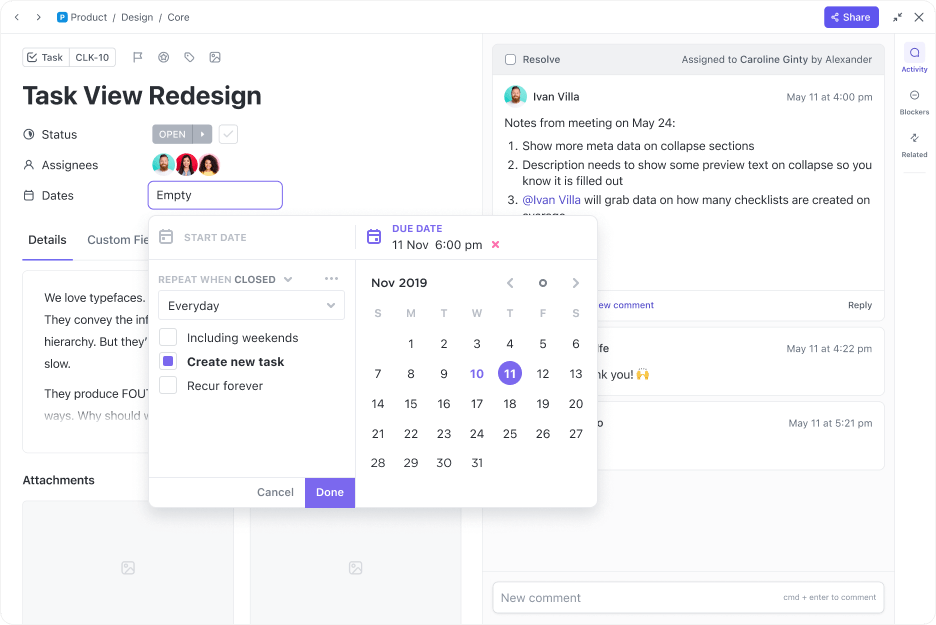
タスク内の開始日と期日を簡単かつ迅速に設定したり、条件設定を使用して期日を繰り返したり、完了後に新しいタスクを作成したりできます。
[ClickUpタスク管理機能](https://clickup.com/features/tasks)
を使えば、プランも実行も簡単です。以下の方法でプロジェクトプランを始めましょう:
* ClickUpタスクの作成
* ClickUp AIでミーティングのメモをタスクに変える
* ClickUpのChrome拡張機能を使ってウェブアプリからタスクを追加する
15以上のカスタムフィールドで、担当者、優先度、期限、進捗バー、ラベル、チェックボックスなどの詳細なタスク情報を取得できます。また、カスタムステータス(やること、進捗状況、完了など)を設定して、パイプライン内のタスクフローを追跡できます。
各チームメンバーは「マイタスク」ページで割り当てられたタスクのリストを見ることができます。そして、タスクの更新を共有したり、説明を求めたりする準備ができたら、タスクのコメントでやることができます。🧑💻
2\.タスクのタイムボックスをカレンダービューに切り替える。
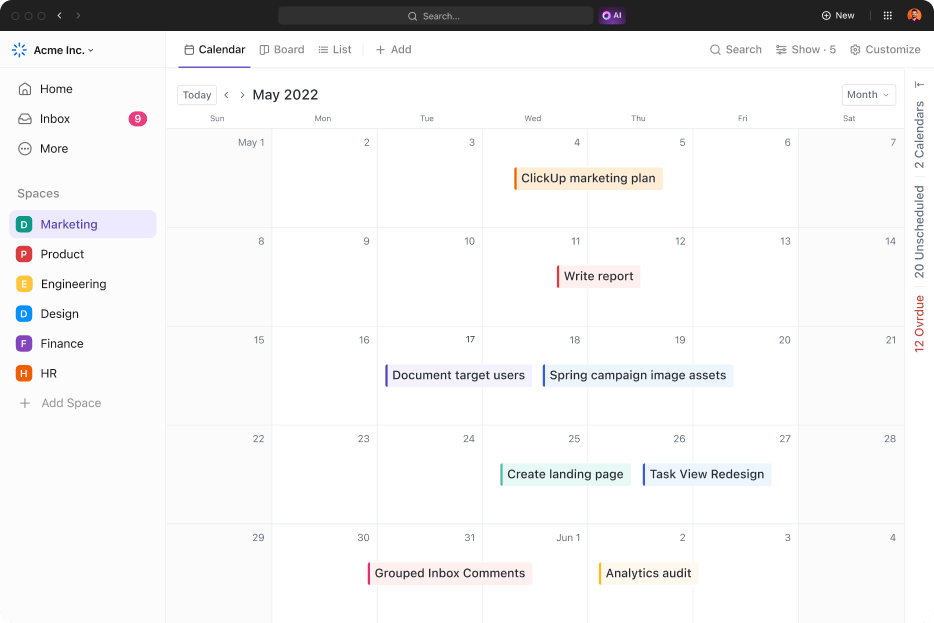
柔軟なカレンダービューでプロジェクトを管理、整理し、タスクのスケジュールを立てることで、チームの同期を保つことができます。
ClickUpにはリスト、カンバン、ガント、カレンダーなど10以上のタスクビューがあります。一日や一週間のプランを立てたいですか?タスクビューの
[カレンダービュー](https://clickup.com/features/calendar-view)
をクリックし、タスクをカレンダーにスライドさせます。
Googleカレンダーにイベントを登録している場合は、ClickUpと接続することですべてを一箇所にまとめ、重複を避けることができます。
マイタスク」ページを覚えていますか?
カレンダービューもあります。これにより、各チームメンバーは割り当てられたタスクを時間内にブロックすることができます。チームタスクとは別に個人的な手帳を持つようなものです。
[生産性を高める](https://clickup.com/ja/blog/36442/undefined/)
.
3\.目標を設定し、進捗を視覚的に追跡する。
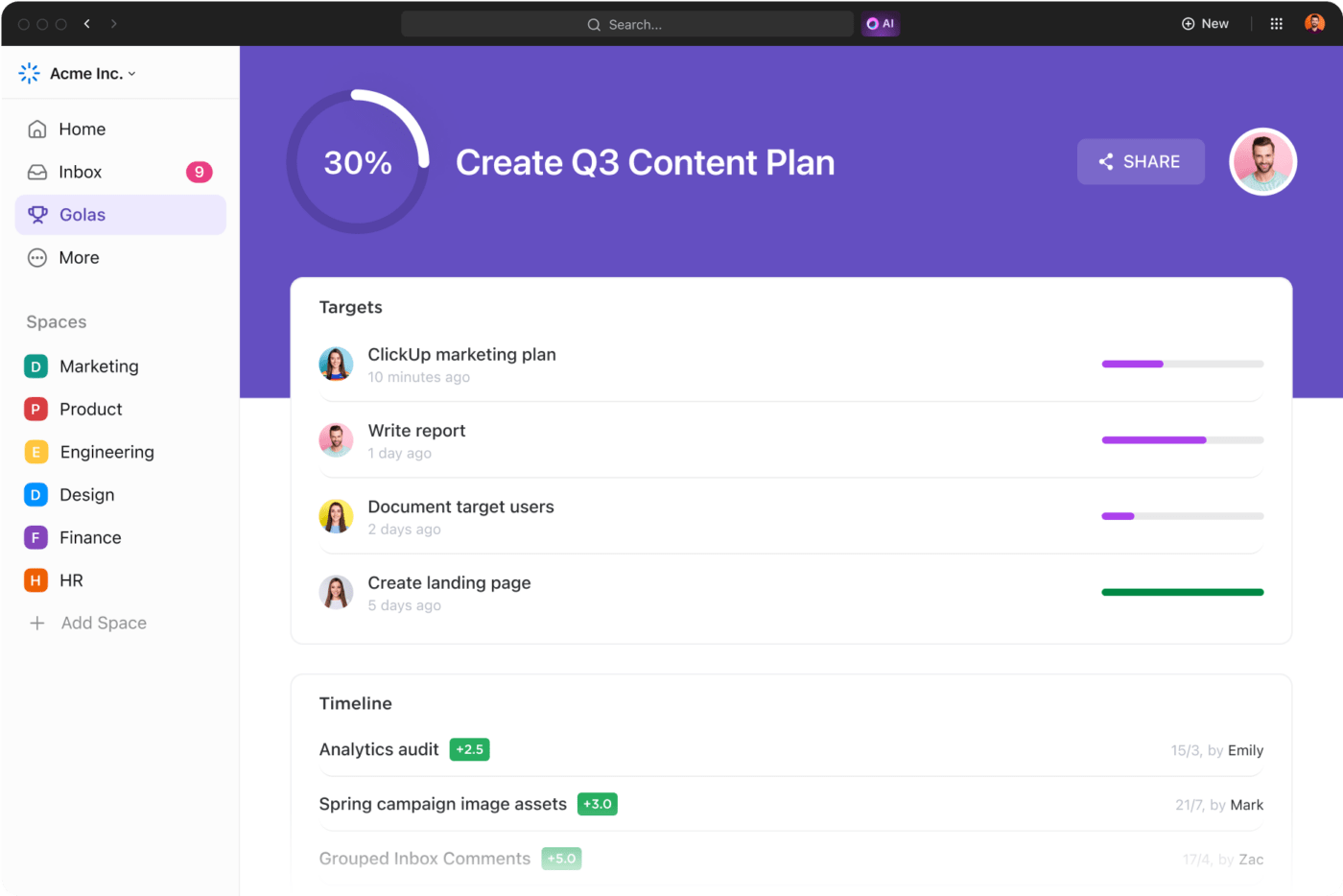
タスクやプロジェクトに測定可能な目標を設定し、タイムラインや定量化可能なターゲットを設定することで、より効果的に目標を達成することができます。
個人的な目標やビジネス上の大きな目標をお持ちの方は、ぜひお試しください。
[ClickUpの目標](https://clickup.com/features/goals)
機能です。複数の目標を作成し、チームのリーダーに割り当て、期限を追加し、マイルストーンに分割することができます。
タスクを目標にリンクさせることもできます。これにより、自分の仕事が全体像の中でどのように位置づけられるかを全員が理解することができます。また、目標への進捗を測定することができ、小さな成功を祝うことを思い出させてくれます。🙌
4\.テンプレートを使ってプロジェクトプランをスタートさせる。

ClickUpのタスク管理テンプレートでタスクを可視化し、効率的に整理しましょう。
ClickUpのテンプレートライブラリには、個人的な使用例からプロフェッショナルな使用例まで、カスタマイズ可能なテンプレートが1,000種類以上用意されています。そのため、あらゆるプロジェクトのキックオフに最適なテンプレートを簡単に見つけることができます。
例:こんなことができます:
* 仕事のタスクをスケジュールし、毎日の習慣を追跡する。
[デイリープランナーテンプレート](https://clickup.com/templates/daily-planner-t-129056450)
* を使って、ホワイトボードに付箋を貼って週間プランを立てよう。
[ウィークリープランナーテンプレート](https://clickup.com/templates/weekly-planner-t-200531422)
* を使って、チームのプロジェクトや日常業務を整理しましょう。
[タスク管理テンプレート](https://clickup.com/templates/task-management-t-102451782)
[テンプレートのダウンロード](https://app.clickup.com/signup?template=t-102451782)
5\.他の技術スタックと統合する。

ClickUpで利用可能なアプリと統合を閲覧し、一元化されたプラットフォームで仕事を完了すること。
[お気に入りアプリの接続](https://clickup.com/integrations)
ClickUpはオールインワンのプラットフォームです。ネイティブ統合には、Slack、GitHub、Google Drive、HubSpot、Dropbox、Zoom、Figma、YouTube、Calendlyなどがあります。さらに、ClickUp APIとZapierを使えば、カスタム接続や自動化を作成できる。
6\.無料プランまたはお得な有料プランで ClickUp の機能にアクセスする。
ClickUpの最大の魅力は、無料プランで鍵機能にアクセスできることだ。また、無料プランから有料プランに変更することも可能です:
* Free Forever(永久無料
* 無制限:ユーザーあたり月額7ドル
* ビジネス:ユーザーあたり12ドル/月
* 企業:価格についてはお問い合わせください。
* ClickUp AIは、すべての有料プランでワークスペースごとに5ドルでご利用いただけます。
シンプルで複雑なワークフローを合理化します。
Sunsamaは、燃え尽き症候群に陥ることなく生産性を向上させたいと考えている人にとって、画期的な製品となるだろう。しかし、その高価格、限られた統合機能、基本的なタスク管理機能は、すべての人に適しているとは言えないかもしれない。
そんなあなたにはClickUpがぴったりかもしれない。
ClickUpの包括的な機能により、複雑なチームプロジェクトの拡張機能の下で個人的なタスクを管理することができます。しかも、お金をかけずに始められます。
[ClickUpの無料プランに登録する。](https://clickup.com/signup)
今すぐ登録して、個人とチームの生産性を向上させましょう!✨