対面、リモート、ハイブリッドなど、さまざまなチーム構造のダイナミックな地形を乗り越えてきたベテランのコンテンツマネージャーとして、私は以下の鍵に気づいた。
/href/
https://clickup.com/ja/blog/48192/undefined/
効率的なコミュニケーション
/%href/
は、シンプルさと明瞭さにある。そのため、画面録画は私のツールキットの中で絶対的な変化となった。
何年もの間、私はLoomを含む様々な画面録画ツールで仕事をしてきたが、Loomは人気がある一方で、それなりの共有制限がある。幸運なことに、Loomに代わる強力なツールが技術界に溢れており、私が選んだトップ12を紹介できることに興奮している。
魅力的なビデオコンテンツの作成に役立つだけでなく、改善にも貢献するこれらのソリューションを紹介しよう。
/href/
https://clickup.com/ja/blog/5096/undefined/
チーム・コラボレーションの向上にも貢献します。
/%href/
Loomに代わる素晴らしいツールを使って、画面録画を最適化する準備をしましょう!
Loomとは?
/img/
https://clickup.com/blog/wp-content/uploads/2021/12/image8-4-1400x658.png
Loomホームページ
/%img/
Loom経由
Loomは、チームで共有できるビデオメッセージを素早く録画できるスクリーンレコーダーです。
Loom Chrome 拡張機能で、録画できます:
* ウェブサイトツアー
* ソフトウェアのチュートリアル
* インタビュー
* オンラインクラス
* その他多数
Loomは、電子メール、インスタントメッセージ、ビデオ会議アプリの代わりに利用できます。
Loomのリミット
Loomはビデオメッセージのニーズに応えるソリューションになるはずですが、それとは程遠いものです。
その理由は以下の通りです:
* Loomのユーザーインターフェースはあまり直感的でないため、ナビゲートや "インスタント "ビデオメッセージの作成に苦労するだろう。
* 編集機能にリミットがあるため、録画したメッセージの編集は他のアプリやサービスに頼らなければならない。
* 無料バージョンでは、ユーザーが投稿できるビデオが25本に制限され、最長5分までしか投稿できない。
2024年、Loomに代わる12のベストアプリ
1\.ClickUpによるClips
/img/
https://clickup.com/blog/wp-content/uploads/2024/01/ClickUp-Clip-gif.gif
ClickUp-クリップ
/%img/
時間のかかるテキスト・スレッドに別れを告げ、クリックアップ・クリップで明瞭に。
/href/
https://clickup.com/features/clips
ClickUpのクリップ
/%href/
!
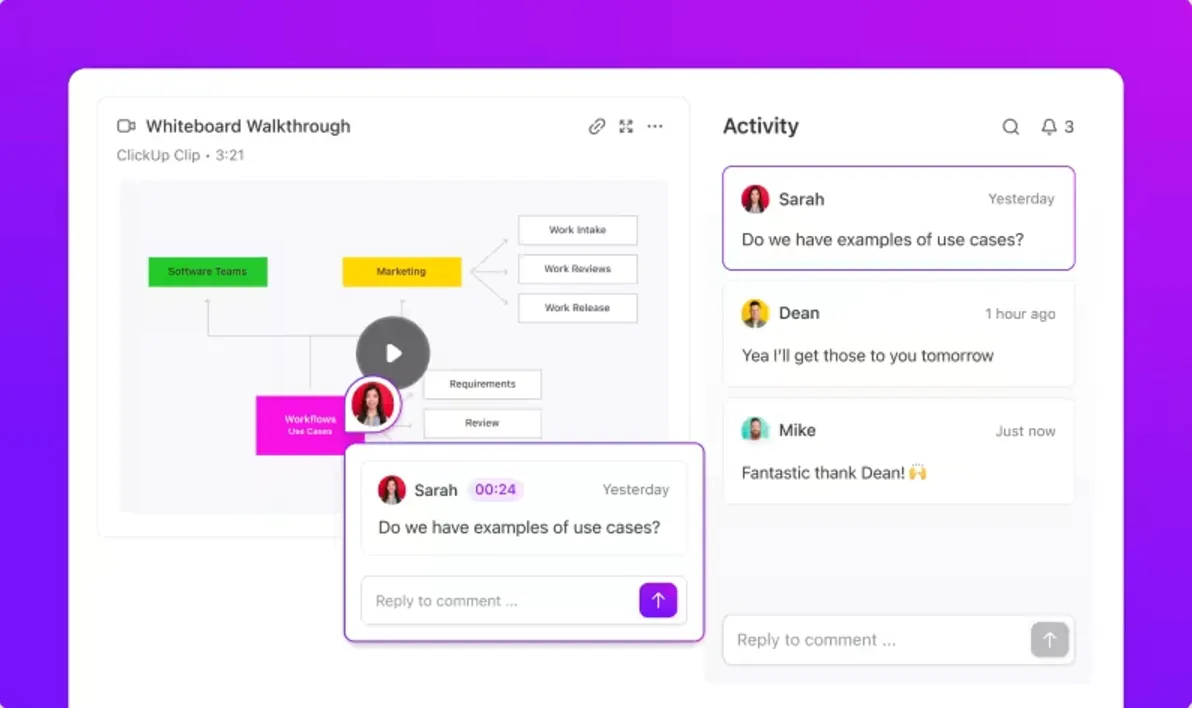
Clipsは、単なる画面録画にとどまらず、仕事のやり方を刷新し、既存の仕事環境にシームレスに統合します。ClickUpのどの会話でも、ビデオアイコンをクリックするだけで簡単にClipを作成できます。さらに、ClickUpのAIアシスタント、ClickUp Brainがすべてのクリップを自動的に書き起こします。これにより、重要な部分をハイライトしたり、ビデオのセクション間をジャンプしたり、必要な場所でスニペットを利用したりすることができます。
Clipの共有はとても簡単です。ClickUpにクリップを埋め込むか、公開リンクを共有するか、ビデオファイルをダウンロードするだけです。クリップをタスクに変換することもできるので、アイデアを実行可能なタスクに変えることができます。最後に、すべてのClipがClipsハブに自動的に保存されるので、整理整頓がかつてないほど簡単になります。ClickUpのClipで、あなたの可能性を引き出しましょう!
/img/
https://clickup.com/blog/wp-content/uploads/2024/02/ClickUp-Voice-Clip-Transcriptions.gif
ClickUp音声Clipトランスクリプション
/%img/
クリップの鍵機能
* クリップで会話を変える:ビデオアイコンをクリックすると、ClickUp上のあらゆる会話にClipが即座に作成されます。 迅速かつ手間のかからない方法で、あなたのアイデアを伝え、チームの同期を保つことができます。
* AIを活用したトランスクリプション:ClickUpBrainが各Clipの書き起こしタスクを担当し、タイムスタンプとスニペットを表示します。重要なポイントを聞き逃して大騒ぎする必要はもうありません。
* ワンクリックでクリップを共有:Clipの共有はボタンをクリックするだけ。ClickUpに埋め込むか、公開リンクを共有するか、ビデオファイルをダウンロードするか、選択はあなた次第です。
長所
* デスクトップやChrome/Firefoxのタブを簡単に録画できます。
* チームメンバーとビデオを素早く共有できる。
* YouTube、Giphy、Google Drive、さらにはLoomなどのサービスと統合可能。
* 無料バージョンには無制限のタスクと無制限のメンバーが付属しています。
欠点
* ユーザーはウェブカメラから直接ビデオを録画できない。
* このツールには
/href/
https://clickup.com/ja/blog/43454/undefined/
ビデオ編集
/%href/
クリップ価格
ClickUpは複数のサービスを提供しています。
/href/
https://clickup.com/pricing?utm_source=google&utm_medium=cpc&utm_term=clickup%20pricing&targetid=aud-335094070443:kwd-425085763839&utm_campaign=branded-pricing&utm_content=&gclid=CjwKCAiAnvj9BRA4EiwAuUMDf_cwvP6zoa8Eiupfhd3OUOxoVsrJ53GLLKmruDKB336lAXO2ty4vRoCGQgQAvD_BwE
料金プラン
/%href/
:
* Free Forever (永久無料)
* 無制限:ユーザーあたり月額7ドル
* ビジネス:1ユーザーにつき月額12ドル
* 企業向け:
/href/
https://clickup.com/plans/enterprise
ClickUpへのお問い合わせ
カスタム価格
/%href/
* ClickUp Brainは、すべての有料プランでメンバー1人につき5ドルでご利用いただけます。
2\.スクリーンレック
/img/
https://clickup.com/blog/wp-content/uploads/2024/01/screen-recorder-no-time-limit.jpeg
スクリーンレック
/%img/
Via
/href/
https://screenrec.com/
スクリーンレック
/参照
/href/
https://screenrec.com/
ScreenRec
/%href/
は軽量なスクリーン録画・スクリーンショットアプリだが、かなり重厚な機能を備えており、Loomの代用品として最高のもののひとつだ。
その鼻につく名前がすべてを物語っているが、やることはやるのか?
_それを確かめよう。
スクリーンレックの鍵機能
* 画面、コンピュータとマイクの音声、ウェブカメラをHDまたは4Kで録画します。
* 簡単な注釈ツールでスクリーンショットに注釈を付けます。
* 自動共有リンクにより、世界中の誰とでも簡単にキャプチャを共有できます。
長所
* シンプルかつモダンで洗練されたユーザーインターフェース
* 無制限で録画可能
* 使いやすいクロップ機能で画面のどの部分でもキャプチャ可能
欠点
* 一時停止ボタンがないため、録画を一時的に停止することができない。
* ビデオ編集機能がない。
ScreenRec 価格
ScreenRecはFree Foreverです。
3\.Wistia
/img/
https://clickup.com/blog/wp-content/uploads/2023/11/Wistia-1400x817.png
ウィスティア
/%img/
Via
/href/
https://wistia.com/product/video-recording
ウィスティア
/%href/
Wistiaの "Record "はユーザーフレンドリーな画面録画ツールで、高品質のビデオを簡単に作成、共有できるように設計されている。Wistiaビデオプラットフォームとの統合により、ユーザーはビデオコンテンツをシームレスにアップロードし、より多くのユーザーに配布することができる。
Wistia の鍵機能
* シンプルで直感的な画面録画インターフェース
* Wistiaビデオプラットフォームとの統合による簡単配布
* チームベースのビデオプロジェクトのためのコラボレーション機能
長所
* Wistiaビデオプラットフォームとのシームレスな統合による高度なビデオ管理
* 使いやすいインターフェースで素早く効率的なビデオ作成が可能
* コラボレーション機能により、チームワークとプロジェクト共有が容易
欠点
* より高度なビデオ編集ソフトウェアと比較すると、編集機能がリミット。
* Wistia プラットフォームとの統合により、機能をフルに利用するにはサブスクリプションが必要な場合がある。
Wistia の価格
* 無料(ビデオ10本まで)
* プラス: $19/月
* プロ: $79/月
* アドバンス: $319/月
4\.ユーザースナップ
/img/
https://clickup.com/blog/wp-content/uploads/2023/12/usersnap.png
/%img/
Via
/href/
https://usersnap.com/
ユーザースナップ
/参照
Usersnapは
/href/
https://usersnap.com
ユーザー・フィードバック・ソフトウェア
/%href/
常に生産性を向上させ、成長させる必要のあるソフトウェア企業を支援する。Usersnapは、デジタル製品のフィードバック・インタラクションを強化し、スクリーンレコーディング、音声フィードバック、注釈付きスクリーンショットを通じて、社内外のユーザーの問題に関する洞察を収集します。
しかし、Usersnapの画面録画機能は、Loomや他の選択肢のように迅速で簡単なのだろうか?😏
"さあ、始めましょう!" 💢💢💢
Usersnapの鍵機能:
* 画面録画技術によるフィードバック・ウィジェット:複雑な問題に関する社内外のユーザーとのコミュニケーションをより簡単にします。
* ターゲットマイクロサーベイ:エンゲージメントを高め、十分な証拠に基づく意思決定のための正確なインサイトを確保します。
* 直感的なダッシュボードと設定: テクノロジーに精通していないチームでも、ユーザーのセンチメントを一箇所でモニタリングできるため、時間を節約できます。
* コミュニティと会話:Usersnapを通じてフィードバックに返信したり、公開のUsersnapボードでオープンなディスカッションを行うことで、ユーザーとのリアルな関係を構築できます。
長所
* チームが自信を持って改善を行うための証拠を常に入手できる。
* カスタマーの声を共有し、製品の成長に参加していることを実感できる。
* 低技術の努力(最大30分のセットアップ)で、画面録画によるユーザーフィードバックの収集を開始できる。
短所
* 画面録画ソフトというより、むしろ
/href/
https://clickup.com/ja/blog/106363/undefined/
カスタマー・フィードバック・ツール
/%href/
* 主にSaaS製品チームが社内外のフィードバックを収集するためのものだが、CS、開発、プロジェクト管理チームにも利用できる。
* 編集機能はありません。
ユーザースナップ価格
* スタートアッププラン: $69/月, 無制限フィードバック画面録画, ユーザーがフィードバックできる5つのアクティブウィジェット, 10ユーザー.
* Companyプラン: 月額$129、無制限フィードバック画面録画、ユーザーフィードバック用アクティブウィジェット15個、15ユーザー。
* プレミアムプラン: 249ドル/月, 無制限フィードバック画面録画, 25ウィジェット, 25ユーザー.
* エンタープライズプラン:月額$049、無制限の画面録画フィードバック、無制限のアクティブウィジェット、無制限のユーザー。
5\.センドスパーク
/img/
https://clickup.com/blog/wp-content/uploads/2023/11/Sendspark-welcome-1400x875.png
Sendsparkウェルカムページ
/%img/
経由
/href/
https://www.sendspark.com/
センドパーク
/%href/
/href/
http://sendspark.com
センドスパーク
/%href/
は、パーソナライズド・ビデオを作成するためのビデオ・プラットフォームである。
/href/
https://clickup.com/ja/blog/110567/undefined/
カスタムコミュニケーション
/%href/
.
しかし、ビデオメッセージに火をつけることはできるのだろうか?
Sendspark の鍵機能
* パーソナライズされたビデオを作成できるテンプレート
* ロゴ、カラーテーマ、カスタムドメインのブランディングサポート
* リンク、電子メール、テキストメッセージ、ウェブサイトの埋め込みとしてビデオを共有する機能
* 詳細な分析機能により、誰がビデオを視聴しているか、視聴者の場所、ビデオのどこまで見たかを確認できます。
長所
* Sendsparkはカスタマコミュニケーションのためのビデオに重点を置いているため、バーチャルセールスに最適なオプションの1つです。
* 似たようなビデオを大量に素早く作成するのに適している、
/href/
https://clickup.com/ja/blog/70947/undefined/
カスタム成功
/%href/
* 迅速で使いやすい
欠点
* Sendsparkはカスタムコミュニケーション用に設計されているため、Clipのような他のビデオプラットフォームは社内コミュニケーションに適しています。
* ビデオ録画はSafariやモバイルデバイスではうまくいかない。
* ビデオ編集ができない。
センドスパーク価格
Sendsparkには4つの料金プランがあります:
Freeプラン:無料プラン*:30ビデオまでのコアカメラと画面録画機能が含まれます。
* 1:1ビデオメッセージングプラン:カスタムブランディング、詳細分析、ビデオ通話、無制限ビデオが含まれます。
* パーソナライゼーション・アット・スケール・プラン:ホワイトレーベル、カスタムドメイン、CRM統合、チームとビデオのパフォーマンスを追跡するための管理ダッシュボードが含まれます。
* チーム&マネージャープラン:複数のブランドを管理するための複数の作業スペースが含まれます。
6\.カムタジア
/img/
https://clickup.com/blog/wp-content/uploads/2023/11/Using-Camtasia-to-assemble-and-edit-video-clips.jpg
Camtasiaを使ってビデオクリップを組み立て、編集する。
/%img/
経由
/href/
https://www.techsmith.com/store/camtasia
カムタジア
/%href/
Camtasiaはスクリーンレコーディングとのためのソフトウェアである。
/href/
https://www.movavi.com/learning-portal/best-free-video-editing-software.html
ビデオ編集ソフト
/%href/
ビデオチュートリアルやその他の教育コンテンツを作成するために設計されています。
"カム "このスクリーンレコーダーはあなたの次の親友になりますか?
_見てみましょう。
Camtasiaの鍵機能
* 画面録画オプションにより、画面全体、画面一部、またはアプリケーションウィンドウだけを録画することができます。
* あらかじめ用意されたビデオテンプレートにより、ビデオの編集時間を短縮できます。
* ロイヤリティフリーの音楽とサウンドエフェクトのライブラリにより、ビデオ体験を向上させることができます。
長所
* Camtasiaには、アイコン、音楽トラック、モーションテンプレートなどを備えた優れたアセットライブラリが付属しています。
* ビデオにクイズなどのインタラクティブな要素を追加できる。
短所
* Camtasiaには無料プランがなく、類似のものと比較すると非常に高価である。
/と比較すると非常に高価です。
https://clickup.com/ja/blog/30119/undefined/
画面録画ツール
/このツールを使ってビデオコンテンツを作成するには、多くのトレーニングが必要である。
* このツールを使ってビデオコンテンツを作成するには、多くのトレーニングが必要である。
* ユーザーからは、レポート作成中にビデオとオーディオの間に遅延が発生するとの報告がある。
Camtasia 価格
Camtasiaには4つの料金プランがあります:
* 個人用シングルライセンスプラン: 179.88ドル(1回のみ
* 個人および小規模チーム向けライセンスプラン: $299.99(1回のみ
* ビジネス:一時金286.85ドル
* 政府機関、非営利団体、教育機関のチームには、特別価格をご用意しています。
*以下をチェックしてください。
_/href/
https://clickup.com/ja/blog/71203/undefined/
Camtasiaの代替ツール
/%href/_
_!_
7\.VEED
/img/
https://clickup.com/blog/wp-content/uploads/2023/11/VEED-1400x942.png
VEED
/%img/
Via
/href/
https://www.veed.io/
ヴィード
/%href/
VEEDはスクリーンレコーダー&エディターで、画面やウェブカメラを録画して魅力的なビデオコンテンツを作成できます。
VEEDは、スクリーンレコーダー兼エディターであり、画面やウェブカメラを録画して魅力的なビデオコンテンツを作成することができます。
VEED の鍵機能
* 分割画面、ウェブカメラの挿入、背景の入れ替えなど、複数のレイアウトでビデオを録画可能
* 字幕の追加、ビデオのトリミング、背景ノイズの除去、ビデオエフェクトの追加などができるオンライン編集ツール
* コンテンツ、ロゴ、フォント、色パレットなどを一箇所にまとめるワークスペース
長所
* VEEDは初心者にもプロにも使いやすい
* ビデオトランスクリプションにより、オーディオをサポートする字幕を簡単に追加できます。
* ビデオカッターツールにより、GIF、MP4、MOV、AVIを含む複数のフォーマットのファイルをトリミングできる
欠点
* VEEDのオンラインビデオエディターは高価で、月額15ドルかかります。
* VEEDのウォーターマークが無料ビデオに表示される。
_/href/
https://clickup.com/ja/blog/30119/undefined/
ウォーターマークなしのスクリーンレコーダー!
/%href/_
* 複数のチームメンバー間のコラボレーションは、"Pro "バージョンでのみサポートされています。
VEED 価格
VEEDは3つの料金プランを提供しています:
* Freeプラン:ビデオ長さ10分 + プロジェクト無制限 + ストレージ2GB + 720pの書き出し画質 + 自動字幕 + 他
* 基本プラン: $18/月 - ビデオ長さ25分 + 無制限プロジェクト + 5GBストレージ + 1080p書き出し画質 + 自動字幕 + チャットサポート + その他
* プロプラン: $30/月 - ビデオ長さ2時間 + 無制限プロジェクト + 20GBストレージ + 4k書き出し品質 + 自動字幕 + 字幕翻訳 + チャットサポート + ブランドキット + その他
* ビジネスプラン: $59/月 - ビデオ通話 + 50GBストレージ + AIアバター240分 + ビデオ分析
8\.Vidyard
/img/
https://clickup.com/blog/wp-content/uploads/2023/11/VIDYARD-messaging-e1700341953795-1400x935.webp
Vidyard メッセージングホームページイメージ
/%img/
Via
/href/
https://www.vidyard.com/
ビディアード
/%href/
/href/
https://clickup.com/ja/blog/40623/undefined/
Vidyardは画面録画プラットフォーム
/%href/
Chromeブラウザの拡張機能として提供されている。
しかし、それは他のビデオツールの_yard_の中で目立つことができますか?
Vidyard の鍵機能
* 電子メールでビデオを送信したり、ウェブサイトに埋め込んだり、Twitter、Instagram、Facebookなどのソーシャルメディアプラットフォームで共有するためのビデオ共有。
* エンゲージメント通知機能により、誰かがあなたのビデオメッセージをビューしたことを知ることができます。
* ビデオの最適化により、キャプションやメタデータを自動的に処理し、検索順位が向上します。
長所
* Vidyardは、MP4、MOV、WMVなどの複数のフォーマットでビデオのアップロードをサポートしています。
* ユーザーは、Webカメラのフィードの有無にかかわらず、画面全体、ブラウザタブを記録することができます。
欠点
* ユーザーインターフェイスは、新規ユーザーには分かりにくいかもしれません。
* 月額15ドルからの有料プランがある。
* 編集機能がリミットまでしかついていない。
Vidyard 価格
Vidyardは4つの料金プランを提供しています:
* Freeプラン: 無制限録画 + 無制限アップロード + 電子メール、ソーシャルメディア、およびより多くの共有
* プロプラン: $19/月 - すべての "Free "機能 + パスワード保護 + ビデオへの返信 + ビデオへの通話 + and more
* プラスプラン: $59/month - すべての「プロ」機能 + 3人以上のユーザー + カスタムブランディング + ビデオ分析 + その他
* ビジネスプラン: 営業担当までお問い合わせください。
9\.ザイト
/img/
https://clickup.com/blog/wp-content/uploads/2024/01/cloudapp.jpeg
CloudApp画面録画ソフト
/%img/
経由
/href/
https://www.getcloudapp.com/
クラウドアプリ
/%href/
ZIGHT(旧CloudApp)は画面録画ソフトで、画面やウェブカメラをキャプチャし、即座にクラウドに共有することができます。
このスクリーンレコーダーは、クラウド9にいるような気分を味わうことができますか?
確認してみよう。
CloudApp の鍵機能
* ウェブカメラ画面録画では、パーソナライズされた体験のために画面録画にあなたの顔を追加することができます。
* 画面録画にテキストやビデオを追加する注釈のサポート
* GIF作成サポート
長所
* リンク共有されているため、ビデオメッセージを誰とでも簡単に共有できます。
* 編集機能でビデオのトリミングやカットが簡単
欠点
* Free」プランでは、ビデオの長さが90秒に制限されている。
* ビデオの編集やトリミングができない。
* ユーザーインターフェースが直感的でなく、慣れるのに時間がかかる。
CloudApp 価格
CloudAppには4つのプランがあります:
* Freeプラン:ビデオ + GIF + 注釈付きスクリーンショット + ビデオの長さは90秒まで + 最後の20ファイルへのアクセス + 視聴者への通知
* Freeプラン:プロプラン: $9.95/月 - すべてのFree機能 + 録画無制限 + カスタムブランディング + 無制限ファイルへのアクセス + コールトゥアクション + その他多数
* チーム: $8/ユーザー/月 - すべての「プロ」機能 + メンバー管理 + 請求の一元化 + 優先度サポート + サードパーティとの統合 + その他
* エンタープライズ:価格はお問い合わせください - すべての「チーム」機能 + 追加のセキュリティ、コントロール、およびサポート
ボーナス
_/href/
https://clickup.com/ja/blog/68747/undefined/
AI Chrome拡張機能
/%href/_
_!_
10\.スナジット
/img/
https://lh6.googleusercontent.com/uLA5izZMiNbaONfhRBi8chi7Ty7CU-9ZxSnj5cdueT1bSuXTOcEWMNrhtpA9TP_ImjZbbXml-kdYcvyyCbpThg_LBZtIPEpTb7y-iluANk6CkcDv15LtNUJbuYU8kpKGcAsb1UJS
snagitホームページ
/%img/
Via
/href/
https://www.techsmith.com/screen-capture.html
テックスミス
/%href/
Snagitはスクリーンキャプチャおよび録画ソフトウェアで、ビデオを録画したり、説明を追加したり、視覚的な指示を作成したりするのに役立ちます。
しかし、最高のビデオ録画ツールのポジションを獲得できるでしょうか?
_それでは見てみましょう。
Snagitの鍵機能
* 画面をMP4ビデオまたはGIFとしてキャプチャする画面録画機能
* パノラマスクロールキャプチャ機能で、全ページスクロールのスクリーンショットを撮影
* ビデオの上にテキストを追加したり、ビジュアル要素を描画するアドオン機能
長所
* ライブラリに追加された画像からテキストを抽出できる
* テキストをアノテーションとして追加できるため、ビデオコンテンツがより分かりやすくなります。
短所
* スクリーンレコーダーには非常に多くの機能があるため、初めてのユーザーには圧倒される可能性がある。
* SnagitにはFreeプランがなく、有料プランは高額で小規模ビジネスには不向きです。
* ユーザーはビデオを直接リンクとして共有することができないため、_Screencast.com_に頼る必要がある。
Snagit の価格
Snagitは、1ユーザーあたり62.99ドルの1回限りのライセンス料を提供しています。
11\.テラ
/img/
https://clickup.com/blog/wp-content/uploads/2021/12/image2-8-1400x735.png
テッラホームページ
/%img/
Via
/href/
https://www.tella.tv/
テラ
/%href/
Tellaは、ユーザーが魅力的なビデオコンテンツ、チュートリアル、プレゼンテーションを簡単に作成できる、強力なスクリーンおよびビデオ録画ツールです。直感的なインターフェースと高度な編集機能を備えたTellaは、プロ品質のビデオを作成したい人にとってLoomに代わる素晴らしいツールです。
Tella の主な機能
* 使いやすい画面とビデオ録画ツール
* 洗練されたビデオを作成するための高度な編集オプション
* クラウドストレージでビデオコンテンツへのアクセスや共有が簡単
長所
* ユーザーフレンドリーな合理化されたインターフェース
* ビデオコンテンツを強化する強力な編集機能
* クラウドストレージでビデオの共同編集や共有が簡単
欠点
* 他のツールに比べ、カスタムオプションがリミット。
* より専門的なビデオ編集ソフトウェアにある高度な機能が欠けている可能性がある。
価格
Tellaの無料Freeプランでは、10本までのビデオを録画でき、URLを介してウォーターマークなしでビデオを共有できます。無制限ビデオとウォーターマークなしのビデオエクスポートを備えた有料プロプランは月額$19/ユーザーから。
12\.OBSスタジオ
/img/
https://clickup.com/blog/wp-content/uploads/2023/08/OBS-Studio.jpg
OBSスタジオ
/%img/
Via
/href/
https://obsproject.com/
OBSスタジオ
/%href/
OBS Studioは、画面録画とライブストリーミングのための人気のあるオープンソースソフトウェアです。幅広いカスタムオプションとマルチプラットフォームのサポートにより、OBS Studioはインタラクティブビデオコンテンツを作成したいユーザーにとって、Loomに代わる多機能なソフトウェアです。
OBS Studioの鍵機能
* サポートコミュニティのあるオープンソースソフトウェア
* 柔軟な画面録画とライブストリーミングのためのカスタマイズ可能な設定
* Windows、macOS、Linuxのマルチプラットフォーム・サポート
長所
* パーソナライズされたビデオコンテンツのための拡張カスタマイズ機能
* 様々なプラットフォームのサポート
* 録画とストリーミングが同時に可能
* ユーザーからのフィードバックに基づく定期的なアップデートと改善
欠点
* Loomのようなユーザーフレンドリーなツールに比べ、学習曲線が速い。
* すべての機能を効果的に利用するには、より高度な技術的知識が必要
OBS Studioの価格
* OBS Studioは無料オンライン・スクリーンレコーダーです。
スクリーンレコーディングを最適化するLoom代替ソフト
確かに、Loomはビデオメッセージングプラットフォームで、長時間の電子メールや終わりのないビデオ通話の代わりとして機能します。
しかし、このスクリーンレコーダーはユーザーフレンドリーではなく、最低限の編集機能しか備えていない。
また、無料バージョンを使っているなら、かなり制限されたビデオ録画プラットフォームだ。
幸い、Clip by ClickUpのようなLoomの代替ソフトを使えば、ビデオコンテンツの作成などが可能だ。
ClickUpを使えば、PC画面を録画するだけでなく、もっと多くのことをやることができます。
チームとの共同作業も可能です。
/href/
https://help.clickup.com/hc/en-us/articles/6310502590487-Create-a-new-Workspace
作業スペース
/%href/
マインドマップを作成したり、目標を設定したり、繰り返しの自動化を設定したり。
では、なぜ
/href/
https://www.clickup.com/?\_ga=2.182038887.1113917687.1606126311-1198638022.1598583014&\_gac=1.125879679.1605790319.CjwKCAiAzNj9BRBDEiwAPsL0dyHizlfLAIhh7GHayvCa2NFCzAx\_-RZiksxhd1iZRJ0eN6EtCWSsRxoCoVgQAvD\_BwE
ClickUpを無料で手に入れる
/%href/
を使えば、画面録画の問題をすべて解決できます。
/href/
blog=blog_cta&utm_medium=new_cta&utm_source=Blog&utm_content=clip_ain&utm_term=
/%href/
/%href/