大工であれ、原子力エンジニアであれ、自分の仕事を適切にやるためには、適切な道具を持つことが前提条件となる。もしあなたがコーダーであるなら、コードエディターほど重要なツールはないだろう。
メモ帳++は、コードエディターについて語るときによく出てくる名前だ。最も人気のあるツールの1つで、軽量なデザインとユーザーフレンドリーなインターフェイスで愛されている。しかし、メモ帳++はその多機能さにもかかわらず完璧ではなく、より多くのカスタマイズ性や高度な機能、統合の機会を求めて他を探したくなるコーダーもいるだろう。
ここでは、10個の素晴らしいメモ帳++の代替を紹介し、検索のスタートを切ります。 次のテキストエディターを自信を持って選べるように、それらの鍵機能、欠点、価格オプションについて説明します! 🙌
メモ帳++の代替ソフトで何を探すべきか?
ソースコードエディターは、デバッグ、ファイル管理、ゲームなどの機能を含む、基本的なコード編集以上のものを提供するために、そのささやかな始まりから進化してきました。しかし、メモ帳++の立派な代替となるテキストエディターには、ベルやホイッスルは必要ありません。以下のカテゴリーで優れていることを確認してほしい:
1. 構文の強調表示と色分け:コードの編集は、次のように異なります。
/href/
https://clickup.com/ja/blog/49791/undefined/
プレーンテキスト編集
/%href/あなたが仕事しているものは何でも、要素を間違えると機能しなくなる。そのため、メモ帳++の代替には、さまざまなコード要素をすばやく識別するための構文の色分けやハイライト機能が必要です。
2. コード自動完了: すべてのモダン・ソース
/href/
https://clickup.com/ja/blog/107578/undefined/
コードエディター
/メモ帳
メモ帳++を含む、最新のコード・エディター /%ref/ は、コーディングを効率化するためのオートコンプリート候補を提供します。
3. 軽量設計: テキスト・エディターは軽量であるべきであり、大幅なコンピューティング・パワーとリソースを消費すべきではない。
4. クロスプラットフォーム機能: 異なるオペレーティングシステム(Windows、iOS、Linuxなど)で動作する複数のデバイスを持っている可能性があり、コードエディターはそれらのすべてで仕事ができるようにする必要があります。
5. 拡張機能: テキスト・エディターの機能は、サード・パーティの
/href/
https://clickup.com/ja/blog/3487/undefined/。
プラグインや拡張機能によって拡張できること。
/プラグインと拡張機能
2024年以降に使うべきメモ帳++代替ソフトベスト10
メモ帳++の代替ソフトトップ10をリストアップするために、私たちは何十ものテキストエディターを上記の基準に照らして分析しました。長所、短所、価格、ユーザーレビューを見て、すべてのボックスに当てはまるものを見つけましょう。✅
1\.Sublime テキスト
/img/
https://clickup.com/blog/wp-content/uploads/2023/08/Sublime-Text.jpg
崇高なテキスト
/%img/
Via:
/href/
https://www.sublimetext.com/
崇高なテキスト
/%href/
Sublime Textは、メモ帳++の代替ソフトとして最も人気のあるソフトの一つで、多くのユニークな機能を備えています。例えば、GoTo Anything機能により、ソースコード、ファイル、タブのどの行へも素早くジャンプすることができます。また、マルチキャレット編集のおかげで、複数のコード行に同時に同じ変更を加えることができます。🔂
コマンドパレットのおかげで、コマンドの検索と実行も簡単です。
Sublime Textの最新バージョンでは、タブ分割ビューで複数のファイルを並べて編集できるようになりました。また、オートコンプリート機能も改善され、ファイルのプログラミング言語だけでなく、編集中のコードに基づいて、より適切でコンテキストを意識した候補を表示するようになりました。
Sublime Text の主な機能
* マルチキャレット編集
* 文脈を考慮したコード自動補完
* コマンドパレット
* 構文のハイライト
* テーマ、鍵バインディングなどで高度にカスタマイズ可能
Sublime Textのリミット
* 無料バージョンでは有料版の購入を促すポップアップが表示され続ける
* 複数のファイルを検索するのは簡単ではない
サブライムテキストの価格
*無料
* ライセンス: $99
Sublime Textの評価とレビュー
* G2: 4.5/5 (1,700 件以上のレビュー)
* Capterra: 4.7/5 (1,300 件以上のレビュー)
2\.GNU Emacs
/img/
https://clickup.com/blog/wp-content/uploads/2023/12/GNU-Emacs.png
GNU Emacs
/%img/
経由で
/href/
https://www.gnu.org/software/emacs/
GNU Emacs
/%href/
GNU Emacsは普通のコードエディターではありません。デバッガでもあり、ファイルマネージャでもあり、プロジェクト管理でもあり、IRCクライアントでもあり、すべてがひとつにまとまっています。デバッガでもあり、ファイルマネージャでもあり、プロジェクトプランナーでもあり、IRCクライアントでもあるのです。 🤩
コード編集機能には、新しいユーザーがすぐに使い始められるようにドキュメントが組み込まれており、テキストとコードの編集モードが分かれています。また、Emacs Lispインタプリタのおかげで、高度なカスタマイズが可能です。
/にスクリプトを書くことができる。
https://clickup.com/ja/blog/30147/undefined/ にスクリプトを書くことができる。
様々なタスクの自動化
/%href/
またはその機能を変更する。
GNU EmacsはGNU Debuggerと統合して統合開発環境(IDE)として機能し、コードの自動完了、シンタックスハイライト、ファイル比較などの機能を提供します。
GNU Emacs の主な機能
* 初心者向けの組み込みドキュメント
* Emacs Lispベースのカスタム機能
* プロジェクトプランナー内蔵
* テキスト編集とコード編集の別々のモード
* クロスプラットフォームのサポート
GNU Emacsのリミット
* 特にGUIベースのエディターのユーザーにとっては、学習曲線が急である。
* ドキュメントが完全ではない
GNU Emacs の価格
* 無料
GNU Emacsの評価とレビュー
* G2: 4.5/5 (80 件以上のレビュー)
* TrustRadius: 8.0/10 (10 件以上のレビュー)
3\.Visual Studioコード
/img/
https://clickup.com/blog/wp-content/uploads/2023/05/image9-3-1400x879.png
Visual Studio CodeはWindows、macOS、Linux用の軽量なソースコードエディターです。
/ビジュアル・スタジオ・コード
Via:
/href/
https://code.visualstudio.com/
ビジュアルスタジオドットコム
/%href/
Visual Studio Code(VSコード)は、間違いなくこのリストで最も洗練されたエディターであり、メモ帳++の代替ツールである。そのIntelliSense機能は、変数、関数、メソッド、インポートされたモジュールに基づいてコードを提案することにより、コードの自動補完の概念をさらに一歩進めます。
2つ目の主なハイライトは、エディター内でバージョン管理を可能にする組み込みのGit統合である。また、コマンドラインツールやスクリプトを実行するターミナルも統合されている。
最後に、Visual Studio Marketplaceで入手可能な数十の拡張機能を使って、VS Codeの機能を拡張することができる(さまざまなプログラミング言語のサポートを追加することを含む)。拡張機能は別のプロセスとして実行されるため、エディターの動作が遅くなることはありません。
Visual Studio Codeの主な機能
* インテリセンス自動補完機能
* コマンドパレットによるコマンドの提案
* Git との統合
* ターミナルの統合
* 多数の拡張機能
Visual Studioコードのリミット
* RAM を大量に消費する可能性がある
* 初期セットアップが大変
Visual Studioコードの価格
*無料。
Visual Studio Codeの評価とレビュー
* G2: 4.7/5 (2,100件以上のレビュー)
* Capterra: 4.8/5 (1,500 件以上のレビュー)
4\.Apache NetBeans
/img/
https://clickup.com/blog/wp-content/uploads/2023/12/Apache-NetBeans.png
Apache NetBeansエディター
/%img/
Via:
/href/
https://netbeans.apache.org/front/main/
Apache NetBeans
/%href/
Apache NetBeansは主にJavaの開発に焦点を当てているが、他の言語をサポートするために拡張できるため、このリストに入っている。
シンタックス・ハイライト、デバッグ、コード完了といった最新のエディターの標準機能に加えて、Swing GUI Builderにより、ユーザーはJavaアプリケーション用のグラフィカル・ユーザー・インターフェイスを簡単に構築できる。
このテキスト・エディターには、バージョン管理を簡単にするためのGit統合機能も付いている。また、Apache Mavenとシームレスにリンクされているため、Javaアプリケーションのグラフィカル・インターフェースを簡単に構築できる。
/href/
https://clickup.com/ja/blog/58526/undefined/ を提供する。
プロジェクト管理
/を提供します。
この機能は、Javaアプリケーションの
/href/
https://clickup.com/ja/blog/55711/undefined/
開発プロセス
/%href/
.
Apache NetBeansの主な機能
* Javaに特化した開発機能
* Swing GUIビルダー
* 拡張機能による他言語サポート
* Gitの統合
* プロジェクト管理のためのApache Mavenの統合
Apache NetBeansのリミット
* 突然クラッシュすることがある
* インターフェイスが少し古く感じることがある
Apache NetBeansの価格
* 無料です。
Apache NetBeansの評価とレビュー
* TrustRadius: 7.8/10 (100 件以上のレビュー)
* Capterra: 4.3/5 (200 件以上のレビュー)
5\.ウルトラエディット
/img/
https://clickup.com/blog/wp-content/uploads/2022/12/UltraEdit-Software-Dev-Tool-Platform-Example.png
ウルトラエディット
/ウルトラエディット
Via:
/href/
https://www.ultraedit.com/
ウルトラエディット
/%href/
UltraEditの機能はテキストエディターの範疇を遥かに超えており、_UltraEverything_と簡単に改名できる。🤭
このツールは、コード自動完了、マルチキャレット編集、シンタックスハイライト、デバッグなどの統合開発環境機能など、最新のエディターに期待される機能をすべて備えている。それでも、このツールの鍵となるセールスポイントは、スピードを落とさずに大きなファイルを処理できることだろう。
また、コードの折りたたみも備えており、編集していないプログラミング・コードの部分を折りたたむことができる。その上、その強力な検索と置換機能は、大規模なプロジェクトを扱いながら、どんなファイルでも素早くコード行を見つけるのに役立つ。
UltraEdit の主な機能
* 統合されたFTP/SFTPクライアント
* コードの折りたたみ
* マクロサポート
* カスタムテーマ、メニュー、レイアウト
* ネイティブ16進エディター
ウルトラエディットリミット
* ちょっとしたコードタスクには過剰かもしれない。
* エディターに慣れていない場合、ナビゲーションが少し難しいかもしれない。
ウルトラエディット価格
* サブスクリプション: $79.95/年
* オールアクセスサブスクリプション: $99.95/年
* 永久: $149.95
* オールアクセス・パーペチュアル: $249.95
ウルトラエディットの評価とレビュー
* G2: 4.7/5 (1,100以上のレビュー)
* Capterra: 4.6/5 (30+ reviews)
6\.ヴィム
/img/
https://clickup.com/blog/wp-content/uploads/2022/12/Vim-Dev-tool-example.png
Vim Devツールの例
/%img/
/href/
https://www.vim.org/
ヴィム
/%href/
経由
/href/
https://thenewstack.io/a-look-at-vim-a-text-editor-for-the-ages/
新しいスタック
/参照
Vimは、長年Unixベースのシステムの標準エディターであったViテキストエディタの後継です。ユニークなモーダル編集機能が搭載されており、テキストのビュー、編集、ナビゲーションのためのさまざまなモードを提供します。さまざまなモードを素早く切り替える方法を学べば、キーボードだけでほとんどすべてのことが完了するため、コーディングの効率が大幅に向上する。⌨️
テキストエディターは分割ウィンドウもサポートしており、複数のファイルを同時に編集するのに便利です。Vimscriptと呼ばれるスクリプト言語があります。これを使用して、自動化のためのカスタムスクリプト、コマンド、および機能を作成します。
Vim の主な機能
* 構文のハイライト
* モーダル編集
* スクリプトサポート
* 複数ファイルの分割ウィンドウ編集
Vim のリミット
* 新規ユーザーには操作が難しい場合がある。
* ほとんどのエディターが提供する最新のグラフィカルユーザーインターフェイス(GUI)ではなく、コマンドラインインターフェイス(CLI)
Vim の価格
* 無料です。
Vim の評価とレビュー
* G2: 4.4/5 (260 件以上のレビュー)
* Capterra: 4.7/5 (5 件未満のレビュー)
7\.ブラケット
/img/
https://clickup.com/blog/wp-content/uploads/2023/12/Brackets-Text-Editor-1400x452.png
ブラケット・テキスト・エディター
/%img/
Via:
/href/
https://brackets.io
ブラケッツ.io
/%href/
Bracketsは、フロントエンドのWeb開発を特に簡単にするユニークな機能を備えた洗練されたテキストエディタです。ウェブブラウザと統合され、コード化されたファイルのライブプレビューを見ることができます。また、LessやSassのようなプリプロセッサ言語もサポートしています。また、LessやSassのようなプリプロセッサ言語もサポートしており、その場でコンパイルできるので、結果としてのCSSのライブプレビューを素早く確認することができます。
このプラットフォームのインライン編集機能も魅力的です!CSSやJSファイルを別々のタブで開く代わりに、同じエディターウィンドウ内でHTMLファイルのCSSやJSコードを開くことができます。これにより、タブを切り替えていた時間を節約できます。
Bracketsの主な機能
* インライン編集
* ライブプレビューのためのブラウザ統合
* プリプロセッササポート
* Javascriptのリンティングサポート
ブラケッツのリミット
* リソースを消費することがある
* エラーのヒントが表示されないため、バグ追跡とデバッグが難しい場合がある。
ブラケッツの価格
*無料。
Bracketsの評価とレビュー
* G2: 4.4/5 (250件以上のレビュー)
* TrustRadius: 8.7/10 (30 件以上のレビュー)
8\.Geany
/img/
https://clickup.com/blog/wp-content/uploads/2023/12/Geany.png
Geanyコードエディター
/コード・エディター
Via:
/href/
https://www.geany.org/
ジーニー
/%href/
Geany は非常に軽量でありながら高度なテキストエディターで、40 以上の自然言語に対応し、50 以上のプログラミング言語をビルトインでサポートしています。🧞
シンタックスハイライトやコードの自動補完など、IDE の一般的な機能をすべて完了します。コードの折りたたみで、次のことができます。
/href/
https://clickup.com/ja/blog/2181/undefined/
仕事内容に優先順位をつけられる
/%href/
を優先し、編集したいコードだけに集中しましょう。
その軽量さにもかかわらず、コードファイルを扱うためのネイティブ・ターミナルとファイル・ブラウザを備えている。ターミナルはエディター内でのシェルコマンドやスクリプトの実行を支援し、ファイルマネージャーはコードファイルの閲覧や整理を支援します。
Geany の主な機能
* 40 以上の自然言語と 50 以上のプログラミング言語をサポート
* コードの折りたたみ
* テーマと拡張機能でカスタマイズ可能
* 内蔵ターミナルとファイルブラウザ
Geany のリミット
* 他のエディターと比べるとカスタムにリミットあり。
* 拡張機能やプラグインが少ない
Geany の価格
*無料。
Geany の評価とレビュー
* レビューなし
9.jEdit
/img/
https://clickup.com/blog/wp-content/uploads/2023/12/jEdit-1400x810.png
jEditコードエディター
jEdit /%img/
Via:
/href/
https://www.jedit.org/
j編集
/参照
jEditはその名前からjQueryやJavaを連想させるかもしれないが、なんと200以上のプログラミング言語をネイティブサポートしている。🤯
サポートされているすべての言語に対応した構文の色分けとハイライト、編集したいコードだけに集中できるコード折りたたみ機能があります。さらに、同じファイルやプロジェクトの複数の部分を同時に編集するための分割ビューもあります。
jEditにはマクロ言語が内蔵されており、マクロを設定して退屈な反復タスクを自動化することができます。
jEdit の主な機能
* 200以上のプログラミング言語をサポート
* コードの折りたたみと分割ビュー
* マクロのサポート
* ネイティブプラグインマネージャと拡張機能
* Javaの優れたサポート
jEdit のリミット
* コマンドを入力するためのアクセスキーがわかりにくいことがある。
* 設定が少し複雑
jEdit の価格
* 無料です。
jEdit の評価とレビュー
* G2: 4.6/5 (10件以上のレビュー)
* Capterra: レビューなし
10\.テキストパッド
/img/
https://clickup.com/blog/wp-content/uploads/2023/12/TextPad.png
TextPadコードエディター
/テキストパッド
Via:
/href/
https://www.textpad.com/home
テキストパッド
/%href/
TextPadはこのリストで唯一クロスプラットフォームをサポートしていないテキストエディタです。Windows専用だが、興味深い機能のおかげでリスト入りした。
例えば、エディターのマクロ記録機能により、内蔵マクロ言語を使って自動化スクリプトやマクロを簡単に作成できる。一方、プロジェクト管理機能を使って、すべてのコードファイルを素早く検索・編集できるように整理することができる。
一方、ファイル比較機能は、以前のバージョンと比較することで、ファイルにやること完了したすべての変更を把握しようとするときに便利です。
TextPad の主な機能
* マクロ記録
* プロジェクト管理機能
* アンドゥ機能付き検索置換機能
* ファイル比較
テキストパッドのリミット
* 最新のエディターと比べると、インターフェースが少し古く感じることがある。
* 記録されたマクロは編集やトリミングができない。
テキストパッドの価格
* シングルユーザーライセンス: $27
* 5ユーザー: $120
* 10ユーザー: 210ドル
* 15ユーザー: $300
* 20ユーザー: $360
TextPad の評価とレビュー
* G2: 4.4/5 (130以上のレビュー)
* Capterra: 4.6/5 (10+ reviews)
その他のソフトウェア開発ツール
メモ帳++に代わる価値あるツールを見つけることは、効率的に仕事やウェブ開発を行うための1つの側面です。
/を効率的に作業するための一面です。
https://clickup.com/ja/blog/46290/undefined/
ソフトウェア開発
/%href/
プロジェクトの生産性を最大化し、プロジェクトの期限を守るためには、信頼できるツールも必要です。生産性を最大限に高め、プロジェクトの期限を守るためには、信頼できる人も必要です。
/が必要です。
https://clickup.com/project-management-software
プロジェクト管理ツール
/%href/
タスク、作業負荷、タイムライン、予算を追跡できるプロジェクト管理ツール。そこでClickUpの出番だ。ClickUpがどのような機能を持っているのか見てみましょう。
/参照
https://clickup.com/teams/software
ソフトウェアチーム
/%href/
!
/href/
https://clickup.com
ClickUp
/クリックアップ
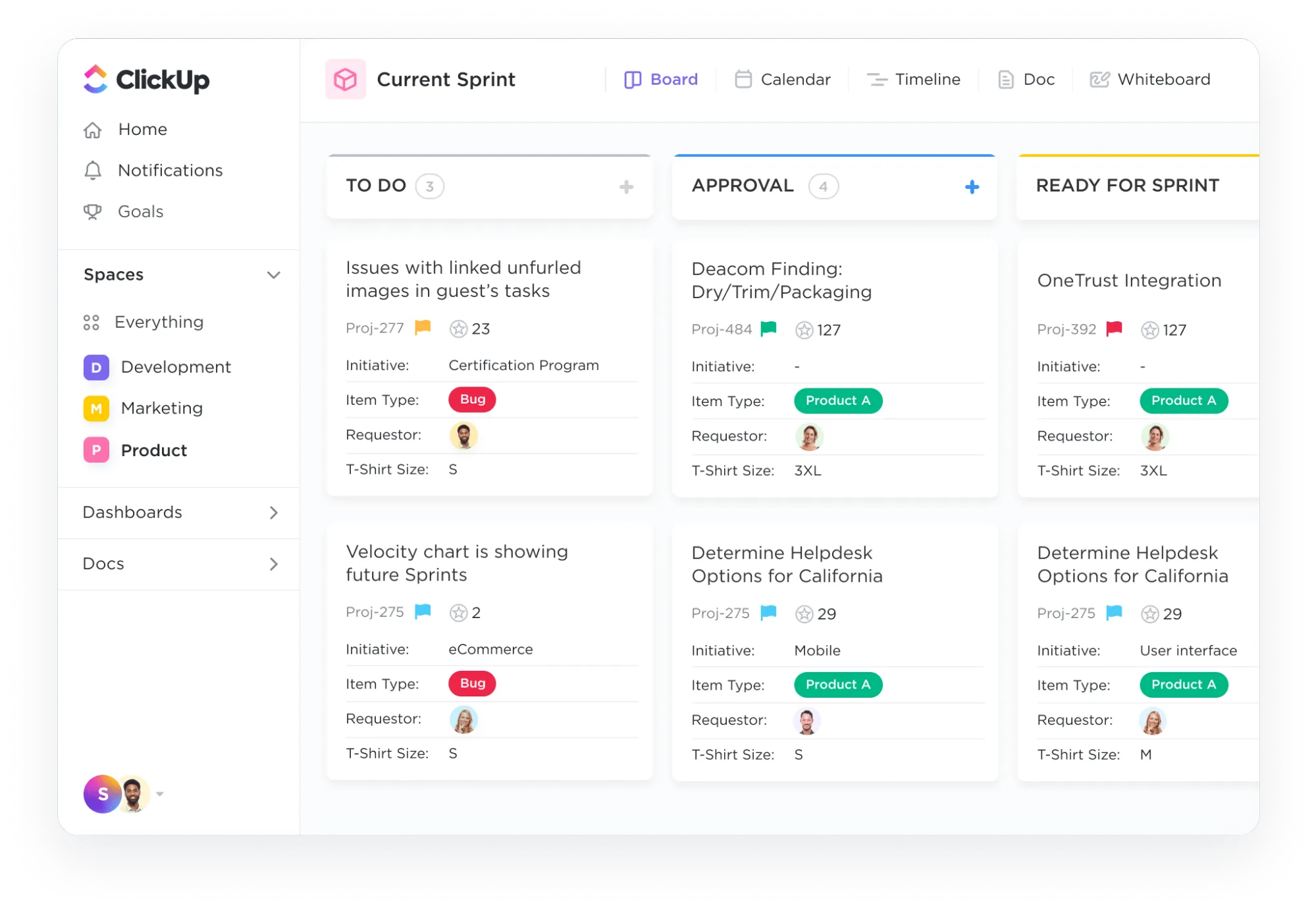
ClickUpはコードエディターではないが、コーディングプロジェクトを完璧に管理するために必要なすべてを提供する。アジャイルソフトウェアエンジニアチームがプロジェクトを追跡できるように設計された機能設定があります。
/を追跡できるように設計されています。
https://clickup.com/resources/software-teams/product-roadmap
製品ロードマップ
/%href/
とバックログを作成し、リアルタイムでコラボレーションする。その方法を見てみましょう。👇
アジャイルチームのためのClickUp
その
/href/
https://clickup.com/teams/agile
ClickUp アジャイルチーム
/%href/
機能により、チームメンバー全員が単一のプラットフォームに集まり、開発プロジェクトのプランニングと実行を行うことができます。ワークフロー・ビルダーにより、プロジェクトのワークフロー全体を最初から最後まで視覚化してプランニングすることができます。一方
/href/
https://clickup.com/ja/blog/53311/undefined/
ワークフロー自動化
/%href/
機能を使うことで、ウェブ開発プロセスの反復的な部分(プロジェクトステータスの更新など、
/を自動化することができます。
https://clickup.com/ja/blog/3892/undefined/
タスク管理
/タスク管理
チームメンバー間のタスクの引き継ぎ)を自動操縦する。
/img/
https://clickup.com/blog/wp-content/uploads/2022/08/image2-1400x971.png
ClickUpにおけるアジャイルワークフロー
/クリックアップのアジャイルワークフロー
完璧な
/href/
https://clickup.com/ja/blog/7680/undefined/
アジャイルワークフロー
/%href/
そして、ClickUpのボードビューで仕事を可視化し、プロジェクト管理を改善する柔軟なカンバンシステムを構築しましょう。
次のようなコラボレーション機能で、さらに良くなります。
/href/
https://clickup.com/features/whiteboards
クリックアップホワイトボード
/%href/
,
/href/
https://clickup.com/features/assign-comments
コメントの割り当て
/%href/
と
/href/
https://clickup.com/features/task-tags
タスクタグ
/%href/
.チームメンバーは、ホワイトボード上の付箋紙や様々な形を使ってアイデアを出し合い、そのビジュアル要素を具体的なタスクに変換し、さらにコンテキストを追加するためのタグやコメントを完了することで、即座に行動に移すことができます。
/img/
https://clickup.com/blog/wp-content/uploads/2023/04/ClickUp-Whiteboards-for-Assigning-Users-and-Tasks.gif
クリックアップホワイトボード
/クリックアップホワイトボード
ClickUpホワイトボードを使えば、タスクの割り当てや担当者のタグ付けなど、次のコラボレーションを始めるために必要なあらゆることができます。
ClickUpが開発者に提供するケーキの上のアイシングは、次のとおりです。
/参照
https://clickup.com/features/ai です。
クリックアップAI
/%href/
.この全能の
/href/
https://clickup.com/ja/blog/66234/undefined/
AIライティング・アシスタント
/%href/
を使えば
/href/
https://clickup.com/ja/blog/55673/undefined/
すべてのコンテンツを作成する
/を作成する。
ソフトウェアプロジェクトに必要なすべてのコンテンツを作成します。必要な内容を記述するだけで、数秒以内に /AI が素晴らしいプロジェクト概要、製品要件文書、テストプランなどを生成します。
/画像
https://clickup.com/blog/wp-content/uploads/2023/10/ClickUp-AI-Product-Requirements-Document-Example.gif
クリックUp AI
/%img/
ClickUpを使えば、AIを使ってドキュメント作成を自動化し、チャートとスプリントで進捗を監視し、コーディングのバグを迅速に解決できる。
ClickUp の主な機能
* /参照
https://clickup.com/features/views
15ビュー以上
/プロジェクトフローの可視化
プロジェクトのワークフローを可視化する。
* /href/
https://clickup.com/ja/blog/108886/undefined/
AIを活用した開発アシスタント
/%href/
* アジャイルワークフロー構築と自動化
* ホワイトボードなど各種コラボレーションツール、
/(参考)
https://clickup.com/features/docs
ドキュメント
/を利用することができます。
や
/href/
https://clickup.com/features/mind-maps
マインドマップ
/%href/
* /マインドマップ
https://clickup.com/ja/blog/42999/undefined/
アジャイルテンプレート
/%href/
ドキュメントやワークフローをクイック作成するための
* /アジャイルテンプレート
https://clickup.com/features/dashboards
ダッシュボード
/ダッシュボード
生産性の追跡と分析のための
* パワフル
/href/
https://clickup.com/integrations
統合機能
/%href/
クリックアップのリミット
* 新規ユーザーはすべての機能を理解するのに時間が必要
* ネイティブコード編集機能なし
クリックアップの価格
* Free Forever: 無制限。
* 無制限:ユーザーあたり月額7ドル
* ビジネス:ユーザーあたり12ドル/月
* 企業向け:価格はお問い合わせください。
* ClickUp AIは、すべての有料プランで、ワークスペース・メンバー1名につき5ドルでご購入いただけます。
リストはすべて年間課金モデルです。
ClickUpの評価とレビュー
* G2: 4.7/5 (9,000 件以上のレビュー)
* Capterra: 4.7/5 (3,800件以上のレビュー)
究極のプロジェクト管理プラットフォームでコードの生産性を高めよう
この新しい開発環境では
/href/
https://clickup.com/ja/blog/60775/undefined/
AIツール
/%href/
は、コーディングの成功のためにテキストエディターと同じくらい重要になっている。エディターを補完し、効率性と生産性を最大化し、開発チーム全体を同じページに保つために、ClickUpのようなAIを搭載したプロジェクト管理ツールがあればベストだろう。
だから
/href/
https://clickup.com/signup
ClickUpに無料登録する
/%href/
今すぐ登録して、新しいレベルのコード生産性をロック解除しましょう!⏩