
生徒同士が協力し合うこと。これは、関わる全員が学び、成長するための最良の方法の一つであり、結局のところ、教育の本質そのものです。
では、学習者同士のチームワークを育むには、どのようなツールがあるのでしょうか?選択肢は数多くありますが、昨今オンラインでの活動が盛んになっている中、優れたツールは、学生が創作やコミュニケーションを行い、一緒に授業に参加し、クラウド上でグループプロジェクトを共同で進められるオンラインワークスペースを提供します。☁️
多くのオンライン教育ツールは、これらすべてを実現するだけでなく、さらに多くの機能を備えています。以下で紹介するオンライン学生コラボレーションツールの中から、あなたの教室に最適な選択肢を見つけてください。
学生向けのオンラインコラボレーションツールとは?
オンラインの学生向けコラボレーションツールには、さまざまなタスクをこなせる幅広いプラットフォームやアプリが含まれています。それらに共通しているのは、生徒が作品を作成し、教師や仲間と共有できる場を提供してくれるという点です。
一方、市場にある大規模な学習プラットフォームの中には、こうした機能に加え、さらに多くの機能を提供しているものもあります。一部のプラットフォームは、幅広いユーザー層を想定して設計されており、タスク管理、セキュリティ付きコラボレーション、コミュニケーション、ドキュメント共有などのツールを備えています。これらは教育現場のニーズにもうまく適合します。
他にも、教育向けに特化したプラットフォームがあります。こうしたプラットフォームは、一般的な整理やコミュニケーションのためのツールを提供するだけでなく、教師が生徒の成績を測定するのに役立つ、既成の授業プランや分析機能なども提供しています。
オンラインの学生向けコラボレーションツールを選ぶ際、何に注目すべきでしょうか?
生徒や教師のニーズは、年齢層やクラスによって多岐にわたり、また変化します。特定の授業内容をサポートする生徒向けコラボレーションツールであれ、特定の年齢層に最適なツールであれ、すべてのツールには以下の機能が備わっている必要があります:
- 気が散らない環境: 通知の設定をカスタムできないアプリは避け、代わりに、生徒が気が散ることなく集中力を高め、タスクに取り組める環境を提供するアプリやプラットフォームを選びましょう。
- 手頃な価格:教育者、学区、親の多くは予算が限られているため、教育ツールは手頃な価格である必要があります
- インクルーシブ性: 学生向けコラボレーションツールは、能力や学習の進捗に関わらず、すべての学生のニーズをサポートできるものであるべきです
- 連携機能: 学生向けのアプリやプラットフォームは、Google ドキュメントやGoogle スプレッドシート、Microsoft アプリなどの一般的なツールとも連携できる必要があります。
- 検索機能: 検索機能を活用することで、教育者や学習者が特定の情報、ドキュメント、その他の必要なものを簡単に見つけられるようにします
- クラウドストレージ: 対面でもリモートでも、コラボレーションにはクラウド上でファイルを保存、共有、アクセスする機能が必要です
学生向けコラボレーションツール ベスト10
生徒たちにぴったりのコラボレーションツールをお探しですか?生徒たちが協力し合い、タスクに集中し、スキルを磨けるよう選択されたアプリやプラットフォームを以下にご紹介します。
視覚的な学習スタイルを好む方のために、おすすめのツールをまとめた短いビデオもご用意しています:
1.ClickUp

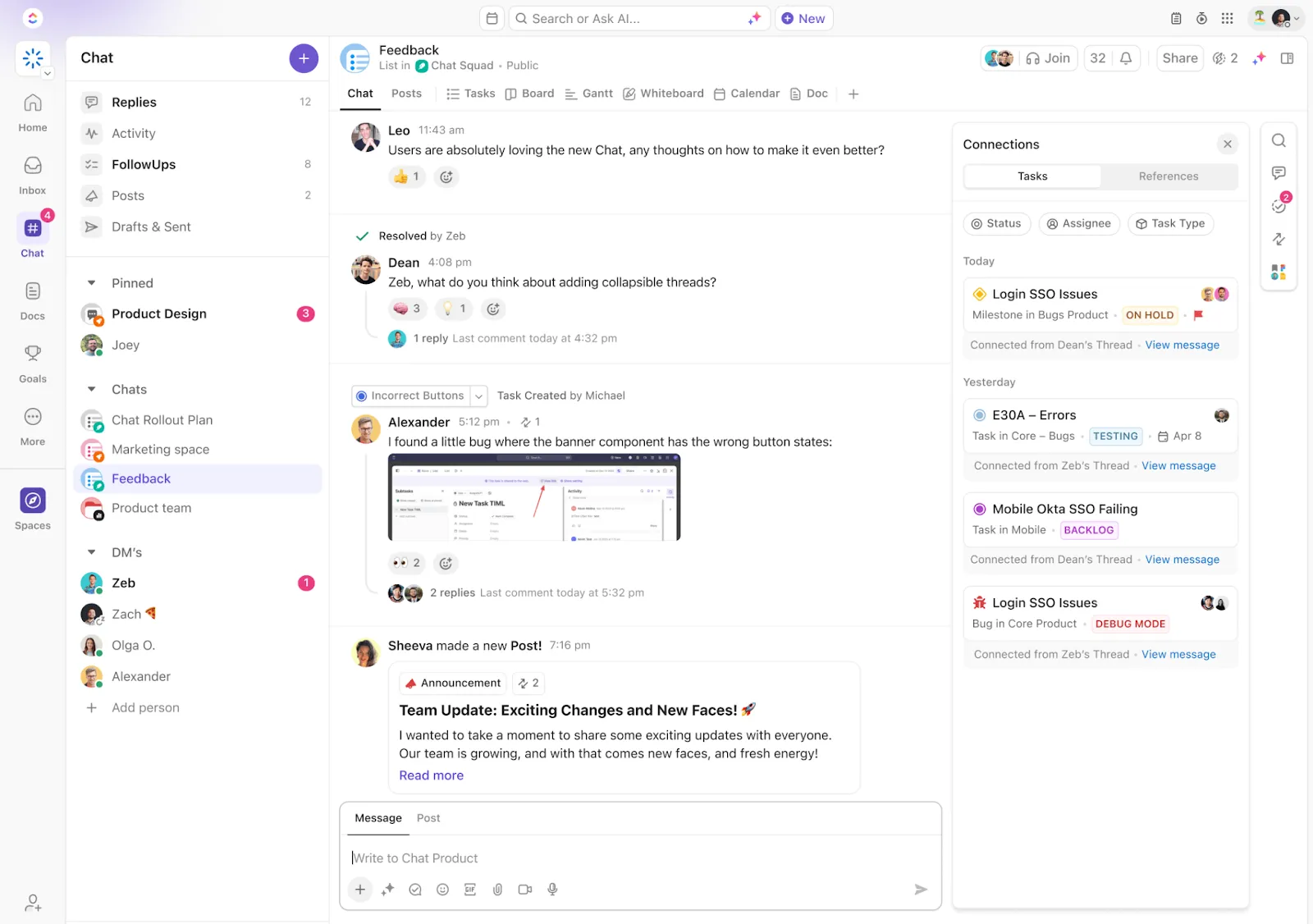
オンライン講座やその他の課題に向けた共同学習環境を構築するためのプラットフォームをお探しなら、ClickUpが最適です。まるで専用のデジタル教室のように、ClickUpは学生が課題、文書、締め切り、期日などを整理できる一元的なスペースを提供します。
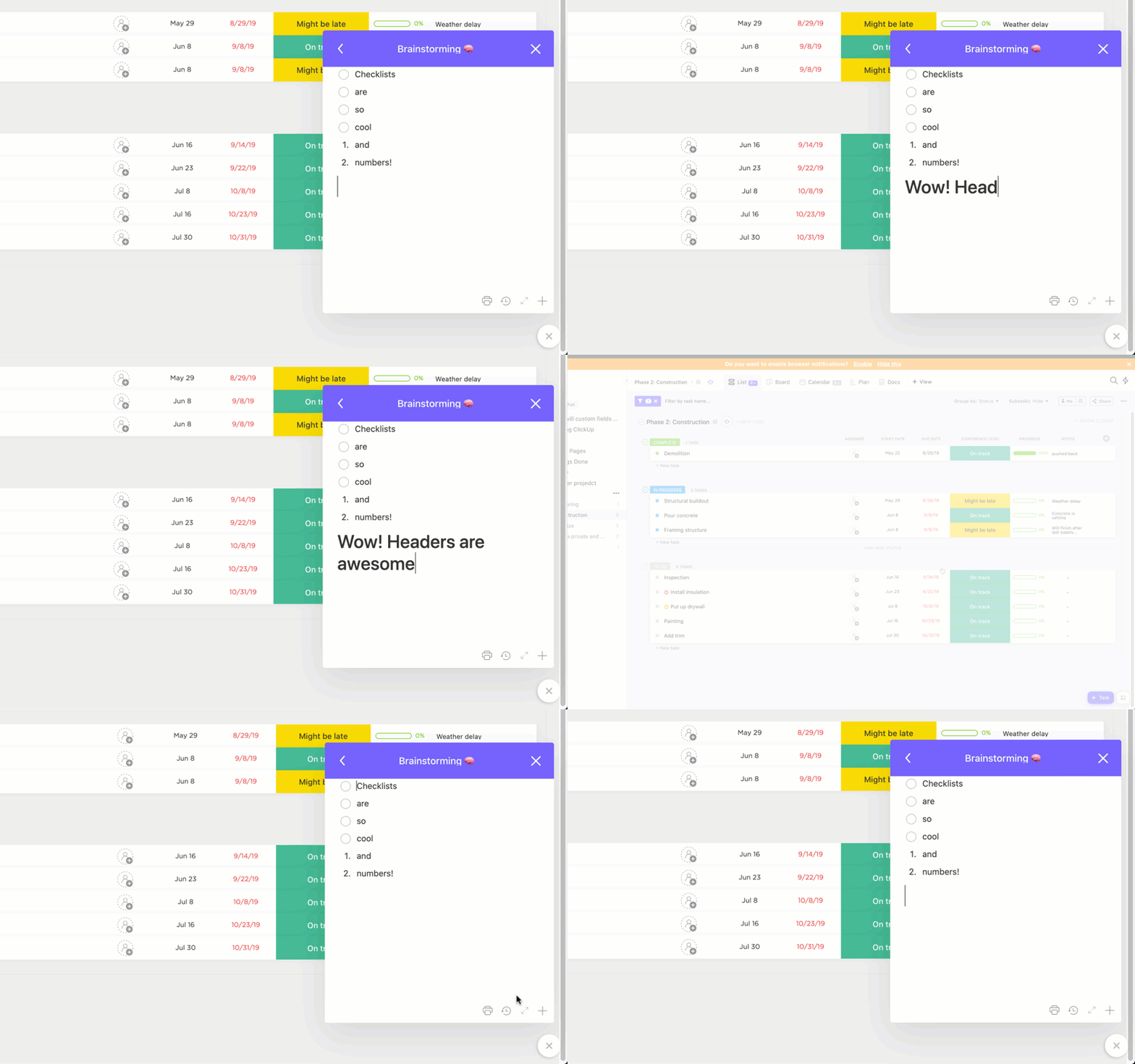
共同学習ノートのように、生徒はClickUp Docsを使って、エッセイの下書き作成、シラバスの保存、メモの記入、課題の提出を、共有可能なドキュメント内で行うことができます。グループプロジェクトでは、Docsはブレインストーミングやクラスメートとの共同作業に最適なツールです。ライブ編集機能により、リアルタイムで課題への貢献やコメントを行うことができます。教師の方にとっては、ClickUp Docs内でClickUp AIを使用することで、要約、クイズ問題、電子メールなどをわずか数秒で生成することができます。
ClickUpのバーチャルホワイトボードは、オンライン学習やグループワークに最適な視覚的なコラボレーションツールです。学生たちは、付箋やドラッグ&ドロップ式のカード、その他の視覚的な機能を活用して、一緒に絵を描いたり、アイデアを可視化したり、共有したりすることができます。さらにClickUpでは、学生がプロジェクトをスムーズに開始できるよう、さまざまなホワイトボードテンプレートの範囲も用意されています。 ?
ClickUpの主な機能
- 課題、期日、プロジェクト、ドキュメントをすべて一か所で管理
- 生徒にClickUpの「学生用計画チェックリストテンプレート」を使ってもらい、目標を設定し、タスクやプロジェクトを小さなステップに分解し、学習プランを作成し、進捗状況を追跡させましょう
- グループ指導やチームワークの促進に役立つ、共同編集可能なドキュメントやホワイトボードを作成しましょう
- ClickUpは、対面授業やハイブリッド授業、あるいはバーチャル教室でのリモートコラボレーションツールとしてご利用いただけます。
- ClickUp AIを活用して、エッセイのテーマをブレインストーミングしたり、長文を要約したり、学習メモを素早く作成したりしましょう
- Docsを使って、シラバス、wiki、課題テンプレートなどを掲載した独自の教室ハブを作成しましょう
ClickUpの制限事項
- ClickUpには教育向けに設計されたテンプレートがいくつか用意されていますが、他の教育プラットフォームのように既成の授業プランは提供していません
- ClickUpの多くの強力な機能に慣れるまで、学習曲線を感じる生徒もいるかもしれません
ClickUpの料金プラン
ClickUpの評価とレビュー
- Capterra: 4.6/5(3,800件以上のレビュー)
- G2: 4.7/5(9,000件以上のレビュー)
📮ClickUpインサイト:ナレッジワーカーの83%は、チームコミュニケーションにおいて主に電子メールやチャットに依存しています。しかし、1日の業務時間の60%近くが、これらのツールの切り替えや情報検索に費やされています。ClickUpのような「仕事のためのオールインワンアプリ」を使えば、プロジェクト管理、メッセージ、電子メール、チャットがすべて1か所に集約されます!今こそ、業務を一元化し、活力を取り戻しましょう!
2. Microsoft Teams
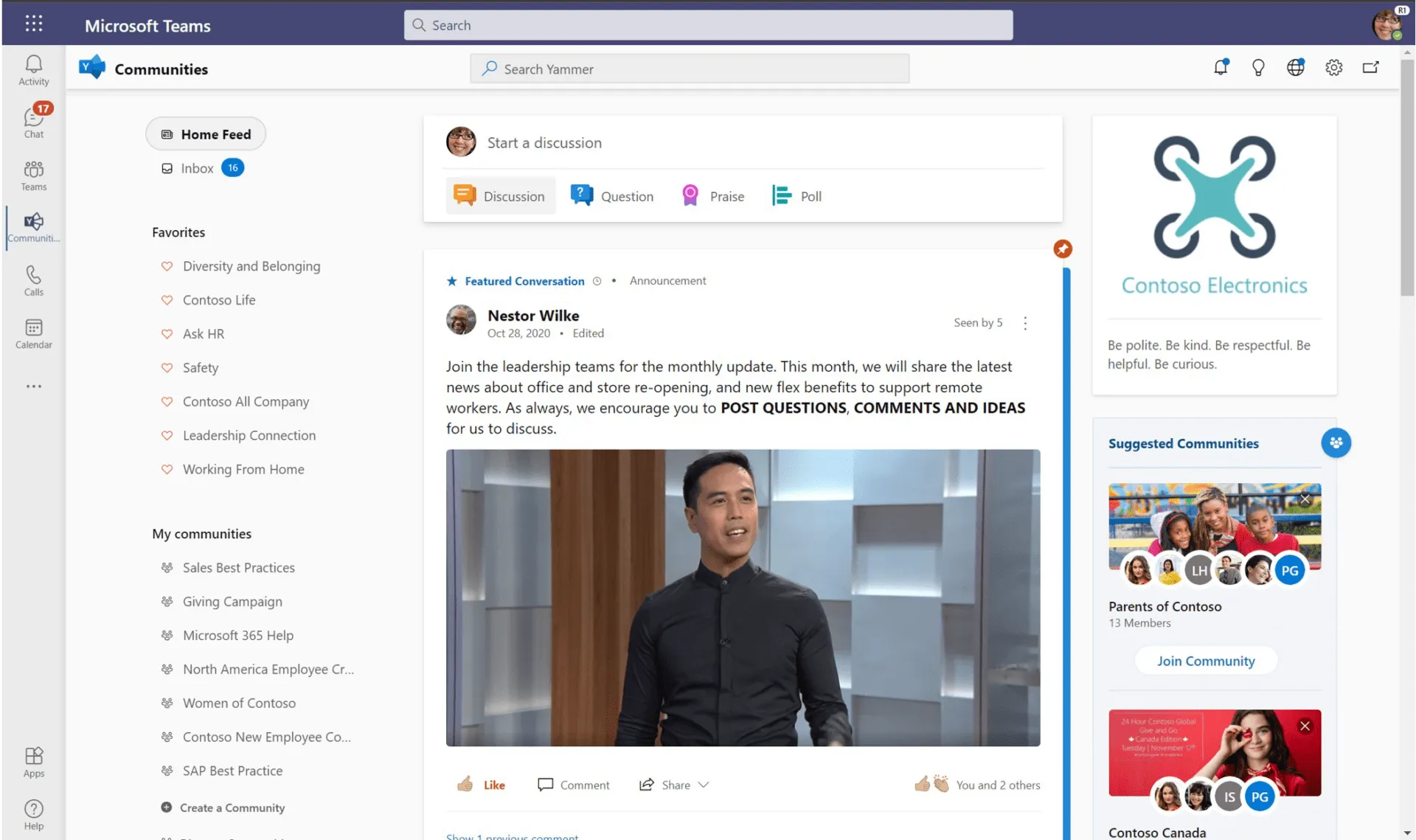
ビジネス界では、Microsoft Teamsは最高のコラボレーションツールの一つと見なされています。そして、「Microsoft Teams for Education」は、Teamsのすべての機能に加え、オンライン学習体験を向上させる教育向けの機能をいくつか組み合わせたものです。
まず、Teamsはバーチャル教室を通じてリアルタイムのコラボレーションを実現し、ドキュメントやスプレッドシート、その他のメディアを共有・編集し、共同で作業することができます。また、生徒がリテラシーやプレゼンテーションスキルなどを身につけるのを支援するために設計された、個別にカスタマイズされたツールも用意されています。
Educational Insightsは、教師が生徒の進捗状況を追跡できる手段を提供します。また、子供たちの興味を引き出し、感情を豊かに表現できるように設計された機能を通じて、社会性・情緒の学習を促進することも可能です。さらに、生徒も教員も、現在の学校の電子メールがあれば、この無料のオンラインプラットフォームを利用できます。
Microsoft Teamsの主な機能
- ドキュメント、スプレッドシート、その他のメディアを共有して共同作業を行う
- Teamsを使って、シンプルなミーティングやバーチャル教室を設定しましょう
- Educational Insightsのツールを使って、生徒の進捗状況を確認しましょう
- デスクトップ、ノートパソコン、またはモバイル端末でTeamsをご利用ください
- 生徒のソーシャルスキルや、リテラシー、プレゼンテーションスキルなどの能力を育むのに役立ちます
Microsoft Teamsの制限事項
- Windowsデバイスでの動作が最適です。Macユーザーは接続に問題が生じることがあります。
- 通知が多すぎると、生徒の集中力を妨げる可能性があります
Microsoft Teams の料金
- 有効な学校の電子メールアドレスをお持ちの方なら無料でご利用いただけます
Microsoft Teamsの評価とレビュー
- Capterra: 4.5/5(9,300件以上のレビュー)
- G2: 4.3/5(14,300件以上のレビュー)
3. Slack
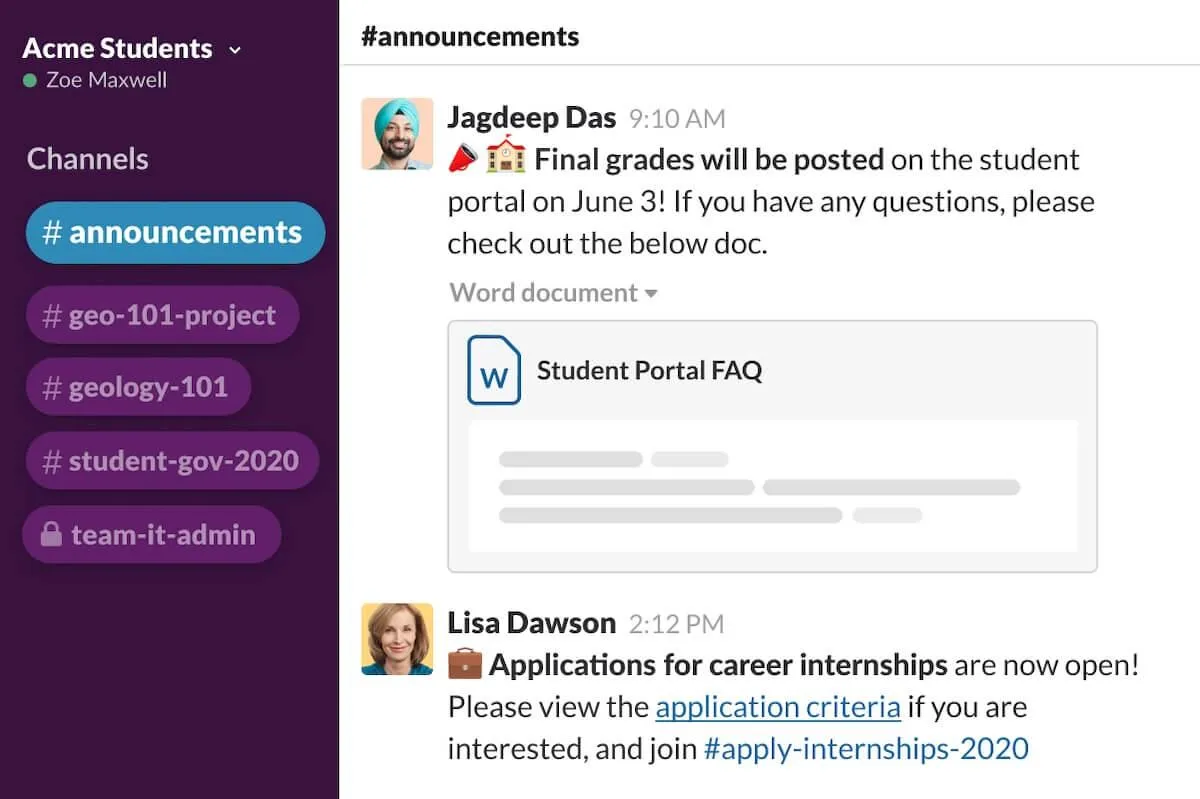
Slackを使えば、学生と教員がコミュニケーションを取り、協力し合えるhubを作ることができます。チャンネル機能を使えば、クラスやトピックごとにディスカッションを分類でき、学生はダイレクトメッセージを使って教員や仲間と連絡を取ることができます。また、教員がイベントや学校の安全に関する最新情報を即座に共有するのにも最適なツールです。
Slackの主な機能
- 「チャンネル」機能を使って、クラスや特定のトピックに議論を集中させましょう
- Canvasesを使って共同作業やホワイトボードセッションを開催しましょう
- チャンネルやダイレクトメッセージでコンテンツを共有しましょう
- 遠隔授業や生徒同士の共同作業などに、ハドルの音声会議機能を活用しましょう
Slackの制限事項
- 事前に録画した音声やビデオは共有できますが、ライブビデオ会議の機能はありません
- 数十ものチャンネルがあるワークスペースを操作するのは、混乱を招きがちです
Slackの料金プラン
- Free
- プロプラン: 月額1ユーザーあたり7.25ドル
- Business+: 月額12.50ドル/ユーザー
- 企業 Grid: 営業担当にお問い合わせください
Slackの評価とレビュー
- Capterra: 4.7/5(23,100件以上のレビュー)
- G2: 4.5/5(31,900件以上のレビュー)
4. Kahoot!
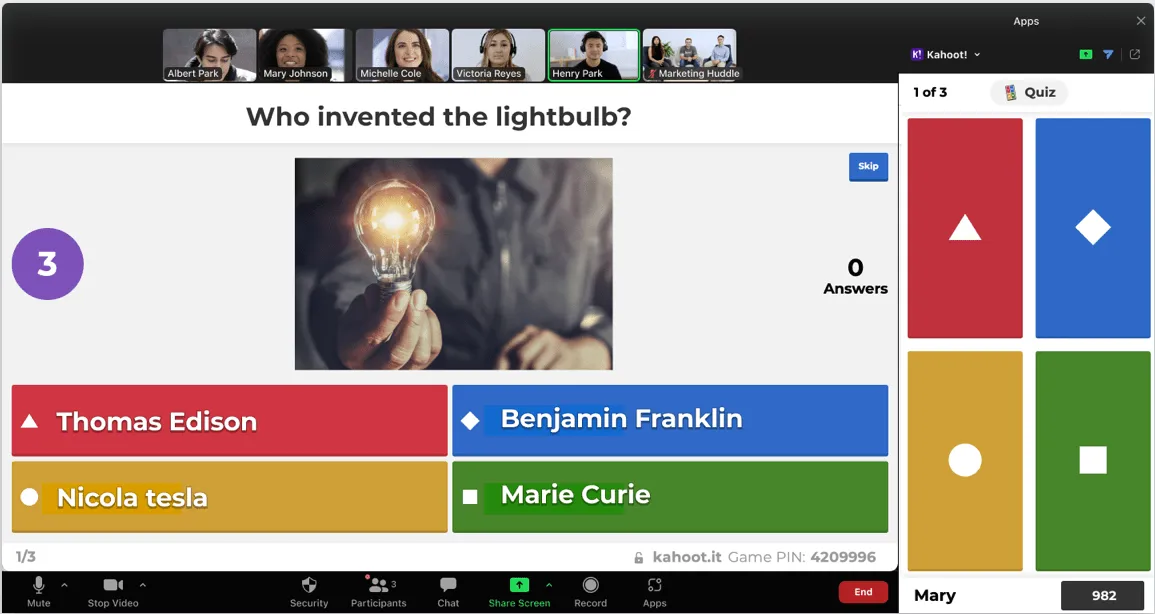
コラボレーションツールであり、学習意欲を高めるツールでもある「Kahoot!」は、学習プロセスをゲーム化できるプラットフォームです。教育者はこのアプリを使って学習ゲームを作成し、生徒と共有することができます。生徒は個人で、あるいはグループでプレイすることが可能です。クイズをより楽しくしたり、カリキュラムを補完したり、授業後に生徒が取り組めるコンテンツを提供したりするのに最適な方法です。
Kahoot! の主な機能
- 一から作成するか、テンプレートを使って、わずか数分で魅力的な学習ゲームを作成できます
- Microsoft Teamsと連携して、ビデオ会議でライブのKahoot!を開催しましょう
- ライブ授業中にカスタムKahoot!をプレイしたり、生徒に課題として割り当てて後で完了させたりできます
- スライド、埋め込みYouTubeビデオ、さまざまなフォーマットの質問などを使ってカスタムできます ?
Kahoot! のリミット
- 利用できるゲームフォーマットは限られています
- 生徒は、あらかじめ用意された質問の答えをオンラインで検索できます
- プランの種類は多岐にわたり、教師、学校、職場、ホーム、学習など、用途に応じて少なくとも15種類以上が用意されています。
Kahoot! の料金
料金プランは、教師、専門家、学生、または家族・友人グループのいずれかによって異なります。学区向けのプランもご用意しています。個人(教師または学生)向けの基本料金は以下の通りです:
- Kahoot!+ Premier: ユーザーあたり月額7.99ドル
- Kahoot!+ Max: ユーザー1人あたり月額9.99ドル
Kahoot! の評価とレビュー
- Capterra: 4.7/5(2,700件以上のレビュー)
- G2: 4.6/5(380件以上のレビュー)
5. Google Classroom
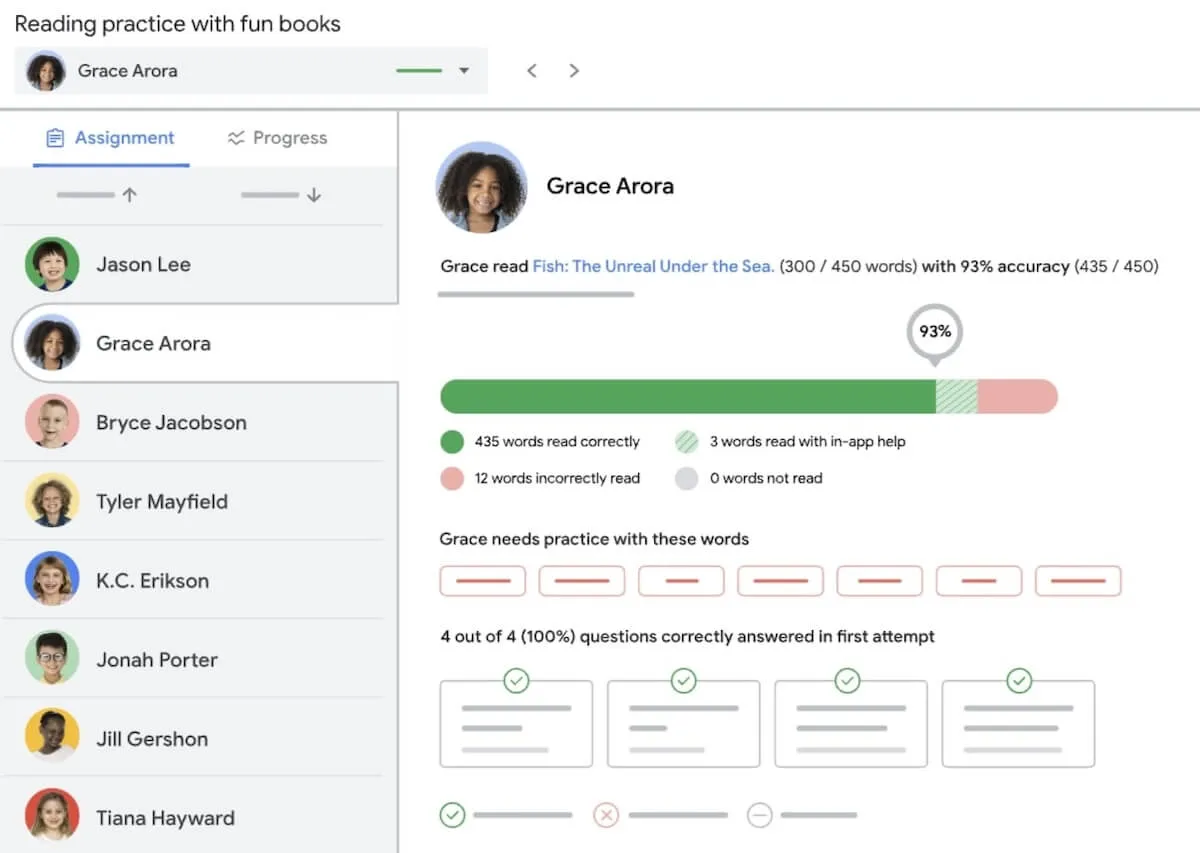
Google Classroomは、Google Workspace for Educationの一部である、充実した機能を備えたオンライン学習ツールです。このツールを使えば、生徒と教師はビデオ会議を通じてリモート学習を行うことができますが、教室での学習や生徒同士の共同作業にも役立ちます。
対面授業でもリモート授業でも、このプラットフォームなら、個別化された指導、直感的な課題テンプレート、他の人気教育テクノロジーツールとの連携を通じて、生徒の学習意欲を高めることができます。生徒の学習成功を測定・追跡するための分析機能も利用可能で、さらに教師向けの充実したツール群も提供されています。例えば、成績管理機能、課題や締切日の通知、カスタマイズ可能なコメントライブラリなどです。
Google Classroomの主な機能
- PDFやその他の教材を活用して、参加型でインタラクティブな課題を作成しましょう
- 「Read Along」で、生徒が自主的に読解力を伸ばせるようサポートしましょう
- 盗用を特定し、学術的誠実さをサポートするための独自性レポートを作成しましょう
- 時間短縮機能で、採点、授業プラン、日常タスクを効率化しましょう
Google Classroomの制限事項
- 一部のユーザーからは、インターフェースがシンプルすぎる、あるいは退屈だと感じるというレポートが作成されています
- 検索ツールやプランナーダッシュボードを活用すれば、生徒が課題や締め切りを管理するのに役立ちます
Google Classroomの料金
- Education Fundamentals: 対象となる教育機関向けのFreeバージョン
- 教育向けプラン: 生徒1人あたり年間3ドル
- Teaching and Learning Upgrade: ライセンスあたり月額4ドル
- Education Plus: 生徒1人あたり年間5ドル
Google Classroomの評価とレビュー
- Capterra: 4.6/5(2,300件以上のレビュー)
- G2: 4.5/5(1,400件以上のレビュー)
6. Classcraft
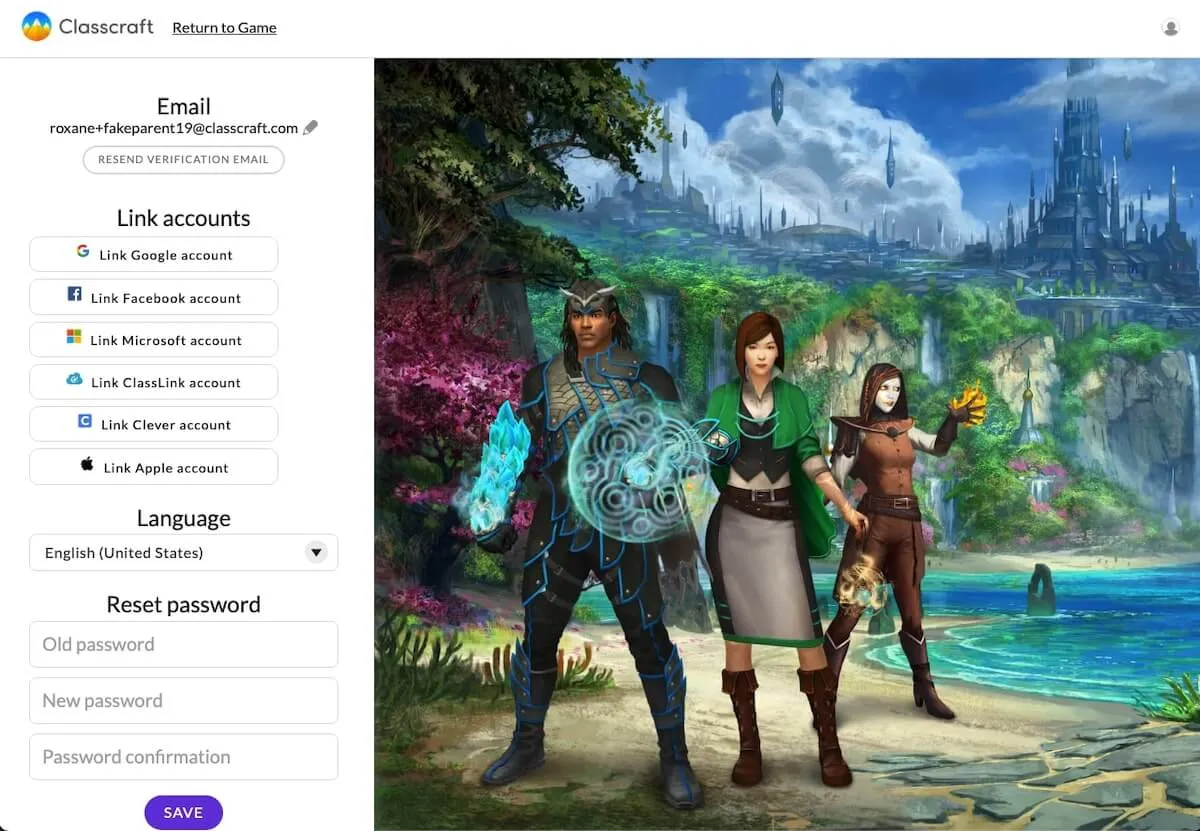
Classcraftは、学習をゲーム形式の体験へと変える革新的なプラットフォームです。生徒は課題やタスクを完了することでポイントを獲得でき、教師は生徒の模範的な行動に対してポイントを与えたり、その他の分野で肯定的なフィードバックを提供したりすることも可能です。
Classcraftは生徒同士の協働を積極的に促すだけでなく、独自のプロフィールやアバターをデザインできる創造的な場も提供しており、学習への関与を高めるのに役立ちます。
Classcraftの主な機能
- 報酬制度を活用して、学習意欲や前向きな行動を促しましょう ✨
- 「Create Quests」は、授業プランを没入感のある学習アドベンチャーへと変えるツールです
- Google ClassroomやCanvaなど、他の人気のある教育用テクノロジーツールと連携可能です
- プラットフォームのコミュニケーションツールを活用して、生徒や親との連絡を密に保ちましょう
- CASEL、ISTE、PBIS、その他の教育基準を満たすように設計されたテンプレートをご利用ください
Classcraftのリミット
- 質問をインポートする機能がないため、セットアップには時間がかかる場合があります
- 一部の教師からは、有料バージョンの料金が高いというレポートが作成されています
Classcraftの料金プラン
- 教師向け基本プラン: Free
- 教員向けプレミアムプラン: 年額120ドル
- 学校・教育委員会の方へ: 営業担当までお問い合わせください
Classcraftの評価とレビュー
- Capterra: 4.2/5(20件以上のレビュー)
- G2: 4.6/5(レビュー数15件以上)
7. Pear Deck
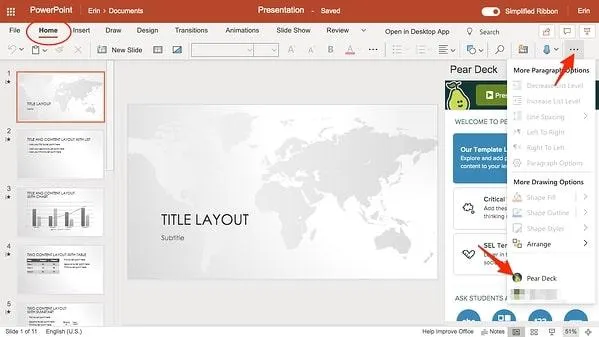
Pear Deckを使えば、既存の授業プランを、生徒の興味を引きつけるマルチメディア学習体験へと変えることができます。スライド、インタラクティブなプレゼンテーション、評価、テスト問題などを作成できます。
Pear Deckの最大の魅力の一つは、アプリ自体、ウェブブラウザ、あるいは数多くの連携機能を通じてアクセスできる、非常に使いやすいアプリであるという点です。
Pear Deckの主な機能
- Google Classroomやその他の人気学習プラットフォームと連携可能
- Google DriveやMicrosoft OneDriveを使って、既存の授業資料をシームレスにアップロードして共有できます
- 没入型リーダーで、読解課題への生徒の関心を高めましょう
- 授業、アンケート、クイズ、評価などを作成できます
Pear Deckの制限事項
- 教師向けの個人プランは高額です
- プレゼンテーションやスライドをPear Deckにアップロードした後で変更を加えるのは、必ずしも簡単ではありません
Pear Deckの料金体系
- 基本プラン: 無料
- 個人向けプレミアムプラン: 年額149.99ドル
- 学校・教育委員会の方へ: 営業担当までお問い合わせください
Pear Deckの評価とレビュー
- Capterra: 4.4/5(40件以上のレビュー)
- G2: 4.4/5 (40件のレビュー)
8. Seesaw
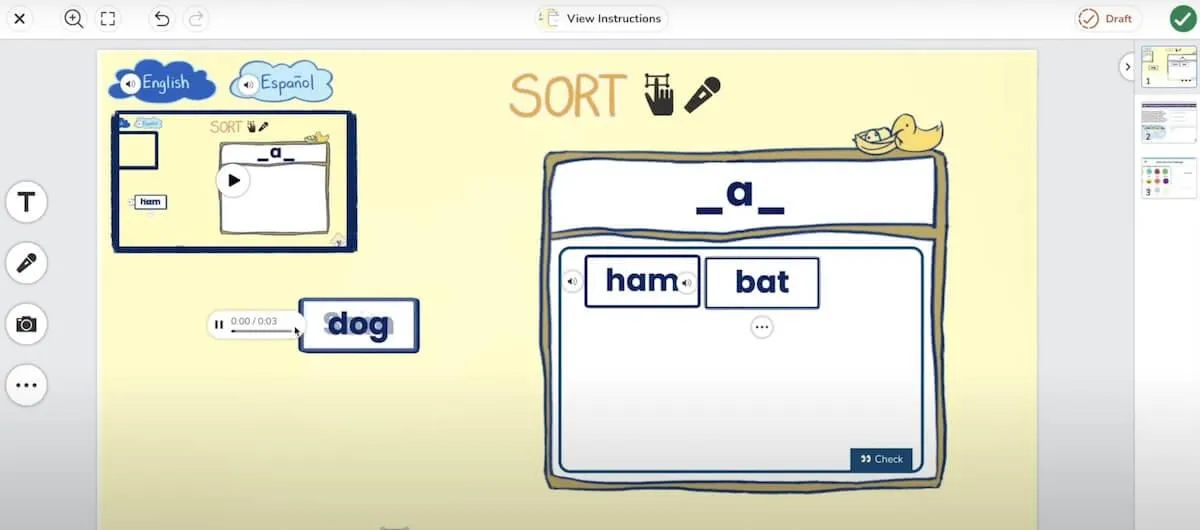
21世紀型スキルを育成しつつ、基礎的な学習内容を強化するように設計された生徒向けコラボレーションツールをお探しなら、「Seesaw」が最適かもしれません。このプラットフォームは、標準的なカリキュラムに沿った学習体験を提供するだけでなく、組み込みの評価機能や自動採点機能、その他教師のタスク効率化に役立つツールも備えています。
Seesawを使えば、授業用の音声・ビデオ・画面録画を簡単に作成できます。また、生徒は画像やファイルを簡単にアップロードして、実践的な学習やスキルの習得状況をアピールすることができます。
Seesawの主な機能
- 生徒主導のポートフォリオを作成し、年度ごとの接続を築きましょう
- 生徒一人ひとりの進捗に関わるすべての大人を接続する
- Google Classroom、Canva、その他学習者に人気のツールと連携可能です
- テキストや音声によるフィードバックに加え、生徒との個別面談も実施できます
Seesawの制限事項
- 低学年の生徒に最適です。中学生や高校生には適していません。
- 一部のユーザーからは、Seesawの操作が分かりにくく、使い勝手が悪いというレポートが作成されています
Seesawの料金プラン
- 基本プラン: Free Forever
- 学校および学区向けサブスクリプション:営業担当までお問い合わせください
Seesawの評価とレビュー
- Capterra: 4.7/5(75件以上のレビュー)
- G2: 4.4/5(40件以上のレビュー)
9. Miro
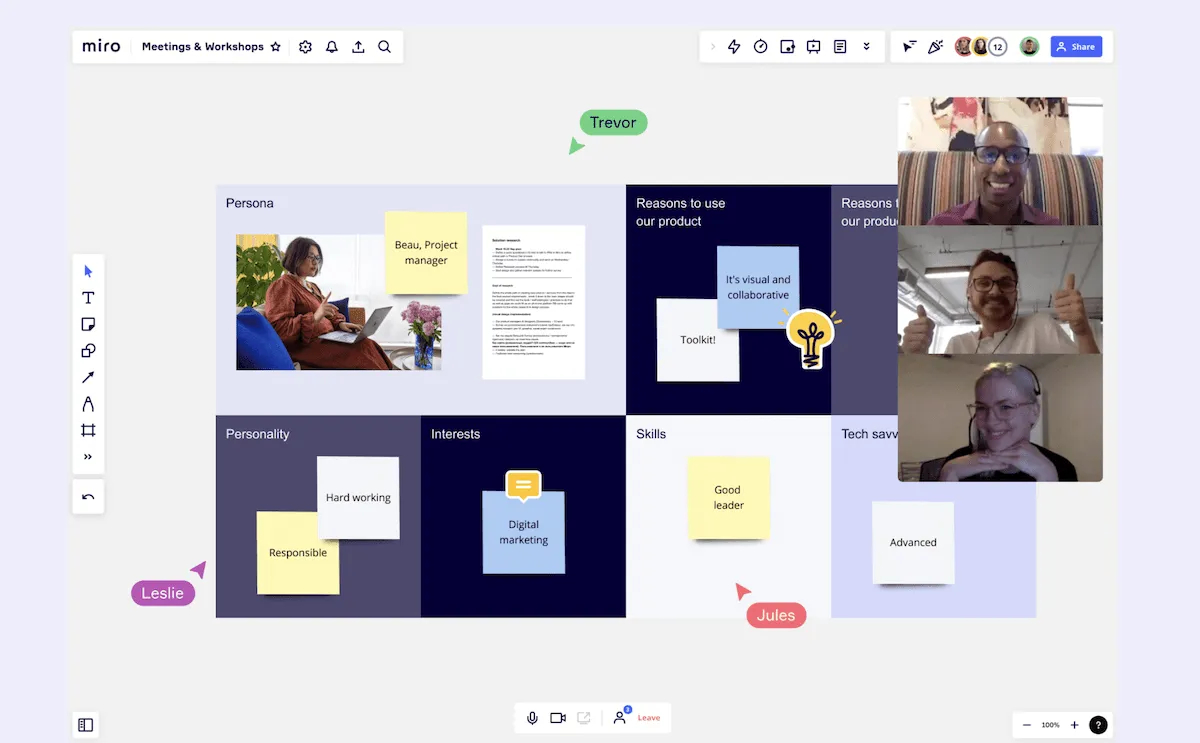
Miroは教育向けに特別に設計されたツールではありませんが、教育者はその革新的な機能を大いに活用できます。なぜなら、Miroは「可視化」に特化したツールだからです。生徒や教師は、ブレインストーミング、マインドマップ、プロジェクト型学習、タスク管理、ホワイトボード、掲示板など、さまざまな用途に活用できます。
Miroの主な機能
- シンプルで強力なデジタルホワイトボードを使って授業を行いましょう
- マインドマップやブレインストーミングツールを活用して、チームワークを促進しましょう
- 生徒たちがタスク、課題、締め切りなどを追跡できる視覚的なスペースを提供しましょう
- Zoom、Teams、Google Workspace、その他主要なリモートミーティングプラットフォームと連携可能です
Miroの制限事項
- ツールや機能が非常に多いため、最初は習得に時間がかかります
- 複雑なボードは、読み込みが遅くなったり、パフォーマンスの問題が発生したりすることがあります
Miroの料金プラン
- 無料(機能は一部限定)
- スタータープラン: メンバー1人あたり月額8ドル
- ビジネスプラン: 月額16ドル(メンバー1人あたり)
- 企業向け: 営業担当までお問い合わせください
Miroの評価とレビュー
- Capterra: 4.7/5(1,300件以上のレビュー)
- G2: 4.8/5(5,100件以上のレビュー)
10. Nearpod
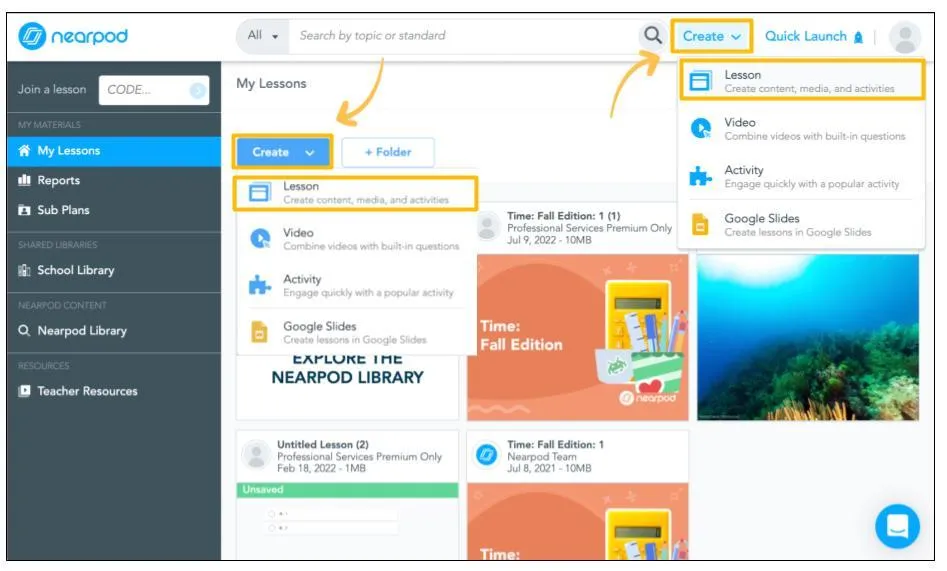
Nearpodは、対面、リモート、ハイブリッド形式の教室において、教師が生徒に魅力的な学習体験を提供できるよう設計された、ゲーム型学習プラットフォームです。ゲーミフィケーションやグループ活動を通じて生徒同士の協働学習を促進し、教師は個人や小グループに合わせた活動や指導をカスタマイズすることも可能です。
Nearpodの最大のメリットの一つは、考えられるほぼすべての教科に対応した、学習指導要領に沿った既成のレッスンが豊富なライブラリとして用意されていることです。 ?
Nearpodの主な機能
- PowerPoint、Google スライド、PDF、その他のメディアを使って、双方向型の授業を作成しましょう
- 22,000件以上のカスタマイズ可能な既成のレッスンから選択できます
- 分析機能を活用して、生徒の理解度と成長を追跡しましょう
- Teams、Canva、Google Classroomなどの人気ツールと連携可能です
Nearpodの制限事項
- 料金体系は明確ではありません。詳細はこちらのアカウントに登録する必要があります。
- Nearpodにはスライド編集機能がありますが、PowerPointやGoogleスライドなどのアプリを使った方が、作成や編集が簡単です。
Nearpodの料金プラン
- シルバーライセンス: Free
- ゴールドライセンス: 詳細についてはご登録ください
- プラチナライセンス: 詳細については登録してください
- Premium Plus ライセンス: 営業担当までお問い合わせください
Nearpodの評価とレビュー
- Capterra: 4.7/5(160件以上のレビュー)
- G2: 4.6/5(110件以上のレビュー)
最高のオンライン学生コラボレーションツールで、学習者の成長をサポートしましょう
今日の教室において、コラボレーションは不可欠であり、接続性も同様に重要です。生徒が対面授業に参加している場合でも、自宅から参加している場合でも、学習と成長を支援するだけでなく、創造し、つながり、協力し合えるようなツールが必要です。
現在市場で最高の学生向けコラボレーションツールの一つであるClickUpは、学生たちが協力し合い、コミュニケーションを取り、課題を共有・保存し、期日を管理するなど、さまざまな活動を行うための素晴らしいスペースを提供します。無料登録して、ぜひ教室で試してみてください!