リモートチームには、ファイルにアクセスし、接続を維持し、一緒に仕事をする安定した方法が必要です。TeamViewerのようなリモート接続ツールは、これを可能にするだけでなく、スムーズなプロセスにします。
TeamViewerは高く評価されていますが、それだけがリモートアクセスソフトウェアではありません。
このガイドでは、TeamViewerに代わる最適なリモートデスクトップツールを見つけるために、競合する10のリモートデスクトップツールの鍵機能、リミット、価格、レビューを比較します。チームのサイズや予算に関係なく、チームが複数のモニター間で通信し、軌道を維持できるように、適切なソリューションを見つけるお手伝いをします。🤝
TeamViewer とは何ですか?
TeamViewerは、リモートデバイスを使用して別のサーバーやデバイスに接続できるようにするリモートアクセスソフトウェアです。これにより、チームはVPNを使用することなく、どのデバイスからでもファイル、アプリ、データに素早く簡単にアクセスすることができます。
ファイルへのリモートアクセスとともに、TeamViewerはITチームのリモートサポートにも使用されています。サポートチームはTeamViewerを使用してリモートでデバイスを操作し、トラブルシューティング、問題解決、アプリやプログラムのアップデートを行います。
これらの機能により、TeamViewerは国内外にチームメンバーが分散しているリモートファースト企業にとって魅力的な選択肢となっています。このソフトウェアにより、接続、チームワーク、そして
/href/
/ブログ?p=51483
リモートチームの維持
/%href/
より簡単に。✨
##TeamViewer代替ソフトの探し方
TeamViewerは、どこでもファイルにアクセスする必要があるチームにとって人気のあるリモートアクセスソリューションですが、すべてのチームにとって最良の選択肢なのでしょうか?その判断はあなたにお任せします!TeamViewerに代わる理想的な選択肢を見つけるために、以下に従ってください。
/img/
https://clickup.com/blog/wp-content/uploads/2023/10/ClickUp-Views-to-Plan-Track-and-Manage-Work.gif
仕事をプラン、追跡、管理するClickUpビュー
/%img/
タスクを合理化し、適応性の高いClickUpビューを使用して、あらゆる種類の仕事を整理・監視することで、生産性を向上させます。
最適なTeamViewerの代替製品を見つけるために、以下について考えてみましょう:
* 目的:リモートITまたはテクニカルサポート、リモートアクセス、またはリモートアクセスのためにアプリをやること
/href/
/ブログ?p=5096
チームコラボレーション
/それとも
?
* 機能: 高品質なオーディオ、データ転送、無人アクセス、リモート印刷など、必要な機能があるか。
* スケール: その製品はソロユーザーのために作られていますか、それともチーム全体のために拡張できますか?
*ホワイトレーベル・エクスペリエンスのように感じられるよう、ブランディングをカスタムできるか。
*アプリはユーザーフレンドリーか?エンドユーザー全員が安心してインストールして使えるか?
カスタマーサポート :* 必要なときにサポートに連絡できるか?ヘルプデスクやライブチャットオプションはありますか?
リモートデスクトップツールの中には、高度な技術を持つユーザー向けに設計されているものもあれば、小規模チームに最適な仕事もあります。何が最も重要かを決定し、このガイドを使用して、ニーズに合ったオプションのショートリストを作成します。
2024年 TeamViewer代替ツールベスト10
TeamViewerを使用してリモートサポートを提供することもできますが、このガイドではソフトウェアのチームワークとリモートアクセスの側面に焦点を当てます。このことを念頭に置いて、どんな場所からでもより効果的に仕事をするのに役立つTeamViewerのベストな代替ソフトをご紹介します。
1\.
/href/
http://clickup.com
ClickUp
/%href/
/img/
https://clickup.com/blog/wp-content/uploads/2022/03/image1-3-1400x944.png
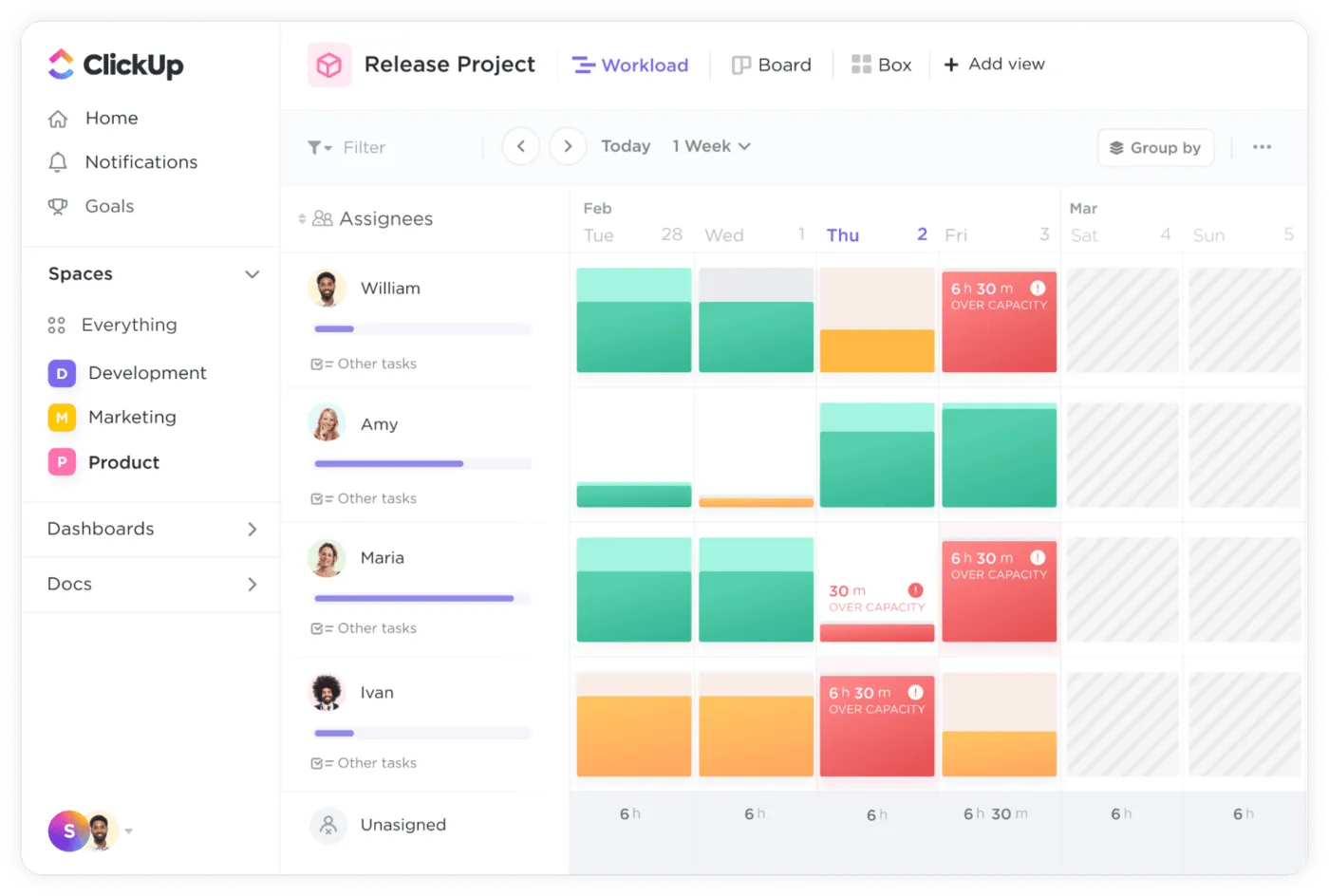
TeamViewerの代替:ClickUpの作業負荷ビュー
/クリックアップのワークロードビュー
ClickUpのワークロードビューは、チームと各メンバーの進捗を常に把握することができます。
ClickUpは、TeamViewerの代替ツールを探す際に最初に検討するツールではないかもしれません。しかし、このリモートコラボレーションツールはリモートデスクトップアクセスを可能にするものではありませんが、他のエキサイティングな(そして信じられないほど効率的な)方法で生産性とチームワークを促進するものです。
ClickUpは次のような目的で設計されています。
/参照
https://clickup.com/teams/remote-work
リモートワーク
/クリックアップ
ClickUpはクラウドベースなので、デスクトップへのリモートアクセスや信頼性の高いリモート接続を心配する必要はありません。ClickUpはクラウドベースなので、デスクトップへのリモートアクセスや信頼性の高いリモート接続を心配することなく、どのデバイスからでもチームのコラボレーションやタスクの完了が可能です。✨
/画像
https://clickup.com/blog/wp-content/uploads/2023/10/drag-and-drop-tasks-on-a-clickup-table.gif
TeamViewerの代替:ClickUpテーブルにタスクをドラッグ&ドロップする
/%img/
ClickUpテーブルにタスクをドラッグ&ドロップして、チームメンバーとの進捗を簡単に管理できます。
使用方法
/参照
https://clickup.com/features/tasks を使用します。
ClickUpのタスク
/を使用する。
で個人やチームのタスクを整理し、進捗を追跡することができます。コラボレーション
/でコラボレーションする。
https://clickup.com/features/docs
ClickUp ドキュメント
/参照
コンテンツ、レポート作成、wikiなど。個人とチームの進捗の概要がわかる
/で、個人とチームの進捗状況を確認できます。
https://clickup.com/features/dashboards
ClickUpダッシュボード
/参照
のいずれかを使用する。
/のいずれかを使用します。
https://clickup.com/features/views
ClickUpの15以上のビュー
/%href/
あなたの仕事をパーソナライズします。
クリックアップの最大の利点は、カスタマイズが可能なことです。つまり、どのようなチーム、部署、ユースケースにも合わせることができるのです。プラットフォームを
/href/
/ブログ?p=28380
コンテンツコラボレーションツール
/href/
として、あなたのマーケティングチームのために。
/href/
/ブログ?p=1964
プロジェクト管理ソフトウェア
/%href/
プロジェクトチームのために、あるいは
/または
/ブログ?p=59247
従業員監視ソフトウェア
/%href/
人事チームやマネージャーチームのために。
/img/
https://clickup.com/blog/wp-content/uploads/2022/01/image2.gif
TeamViewerの代替:ClickUpのテーブルビュー、リストビュー、ガントビュー、ボードビュー
/%img/
ClickUpの15以上のビューを参照して、ワークフローをニーズに合わせてカスタムしてください。
リモートワークやコラボレーションのためのClickUpの使い方に興味がありますか?以下のビデオをご覧ください。
/参照
https://www.youtube.com/watch?v=UUVvYlyHv7Y
リモートワークでのClickUpの使い方
/%href/
.🤩
ClickUp 最大の機能
* プロジェクト管理と生産性のエコシステム全体をクラウドで構築
* 進捗をリアルタイムで監視できる
/参照
https://clickup.com/features/goals
ClickUp 目標
/参照
* を使えば、ビデオ通話でチームと一緒に仕事をしたり、オンラインミーティングで画面を共有したりできます。
/を使うことができます。
https://clickup.com/integrations/zoom
Zoomの統合
/%href/
* でチームとリモート接続し、共同作業ができます。
/とのコラボレーションが可能です。
https://clickup.com/features/whiteboards
クリックアップホワイトボード
/クリックアップホワイトボード
* ClickUpを既存のツールに接続。
/に接続できます。
https://clickup.com/integrations
1,000以上のClickUpインテグレーション
/%href/
を含む
/href/
/ブログ?p=71914
オンライン・ミーティング・ツール
/%href/
* ClickUpの無料バージョンでも複数のプランと機能豊富な料金オプション
クリックアップのリミット
* ClickUpはリモートアクセスツールではなく、主にプロジェクト管理ツールです。
* ユーザーによっては、豊富な機能の習得に時間がかかる場合がある。
クリックアップの価格
* Free Forever: 無制限。
* 無制限: 5ドル/月/ユーザー
* ビジネス:1ユーザーにつき12ドル/月
* 企業:価格についてはお問い合わせください。
* ClickUp AIは、すべての有料プランでワークスペース・メンバー1人あたり月額5ドルでご利用いただけます。
ClickUpの評価とレビュー
* G2: 4.7/5 (8,900 件以上のレビュー)
* Capterra: 4.7/5 (3,800 件以上のレビュー)
2\.AnyDesk
/img/
https://clickup.com/blog/wp-content/uploads/2023/10/AnyDesk.jpg
TeamViewerの代替:AnyDeskのニュースページのスクリーンショット
/%img/
経由
/href/
https://anydesk.com/
エニーデスク
/%href/
AnyDeskは、チームがどこにいてもプログラムに接続し、ファイルを転送できるリモートデスクトップソフトウェアアプリです。パスワードを使ってチームメンバーのリモートデバイスにアクセスしたり、プライバシーモードなどのセキュリティ機能を有効にしたり、モバイルデバイスを大規模に管理することができます。
/参照
/ブログ?p=55988
リモートコラボレーションツール
/リモートコラボレーションツール
.🔏
AnyDesk 最大の機能
* 自社にインストール、またはAnyDeskのクラウドソリューションを使用
* チームメンバーがどこからでもデバイスをリモートコントロールまたはアクセス可能
* 独自のブランディングでエクスペリエンスをカスタム化
* ミリタリーグレードの暗号化とセキュアなアクセスのメリット
AnyDeskのリミット
* 一部のユーザーは、セキュリティ設定がわかりにくく、圧倒されることがあると報告しています。
* ユーザーインターフェースは、他の競合製品ほど合理化されていないと一部のユーザーは述べています。
AnyDesk の価格
*無料。
* ソロ: $14.90/月(1ユーザー
* スタンダード: $29.90/月(20ユーザー)
* アドバンス: $79.90/月(100ユーザー
AnyDeskの評価とレビュー
* G2: 4.5/5 (900 以上のレビュー)
* Capterra: 4.6/5 (1,500 件以上のレビュー)
3\.レミーナ
/img/
https://clickup.com/blog/wp-content/uploads/2023/10/Remmina.jpg
TeamViewerの代替:Remminaの画面共有ビューのスクリーンショット
/レムミナ
経由
/参照
https://remmina.org/
レミーナ
/%href/
Remminaは、画面共有やファイル共有のための無料、オープンソースのリモートアクセスソフトウェアです。他のデバイスからデスクトップに接続します。Linuxデスクトップユーザーのためのこの合理化されたソフトウェアツールは、開発者とIT専門家を念頭に置いて構築されています。💻
Remmina の主な機能
* どこからでもLinuxデスクトップにリモートアクセス
* ビューオプションとホットキー設定によるカスタマイズ
* あなた自身の代替を作成するための基礎としてソフトウェアを使用します。
* 60以上の言語と50以上の配布で利用可能
レムミナのリミット
* RemminaはLinuxディストリビューションでのみ仕事します。
* このTeamViewerの無料代替は、初心者チームよりもむしろソロのIT専門家に最適です。
レムミナの価格
* 無料です。
Remminaの評価とレビュー
* G2: n/a
* Capterra: n/a
4\.Chromeリモートデスクトップ
/img/
https://clickup.com/blog/wp-content/uploads/2023/10/Chrome-Remote-Desktop.jpg
TeamViewerの代替:Chromeリモートデスクトップのリモートアクセスの設定
/リモートアクセス
経由
/href/
https://remotedesktop.google.com/
Chromeリモートデスクトップ
/%href/
Chromeリモートデスクトップは、高速なリモートデスクトップアクセスとマルチモニター間の画面共有のための素晴らしい代替手段です。このツールを使って、他のユーザーと接続しましょう。
/href/
/ブログ?p=70053
プロジェクト管理ソフトウェアツール
/%href/
また、リモートコントロールサポートや、リモートワーク中にリモートコンピューターにアクセスすることもできる。🖥️
Chrome リモート デスクトップの主な機能
* コンピュータと Android または iOS デバイスがあれば利用可能
* Google のセキュアなインフラストラクチャを利用可能
* Chrome ブラウザからチームメンバーやクライアントとリアルタイムで共同作業
* あらゆるデバイスからリモートデスクトップの操作、ファイル転送、画面共有、データアクセスが可能
Chrome リモートデスクトップのリミット
* ユーザーからのレポートによると、代替ソフトウェアと比較して、使用感は非常にシンプルです。
* 一部のユーザーは、このアプリはプロフェッショナルな使用よりも個人的な使用に適していると指摘しています。
Chrome リモートデスクトップの価格
* 無料です。
Chrome リモートデスクトップの評価とレビュー
* G2: 4.1/5 (30 件以上のレビュー)
* Capterra: 4.5/5 (70 件以上のレビュー)
5\.ノーマシン
/img/
https://clickup.com/blog/wp-content/uploads/2023/10/NoMachine.jpeg
NoMachineのプレイヤー設定
/%img/
経由
/参照
https://www.nomachine.com/
ノーマシン
/参照
NoMachineはどんな場所からでもデスクトップに接続できるリモートデスクトップツールです。出張中やコワーキングスペースでの仕事も簡単にできる。どこにいてもファイルやプログラムにアクセスし、編集や印刷ができる。🖨️
NoMachine の主な機能
* 場所を問わずファイルへのアクセスや転送が可能
* チームメンバーにデスクトップへの高速かつセキュアなアクセスを提供
* デバイスのリモートコントロール
/参照
/ブログ?p=49646
チームコラボレーション
/またはリモートITサポート
またはリモートITサポート
* 会社全体でリモートワークができるように、ソフトウェアを大規模に展開する。
ノーマシンのリミット
* 一部のユーザーは、接続速度が遅い場合、ソフトウェアが使いにくいことがあると報告しています。
* 接続の問題が一部のユーザーにとって問題となっている
NoMachine の価格
* 無料。
NoMachine の評価とレビュー
* G2: 4.5/5 (10 reviews)
* カプテラ: 4.3/5 (3 件のレビュー)
6\.Zohoアシスト
/img/
https://clickup.com/blog/wp-content/uploads/2023/10/Zoho-Assist.jpeg
Zoho Assistの無人アクセスページ
/%img/
経由
/参照
https://www.zoho.com/assist/
ゾーホアシスト
/%href/
Zoho AssistはリモートITサポートソフトウェアツールであり、チームメンバーがリモートデバイスを操作して、問題のトラブルシューティング、修正プログラムの展開、他の人のサポートを行うことができる。これは主に他の人にサポートを提供するITチーム向けだが、このソフトウェアでは自分のデバイスにリモートでアクセスすることもできる。⚒️
Zoho Assistの主な機能
* デスクトップ、モバイルデバイス、サーバーなど、さまざまなデバイスとの接続を確立します。
* 事前インストール不要のオンデマンドリモートサポートセッションの実行
* リモートサポートとリモートアクセスを提供し、画面を共有します。
* 企業グレードのセキュリティサポート
Zoho Assistのリミット
* このソフトウェアはリモートサポート用に設計されているため、自分のリモートデスクトップにアクセスしたり、チームワークやコラボレーションに使用する場合は、別のソフトウェアを使用することをお勧めします。
* 一部のユーザーは、特に古いデバイスでは、ソフトウェアがリソースを大量に消費する可能性があると報告しています。
Zoho Assistの価格
* スタンダード:ユーザーあたり月額10ドル
* プロフェッショナル: 15ドル/月/ユーザー
* エンタープライズ:ユーザーあたり24ドル/月
Zoho Assistの評価とレビュー
* G2: 4.6/5 (300 件以上のレビュー)
* Capterra: 4.7/5 (800 件以上のレビュー)
7\.リモートPC
/img/
https://clickup.com/blog/wp-content/uploads/2023/10/RemotePC.jpg
RemotePCのリモートアクセスビュー
/%img/
経由
/参照
https://www.remotepc.com/
リモートPC
/%href/
RemotePCは、場所を選ばず24時間いつでもメインデバイスやデスクトップにアクセスしたいコンシューマーやプロフェッショナルチームのために設計されたリモートデスクトップアクセスツールです。このTeamViewerの代替ツールは、リモートでファイルへのアクセス、印刷、複数のユーザーとの共同作業を可能にします。👀
RemotePC の主な機能
* チームメンバーを招待し、プレゼンテーションの共同作業や問題のトラブルシューティングを行うことができます。
* リモートセッションの保存と記録、追跡ログへのアクセス
* PC、Mac、Linux、iOS、Androidデバイスのクロスプラットフォーム・サポート
* ソフトウェアをインストールすることなく、ブラウザからデバイスにアクセス可能
リモートPCのリミット
* 私のユーザーからは、仕事中にソフトウェアがフリーズする問題が報告されています。
* 一部のユーザーによると、モバイルバージョンは、速度と機能を向上させるためのアップグレードの恩恵を受けるでしょう。
リモートPCの価格
*コンシューマー:1ユーザー年間18.38ドルから
* SOHO:無制限ユーザーで月額7.95ドルまたは年額59.62ドルから
* チーム: $29.95/月または$224.62/年から無制限ユーザー。
* 企業:無制限ユーザーで月額59.95ドルまたは年額449.62ドルから
リモートPCの評価とレビュー
* G2: 4.7/5 (400以上のレビュー)
* Capterra: 4.7/5 (400+ reviews)
8\.LogMeIn Pro
/img/
https://clickup.com/blog/wp-content/uploads/2023/10/LogMeIn-Remote-Access.jpg
LogMeInのリモートアクセスビュー
/LogMeIn
経由
/参照
https://www.logmein.com/
LogMeIn
/ログイン
LogMeIn ProはTeamViewerに代わるもので、個人やチームがあらゆるデバイスからファイルや相互接続を維持する方法を提供します。LogMeIn Proは、TeamViewerに代わるもので、個人やチームが、あらゆるデバイスからファイルや相互接続を維持する方法を提供します。このソフトウェアを使用すると、さまざまなデバイスやオペレーティングシステムの範囲でファイル、アプリケーション、ブックマークにアクセスできます。💾
LogMeIn Pro の主な機能
* どこにいてもデスクトップをリモートコントロール
* リモートプリントで近くの場所から印刷
* iPhone、iPad、Androidデバイスから移動中にデスクトップをコントロール
* マルチモニタ表示オプション
LogMeIn Pro のリミット
* ユーザーによっては、価格設定が他の選択肢よりも割安でないと感じる場合があります。
* サーバーへの接続が遅い場合がある。
LogMeIn Pro の価格
* 個人: 無制限ユーザー $30/月
* パワーユーザー: 無制限で$70/月
* 中小ビジネス: 無制限ユーザー:$129/月
LogMeIn Proの評価とレビュー
* G2: n/a
* カプタラ: n/a
9\.GoToMyPC
/img/
https://clickup.com/blog/wp-content/uploads/2023/10/GoToMyPC.jpg
GoToMyPCのケビンのコンピュータビュー
/%img/
経由
/href/
https://www.gotomypc.com
GoToMyPC
/%href/
GoToMyPCは、ユーザーが移動中でもファイル、アプリケーション、データに接続できるリモートデスクトップソフトウェアです。リモートプリントやドラッグ&ドロップでのファイル転送などの機能により、メインの仕事用デバイスにアクセスできなくても、チームの生産性を維持することができます。📱
GoToMyPC の主な機能
* PC、Mac、iOS、Android デバイスからデスクトップをクイック ビュー。
* 銀行レベルのセキュリティと多要素認証によるメリット
* 画面共有ビューアを使用して、チームメンバーとリアルタイムで共同作業。
* 既存のネットワークインフラと統合
GoToMyPC のリミット
* 一部のユーザーは、レガシー オペレーティング システムでアプリを使用しようとすると問題に遭遇する可能性があると報告しています。
* カーソルを動かしてから変更が画面に表示されるまでにタイムラグがあるとの報告もあります。
GoToMyPC の価格
* 個人: コンピュータ1台につき月額44ドル
*プロ:コンピュータ1台につき月額41.50ドル
* 法人:コンピュータ1台につき月額$28
GoToMyPC の評価とレビュー
* G2: 4.1/5 (100 件以上のレビュー)
* Capterra: 4.8/5 (400 件以上のレビュー)
10\.スプラッシュトップ
/img/
https://clickup.com/blog/wp-content/uploads/2023/10/Splashtop.jpg
スプラッシュトップのコンピュータのページ
/スプラッシュトップ
経由
/href/
https://www.splashtop.com/
スプラッシュトップ
/スプラッシュトップ
Splashtopは、チームメンバーをファイルや互いに接続し続けるためのリモートアクセスおよびリモートサポートソフトウェアツールです。このTeamViewerの代替ソフトは、リモート印刷、ファイル転送、セッション記録などの機能とともに、ユーザーがどこからでもデバイスにアクセスすることを可能にします。🖨️
Splashtop の主な機能
* iOS、Android、Microsoft Windows、Mac、Linuxなど、さまざまなデバイスと接続可能
* 誰がどのデバイスにアクセスできるかをコントロールする設定
* マルチモニターをサポートし、メインのデスクトップをミラーリングするようにローカルのセットアップをアレンジできます。
* USBデバイスのリダイレクト機能により、USBコントローラをデスクトップに接続したように使用可能
Splashtop のリミット
* 他の競合製品に比べ、利用可能な機能の種類が少ないというユーザーからの報告もあります。
* Macへの導入はWindowsほど簡単ではないとのユーザーからの意見もあります。
Splashtop の価格
* ビジネス・アクセス・ソロ: 5ドル/月、年払い
* ビジネスアクセス・プロ: 月額$8.25/ユーザー
* ビジネス・アクセス・パフォーマンス:ユーザーあたり12ドル/月
* 企業向け:価格についてはお問い合わせください。
Splashtop の評価とレビュー
* G2: 4.8/5 (500 件以上のレビュー)
*カプターラ 4.7/5 (600件以上のレビュー)
TeamViewerの代替ソフトで接続を維持する
TeamViewerは依然として世界で最も人気のあるリモートデスクトップサービスの1つですが、この代替製品のショートリストは、個々のニーズにより適したリモートアクセスソリューションがあることを証明しています。このガイドを使用して、チームに最適なTeamViewerの代替を見つけましょう。🙌
リモートワークへのアプローチに革命を起こしたいなら、
/href/
https://clickup.com/signup
ClickUpを無料でお試しください。
/%href/
.私のオールインワンアプリは、ユーザーがデジタルワークスペースを作成できるように設計されており、チームは文書、タスク、プロジェクトなどでリアルタイムまたは非同期で共同作業を行うことができます。