

“Bisakah kamu menjadwalkan rapat besok pukul 10?” Kamu menerima pesan ini dari manajermu dan membuka Google Kalender, tapi entah kenapa, kamu malah berada di tampilan tahunan. Hah? Klik sekali lagi, dan kini kamu sudah beralih ke tampilan agenda (tidak membantu).
Beberapa klik kemudian, Anda membuka layar pembuatan acara, mengisi detailnya, dan menekan tombol simpan—hanya untuk menyadari bahwa Anda telah menjadwalkannya untuk minggu depan, bukan besok. Frustrasi pun muncul!
Nah, sebelum Anda mengklik dengan panik hingga melompat ke tahun depan, tarik napas dalam-dalam. Kami telah menyederhanakan pintasan Google Kalender untuk membantu Anda menavigasi dan menjadwalkan acara dengan mudah! Baca terus untuk mengetahui cara cepat menguasai perangkat lunak ini—serta alternatif yang solid yang pasti akan Anda sukai!
Apa itu Pintasan Google Kalender?
Pintasan Google Kalender adalah perintah keyboard yang membantu Anda melakukan tindakan tanpa perlu mengklik mouse berkali-kali atau menelusuri menu. Hanya dengan satu atau dua ketukan, Anda dapat menavigasi kalender, menyimpan detail acara, beralih antar tampilan, dan mengelola tugas penjadwalan.
Tombol pintas ini meningkatkan produktivitas dan menghemat waktu saat mengelola jadwal dan janji temu. Misalnya, tekan ‘C’ pada keyboard Anda untuk membuat acara baru dan membuka halaman detail acara.
📖 Baca Juga: Cara Membuat Kalender di Google Sheets
Cara Menggunakan Pintasan di Google Kalender
Di tengah tenggat waktu yang terus berubah dan jadwal yang dinamis, merasa kewalahan adalah hal yang wajar. Mungkin itulah sebabnya satu dari delapan orang tidak pernah bisa mengendalikan pekerjaannya. Namun, Anda bisa mengatasinya. Mari kita mulai dengan menjelajahi bagian pintasan di Google Kalender Anda.
Berikut rinciannya:
1. Aktifkan pintasan keyboard di Google Kalender
Aktifkan pintasan keyboard sebelum membuka Google Kalender untuk mengelola pekerjaan:
- Buka Google Kalender
- Klik ikon roda gigi ⚙️ di pojok kanan atas, lalu pilih menu Pengaturan
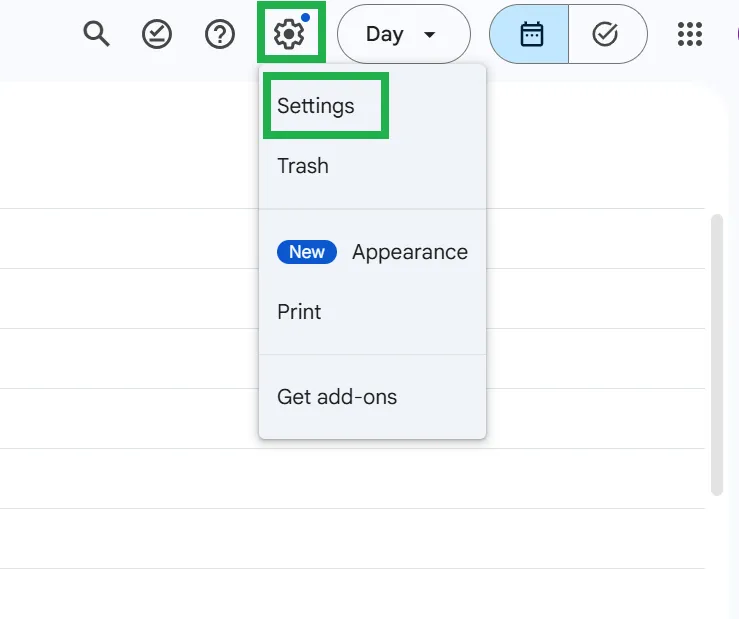
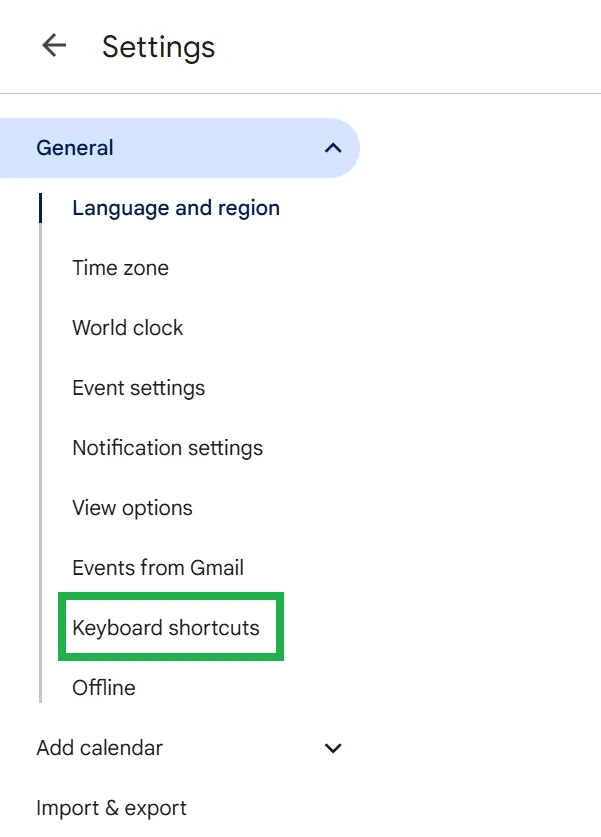
- Gulir ke bawah ke bagian Pintasan keyboard di panel samping
- Buka kotak yang bertuliskan Aktifkan pintasan keyboard
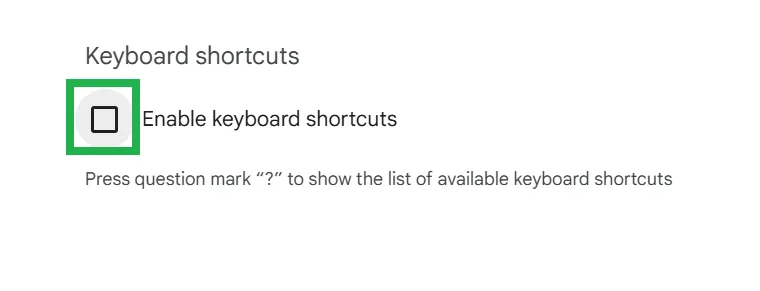
- Centang kotak centang dan tunggu munculnya pop-up Pengaturan tersimpan
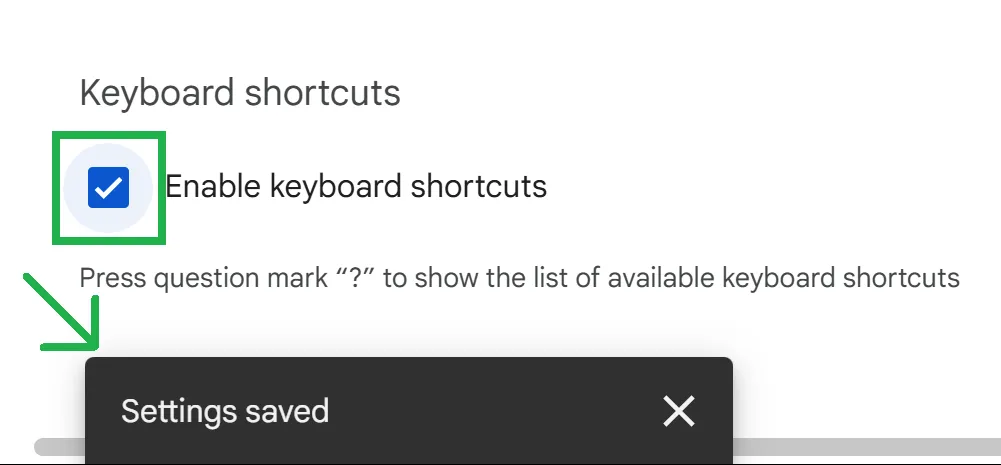
- Tutup pengaturan dan kembali ke tampilan kalender untuk mulai menggunakan pintasan
Sebagai alternatif, Anda dapat memeriksa apakah pintasan keyboard Anda sudah diaktifkan dengan menekan Shift + ? (tanda tanya). Daftar kombinasi tombol yang dapat dicari akan muncul di bagian kalender Anda.
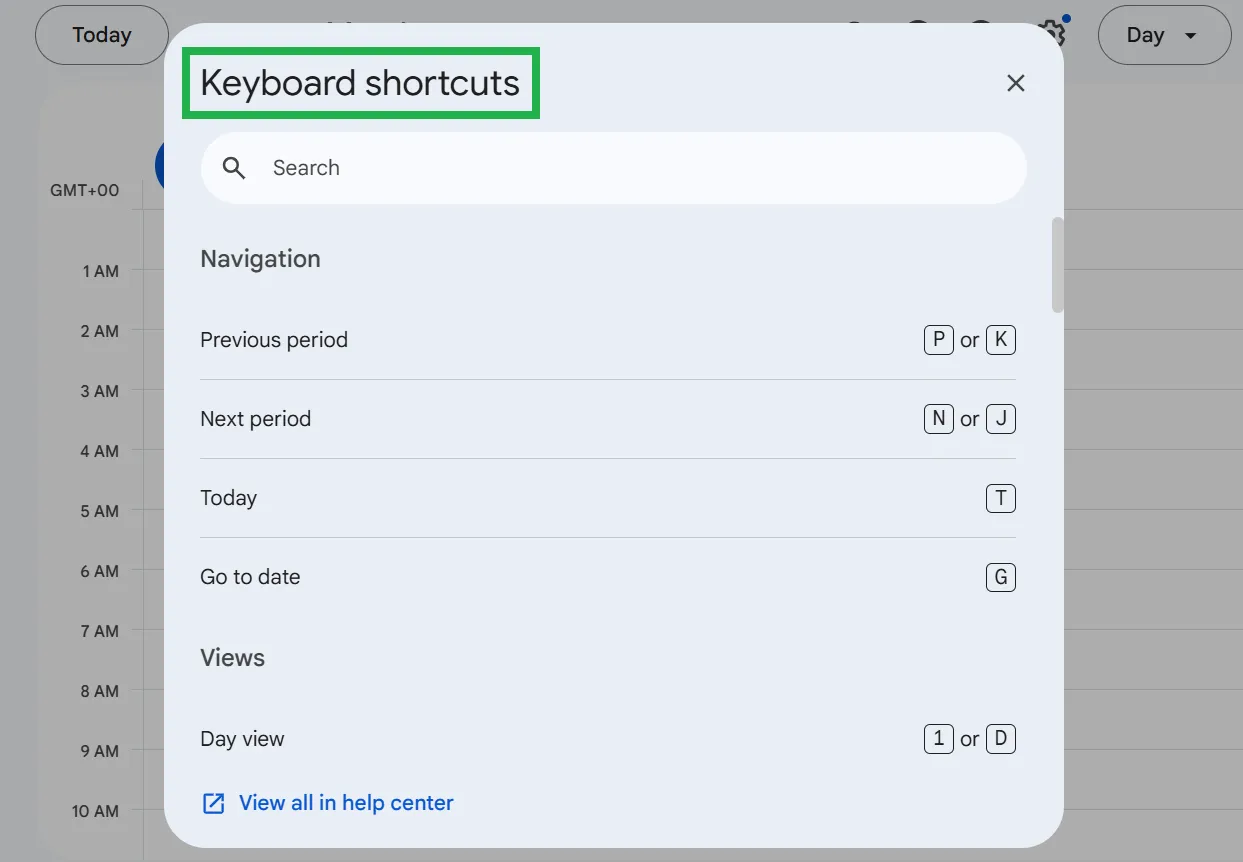
💡Tips Pro: Berikut ini trik Google Kalender: Buat acara instan di kalender dengan mengetik cal. new di browser Anda dan menekan Enter (tanpa perlu mengklik)!
Karena Google Kalender tidak mendukung pintasan keyboard di perangkat seluler, Anda dapat mencoba:
1. Menggunakan perintah suara Google Assistant
Dengan Google Assistant, Anda dapat menjadwalkan acara dengan perintah seperti:
- “Hai Google, jadwalkan rapat pada hari Senin pukul 11 pagi.”
- “Hai Google, tunjukkan jadwalku hari ini.”
Fitur ini sangat cocok saat Anda sedang melakukan banyak tugas sekaligus dan perlu menambahkan acara di mana saja.
📖 Baca Juga: Cara Mengekspor Google Kalender ke Excel
15+ Pintasan Google Kalender Terbaik untuk Menghemat Waktu dan Tetap Terorganisir
Kami telah menyusun daftar semua pintasan yang Anda butuhkan untuk memantau aktivitas harian Anda dan memaksimalkan produktivitas di Google Kalender. Gunakan tabel ini sebagai panduan praktis untuk manajemen waktu yang optimal:
| Tindakan | Pintasan Mac | Pintasan Windows |
| Buat acara baru (buka halaman detail acara) | C | C |
| Buat acara baru dengan cepat (buka kotak dialog acara di kalender) | Q | Q |
| Edit acara setelah memilihnya atau lihat detailnya | E | E |
| Simpan detail acara | Cmd + S | Ctrl + S |
| Menghapus atau membatalkan acara | Hapus atau batalkan penyimpanan acara Z | Hapus atau batalkan penyimpanan acara Z |
| Langsung ke tanggal hari ini di kalender | T | T |
| Lompat ke rentang tanggal berikutnya | J atau N | J atau N |
| Kembali ke rentang tanggal sebelumnya | K atau P | K atau P |
| Buka tanggal tertentu dengan mengetiknya secara manual | G | G |
| Beralih ke tampilan Hari untuk melihat jadwal satu hari | D atau 1 | D atau 1 |
| Beralih ke tampilan Minggu untuk melihat agenda selama seminggu penuh | W atau 2 | W atau 2 |
| Beralih ke tampilan Bulan untuk melihat gambaran besar jadwal Anda | M atau 3 | M atau 3 |
| Beralih ke tampilan Agenda untuk melihat acara mendatang dalam format daftar | A atau 6 | A atau 6 |
| Beralih ke tampilan Tahun untuk mendapatkan gambaran umum tahunan secara menyeluruh | Y atau 4 | Y atau 4 |
| Buka pengaturan Google Kalender untuk menyesuaikan preferensi | S | S |
| Cetak kalender Anda untuk diakses secara offline atau dibagikan | Cmd + P | Ctrl + P |
| Segarkan kalender untuk menyinkronkan acara baru | Cmd + R | Ctrl + R |
| Buka bilah pencarian | / | / |
📖 Baca Juga: Cara Menggabungkan Dua atau Lebih Kalender Google
📮 Wawasan ClickUp: Perpindahan konteks secara diam-diam menggerogoti produktivitas tim Anda. Penelitian kami menunjukkan bahwa 42% gangguan di tempat kerja berasal dari bolak-balik antar platform, mengelola email, dan berpindah-pindah antara rapat. Bagaimana jika Anda bisa menghilangkan gangguan yang merugikan ini? ClickUp menyatukan alur kerja (dan obrolan) Anda dalam satu platform yang terintegrasi. Mulai dan kelola tugas Anda dari obrolan, dokumen, papan tulis, dan lainnya—sementara fitur yang didukung AI menjaga konteks tetap terhubung, mudah dicari, dan terkelola!
Manfaat Menggunakan Pintasan di Google Kalender
Jika Anda sudah terlalu lama menghabiskan waktu untuk mengklik, menggulir, dan mencari di Google Kalender, pintasan Chrome adalah cara ideal untuk mengelola alur kerja Anda. Berikut lima alasan mengapa pintasan ini dapat membantu:
- Hemat waktu: Selesaikan tugas secara instan tanpa perlu mengklik dan menggulir berulang-ulang, sehingga Anda dapat fokus pada tugas-tugas penting
- Menavigasi lebih cepat: Beralih antara tampilan harian, mingguan, dan bulanan hanya dengan satu ketukan tombol
- Buat acara seketika: Tekan satu tombol untuk mulai merencanakan acara, tanpa perlu melalui banyak langkah
- Edit dengan mudah: Jadwalkan ulang, hapus, atau ubah acara tanpa perlu menelusuri menu
- Minimalkan kesalahan: Hindari mengklik fitur yang salah, yang dapat menyebabkan kesalahan penjadwalan atau waktu acara yang salah
🧠 Fakta Menarik: Pintasan Ctrl + C untuk menyalin sudah ada sejak awal tahun 1980-an pada komputer Apple Lisa! Programmer Apple, Larry Tesler, menciptakan pintasan Cut (X), Copy (C), dan Paste (V), yang kemudian menjadi standar di Windows juga. Sebelumnya, orang harus mengetik ulang semuanya—bayangkan menggunakan alat apa pun saat ini tanpa fitur salin-tempel yang cepat!
Keterbatasan Penggunaan Google Kalender
Lebih dari 500 juta pengguna mengandalkan Google Calendar untuk penjadwalan pribadi dan tim, menjadikannya pilihan yang populer. Namun, keterbatasannya mulai terlihat seiring dengan semakin kompleksnya kebutuhan penjadwalan. Berikut adalah tujuh kelemahan utama yang perlu dipertimbangkan:
- Tidak ada ketergantungan tugas: Anda tidak dapat menjadwalkan tugas di Google Calendar secara berurutan, sehingga pengelolaan proyek dan alur kerja yang terstruktur menjadi sulit
- Fitur kolaborasi dasar: Berbeda dengan kalender Google Sheets, kalender ini tidak memungkinkan Anda menyorot detail acara, menambahkan komentar langsung, atau mengakses fitur obrolan bawaan untuk berdiskusi
- Sistem pengingat yang kurang fleksibel: Anda tidak dapat menyesuaikan notifikasi berkelompok untuk rapat yang berurutan, sehingga menghasilkan beberapa pemberitahuan terpisah alih-alih ringkasan terpadu
- Masalah integrasi di luar ekosistem Google: Kompatibilitas dengan berbagai alat kalender seperti Outlook atau Apple Calendar dapat menyebabkan masalah sinkronisasi
- Tantangan dalam pengelolaan zona waktu: Acara tidak akan menyesuaikan secara otomatis kecuali diatur secara eksplisit, sehingga membuat penjadwalan antar tim global menjadi lebih rumit
- Tidak memiliki fitur otomatisasi bawaan: Otomatisasi Google Kalender bergantung pada integrasi eksternal seperti aktivasi API (membutuhkan pengetahuan pemrograman), Google Apps Scripts, dan lainnya
- Personalisasi terbatas: Anda tidak dapat menyesuaikan tema, ukuran font, skema warna, atau menambahkan gambar di Google Kalender
👀 Tahukah Anda: 55% pekerja pengetahuan merasa sulit untuk berkonsentrasi pada pekerjaan karena arus notifikasi yang terus-menerus.
Perkenalkan ClickUp: Alternatif Terbaik untuk Google Calendar
Meskipun Google Calendar terutama berfokus pada acara dan pengingat, ClickUp Calendar mendefinisikan ulang ‘kalender’ sebagai solusi manajemen kerja yang komprehensif. Selain penjadwalan yang didukung AI, platform ini menggabungkan pelacakan tugas dan kolaborasi tim ke dalam satu platform.
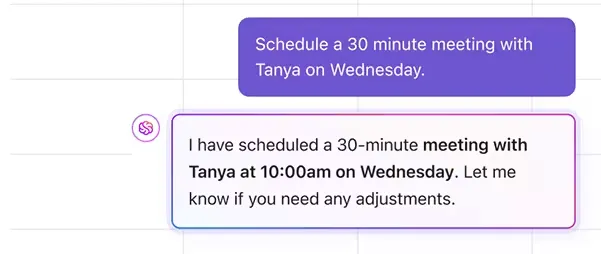
ClickUp Calendar terintegrasi dengan mulus ke Google Calendar Anda, sehingga Anda dapat bergabung dalam panggilan di Zoom, Google Meet, dan bahkan Microsoft Teams. Fitur ini juga memungkinkan Anda menambahkan ClickUp AI Notetaker secara otomatis ke panggilan Anda, sehingga Anda dapat fokus memimpin rapat alih-alih mencatat secara detail.
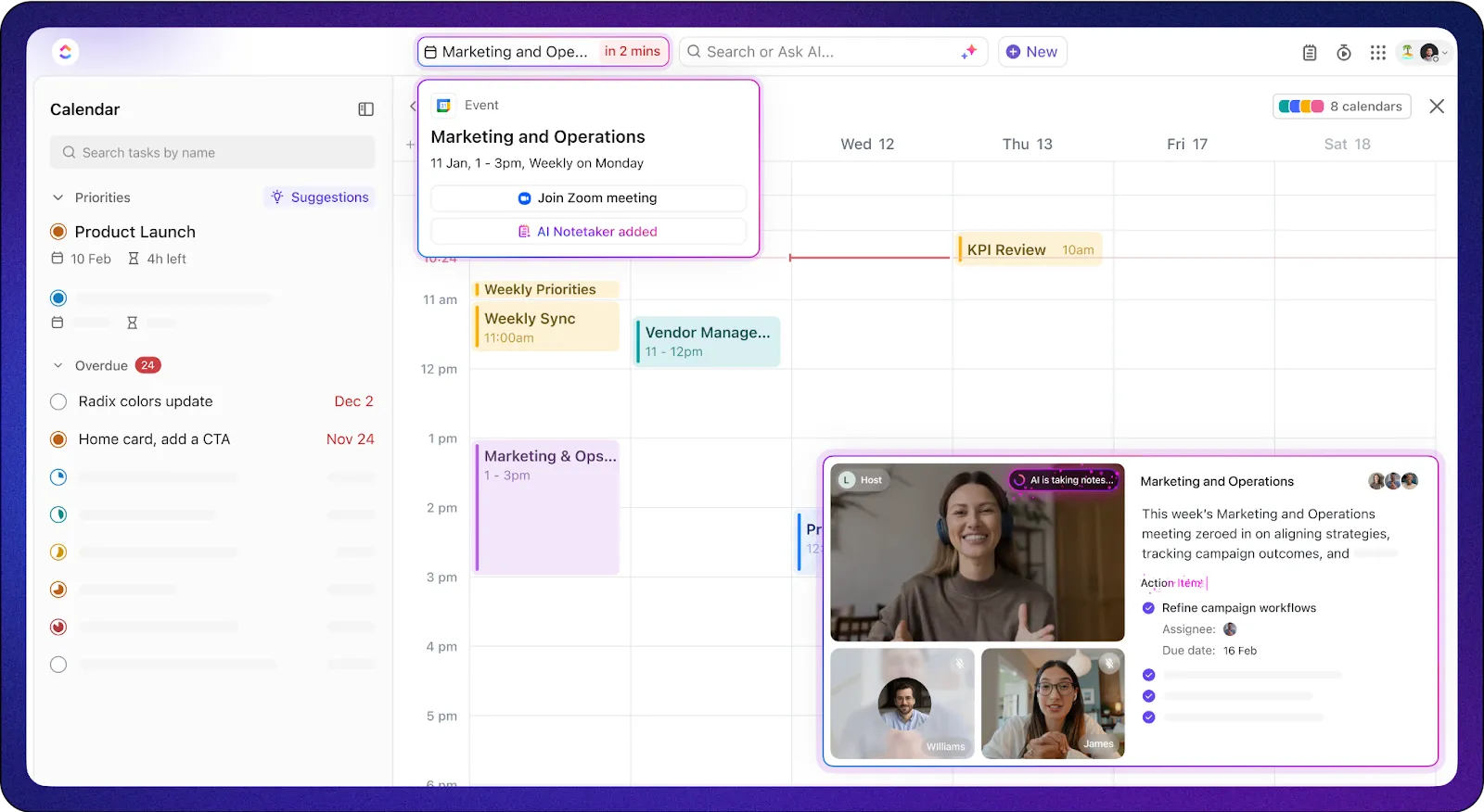
Bagian terbaiknya? Setelah panggilan selesai, item tindakan dapat ditambahkan ke alur kerja Anda oleh ClickUp AI!
Salah satu keunggulan terbesar ClickUp Calendar adalah fitur ini terintegrasi langsung ke dalam ClickUp. Anda tidak perlu berpindah-pindah antar platform untuk merencanakan pekerjaan dan rapat—semuanya terhubung di satu tempat.
Tonton video ini untuk mempelajari cara menjadwalkan pekerjaan secara otomatis dengan ClickUp Calendar.
👀 Tahukah Anda: 87,9% orang melaporkan bahwa penggunaan ClickUp oleh tim mereka telah meningkatkan kolaborasi.
Namun, bukan hanya itu saja. Tampilan Kalender ClickUp memungkinkan Anda mengelola tugas dan jadwal tanpa perlu berpindah tab dan kehilangan konteks.
Berikut ini cara agar Anda bisa mendapatkan hasil yang lebih baik:
- Tampilan Kalender yang Dapat Disesuaikan: Pilih tampilan harian, mingguan, bulanan, atau kustom, dan gunakan filter lanjutan untuk menyoroti tugas-tugas penting dan tenggat waktu
- Sinkronisasi dua arah Google Kalender: Aktifkan integrasi ClickUp dengan Google Kalender untuk menyelaraskan rapat eksternal dan tenggat waktu proyek internal
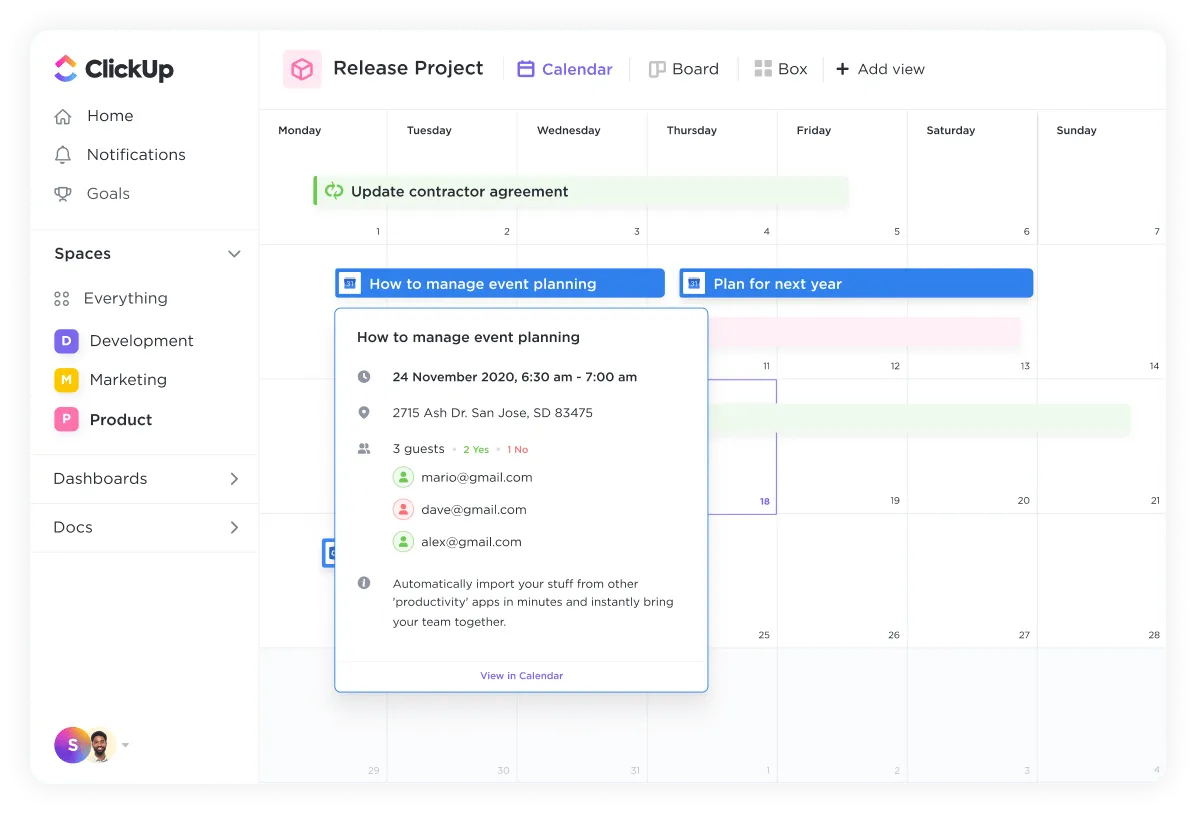
- Pelacakan waktu terintegrasi: Lacak waktu yang dihabiskan untuk tugas langsung dari Tampilan Kalender ClickUp, sehingga membantu tim memantau distribusi beban kerja dan meningkatkan produktivitas
- Pengingat tugas otomatis: Gunakan ClickUp Automations untuk mengatur pengingat, pemberitahuan tugas, dan pemicu agar tugas atau rapat penting tidak terlewatkan
- Integrasi AI Notetaker bawaan, notepad, dan dokumen: Lampirkan AI Notetaker ClickUp, catatan rapat atau catatan tempel, dokumen, atau daftar tugas langsung ke acara kalender, sehingga tidak perlu lagi menggunakan aplikasi pencatat terpisah
- Buat ketergantungan acara dan tugas: Tentukan tugas mana yang harus diselesaikan terlebih dahulu sebelum tugas lain dapat dimulai, sehingga mencegah terjadinya kemacetan dalam jadwal proyek
Anda juga dapat mempercepat proses kerja di ClickUp Calendar dengan menggunakan tombol pintas dan pintasan ClickUp. Untuk mengaktifkan pintasan keyboard, klik avatar Anda di sudut kanan atas, pilih Pengaturan, temukan bagian Preferensi, aktifkan pintasan keyboard, lalu pilih opsi simpan pengaturan.

Penggunaan kalender untuk menyelesaikan tugas sebelum tenggat waktu selalu sangat penting. Dengan ClickUp, hal ini sangat mudah karena tenggat waktu Anda terlihat di kalender bersama dengan tugas-tugasnya, sehingga merencanakan waktu luang harian atau mingguan Anda menjadi sangat mudah dan cepat.
Penggunaan kalender untuk menyelesaikan tugas sebelum tenggat waktu selalu sangat penting. Dengan ClickUp, hal ini sangat mudah karena tenggat waktu Anda terlihat di kalender bersama dengan tugas-tugasnya, sehingga merencanakan waktu luang harian atau mingguan Anda menjadi sangat mudah dan cepat.
Berikut adalah panduan singkat untuk tombol pintas ClickUp Calendar:
Pintasan global
Pintasan ini dapat digunakan dari hampir semua bagian di ClickUp untuk menavigasi dengan cepat, membuat tugas, membuka fitur, dan mengelola notifikasi hanya dengan satu klik.
| Tindakan | Pintasan Mac | Pintasan Windows |
| Menutup tugas, dokumen, atau jendela modal yang terbuka | Esc | Esc |
| Buka Pusat Perintah untuk mencari tugas, Dokumen, atau pengaturan | Cmd + K | Ctrl + K |
| Kembali ke layar Beranda | H | H |
| Segarkan dan muat pemberitahuan terbaru | Spasi | Spasi |
| Buka Notepad Anda | P | P |
| Buat pengingat | R | R |
| Tampilkan atau sembunyikan Sidebar | Q | Q |
| Buat tugas baru | T | T |
Pintasan tugas dan subtugas
Pintasan ini sangat ideal untuk pengelolaan tugas yang lebih cepat.
| Tindakan | Pintasan Mac | Pintasan Windows |
| Tetapkan tugas untuk diri sendiri | M | M |
| Membuat subtugas secara massal | Tempelkan teks ke dalam subtugas kosong | Tempelkan teks ke dalam subtugas kosong |
| Tambahkan atau hapus dari Baki | Shift + T | Shift + T |
| Beralih ke tugas sebelumnya | Cmd + Shift + Panah Kiri | Ctrl + Shift + Panah Kiri |
| Beralih ke tugas berikutnya | Cmd + Shift + Panah Kanan | Ctrl + Shift + Panah Kanan |
Lihat pintasan navigasi
Gunakan pintasan ini untuk beralih di antara tampilan ClickUp seperti Daftar, Papan, Kalender, dan Dasbor.
| Tindakan | Pintasan Mac | Pintasan Windows |
| Buka tampilan Dasbor | D | D |
| Hapus filter dari tampilan saat ini | – | – |
| Buka Tampilan Papan | B | B |
| Buka Tampilan Tim | X | X |
| Buka Tampilan Kalender | C | C |
| Buka Tampilan Daftar | L | L |
| Cari tugas dalam tampilan tertentu | Cmd + F | Ctrl + F |
🧠 Fakta Menarik: Karyawan di Inggris kehilangan hingga 15 jam per minggu akibat gangguan—rekan kerja yang suka mengobrol menyumbang 41% dari penyebabnya.
ClickUp Memudahkan Penggunaan Kalender
61% orang menghadiri lebih banyak rapat akibat kerja jarak jauh. Namun, rapat yang terus-menerus mengganggu alur kerja sehari-hari, sehingga menyisakan sedikit waktu untuk pekerjaan yang mendalam dan terfokus. Karyawan kesulitan berkonsentrasi pada tugas-tugas kompleks, yang mengakibatkan produktivitas yang hanya sekadar permukaan.
Google Calendar hanya membantu dalam merencanakan rapat, bukan mengurangi rapat yang tidak perlu. Anda membutuhkan lebih dari sekadar alat penjadwalan. ClickUp menawarkan penjadwalan yang didasarkan pada jadwal nyata Anda.
Platform ini juga menawarkan pembaruan real-time, otomatisasi berbasis AI, dan pengelolaan tugas yang intuitif dalam satu ruang terpusat. Fitur-fiturnya memungkinkan Anda menjadwalkan, mengelola, dan berkolaborasi tanpa perlu melakukan panggilan telepon yang tak berujung.
Jadi, mengapa harus puas hanya dengan menghafal pintasan di Google Kalender?
Daftar akun ClickUp gratis hari ini untuk mengendalikan waktu, proyek, dan banyak lagi!