
Kolaborasi merupakan inti dari proyek yang sukses, dan Google Slides telah menjadi alat andalan bagi tim yang bekerja sama dalam membuat presentasi.
Namun, saat banyak orang mengedit slide secara bersamaan, situasi bisa dengan cepat menjadi membingungkan. Siapa yang mengubah judul itu? Apa yang terjadi dengan bagan itu? Pertanyaan-pertanyaan seperti ini muncul saat revisi mulai menumpuk, dan melacak siapa yang melakukan apa bisa terasa seperti mencoba memecahkan teka-teki dengan potongan-potongan yang hilang.
Google Slides secara otomatis melacak perubahan, sehingga tim dapat bekerja sama secara real-time. Alih-alih harus menebak-nebak, Anda dapat dengan cepat melihat siapa yang melakukan pengeditan apa dan kapan, sehingga kolaborasi menjadi jauh lebih lancar.
Dalam panduan langkah demi langkah ini, kami akan memandu Anda melalui berbagai metode untuk melacak perubahan di Google Slides sehingga Anda tidak perlu lagi menebak-nebak.
Bagaimana Cara Melacak Perubahan di Google Slides?
Memantau pengeditan di Google Slides sama mudahnya dengan melacak perubahan di Google Docs atau Microsoft Word. Mari kita lihat beberapa teknik efektif yang dapat Anda gunakan untuk meninjau bagaimana presentasi Anda telah berkembang dari waktu ke waktu.
🕗 Riwayat versi
Sama seperti Google Docs, melacak perubahan dalam presentasi Google Slides sangat mudah dengan riwayat versi—salah satu metode yang paling sederhana dan paling sering digunakan.
Berikut ini cara melakukannya:
Langkah 1: Buka presentasi
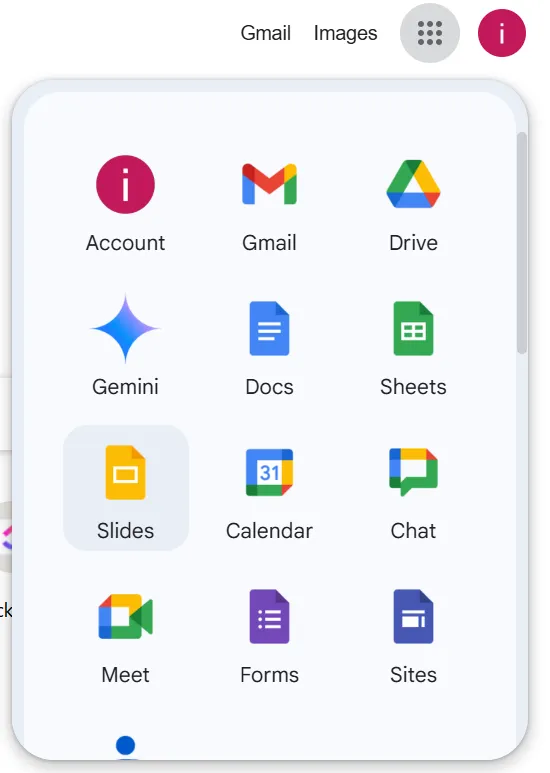
- Buka browser Chrome Anda, klik ikon Google Apps, lalu pilih Slides untuk mengakses perpustakaan presentasi Anda
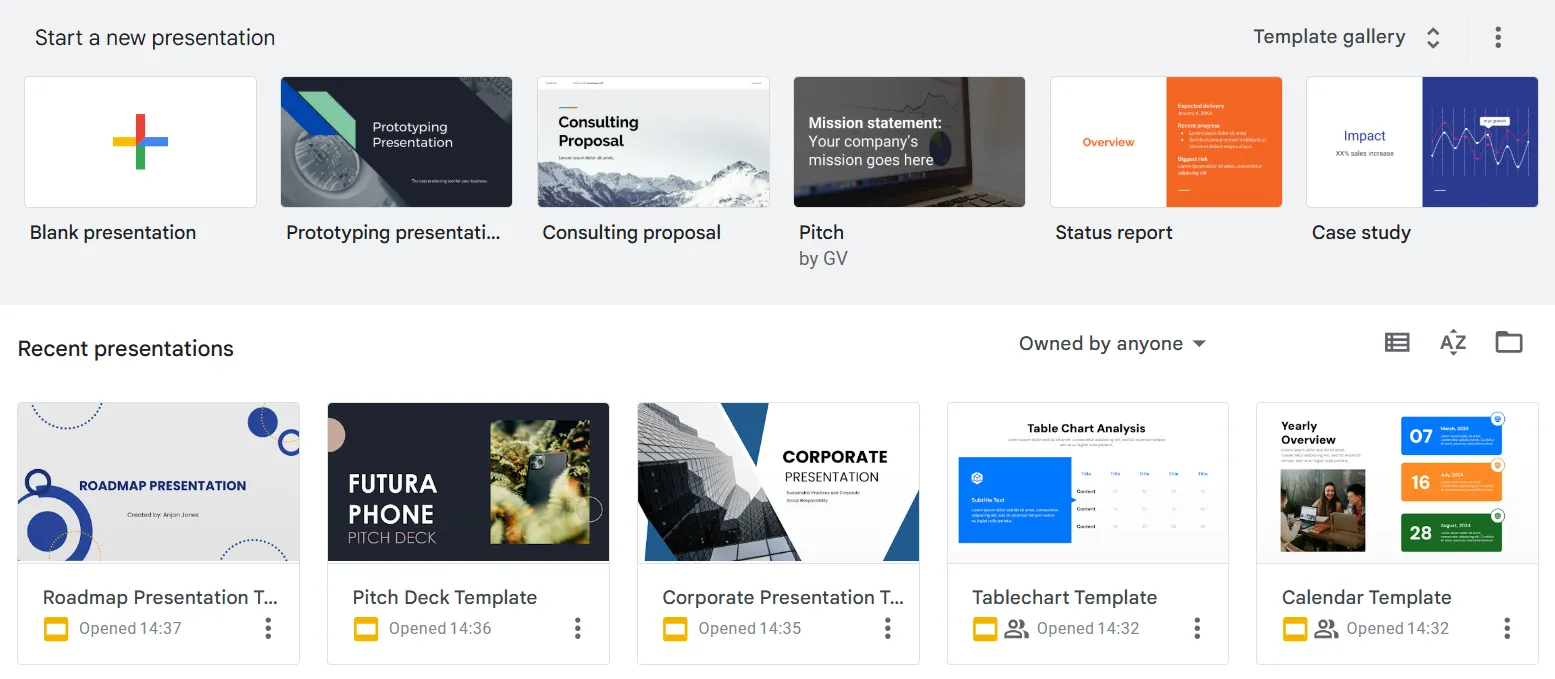
- Klik untuk membuka presentasi yang ingin Anda lacak perubahannya
Langkah 2: Akses riwayat versi
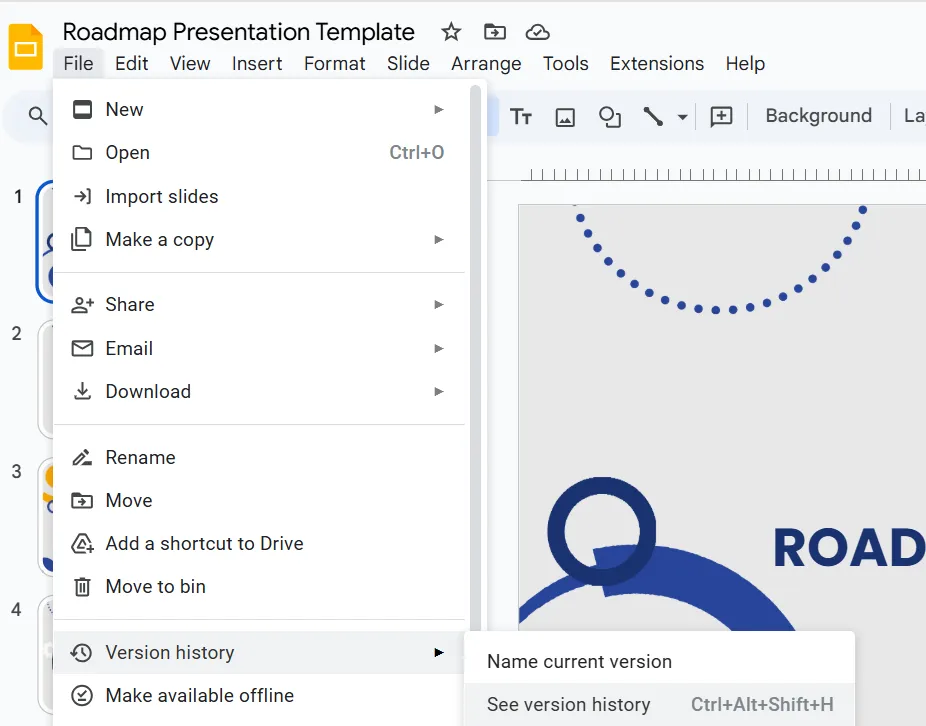
- Klik File > Riwayat versi > Lihat riwayat versi dari menu tarik-turun. Atau, tekan Ctrl + Alt + Shift + H secara bersamaan untuk melihat riwayat versi Anda
Langkah 3: Periksa perubahan berdasarkan cap waktu
- Lihat panel di sisi kanan layar Anda, yang menampilkan berbagai versi presentasi beserta cap waktu dan nama kontributor. Klik cap waktu atau versi tertentu untuk melihat perubahan yang dilakukan pada titik tersebut
Langkah 4: Kembalikan versi yang Anda inginkan
- Klik tombol Kembalikan versi ini di pojok kiri atas layar untuk kembali ke versi tertentu
➡️ Baca Juga: Bagaimana Cara Melacak Perubahan di Word?
🔍Tahukah Anda? Dengan mengaktifkan mode offline, Anda dapat mengerjakan slide Anda bahkan saat tidak terhubung ke internet. Begitu Anda kembali online, semua perubahan Anda akan disinkronkan secara otomatis!
📮Wawasan ClickUp: Seorang pekerja pengetahuan pada umumnya harus berinteraksi dengan rata-rata 6 orang untuk menyelesaikan pekerjaannya.
Ini berarti menghubungi 6 rekan kerja utama setiap hari untuk mengumpulkan konteks penting, menyelaraskan prioritas, dan memajukan proyek. Tantangannya nyata—tindak lanjut yang terus-menerus, kebingungan versi, dan kurangnya visibilitas mengikis produktivitas tim. Platform terpusat seperti ClickUp, dengan Connected Search dan AI Knowledge Manager, mengatasi hal ini dengan membuat konteks tersedia secara instan di ujung jari Anda.
💬 Komentar
Cara lain yang sederhana namun efektif untuk melacak perubahan adalah melalui komentar. Pendekatan ini sangat efektif terutama ketika beberapa anggota tim berbagi masukan dan meninggalkan catatan yang dapat ditindaklanjuti langsung pada presentasi. Ini adalah cara sederhana untuk memastikan komunikasi yang lancar dan memastikan semua orang tetap berada di halaman yang sama selama proses pengeditan.
Berikut cara menggunakan metode ini untuk melacak perubahan:
Langkah 1: Buka presentasi dan temukan ikon Tampilkan semua komentar di bilah menu di bagian atas.

Langkah 2: Lihat utas komentar lengkap yang berisi semua umpan balik dan saran yang diberikan oleh anggota tim Anda.
Langkah 3: Selesaikan komentar setelah menyelesaikan tindakan yang diperlukan. Hal ini memastikan bahwa komentar yang telah diselesaikan ditandai sebagai selesai dan dipindahkan ke bagian bawah, sehingga komentar yang belum diselesaikan tetap berada di bagian atas untuk tampilan yang jelas dan terfokus mengenai hal-hal yang masih perlu diperhatikan.
Tips Cepat: Lacak perubahan dengan tag komentar dan balasan
Gunakan simbol @ untuk menandai anggota tim dalam komentar dan memberi tahu mereka tentang perubahan. Klik tiga titik di sebelah komentar untuk membalas, mengajukan pertanyaan, atau memberikan umpan balik. Hal ini membantu Anda tetap mengikuti perkembangan pengeditan dan melacak revisi dengan lebih mudah.
🔔 Pemberitahuan
Metode lain yang efektif untuk melacak perubahan adalah melalui pemberitahuan. Google Slides mengirimkan pemberitahuan email ketika seorang anggota tim menambahkan komentar ke presentasi Anda. Fitur ini membantu Anda tetap mengetahui perubahan yang terjadi tanpa harus terus-menerus memeriksa presentasi.
💡 Tips Pro: Untuk memantau perubahan dengan lebih efektif, berikan hak edit hanya kepada anggota tim yang tepercaya. Hal ini memastikan Anda tetap memegang kendali atas perubahan yang dilakukan dan meminimalkan risiko terjadinya perubahan yang tidak diinginkan.
Keterbatasan Fitur Pelacakan Perubahan di Google Slides
Meskipun Google Slides menawarkan berbagai fitur berguna untuk memantau perubahan, mekanisme pelacakannya tidak selalu sekuat atau setransparan yang diharapkan oleh sebagian pengguna.
Mari kita lihat lebih dekat batasan-batasan dalam melacak perubahan di Google Slides.
Konflik kolaborasi: Meskipun Google Slides memfasilitasi kolaborasi secara real-time, hal ini dapat menyebabkan hilangnya pekerjaan, masalah format, dan kebingungan ketika beberapa pengguna mencoba mengedit slide yang sama secara bersamaan. Selain itu, Google Slides tidak memiliki alat pelacakan lanjutan, seperti menyorot perubahan atau membandingkan versi.
Solusi:
🧩 Pertimbangkan untuk menggunakan alat yang dirancang khusus untuk manajemen proyek tim, di mana perubahan dapat dilacak secara real-time dengan kontrol versi yang jelas.
Masalah kinerja: Presentasi yang berukuran besar dengan banyak suntingan, saran, dan perubahan dapat menyebabkan kinerja yang lambat atau lag, terutama pada perangkat dan sistem dengan daya pemrosesan yang lebih rendah.
Solusi:
🧩 Cari alat yang dirancang khusus untuk mengelola file besar dan revisi yang rumit secara lebih efisien, sehingga kolaborasi real-time menjadi lebih lancar.
Tidak ada riwayat versi terperinci untuk slide: Google Slides tidak menyediakan riwayat versi terperinci per slide. Anda dapat melihat riwayat presentasi secara keseluruhan, tetapi tidak dapat melihat secara tepat perubahan apa saja yang dilakukan pada setiap slide.
Solusi:
🧩 Pilih alat yang lebih andal dengan riwayat versi yang terperinci dan mendetail untuk memudahkan pelacakan setiap perubahan, baik itu pembaruan slide, objek, maupun teks.
Jika batasan pelacakan di Google Slides menghambat alur kerja Anda, mungkin inilah saatnya untuk menjelajahi alat presentasi yang dirancang untuk kolaborasi dan pengendalian versi tingkat lanjut.
Kami punya solusi yang tepat untuk Anda: ⬇️
Temukan ClickUp: Cara yang Lebih Baik untuk Melacak Perubahan dalam Presentasi
ClickUp adalah platform produktivitas serba guna yang memudahkan kolaborasi tim, manajemen proyek, dan berbagi dokumen. Platform ini menyediakan cara yang efisien untuk membuat dan mengelola presentasi dengan kolaborasi real-time serta fitur pelacakan versi yang andal.
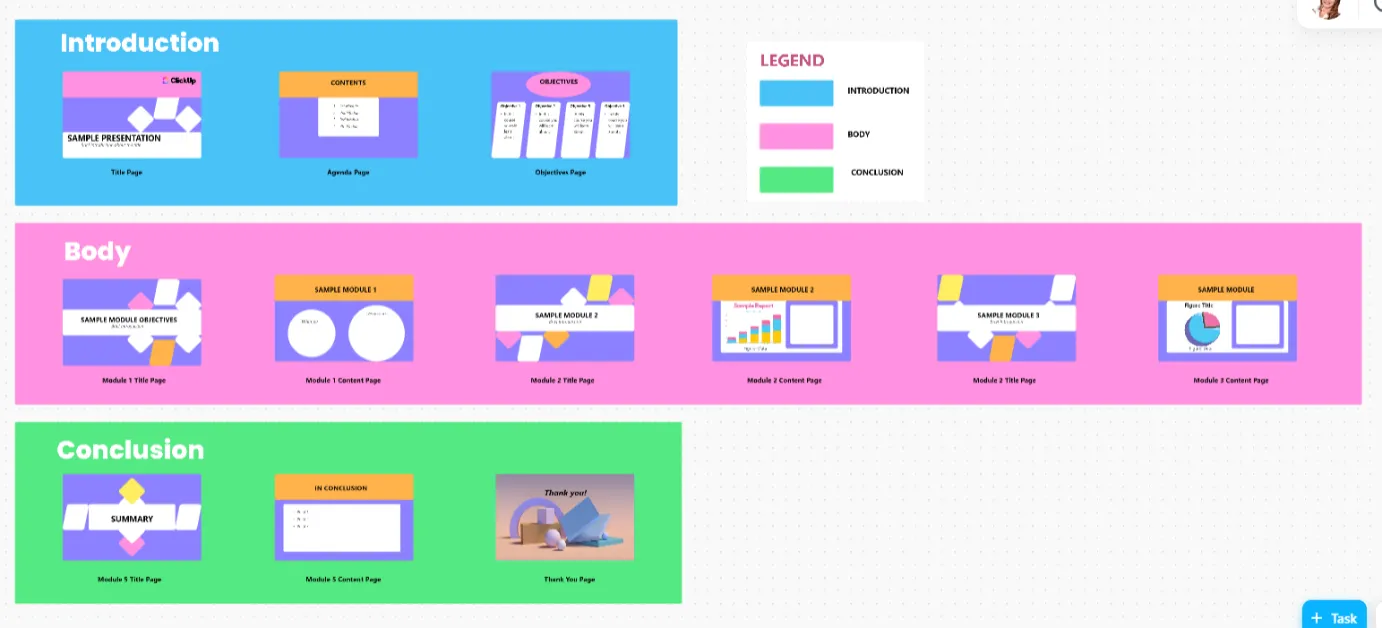
Misalnya, Template Presentasi ClickUp adalah kerangka kerja siap pakai yang dapat Anda gunakan untuk memberikan struktur dan kejelasan pada presentasi apa pun.
Saat Anda menjalani setiap tahap presentasi—mulai dari brainstorming, menyusun ide, mendesain, hingga mengumpulkan umpan balik—templat ini membantu Anda menjaga konsistensi dan mempermudah proses revisi.
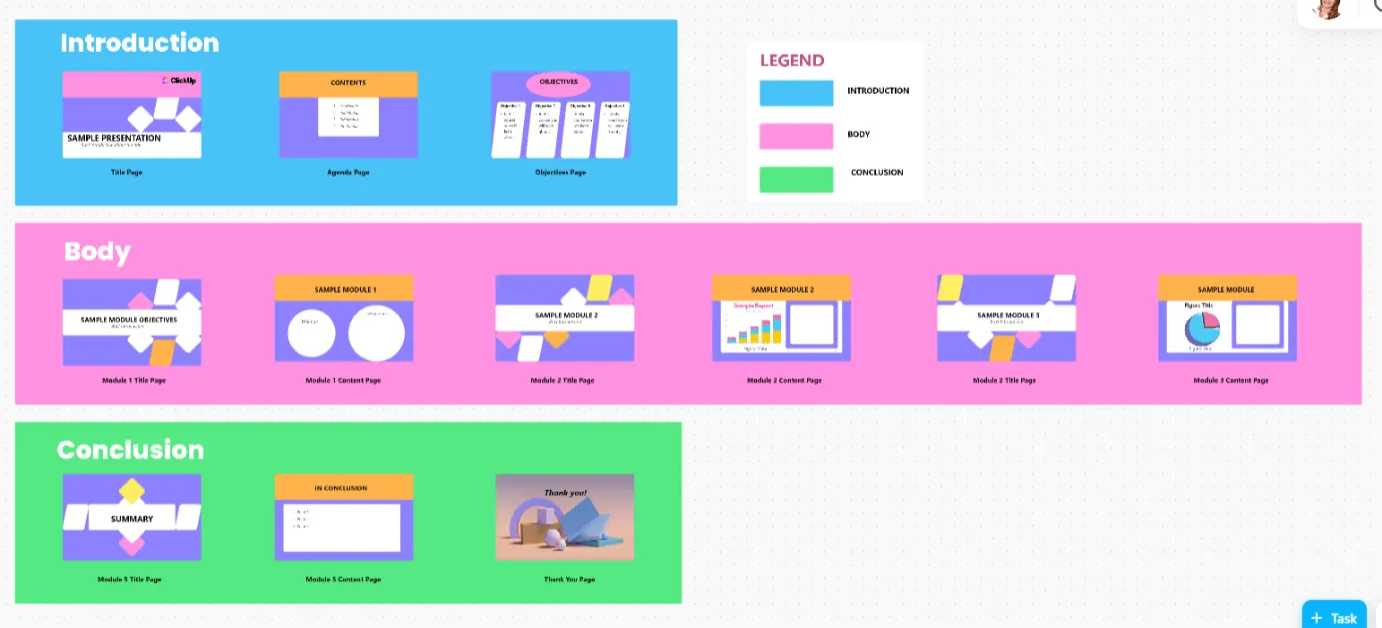
Dengan templat ini, Anda dapat:
- Buat struktur yang jelas dari awal hingga akhir, sesuaikan dan atur konten dengan mudah seiring berjalannya proses
- Pastikan format yang konsisten di seluruh presentasi sambil melacak semua perubahan
- Lakukan brainstorming ide bersama rekan tim Anda—menyelaraskan poin utama, ide-ide kunci, dan subtopik—dengan mudah
- Rancang semua slide dengan memilih dan menyertakan elemen visual yang relevan—catatan tempel, penghubung, bentuk, gambar, serta palet font dan warna—dengan mudah
- Buat presentasi dengan menambahkan animasi dan transisi yang sesuai, serta lacak dan sesuaikan dengan percaya diri untuk memastikan seluruh presentasi mengalir dalam urutan yang logis
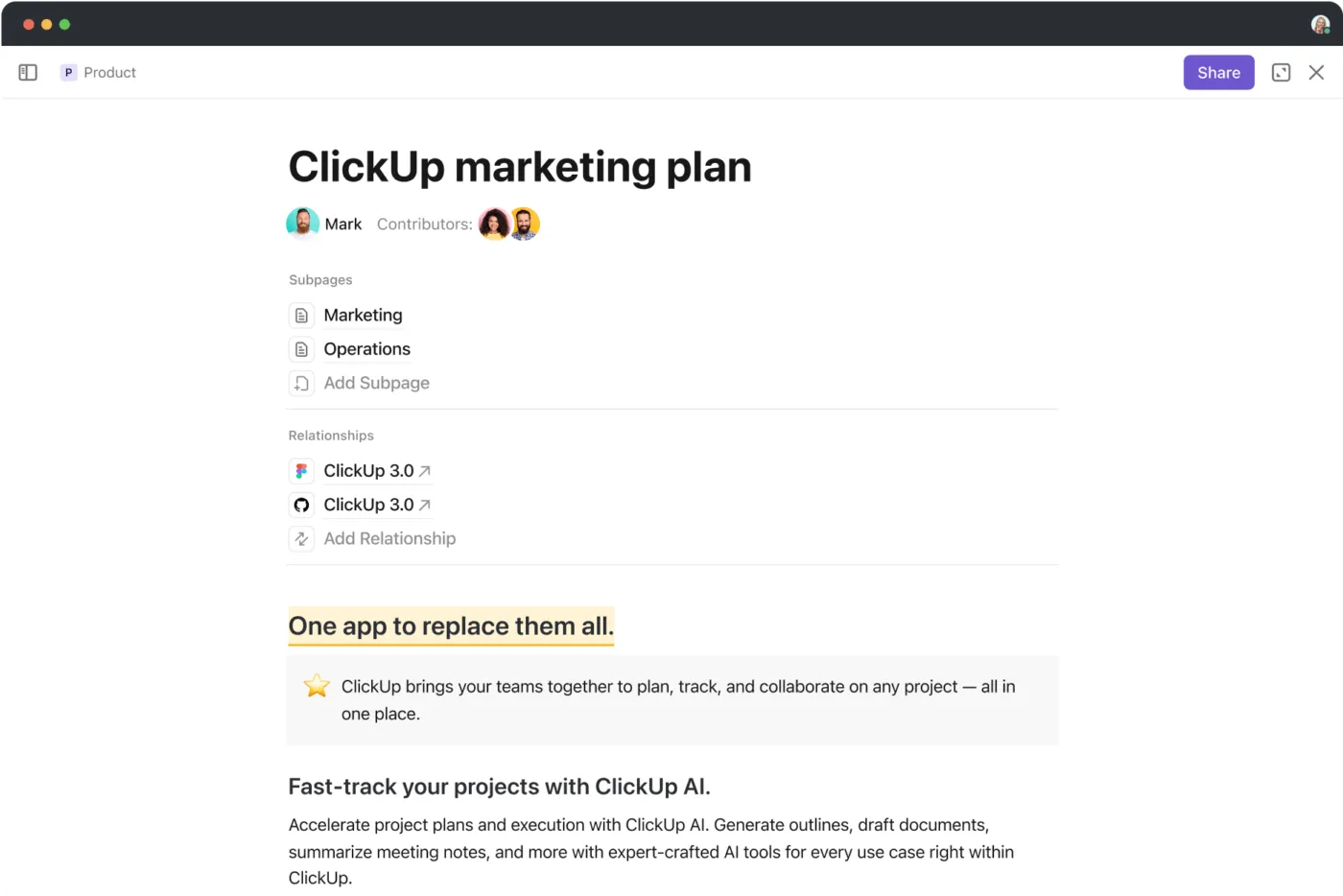
ClickUp Docs, alat canggih lainnya untuk memperlancar alur kerja presentasi Anda, membantu membuat, mengatur, dan menyempurnakan konten yang nantinya akan menjadi bagian dari presentasi slide Anda.
Berikut ini cara ClickUp Docs dapat membantu Anda mengelola presentasi dengan lebih baik:
- Bekerja sama secara efektif dengan tim Anda untuk menyusun, mengedit, dan menyempurnakan konten di ClickUp Docs sebelum memindahkannya ke slide, memastikan semua perubahan dilacak secara real-time
- Lacak dan tinjau perubahan pada konten Anda, sehingga memudahkan Anda menyempurnakan pesan dan poin-poin utama dalam slide Anda
- Simpan kerangka, catatan, dan draf di satu tempat terpusat, sehingga Anda dapat mengatur dan memperbarui konten tanpa kehilangan detail penting apa pun
- Ubah tugas menjadi langkah-langkah yang dapat dilaksanakan, tetapkan anggota tim untuk mengurus elemen slide tertentu, dan pastikan presentasi akhir diselesaikan tepat waktu
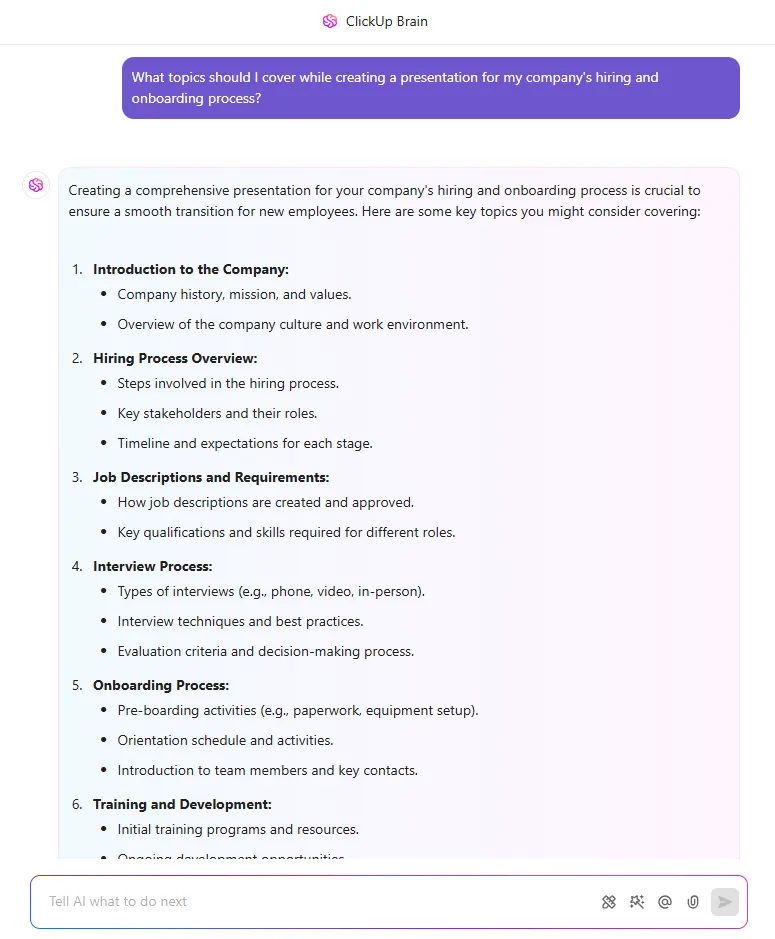
Peningkat Produktivitas: Gunakan ClickUp Brain, asisten AI bawaan, untuk mempercepat alur kerja presentasi Anda. Cukup berikan perintah atau masukan dalam bahasa alami untuk menghasilkan konten khusus slide langsung di dalam dokumen Anda.
Baik Anda membutuhkan poin-poin utama untuk setiap slide, penjelasan terperinci, atau ringkasan, ClickUp Brain dapat membantu Anda membuat dan menyempurnakan konten per slide dengan mudah, sehingga menghemat waktu dan memastikan konsistensi di seluruh presentasi Anda.
Cara melacak perubahan di ClickUp Docs
ClickUp Docs juga menawarkan kontrol versi dokumen yang andal untuk membantu Anda melacak kemajuan dan memulihkan versi sebelumnya jika diperlukan.
Langkah 1: Di ClickUp Doc Anda, klik ikon tiga titik dan pilih Riwayat halaman dari menu tarik-turun.
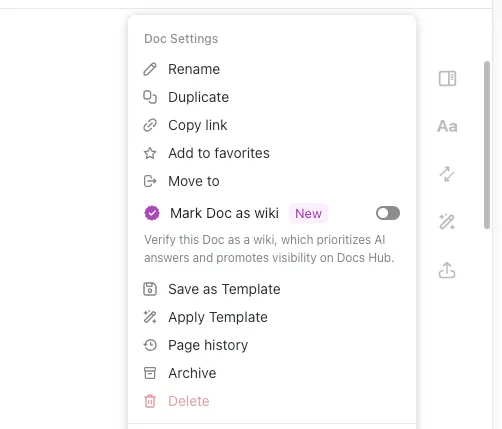
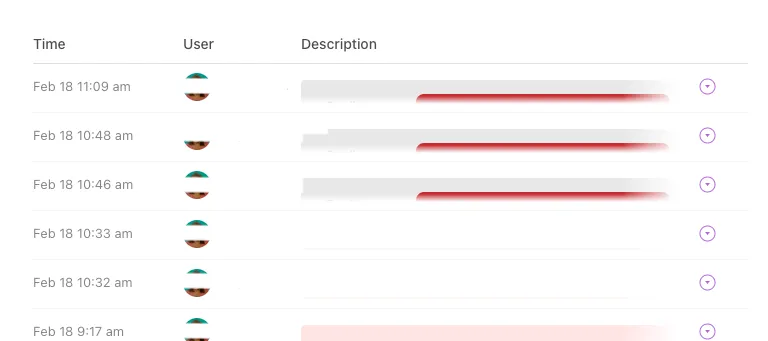
Langkah 2: Lihat riwayat revisi—tanggal, waktu, nama orang, dan deskripsi.
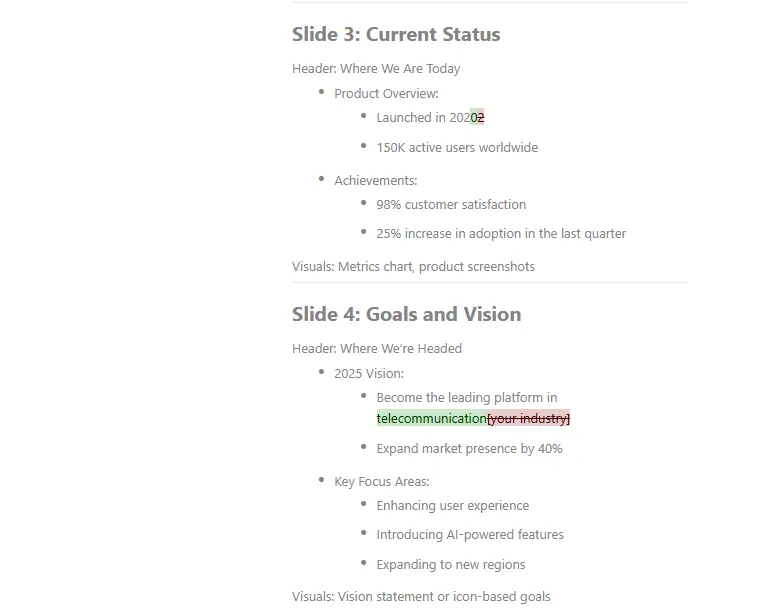
Langkah 3: Perluas versi untuk melihat perubahan yang disorot dengan warna berbeda. Tinjau perubahan penting untuk mengetahui siapa yang melakukan apa dan bagaimana dokumen Anda telah berkembang sejak dibuat hingga versi saat ini.
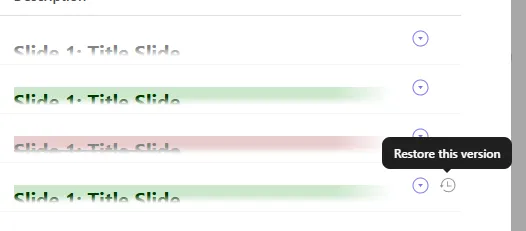
Langkah 4: Kembalikan perubahan atau pulihkan versi mana pun dengan mengklik ikon jam
Atur ide-ide Anda dan visualisasikan presentasi Anda dengan ClickUp Whiteboards
Setelah Anda memiliki versi akhir konten presentasi Anda, tantangan berikutnya adalah merancang presentasi yang menarik secara visual dan memikat.
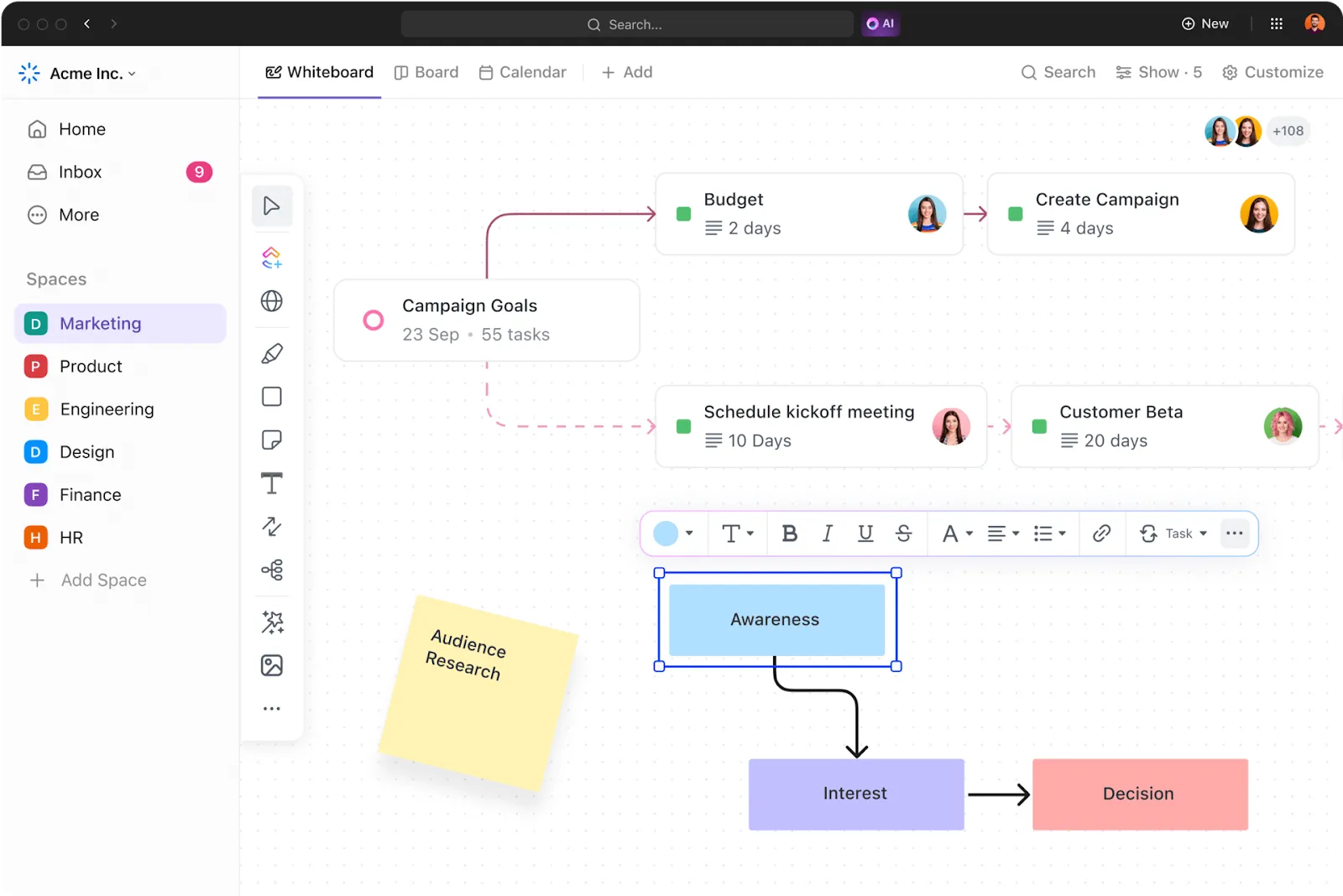
ClickUp Whiteboards adalah alat yang ideal untuk memvisualisasikan dan berkolaborasi dalam ide, konsep, dan struktur presentasi. Baik saat Anda sedang melakukan brainstorming tema desain atau mengatur alur presentasi, ClickUp Whiteboards menyediakan ruang yang dinamis dan interaktif untuk semua ide besar.
Inilah manfaatnya:
- Gunakan papan tulis untuk memetakan ide, struktur, dan poin-poin utama presentasi Anda secara visual sebelum mulai membuat slide. Hal ini membantu memastikan kejelasan dan keselarasan sejak awal
- Bekerja sama secara real-time dengan berkontribusi pada Whiteboard secara bersamaan, memberikan umpan balik, melakukan pengeditan, dan mengusulkan perubahan secara instan—sangat cocok untuk pengeditan kolaboratif dan penyempurnaan konten presentasi Anda
- Atur alur slide Anda, tambahkan diagram, dan buat peta pikiran untuk menggambarkan ide secara visual, yang sangat berguna untuk mengatur konten yang kompleks atau mempresentasikan konsep baru
- Ubah tata letak Whiteboard yang sudah final menjadi slide dengan mudah, jaga agar konten Anda tetap teratur, dan pastikan tidak ada poin penting yang terlewatkan dalam prosesnya
Lacak Perubahan dengan Mudah dan Kolaborasi Lebih Baik dengan ClickUp
Google Slides menawarkan fitur-fitur berguna seperti riwayat versi, komentar, dan pemberitahuan, yang memungkinkan tim untuk berkolaborasi dan melacak perubahan.
Namun, mengelola perubahan di Google Slides bisa menjadi rumit karena adanya batasan seperti tantangan kolaborasi real-time, masalah kinerja, dan kurangnya pelacakan terperinci untuk perubahan pada setiap slide.
ClickUp menyederhanakan alur kerja presentasi dan membuatnya lebih efisien. Dengan ClickUp Docs, Anda dapat membuat, mengatur, dan menyempurnakan konten untuk presentasi slide Anda dengan lancar. ClickUp Whiteboards semakin mempermudah proses tersebut dengan memungkinkan tim memvisualisasikan dan melacak kemajuan di kanvas virtual.
Selain itu, Template Presentasi ClickUp adalah kerangka kerja siap pakai yang menyatukan tim, mengurangi kebutuhan akan revisi bolak-balik, dan memastikan presentasi yang lancar dan terpadu.
Daftar di ClickUp secara gratis dan optimalkan proses presentasi Anda dari awal hingga akhir!