
Ketika daftar tugas Anda terasa seperti labirin yang tak berujung, mudah sekali untuk kehilangan fokus pada hal-hal yang paling penting. Bukankah akan sangat membantu jika ada asisten yang bisa menangani kekacauan itu untuk Anda?
Aplikasi Google Gemini di Android hadir untuk membantu Anda dalam hal tersebut. Asisten AI Google ini meningkatkan cara Anda mengelola tugas dan menyelesaikan daftar tugas, sehingga pengelolaan tugas menjadi lebih intuitif. Bingung harus mulai dari mana? Dalam postingan blog ini, kita akan membahas cara menggunakan Gemini di Android untuk meningkatkan produktivitas. 📃
⏰ Ringkasan 60 Detik
Mengelola tugas-tugas bisa menjadi tantangan, tetapi Google Gemini di Android menawarkan bantuan berbasis AI untuk memperlancar alur kerja Anda.
- Berikut cara memulainya dan memanfaatkan fitur-fiturnya secara maksimal: Instal dan masuk: Unduh Gemini dari Play Store dan masuk Atur izin: Aktifkan Voice Match dan tetapkan Google sebagai asisten default Gunakan perintah Gemini: Ketik, ucapkan, atau unggah gambar untuk berinteraksi dengan Gemini Kelola tugas: Minta Gemini untuk merangkum, membuat daftar, atau mengambil informasi Simpan respons: Tinjau dan sempurnakan wawasan yang dihasilkan AI
- Instal dan masuk: Unduh Gemini dari Play Store dan masuk
- Atur izin: Aktifkan Voice Match dan tetapkan Google sebagai asisten default
- Gunakan perintah Gemini: Ketik, ucapkan, atau unggah gambar untuk berinteraksi dengan Gemini
- Kelola tugas: Minta Gemini untuk merangkum, membuat daftar, atau mengambil informasi
- Simpan tanggapan: Tinjau dan sempurnakan wawasan yang dihasilkan oleh AI
- Instal dan masuk: Unduh Gemini dari Play Store dan masuk
- Atur izin: Aktifkan Voice Match dan tetapkan Google sebagai asisten default
- Gunakan perintah Gemini: Ketik, ucapkan, atau unggah gambar untuk berinteraksi dengan Gemini
- Kelola tugas: Minta Gemini untuk merangkum, membuat daftar, atau mengambil informasi
- Simpan tanggapan: Tinjau dan sempurnakan wawasan yang dihasilkan oleh AI
- Namun, Gemini tidak mendukung percakapan berkelanjutan, mengalami kendala dalam pengelolaan pengingat dan kalender, memiliki integrasi pihak ketiga yang terbatas, dan tidak mendukung akses data secara real-time.
- ClickUp menawarkan pengalaman pengelolaan tugas berbasis AI yang lebih canggih dengan: ClickUp Brain: Pembaruan tugas, ringkasan, dan otomatisasi yang didukung AI Pengelolaan tugas: Atur proyek, tetapkan tenggat waktu, dan bagikan tugas Pencarian cerdas: Temukan dokumen, catatan, dan diskusi secara instan Kolaborasi yang lancar: Simpan tugas, pesan, dan pembaruan di satu tempat
- ClickUp Brain: Pembaruan tugas, ringkasan, dan otomatisasi yang didukung AI
- Pengelolaan tugas: Atur proyek, tetapkan tenggat waktu, dan bagikan tugas
- Pencarian cerdas: Temukan dokumen, catatan, dan diskusi secara instan
- Kolaborasi yang lancar: Simpan tugas, pesan, dan pembaruan di satu tempat
- ClickUp Brain: Pembaruan tugas, ringkasan, dan otomatisasi yang didukung AI
- Pengelolaan tugas: Atur proyek, tetapkan tenggat waktu, dan bagikan tugas
- Pencarian cerdas: Temukan dokumen, catatan, dan diskusi secara instan
- Kolaborasi yang lancar: Simpan tugas, pesan, dan pembaruan di satu tempat
Cara Menggunakan Gemini di Android
Jika Anda baru mengenal Google Gemini dan belum mengonfigurasinya, jangan khawatir—sangat mudah untuk memulainya. Di sini, kami akan menjelaskan langkah-langkah untuk menggunakan Google Gemini di perangkat Android Anda. ⚙️
Langkah #1: Instal Google Gemini dan masuk
Unduh aplikasi resmi Gemini dari Google Play Store di ponsel Anda.
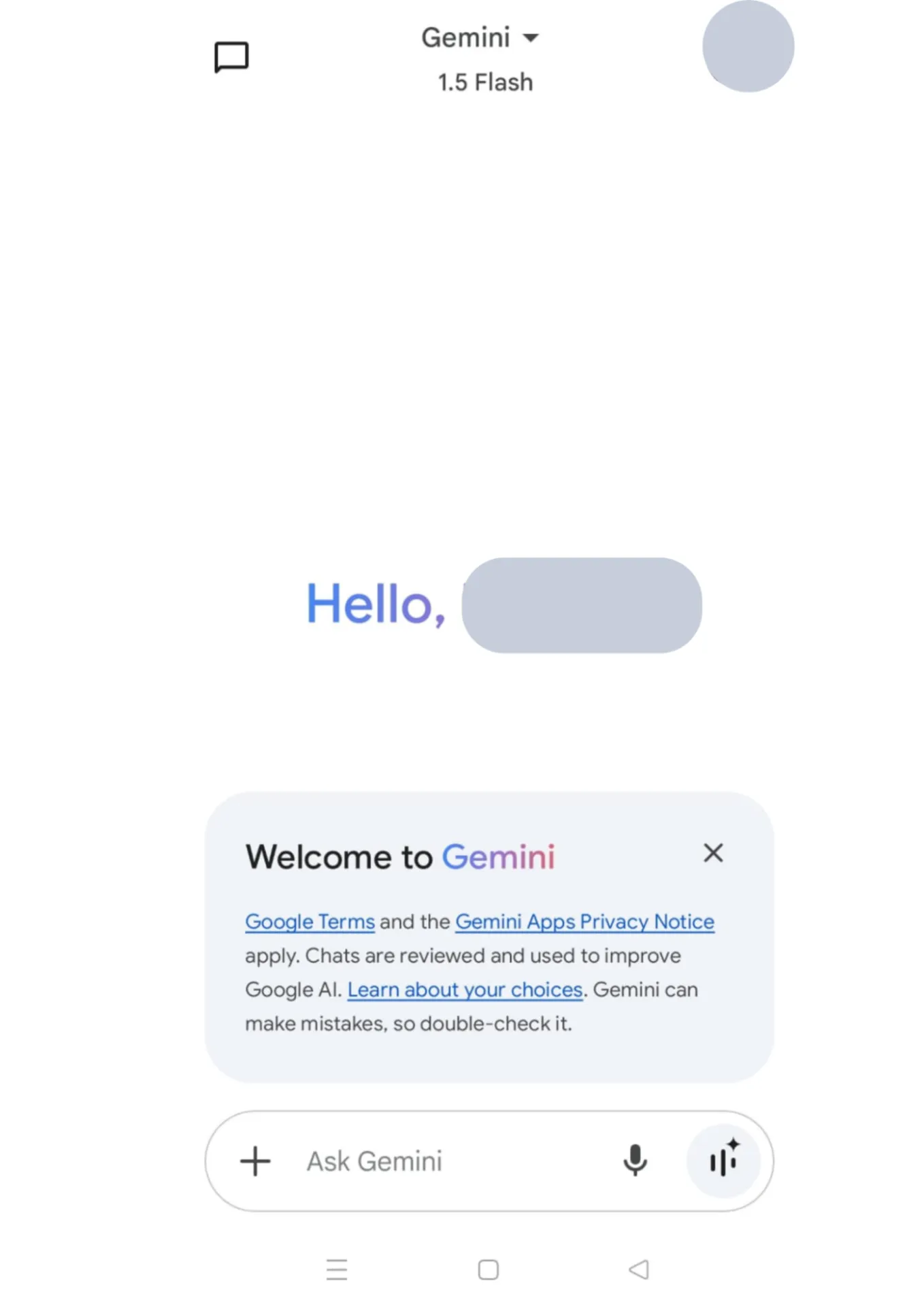
Saat pertama kali membuka Gemini, aplikasi ini akan meminta Anda untuk masuk menggunakan akun Google kerja atau pribadi Anda. Jika Anda belum memilikinya, aplikasi ini akan memandu Anda dalam membuat akun baru.
Setelah masuk, Anda dapat mulai menggunakan Gemini di perangkat Android Anda.
Bonus: Pelajari cara menggunakan Gemini untuk menghasilkan gambar!
🧠 Fakta Menarik: Android awalnya dikembangkan oleh Android Inc., yang didirikan pada tahun 2003. Awalnya, sistem operasi ini dirancang sebagai sistem operasi sumber terbuka untuk kamera digital, tetapi dengan cepat beralih ke smartphone setelah Google mengakuisisi perusahaan tersebut pada tahun 2005.
Langkah #2: Atur Google Gemini
Setelah Anda masuk, proses orientasi aplikasi seluler akan berjalan lancar dan memandu Anda melalui proses pengaturan cepat. Ikuti langkah-langkahnya—sangat mudah. Kemudian, berikan izin yang diperlukan, seperti akses mikrofon untuk perintah suara, dan pastikan Anda mengizinkannya agar semuanya berfungsi dengan baik.
Buka Pengaturan > Aplikasi > Aplikasi Default di ponsel Anda dan atur Google sebagai asisten default. Langkah ini penting jika Anda ingin menggunakan perintah suara dengan lancar. Anda juga dapat bereksperimen dengan pengaturan aplikasi untuk menyesuaikan pengenalan suara atau gaya interaksi.
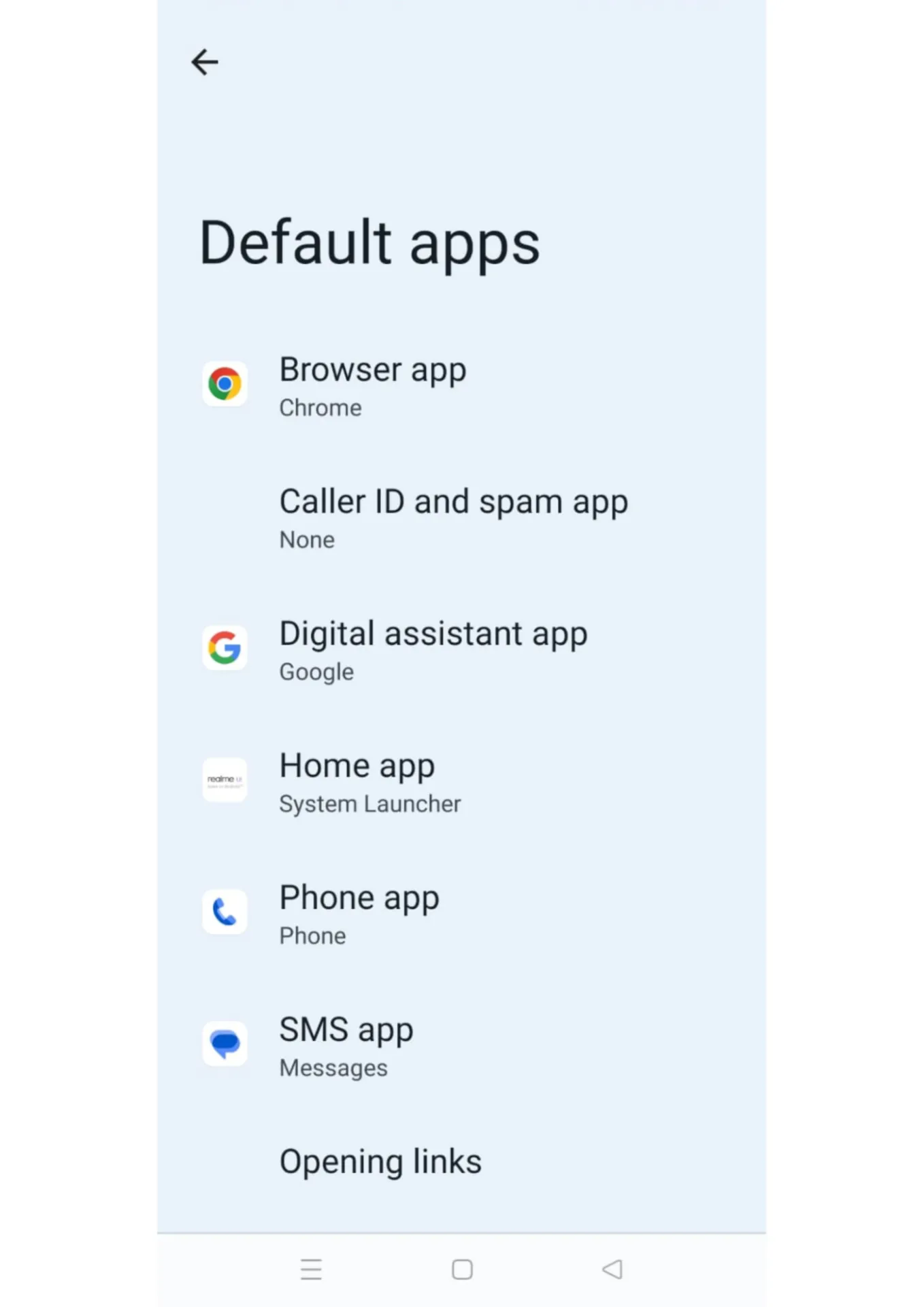
💡 Tips Pro: Gunakan tanpa sentuhan. Aktifkan Voice Match untuk mengaktifkan Gemini hanya dengan mengucapkan ‘Hey Google’ kapan pun Anda membutuhkannya.
🧠 Fakta Menarik: Google Play Store di Android adalah toko aplikasi terbesar di dunia, dengan lebih dari tiga juta aplikasi yang tersedia. Toko ini menawarkan segala hal, mulai dari game dan aplikasi media sosial hingga alat produktivitas dan sumber daya pendidikan.
Langkah #3: Berikan perintah kepada Gemini
Berikut adalah beberapa cara untuk berinteraksi dengan Gemini:
- Teks: Ketik pertanyaan atau perintah Anda
- Audio: Ketuk ikon mikrofon dan ucapkan apa yang Anda butuhkan
- Visual: Ketuk ikon kamera untuk mengunggah atau mengambil foto jika Anda ingin aplikasi AI menganalisisnya
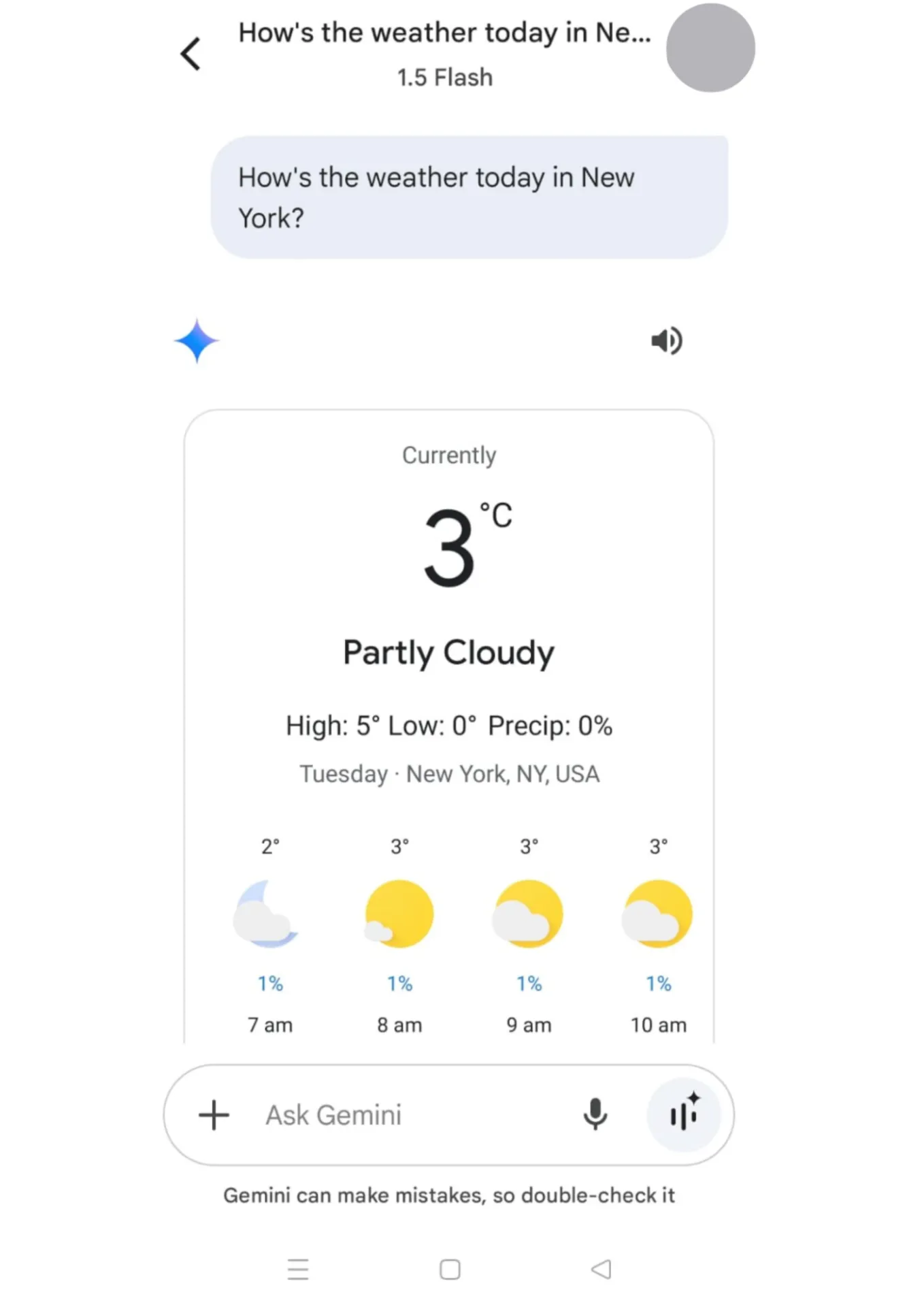
Setelah Gemini merespons, Anda dapat mengajukan pertanyaan lanjutan atau meminta klarifikasi mengenai hal apa pun.
Itu saja! Setelah Anda menyiapkannya, Anda dapat menjadikan Google Gemini sebagai asisten seluler utama Anda untuk menangani tugas dan menjawab pertanyaan.
🤝 Pengingat Ramah: Di Akun Google yang dikelola oleh admin, Anda dapat memanfaatkan sepenuhnya wawasan yang dipersonalisasi dari Gemini.
⚙️Bonus: Lihat aplikasi pencatat catatan Android terbaik untuk mengetahui platform mana yang paling membantu Anda tetap teratur dan menguasai tugas-tugas Anda.
Keterbatasan Penggunaan Gemini di Android
Meskipun Google Gemini merupakan alat yang sangat berguna, penting untuk diketahui bahwa aplikasi ini memiliki beberapa keterbatasan. Memahami batasan-batasan ini dapat membantu Anda menetapkan ekspektasi yang realistis dan memanfaatkannya secara optimal.
Mari kita bahas beberapa tantangan umum yang akan Anda hadapi saat menggunakan aplikasi produktivitas di Android:
- Tidak ada percakapan berkelanjutan: Gemini tidak mendukung percakapan yang berlanjut. Setiap pertanyaan baru harus diajukan secara manual, sehingga interaksi bolak-balik menjadi kurang lancar
- Fungsionalitas terbatas: Aplikasi ini masih kurang memadai dalam beberapa aspek penting, seperti mengatur pengingat, mengelola kalender, atau memutar musik
- Aplikasi dan ekstensi yang terbatas: Gemini tidak memiliki akses ke sebanyak aplikasi atau ekstensi seperti asisten lainnya, sehingga fleksibilitasnya terbatas pada ekosistem Google, seperti Google Calendar, Docs, dan lainnya
- Keterbatasan akses data real-time: Versi gratis Gemini tidak mendukung akses internet untuk data real-time, sehingga membatasi kemampuannya dalam menyediakan informasi secara real-time
- Batasan penggunaan: Jika Anda menggunakan Gemini dengan Google Workspace, Anda akan menemui batasan penggunaan yang ketat setiap bulan, yang dapat membuat frustrasi bagi pengguna yang sering menggunakannya
🧠 Fakta Menarik: Selama bertahun-tahun, pembaruan Android diberi nama berdasarkan nama makanan penutup sesuai urutan abjad. Misalnya, Android Cupcake (1.5), Donut (1.6), dan Eclair (2.0) adalah versi-versi awalnya. Tradisi ini berakhir pada Android 10, yang beralih ke penamaan numerik.
Menggunakan AI di Android dengan ClickUp
ClickUp, aplikasi serba guna untuk pekerjaan, meningkatkan kolaborasi tim dan manajemen proyek melalui manajemen tugas, pelacakan waktu, berbagi dokumen, dan alat kolaborasi real-time. Ruang kerja ini juga berfungsi sebagai aplikasi manajemen proyek Android dan peramban web.
ClickUp Brain, jaringan saraf berbasis AI-nya, berfungsi sebagai Pengelola Pengetahuan AI, Manajer Proyek, dan Penulis. Fitur-fitur AI yang bersifat percakapan, kontekstual, dan berbasis peran ini tersedia di seluruh platform.
Anda dapat menggunakannya sebagai asisten pribadi berbasis AI untuk menyusun rencana proyek, membuat subtugas dari detail tugas, serta menyajikan ringkasan dan pembaruan proyek secara real-time tanpa perlu membuka setiap tugas satu per satu.
Mari kita bahas cara menggunakannya langkah demi langkah! 💪
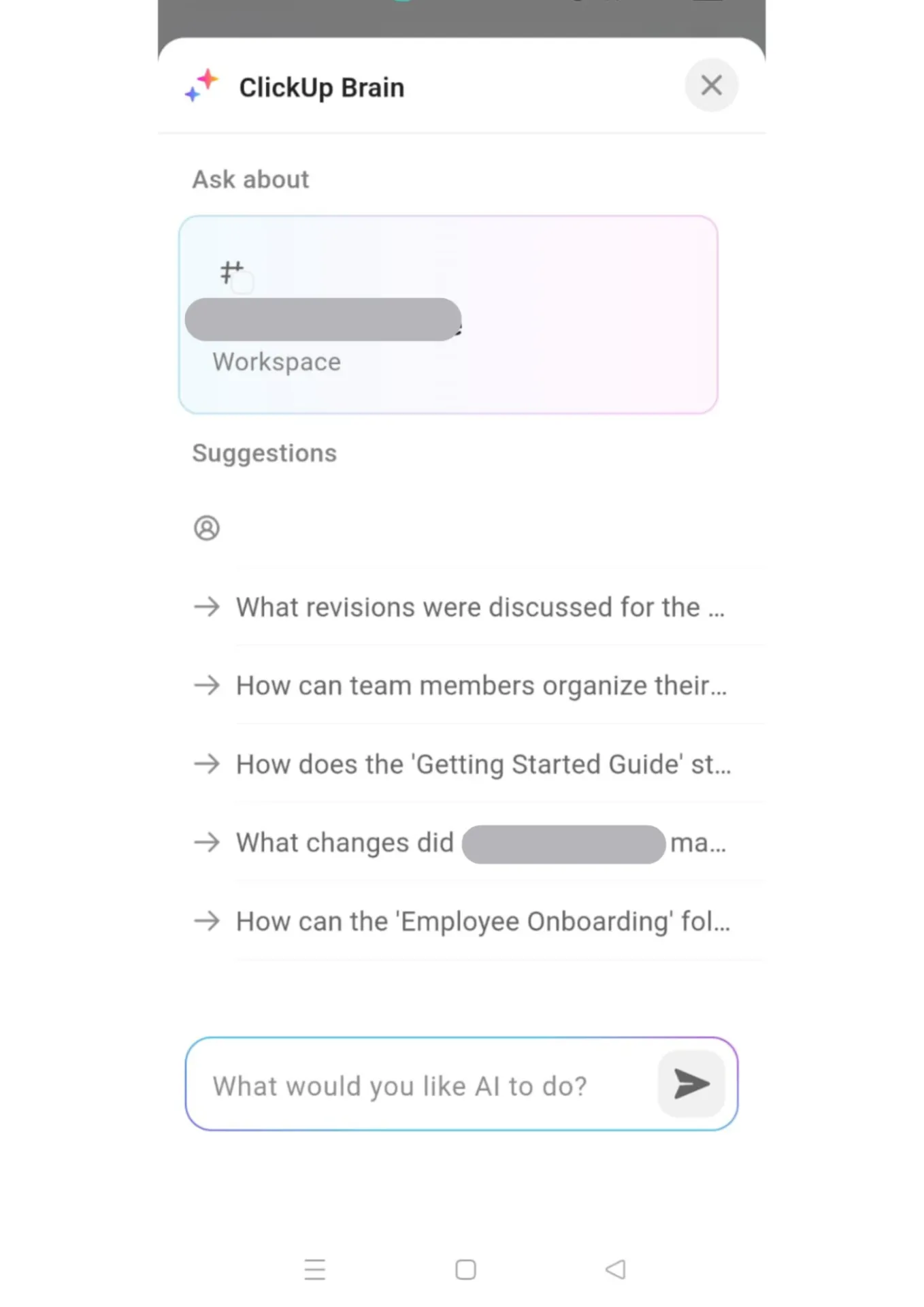
Langkah #1: Ketuk ikon ClickUp Brain
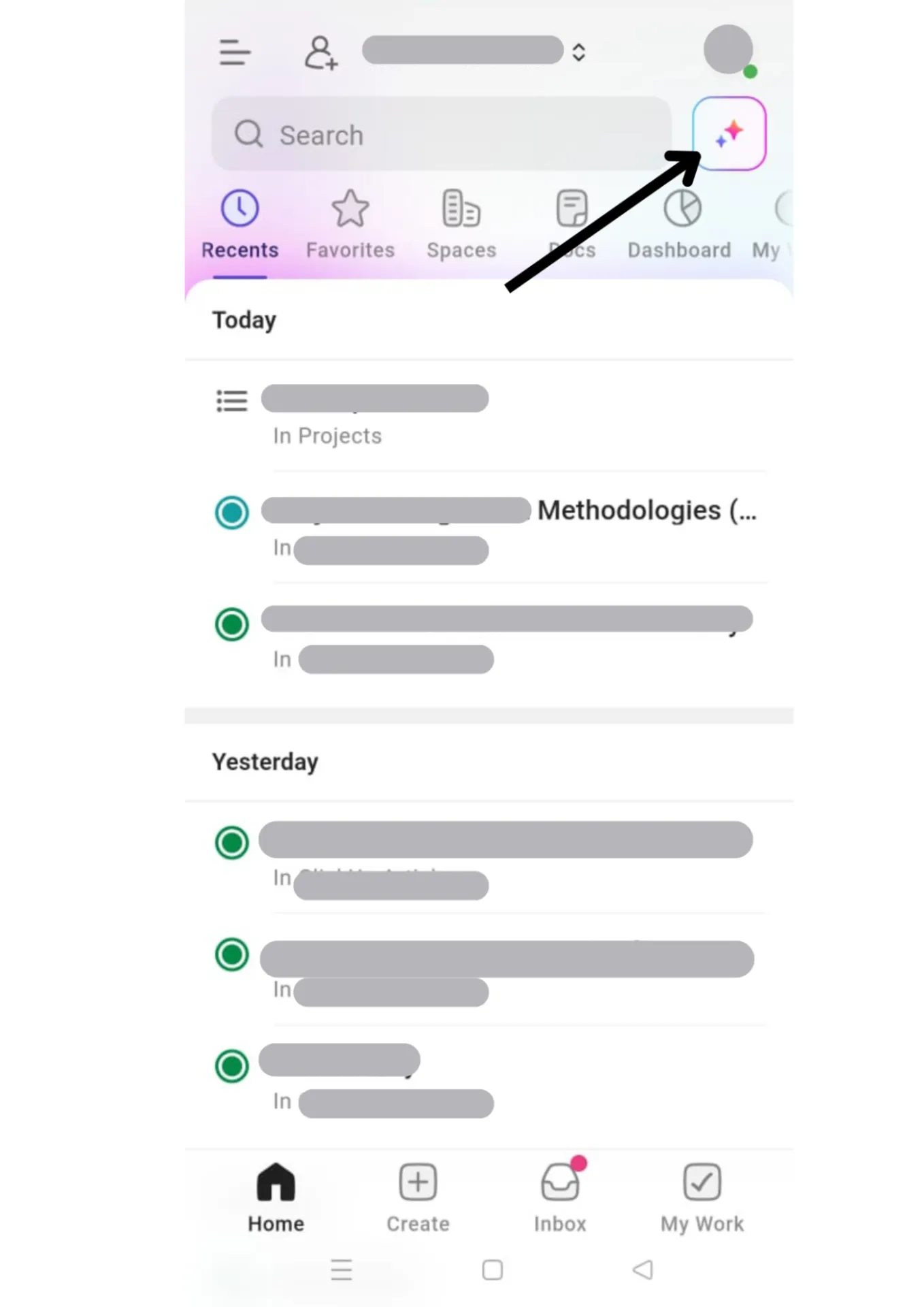
Buka aplikasi ClickUp di ponsel Android Anda dan buka layar Beranda. Ikon AI akan berada di sudut kanan atas layar. Ketuk ikon tersebut untuk membuka ClickUp Brain.
🔍 Tahukah Anda? Maskot robot hijau kecil yang mewakili Android dikenal sebagai ‘Bugdroid’. Maskot ini dirancang oleh seniman Irina Blok pada tahun 2007, dan desainnya yang sederhana membuatnya langsung dikenali di seluruh dunia.
Langkah #2: Gunakan ClickUp Brain
Inilah yang dapat Anda lakukan dengan ClickUp Brain sebagai aplikasi perencanaan harian:
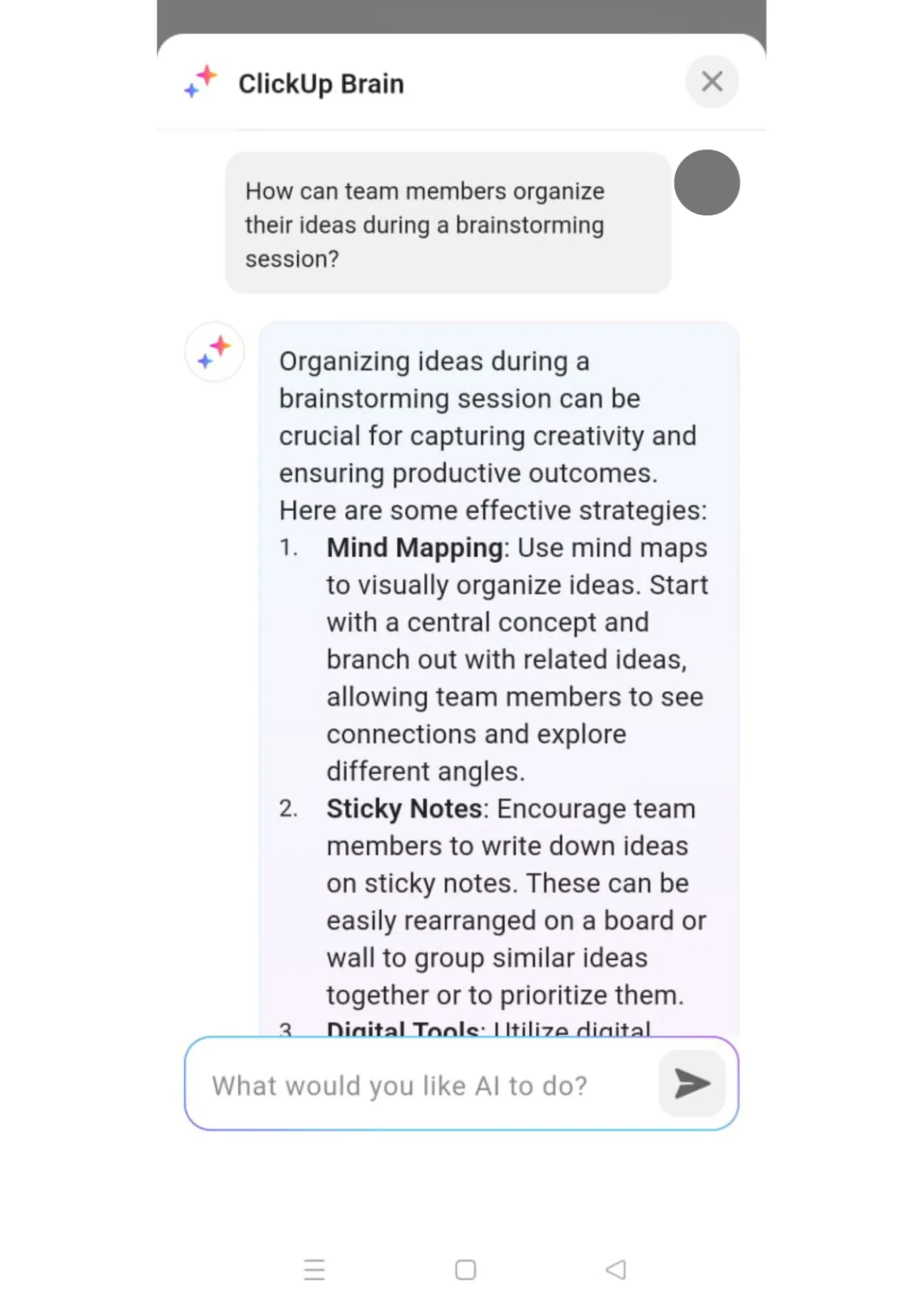
- Ajukan pertanyaan: Ketik pertanyaan atau permintaan Anda langsung di kolom input, termasuk pembaruan proyek atau detail tugas
- Dapatkan jawaban yang sesuai konteks: Brain memberikan jawaban berdasarkan konteks yang sedang Anda hadapi, seperti detail tugas, status proyek, atau ringkasan dokumen
- Ajukan pertanyaan lanjutan: Setelah Anda mendapatkan jawaban, Anda dapat mengajukan pertanyaan lain dengan mengetuk Beritahu AI apa yang harus dilakukan selanjutnya di bagian bawah respons dan mengetikkan prompt berikutnya
Sebagai contoh, pertimbangkan untuk menandai permintaan klien sebagai ‘mendesak’ sementara menandai rapat internal sebagai prioritas ‘rendah’ jika hal tersebut sesuai dengan alur kerja tim Anda.
📮Wawasan ClickUp: Anda pikir daftar tugas Anda sudah efektif? Pikirkan lagi. Survei kami menunjukkan bahwa 76% profesional menggunakan sistem prioritas mereka sendiri untuk pengelolaan tugas. Namun, penelitian terbaru menegaskan bahwa 65% pekerja cenderung fokus pada tugas-tugas yang mudah diselesaikan daripada tugas-tugas bernilai tinggi tanpa prioritas yang efektif.
Fitur Prioritas Tugas ClickUp mengubah cara Anda memvisualisasikan dan menangani proyek-proyek kompleks, dengan mudah menyoroti tugas-tugas kritis. Dengan alur kerja yang didukung AI dan penanda prioritas kustom dari ClickUp, Anda akan selalu tahu tugas mana yang harus diselesaikan terlebih dahulu.
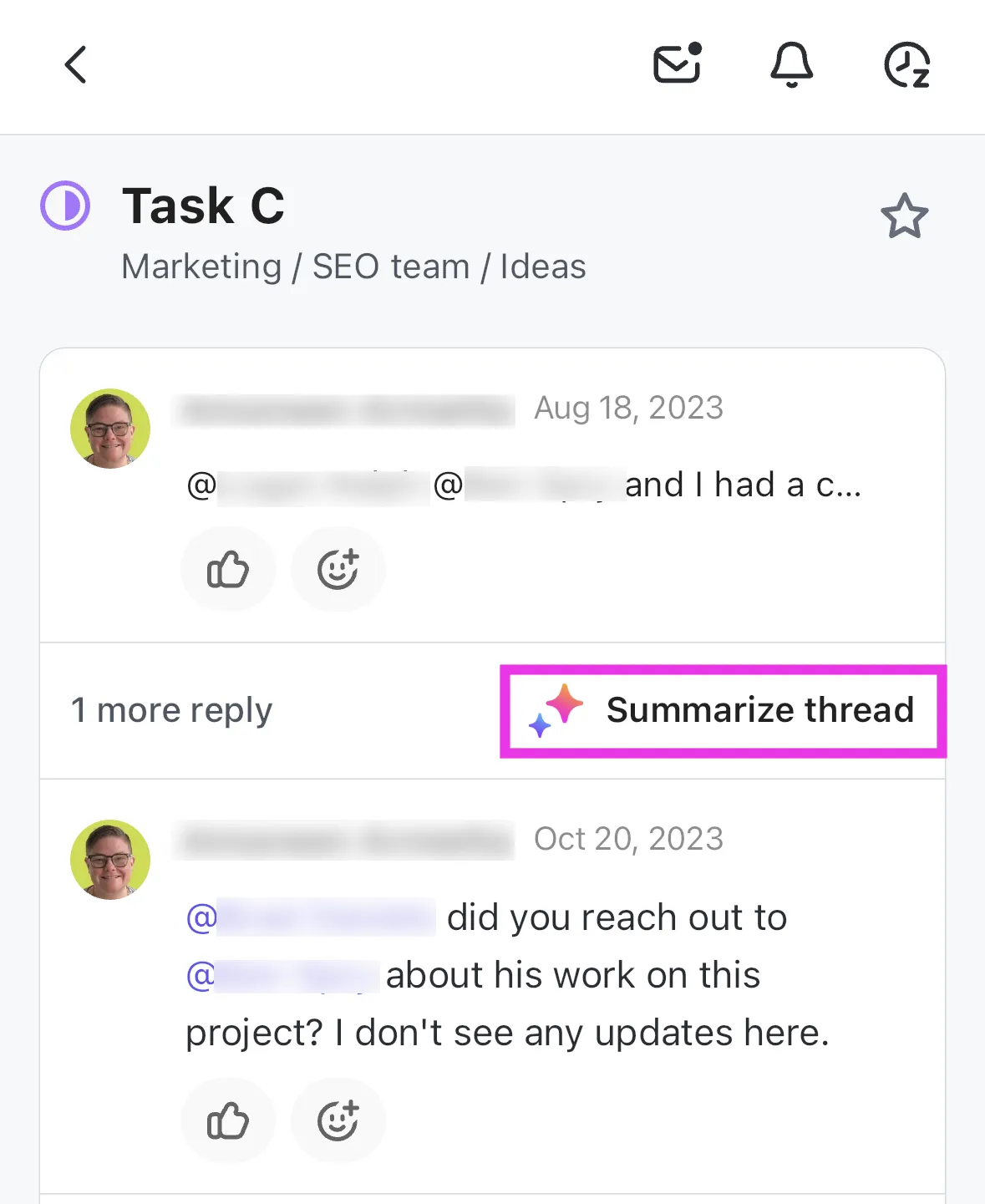
Mari kita ambil contoh. Jika Anda ingin merangkum utas komentar di kotak masuk Anda, buka terlebih dahulu utas tersebut. Ketuk opsi Rangkum utas.
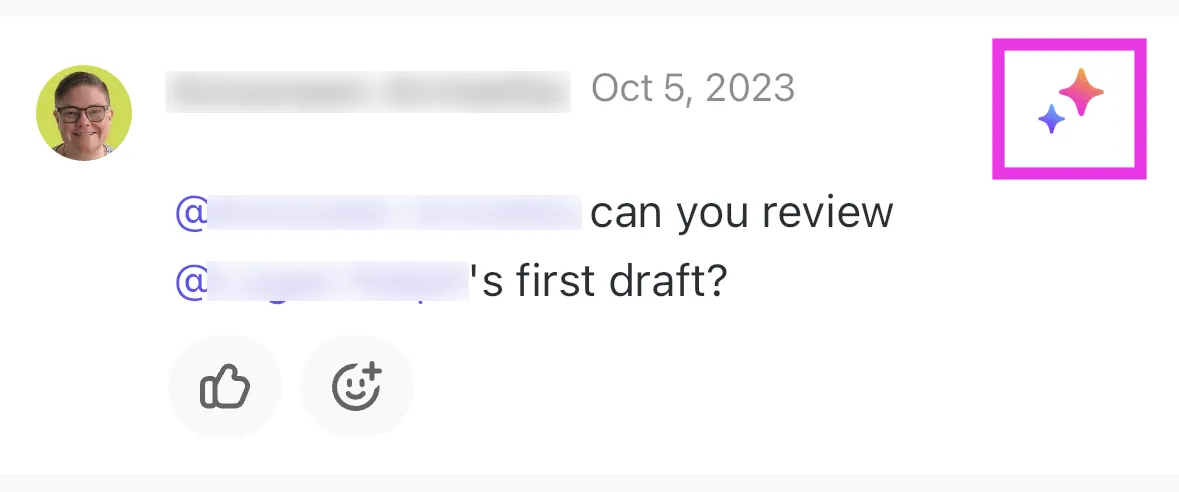
Anda juga dapat merangkum utas komentar dalam sebuah tugas. Ketuk tab Aktivitas di tugas Anda, lalu ketuk ikon AI di sebelah kanan komentar.
🧠 Fakta Menarik: Ponsel Android pertama, T-Mobile G1 (atau HTC Dream), dirilis pada tahun 2008. Ponsel ini dilengkapi dengan keyboard fisik dan layar sentuh, serta menjalankan sistem operasi Android 1.0, yang kini dianggap cukup sederhana jika dibandingkan dengan ponsel pintar masa kini.
Langkah #3: Gunakan fitur-fitur tambahannya (opsional)
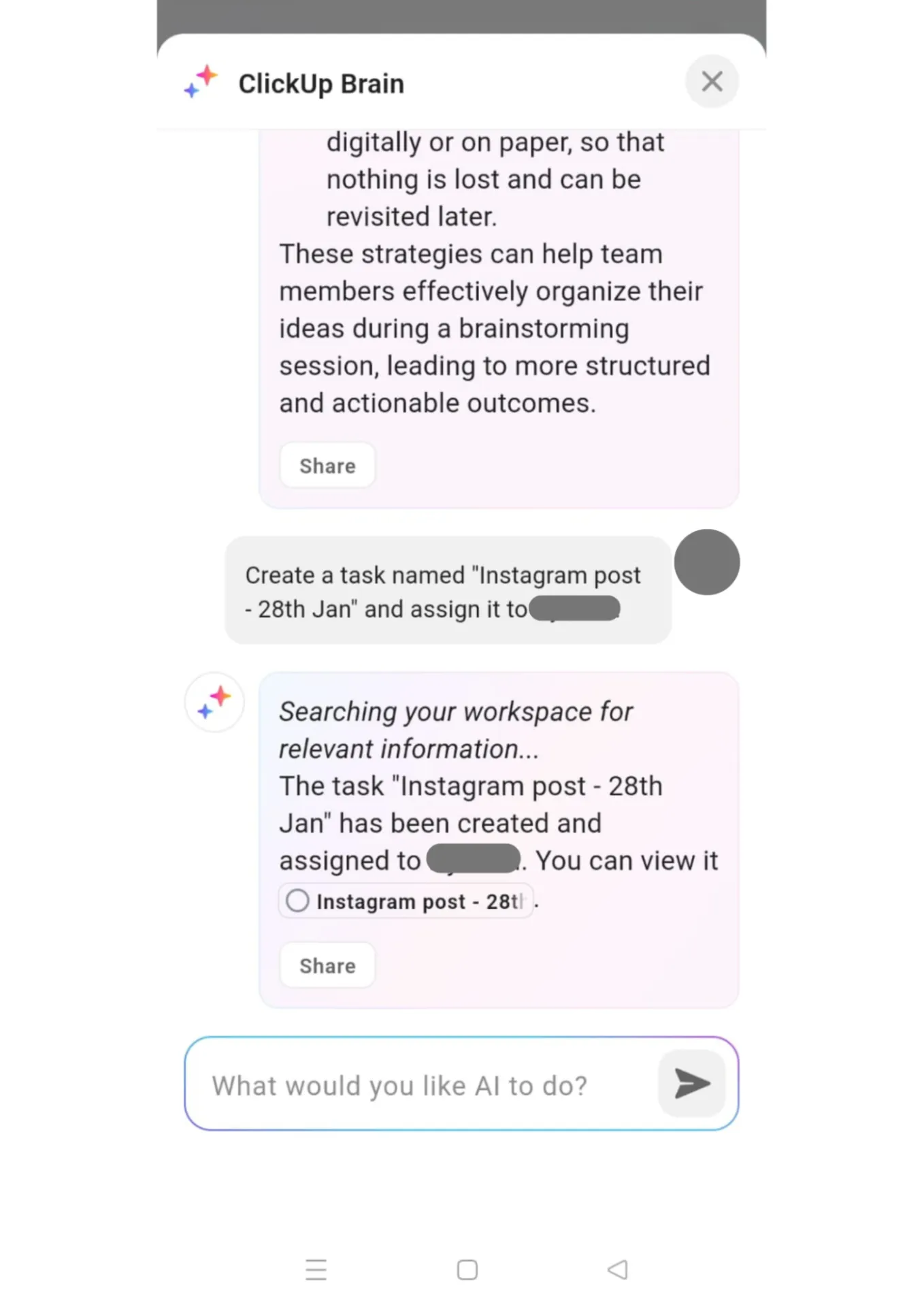
ClickUp Brain juga berfungsi sebagai platform komunikasi terpadu dengan fitur-fitur tambahan yang dapat Anda manfaatkan. Mari kita lihat:
- Buat tugas atau dokumen langsung dari informasi yang dihasilkan ClickUp Brain untuk Anda
- Otomatiskan tugas untuk menyederhanakan alur kerja Anda berdasarkan penyesuaian yang Anda tentukan
- Menulis dan mengedit teks untuk berbagai keperluan seperti pembuatan konten
- Temukan dokumen atau informasi di dalam ruang kerja Anda dengan fungsi pencarian yang canggih, yang juga terhubung ke ruang kerja eksternal dan integrasi lainnya
- Prioritaskan pekerjaan dengan menggunakan pertanyaan seperti ‘Apa yang harus saya kerjakan selanjutnya?’ untuk mendapatkan daftar tugas yang akan datang secara jelas
- Dapatkan wawasan yang disesuaikan berdasarkan pertanyaan seputar proyek Anda, seperti poin-poin penting atau sumber daya yang diperlukan untuk pengambilan keputusan yang lebih baik
🔍 Tahukah Anda? Android memiliki banyak fitur tersembunyi dan trik yang dapat ditemukan oleh pengguna. Misalnya, Anda dapat mengaktifkan ‘Opsi Pengembang’ untuk mengakses pengaturan lanjutan, menyesuaikan animasi agar pengalaman penggunaan lebih lancar, atau bahkan mengubah tampilan antarmuka Android Anda dengan peluncur kustom.
Manfaatkan [ClickUp] Anda
Menginstal Gemini di perangkat Android Anda adalah langkah pertama menuju pengelolaan tugas yang esensial dan didukung oleh kecerdasan buatan (AI). Anda juga dapat membuat daftar dan mengatur jadwal harian Anda dengan aplikasi ini.
Namun, jika Anda benar-benar ingin menyederhanakan pengelolaan tugas, ClickUp, aplikasi serba guna untuk pekerjaan, harus menjadi pilihan utama Anda. Aplikasi ini menyatukan semua tugas, proyek, dan tenggat waktu Anda dalam satu platform. Oh, dan ingat, Anda juga mendapatkan pengingat terintegrasi!
Jangan tunggu lagi, daftar ke ClickUp secara gratis hari ini! ✅