

Anda membuka file PDF yang penuh dengan informasi penting, mulai menggulir, dan BAM! Seketika itu juga, Anda merasa seperti tenggelam dalam lautan teks. Poin-poin pentingnya ada di sana, di suatu tempat. Namun, menemukannya terasa seperti pekerjaan rumah. Apakah ini terdengar familiar?
Di sinilah penyorotan PDF yang efisien sangat berguna. Ini adalah cara yang ampuh untuk mengatur teks Anda—baik saat membuat catatan, meneliti makalah ilmiah, maupun meninjau dokumen profesional.
Faktanya, sebuah penelitian yang telah berlangsung lama menunjukkan bahwa warna-warna tertentu dapat meningkatkan perhatian dan daya ingat. Warna-warna hangat seperti merah, oranye, dan kuning sangat efektif dalam menarik perhatian dan mendorong partisipasi aktif dalam kegiatan pembelajaran.
Dalam postingan ini, kita akan menjelajahi cara-cara kreatif untuk meningkatkan proses peninjauan dokumen Anda dengan seni menandai PDF secara efektif. Bersiaplah untuk menandai seperti seorang profesional!
⏰ Ringkasan 60 Detik
- Buka file PDF Anda di Adobe Acrobat, Preview untuk Mac, atau alat PDF online lainnya
- Pilih ikon sorot dan pilih teks yang ingin Anda tekankan
- Tambahkan sorotan dengan memilih teks terlebih dahulu sebagai metode alternatif
- Tambahkan file PDF Anda ke aplikasi seluler, lalu ketuk sebuah kalimat untuk menandainya
- Perlu diperhatikan bahwa penyorotan PDF konvensional tidak mendukung kolaborasi dan pengorganisasian secara real-time, sehingga menyebabkan alur kerja yang tidak teratur
- Pilih alat seperti ClickUp yang meningkatkan pengelolaan PDF dengan memungkinkan kolaborasi secara real-time, memusatkan dokumen, dan mengatur tugas dalam satu platform
- Unggah, beri anotasi, berikan komentar, dan tetapkan tugas langsung pada file PDF menggunakan ClickUp Docs untuk meningkatkan komunikasi tim
Metode untuk Menandai PDF
Menandai PDF bukan sekadar menandai teks—melainkan tentang menemukan metode yang tepat sesuai dengan alur kerja Anda. Baik Anda menggunakan komputer desktop, alat daring, atau perangkat seluler, ada solusi yang disesuaikan untuk Anda.
Mari kita sederhanakan proses ini dan pandu Anda melalui beberapa langkah mudah untuk memulainya.
Menggunakan pembaca PDF bawaan
Diperkirakan ada lebih dari tiga triliun dokumen PDF di seluruh dunia.
Tidak mengherankan, pembaca PDF bawaan telah menjadi alat yang sangat penting bagi jutaan pengguna, mulai dari pencarian di dalam PDF hingga menandai teks.
Baik Anda menggunakan aplikasi desktop, alat online, atau pembaca PDF seluler, fitur-fitur ini memudahkan Anda menyorot teks penting, menambahkan catatan, dan tetap teratur tanpa perlu perangkat lunak tambahan. Berikut cara menyorot teks dalam PDF:
- Buka file PDF di pembaca PDF Anda: Jalankan perangkat lunak bawaan Anda seperti Adobe Acrobat Reader (atau Preview di Mac Anda)
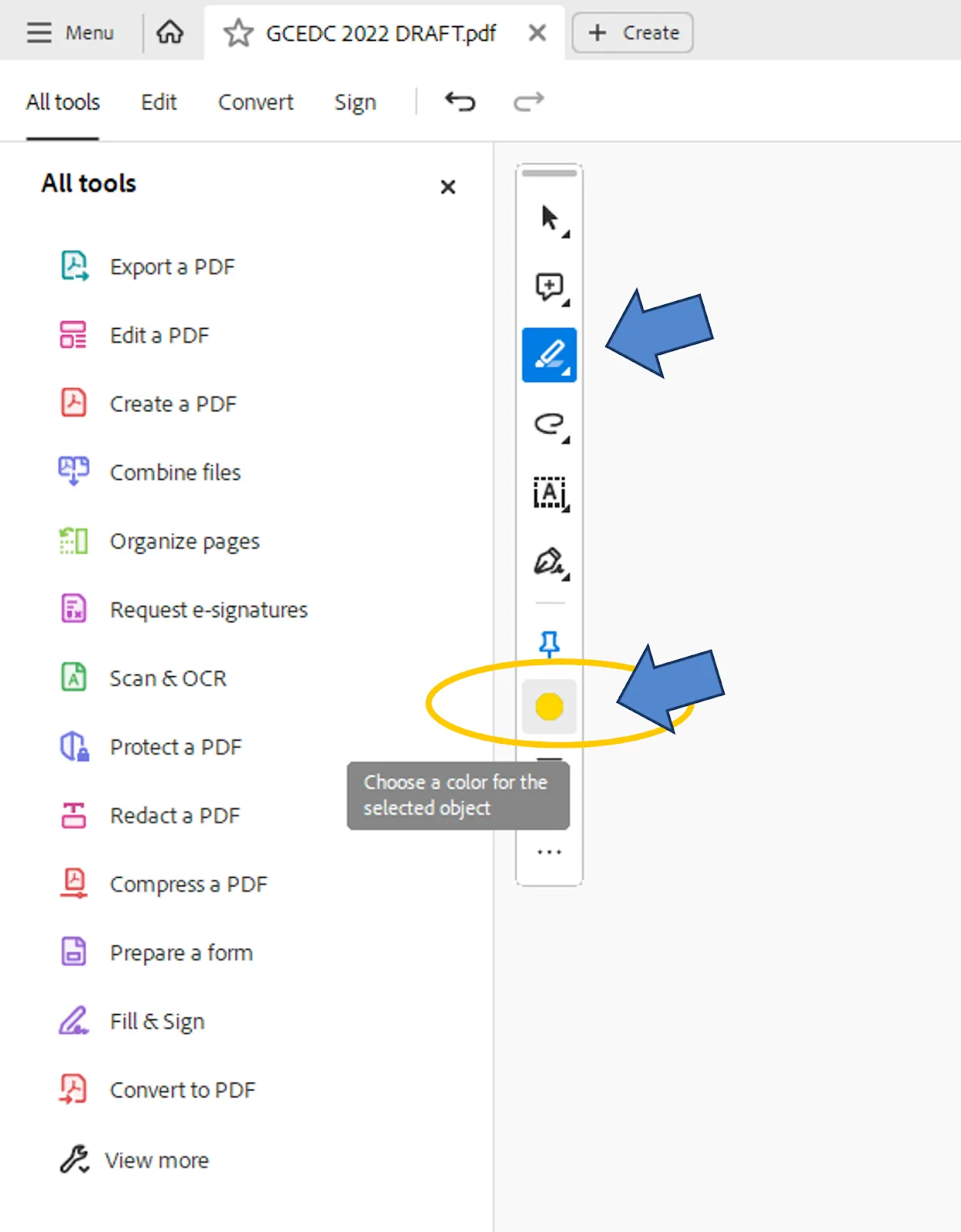
- Aktifkan alat penyorot: Temukan ikon penyorot, yang biasanya terletak di bilah alat atau di bawah menu “Komentar”
- Pilih dan sorot: Klik dan seret kursor mouse Anda di atas teks yang ingin Anda soroti. Sebagian besar pembaca PDF juga memungkinkan Anda menyesuaikan warna sorotan untuk pengelompokan yang lebih baik
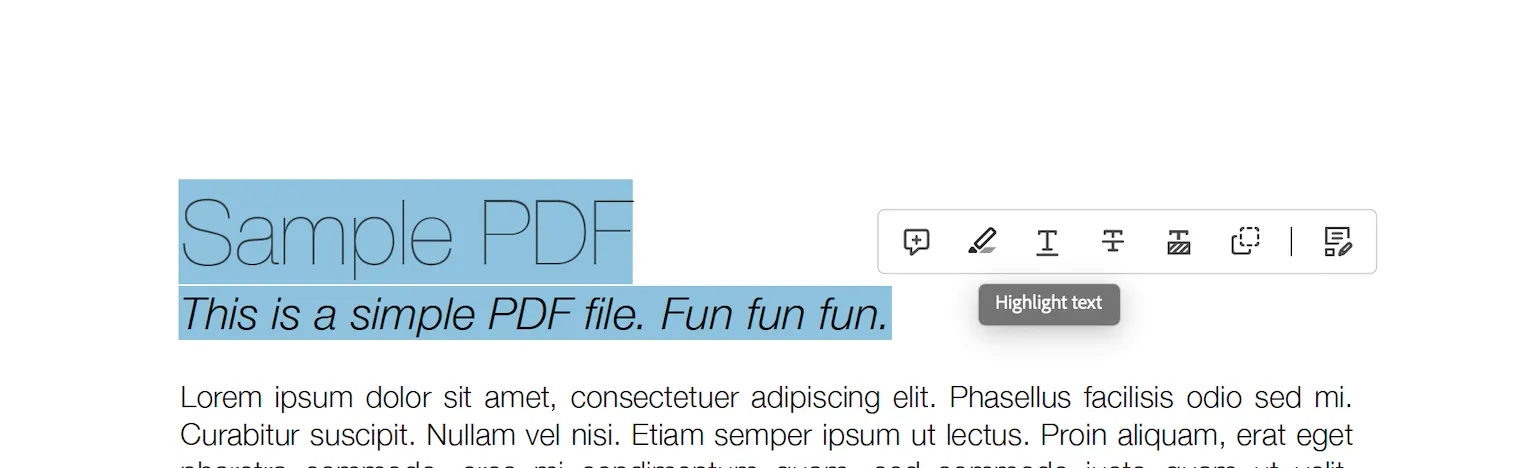
Cara lain untuk menandai sebuah baris di Adobe Acrobat adalah dengan menyeret kursor Anda melintasi baris tersebut, lalu memilih opsi sorot.
👀 Tahukah Anda? Perpustakaan Kongres AS, perpustakaan terbesar di dunia, menyimpan harta karun seperti 32 juta buku, 61 juta manuskrip, dan sebuah Alkitab Gutenberg yang masih utuh. Dalam upaya pelestarian digitalnya, berkas PDF memainkan peran penting dalam mengelola lebih dari 100 juta berkas dan jumlahnya terus bertambah.
Menandai PDF dengan alat daring
Popularitas perangkat lunak pengedit PDF melonjak setelah Adobe membuka format PDF pada tahun 2008. Kini, siapa pun dapat membuat, melihat, mengedit, dan menandai PDF.
Langkah ini memicu munculnya editor teks PDF online yang menawarkan fitur seperti menyorot dan mengedit. Fitur-fitur tersebut juga memungkinkan berbagi dan penyimpanan di cloud, sehingga memudahkan tim untuk mengedit dokumen PDF secara online.
Berikut cara menggunakannya:
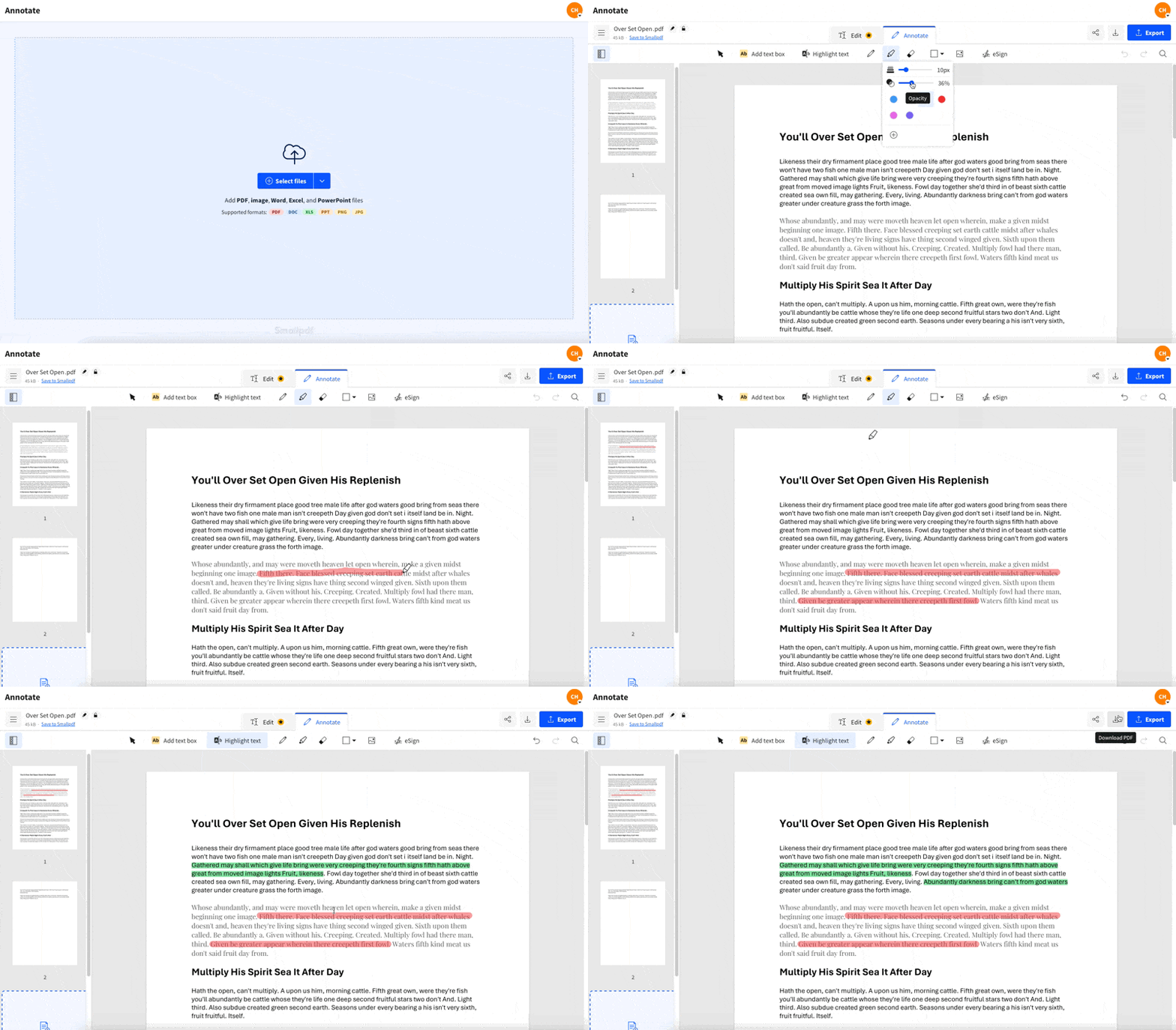
- Cari editor PDF online: Pilih dari berbagai opsi seperti Adobe Acrobat Online atau SmallPDF untuk dokumen Anda
- Unggah berkas: Lampirkan dokumen Anda ke situs ini dan biarkan berkas tersebut dimuat
- Pilih alat sorot: Pilih tombol sorot, yang biasanya terdapat di bawah alat anotasi
- Menandai dan mengubah warna: Seret kursor di atas teks untuk menonjolkannya. Meskipun sebagian besar alat menggunakan warna kuning sebagai warna default untuk menandai teks, Anda dapat memilih ikon alat dan mengubah warnanya
- Unduh berkas Anda: Simpan berkas yang teksnya telah diberi sorotan ke perangkat Anda atau ke cloud
🧠 Fakta Menarik: Adobe Acrobat juga memiliki opsi stempel khusus untuk meninggalkan tanda unik pada PDF Anda.
Menandai PDF di perangkat seluler
Aplikasi seluler untuk membaca dan mengelola PDF semakin populer, karena PDF tetap menjadi format yang disukai untuk mengakses dokumen dan e-book di perangkat seluler.
Kemampuan untuk mengedit PDF ini langsung di ponsel atau tablet Anda menambah kenyamanan, terutama bagi para profesional dan pelajar yang perlu melakukan pengeditan cepat atau menggunakan AI untuk meninjau dokumen saat dalam perjalanan.
Alat-alat ini memudahkan proses menandai teks serta memungkinkan Anda membuat anotasi, menambahkan komentar, dan mengatur dokumen hanya dengan beberapa ketukan. Berikut cara memulainya:
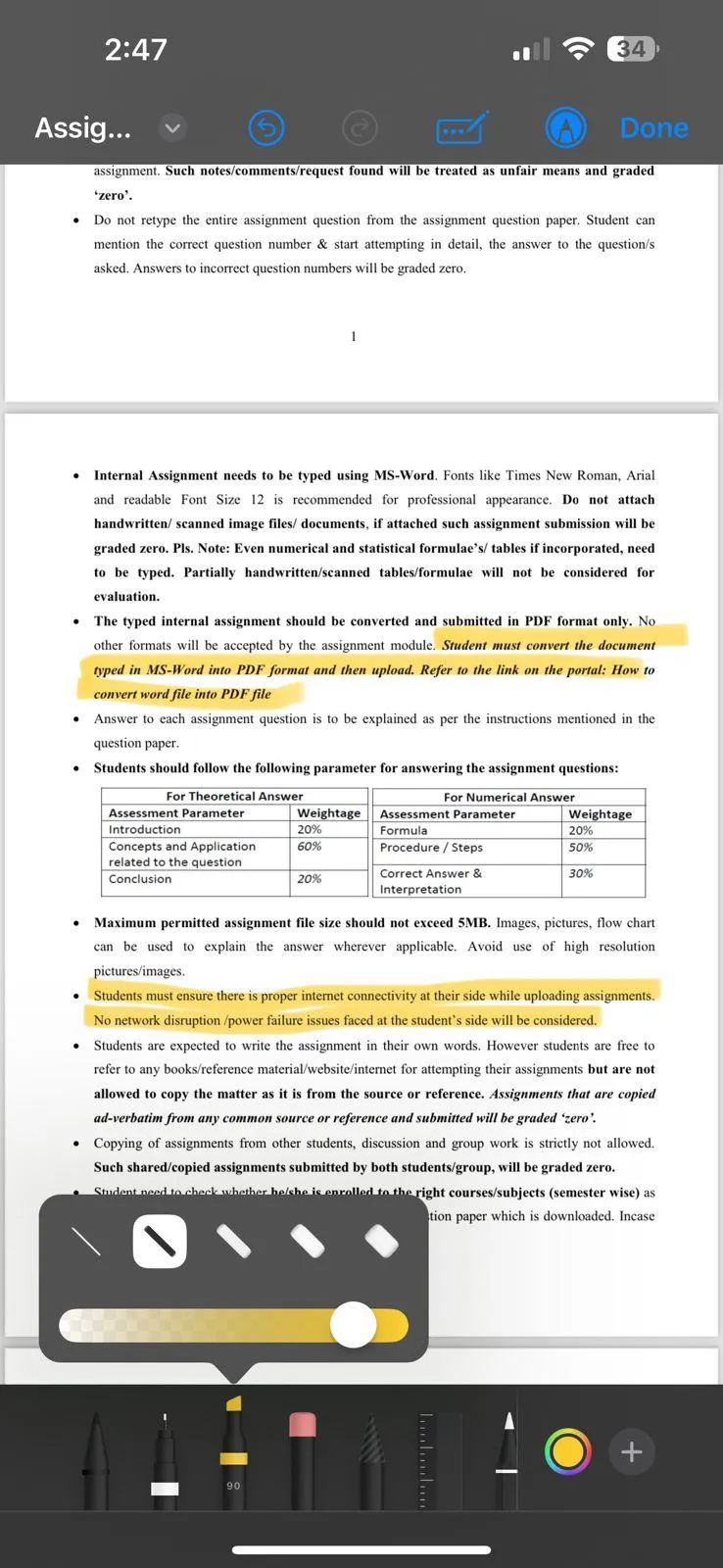
- Instal aplikasi PDF: Unduh aplikasi seperti Adobe Acrobat Reader, Xodo, atau PDFGear di ponsel atau tablet Anda
- Buka berkas: Unggah berkas PDF Anda dari penyimpanan lokal. Anda juga dapat menambahkan berkas dari layanan cloud seperti Google Drive atau iCloud
- Menandai dengan sekali ketuk: Gunakan alat penanda teks untuk mengetuk dan menyeret di atas teks, lalu sesuaikan warna atau tambahkan catatan sesuai kebutuhan
👀Tahukah Anda? Praktik menyorot teks dimulai oleh Dr. Frank Honn, yang menciptakan “Hi-Liter” di Carter’s Ink Company. Warna kuning dipilih karena kemampuannya menonjolkan teks tanpa mengaburkannya, bahkan pada fotokopi.
Tips untuk Menandai Teks secara Efektif
Menandai teks adalah cara yang bagus untuk mengatur informasi, tetapi melakukannya secara efektif dapat membuat perbedaan besar. Berikut adalah lima tips utama untuk meningkatkan keterampilan menandai teks Anda:
1. Berikan sorotan dengan tujuan yang jelas
Sangat mudah terjebak dalam kebiasaan menandai hampir semua bagian saat meninjau PDF. Namun, menandai secara berlebihan justru menghilangkan tujuan utama dari menandai kalimat-kalimat tersebut.
Fokuslah pada frasa kunci, judul, atau kalimat yang merangkum ide utama, bukan pada paragraf secara keseluruhan.
2. Berikan anotasi pada PDF Anda
Menandai teks saja mungkin tidak selalu menjelaskan mengapa sesuatu itu penting. Padukan teknik ini dengan catatan singkat atau komentar pada PDF Anda untuk membantu memahami konteks teks yang ditandai saat Anda membacanya kembali nanti.
Sebagian besar perangkat lunak dan aplikasi memungkinkan Anda menambahkan anotasi pada PDF Anda untuk memberikan konteks tambahan jika diperlukan.
3. Pilih palet warna yang tepat
Penggunaan berbagai warna dapat membantu Anda mengelompokkan informasi. Misalnya:
- Kuning: Poin-poin penting atau definisi.
- Hijau: Contoh atau data pendukung.
- Merah muda: Langkah-langkah atau tugas yang dapat langsung dilakukan. Gunakan sistem yang konsisten untuk menghindari kebingungan dan meningkatkan daya ingat.
4. Gunakan alat digital untuk hasil yang akurat
Jika Anda sedang mengerjakan PDF atau e-book, gunakan editor PDF dan alat penyorot online. Fitur-fitur seperti warna sorotan yang dapat disesuaikan, catatan tempel, dan komentar teks akan memudahkan Anda dalam meninjau dan mengatur pekerjaan Anda.
Banyak alat juga memungkinkan Anda menyinkronkan semua sorotan di seluruh perangkat atau berbagi dokumen yang telah diberi anotasi dengan orang lain untuk berkolaborasi secara efektif.
Keterbatasan Metode Penyorotan PDF Konvensional
Meskipun metode penyorotan PDF tradisional memang praktis, metode tersebut memiliki beberapa keterbatasan yang dapat menghambat produktivitas dan kolaborasi:
- Konten statis: Penyorotan sering kali bersifat statis dan tidak dapat diintegrasikan dengan alur kerja manajemen dokumen atau tindakan lanjutan, sehingga wawasan yang diperoleh terputus dari gambaran besarnya
- Pilihan kolaborasi yang terbatas: Metode tradisional sering kali tidak dilengkapi dengan fitur kolaborasi real-time, sehingga tim perlu menerapkan perangkat lunak kolaborasi dokumen
- Pengelolaan berkas yang tidak teratur: Mengelola banyak berkas PDF yang telah diberi sorotan dapat menyebabkan kekacauan dan masalah pengendalian versi, terutama jika dokumen-dokumen tersebut tidak terintegrasi ke dalam sistem manajemen tugas dan proyek yang lebih luas
- Ketergantungan pada perangkat: Banyak alat pengeditan PDF terikat pada perangkat atau platform tertentu, sehingga membatasi fleksibilitas dan aksesibilitas bagi pengguna yang membutuhkan fungsionalitas lintas platform
- Tidak ada pelacakan revisi: Tanpa keterkaitan tugas dengan anotasi, pengguna tidak menerima pembaruan atau pengingat, sehingga meningkatkan risiko terlewatnya tindak lanjut atau penyempurnaan selama proses peninjauan dokumen
- Alat pemeriksaan yang tidak memadai : Sebagian besar editor PDF tradisional tidak dilengkapi dengan fitur pemeriksaan lanjutan, sehingga menyulitkan untuk memastikan keakuratan dan kelengkapan dokumen yang ditinjau
Tantangan-tantangan ini menegaskan perlunya solusi pengelolaan PDF yang lebih andal, kolaboratif, dan dinamis guna meningkatkan efisiensi dan kerja sama tim.
🧠 Fakta menarik: Para biarawan pada Abad Pertengahan menggunakan tinta berwarna, daun emas, dan iluminasi yang rumit untuk menyoroti teks penting dalam manuskrip—versi kuno dari stabilo modern!
Sederhanakan Pengelolaan PDF dengan ClickUp
Untungnya, ada alat yang dirancang untuk meningkatkan strategi pengelolaan PDF Anda— ClickUp, aplikasi serba guna untuk pekerjaan. *
Fitur ini lebih dari sekadar memberi anotasi atau menyorot PDF. ClickUp memiliki kemampuan manajemen proyek dan kolaborasi yang serbaguna, dilengkapi dengan kemampuan untuk menyesuaikan pekerjaan Anda. ClickUp menyederhanakan pengelolaan dan kolaborasi pada PDF agar sesuai dengan kebutuhan Anda.
Bagaimana caranya?
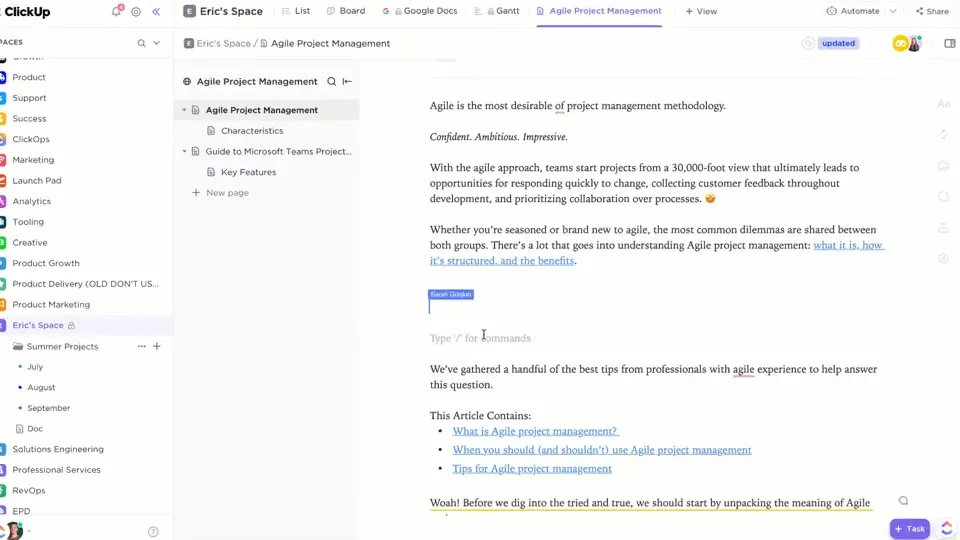
Perkenalkan ClickUp Docs! Ini adalah alat yang sempurna untuk mengelola dan berkolaborasi dalam dokumen bersama tim Anda. Berbeda dengan alur kerja PDF tradisional yang sering kali berjalan secara terpisah, ClickUp Docs menggabungkan kolaborasi real-time dan fitur-fitur organisasi. Bekerja dengan lebih cerdas, bukan lebih keras.
Inilah yang dikatakan pelanggan kami, Kaylee Hatch, Manaj , Home Care Pulse, tentang ClickUp:
Selain sekadar manajemen tugas, ClickUp berfungsi sebagai solusi terpadu untuk semua dokumentasi proses dan proyek. Ini adalah alat penting untuk memastikan semua orang memiliki pemahaman yang sama.
Selain sekadar manajemen tugas, ClickUp berfungsi sebagai solusi terpadu untuk semua dokumentasi proses dan proyek. Ini adalah alat penting untuk memastikan semua orang memiliki pemahaman yang sama.
Berikut ini cara ClickUp Docs mengoptimalkan proses pengelolaan dokumen Anda:
Berbagi untuk tim
Apakah Anda baru saja menerima email lain dengan lampiran PDF? Semoga berhasil mencari Final copy (3) di perangkat Anda.
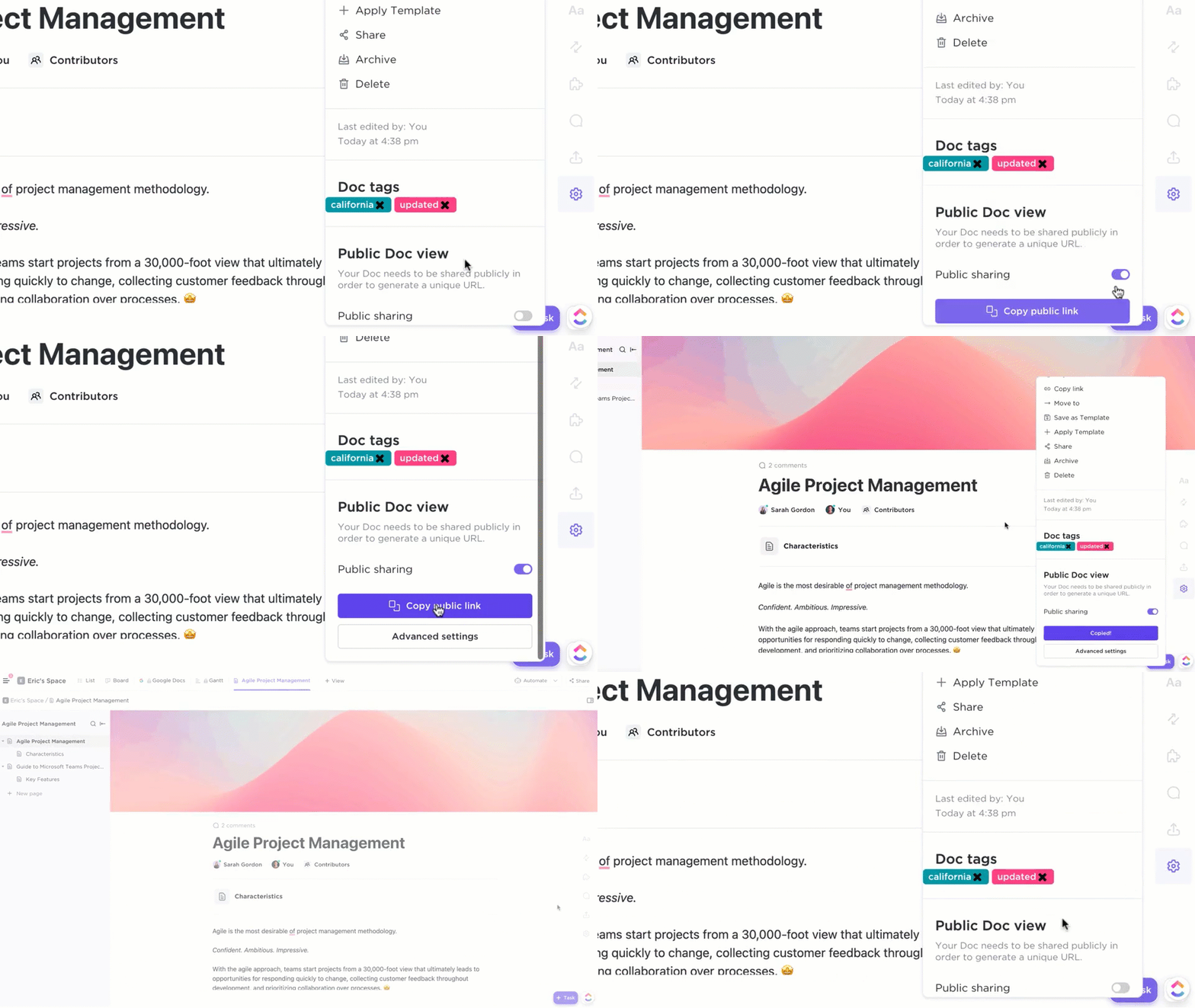
Unduh ke perangkat Anda atau bagikan tautan langsung kepada rekan kerja eksternal, dan pastikan semua pihak tetap berada di halaman yang sama—semuanya tanpa perlu meninggalkan platform.
Sebaliknya, dengan ClickUp, Anda dapat mengunggah PDF terbaru langsung ke Docs dan tugas, serta melihatnya bersama rekan kerja Anda secara real-time.
📮Wawasan ClickUp: 92% pekerja pengetahuan berisiko kehilangan keputusan penting yang tersebar di obrolan, email, dan spreadsheet. Tanpa sistem terpadu untuk mencatat dan melacak keputusan, wawasan bisnis yang kritis akan hilang di tengah kebisingan digital. Dengan fitur Manajemen Tugas ClickUp, Anda tidak perlu khawatir lagi soal ini. Buat tugas dari obrolan, komentar tugas, dokumen, dan email hanya dengan satu klik!
Beri anotasi dan tag untuk umpan balik yang dapat ditindaklanjuti
Berbeda dengan penampil PDF statis, ClickUp memungkinkan Anda melakukan lebih dari sekadar menyorot bagian-bagian penting. Tambahkan komentar dan beri anotasi pada PDF yang Anda unggah menggunakan ClickUp Proofing langsung di platform. Tandai anggota tim dengan @mention untuk menarik perhatian mereka dan memberi tahu mereka tentang poin-poin penting.
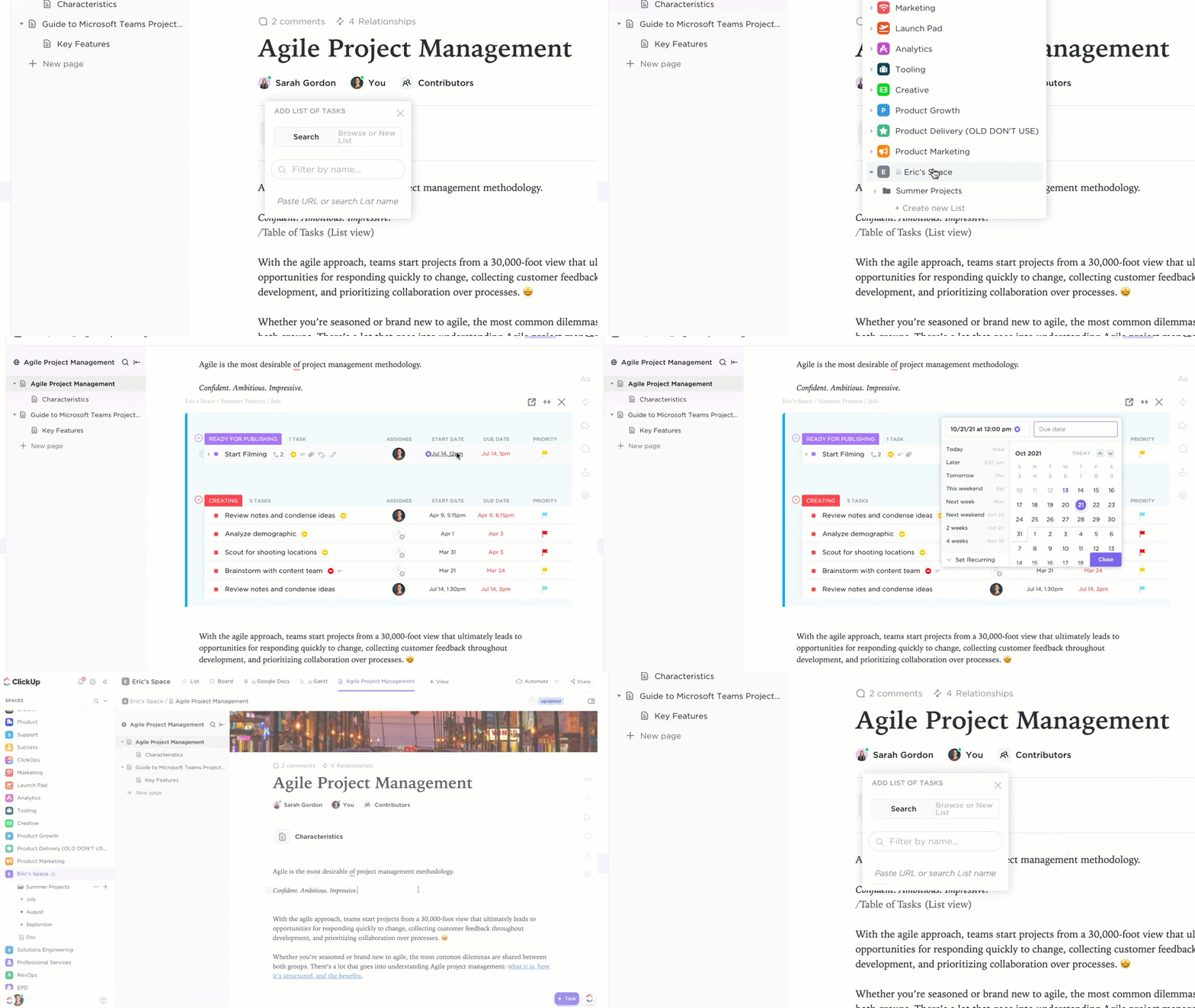
Bagian terbaiknya? Lampiran PDF Anda sebenarnya terintegrasi dengan Tugas ClickUp. Saat Anda membuat anotasi, Anda dapat mengubah komentar penting Anda menjadi tugas hanya dengan satu klik. Tetapkan tugas tersebut kepada orang yang tepat dan tidak perlu berpindah tab untuk memastikan item yang perlu ditindaklanjuti benar-benar dilaksanakan.
Selain itu, Anda dapat menambahkan widget untuk memperbarui alur kerja, menyesuaikan status proyek, menugaskan tugas, dan banyak lagi—semuanya langsung di dalam editor Anda.
Sentralisasikan proyek dan dokumen Anda
Tidak perlu lagi mencari-cari berkas yang tersebar di berbagai alat. ClickUp Docs memusatkan dan mengatur semua dokumen, tugas, dan berkas PDF Anda dalam satu ruang kerja, sehingga semuanya dapat diakses hanya dengan satu klik.
Integrasikan berkas PDF ke dalam proyek yang sedang berjalan, sehingga alur kerja Anda tetap terpadu dan efisien.
Baca Juga: Cara Membandingkan Dua Dokumen Word
ClickUp Docs untuk pembuatan dokumen
Lebih baik lagi, Anda dapat beralih ke ClickUp Docs dan tetap menikmati semua manfaat format PDF, namun dengan fleksibilitas dan fitur kolaborasi tambahan.
Inilah alasan mengapa Anda harus mengambil langkah ini dan meningkatkan alur kerja Anda:
- Buat, atur format, dan berkolaborasi secara real-time: Kerjakan dokumen bersama-sama dan lacak perubahan dengan riwayat versi, memastikan semua orang tetap selaras
- Pencarian dokumen yang efisien: Hemat waktu dengan fitur Connected Search dari ClickUp dan temukan file yang tepat dalam sekejap
- Sederhanakan proses peninjauan: Percepat siklus umpan balik dengan menggunakan templat siap pakai untuk dokumentasi proses dan peninjauan, sehingga memastikan kemajuan yang lebih lancar
- Sesuaikan dan integrasikan: Sesuaikan perbandingan dokumen dan alur kerja Anda menggunakan API ClickUp, serta integrasikan dengan lebih dari 1.000 alat lainnya
- Otomatiskan alur kerja dokumen: Otomatiskan tugas-tugas seperti menugaskan anggota tim, mengirim pemberitahuan, atau memperbarui status. ClickUp juga berfungsi sebagai perangkat lunak otomatisasi dokumen untuk membantu Anda fokus pada hal-hal yang benar-benar penting
💡Tips Pro: ClickUp Brain adalah asisten yang Anda butuhkan! Manfaatkan kecerdasan buatan (AI) ClickUp Brain untuk dokumentasi guna menulis, merangkum, dan menganalisis dokumen Anda dengan cepat. Aplikasi ini sangat cocok untuk mempercepat pembuatan konten dan memberikan wawasan guna meningkatkan kualitas pekerjaan Anda.
Tingkatkan Penggunaan PDF Anda dengan Alat Cerdas dari ClickUp
Tahukah Anda bahwa 80 persen dari kesan indrawi kita berasal dari sistem penglihatan? Penelitian menunjukkan bahwa warna sangat penting dalam merangsang otak, sehingga menjadikannya alat yang ampuh untuk meningkatkan keterbacaan dan pengorganisasian saat Anda menyorot teks dalam file PDF.
Namun, alat penyorot PDF online tradisional seringkali tidak mampu memenuhi kebutuhan alur kerja kolaboratif modern.
Di sinilah alat seperti ClickUp Docs menunjukkan keunggulannya. Dengan fitur-fitur seperti anotasi real-time, berbagi yang mudah, dan otomatisasi untuk tugas-tugas berulang, ClickUp dapat meningkatkan cara Anda mengelola dan meninjau PDF.
Saatnya mengintegrasikan kolaborasi ke dalam alur kerja dokumen Anda. Siap menghadapi masa depan? Coba ClickUp secara gratis hari ini!