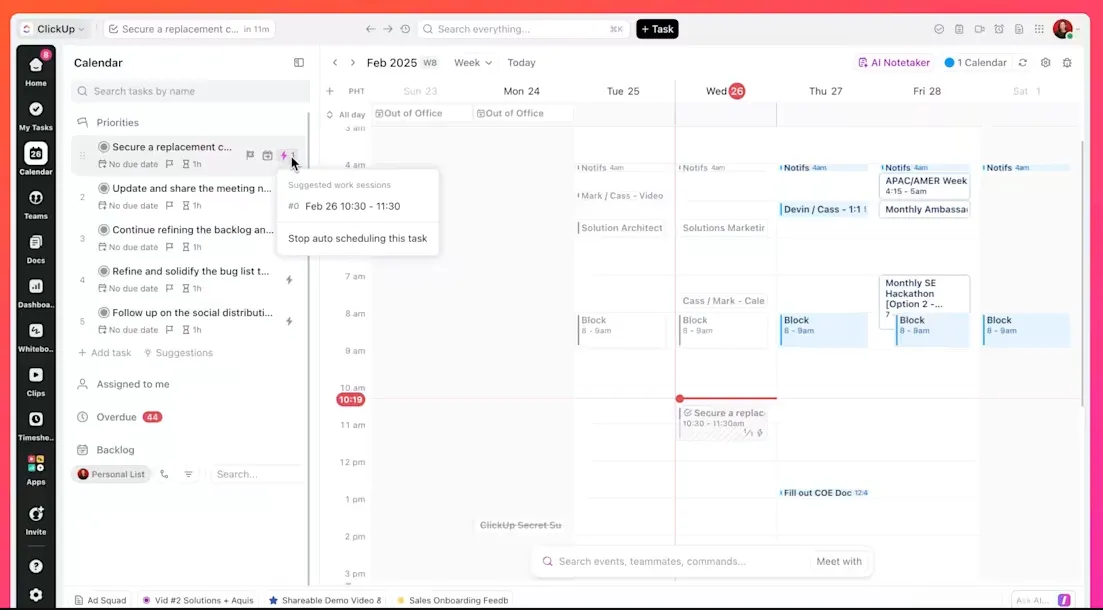

Selama bertahun-tahun, solusi standar untuk kekacauan kalender hanyalah satu kalimat saran: gabungkan semuanya ke dalam satu kalender. Satu kalender berarti satu tempat untuk memeriksa, tidak perlu berpindah-pindah, dan tidak ada penjadwalan ganda. Secara teori, hal ini menyelesaikan masalah sepenuhnya.
Orang-orang memasukkan rapat kerja, janji temu dengan dokter gigi, panggilan klien, dan jadwal sepak bola anak-anak mereka ke dalam satu aliran yang tidak terpisah.
Namun, hal itulah yang justru menjadi masalahnya. Penggabungan kalender mengaburkan batas-batas yang seharusnya dilindungi oleh masing-masing kalender. Anda tidak mendapatkan kejelasan; yang ada hanyalah kebingungan.
Biaya dari alternatif tersebut (berpindah-pindah antar aplikasi sepanjang hari) sama nyata dan terukurnya. Sebuah studi Harvard Business Review menemukan bahwa pekerja berpindah antar aplikasi hampir 1.200 kali sehari, dengan sekitar 4 jam per minggu terbuang hanya karena pergantian konteks.
Jadi, masalah sebenarnya bukanlah karena Anda memiliki beberapa kalender. Masalahnya adalah Anda tidak memiliki satu tempat pun untuk melihatnya dengan jelas. Di bawah ini, Anda akan membuat hal itu: tampilan tunggal yang menampilkan semua kalender secara bersamaan, namun tetap menjaga masing-masing kalender tetap terpisah di bawahnya.
TL;DR
Tampilkan setiap kalender dalam satu tampilan yang diberi kode warna, bukan dengan menggabungkannya, sehingga masing-masing kalender tetap mempertahankan izin, notifikasi, dan aturan berbaginya sendiri. Batasi jumlah kalender aktif antara lima hingga tujuh; jika melebihi itu, gabungkan kalender yang duplikat dan berhenti berlangganan dari umpan yang tidak pernah Anda gunakan.
Atur pengaturan sekali saja: tampilan utama, warna berdasarkan bidang kehidupan, pemberitahuan per kalender, dan metode sinkronisasi lintas akun yang sesungguhnya (pembagian kalender bawaan hanya dapat dibaca). Kemudian lakukan penyederhanaan setiap tiga bulan. Lapisan overlay menunjukkan di mana Anda harus melihat; hierarki pemberitahuan menunjukkan apa yang benar-benar layak mendapat tanggapan.
Apa Artinya Mengelola Beberapa Kalender dengan Baik?
Mengelola beberapa kalender dengan baik berarti melihat setiap komitmen dalam satu tampilan, sementara setiap kalender tetap mempertahankan warna, izin berbagi, dan aturan notifikasinya masing-masing.
Ini adalah praktik visibilitas terpadu. Artinya, kalender-kalender tersebut tetap terpisah, dan yang berubah hanyalah cara Anda melihatnya. Pemisahan ini sangat berharga karena setiap kalender memiliki konteks yang berbeda, seperti siapa yang dapat melihat jadwal klien, apa yang memicu pemberitahuan, dan siapa yang mengelola kalender keluarga.
Menggabungkannya ke dalam satu akun akan menggantikan konteks-konteks yang berbeda tersebut dengan satu set izin dan satu kebijakan notifikasi, yang tidak cocok untuk satupun dari mereka.
Tips Pro: Atur suara notifikasi yang berbeda untuk setiap kalender sehingga Anda bisa mengetahui komitmen apa yang baru saja muncul (pekerjaan, keluarga, klien) tanpa perlu melihat ponsel Anda.
Ingin melihat gambaran visual tentang cara mengelola beberapa kalender? Berikut ini panduan langkah demi langkah untuk Anda:
Mengapa Mengatur Beberapa Kalender Secara Terpisah Bisa Melelahkan?
Mengelola kalender yang terpisah-pisah sangat melelahkan karena Anda menjadi "mesin sinkronisasi": setiap pengecekan ketersediaan dilakukan di kepala Anda, di antara aplikasi yang tidak dapat saling terhubung. Dampaknya terlihat dalam bentuk beban peralihan konteks, pemesanan ganda, dan kecemasan ringan bahwa ada sesuatu yang terlewat. Yang melelahkan adalah proses peralihan itu sendiri, bukan acara-acaranya.
- Perpindahan konteks memiliki biaya yang dapat diukur: Setiap kali Anda berpindah dari satu aplikasi kalender ke aplikasi lainnya untuk memeriksa ketersediaan, Anda membayar "pajak perhatian" yang kecil, dan hal ini terus menumpuk. Perpindahan itu sendiri, bukan acara-acaranya, yang menjadi beban.
- Penjadwalan ganda terjadi karena visibilitas yang tidak lengkap: Anda menjadwalkan panggilan telepon pukul 3 sore di kalender kerja karena tidak melihat janji temu dengan dokter gigi di kalender pribadi. Konflik tersebut sebenarnya sudah ada; Anda hanya tidak bisa melihat keduanya secara bersamaan. Sebagian besar penjadwalan ganda disebabkan oleh masalah visibilitas
- Kecemasan bermula dari kurangnya kepercayaan: Setiap kali Anda menerima undangan di satu platform, keraguan yang terus-menerus memaksa Anda untuk membuka aplikasi lain guna memverifikasi ketersediaan waktu. Keadaan kewaspadaan berlebihan yang terus-menerus ini (terus-menerus bertanya pada diri sendiri, “apakah saya melewatkan sesuatu?”) membuat Anda lelah bahkan sebelum rapat dimulai
- Celah tersembunyi memecah-mecah hari Anda: Kalender yang terpisah menyembunyikan gambaran sebenarnya dari waktu Anda, sehingga jadwal terlihat kosong padahal sebenarnya terpotong-potong oleh urusan pribadi dan komitmen lain yang berada di tempat lain. Akibatnya, Anda hanya memiliki jeda-jeda kecil yang tidak bisa dimanfaatkan di antara berbagai kewajiban. Dan tanpa waktu luang untuk beristirahat, bepergian, atau bersiap-siap, Anda menghabiskan hari dengan bergegas dari satu hal ke hal lainnya, dan selalu tertinggal.
- Jadwal yang terpisah-pisah dapat mengaburkan batas: Tanpa fitur pemblokiran otomatis antar-kalender, rekan kerja melihat ruang kosong di kalender kerja Anda dan mengklaimnya, tanpa menyadari sama sekali kehidupan pribadi Anda. Anda terpaksa terus-menerus mempertahankan waktu Anda atau mengorbankan komitmen pribadi Anda
Overlay vs. Gabungkan vs. Gabungkan: Mana yang Anda Butuhkan?
Ketiga istilah ini sering digunakan secara bergantian, dan kebingungan ini dapat menimbulkan masalah serius karena salah satunya dapat menghapus data. Pastikan Anda memahami perbedaannya dengan benar sebelum mengubah pengaturan apa pun.
| Pendekatan | Fungsinya | Dapat dibatalkan? | Cocok untuk |
|---|---|---|---|
| Overlay | Menampilkan beberapa kalender yang ditumpuk dalam satu kisi, masing-masing dengan warnanya sendiri. Kalender yang mendasarinya tetap sepenuhnya independen | Ya, sepenuhnya | Hampir semua orang; pengaturan default yang sebaiknya Anda gunakan sebagai awal |
| Gabungkan | Menjaga kalender tetap terpisah namun mengelolanya melalui satu antarmuka, dengan beralih di antara kalender atau menumpuknya | Ya | Orang-orang yang menginginkan satu aplikasi sebagai panel kontrol tanpa mengubah data |
| Gabungkan | Mengimpor acara dari beberapa kalender ke dalam satu kalender, sering kali menghapus duplikat dan terkadang menghapus acara aslinya | Tidak, biasanya permanen | Menonaktifkan akun lama, atau menggabungkan kalender yang benar-benar berlebihan |
Aturan Praktis: Gunakan fitur overlay terlebih dahulu, gabungkan jika Anda ingin menggunakan satu aplikasi sebagai pusat utama, dan gabungkan kalender hanya jika kalender tersebut benar-benar tidak digunakan lagi. Menganggap penggabungan sebagai langkah awal adalah cara orang kehilangan konteks yang mereka butuhkan. Fitur overlay adalah cara terdekat untuk mendapatkan tampilan gabungan tanpa mengubah data dasarnya, dan itulah mengapa fitur ini seharusnya menjadi pengaturan default.
Visibilitas saja tidak cukup untuk menyelamatkan sistem multi-kalender
Saran standar biasanya hanya sebatas “gabungkan semuanya dalam satu tampilan.” Namun, sebagian besar konfigurasi multi-kalender yang gagal sebenarnya sudah tumpang tindih. Kegagalan tersebut terjadi pada tingkat yang lebih tinggi: pada fokus, bukan pada visibilitas.
Begitu Anda menumpuk lima atau enam kalender dalam satu tampilan, masing-masing kalender tersebut akan mengirimkan notifikasi dengan prioritas yang sama. Janji temu dengan dokter gigi akan memberi notifikasi 15 menit sebelumnya. Begitu pula presentasi klien. Begitu pula hari libur yang Anda langgani dan lupa dinonaktifkan notifikasinya. Otak akan bereaksi seperti biasa terhadap notifikasi yang tidak dibedakan: ia mulai mengabaikan semuanya.
Ini bukan sekadar masalah kalender. Ini adalah fenomena yang telah didokumentasikan dengan baik. Penelitian oleh Ruskin dan Hueske-Kraus menemukan bahwa ketika frekuensi peringatan melampaui ambang batas yang dapat ditangani, para tenaga medis mengabaikan atau menonaktifkan sebagian besar peringatan, termasuk yang kritis.
Risikonya di rumah sakit jelas lebih tinggi, tetapi prinsipnya sama: ketika setiap peringatan menuntut perhatian yang sama, otak berhenti memberikan perhatian yang sesungguhnya pada salah satunya. Kalender Anda bekerja berdasarkan logika yang sama. Tumpuk lima notifikasi yang memicu bunyi peringatan identik, ditambah pengingat ke dokter gigi, presentasi klien, dan liburan yang diabaikan—semuanya menyatu menjadi satu bunyi peringatan yang bisa diabaikan.
Itulah mengapa lapisan notifikasi bukanlah optimasi yang bisa Anda tunda untuk nanti. Ini adalah elemen struktural yang mencegah overlay menjadi gangguan dengan kode warna. Overlay ini memberi Anda satu tempat untuk melihat. Hierarki perhatian memberi tahu Anda apa yang sebenarnya layak mendapat respons dan apa yang bisa diam-diam berada di latar belakang hingga Anda melirik tampilan mingguan Anda.
Lakukan keduanya, atau sistem ini akan mati dalam waktu sebulan, sama seperti setiap pengaturan “cukup gabungkan semuanya” lainnya, hanya saja tampilannya lebih menarik.
Yang Anda Butuhkan Sebelum Memulai
Sistem multi-kalender yang berfungsi dengan baik pada dasarnya bergantung pada beberapa keputusan. Tentukan keputusan-keputusan tersebut sekali saja saat pengaturan awal, dan sistem akan berjalan dengan sendirinya setelah itu:
- Satu tampilan utama: Satu antarmuka tempat semua kalender ditampilkan bersamaan, sehingga Anda tidak perlu memeriksa dua tempat berbeda untuk melihat jadwal sebenarnya
- Pilihan yang disengaja antara "overlay" dan "merge": Tentukan dengan sengaja kalender mana yang akan Anda tampilkan secara tumpang tindih, mana yang akan Anda kelola melalui satu aplikasi, dan mana (jika ada) yang benar-benar akan Anda gabungkan, alih-alih secara otomatis digabungkan ke dalam satu kalender
- Skema warna yang konsisten: Satu warna untuk setiap bidang kehidupan, diterapkan di mana-mana, sehingga sekilas saja Anda sudah tahu apa saja yang bersaing untuk mendapatkan waktu Anda
- Konvensi penamaan: Gunakan awalan seperti “Pekerjaan:”, “Pribadi:”, dan “Keluarga:” agar kalender Anda tersusun secara teratur di bilah samping mana pun
- Kalender sebagai sumber kebenaran untuk segala hal yang dibagikan: Satu kalender dengan kepemilikan yang jelas untuk setiap konteks bersama, sehingga anggota keluarga atau tim selalu tahu kalender mana yang menjadi acuan utama
- Aturan pemberitahuan per kalender: Aktifkan pemberitahuan untuk rapat klien, nonaktifkan untuk langganan atau pemberitahuan yang tidak terlalu penting
- Metode sinkronisasi lintas akun: Cara yang disengaja untuk menyelaraskan kalender di akun yang berbeda, karena fitur berbagi bawaan biasanya hanya memungkinkan akses baca saja
- Kalender default: Kalender tempat acara baru secara otomatis ditambahkan, yang disesuaikan dengan kategori acara yang paling sering Anda adakan
- Rutinitas pembersihan: Pengingat rutin untuk menghapus atau berhenti berlangganan dari kalender yang tidak lagi Anda gunakan
Cara Mengelola Beberapa Kalender (Langkah demi Langkah)
Tujuh langkah ini membangun sistem yang mengutamakan overlay dan berfungsi di Google, Outlook, Apple, serta alat berbasis tugas. Setiap langkah bersifat netral terhadap alat yang digunakan, dengan detail khusus pada bagian-bagian yang penting.
Langkah 1: Buat daftar semua kalender yang Anda miliki
Sebelum Anda menghubungkan, memberi kode warna, atau merapikan apa pun, temukan semua tempat di mana waktu Anda tercatat.
Mulailah dengan kalender yang jelas terlihat: kalender kerja, pribadi, keluarga, dan sekolah Anda, serta kalender tim bersama apa pun. Kemudian, cari kalender-kalender yang tersembunyi. Periksa alat penjadwalan seperti Calendly, alat manajemen proyek seperti ClickUp atau Asana, aplikasi perjalanan, portal sekolah, aplikasi olahraga, email janji temu, PDF acara, pengingat Slack, dan komitmen berulang yang Anda ingat di kepala.
Untuk masing-masing kalender, tuliskan tiga hal:
- Tempatnya: Google Calendar, Outlook, Apple Calendar, aplikasi pemesanan, utas email, atau tempat lain
- Jenis acara apa saja yang dapat dicatat: Rapat, tenggat waktu, rencana keluarga, kelas, janji temu, pengingat, perjalanan, atau rutinitas berulang
- Apakah perlu tetap terpisah: Beberapa kalender sebaiknya tetap terpisah karena alasan privasi, izin, atau kebijakan kerja
Langkah ini mengungkap masalah sebenarnya. Mungkin Anda tidak memiliki “terlalu banyak kalender.” Mungkin Anda memiliki terlalu banyak tempat di mana komitmen dibuat tanpa satu titik tinjauan pun.
Langkah 2: Tentukan mana yang perlu dipisahkan dan mana yang perlu dihapus
Setelah Anda dapat melihat semua kalender yang Anda gunakan, kelompokkan masing-masing ke dalam tiga kategori: simpan, gabungkan, atau hapus.
Pertahankan kalender apa pun yang memiliki tujuan, audiens, atau aturan akses tersendiri.
- Kalender kerja Anda sebaiknya tetap terpisah dari kalender pribadi Anda
- Kalender keluarga bersama sebaiknya tetap terpisah jika orang lain menambahkan entri ke dalamnya
- Kalender sekolah, olahraga, atau tim sebaiknya tetap terpisah jika ada orang lain yang mengelola jadwal tersebut dan memperbaruinya untuk Anda
Gabungkan hanya jika dua kalender memiliki fungsi yang sama. Misalnya, Anda mungkin memiliki dua akun Google pribadi yang masing-masing berisi catatan ulang tahun, janji temu dokter gigi, dan rencana perjalanan. Atau, Anda mungkin memiliki kalender kerja lama yang acara berulangannya masih tersalin ke kalender Anda saat ini. Dalam kasus-kasus tersebut, pindahkan acara-acara tersebut ke kalender yang Anda gunakan dan hapus duplikatnya.
Hapus apa pun yang tidak lagi membantu Anda merencanakan waktu. Hal ini bisa berupa langganan liburan lama, kalender proyek dari klien yang sudah tidak aktif, atau kalender tim dari pekerjaan yang sudah Anda tinggalkan.
Pada akhir langkah ini, setiap kalender harus memiliki alasan yang jelas mengapa kalender tersebut ada. Jika Anda tidak dapat menjelaskan untuk apa kalender tersebut, siapa yang memerlukan akses ke kalender tersebut, atau mengapa kalender tersebut harus mengirimkan pemberitahuan, kemungkinan besar kalender tersebut perlu digabungkan atau dihapus.
Tips Pro: Ubah nama setiap kalender yang Anda simpan dengan label tujuan satu kata (misalnya, “Pekerjaan-Utama,” “Keluarga-Bersama”) segera setelah menyortirnya. Diri Anda di masa depan akan berterima kasih kepada diri Anda saat ini ketika memutuskan kalender mana yang aman untuk dihapus pada kuartal berikutnya.
Langkah 3: Buat tampilan tumpang tindih
Sekarang, pilih satu tempat yang akan Anda periksa sebelum menyetujui apa pun.
Ini seharusnya merupakan tampilan kalender yang sudah paling sering Anda gunakan. Misalnya:
Google Kalender
Di Google Kalender, gunakan bilah sisi kiri untuk menampilkan atau menyembunyikan kalender di bawah “Kalender saya” dan “Kalender lain”, lalu tampilkan hanya kalender yang Anda butuhkan di kisi utama. Cara ini sangat efektif untuk memisahkan kalender kerja, pribadi, keluarga bersama, liburan, dan kalender yang Anda ikuti tanpa menggabungkannya ke dalam satu akun.
Outlook
Di Outlook, pilih kalender yang ingin Anda lihat, lalu gunakan Tampilan Terpisah untuk melihatnya berdampingan atau nonaktifkan Tampilan Terpisah untuk menumpuknya dalam satu tampilan kalender. Setiap kalender tetap mempertahankan warna yang ditetapkan, sehingga memudahkan Anda untuk melihat rapat, waktu pribadi, kalender bersama, dan jadwal tim secara bersamaan.
Kalender Apple
Di Apple Calendar, Anda dapat memilih kalender mana saja yang akan ditampilkan dalam daftar kalender Anda, lalu melihatnya secara bersamaan tanpa memindahkan acara aslinya. Fitur ini berguna ketika sumber kalender Anda beragam, namun Anda tetap ingin tampilan harian yang rapi di perangkat Apple Anda.
ClickUp
Di ClickUp, hubungkan Google Calendar atau Outlook Calendar agar acara eksternal dapat muncul di dalam Tampilan Kalender ClickUp bersamaan dengan pekerjaan Anda. Gunakan fitur ini ketika jadwal harian Anda ditentukan oleh pelaksanaan proyek, bukan hanya ketersediaan waktu.
Setelah semua kalender ditampilkan bersamaan, lakukan pemeriksaan tumpang tindih secara cepat:
- Apakah Anda dapat melihat jadwal kerja dan pribadi dalam tampilan minggu yang sama?
- Apakah Anda bisa mengetahui kalender mana yang menjadi tempat suatu acara berdasarkan warnanya?
- Bisakah Anda menyembunyikan kalender yang terlalu ramai tanpa menghapusnya?
- Apakah acara baru masih dibuat di kalender yang tepat?
Poin terakhir ini penting. Tampilan tumpang tindih seharusnya membantu Anda melihat semuanya, bukan sekadar menumpuk semuanya di satu tempat. Pisahkan kalender sumbernya, tetapi jadikan satu tampilan tersebut sebagai titik pengambilan keputusan harian Anda.
Langkah 4: Gunakan kode warna berdasarkan bidang kehidupan, bukan berdasarkan aplikasi
Berikan kode warna pada kalender Anda berdasarkan arti waktu tersebut, bukan berdasarkan tempat acara tersebut dibuat. Jaga agar daftarnya tetap singkat. Jika Anda menetapkan warna terpisah untuk setiap aplikasi, klien, proyek, atau jenis acara, kalender Anda akan menjadi lebih sulit dibaca.
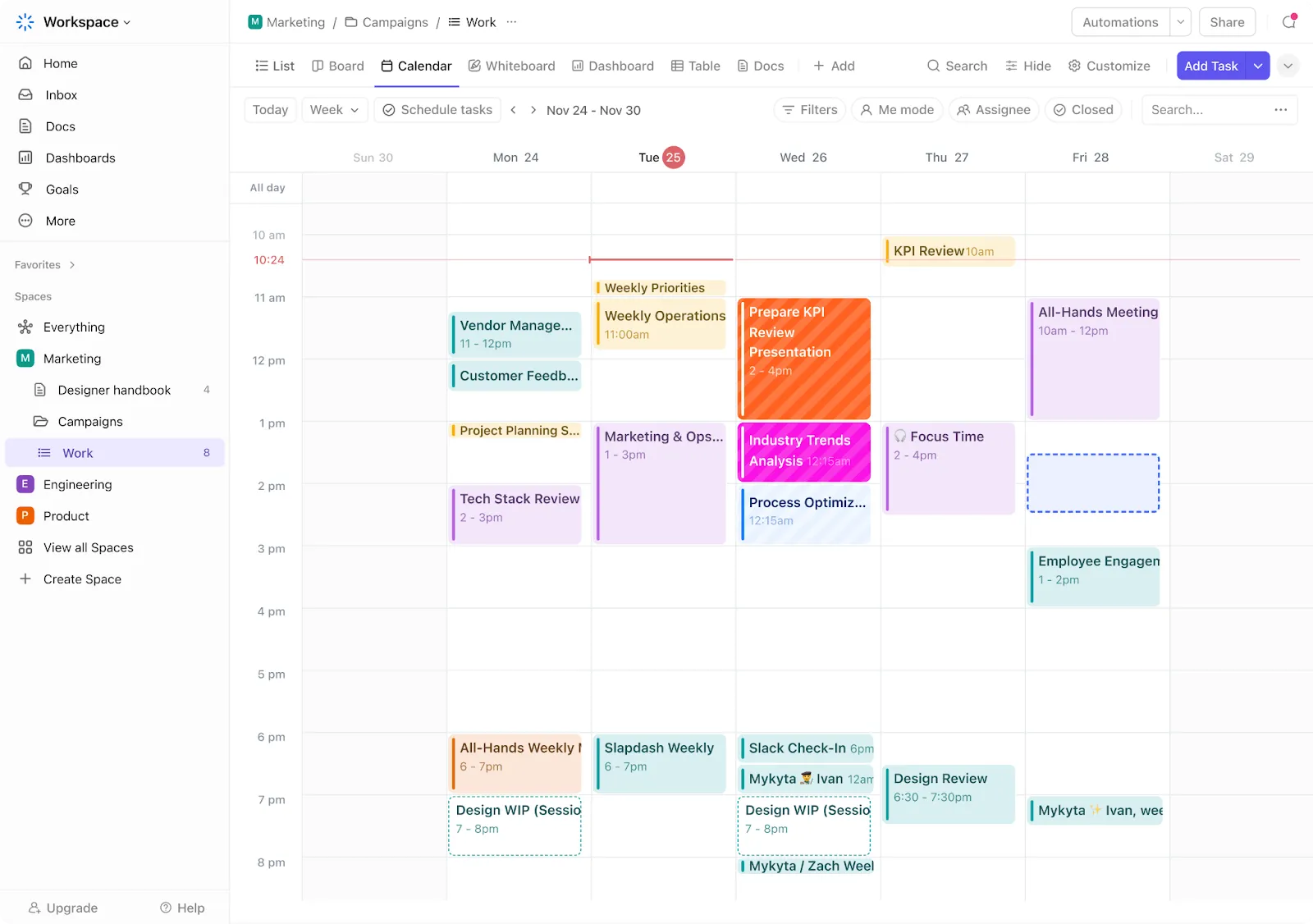
Tujuannya adalah agar Anda dapat melihat jadwal mingguan Anda dalam hitungan detik. Blok biru harus selalu memiliki arti yang sama, baik berasal dari Outlook, Calendly, maupun ClickUp. Hal ini memudahkan Anda mendeteksi konflik jadwal.
Buatlah kunci warna sederhana dan gunakan kembali di mana pun alat Anda mengizinkannya:
- Rapat kerja
- Waktu pribadi
- Kewajiban keluarga atau bersama
- Kesehatan, urusan sehari-hari, dan janji temu
- Fokus pada pekerjaan atau blok waktu tanpa rapat
Jangan hanya mengandalkan warna untuk hal-hal penting. Jika kalender tersebut dibagikan, atau jika beberapa orang menggunakan pengaturan warna yang berbeda, tambahkan juga judul acara yang jelas. Misalnya, gunakan “Waktu fokus,” “Jemput anak sekolah,” “Panggilan klien,” atau “Janji temu dokter” daripada label yang tidak jelas seperti “Sibuk” atau “Tunda.”
Langkah 5: Atur pemberitahuan per kalender, bukan secara global
Tidak semua kalender layak mendapatkan tingkat gangguan yang sama. Mulailah dengan tiga tingkat peringatan:
- Kalender prioritas tinggi: Panggilan klien, janji temu, dll.
- Kalender prioritas menengah: Rencana keluarga, rutinitas berulang, dll.
- Kalender dengan prioritas rendah: Hari libur, ulang tahun, dll.
Jika aplikasi kalender Anda mendukung pengaturan notifikasi per kalender, atur pengaturan default berdasarkan kalender. Misalnya, kalender klien mungkin akan mengingatkan Anda 30 menit sebelum setiap acara, sementara kalender hari libur yang Anda ikuti tidak akan memberikan notifikasi. Jika aplikasi Anda hanya mendukung notifikasi tingkat akun atau tingkat acara, terapkan prinsip yang sama secara manual: tambahkan pengingat hanya pada acara yang memerlukan tindakan.
Ini adalah alasan lain mengapa Anda sebaiknya tidak menggabungkan semuanya ke dalam satu kalender. Kalender yang terpisah memberi Anda kendali lebih besar atas hal-hal yang mengganggu Anda, hal-hal yang tetap terlihat, dan hal-hal yang berada di latar belakang.
Langkah 6: Atasi kesenjangan sinkronisasi antar-akun
Inilah kesalahan yang sering menggagalkan pengaturan multi-kalender:
Google dan Outlook tidak memiliki fitur sinkronisasi dua arah bawaan antar-akun. Melihat kalender kerja Anda di dalam akun pribadi tidak berarti kedua kalender tersebut saling sinkron. Akses bersama, langganan kalender, dan berkas .ics yang diimpor semuanya berperilaku berbeda, dan tidak satupun di antaranya memperbarui acara secara dua arah di antara akun yang terpisah.
Sesuaikan metode ini dengan kebutuhan Anda yang sebenarnya:
- Hanya perlu melihat kalender lain? Bagikan, berlangganan, atau tambahkan melalui URL. Hanya dapat dilihat, diperbarui secara perlahan, tidak dapat diedit
- Ada orang lain yang perlu mengedit kalender yang sama? Berikan izin edit tingkat kalender kepada mereka jika tempat kerja atau sekolah Anda mengizinkannya. Fitur ini berfungsi dalam satu organisasi, bukan di antara akun yang terpisah
- Acara atau ketersediaan perlu tetap sinkron di seluruh akun yang terpisah? Anda memerlukan alat pihak ketiga. Tersedia dalam dua jenis: Alat sinkronisasi dua arah (XCalSync, CalendarBridge, OneCal): Menyalin acara antar akun hampir secara real-time, dan dapat menampilkannya sebagai blok “Sibuk” tanpa informasi pribadi Garis waktu terpadu (Morgen): Menggabungkan semua akun ke dalam satu antarmuka yang dapat diedit, alih-alih menyalin bolak-balik
- Alat sinkronisasi dua arah (XCalSync, CalendarBridge, OneCal): Salin acara antar akun hampir secara real-time, dan dapat menampilkannya sebagai blok “Sibuk” tanpa informasi pribadi
- Garis waktu terpadu (Morgen): Gabungkan semua akun ke dalam satu antarmuka yang dapat diedit, alih-alih harus bolak-balik menyalin data
- Alat sinkronisasi dua arah (XCalSync, CalendarBridge, OneCal): Salin acara antar akun hampir secara real-time, dan dapat menampilkannya sebagai blok “Sibuk” tanpa informasi pribadi
- Garis waktu terpadu (Morgen): Gabungkan semua akun ke dalam satu antarmuka yang dapat diedit, alih-alih harus bolak-balik menyalin data
Jangan berasumsi bahwa dua kalender “terhubung” hanya karena keduanya muncul dalam tampilan yang sama. Cobalah sekali: tambahkan acara contoh di salah satu akun, edit acara tersebut, dan periksa apakah perubahannya muncul di tempat yang Anda harapkan. Kemudian hapus acara tersebut.
Langkah 7: Pilih jadwal secara teratur
Tetapkan audit kalender berulang selama 15 menit setiap kuartal. Cari acara yang hampir terlewatkan, rapat yang tercatat di kalender yang salah, pengingat yang terlambat muncul, dan tautan pemesanan yang menunjukkan Anda tersedia padahal sebenarnya tidak.
Periksa lima hal berikut selama audit:
- Kalender default: Saat Anda membuat acara baru, apakah acara tersebut secara otomatis ditempatkan di kalender yang tepat?
- Tautan pemesanan: Apakah Calendly, jadwal janji temu Google, Microsoft Bookings, atau penjadwal lainnya memeriksa kalender yang tepat sebelum menampilkan ketersediaan?
- Acara berulang: Apakah jadwal pertemuan satu lawan satu, sesi olahraga, antar-jemput sekolah, atau rapat proyek yang lama masih akurat?
- Zona waktu: Jika Anda sering bepergian atau bekerja di berbagai wilayah, apakah kalender dan alat penjadwalan Anda menggunakan zona waktu yang tepat?
- Pemberitahuan yang terlewat: Apakah ada acara penting yang tidak memberi tahu Anda, atau apakah kalender dengan prioritas rendah terlalu sering mengganggu Anda?
Batasi cakupan audit. Perbaiki hanya hal-hal yang menyebabkan kebingungan dalam beberapa minggu terakhir. Hal itu mungkin berarti mengubah kalender default Anda, memperbarui tautan pemesanan, menghapus acara berulang yang sudah lama, atau menyesuaikan pemberitahuan untuk satu kalender.
Berapa Banyak Kalender yang Terlalu Banyak?
Batas praktisnya adalah lima hingga tujuh kalender aktif. Jika melebihi itu, beralih antar kalender dan memeriksanya menjadi tugas tersendiri, dan sistem yang dimaksudkan untuk mengurangi beban justru mulai menambah beban tersebut. Batas ini lebih berkaitan dengan berapa banyak kalender yang dapat Anda tampilkan sekaligus, bukan sekadar berapa banyak kalender yang Anda miliki. Dalam praktiknya, sekitar enam lapisan yang diberi kode warna adalah titik di mana kebanyakan orang berhenti memeriksa secara detail dan mulai melewatkannya begitu saja.
Jika Anda melewati batas itu, tahan keinginan untuk menggabungkan semuanya menjadi satu. Kalender raksasa tunggal hanya akan menggantikan kelelahan dalam beralih antar kalender dengan deretan blok yang tidak terbedakan dan tidak dapat Anda pahami lagi.
Tiga langkah berikut ini lebih efektif:
- Gabungkan entri yang benar-benar berulang. Dua kalender kerja yang selalu memuat rapat yang sama sebaiknya digabungkan menjadi satu. Entri duplikat hanyalah gangguan, bukan cadangan
- Berhenti berlangganan dari apa pun yang tidak pernah Anda tindak lanjuti. Kalender liburan itu, jadwal olahraga tim yang sudah tidak Anda ikuti lagi, kalender bersama dari proyek yang sudah selesai. Jika Anda belum menindaklanjutinya selama sebulan, hapus saja.
- Kelompokkan sisanya berdasarkan cara Anda menggunakannya. Gabungkan kategori “pribadi”, “kerja”, dan “keluarga” agar Anda dapat mengaktifkan atau menonaktifkan seluruh kategori sekaligus, alih-alih harus mencari satu per satu kalender.
Baca Juga: Dapatkan Template Pemblokiran Jadwal ClickUp gratis untuk mengubah kalender Anda dari sekadar catatan rapat menjadi rencana pengelolaan waktu Anda.
Praktik Terbaik yang Menjaga Sistem Tetap Berfungsi
Menyiapkan tampilan tumpang tindih hanyalah setengah dari prosesnya. Kebiasaan-kebiasaan ini yang menjadikannya dapat diandalkan.
Gunakan kalender terpisah untuk pembagian waktu
Buat kalender khusus “Fokus” atau “Kerja Mendalam” untuk merencanakan blok waktu, terpisah dari komitmen tetap seperti rapat, janji temu, menjemput anak dari sekolah, dan perjalanan.
Tentukan ketersediaan dengan benar, karena di sinilah pemblokiran justru bisa menjadi bumerang. Jika pemblokiran tersebut melindungi waktu Anda, tandai slot tersebut sebagai sibuk agar alat penjadwalan (seperti Calendly atau tautan pemesanan tim Anda) menganggap slot tersebut sudah terisi. Jika itu adalah rencana yang belum pasti, pindahkan ke rapat yang tepat dan tandai sebagai kosong atau sementara.
Tentukan kalender default yang tepat
Sebagian besar kesalahan kalender terjadi saat membuat acara. Makan siang pribadi ditambahkan ke kalender kerja. Panggilan klien ditambahkan ke akun pribadi.
Tetapkan kalender default ke tempat di mana sebagian besar acara baru seharusnya ditempatkan, lalu periksa bidang kalender sebelum menyimpan apa pun yang penting. Ini adalah pemeriksaan singkat selama dua detik yang menghemat waktu dalam membersihkan acara berulang yang masuk ke akun yang salah.
Gunakan awalan nama saat jumlah kalender semakin banyak
Begitu jumlah kalender melebihi beberapa buah, nama-nama yang samar-samar tidak lagi efektif. “Panggilan,” “Proyek,” dan “Janji Temu” memang masuk akal jika digunakan sendiri-sendiri, tetapi tidak jika setiap akun memiliki versinya masing-masing.
Gunakan awalan yang menunjukkan kepemilikan atau konteks:
- Pekerjaan: Panggilan Klien
- Pekerjaan: Rapat Internal
- Pribadi: Kesehatan
- Keluarga: Sekolah
- Berbagi: Perjalanan
Hal ini memudahkan Anda untuk menelusuri, menyortir, mencari, dan menyembunyikan kalender dalam satu langkah (misalnya, menonaktifkan semua lapisan “Pekerjaan:” pada pukul 6 sore). Selain itu, hal ini juga memberi tahu siapa pun yang Anda bagikan kalender tersebut tentang letak setiap bagian dengan tepat.
Buat satu kalender bersama untuk komitmen kelompok
Bagi keluarga, tim, atau rekan kerja yang sering berkolaborasi, gunakan satu kalender bersama yang kepemilikannya jelas untuk segala hal yang perlu ditindaklanjuti oleh beberapa orang.
Aturan yang baik: Jika ada orang lain yang perlu hadir, mengemudi, mempersiapkan, menunggu, menyetujui, atau menyesuaikan jadwalnya, acara tersebut harus dimasukkan ke dalam kalender bersama. Hal ini mencakup acara sekolah, janji temu keluarga, tenggat waktu tim, tonggak pencapaian klien, tanggal perjalanan, dan rencana penggantian tugas.
Jangan bergantung pada satu orang yang terorganisir untuk meneruskan undangan dan mengingatkan semua orang. Orang tersebut akan menjadi titik kegagalan tunggal begitu ia sedang berlibur. Kalender bersama harus menjadi sumber yang diperiksa semua orang sebelum membuat rencana.
Alat Apa yang Paling Cocok untuk Mengelola Beberapa Kalender?
Alat terbaik untuk mengelola beberapa kalender adalah Google Calendar untuk tampilan tumpang tindih gratis, Outlook untuk tim Microsoft 365, dan ClickUp ketika kalender ditampilkan berdampingan dengan tugas dan proyek. Apple Calendar cocok untuk rumah tangga yang sepenuhnya menggunakan produk Apple; Fantastical cocok untuk pengguna tingkat lanjut yang harus mengelola banyak konteks sekaligus.
Alat yang tepat bergantung pada apakah Anda lebih sering perlu melihat kalender secara bersamaan, menyinkronkannya di berbagai akun, atau menghubungkannya dengan pekerjaan Anda yang sebenarnya. Berikut adalah opsi utama dengan tingkat kedalaman yang sesuai, beserta keterbatasan yang jujur dan tanggapan dari pengguna nyata:
1. Google Calendar (Pilihan terbaik untuk mengelola beberapa kalender dalam satu tampilan)
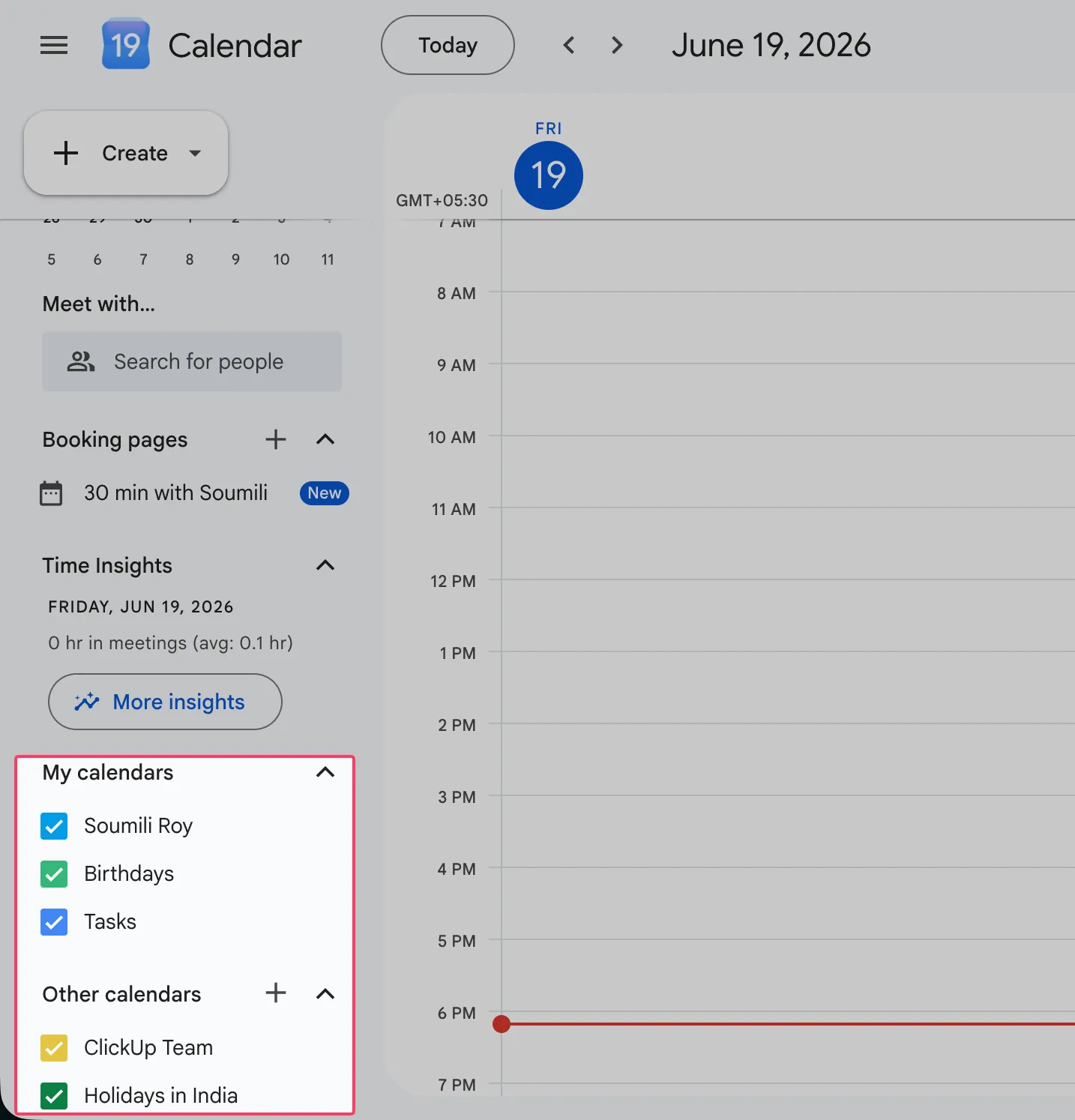
Google Calendar adalah pilihan utama bagi siapa pun yang mengelola beberapa kalender sekaligus. Anda dapat menumpuk kalender kerja, pribadi, keluarga, dan kalender yang Anda ikuti ke dalam satu tampilan kisi, masing-masing diberi kode warna, serta mengaktifkan atau menonaktifkan salah satunya dengan satu klik. Tampilan tumpang tindih inilah intinya: seorang pekerja lepas dapat melihat tenggat waktu klien, jadwal bersama pasangan, dan kalender proyek yang ditumpuk bersama, lalu menyembunyikan semuanya kecuali satu saat mereka perlu fokus.
Sistem ini cocok untuk individu, keluarga, dan tim yang sudah menggunakan ekosistem Google. Anda dapat membuat kalender sekunder tanpa batas, membagikan masing-masing kalender dengan tingkat izin tersendiri (hanya status sibuk/tidak sibuk, lihat, atau edit penuh), serta berlangganan umpan iCal eksternal sehingga kalender dari luar dapat ditampilkan berdampingan dengan kalender Anda sendiri.
Tampilan “hari” berdampingan memungkinkan Anda membandingkan kalender beberapa orang dalam kolom-kolom paralel sebelum menjadwalkan, dan Gemini dapat menyarankan waktu rapat dengan menganalisis semua kalender tersebut. Aplikasi ini langsung tersinkronisasi di web, Android, dan iOS.
Harga:
- Gratis dengan akun Google pribadi
Peringkat:
- G2: 4,6/5 (lebih dari 48.000 ulasan)
- Capterra: 4,8/5 (lebih dari 3.000 ulasan)
Seorang pengguna G2 mengatakan:
Saya suka betapa cepatnya saya bisa menggunakan Google Chat dan Google Kalender, yang membantu saya tetap terupdate dan mengontrol tugas-tugas saya. Selalu sangat mudah untuk berkomunikasi dengan rekan kerja saya dengan cepat.
Saya suka betapa cepatnya saya bisa menggunakan Google Chat dan Google Kalender, yang membantu saya tetap terupdate dan mengontrol tugas-tugas saya. Selalu sangat mudah untuk berkomunikasi dengan rekan kerja saya dengan cepat.
Kelemahannya: Mengelola beberapa akun sekaligus adalah titik lemahnya. Menampilkan kalender dari dua akun Google terpisah dalam satu tampilan memerlukan solusi alternatif untuk berbagi, dan pengaturan warna serta notifikasi tidak selalu sinkron di antara keduanya, sehingga pengguna yang sering menggunakan banyak akun harus melakukan penyesuaian manual.
Cocok untuk: Siapa pun yang menggabungkan beberapa kalender dan sudah terbiasa menggunakan Google.
Lewati langkah ini jika: Kalender Anda tersebar di berbagai akun non-Google yang perlu digabungkan dalam satu tempat.
2. Kalender Microsoft Outlook (Pilihan terbaik untuk mengelola beberapa kalender di lingkungan kerja Microsoft 365)
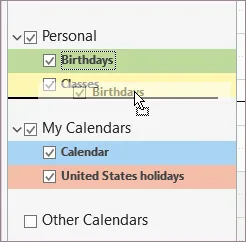
Kalender Outlook adalah pilihan yang tepat jika kehidupan kerja Anda berjalan di Microsoft 365. Kalender ini menampilkan beberapa kalender secara berdampingan atau tumpang tindih, sehingga Anda dapat melihat jadwal Anda, kalender tim, dan ketersediaan rekan kerja dalam satu tampilan. Karena data ketersediaan (free/busy) diambil langsung dari direktori organisasi, Anda dapat melihat siapa yang tersedia sebelum mengirim undangan, tanpa perlu berbagi informasi secara manual.
Sistem ini cocok untuk karyawan dan tim di lingkungan Microsoft. Kalender bersama dilengkapi dengan izin akses yang terperinci. Seorang manajer dapat menampilkan tumpang tindih kalender pribadi, departemen, dan ruang rapat, lalu memesan ruang rapat beserta peserta dalam satu langkah.
Asisten penjadwalan akan menemukan slot waktu yang cocok untuk semua peserta, dan sinkronisasi dengan Teams sehingga setiap rapat dilengkapi dengan tautan bergabung. Tambahkan langganan iCal, dan sistem akan mengimpor kalender eksternal bersama dengan kalender Exchange Anda.
Harga:
- Gratis
- Outlook Premium (Standalone): $129,99 (lisensi seumur hidup sekali bayar untuk PC/Mac)
Microsoft 365 Personal & Family (Untuk Rumah)
- Dasar: $19,99/tahun
- Pribadi: $99,99/tahun
- Keluarga (hingga 6 orang): $129,99/tahun
Microsoft 365 Business (Untuk Organisasi)
- Business Basic: $7,00/pengguna/bulan (dibayar per tahun)
- Business Standard: $14,00/pengguna/bulan (dibayar per tahun)
- Business Premium: $22,00/pengguna/bulan (dibayar per tahun)
Peringkat:
- G2: 4,5/5 (lebih dari 3.000 ulasan)
- Capterra: 4,6/5 (lebih dari 2.000 ulasan)
Seorang pengguna G2 menyebutkan:
Hal yang paling kami hargai dari Microsoft Outlook adalah kemampuannya untuk menggabungkan komunikasi email, penjadwalan, dan pengelolaan kalender dalam satu platform. Karena sebagian besar komunikasi internal dan eksternal kami masih dilakukan melalui email, akses langsung ke kalender, undangan rapat, kontak, dan tugas membantu menjaga pekerjaan harian tetap terorganisir tanpa perlu berpindah-pindah antar aplikasi. Integrasi dengan Microsoft Teams dan Microsoft 365 juga sangat bermanfaat. Penjadwalan rapat, pengelolaan kalender bersama, dan koordinasi antar departemen menjadi jauh lebih lancar setelah semuanya terhubung melalui ekosistem yang sama.
Hal yang paling kami hargai dari Microsoft Outlook adalah kemampuannya untuk menggabungkan komunikasi email, penjadwalan, dan pengelolaan kalender dalam satu platform. Karena sebagian besar komunikasi internal dan eksternal kami masih dilakukan melalui email, akses langsung ke kalender, undangan rapat, kontak, dan tugas membantu menjaga pekerjaan harian tetap terorganisir tanpa perlu berpindah-pindah antar aplikasi. Integrasi dengan Microsoft Teams dan Microsoft 365 juga sangat bermanfaat. Penjadwalan rapat, pengelolaan kalender bersama, dan koordinasi antar departemen menjadi jauh lebih lancar setelah semuanya terhubung melalui ekosistem yang sama.
Keterbatasannya: Tampilan overlay berbeda antara Outlook klasik dan Outlook Baru, sehingga pengalamannya belum sepenuhnya konsisten. Tampilan multi-kalender yang Anda andalkan mungkin berganti-ganti antara versi yang berbeda.
Cocok untuk: Tim yang sudah menggunakan Microsoft 365 secara seragam dan membutuhkan kalender serta email dalam satu tempat.
Lewati bagian ini jika: Anda berada di luar ekosistem Microsoft, atau Anda menginginkan tampilan overlay yang konsisten dan tidak akan berubah.
3. ClickUp (Pilihan terbaik untuk menggabungkan kalender proyek dan kalender pribadi dalam satu tampilan)
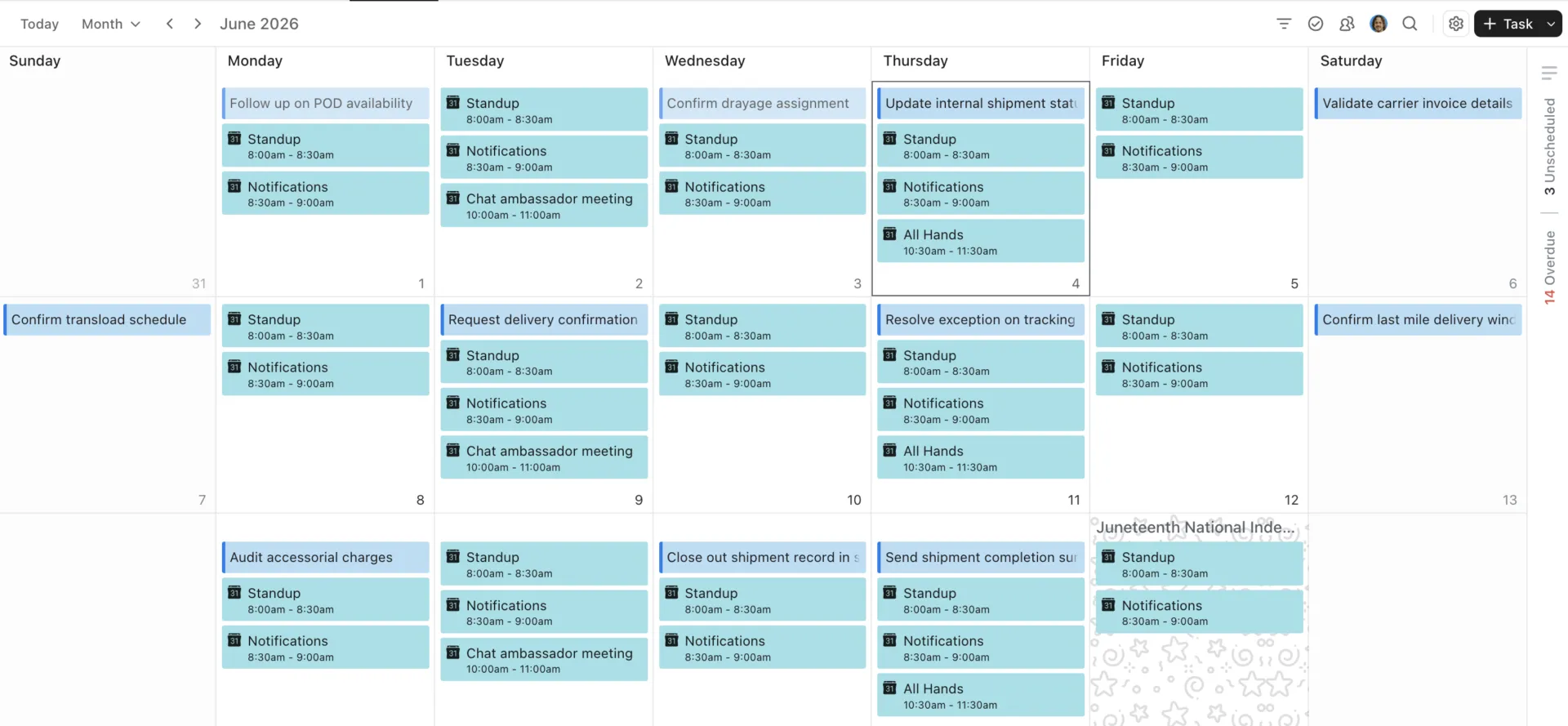
ClickUp Calendar membuktikan keunggulannya dengan menggabungkan tenggat waktu proyek Anda dengan kalender aktual Anda. Tampilan Kalender dapat menampilkan tugas dari berbagai Daftar, Folder, atau Ruang ke dalam satu kisi. Selain itu, integrasi dengan Google Calendar, Outlook, dan iCal menampilkan acara eksternal Anda tepat di samping pekerjaan proyek tersebut. Alih-alih memeriksa daftar tugas di satu tab dan kalender di tab lain, rapat dan tenggat waktu dijadwalkan pada hari yang sama.
Sistem ini cocok untuk siapa saja yang jadwalnya setengah diisi rapat dan setengah lagi diisi tugas yang harus diselesaikan. Seorang pekerja lepas dapat menyinkronkan Kalender Google pribadi, undangan Outlook dari klien, dan tugas ClickUp ke dalam satu tampilan untuk mendeteksi hari-hari yang sudah terlalu padat sebelum membuat komitmen. Sinkronisasi Google bersifat dua arah, sehingga acara yang dibuat di salah satu platform akan muncul di platform lainnya dalam hitungan menit.
Planner menambahkan fitur pembagian waktu berbasis AI, yang menyisipkan tugas ke slot kosong di sekitar acara Anda. Anda dapat memilih Ruang atau Daftar mana yang akan dimasukkan ke setiap kalender, sehingga kalender kerja dan pribadi dapat dipisahkan atau digabungkan sesuai keinginan Anda.
Harga:
- Gratis Selamanya
- Tanpa Batas: $7 per pengguna per bulan
- Bisnis: $12 per pengguna per bulan
Peringkat:
- G2: 4,6/5 (lebih dari 12.000 ulasan)
- Capterra: 4,6/5 (lebih dari 4.000 ulasan)
Seorang pengguna G2 baru-baru ini menambahkan:
Saya menggunakan ClickUp karena ini adalah program yang memungkinkan saya mengelola semua detail hari saya dengan cara yang terorganisir dan sederhana, serta membantu saya mengatur pekerjaan dengan fleksibilitas penuh. Yang saya sukai dari ClickUp adalah fleksibilitasnya yang luar biasa, yang memungkinkan saya bekerja dengan tim besar dengan mudah tanpa kendala, dan kami dapat melacak siapa yang telah menyelesaikan pekerjaannya dan siapa yang belum. Saya juga menyukai kemampuannya untuk membuat jadwal kerja dengan kalender dan tanggal, serta memanfaatkan alat-alat Google Drive secara mulus, yang bagi saya merupakan fitur yang sangat menonjol. Selain itu, program ini didukung oleh AI, yang membantu memenuhi semua kebutuhan saya saat ini dengan mudah, sehingga menghemat banyak waktu dalam pekerjaan kami.
Saya menggunakan ClickUp karena ini adalah program yang memungkinkan saya mengelola semua detail hari saya dengan cara yang terorganisir dan sederhana, serta membantu saya mengatur pekerjaan dengan fleksibilitas penuh. Yang saya sukai dari ClickUp adalah fleksibilitasnya yang luar biasa, yang memungkinkan saya bekerja dengan tim besar dengan mudah tanpa kendala, dan kami dapat melacak siapa yang telah menyelesaikan pekerjaannya dan siapa yang belum. Saya juga menyukai kemampuannya untuk membuat jadwal kerja dengan kalender dan tanggal, serta memanfaatkan alat-alat Google Drive secara mulus, yang bagi saya merupakan fitur yang sangat menonjol. Selain itu, program ini didukung oleh AI, yang membantu memenuhi semua kebutuhan saya saat ini dengan mudah, sehingga menghemat banyak waktu dalam pekerjaan kami.
Keterbatasannya: ClickUp adalah platform kerja lengkap, jadi jika yang Anda inginkan hanyalah kalender mandiri tanpa fitur tambahan, proses pengaturannya di sini lebih rumit daripada yang diminta oleh aplikasi kalender khusus. Manfaatnya akan terasa begitu tugas-tugas Anda juga terintegrasi di ClickUp.
Cocok untuk: Siapa pun yang ingin menyatukan tugas proyek dan kalender eksternal dalam satu tampilan.
Lewati saja jika: Anda hanya membutuhkan kalender sederhana yang berdiri sendiri dan tidak melacak tugas atau proyek.
4. Apple Calendar (Pilihan terbaik untuk mengelola beberapa kalender di perangkat Apple)
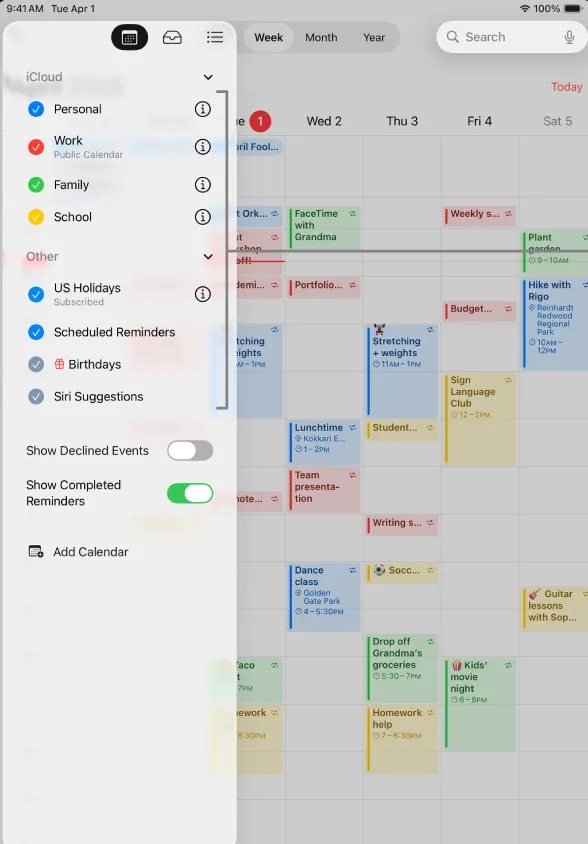
Di rumah tangga yang menggunakan Mac dan iPhone, Apple Calendar sudah tersedia dan gratis. Tambahkan akun iCloud, Google, Exchange, dan CalDAV Anda sekali saja, dan semuanya akan ditampilkan dalam satu tampilan yang diberi kode warna yang dapat Anda sederhanakan dengan satu ketukan.
Akun-akun diberi kode warna dan dapat diaktifkan atau dinonaktifkan dari bilah samping. Anda tidak memerlukan jembatan atau alat sinkronisasi pihak ketiga: tambahkan akun sekali saja, dan akun-akun tersebut akan ditampilkan dalam satu tampilan.
Sistem ini cocok untuk individu dan keluarga yang menggunakan ekosistem Apple. Pengguna dapat melihat kalender pribadi iCloud, kalender kerja Exchange, dan kalender keluarga bersama dalam satu jendela, lalu menonaktifkan salah satu warna untuk fokus hanya pada pekerjaan.
iCloud Family Sharing menawarkan kalender bersama yang dapat diedit untuk seluruh anggota keluarga, menyinkronkan acara secara instan di seluruh perangkat Apple, dan menggunakan bahasa alami serta Siri untuk entri suara seperti “makan siang dengan Sam Kamis pukul 1.” Peringatan waktu perjalanan dan pengingat “waktu berangkat” yang terintegrasi dengan peta melengkapi fitur ini.
Harga:
- Gratis, terintegrasi dalam macOS, iOS, dan iPadOS
Peringkat:
- G2: Ulasan belum cukup
- Capterra: Belum ada ulasan yang cukup
Seorang pengguna Reddit mengatakan:
Saya dan keluarga saya menggunakan Kalender bawaan Apple karena ini cara termudah bagi kami, mengingat kami semua menggunakan iOS. Saya memiliki akses baca/tulis ke kalender mereka, dan mereka juga memiliki akses ke kalender saya. Hal ini sangat membantu bagi kami karena saya menyediakan ringkasan cuaca dan acara untuk hari berikutnya bagi semua orang. Meskipun tidak mewah, namun fungsinya terpenuhi.
Saya dan keluarga saya menggunakan Kalender bawaan Apple karena ini cara termudah bagi kami, mengingat kami semua menggunakan iOS. Saya memiliki akses baca/tulis ke kalender mereka, dan mereka juga memiliki akses ke kalender saya. Hal ini sangat membantu bagi kami karena saya menyediakan ringkasan cuaca dan acara untuk hari berikutnya bagi semua orang. Meskipun tidak mewah, namun fungsinya terpenuhi.
Keterbatasannya: Aplikasi ini hanya tersedia untuk perangkat Apple, tanpa aplikasi untuk Windows atau Android, sehingga pengguna yang memiliki perangkat campuran tidak dapat melihat tampilan bersama di ponsel non-Apple. Sinkronisasi dua arah ke akun Google atau Outlook yang terhubung juga bergantung pada penanganan CalDAV oleh Apple, yang bisa mengalami keterlambatan beberapa menit dibandingkan dengan klien bawaan aplikasi-aplikasi tersebut.
Cocok untuk: Pengguna Apple yang ingin menggabungkan kalender dari beberapa akun ke dalam satu tempat.
Lewati bagian ini jika: Anda atau tim Anda menggunakan Windows atau Android dan membutuhkan tampilan yang sama di semua perangkat.
5. Fantastical (Pilihan terbaik bagi pengguna mahir yang harus mengelola banyak kalender)
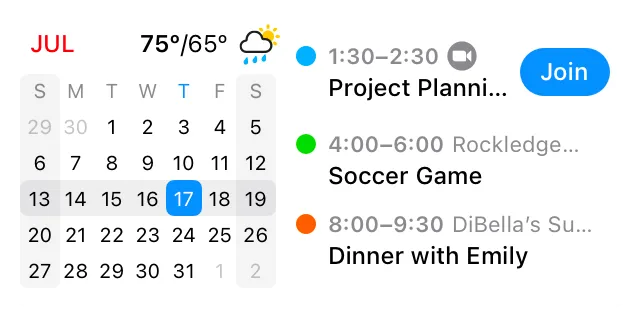
Fantastical adalah pilihan tepat bagi siapa pun yang daftar kalendernya sudah tidak terkendali. Aplikasi ini menggabungkan akun iCloud, Google, Outlook, Exchange, dan CalDAV ke dalam satu tampilan yang rapi, lalu menambahkan “kumpulan kalender.” Anda dapat mengelompokkan kalender ke dalam kumpulan yang diberi nama (Pekerjaan, Pribadi, Pekerjaan Sampingan), dan beralih di antara kumpulan tersebut dengan satu ketukan saja, sehingga Anda hanya melihat lapisan yang relevan saat ini.
Sistem ini cocok untuk pekerja lepas, konsultan, dan siapa pun yang mengelola beberapa jadwal berbeda secara bersamaan. Seorang konsultan dapat membuat set “Klien A”, set “Klien B”, dan set “Pribadi”, lalu beralih ke konteks mana pun yang sedang mereka hadapi tanpa gangguan visual dari kalender lainnya.
Masukan dalam bahasa alami akan mengurai kalimat “Makan siang dengan Sam pada hari Kamis pukul 1 di Blue Bottle” menjadi acara yang terperinci. Tampilan terpadu menampilkan tugas (termasuk Todoist dan Google Tasks) berdampingan dengan acara, dilengkapi dukungan zona waktu dan informasi cuaca, serta menawarkan serangkaian fitur yang lengkap. Set kalender akan disinkronkan di semua perangkat Anda melalui akun Flexibits.
Harga:
- Paket gratis dengan fitur kalender dasar
- Perorangan: $4,75/bulan, ditagih per tahun
- Keluarga: $7,50 per pengguna per bulan, ditagih per tahun
- Tim: $4,75 per pengguna per bulan, ditagih setiap tahun
Peringkat:
- G2: 4,4/5 (10+ ulasan)
- Capterra: 4,8/5 (lebih dari 20 ulasan)
Seorang pengguna G2 menambahkan:
Saya senang bisa mengelola semua kalender saya dari satu alat sekaligus. Dan saya senang bisa membuat acara dan tugas baru hanya dengan mengetik menggunakan bahasa alami. Saya tidak perlu memilih dari banyak menu tarik-turun atau hal semacam itu.
Saya senang bisa mengelola semua kalender saya dari satu alat sekaligus. Dan saya senang bisa membuat acara dan tugas baru hanya dengan mengetik menggunakan bahasa alami. Saya tidak perlu memilih dari banyak menu tarik-turun atau hal semacam itu.
Kekurangannya: Fitur-fitur yang menjadi keunggulan Fantastical, termasuk set kalender, penjadwalan, dan templat, hanya tersedia bagi pengguna berlangganan Premium, sehingga fitur yang tersedia di versi gratis sangat terbatas. Aplikasi ini juga didesain khusus untuk Apple dan belum tersedia di Android, sehingga tim lintas platform tidak dapat menggunakannya secara seragam.
Cocok untuk: Pengguna tingkat lanjut dan pekerja lepas yang harus mengelola beberapa konteks kalender sekaligus dan ingin beralih di antara kalender-kalender tersebut secara instan.
Lewati bagian ini jika: Anda menginginkan paket gratis yang mumpuni, atau tim Anda memiliki pengguna Android.
5 Kesalahan yang Membuat Pengelolaan Beberapa Kalender Menjadi Lebih Sulit
Sebagian besar sistem kalender yang gagal memiliki beberapa penyebab utama yang sama. Masing-masing memiliki tanda peringatan yang dapat dikenali:
| Kesalahan | Contoh tampilannya | Perbaiki |
|---|---|---|
| Menggabungkan saat Anda bermaksud menumpuk | Anda tidak lagi dapat membagikan satu kalender tanpa memperlihatkan acara dari kalender lain. Komitmen kerja, pribadi, keluarga, dan bersama kini terintegrasi dalam satu tempat, meskipun masing-masing memerlukan izin yang berbeda. | Atur ulang pengaturan sebagai overlay. Pisahkan kalender-kalender tersebut, tampilkan dalam satu tampilan, dan gunakan penggabungan hanya untuk kalender yang akan Anda hentikan penggunaannya. |
| Pewarnaan berdasarkan aplikasi, bukan berdasarkan makna | Minggu Anda berubah menjadi pelangi yang harus Anda uraikan setiap pagi. Acara berwarna biru di satu aplikasi berarti urusan kerja, sedangkan warna biru di aplikasi lain berarti urusan pribadi atau keluarga. | Tentukan satu warna untuk setiap bidang kehidupan, seperti pekerjaan, keluarga, pribadi, kesehatan, atau proyek sampingan. Gunakan logika warna yang sama di setiap alat yang memungkinkan. |
| Dengan asumsi kalender lintas akun tersinkronisasi | Acara yang ditambahkan di satu akun tidak muncul di akun lainnya, atau muncul sebagai "hanya baca" padahal Anda mengharapkan dapat mengeditnya. | Periksa apakah Anda memiliki akses bersama, langganan kalender, kalender yang diimpor, atau sinkronisasi dua arah yang sesungguhnya. Tambahkan alat sinkronisasi hanya jika perubahan perlu dialirkan antar akun. |
| Mengelola terlalu banyak kalender aktif | Beralih antar kalender menjadi bagian dari rutinitas harian Anda. Anda harus menyembunyikan dan menampilkan kalender hanya untuk mengetahui apakah Anda benar-benar memiliki waktu luang. | Secara default, tampilkan hanya kalender yang mengubah ketersediaan Anda. Gabungkan kalender yang duplikat, sembunyikan kalender referensi, dan berhenti berlangganan dari kalender yang tidak pernah Anda gunakan. |
| Biarkan notifikasi tetap global | Anda mendapat notifikasi tentang kalender liburan, tetapi melewatkan panggilan klien, janji temu, atau penjemputan anak di sekolah. Setiap acara bersaing untuk mendapatkan tingkat perhatian yang sama. | Atur pemberitahuan berdasarkan tingkat kepentingan kalender, jika aplikasi Anda mendukungnya. Kalender dengan prioritas tinggi harus mengganggu Anda. Kalender referensi sebaiknya tetap diam. |
Sistem Kalender yang Benar-Benar Akan Anda Gunakan
Mengelola beberapa kalender adalah soal kebiasaan: satu tampilan terpadu yang dapat Anda andalkan, aturan yang jelas mengenai di mana setiap acara baru ditempatkan, serta kode warna yang membuat waktu kerja, pribadi, dan bersama mudah dibaca sekilas. Jika hal ini dilakukan dengan benar, alat yang digunakan hampir tidak menjadi masalah.
Mulailah dari hal-hal kecil. Minggu ini, sinkronkan dua atau tiga kalender tersibuk Anda ke dalam satu tampilan, tetapkan satu kalender default sebagai tempat acara baru ditambahkan, dan lindungi blok waktu fokus berulang Anda sebelum hal-hal lain memenuhi jadwal Anda. Sebuah sistem hanya akan bertahan jika cukup sederhana untuk diterapkan bahkan di hari yang sibuk sekalipun.
Jika Anda hanya perlu sesekali melihat sekilas beberapa kalender, Google Calendar atau Apple Calendar yang disinkronkan sudah cukup untuk mengatasinya.
Namun, jika hari-hari Anda diisi oleh interaksi antara rapat dan pekerjaan sebenarnya, maka kalender dan tugas Anda sebaiknya berada dalam sistem yang sama. Di sinilah ruang kerja AI terintegrasi seperti ClickUp dapat membantu, dengan menggabungkan acara, daftar tugas, tugas proyek, dan pengingat ke dalam satu tampilan yang dapat Anda gunakan untuk merencanakan segala sesuatunya.
Mulailah secara gratis dengan ClickUp. Kelola kalender Anda di tempat di mana seluruh pekerjaan Anda sudah terkelola.
Pertanyaan yang Sering Diajukan tentang Mengelola Beberapa Kalender
Bagaimana cara menyinkronkan kalender kerja dan pribadi saya?
Aplikasi kalender bawaan memungkinkan Anda melihat kalender lain, tetapi tidak menyinkronkan kalender secara dua arah antar akun yang terpisah. Google dan Outlook menawarkan berbagi dalam mode baca saja antar akun; untuk memastikan acara tetap diperbarui di kedua arah, Anda memerlukan alat sinkronisasi khusus seperti SYNCDATE atau XCalSync, atau platform seperti Morgen yang menggabungkan setiap akun ke dalam satu garis waktu. Jika Anda hanya perlu melihat kalender lain, langganan iCal atau tautan bersama sudah cukup.
Bagaimana cara mengelola beberapa kalender di iPhone saya?
Buka aplikasi Kalender Apple, ketuk "Kalender", lalu tambahkan akun iCloud, Google, Outlook, dan Exchange Anda agar ditampilkan dalam satu tampilan yang diberi kode warna. Setiap akun dapat diaktifkan atau dinonaktifkan, dan acara tetap berada di kalender asalnya. Untuk pengeditan dua arah antar akun, Apple mengandalkan CalDAV, yang mungkin mengalami keterlambatan beberapa menit dibandingkan aplikasi bawaan. Pengguna tingkat lanjut yang menginginkan "kumpulan kalender" berdasarkan konteks sering kali menambahkan Fantastical sebagai pelengkap.
Bagaimana cara mencegah pemesanan ganda di berbagai kalender?
Konflik jadwal terjadi karena visibilitas yang tidak lengkap, bukan karena memiliki terlalu banyak kalender. Tampilkan semua kalender dalam satu tampilan yang diberi kode warna sehingga konflik terlihat sebelum Anda menerima undangan. Untuk undangan yang masuk ke akun terpisah, sinkronkan blok waktu sibuk Anda di seluruh akun tersebut (penyebaran kalender) atau gunakan alat penjadwalan yang membaca ketersediaan dari semua akun sekaligus, sehingga slot yang “kosong” benar-benar kosong.
Bagaimana cara mengelola beberapa Kalender Google dalam satu akun?
Di Google Kalender, gunakan bilah sisi kiri untuk menampilkan atau menyembunyikan setiap kalender di bawah “Kalender saya” dan “Kalender lain”, lalu beri kode warna berdasarkan bidang kehidupan. Anda dapat membuat kalender sekunder tanpa batas dan membagikan masing-masing kalender dengan tingkat izin tersendiri (tersedia/sibuk, lihat, atau edit penuh). Untuk melihat kalender dari dua akun Google yang terpisah, Anda masih perlu menggunakan solusi alternatif untuk berbagi — Google tidak memiliki sinkronisasi dua arah bawaan antar akun.
Apa aplikasi terbaik untuk mengelola beberapa kalender?
Google Calendar adalah pilihan gratis terbaik bagi kebanyakan orang; Outlook adalah pilihan terkuat di dalam Microsoft 365; dan ClickUp paling cocok jika kalender Anda terintegrasi dengan tugas, tenggat waktu, dan berbagai proyek. Apple Calendar cocok untuk pengguna yang sepenuhnya menggunakan perangkat Apple, sedangkan kalender Fantastical cocok untuk pengguna tingkat lanjut yang harus mengelola banyak konteks sekaligus. Pilihlah berdasarkan di mana kalender Anda saat ini berada dan apakah Anda membutuhkan fitur tampilan, sinkronisasi lintas akun, atau integrasi tugas.
Apakah Anda dapat melihat dua akun Google dalam satu kalender?
Ya, dengan membagikan kalender dari satu akun ke akun lainnya, tetapi hasilnya hanya dapat dibaca, dan pengaturan warna serta notifikasi tidak selalu diteruskan. Google tidak mendukung sinkronisasi dua arah secara bawaan untuk akun yang terpisah. Untuk kalender yang dapat diedit dan terus disinkronkan di seluruh akun, gunakan alat sinkronisasi pihak ketiga.
Bagaimana cara membagikan ketersediaan saya tanpa memperlihatkan acara pribadi?
Atur izin kalender bersama menjadi “hanya tersedia/sibuk” sehingga orang lain hanya melihat kapan Anda sudah terjadwal, bukan detail acaranya. Baik Google maupun Outlook memungkinkan Anda memilih tingkat berbagi per kalender (tersedia/sibuk, lihat detail, atau edit). Sebagai alternatif, pindahkan komitmen pribadi ke kalender kerja Anda sebagai blok “Sibuk” umum, atau bagikan halaman pemesanan (Calendly, jadwal janji temu Google) yang hanya menampilkan slot yang tersedia.
Apakah lebih baik menggunakan satu kalender atau beberapa kalender?
Menampilkan beberapa kalender sebagai satu lapisan tumpang tindih lebih baik daripada menggabungkan kalender menjadi satu bagi hampir semua orang. Penggabungan menyatukan semua konteks ke dalam satu set izin dan satu kebijakan notifikasi, sehingga jadwal klien, kalender keluarga, dan umpan liburan semuanya berperilaku sama. Lapisan tumpang tindih mempertahankan warna, aturan berbagi, dan peringatan masing-masing kalender tetap utuh sambil menampilkan semuanya dalam satu kisi. Gunakan penggabungan sejati hanya untuk kalender yang akan Anda hentikan penggunaannya.
Bagaimana asisten eksekutif mengelola beberapa kalender?
Asisten Eksekutif (EA) menggabungkan kalender setiap eksekutif dalam satu alat dengan kode warna yang ketat dan pemberitahuan per kalender, kemudian menggunakan fitur berbagi status sibuk/bebas atau data direktori untuk menjadwalkan pertemuan antar orang. Di Microsoft 365, Asisten Penjadwalan Outlook membaca ketersediaan langsung dari direktori organisasi. Untuk koordinasi lintas akun atau lintas organisasi, Asisten Eksekutif (EA) menambahkan alat sinkronisasi dua arah seperti CalendarBridge atau OneCal sehingga slot “kosong” benar-benar tersedia sebelum mereka mengonfirmasi.
Bagaimana cara mengelola beberapa kalender di Outlook?
Pilih kalender yang Anda inginkan, lalu nonaktifkan Tampilan Terpisah untuk menumpuknya dalam satu kisi, dengan masing-masing tetap mempertahankan warna yang telah ditetapkan. Outlook membaca data ketersediaan dari direktori Microsoft 365 Anda, sehingga Anda dapat melihat ketersediaan rekan kerja tanpa perlu berbagi secara manual, dan Asisten Penjadwalan akan menemukan slot waktu yang sesuai untuk semua peserta. Pengalaman penumpukan kalender ini masih berbeda antara Outlook Klasik dan Outlook Baru, jadi pastikan versi mana yang digunakan oleh tampilan Anda.
Bagaimana cara menyinkronkan beberapa kalender di berbagai perangkat?
Aplikasi kalender bawaan menyinkronkan satu akun di seluruh perangkat milik akun tersebut, tetapi tidak menyinkronkan acara secara dua arah antara akun-akun yang terpisah. Untuk memastikan akun-akun terpisah tetap selaras di mana pun, gunakan alat sinkronisasi khusus seperti XCalSync, CalendarBridge, atau OneCal, atau garis waktu terpadu seperti Morgen yang menggabungkan semua akun ke dalam satu antarmuka yang dapat diedit. Cobalah terlebih dahulu dengan menambahkan, mengedit, dan menghapus acara contoh, sebelum Anda mempercayainya.