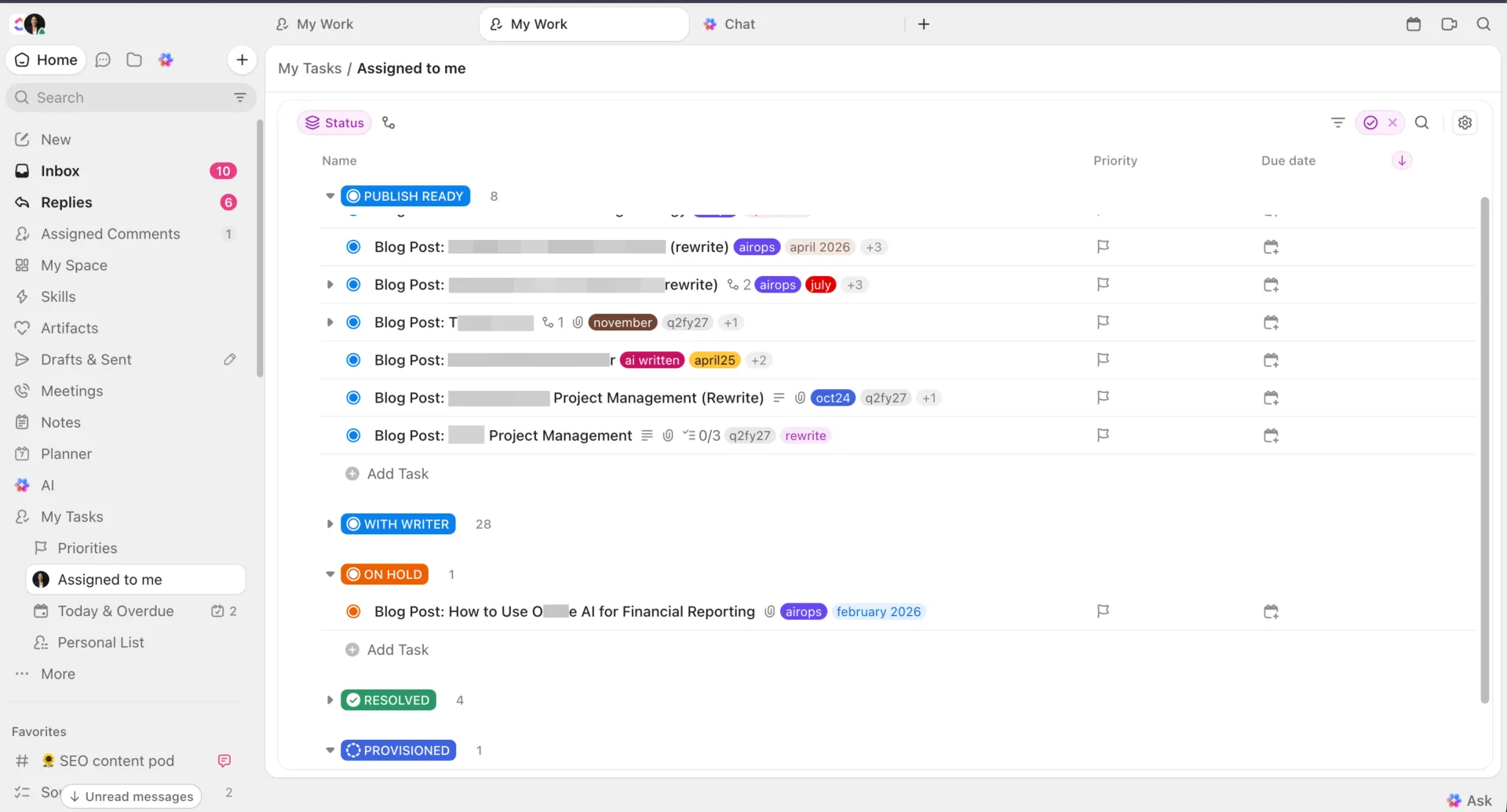

A Mac-en lévő feladatlistádon szerepelhet egy ötlet, amit meg akarsz jegyezni, vagy egy tegnapi megbeszélés utáni teendő. Ezeket felvenni a listára a munka egyik része. A nehéz rész az, hogy a releváns részleteket egy helyen tartsd, és tudd, mire kell legközelebb odafigyelned.
Hogy melyik a legjobb feladatkezelő alkalmazás Mac-hez, az attól függ, hogyan intézed a munkádat. Lehet, hogy szükséged van egy gyors módszerre a feladatok rögzítéséhez, miközben egy másik alkalmazás is nyitva van, vagy egy megosztott nézetre, hogy a csapattársad frissítés kérése nélkül is ellenőrizhesse az előrehaladást.
Amint a feladatátadás – például egy e-mail rögzítése – belép a képbe, a személyes listák már nem működnek. Egy 7 137 tudásmunkást bevonó terepkísérlet megállapította, hogy a résztvevők átlagosan heti 11,7 órát töltöttek e-mailek olvasásával és megválaszolásával a tanulmány kezdete előtt. És pontosan ezt a nagy erőfeszítést igénylő folyamatot kell szem előtt tartanod, amikor kiválasztod a megfelelő eszközt.
Ez az útmutató nyolc lehetőséget hasonlít össze, bemutatva, hogyan működnek Mac-en, mit tartalmaznak a csomagjaik, és hol jelenthetnek korlátozásokat a mindennapi használat során.
TL;DR
Fizetés előtt ellenőrizd, hogy rendelkezésedre állnak-e a szükséges funkciók. A Things több alkalmazást is külön értékesít, az OmniFocus a testreszabott nézeteket a Pro verzióra tartogatja, az Any.do pedig díjat számol fel a WhatsApp-emlékeztetőkért és a fejlett ismétlési funkciókért. Mielőtt mindent áthelyeznéd, teszteld a kiválasztott alkalmazásokat valós feladatokkal.
Válasszon a munkavégzés módjának megfelelően! A személyes feladatok maradhatnak egy privát tervezőben; a közös munkák esetében pedig szükség van egy olyan megoldásra, amelyen keresztül minden érintett láthatja a felelősségi köröket és az előrehaladást.
A Things 3 az első számú választásunk azok számára, akik kizárólag Apple-eszközöket használnak. Az Apple Reminders az ingyenes kiindulási pont. Ha Windows-t vagy Androidot is használsz, érdemes megfontolnod a Todoist alkalmazást a gyors feljegyzésekhez, illetve a TickTick alkalmazást a feladatokhoz, a naptártervezéshez és a szokások kialakításához.
A ClickUp kiválóan alkalmas olyan munkákhoz, amelyek csapatmunkát igényelnek. A feladatokban nyomon követhetők a megbeszélések és az előrehaladás, a Brain segít a háttérinformációk előhívásában és összefoglalásában, a beállított Super Agents pedig kezelni tudja az ismétlődő koordinációs feladatokat.
A 8 legjobb feladatkezelő alkalmazás Mac-hez egy pillantásra
| Eszköz | Legalkalmasabb | Kiemelkedő funkció | Kezdő ár | Fő korlátozás |
| Things 3 | Személyes tervezés Apple-eszközökön | A gyorsbeírás és az automatikus kitöltés összekapcsolja a feladatokat a támogatott e-mailekkel, oldalakkal és fájlokkal | 49,99 $ egyszeri díj Mac-hez | Nincsenek megosztott listák, sem Windows-, Android- vagy webalkalmazások; az egyéb Apple-alkalmazások külön kaphatók |
| Todoist | Feladatok rögzítése Mac, Windows és mobil eszközökön | Az intelligens gyors hozzáadás felismeri a dátumokat, az ismétlődéseket, a projekteket és a prioritásokat | Ingyenes; Pro verzió 5 USD/hó-tól, éves számlázással | A személyes projektekben legfeljebb öt fő vehet részt; a szélesebb körű csapatirányításhoz Business-fiókra van szükség |
| ClickUp | Feladatok és előrehaladás összehangolása a csapaton belül | Közös feladatkörnyezet, agyi támogatás és konfigurálható szuperügynökök | Örökre ingyenes; vállalatok számára testreszabott csomagok is elérhetők | Több, mint egy személyes lista; a szuperügynököknek utasításokra, hozzáférésre és tesztelésre van szükségük |
| OmniFocus 4 | Részletes GTD-tervezés Apple-eszközökön | Ütemezett projektáttekintések és egyedi nézetek | 74,99 $ egyszeri díj a Standard verzióért | Az egyéni nézetekhez Pro-verzió szükséges; a webes hozzáféréshez natív alkalmazás beállítása szükséges, és az örökös licenc tulajdonosainak külön díjat kell fizetniük érte. |
| TickTick | Feladatok, naptári tervek és szokások együttes kezelése | Eisenhower-mátrix, szokások nyomon követése és naptártervezés | Ingyenes; prémium verzió: 49,99 USD/év | A kibővített naptárfunkciók és a mesterséges intelligencia használatához Premium előfizetés szükséges; a megosztott listákra korlátozások vonatkoznak |
| Microsoft To Do | A napi munka tervezése az Outlook-kérések alapján | A megjelölt e-mailek feladatokká alakulnak, az eredeti üzenetekre mutató linkekkel | Személyes használatra ingyenes; munkahelyi/iskolai licencelési követelmények vonatkoznak rá | A megosztott postafiókokból megjelölt e-mailek nem szinkronizálódnak; a listák megosztására fiók-korlátozások vonatkoznak |
| Any.do | Napi tervezés WhatsApp-emlékeztetőkkel | A fizetős csomagoknál a WhatsAppon keresztül érkező feladat-emlékeztetők | Ingyenes; Prémium verzió: 7,99 USD/hó | A WhatsApp és a fejlett ismétlési funkciók fizetős szolgáltatások; a helyalapú emlékeztetők csak mobil eszközökön működnek |
| Apple Reminders | Ingyenes személyes és megosztott listák Apple-eszközökön | Automatikusan rendezett bevásárlólisták, alfeladatok és megosztott feladatok | Ingyenes, a macOS része | Nincsenek natív Windows- vagy Android-alkalmazások; a megosztáshoz és a feladatok kiosztásához frissített iCloud Reminders szükséges |
Hogyan értékeljük a szoftvereket a ClickUp-nál
Szerkesztői csapatunk átlátható, kutatásokon alapuló és gyártóktól független eljárást követ, így biztos lehetsz benne, hogy ajánlásaink a termékek valós értékén alapulnak.
Itt találsz egy részletes áttekintést arról, hogyan értékeljük a szoftvereket a ClickUp-nál.
Mire érdemes figyelni egy Mac-es feladatkezelő alkalmazásnál?
Egy jó Mac-es feladatkezelő alkalmazás azonnali feljegyzést tesz lehetővé, minden általad használt eszközhöz illeszkedik, és kezeli azokat a személyeket is, akikre a feladataid függnek. Használd ezeket a kérdéseket az egyes lehetőségek értékeléséhez, és nézd meg a teendőlista-példáinkat, ha szeretnél képet kapni arról, hogy mások hogyan szervezik a listáikat.
- Honnan származnak a feladataid? Sorold fel az utolsó 20 feladatodat, és jelöld meg, melyiket mások adták neked. Ha a legtöbb másoktól származik, akkor a finomítás helyett inkább a megosztásra és az e-mailek rögzítésére helyezd a hangsúlyt.
- Minden eszközön működik, amit használsz? Nézd meg, hogy az alkalmazás elérhető-e a munkahelyi számítógépeden és telefonodon is, nemcsak a Mac-en. Egy kizárólag Apple-eszközökre készült alkalmazás már aznap kudarcot vall, amikor egy Windows-os laptophoz ülsz.
- Milyen gyors a feladat rögzítése a Mac-en? Keress egy olyan általános gyorsbillentyűt, amely bármely alkalmazásból működik. Próbáld ki hívás közben: ha egy feladat hozzáadása több mint néhány másodpercet vesz igénybe, akkor nem fogod többé használni.
- Mit is jelent valójában az, hogy „ingyenes”? Számold össze a korlátozásokat: listák, projektek, együttműködők és emlékeztetők. Nevezd meg, melyiket fogod először elérni!
- Egyszeri vásárlás vagy előfizetés? Számold ki az egyes eszközökön futó alkalmazások három évre vetített költségét, beleértve a Mac-licencet is
- Az alkalmazás mesterséges intelligenciája rendelkezik-e az Ön számára szükséges funkciókkal? Ellenőrizze, hogy a mesterséges intelligencia felbontja-e a feladatokat, hangfelvételt készít-e, vagy rangsorolja-e a feladatokat, és hogy ez jár-e többletköltséggel.
Miért függ a legjobb Mac-es feladatkezelő alkalmazás attól, hogy ki osztja ki a munkát?
Az, hogy ki rendeli el a feladatot, befolyásolja, mit kell hozzá rögzítened. Egy saját magad által kitűzött feladat esetében elegendő lehet a cím és egy emlékeztető. Egy ügyfélkéréshez szükség lehet az eredeti briefre, a megállapodott határidőre és a változtatások nyilvántartására is. A csapattársaddal megosztott munkához szükség lehet egy felelősre és egy állapotra, amelyet mindketten frissíthettek.
Éppen ezért ez az összeállítás minden alkalmazást egy kérdés alapján értékel: Képes-e az alkalmazás a feladatot az eredeti kérésétől a befejezésig végigvinni anélkül, hogy a részleteket máshol kellene nyilvántartania?
Ezt a kérdést három helyzetre alkalmazzuk:
- A feladatot magadnak osztod ki: Képes vagy-e gyorsan rögzíteni egy ötletet, eldönteni, mikor valósítsd meg, és újra megtalálni, amikor szükséged van rá? A beszámoló a feladatok rögzítésére, a napi tervezésre és az ismétlődő feladatokra összpontosít.
- Ha valaki feladatot rendel hozzád: Meg tudod őrizni a kérés kontextusát a feladat mellett? Megvizsgáljuk az e-mailek rögzítését, a linkeket, a jegyzeteket és a fájlokat, beleértve azokat is, amelyeket még manuálisan kell másolnod vagy frissítened.
- A munkáért közösen vállalnak felelősséget: Minden érintett láthatja, ki a felelős a következő lépésért, és mi változott? Megvizsgáljuk a feladatok kiosztását, a megjegyzéseket, a megosztott állapotot és a függőségeket, megkülönböztetve az egyszerű, megosztott teendőlista-alkalmazásokat a szélesebb körű projektirányítási megoldásoktól.
Egy alkalmazásnak nem kell mindhárom feladatot egyformán jól kezelnie ahhoz, hogy ide tartozzon. Egy személyes tervező is képes kezelni az ügyfelek kéréseit, ha csak te követed nyomon őket. A korlát akkor jelentkezik, amikor valaki másnak szüksége van a privát listádon szereplő információkra, vagy amikor a lista naprakészen tartása egy második rendszer frissítését jelenti.
Ezért minden áttekintés meghatározza, hogy az alkalmazás milyen helyzetben működik a legjobban, és mikor válik szükségessé egy másik eszköz vagy manuális lépés. Ezzel egyúttal a feladatkezelés és a projektmenedzsment közötti különbség is gyakorlati értelmet nyer: a következő teendő rögzítése az egyik követelmény, a körülötte zajló munka koordinálása pedig a másik.
A 8 legjobb feladatkezelő alkalmazás Mac-hez
1. Things 3 (A legjobb választás a Mac-re fejlesztett személyes tervezéshez, egyszeri vásárlási áron)
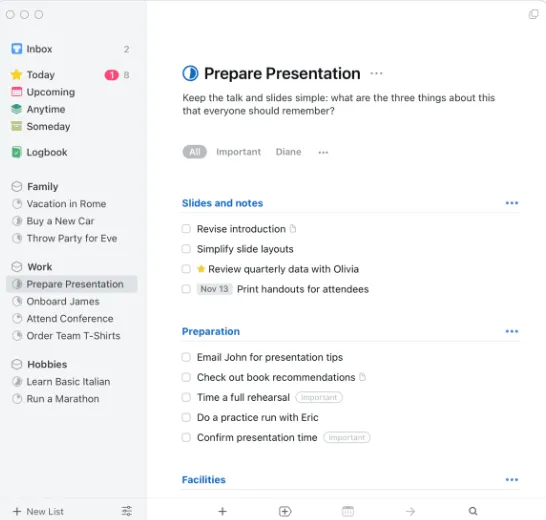
A Things 3 egy személyes feladatkezelő, amelyet a Cultured Code fejlesztett ki Apple-eszközökre, és ez meg is látszik rajta. A Beérkező mappában található feladatokat Területekbe és Projektekbe rendezheted, majd a „Ma” menüpontban kiválaszthatod, min szeretnél dolgozni. Kapcsold be a naptárintegrációt, hogy az eseményeket is láthasd a feladatok mellett. Az alkalmazás már kétszer elnyerte az Apple Design Award díjat.
A Mac-specifikus részletek miatt érdemelte ki az első helyet. Miután engedélyezte a Things Cloud és a Mail to Things funkciókat, egy privát továbbítási cím segítségével e-mailes kéréseket alakíthat feladattá, a tárgyat címként, a szöveget pedig megjegyzésként használva. Ha egy vezető három teendőt rendel hozzád egy Zoom-hívás végén, egy billentyűparancs megnyitja a Quick Entry funkciót, így a hívásból kilépés nélkül beírhatod és elmentheted az egyes feladatokat.
Érdemes figyelembe venni az árazási modellt. A Mac-, iPhone-, iPad- és Vision Pro-alkalmazások külön, egyszeri vásárlásként érhetők el; az Apple Watch-alkalmazás az iPhone-alkalmazáshoz tartozik. A Things Cloudon keresztüli szinkronizálás ingyenes.
A Things alkalmazásnak nincs külön beépített mesterséges intelligencia-asszisztense; a 3.24-es verzióban hozzáadták a Siri mesterséges intelligenciával és a macOS 27 Spotlight funkciójával való integrációt. A Siri mesterséges intelligenciája jelenleg béta verzióban működik, és eszköz-, nyelv- és régióbeli korlátozások vonatkoznak rá.
Kiemelkedő funkciók
- Gyors bevitel automatikus kitöltéssel: Hozzáad egy linket az aktuális weboldalhoz, e-mailhez vagy fájlhoz egy új feladat megjegyzéseihez; a funkció a Safari, a Mail és a Finder alkalmazásokkal működik a legjobban.
- Ma este: A „Today” alkalmazás a napot nappali és esti tervekre osztja, így a személyes teendők nem zavarják a munkaidőt
- Type Travel: A listák neveinek begépelésével válthatsz a listák között, így szinte soha nem kell megérintened a trackpadet
- Shortcuts-integráció: Automatizálja az ismétlődő beállításokat, például egy újrahasznosított ellenőrzőlista alapján történő projekt létrehozását
Árak
- Mac-alkalmazás: 49,99 $ (egyszeri fizetés)
- Egyéb platformok: az iPhone, az iPad és a Vision Pro külön kaphatók; az Apple Watch az iPhone-hoz tartozik
- Ingyenes próba: 15 napig Mac-en
Értékelések
- G2: 4. 4/5 (20+ értékelés)
- Capterra: 4,8/5 (több mint 100 értékelés)
Ahol elmarad: A Things az Apple-eszközökön belül marad. Nincs Windows-, Android- vagy webes verziója, és nem támogatja a megosztott listákat vagy a feladatok kiosztását. Másoktól érkező kéréseket magánjelleggel nyomon követhet, de ha valaki másnak is nyomon kell követnie vagy frissítenie kell ugyanazt a feladatot, akkor külön megosztott eszközre lesz szüksége.
Legalkalmasabb: Azoknak az egyéni Apple-felhasználóknak, akik nyugodt, billentyűzettel vezérelhető napi tervet szeretnének, és inkább egyszeri fizetést választanak
Ugorja át ezt a részt, ha: Mac és Windows PC között váltogat, vagy másokkal együtt tervez
Mit mondanak a Things 3-ról a valódi felhasználók?
Egy felhasználói vélemény szerint:
Nagyon tetszett, hogy milyen letisztult a felület. Nem áraszt el opciókkal, mégis éppen elegendő struktúrát nyújt ahhoz, hogy segítsen a szervezettségben. A feladatok hozzáadása gyerekjáték, és a gyors rögzítési funkció hatalmas előny, amikor hirtelen ötletek vagy emlékeztetők jutnak eszedbe.
Nagyon tetszett, hogy milyen letisztult a felület. Nem áraszt el opciókkal, mégis éppen elegendő struktúrát biztosít ahhoz, hogy segítse a szervezettséget. A feladatok hozzáadása gyerekjáték, és a gyors rögzítési funkció hatalmas előny, amikor hirtelen ötletek vagy emlékeztetők jutnak eszedbe.
További információ: Ha tetszik ez a nyugodt, listaközpontú stílus, akkor a minimalista teendőlista-alkalmazásokról szóló összeállításunkban még többet találsz erről.
A ClickUp feladatnyomonkövetési útmutatója bemutatja azokat a rögzítési szokásokat, amelyekre ez a lista épül:
2. Todoist (A legjobb természetes nyelvű feljegyzésekhez Mac-en, Windows-on és okostelefonon egyaránt)
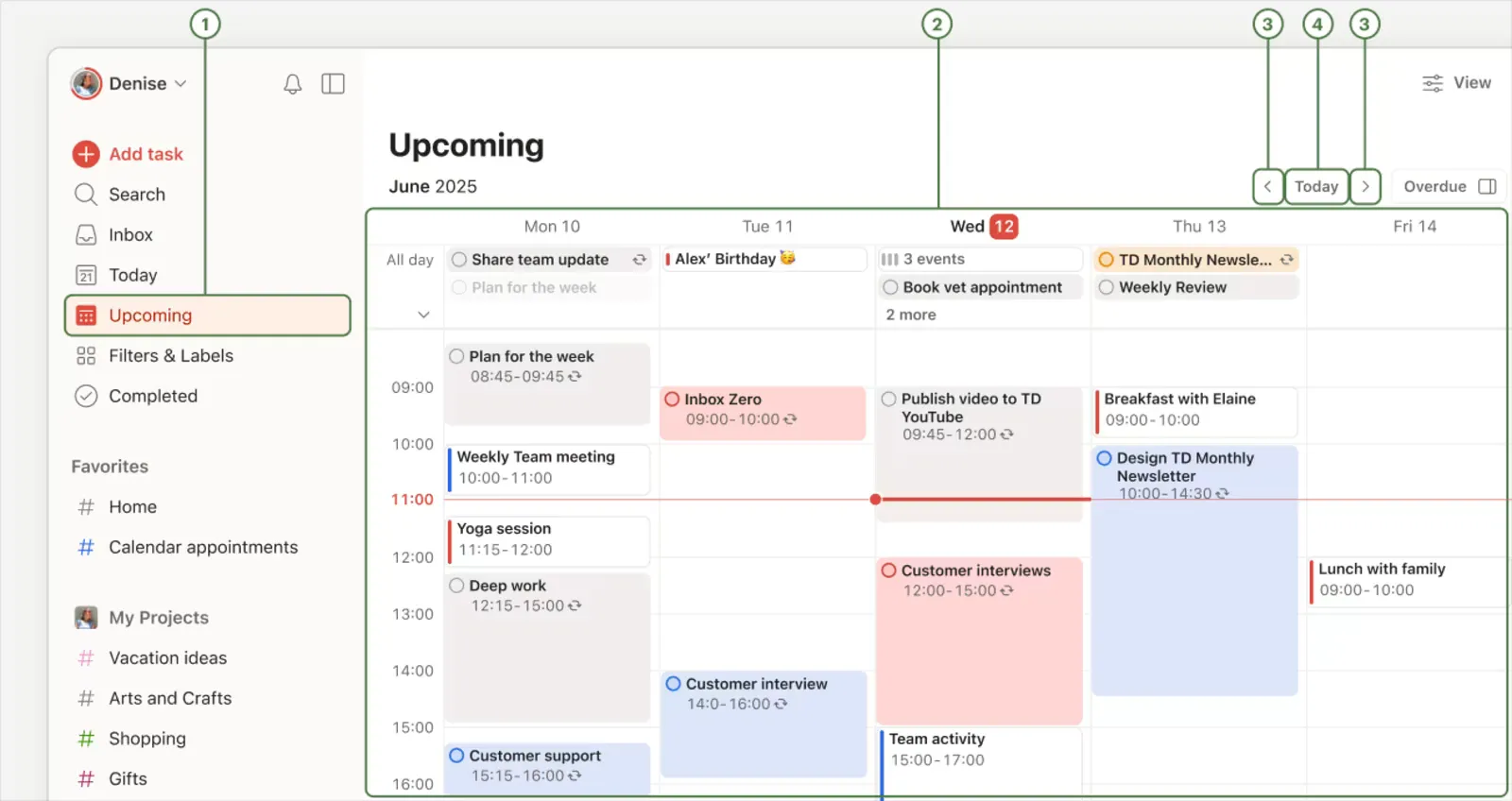
A Todoist a Doist által fejlesztett, több platformon is használható teendőlista-alkalmazás, amely Mac-en, Windowson, a weben és okostelefonokon egyaránt elérhető. Fő erőssége a Smart Quick Add funkció: egyszerű nyelven írja be a feladatot, és a Todoist felismeri az olyan részleteket, mint a dátum, a projekt és a prioritás.
Egy szabadúszó beírhatja a „Számla küldése az Acme-nek minden pénteken #Admin p1” szöveget a Mac-alkalmazásba, hogy létrehozzon egy ismétlődő, legmagasabb prioritású feladatot az Admin projektben. Ugyanazon fiókkal ez a feladat Windows-alapú munkahelyi laptopon vagy Android-telefonon is elérhető. Ezért a Todoist hasznos eszköz a saját magad által kezelt munkák – beleértve az ügyfelek kéréseit is – különböző eszközökön történő szervezéséhez.
A Todoist Assist további lehetőségeket kínál a feladatok rögzítésére és rendszerezésére. A Ramble a hangosan elmondott feladatleírásokat különálló feladatokká alakítja, míg a Filter Assist egyszerű nyelvű kérésekből szűrőket hoz létre. Az ingyenes Beginner csomag havi 10 munkamenetet tartalmaz, amelyeket a Ramble és a Task Capture Assist között oszthat meg. A fizetős csomagok korlátlan számú munkamenetet kínálnak a méltányos használatra vonatkozó korlátozások betartása mellett, valamint a Task Assist szolgáltatást, amely asztali számítógépen és a weben egyaránt alfeladatokat javasolhat.
Kiemelkedő funkciók
- Intelligens gyors hozzáadás: A feladat beírása közben felismeri a dátumokat, az ismétlődést, a projekteket és a prioritásokat
- Nézetek szűrése: Egyedi lekérdezéseket menthet el, például „ezen a héten esedékes ügyfélprojektek”, három nézettel az ingyenes csomagban és 150-nel a Pro csomagban
- Tábla- és naptárnézetek: A projektet lista-, tábla- és (Pro verzióban) naptárnézet között válthatja anélkül, hogy újra kellene építenie
- Több mint 90 integráció: Beolvassa a feladatokat az e-mailekből, naptárakból és csevegőalkalmazásokból, így a feladatok rögzítése ott történik, ahol a kérések beérkeznek
Árak
- Kezdőknek: Ingyenes
- Pro: 5 USD/hó (éves számlázás)
- Üzleti: 8 USD/felhasználó/hónap (éves számlázás)
Értékelések
- G2: 4,5/5 (több mint 800 értékelés)
- Capterra: 4,6/5 (több mint 2 600 értékelés)
Ahol elmarad: A Todoist támogatja az együttműködést, de a személyes projektekben legfeljebb öt ember vehet részt. A Business csomag egy dedikált csapatmunkaterületet, csapatszerepeket, mappákat és magasabb projektkorlátokat kínál. Ha közös munkára szeretnéd használni, ne feltételezd, hogy a személyes csomag elegendő lesz a csapat számára, hanem ellenőrizd ezeket a korlátokat a résztvevők és a projektek számához viszonyítva. Ha egy dokumentumközpontú munkaterülettel szeretnéd összehasonlítani, nézd meg a Notion és a Todoist összehasonlításunkat.
Legalkalmasabb: azok számára, akik Mac, Windows és Android rendszereken dolgoznak, és a lehető leggyorsabb feladatbevitelt szeretnék
Ugorja át, ha: Ötnél több emberre van szüksége egy személyes projekthez, és nem szeretne átállni egy csapatmunkaterületre
Mit mondanak a Todoistról a valódi felhasználók?
Egy felhasználói vélemény szerint:
A Todoistban leginkább azt szeretem, hogy milyen egyszerűvé és áttekinthetővé teszi a feladatkezelést. Gyorsan létrehozhatok feladatokat, beállíthatom a határidőket és a prioritásokat, és mindent különböző projektekbe rendezhetek. Különösen tetszik a letisztult felület, mert így könnyen átlátom, mit kell elvégeznem, anélkül, hogy túlterhelve érezném magam. Az ismétlődő feladatok is nagyon hasznosak azoknál a tevékenységeknél, amelyeket rendszeresen el kell végeznem. Az, hogy különböző eszközökről is hozzáférhetek a feladataimhoz, segít abban, hogy egész nap szervezett maradjak.
A Todoistban leginkább azt szeretem, hogy milyen egyszerűvé és áttekinthetővé teszi a feladatkezelést. Gyorsan létrehozhatok feladatokat, beállíthatom a határidőket és a prioritásokat, és mindent különböző projektekbe rendezhetek. Különösen tetszik a letisztult felület, mert így könnyen átlátom, mit kell elvégeznem, anélkül, hogy túlterhelve érezném magam. Az ismétlődő feladatok is nagyon hasznosak azoknál a tevékenységeknél, amelyeket rendszeresen el kell végeznem. Az, hogy különböző eszközökről is hozzáférhetek a feladataimhoz, segít abban, hogy egész nap szervezett maradjak.
3. ClickUp (A legjobb azoknak a Mac-felhasználóknak, akik feladataikat egy csapattal osztják meg)
A ClickUp egy munkakezelő platform, amelyhez asztali alkalmazás is tartozik Mac, Windows és Linux rendszerekhez. Olyan feladatokhoz ideális, amelyeknél megosztott felelősségre és frissítésekre van szükség: az ügyfél módosítást kér, a tervező elvégzi azt, majd egy csapattag ellenőrzi az eredményt. A feladat egy helyen tárolja a kérést, a megbeszélést és az előrehaladást.
Mac-en tartsa futtatva az asztali alkalmazást, és nyomja meg a Cmd+J billentyűkombinációt, hogy bárhonnan megnyissa az AI Command Bar-t. Gyorsan létrehozhat feladatot, dokumentumot vagy emlékeztetőt, elindíthatja a telepített Mac-alkalmazásokat, és a Connected Search engedélyezésével kereshet a Workspace-ben vagy a csatlakoztatott alkalmazásokban. Amikor egy ügyfél e-mailben küld be egy módosítási kérést, annak továbbítása egy lista e-mail-címére feladattá alakítja azt.
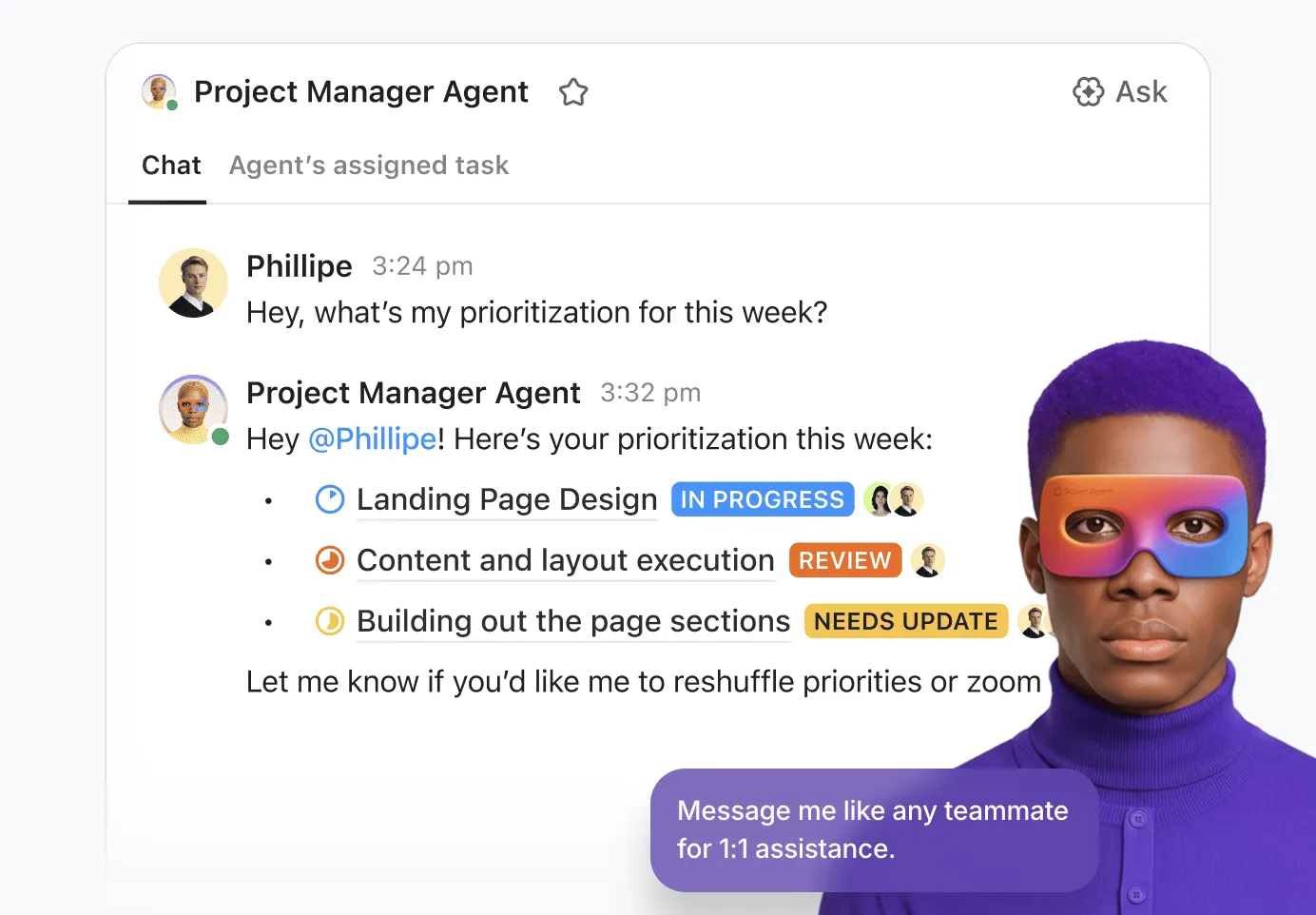
A ClickUp Brain segít Önnek ebben a kontextusban dolgozni: tegyen fel kérdéseket a feladatokkal és a dokumentumokkal kapcsolatban, foglalja össze a megbeszélést, vagy készítsen frissítési tervezetet. A ClickUp Super Agents meghatározott feladatokat vállalhat ugyanazon a munkaterületen belül. Feladatokat rendelhetsz hozzájuk, @megemlítheted őket egy megbeszélés során, vagy beállíthatod, hogy ütemezés szerint fussanak. Például egy csapat beállíthat egy Super Agentet úgy, hogy kampányleírást alakítson feladatokká és alfeladatokká, vagy készítsen heti jelentést, amely kiemeli az akadályokat és a kockázatos feladatokat.
Kiemelkedő funkciók
- AI Command Bar (Cmd+J): Feladatokat, dokumentumokat és emlékeztetőket hozhat létre bárhonnan, miközben az asztali alkalmazás fut, anélkül, hogy először egy projekthez kellene navigálnia
- Super Agent indítók: Feladat-hozzárendelések, @említések, ütemezések vagy automatizálások révén elindítja a beállított munkafolyamatokat, így az ismétlődő koordinációs feladatok minden alkalommal új parancs nélkül is elvégezhetők
- Többféle nézet: Ugyanazokat a feladatokat listaként, táblaként vagy naptárként jeleníti meg, így minden csapattag a számára legkényelmesebb elrendezést választhatja
- Függőségek és több felelős: Nyomon követi, mely feladatok várnak másokra, és támogatja a megosztott felelősséget, ha a „Multiple Assignees” ClickApp engedélyezve van.
Árak
Értékelések
- G2: 4,6/5 (több mint 14 200 értékelés)
- Capterra: 4,6/5 (több mint 4 600 értékelés)
Ahol elakad a dolog: A ClickUp több beállítást igényel, mint egy személyes listakezelő alkalmazás. A csapatoknak meg kell állapodniuk abban, hogyan fogják használni a listákat, az állapotokat és a nézeteket, míg a „szuperügynököknek” egyértelmű utasításokra, megfelelő hozzáférési jogosultságokra és tesztelésre van szükségük, mielőtt ismétlődő feladatokat vállalnak. Ez a beállítás könnyebben indokolható, ha több embernek kell összehangolnia a feladatokat.
Legalkalmasabb: azoknak a Mac-felhasználóknak, akiknek a feladatai megosztott projektekből, ügyfelektől vagy e-mailekből származnak
Ugorja át, ha: Csak egy személyes napi teendőlistára van szüksége, és soha nem ad át munkát másnak
Mit mondanak a ClickUp-ról a valódi felhasználók?
Egy felhasználói vélemény szerint:
Különösen tetszik a feladatok szűrésének lehetősége. Gyorsan és egyszerűen meg tudom különböztetni a projekteket és a feladatokat, hozzárendelhetem őket, és megjelölhetem azokat, amelyeket magamnak kell elvégeznem. A tervező jó áttekintést nyújt a csapatom munkaterheléséről, segítve a feladatok hatékony és eredményes elosztását. A testreszabható irányítópult segítségével az összes releváns információt és prioritást egy központi helyen összevonhatom, ami jelentősen leegyszerűsíti a napi szervezésemet. Ezáltal bármikor teljes áttekintést kapok a jelenlegi teendőimről és a közelgő projektekről.
Különösen tetszik a feladatok szűrésének lehetősége. Gyorsan és egyszerűen meg tudom különböztetni a projekteket és a feladatokat, hozzárendelni őket, és megjelölni azokat, amelyeket magamnak kell elvégeznem. A tervező jó áttekintést nyújt a csapatom munkaterheléséről, segítve a feladatok hatékony és eredményes elosztását. A testreszabható irányítópult segítségével az összes releváns információt és prioritást egy központi helyen összevonhatom, ami jelentősen leegyszerűsíti a napi szervezésemet. Ezáltal bármikor teljes áttekintést kapok a jelenlegi teendőimről és a közelgő projektekről.
4. OmniFocus 4 (A legjobb azoknak a GTD-haladóknak, akik Apple-eszközöket használnak)
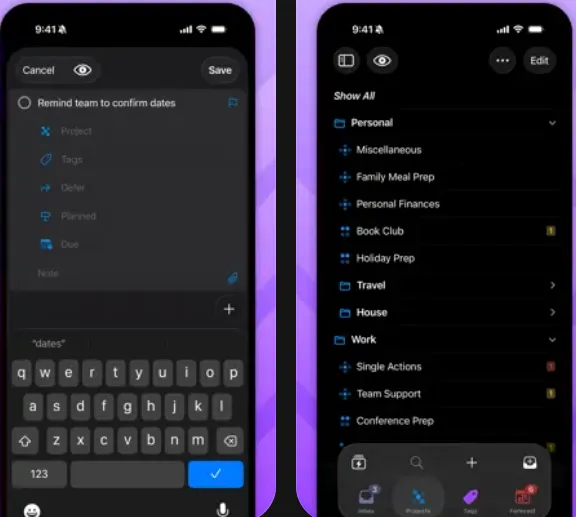
Az Omni Group OmniFocus 4 alkalmazása a Getting Things Done módszeren alapul: rögzítse a feladatokat, rendszerezze őket, és rendszeresen tekintse át a kötelezettségvállalásait. Egyetlen vásárlással hozzáférhet a Mac-, iPhone-, iPad-, Apple Watch- és Apple Vision Pro-alkalmazásokhoz. A szinkronizálás ingyenes és végpontok közötti titkosítással történik.
A Forecast a natív alkalmazásokban a naptári események mellett jeleníti meg a feladatokat, a Review pedig az Ön által beállított ütemezés szerint emlékezteti Önt a projektek újbóli áttekintésére. Egy nyolc ügyfélmegbízást egyidejűleg kezelő tanácsadó létrehozhat egy egyéni nézetet a Pro alkalmazásban, amely az aktuális ügyfélhez címkézett feladatokat jeleníti meg.
Ez akkor is hasznos, ha mások osztanak rád feladatokat, de te magad döntesz arról, hogyan szervezed meg és hajtod végre azokat. A tanácsadó részletes személyes tervet vezethet, míg az ügyfelek jóváhagyásaihoz és a haladásról szóló közös frissítésekhez továbbra is külön kommunikációs vagy együttműködési eszközre van szükség.
A vásárláskor a Standard és a Pro verziók közül kell választani. A Focus és a Custom Perspectives funkciókhoz a Pro verzió szükséges, amely egyszeri vásárlás esetén körülbelül kétszer annyiba kerül, mint a Standard verzió. Az OmniFocus támogatja az Apple Intelligence funkciókat is, beleértve az opcionális, mesterséges intelligenciával támogatott dátumelemzést és a Siri AI-integrációt a 4.9-es verzióban, a kompatibilitási követelményeknek megfelelően.
Kiemelkedő funkciók
- Egyéni nézetek: Szűrt nézeteket hozhat létre projektek, címkék és egyéb szabályok alapján, így egy adott ügyfélre vagy munkatípusra koncentrálhat (Pro)
- Határidő elhalasztása: A feladatokat elrejti a rendelkezésre álló feladatok nézetéből addig, amíg el nem érkezik a megkezdésük dátuma
- Áttekintés: Az Ön által választott időközönként emlékezteti Önt a projektekre, így frissítheti a következő lépéseket és felismerheti az elakadt feladatokat
- Univerzális vásárlás: Egyetlen licenc alatt fedezi a Mac-, iPhone-, iPad-, Apple Watch- és Vision Pro-alkalmazásokat
Árak
- Standard: 74,99 $ (egyszeri)
- Pro: 149,99 $ (egyszeri)
- Pro előfizetés: 99,99 USD/év (éves számlázás)
- Webes hozzáférés licenc tulajdonosok számára: 4,99 USD/hó vagy 49,99 USD/év
Értékelések
- G2: 4,5/5 (több mint 50 értékelés)
- Capterra: 4,6/5 (86 értékelés)
Ahol elmarad: Az OmniFocus elsősorban az Apple-eszközökre tervezett személyes rendszer. Webes verziója megköveteli, hogy már legyen beállítva egy natív OmniFocus-alkalmazás, és kevesebb funkciót kínál, többek között nincs naptári események integrálása a Forecast funkcióban. Az örökös licenc tulajdonosainak külön kell fizetniük a webes hozzáférésért. Ha ügyfeleidnek vagy csapattársaidnak szükségük van a közös tulajdonjogra és a haladásról szóló frissítésekre, azt a koordinációt a személyes OmniFocus-beállításodon kívül kell megoldanod.
Legalkalmasabb: Apple-eszközöket használó GTD-gyakorlók számára, akik halasztási dátumokat, áttekintéseket és egyéni nézeteket szeretnének
Ugorja át, ha: A hete egy Windows-os PC-n zajlik, vagy olyan listát szeretne, amelyet öt perc alatt használatba vehet
Mit mondanak az OmniFocus 4-ről a valódi felhasználók?
Egy felhasználói vélemény szerint:
Az Omnifocus minden olyan hatékony feladatkezelési funkcióval rendelkezik, amire csak szükséged lehet, és tökéletesen alkalmas a GTD-munkafolyamatokhoz. A tervnézet rendkívül hasznos a heti tervezés során.
Az Omnifocus minden olyan hatékony feladatkezelési funkcióval rendelkezik, amire csak szükséged lehet, és tökéletesen alkalmas a GTD-munkafolyamatokhoz. A tervnézet rendkívül hasznos a heti tervezés során.
További információ: A 10 legjobb OmniFocus-alternatíva és versenytárs
5. TickTick (A legjobb feladatkezelő, naptár és szokások kezelésére egy alkalmazásban)
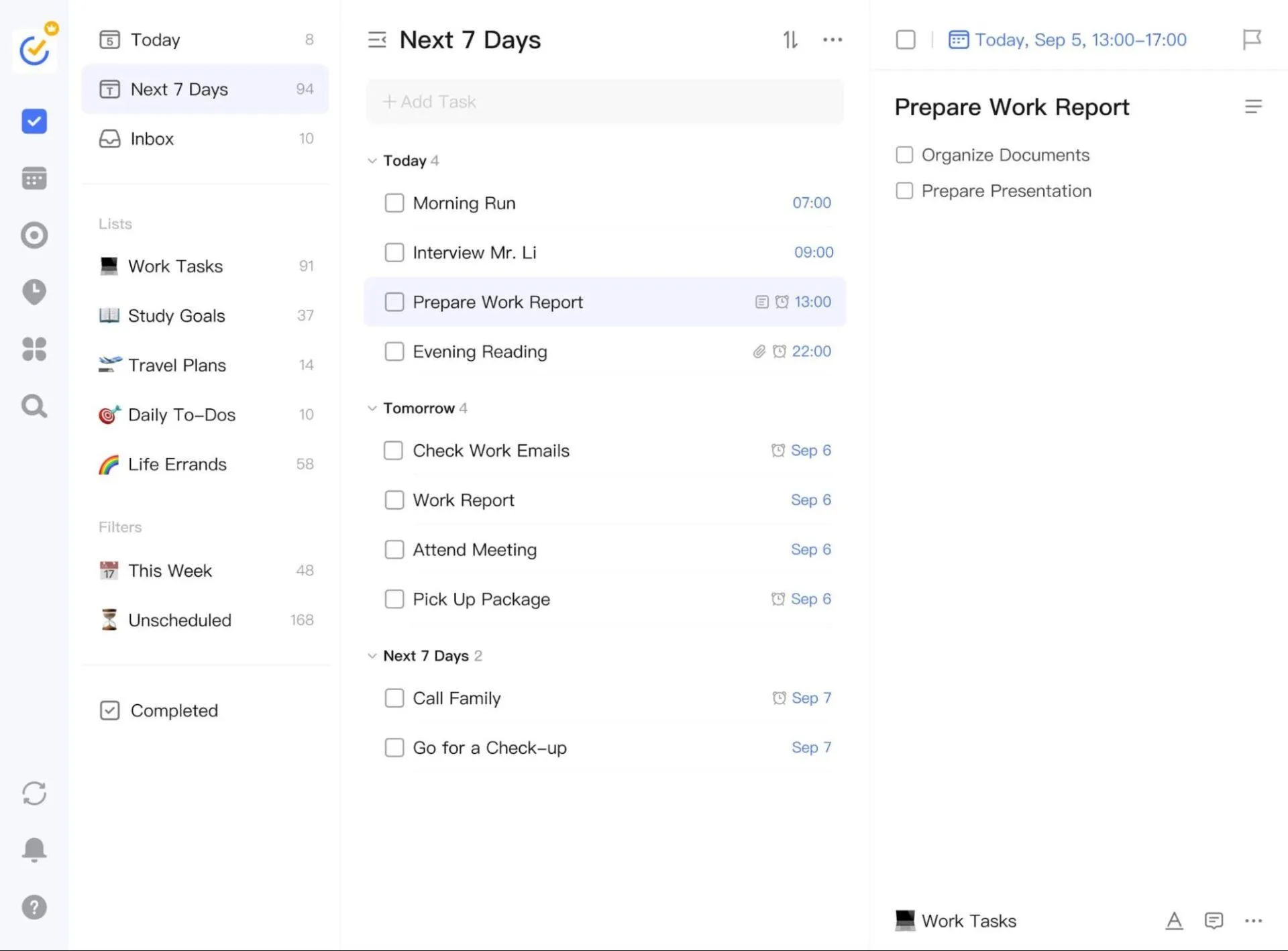
A TickTick egy többplatformos teendőlista-alkalmazás, amelyhez Mac-alkalmazás is tartozik. Naptárat, szokáskövetőt és az Eisenhower-mátrixot egyesíti a teendőlistáiddal egy helyen. Emellett beírás közben felismeri a dátumokat és az időpontokat, így a „holnap délután 3-kor felhívni a fogorvost” felirat egy ütemezett feladattá válik.
Erőssége a saját munkaterhelés szervezésében rejlik, még akkor is, ha a feladatok több embertől érkeznek. Egy projektmenedzser ugyanabban az alkalmazásban rendezheti a heti feladatokat az Eisenhower-mátrix segítségével, beoszthatja a munkát a naptárba, és nyomon követheti a napi írási szokásait. Az ingyenes csomag kilenc listát tartalmaz, listánként 99 feladattal, lista- és Kanban-nézetekkel, valamint platformok közötti szinkronizálással.
A TickTick AI-funkciói a Premium verzióban érhetők el. A Premium verzióban emellett több naptárnézet, idővonal-nézet, a feladat időtartama és e-mailes emlékeztetők is rendelkezésre állnak.
Kiemelkedő funkciók
- Eisenhower-mátrix: A feladatokat sürgősség és fontosság szerint rendezi, alapvető funkciókkal a Free verzióban, kiterjesztett lehetőségekkel pedig a Premium verzióban.
- Naptár nézet: Megjeleníti a beütemezett feladatokat a terveid mellett, többféle naptár nézettel, a feladat időtartamával és a Premium verzióban elérhető Idővonal nézettel.
- Szokáskövető: A feladatok mellett nyomon követi az ismétlődő szokásokat; az ingyenes csomagban öt szokás követhető
- Kanban nézet: A feladatokat oszlopokba rendezi személyes vagy megosztott projektekhez – ez a vizuális feladatkezelés egyik formája.
Árak
- Ingyenes
- Premium: 49,99 USD/év (éves számlázás)
Értékelések
- G2: 4,5/5 (több mint 100 értékelés)
- Capterra: 4,7/5 (több mint 129 értékelés)
Ahol elmarad a versenytársaitól: A TickTick támogatja a megosztott listákat, a feladatok kiosztását és a megjegyzéseket, így a személyes tervezés mellett bizonyos mértékű koordinációt is képes kezelni. A listákat akár 29 taggal is meg lehet osztani, ha a lista tulajdonosa Premium-előfizetéssel rendelkezik. Több projektre kiterjedő munkák esetén érdemes megfontolni, hogy az egyéni megosztott listákon keresztüli koordináció elegendő átláthatóságot biztosít-e mindenki számára.
Legalkalmasabb: azoknak, akik feladatkezelést, naptárbeosztást és szokások nyomon követését szeretnék három külön alkalmazás megvásárlása nélkül
Ugorja át, ha: 29-nél több taggal rendelkező megosztott listára van szüksége
Mit mondanak a TickTickről a valódi felhasználók?
Egy felhasználói vélemény szerint:
Amit a legjobban szeretek benne, hogy ez egy all-in-one termelékenységi központ, nem csak egy egyszerű teendőlista. Csodálatos, hogy egyetlen alkalmazásban megtalálhatók a feladatok, egy teljes funkcionalitású, időblokkolással rendelkező naptár, egy szokáskövető és egy Pomodoro-időzítő. Korábban három különböző alkalmazás között ugráltam csak azért, hogy megszervezzem a napomat, de a TickTick teljesen megoldotta ezt a problémát. Emellett a természetes nyelvfeldolgozása hihetetlenül okos – elég, ha beírom, hogy „holnap délután 4-kor átnézni a költségvetést”, és az alkalmazás automatikusan tökéletesen beütemezi az egészet anélkül, hogy menükön kellene kattintgatnom.
Amit a legjobban szeretek benne, az az, hogy ez egy mindenre kiterjedő termelékenységi központ, nem csupán egy egyszerű teendőlista. Csodálatos, hogy egyetlen alkalmazásban megtalálhatók a feladatok, egy teljes funkcionalitású, időblokkolással rendelkező naptár, egy szokáskövető és egy Pomodoro-időzítő. Korábban három különböző alkalmazás között ugráltam csak azért, hogy megszervezzem a napomat, de a TickTick teljesen megoldotta ezt a problémát. Emellett a természetes nyelvfeldolgozása hihetetlenül okos – elég, ha beírom, hogy „holnap délután 4-kor átnézni a költségvetést”, és az alkalmazás automatikusan tökéletesen beütemezi az egészet anélkül, hogy menükön kellene kattintgatnom.
Profi tipp: Ha a TickTicket egy másik személyes feladatkezelővel hasonlítod össze, a TickTick és a Todoist összehasonlításunkban funkcióként funkció után elemzzük őket.
6. Microsoft To Do (A legjobb választás az Outlook és a Microsoft 365 felhasználók számára Mac-en)
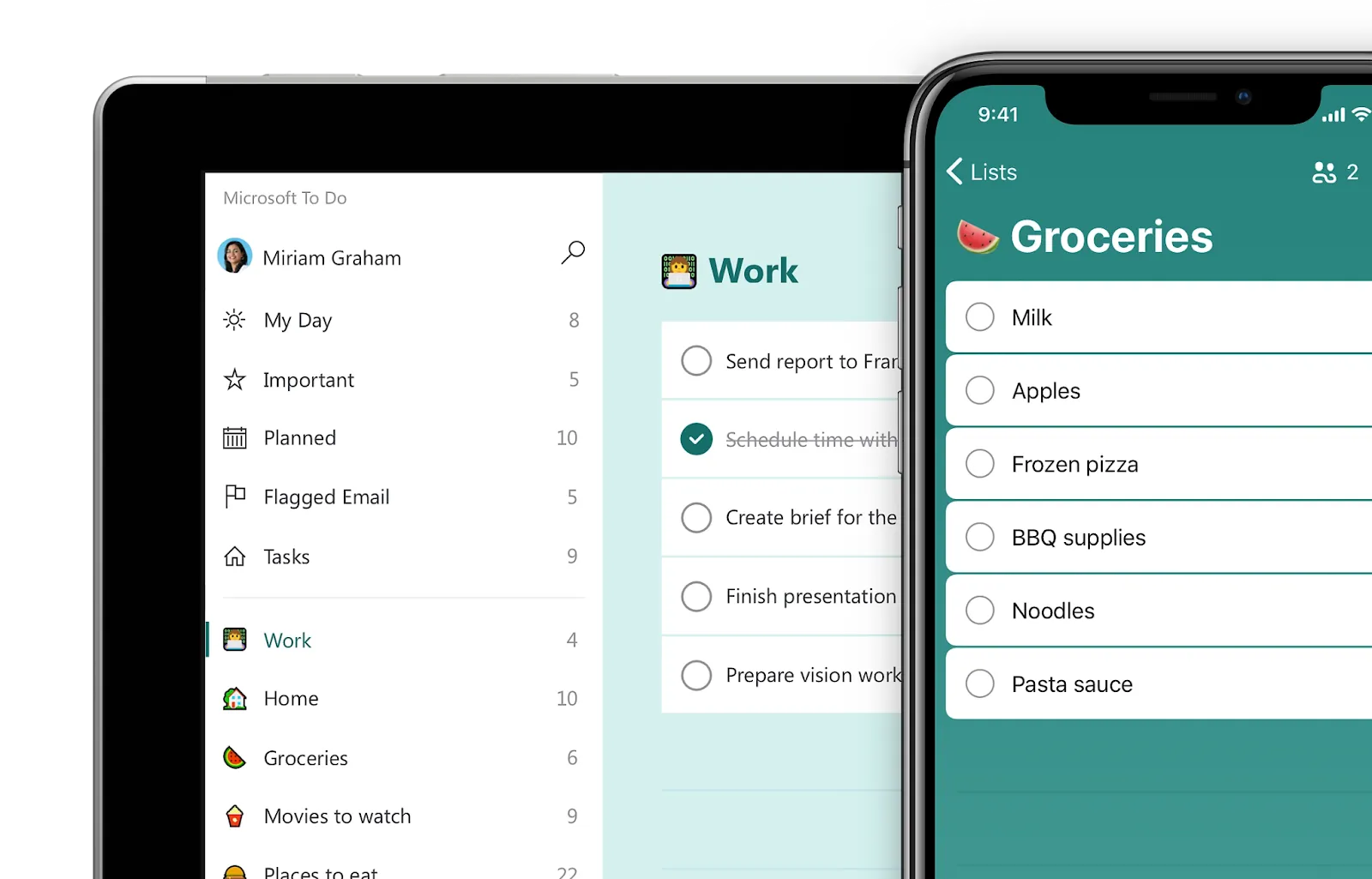
A Microsoft To Do egy ingyenes, a Microsoft által fejlesztett feladatkezelő alkalmazás, amelyhez natív Mac-alkalmazás is tartozik. A „My Day” funkció minden reggel egy napi listát kínál a tervezéshez, amelyben a többi feladatodból származó javaslatok is szerepelnek. A lista éjszaka visszaáll az alapértékre, de a befejezetlen feladatok a listádban maradnak, és visszakerülhetnek a következő napi tervbe.
Ugyanazon a Microsoft által üzemeltetett fiókkal az elsődleges postafiókodból megjelölt e-mailek feladatokként jelenhetnek meg a To Do alkalmazásban, az üzenetekre mutató linkekkel együtt. Egy irodai koordinátor, aki naponta 20 e-mailes kérést kap, megjelölheti azokat érkezésükkor, majd a Mac „My Day” funkciójával megtervezheti a délutánját anélkül, hogy minden egyes kérést át kellene másolnia. A megosztott postafiókokból és megosztott mappákból származó megjelölt e-mailek nem támogatottak.
A To Do az alapvető funkciókat kínálja: felbonthatod a feladatokat lépésekre, beállíthatod a határidőket és az ismétlődő ütemezéseket, emlékeztetőket adhatsz hozzá, és feladatonként legfeljebb 25 MB-os fájlokat csatolhatsz. A listákat megoszthatod személyes Microsoft-fiókok között, illetve ugyanazon munkahelyi vagy iskolai szervezetben dolgozó kollégáiddal is. Ezáltal hasznos eszköz a hozzád rendelt feladatok nyomon követéséhez és az egyszerű listák másokkal való összehangolásához.
Kiemelkedő funkciók
- My Day: A meglévő feladataidból összeállít egy célzott napi listát, javaslatokkal, amelyek segítenek visszatérni a befejezetlen munkákhoz
- Az Outlookban megjelölt e-mailek szinkronizálása: A támogatott, megjelölt üzenetek a hozzájuk tartozó feladatokból is elérhetők maradnak, így ellenőrizheted az eredeti kérést.
- Lépések: A feladatot kisebb ellenőrzőlista-elemekre bontja anélkül, hogy külön projektet hozna létre
- Megosztott listák: A feladatok összehangolása személyes Microsoft-fiókok között, illetve ugyanazon munkahelyi vagy iskolai szervezeten belül
Árak
- Személyes használat: Ingyenes Microsoft-fiókkal
- Munkahelyi vagy iskolai használat: Ehhez megfelelő licenc és Exchange Online szükséges
Értékelések
- G2: 4. 4/5 (több mint 90 értékelés)
- Capterra: 4,6/5 (több mint 3 000 értékelés)
Ahol gyengébb: A To Do akkor működik jól, ha Ön felelős a saját beérkező levelek mappájában található feladatok elvégzéséért. Az Outlook-kapcsolat kevésbé hasznos, ha a csapata egy megosztott postafiókon keresztül kezeli a feladatokat, mivel a megjelölt üzenetek nem szinkronizálódnak. A listák megosztása továbbá a személyes Microsoft-fiókokra vagy egy adott munkahelyi vagy iskolai szervezetre korlátozódik, ami korlátozza a külső ügyfelekkel való együttműködést.
Legalkalmasabb: azoknak az Outlook- és Microsoft 365-felhasználóknak, akik ingyenes napi teendőlistát szeretnének a Mac-jükön
Ugorja át, ha: Több lépésből álló projektekhez táblákra, függőségekre vagy jelentésekre van szüksége
Mit mondanak a Microsoft To Do-ról a valódi felhasználók?
Egy felhasználói vélemény szerint:
Ott vezetem a nem túl sürgős feladataim listáját, és a beszerzések során is használom. Ezekhez a feladatokhoz ellenőrzőlistákat készítek, és a To Do-ban tárolom őket. Ez az O365-licencemben benne van, ami fantasztikus.
Ott vezetem a nem túl sürgős feladataim listáját, és a beszerzések során is használom. Ezekhez a feladatokhoz ellenőrzőlistákat készítek, és a To Do-ban tárolom őket. Ez az O365-licencem része, ami fantasztikus.
7. Any.do (A legjobb a napi tervezéshez, WhatsApp-emlékeztetőkkel)
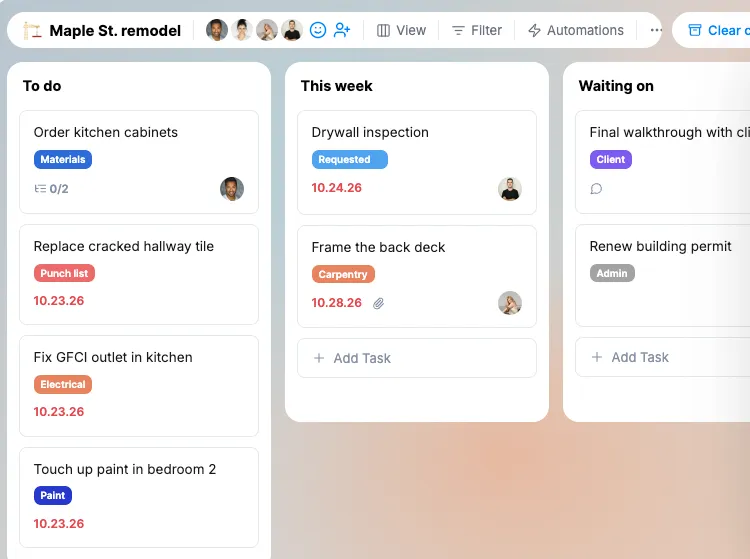
Az Any.do egy teendőlista és napi tervező, amely Mac-en, a weben, Windowson és mobil eszközökön egyaránt elérhető. Az ingyenes csomag tartalmazza a feladatokat, listákat, emlékeztetőket, naptárat, a napi tervezőt és a szinkronizálást. Ez elegendő egy személyes listához, amely a MacBook-tól a telefonig követi Önt.
A legnagyobb vonzereje az, hogy az emlékeztetőket ott kapod meg, ahol egyébként is nézelődsz. A fizetős csomagoknál az Any.do emlékeztetőket is küldhet a WhatsApp-ra. Ez azoknak ideális, akik hajlamosak elmulasztani az alkalmazások értesítéseit, de rendszeresen ellenőrzik az üzeneteiket. Egy szülő, aki vasárnap este a Mac-jén tervezi a hetet, beállíthat egy WhatsApp-emlékeztetőt a keddi iskolai űrlapra, így a emlékeztető az üzeneteivel együtt érkezik meg.
Az alapvető napi, heti, havi és éves ismétlődő emlékeztetők ingyenesek. A Premium csomag fejlett ismétlődő ütemezéseket, színes címkéket, kizárólag mobil eszközökön elérhető helyalapú emlékeztetőket, valamint mesterséges intelligencia által generált javaslatokat kínál a személyes listákhoz és feladatokhoz. A Családi csomag legfeljebb négy személyt és négy megosztott projektet, valamint egy megosztott bevásárlólistát foglal magában. A Teams csomag egy együttműködési munkaterületet biztosít, korlátlan számú projekttáblával.
Ezáltal az Any.do nem csupán személyes emlékeztetőként szolgál, hanem akkor is hasznos, amikor a családtagoknak vagy a csapattagoknak össze kell hangolniuk a munkát.
Kiemelkedő funkciók
- Napi tervező: A mai feladatoknak saját tervezési nézetet biztosít, elkülönítve a teljes listáktól
- WhatsApp-emlékeztetők: A Premium, Family és Teams csomagokban a WhatsAppon keresztül küld feladat-emlékeztetőket, a regionális elérhetőség függvényében
- Helyalapú emlékeztetők: A fizetős csomagban elérhető mobilalkalmazáson keresztül emlékeztetőt indít, amikor megérkezik egy helyre, például a boltba.
- Family Space: Bevásárlólistát és legfeljebb négy projektet oszthat meg legfeljebb négy családtaggal
Árak
- Személyes: Ingyenes
- Prémium: 7,99 USD/hó
- Családi csomag: 9,99 USD/hó, legfeljebb négy tag számára
- Teams: 7,99 USD/tag/hónap
Értékelések
- G2: 4. 2/5 (több mint 100 értékelés)
- Capterra: 4,7/5 (több mint 1 100 értékelés)
Ahol korlátokba ütközik: Az ingyenes csomag a szokásos, ismétlődő feladatok kezelésére alkalmas, de az egyéni ismétlési szabályokhoz fizetős csomagra van szükség. Egyes funkciók egy másik eszköztől is függenek: a Mac-en tervezhetsz, de a helyalapú emlékeztetők csak mobil eszközön működnek. A közös munkához a Family csomag maximum négy tagot és négy projektet támogat; nagyobb csoportokhoz a Teams csomagra van szükség.
Legalkalmasabb: azok számára, akik egy egyszerű napi tervezőt szeretnének, amely emlékeztetőket küld a WhatsAppon keresztül
Ugorja át, ha: ingyenes csomagban WhatsApp-emlékeztetőkre vagy fejlett ismétlődő ütemezésekre van szüksége
Mit mondanak az Any.do-ról a valódi felhasználók?
Egy felhasználói vélemény így szól :
Kerestem egy olyan alkalmazást, amely a napi feladataim nagy részét rendszerezi, és lehetővé teszi, hogy elmentsem őket a következő napokra, de nem találtam olyan alkalmazást, amelynek ennyire sokoldalú és igazán remek funkciói lennének, mint ennek. 😊
Kerestem egy olyan alkalmazást, amely a napi feladataim nagy részét rendszerezi, és lehetővé teszi, hogy elmentsem őket a következő napokra, de nem találtam olyan alkalmazást, amelynek ennyire sokoldalú és igazán remek funkciói lennének, mint ennek. 😊
További információ: 10 Any.do-alternatíva és versenytárs
8. Apple Reminders (A legjobb ingyenes, beállítás nélküli listákhoz Apple-eszközökön)
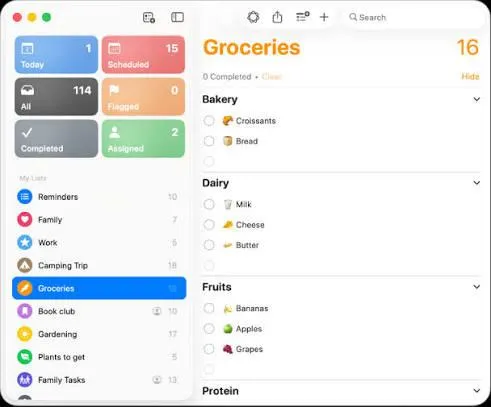
Az Apple Reminders alkalmazás a macOS része, külön költség nélkül. Megérdemli, hogy kiindulási pontként szolgáljon: mielőtt fizetnél egy másik alkalmazásért, érdemes ellenőrizni, hogy a Reminders már fedezi-e az igényeidet. Ha szinkronizálni szeretnéd a listákat az Apple-eszközeid között, engedélyezd az iCloud Reminders szolgáltatást ugyanazon az Apple-fiókon.
Egy hasznos, mindennapi funkció a bevásárlólista. Készítsen bevásárlólistát, és a Reminders automatikusan csoportosítja a felismert tételeket olyan kategóriákba, mint például a tejtermékek és a zöldség-gyümölcs. Megtervezheti a bevásárlást a Mac-jén, majd a boltban megnyithatja ugyanazt a listát az iPhone-ján. Ha egy tétel rossz kategóriába kerül, áthelyezheti.
A Reminders az alfeladatok, az ismétlődő ütemezések és az oszlopként megjeleníthető szakaszok segítségével a strukturáltabb munkákat is kezeli. A megosztott iCloud-listák segítségével emlékeztetőket rendelhetsz másokhoz, így a háztartási bevásárlólista vagy egy kisebb, megosztott feladatsor is egyértelmű felelősökkel rendelkezhet. A Siri segítségével hangparancsokkal is hozzáadhatsz emlékeztetőket.
Ebben az összeállításban a Reminders alkalmazás mind a személyes feladatok rögzítését, mind az egyszerű közös munkavégzést lefedi. Nélkülözve egy nagyobb projektplatform használatát is nyomon követhet egy feladatot, vagy hozzárendelhet egy elemet egy megosztott listához. A Mac-re készült termelékenységi alkalmazásokról szóló összeállításunkban további eszközöket is bemutatunk, amelyeket ezzel együtt használhat.
Kiemelkedő funkciók
- Bevásárlólisták: Az alkalmazás automatikusan kategóriákba csoportosítja a felismert bevásárlási tételeket, és lehetőséget kínál a tételek áthelyezésére vagy a szakaszok módosítására
- Alfeladatok és oszlopok: A munkát kisebb lépésekre bontja, és a listákat olyan szakaszokba rendezi, amelyek oszlopokként jeleníthetők meg
- Ismétlődő emlékeztetők és Siri: Támogatja az ismétlődő ütemezéseket és a hangfelvételt azokhoz a feladatokhoz, amelyekre rendszeresen emlékeznie kell
- Megosztott listák és feladatok: Lehetővé teszi, hogy a megosztott iCloud-listában szereplő felhasználók emlékeztetőket rendeljenek a feladatokhoz, így mindenki láthatja, ki melyik feladatot végzi el.
Árak
- Ingyenes (a macOS része)
Értékelések
- G2: Nincs elég értékelés
- Capterra: Nincs elég értékelés
Ahol hiányosságok vannak: A Reminders elsősorban az Apple-re van szabva. Más eszközökön böngészőn keresztül hozzáférhetsz az iCloud-emlékeztetőkhöz, de nincsenek natív Windows- vagy Android-alkalmazások. A funkciók emellett fióktól és szoftververziótól függően is eltérőek, a megosztáshoz és a feladatok kiosztásához pedig frissített iCloud Reminders szükséges. Ha a munkatársaid különböző platformokat használnak, a böngészőn keresztüli hozzáférés kompromisszumot jelenthet egy platformok közötti feladatkezelő alkalmazáshoz képest.
Kinek ajánlott: azoknak az Apple-felhasználóknak, akik ingyenes listát szeretnének a bevásárlásokhoz és az egyszerű teendőkhöz, beállítás nélkül
Ugorja át, ha: a Mac-alkalmazás mellett natív Windows- vagy Android-alkalmazásokra is szüksége van
Mit mondanak a valódi felhasználók az Apple Reminders alkalmazásról
Egy felhasználói vélemény szerint:
A helyalapú emlékeztetők az életemben gyakorlatilag virtuális post-it-ekké váltak. Az ajtó kódja, amit csak 18 havonta egyszer használsz: X. Legközelebb, amikor ebben a ramen-étteremben jársz, rendelj a csípősebb ramenből. Vedd meg ezt, amikor a boltban jársz.
A helyalapú emlékeztetők az életemben gyakorlatilag virtuális post-it-ekké váltak. Az ajtó kódja, amit csak 18 havonta egyszer használsz: X. Legközelebb, amikor ebben a ramen-étteremben jársz, rendelj a csípősebb ramenből. Vedd meg ezt, amikor a boltban jársz.
Hogyan válasszuk ki a megfelelő feladatkezelő alkalmazást Mac-hez?
Szűkítse le a jelöltek listáját két alkalmazásra aszerint, hogy melyik nélkül nehezen tudna dolgozni:
- Things 3: Egyedül tervezel az Apple-eszközökön, és az egyszeri vásárlást részesíted előnyben
- Todoist: Mac, Windows vagy Android rendszeren dolgozol, és gyors, gépeléssel történő feljegyzésre van szükséged. A Todoist alternatíváinak listája hasonló lehetőségeket tartalmaz.
- ClickUp: Szüksége van a feladatok közös tulajdonjogára, a csapaton belüli megbeszélésekre és az előrehaladás nyomon követésére
- OmniFocus 4: A GTD-módszert követi, és szüksége van halasztási dátumokra, ütemezett áttekintésekre és egyedi nézetekre
- TickTick: Ha feladatkezelést, naptártervezést és szokások nyomon követését szeretnéd egy alkalmazásban, akkor nézd meg a Mac-re ajánlott naptáralkalmazásaink összehasonlítását, ha a tervezés a legfontosabb szempontod.
- Microsoft To Do: Ha az Outlookot használod, és a feladatok, valamint a megjelölt e-mailek alapján szeretnéd megtervezni a napodat
- Any.do: Napi tervezőre van szükséged, és hajlandó vagy fizetni a WhatsApp-emlékeztetőkért
- Apple Reminders: Ingyenes személyes vagy megosztott listákat szeretne az Apple-eszközökön, a Mac-re szánt jegyzetelő alkalmazások mellett
Mielőtt mindent áthelyeznél, próbáld ki az összes kiválasztott alkalmazást egy kis mennyiségű valós feladattal öt munkanapon keresztül. Válassz ki egy ismétlődő feladatot, egy e-mailben kapott kérést, valamint egy megosztott feladatot, ha rendszeresen együttműködsz másokkal.
Ellenőrizd, hogy megtalálod-e az eredeti kérést, frissítheted-e a feladatot minden használt eszközről, és láthatod-e, mire kell figyelni anélkül, hogy külön listát kellene vezetned. Ellenőrizd azt is, hogy a próbaidőszak alatt használt funkciók közül melyikhez fizetős előfizetés szükséges. Válaszd azt az alkalmazást, amely a legkevesebb kézi művelettel kezeli ezeket a feladatokat, olyan áron, amelyet hajlandó vagy folyamatosan fizetni.
Melyik feladatkezelő alkalmazást válasszon Mac-hez?
A feladatkezelő alkalmazás váltásának legfőbb oka egy olyan visszatérő probléma, amellyel a jelenlegi rendszered folyamatosan szembesít. Ez lehet például egy kérés kontextusának elvesztése, a frissítések kézi nyomon követése, vagy az, hogy túl későn veszed észre, hogy valaki más munkája késlelteti a sajátodat. Tedd ezt a problémát a döntésed meghatározó tényezőjévé.
A közös munkához a ClickUp összekapcsolja a feladatokat a megbeszélésekkel, a dokumentumokkal és a függőségekkel, amelyek megmagyarázzák, mi a következő lépés. A Brain segít visszakeresni ezt a kontextust és összefoglalni az elért eredményeket. A beállított szuperügynökök átvehetik az ismétlődő koordinációs feladatokat, például a kampányleírás feladatokká alakítását vagy a gátló tényezőkről és a kockázatnak kitett munkákról szóló jelentés elkészítését.
Próbáld ki ingyen a ClickUp-ot egy megosztott projekttel! Kezdd azzal a koordinációs problémával, amelyet megoldani szeretnél, majd add hozzá a nézeteket és a felhasználói munkafolyamatokat ott, ahol azok egyértelmű célt szolgálnak.
Gyakran feltett kérdések a Mac-re készült feladatkezelő alkalmazásokról
Van feladatkezelő alkalmazás a Mac-hez?
Igen. A feladatok és a teendőlisták kezeléséhez a macOS tartalmazza az Apple Reminders alkalmazást, amely alfeladatokat, ismétlődő emlékeztetőket és megosztott listákat támogat. Az olyan alkalmazások, mint a Things 3, a Todoist és a ClickUp, különböző lehetőségeket kínálnak a személyes tervezéshez és a csapatkoordinációhoz. Ha a futó alkalmazások és folyamatok megtekintésére gondolsz, a Mac segédprogram neve Activity Monitor.
Mi a legjobb teendőlista-alkalmazás Mac-hez?
A Things 3 az első számú választásunk azoknak az Apple-felhasználóknak, akik billentyűzettel vezérelt tervezést és egyszeri vásárlást szeretnének. A Todoist azoknak ajánlott, akik Windows-t vagy Androidot is használnak. A ClickUp olyan feladatokhoz alkalmas, amelyeknél szükség van a közös felelősségvállalásra, megbeszélésekre és az előrehaladás nyomon követésére. A mindennapi személyes és megosztott listákhoz először nézd meg, hogy az Apple Reminders kielégíti-e az igényeidet.
Van-e ingyenes feladatkezelő alkalmazás Mac-hez?
Igen. Az Apple Reminders a macOS része, a Microsoft To Do pedig Microsoft-fiókkal személyes használatra ingyenes. A To Do munkahelyi vagy iskolai használatához megfelelő licenc és Exchange Online szükséges. A Todoist, a TickTick, az Any.do és a ClickUp szintén kínálnak ingyenes csomagokat, különböző korlátozásokkal. Az Any.do ingyenesen tartalmaz alapvető ismétlődő emlékeztetőket; a fejlett ismétlődő ütemezés és a WhatsApp-emlékeztetők fizetős csomagot igényelnek.
A Things 3 működik Windowson vagy iPhone-on?
A Things 3 iPhone-on is működik, de nincs Windows-, Android- vagy webes verziója. A Mac-, iPhone-, iPad- és Apple Vision Pro-alkalmazások külön, egyszeri vásárlással szerezhetők be. Az Apple Watch-támogatás az iPhone-alkalmazásban benne van, a Things Cloudon keresztüli szinkronizálás pedig ingyenes.
Megoszthatok valakivel egy teendőlistát a Mac-ről?
Igen. Az Apple Reminders, a Microsoft To Do, a Todoist, a TickTick és az Any. do támogatja a megosztott listákat vagy projekteket, míg a ClickUp a megosztott feladatokat és a szélesebb körű csapatkoordinációt támogatja. A fiók- és csomagkövetelmények eltérőek: az Apple Reminders megosztási funkciója az iCloudot használja, a Microsoft To Do pedig a személyes Microsoft-fiókok közötti, illetve ugyanazon munkahelyi vagy iskolai szervezeten belüli megosztást támogatja. A Things 3 nem támogatja a megosztott listákat vagy a feladatok kiosztását.