
A Greenshot egy Windows-snipping eszköz és képernyőképező szoftver. A Windows operációs rendszeren az Internet Explorer használata esetén még a weboldalak görgethető képernyőképeinek rögzítését is támogatja.
A rögzített képernyőképeket megjegyzésekkel láthatja el, kiemelheti vagy elmoshatja, majd többféle módon exportálhatja – például fájlba mentheti, a vágólapra másolhatja, kinyomtathatja, e-mailben elküldheti vagy Office programokba és fotószolgáltatásokba továbbíthatja.
De a mai távoli és hibrid munkavégzés korában a Greenshot korlátozottnak tűnhet. A csapatoknak gyakran olyan képernyőképező eszközökre van szükségük, amelyek túlmutatnak az egyszeri képernyőképezésen. Például felhőalapú szinkronizálás az eszközök közötti egyszerű megosztáshoz, valós idejű együttműködés, réteges PSD-szerkesztés vagy többoldalas PDF-jelölés.
A Greenshot, bár nyílt forráskódú és ingyenes a Windows-felhasználók számára, nem fejlődött ugyanolyan ütemben. Ebben a blogban felfedezzük a legjobb Greenshot alternatívákat, amelyek lépést tartanak a modern csapatok munkamódszereivel.
Miért érdemes a Greenshot alternatíváit választani?
Bár a Greenshotot széles körben használják projektmenedzserek, tesztelők, fejlesztők és műszaki írók, hiányosságokat fogsz tapasztalni, ha azonnali megosztásra van szükséged különböző eszközök között, vagy automatizáltabb munkafolyamatokra van szükséged.
Íme néhány ok, amiért érdemes megfontolnia egy Greenshot alternatíva használatát:
- Nincs felhőalapú szinkronizálás: Fájlokat feltölthet korlátozott szolgáltatásokra, mint például az Imgur, azonban nincs zökkenőmentes, több eszközre kiterjedő felhőalapú integráció.
- Alapvető szerkesztőeszközök: Az eszköz olyan alapvető funkciókat tartalmaz, mint a megjegyzések és az elmosás, de nem kínál réteges szerkesztő- és kivágóeszközöket, eszközkönyvtárakat és fejlett jelölési lehetőségeket.
- Nincs videó- vagy GIF-rögzítés: Windows-kivágó eszközként szigorúan a képernyőképekhez ragaszkodik, míg a versenytársak mind a Windows, mind az iOS operációs rendszereken képesek kezelni a statikus és mozgó képeket.
- Kényelmetlen munkafolyamat: A Greenshot API-alapú beállítása miatt ablak nélkül, csendben fut a háttérben, ami megnehezíti a hozzáférést. A felhasználók olyan üzeneteket jelentenek, mint például „ellenőrzés sikeres” és „várakozás”.
- Korlátozó keretrendszer: A platform a Microsoft .NET Framework 2.0-4.5 verziójához készült, és anélkül nem fut, így használata csak Windows PC-kre korlátozódik. Ez komoly hátrány a Mac OS felhasználók számára.
- Nincs tömeges feldolgozás: A korlátozások miatt nem végezhet tömeges exportálást vagy automatizált munkafolyamatokat tetszése szerint.
- Alapvető megosztási lehetőségek: Nincs robusztus integrációja olyan együttműködési eszközökkel, mint a Teams vagy a felhőalapú meghajtók.
Íme egy Reddit-vélemény egy valódi felhasználótól a legújabb frissítésről:
Egy dologra azonban felfigyeltünk: a program alapértelmezés szerint telepíti és aktiválja az Imgur bővítményt. Ez a bővítmény a képernyőkép készítése után hozzáad egy „Feltöltés az Imgurra” opciót. A képernyőkép azonnal feltöltésre kerül az Imgurra, és a kép linkje a vágólapra másolódik. Alapértelmezés szerint a feltöltés névtelen, így nincs lehetőség a feltöltött képek törlésére az Imgurról. Ez egyértelműen információbiztonsági kockázatot jelent.
Egy dologra azonban felfigyeltünk: a program alapértelmezés szerint telepíti és aktiválja az Imgur bővítményt. Ez a bővítmény a képernyőkép készítése után hozzáad egy „Feltöltés az Imgurra” opciót. A képernyőkép azonnal feltöltésre kerül az Imgurra, és a kép linkje a vágólapra másolódik. Alapértelmezés szerint a feltöltés névtelen, így nincs lehetőség a feltöltött képek törlésére az Imgurról. Ez egyértelműen információbiztonsági kockázatot jelent.
11 Greenshot alternatíva egy pillantásra
Íme egy rövid áttekintés néhány képernyőképernyő-rögzítő és jegyzetelő szoftverről:
| Eszköz | Legalkalmasabb | Legjobb funkciók | Árak |
| ClickUp | Minden méretű csapat, amelynek képernyőfelvételekre és klipekre van szüksége a feladatfolyamatokhoz | ClickUp Clips a feladatokba ágyazott videofelvételekhez, ClickUp Docs a képernyőképernyők dokumentumokba való integrálásához, valamint ClickUp Brain a klipek összefoglalásához és cselekvési tételek generálásához. | Örökre ingyenes; testreszabási lehetőségek vállalatok számára |
| Snagit | Profi minőségű felvételek és könnyű videók | Képernyőképernyő és görgetés rögzítése, videó + hangfelvétel OCR, lépésről lépésre automatikus útmutató generálás, előre beállított értékek | 39 USD/év/felhasználó áron |
| ShareX | Ingyenes, testreszabható rögzítés + automatizálás Windows rendszeren | Többféle módú rögzítés (videó/GIF, görgetés), szerkesztő megjegyzésekkel/effektusokkal, automatizált munkafolyamatok, OCR, termelékenységi eszközök | Ingyenes |
| Loom | Aszinkron videokommunikáció és csapatmunka | Gyors videó- és hangrögzítés, böngésző/mobil hozzáférés, linkmegosztás nézői elemzésekkel, reakciók/hozzászólások, AI a leiratok és fejezetek elkészítéséhez. | Ingyenes; fizetős csomagok 18 USD/hó/felhasználó áron kezdődnek. |
| Droplr | Gyors, felhőalapú rögzítés és megosztás | Képernyőképernyő és videofelvétel azonnali felhőbe történő feltöltéssel, vizuális táblákkal, jelszavakkal és önmegsemmisítő időzítőkkel. | A Pro csomagok ára felhasználónként havi 8 dollártól kezdődik. |
| PicPick | Könnyű rögzítés precíz eszközökkel Windows rendszeren | Teljes csomag: rögzítés, szerkesztő, színválasztó, pixel vonalzó, fehér tábla, nagyító; személyes használatra ingyenes | Ingyenes; a pro csomagok ára 30 USD/év/felhasználó |
| Lightshot | Szupergyors, egyszerű képernyőfelvételek minden platformon | Gyors rögzítés + alapvető megjegyzések, prnt. sc link generálás, böngészőbővítmény, több platformon való támogatás | Ingyenes |
| Gyazo | Azonnali GIF/kép rögzítés felhőalapú előzményekkel | Automatikusan feltöltött HD GIF-ek/videók (7 másodperc ingyenes, Pro verzióban hosszabb), OCR és alternatív szöveg, alapvető megjegyzések | Ingyenes; a pro csomagok ára 4,99 USD/hó/felhasználó |
| ScreenRec | Privát, biztonságos képernyőfelvétel elemzési funkciókkal | Felhőalapú rögzítés azonnali linkmásolással, HD vízjel nélkül, megjegyzésekkel, 2 GB titkosított tárhellyel, nézőkövetéssel | Ingyenes; a pro csomagok ára 8 dollár/hó/felhasználó |
| Camtasia | Fejlett videó oktatóanyagok és kifinomult prezentációk | Drag-and-drop sablonok, beszéd-szöveggé alakítás (Whisper AI), többsávos szerkesztés, kurzor + zöld háttér effektek, hatalmas eszközkönyvtár | A Pro csomagok ára 179,88 dollár/év/felhasználó. |
| Screenpresso | Lépésről lépésre dokumentumok létrehozása és rögzítése | A Step Tool automatikusan számozza a lépéseket, PDF/DOCX/HTML formátumba konvertálja, vektoros szerkesztővel rendelkezik, valamint drag-and-drop munkaterülettel. | Ingyenes; a pro csomagok ára 29,99 dollár/felhasználó (egyszeri vásárlás) |
A 11 legjobb Greenshot alternatíva
Hogyan értékeljük a szoftvereket a ClickUp-nál?
Szerkesztői csapatunk átlátható, kutatásokon alapuló és gyártóktól független folyamatot követ, így biztos lehet benne, hogy ajánlásaink a termékek valós értékén alapulnak.
Itt található egy részletes összefoglaló arról, hogyan értékeljük a szoftvereket a ClickUp-nál.
Íme néhány modern eszköz, amely pótolhatja a Greenshot által hagyott űrt:
1. ClickUp (A legjobb azoknak a csapatoknak, akiknek egy platformon belül képernyőfelvételre és feladatmegoldásra van szükségük)
A modern munkaeszközök problémája, hogy elszigeteltnek érzik a munkát. Minden felvétel, kreatív eszköz és projekt ütemterv a web különböző részein található. És túl sok időt töltesz a megfelelő magyarázó videó vagy SOP keresésével. Pontosan ezt a fajta munkaterület-szétszóródást hivatott megoldani a ClickUp. A ClickUp megváltoztatja ezt. A képernyőfelvételtől a projektfeladatokon át a felhasználói kézikönyvekig, a dokumentációig és a csevegésig minden, amire szüksége van, egy konvergált AI munkaterületen található.
Ez egy olyan, mindenre kiterjedő munkaalkalmazás, amely projektmenedzsmentet, dokumentumokat és csapatkommunikációt egyesít egy platformon, mindezt a következő generációs AI automatizálás és keresés segítségével.
Ha pedig a Greenshotot alapvető képernyőképezéshez vagy megjegyzéskészítéshez használja, de szeretné, ha többet tudna, akkor a ClickUp ezt meg is valósítja.
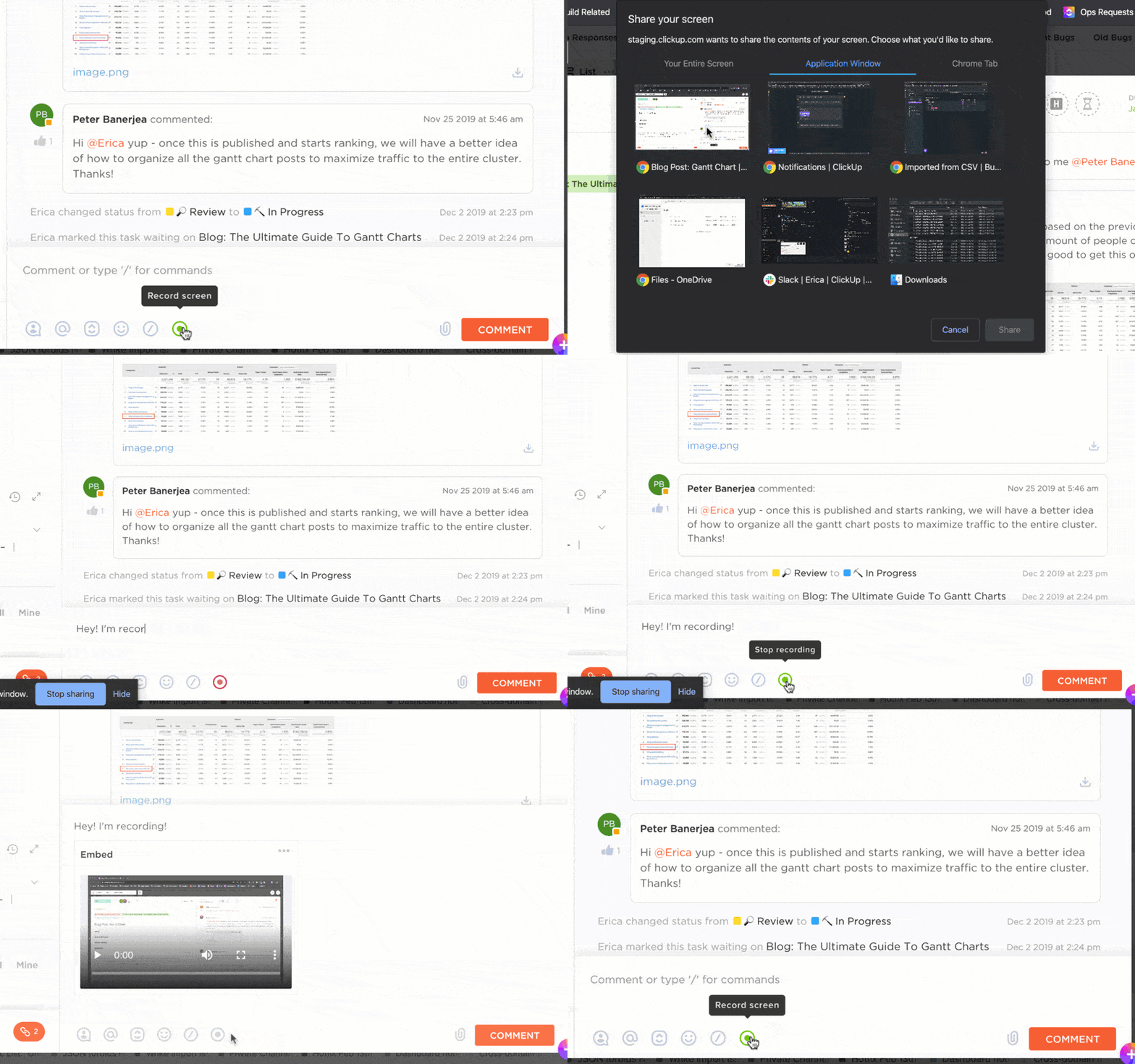
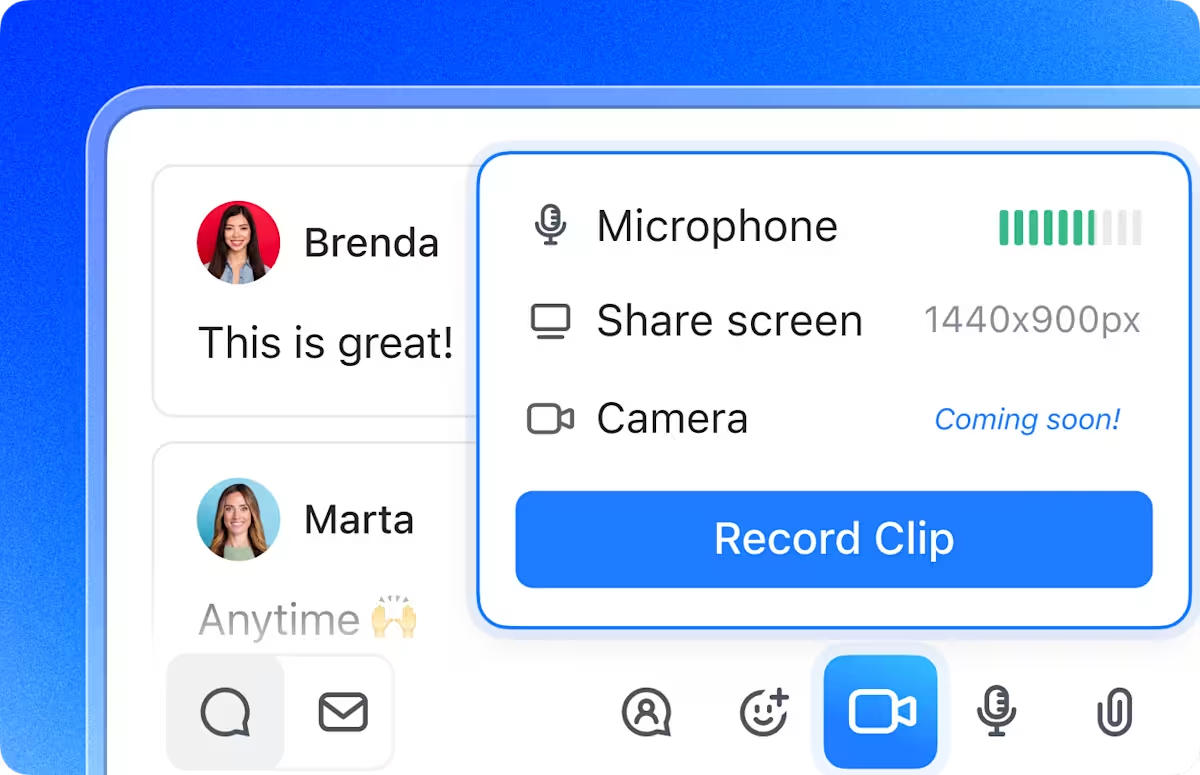
Ismerje meg a ClickUp Clips alkalmazást. Nem kell több képernyőképet készítenie egy folyamat bemutatásához. Felvehet egy rövid videót, amely bemutatja, mit csinál.
🎥 Nézze meg: Ha többet szeretne megtudni a Clipsről, kattintson az alábbi videóra.
A Loom vagy a ScreenRec önálló eszközökkel ellentétben a ClickUp Clips a projekt munkaterületén belül található. Így amikor hibajelentést dokumentál, oktatási anyagokat készít vagy tervezési döntést magyaráz, a felvétel a beszélgetés szálának részévé válik, nem pedig külön fájlként kell kezelni.
Az időbélyegekkel ellátott AI-átírás segítségével a képernyőfelvételek kereshetővé és felhasználhatóvá válnak. Ha például egy 5 perces bemutatót rögzít egy szoftverproblémáról, a csapat tagjai ugorhatnak a „2:34-es időponthoz, ahol megmutatta a hibaüzenetet”, vagy meghatározott pillanatokat ClickUp feladatokká alakíthatnak.
A ClickUp Docs teljes mértékben felváltja a tipikus Greenshot → Word/Google Docs munkafolyamatot. Itt élő klipeket ágyazhat be közvetlenül a dokumentációjába.
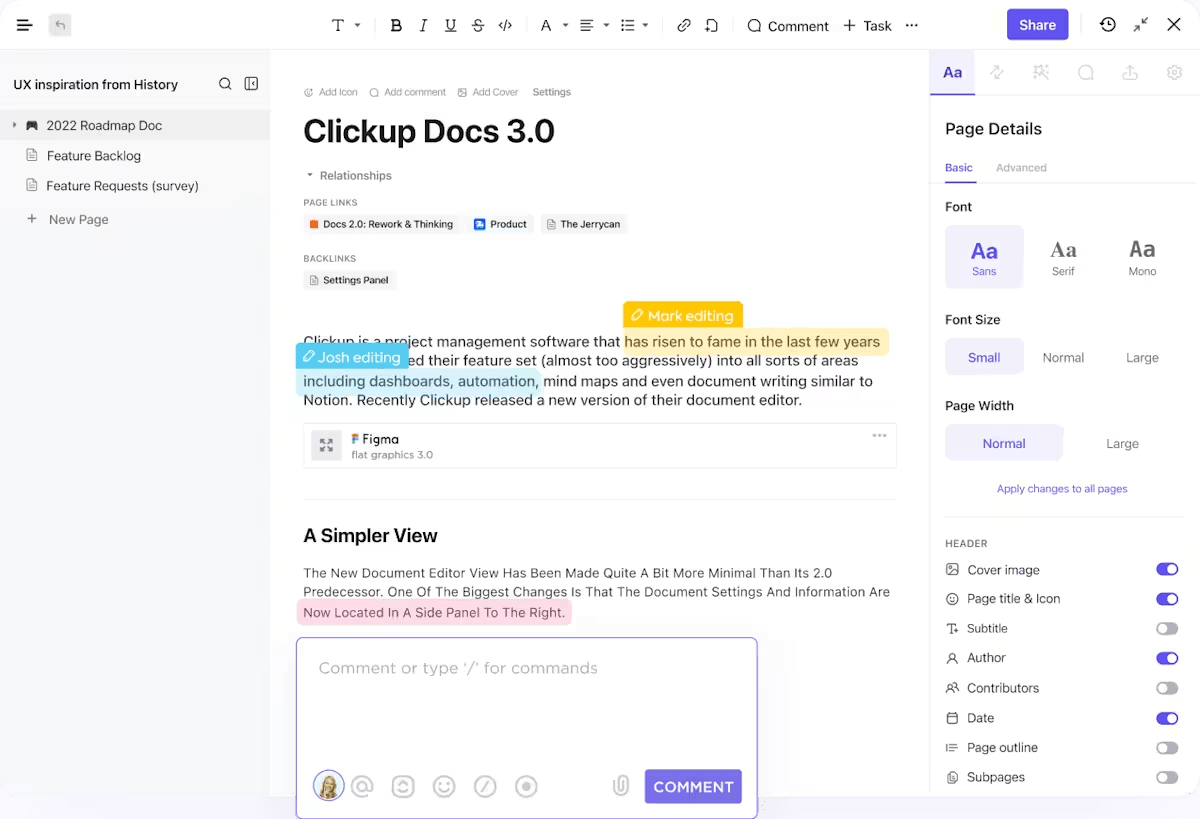
A folyamatdokumentumok, hibajelentések és képzési anyagok interaktívvá válnak. Csapata megtekintheti a tényleges képernyőfelvételt, időbélyeggel ellátott megjegyzéseket hagyhat, és közvetlenül a látottak alapján feladatokat hozhat létre.
Ráadásul a ClickUp SyncUps funkciója élő videotalálkozók, amelyek lehetővé teszik a személyes együttműködést, a képernyő megosztását és a feladatok összekapcsolását anélkül, hogy el kellene hagynia a platformot. Így rögzítheti a SyncUps-okat, hozzáférhet a felvételekhez a Clips Hub-ban, és megoszthatja vagy kommentálhatja azokat a csapatával.
Továbbá, a ClickUp Brain megváltoztatja a vizuális dokumentációról alkotott véleményét. Többet kínál, mint statikus képernyőképek.
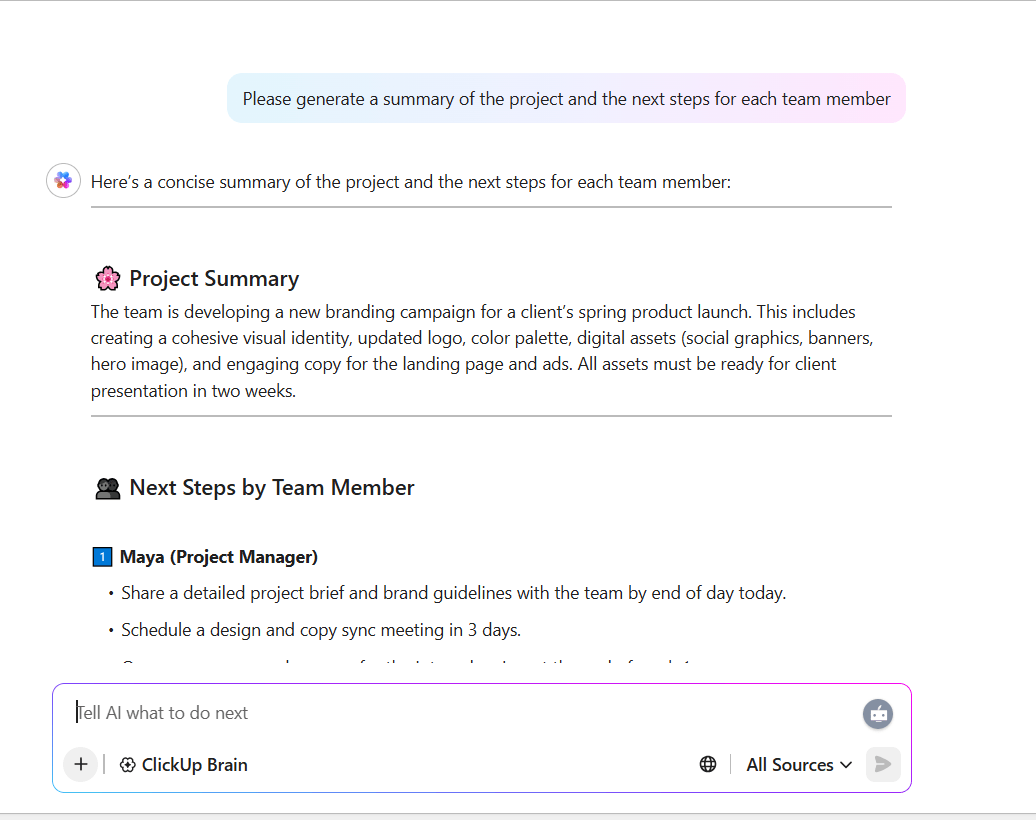
A Greenshot programmal ellentétben, ahol a képernyőképeket manuálisan kell rendszerezni, a Brain programmal kontextusfüggő kérdéseket tehet fel munkájával kapcsolatban:
- Mutassa meg az elmúlt hét összes hibajelentését, amely képernyőfelvételeket tartalmazott
- Összefoglalja az ügyféllel megosztott UI-makett felvételekről kapott visszajelzéseket
- Készítsen feladatlistát a tegnapi bemutató videóban említett problémák alapján!
Az AI-alapú asszisztens megérti a projekt kontextusát, így a vizuális tartalmakat a munkafolyamatához kapcsolhatja. A Brain leírja a beszédet szöveggé az értekezletekről, standupokról vagy gyors hangjegyzetekről.
Még a frissítések, feladatok vagy dokumentumok összefoglalását is létrehozhatja, ezzel csökkentve az írásra és formázásra fordított időt. Végül, tartsa mindent kontextusban azáltal, hogy átiratokat, jegyzeteket és betekintéseket csatol közvetlenül a feladatokhoz vagy dokumentumokhoz, így a tudás nem lesz elszigetelve a fájlokban vagy képernyőképekben.
A ClickUp legjobb funkciói
- Videókat bárhol rögzíthet: Kattintson a videó ikonra a ClickUp bármely pontján, hogy videós bemutatót készítsen, vagy aszinkron frissítéseket hozzon létre, és jegyzeteket készítsen egy videóból a ClickUp Brain segítségével.
- Kommentek a klipekhez: Időbélyeggel ellátott kommentet adhat hozzá bármely ClickUp klip bármely részéhez, hogy beszélgetést indítson.
- Engedélyek kezelése: Ossza meg a klipeket fejlett megosztási opciókkal, például beágyazással a ClickUp-ba, nyilvános linkekkel vagy videó letöltéssel.
- Könyvtár létrehozása: Minden rögzített tartalmát (feladatokat, dokumentumokat vagy megjegyzéseket) mentse a Clips Hubba a rendszerezés érdekében.
- AI Notetaker: automatikusan rögzíti a megbeszéléseket, leírja a beszélgetéseket, és strukturált jegyzeteket generál a ClickUp AI Notetaker segítségével.
- Automatizálás beállítása: Cserélje le az ismétlődő munkafolyamatokat a ClickUp Automations segítségével . Például automatikusan hozzárendelhet követési feladatokat a találkozói jegyzetekhez, vagy műveleteket indíthat el, ha egy jegyzetben bizonyos kulcsszavak szerepelnek.
- Egyedi AI-ügynökök: Készítsen egyedi AI-ügynököket, amelyek rutinfeladatokat látnak el, például összefoglalják a frissítéseket, válaszolnak a projekttel kapcsolatos kérdésekre vagy kivonják a teendőket.
- Sablonokhoz való hozzáférés: Használja a ClickUp Docs sablonjait az SOP dokumentációhoz, a hibajelentésekhez és a folyamatok dokumentálásához, hogy ne kelljen mindent elölről kezdeni.
A ClickUp korlátai
- A kiterjedt testreszabási lehetőségek miatt a beállítás időigényes.
ClickUp árak
ClickUp értékelések és vélemények
- G2: 4,7/5 (több mint 10 000 értékelés)
- Capterra: 4,6/5 (több mint 4000 értékelés)
Mit mondanak a ClickUp-ról a valódi felhasználók?
Ez a vélemény mindent elárul:
A ClickUp egy helyen egyesíti mindazt, amire szükségünk van: feladatkezelés, dokumentáció, csevegés és projekttervezés. Nálunk olyan eszközöket váltott fel, mint az Asana, a Slack és a Notion, ami jelentősen leegyszerűsítette a munkafolyamatunkat. Minden csapat kicsit másképp használja, de így is kapcsolatban maradhatunk az egész vállalaton belül. Különösen tetszenek a testreszabható nézetek (lista, naptár, Gantt) és az ismétlődő műveletek automatizálásának lehetősége. Az új AI-asszisztens segít gyorsabban létrehozni a feladatokat és jól összefoglalja a projekt részleteit.
A ClickUp egy helyen egyesíti mindazt, amire szükségünk van: feladatkezelés, dokumentáció, csevegés és projekttervezés. Nálunk olyan eszközöket váltott fel, mint az Asana, a Slack és a Notion, ami jelentősen leegyszerűsítette a munkafolyamatunkat. Minden csapat kicsit másképp használja, de így is kapcsolatban maradhatunk az egész vállalaton belül. Különösen tetszenek a testreszabható nézetek (lista, naptár, Gantt) és az ismétlődő műveletek automatizálásának lehetősége. Az új AI-asszisztens segít gyorsabban létrehozni a feladatokat és jól összefoglalja a projekt részleteit.
💡 Profi tipp: A ClickUp Brain MAX Talk-to-Text funkciójával hangjegyzeteket, szinkronizált felvételeket vagy bemutatókat azonnal pontos, strukturált szöveggé alakíthat.
A program a szavakat kereshető, felhasználható dokumentációba rendezi a feladatok és a dokumentumok között. Ez megkönnyíti a gyors gondolatok rögzítését, a megbeszélések dokumentálását vagy a jelentések vázlatának elkészítését anélkül, hogy gépelni kellene, így a távoli csapatok gyorsabban tudják megosztani egymással az információkat.
Ez a videó bemutatja, hogyan használhatja a ClickUp Brain alkalmazást hang-szöveg asszisztensként.
2. Snagit (A legjobb professzionális minőségű kép- és videofelvételekhez)
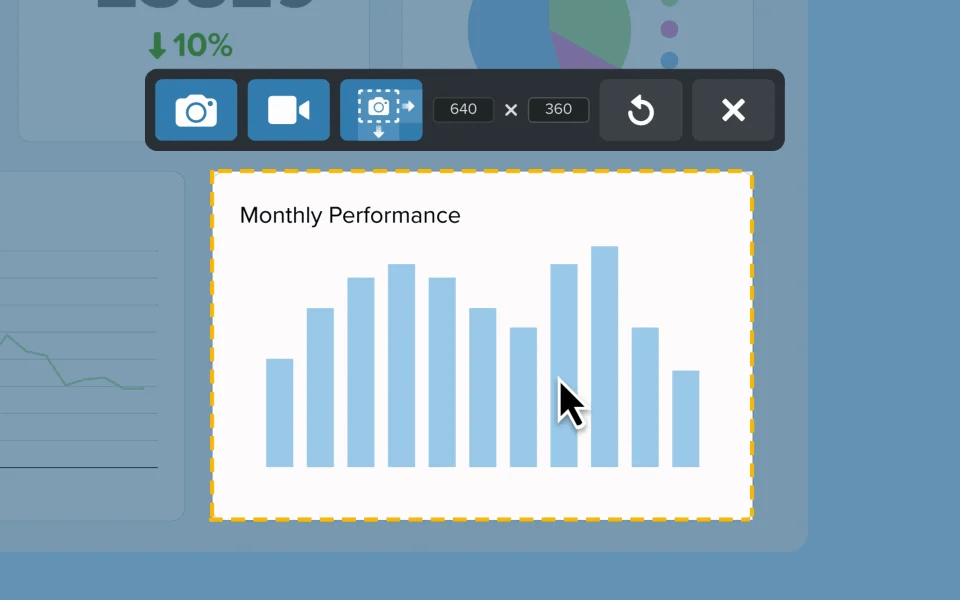
Ha professzionálisan dolgozik sok vizuális dokumentációval, a Snagit a megfelelő képernyőképező eszköz Windows és Mac rendszerekhez egyaránt. A képernyőképek készítése mellett hanggal is rögzítheti a képernyőt, webkamerás felvételeket is beilleszthet, és akár szöveget is kiválaszthat a képekből az optikai karakterfelismerés (OCR) segítségével, amely a Greenshotból hiányzik.
Ezenkívül közvetlenül csatlakozik az Ön által már használt eszközökhöz, például a Slackhez vagy a Google Drive-hoz. Az előre beállított opciók is remek kiegészítők. Miután beállította a kívánt stílusokat, minden egységesnek tűnik, anélkül, hogy minden alkalommal módosítania kellene a beállításokat.
Az új verzió másik rendkívül hasznos funkciója a lépésenkénti rögzítő eszköz. Ez automatikusan lépésenkénti útmutatókká alakítja kattintásait. Tegyük fel, hogy SOP kézikönyveket, folyamatdokumentációkat, oktatóanyagokat, útmutató cikkeket, súgó-tartalmakat és tudásbázis-anyagokat készít. A dokumentáció konzisztenciájának megőrzése érdekében a szöveget, a feliratok és az elrendezéseket is testreszabhatja ebben az oktatóvideó-szoftverben.
A Snagit legjobb funkciói
- Használja az előre beállított értékeket az ismétlődő rögzítési feladatok automatizálásához, több effektus, például vízjelek, szegélyek vagy méretváltoztatások egymásra helyezésével.
- A Grab Text eszközzel közvetlenül kivonhat szöveget a képekből, ami lehetővé teszi az egyszerű újrafelhasználást és a kontextus szerinti szerkesztést.
- A Smart Move eszközzel áthelyezheti az elemet a rögzített képeken, így rugalmasan szerkesztheti az eredeti fájlok nélkül.
A Snagit korlátai
- Más ingyenes vagy freemium képernyőképernyő-rögzítő eszközöktől eltérően a Snagit nem ingyenes, és évente meg kell vásárolni.
Snagit árak
- Snagit Individual: 39 USD/év felhasználónként
- Üzleti: 48 USD/év felhasználónként
- Vállalati: Egyedi árazás
Snagit értékelések és vélemények
- G2: 4,7/5 (több mint 5500 értékelés)
- Capterra: 4,7/5 (490+ értékelés)
Mit mondanak a Snagitről a valódi felhasználók?
Így írta le egy felhasználó a tapasztalatait:
Rögzítsen bármilyen képernyőn megjelenő tevékenységet, például régiót, ablakot vagy görgethető képernyőt. Rögzítsen hangfájlokat külön mikrofonnal vagy a készülékbe beépített mikrofonnal... Hajlamos összeomlani, ha szerkesztés után nagy méretű képernyővideókat ment. A Snagit videószerkesztővel túl egyszerű a rögzített videó finomítása.
Rögzítsen bármilyen képernyőn megjelenő tevékenységet, például régiót, ablakot vagy görgethető képernyőt. Rögzítsen hangfájlokat külön mikrofonnal vagy a készülékbe beépített mikrofonnal... Hajlamos összeomlani, ha szerkesztés után nagy méretű képernyővideókat ment. A Snagit videószerkesztővel túl egyszerű a rögzített videó finomítása.
📚 További információ: A legjobb Snagit alternatív képernyőfelvétel-készítő eszközök
3. ShareX (A legjobb ingyenes és testreszabható képernyőfelvételekhez)
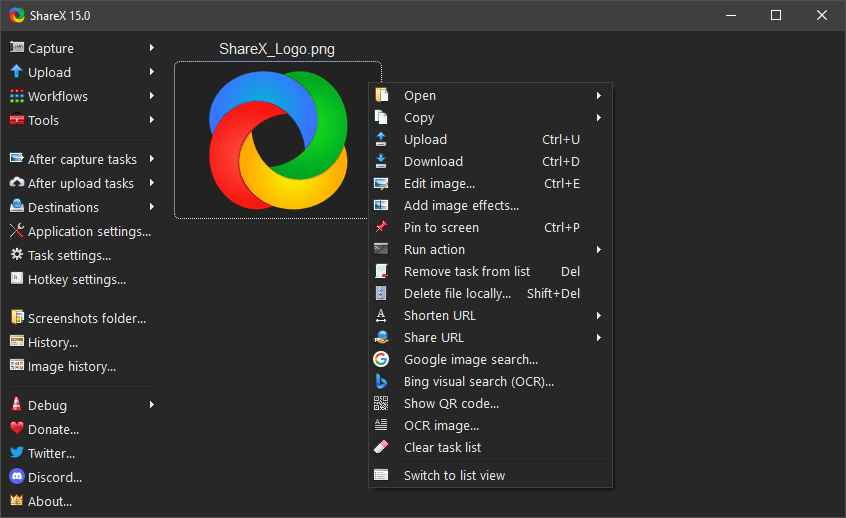
A ShareX egy ingyenes, nyílt forráskódú képernyőképernyő-készítő eszköz. A rögzítési lehetőségek széleskörűek, lehetővé téve teljes képernyők, meghatározott ablakok és egyéni régiók rögzítését. Hosszú weboldalak görgethető tartalmát is rögzítheti, valamint képernyővideókat vagy GIF-eket is készíthet.
A platform beépített OCR-rel rendelkezik, amely lehetővé teszi a képekből való szövegkivonást, akárcsak a fizetős eszközök. Az eszköz egyik érdekes tulajdonsága az automatizált munkafolyamatok kezelése. Beállíthat egy műveletsort: rögzítsen valamit, alkalmazhat effektusokat vagy vízjeleket, automatikusan feltöltheti a kívánt szolgáltatásra, majd másolhatja az URL-t a vágólapra.
A feltöltési célok is átfogóak. Számos szolgáltatást támogat, beleértve a Dropboxot, az Imgurt, a Google Drive-ot és még sok mást. Akár a parancssori felületen keresztül is vezérelheti.
A ShareX legjobb funkciói
- Töltsön fel fájlokat gyorsan több mint 80 támogatott célhelyre, beleértve a vágólapról való közvetlen feltöltést vagy a drag-and-drop funkciót.
- Testreszabhatja a gyorsbillentyűket és parancsokat a rögzítési módok, feltöltések és egyéb funkciók gyors eléréséhez.
- Használjon olyan termelékenységi eszközöket, mint a színválasztó, a QR-kód generátor, a hash-ellenőrző és az URL-rövidítő, amelyek közvetlenül az alkalmazásba vannak integrálva, anélkül, hogy manuálisan kellene megnyitnia a desktop verziót.
A ShareX korlátai
- A ShareX kizárólag Windows rendszerre (Windows 7 SP1 vagy újabb) lett kifejlesztve, így a Mac és Linux felhasználók nem élvezhetik a natív támogatást.
ShareX árak
- Ingyenes
ShareX értékelések és vélemények
- G2: 4,8/5 (70+ értékelés)
- Capterra: Nincs elég értékelés
Mit mondanak a ShareX-ről a valódi felhasználók?
Egy vélemény így fogalmaz:
„Szerintem a ShareX leghatásosabb tulajdonsága az a teljes eszközkészlet, amely a rendelkezésedre áll. Használhatod a rögzítő eszközöket, feltölthetsz népszerű megosztó webhelyekre, szerkeszthetsz és megjegyzéseket fűzhetsz... Szerintem a gyorsbillentyű-beállításokhoz jól jönne egy oktatóanyag vagy asszisztens, amely segít a beállításban és még jobbá teszi a programot.”
„Szerintem a ShareX leghatásosabb tulajdonsága az a teljes eszközkészlet, amely a rendelkezésedre áll. Használhatod a rögzítő eszközöket, feltölthetsz népszerű megosztó webhelyekre, szerkeszthetsz és megjegyzéseket fűzhetsz... Szerintem a gyorsbillentyű-beállításokhoz jól jönne egy oktatóanyag vagy asszisztens, amely segít a beállításban és még jobbá teszi a programot.”
4. Loom (A legjobb aszinkron videokommunikációhoz és csapatmunkához)
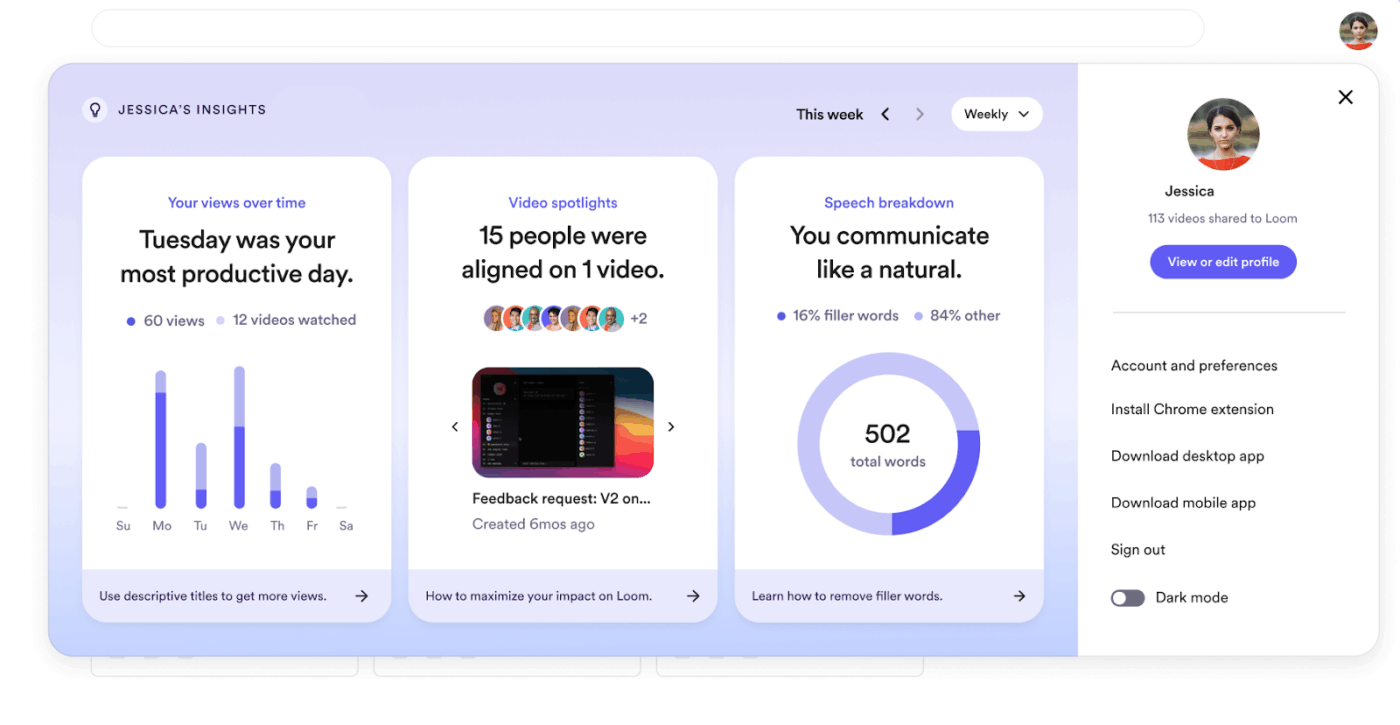
A Loom egy képernyőfelvétel- és videóüzenetküldő eszköz aszinkron csapatkommunikációhoz. Nem kell a Greenshot-hoz hasonlóan képernyőképekkel bajlódnia. Itt csak videóval és hanggal kell elmagyarázni a tartalmat, és a végén azonnal megkapja a megosztható linket. Ha valaki rákattint a linkre, azonnal megnézheti a magyarázatát.
A Loomot más képernyőfelvétel-szoftverekkel szemben az különbözteti meg, hogy utólag is hasznos információkat kaphat. Pontosan láthatja, ki és mikor nézte meg a videóját. Ráadásul a fizetős csomagban olyan interakciós adatok is szerepelnek, amelyekből megtudhatja, hogyan reagálnak az emberek a tartalmára (szüneteltetik, újra megnézik vagy elhagyják). Ez hasznos lehet oktatóanyagok és bemutató videók esetében.
A dicsérő és emoji reakció funkciók a normál esetben egyirányú kommunikációt együttműködőbbé teszik. Emellett konkrét visszajelzéseket is hagyhat a videó pontos pillanataiban.
A Loom legjobb funkciói
- Videókat szerkeszthet a képernyőfelvevő Chrome-bővítményében vagy mobilalkalmazásában, beleértve a vágást, kivágást, szöveg, nyilak és megjegyzések hozzáadását.
- Adjon hozzá külső linkeket, megjegyzéseket, hangulatjeleket és reakciókat a videókhoz, hogy növelje az érdeklődést.
- Használja az AI-alapú funkciókat, mint például a töltelékszavak eltávolítása, automatikus átírás, automatikusan generált címek, összefoglalók és fejezetek a videotartalom javítása érdekében.
A Loom korlátai
- Az ingyenes csomag 5 perces videókra és 25 videó tárolására korlátozza Önt, ami hosszabb tartalmak esetében korlátozó lehet, ezért érdemes megismerkednie a Loom alternatíváival.
Loom árak
- Starter: Ingyenes
- Üzleti: 18 USD/hó felhasználónként
- Üzleti + AI: 24 USD/hó felhasználónként
- Vállalati: Egyedi árazás
Loom értékelések és vélemények
- G2: 4,7/5 (2100+ értékelés)
- Capterra: 4,7/5 (490+ értékelés)
Mit mondanak a Loomról a valódi felhasználók?
Egy rövid idézet egy valódi felhasználótól:
A Loomban leginkább azt szeretem, hogy milyen gyors és zökkenőmentes kommunikációt tesz lehetővé. Ahelyett, hogy hosszú Slack-üzeneteket gépelnék vagy utasításokat írnám, csak megnyomom a felvétel gombot, és pár perc alatt elmagyarázok mindent... A legnagyobb korlátozás a ingyenes verzióban a 4-5 perces felvételi időkorlát, ami nehézséget jelent, ha valamit részletesebben kell elmagyarázni...
A Loomban leginkább azt szeretem, hogy milyen gyors és zökkenőmentes kommunikációt tesz lehetővé. Ahelyett, hogy hosszú Slack-üzeneteket gépelnék vagy utasításokat írnám, csak megnyomom a felvétel gombot, és pár perc alatt elmagyarázok mindent... A legnagyobb korlátozás a ingyenes verzióban a 4-5 perces felvételi időkorlát, ami nehézséget jelent, ha valamit részletesebben kell elmagyarázni...
👀 További információk: A Loom használata: 10 képernyőfelvétel-alkalmazási eset
5. Droplr (A legjobb gyors kép- és videomegosztáshoz felhőalapú tárolóval)
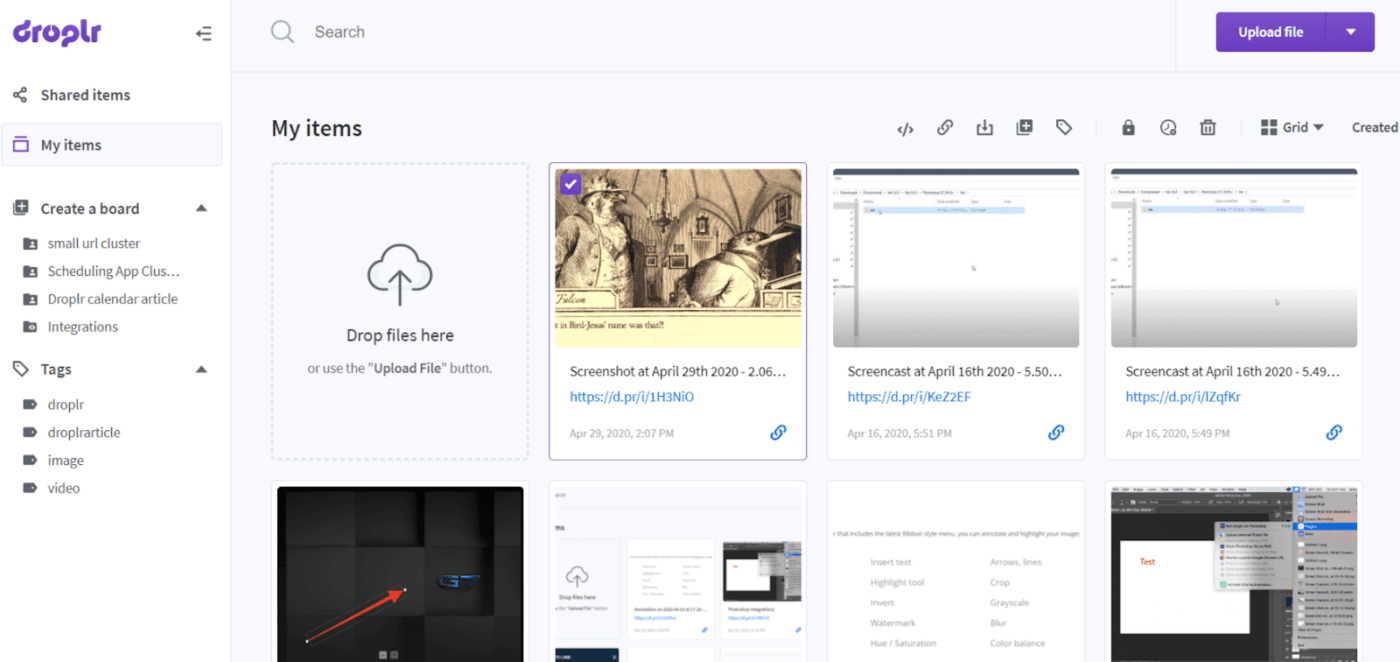
A felhőalapú képernyőképernyő-készítő és együttműködési eszközt kereső szakemberek számára a Droplr SaaS-alapú megoldást kínál. Támogatja a képernyőképernyő-készítést és a videofelvételt megjegyzésfunkciókkal és azonnali felhőbe történő feltöltéssel (természetesen azonnal létrehozva egy rövid linket).
A Greenshot-tal ellentétben ez a platform a „Boards” nevű felhőalapú munkaterületén keresztül a gyors megosztásra és a munkahelyi együttműködésre összpontosít. Itt a Pinteresthez hasonlóan vizuálisan szervezheti a tartalmakat.
Lehetővé teszi a munkaterületen kívüli egyszerű megosztást közvetlen letöltés vagy közösségi média segítségével. Ugyanakkor hiányoznak belőle a fejlett képszerkesztési és OCR szövegkivonási funkciók, amelyek más Greenshot alternatívákban megtalálhatók.
A Droplr legjobb funkciói
- Egyszerű drag-and-drop funkcióval akár 10 GB-os fájlokat is átvihet.
- Biztosítsa megosztott tartalmát önmegsemmisítő időzítők, jelszavak és hozzáférési engedélyek beállításával.
- Tárolja és kezelje megosztott fájljait, képernyőképeit és felvételeit egy személyes felhőalapú munkaterületen, ahol rendezési, címkézési és keresési funkciók állnak rendelkezésre.
A Droplr korlátai
- A platformra feltöltött dokumentumokat harmadik féltől származó eszközök nélkül nem lehet szerkeszteni.
Droplr árak
- Pro Plus: 8 USD/hó felhasználónként
- Csapat: 9 USD/hó felhasználónként
- Vállalati: Egyedi árazás
Droplr értékelések és vélemények
- G2: 4,5/5 (390+ értékelés)
- Capterra: 4,5/5 (110+ értékelés)
Mit mondanak a Droplr-ről a valódi felhasználók?
Közvetlenül egy G2-es értékelésből:
Imádom, hogy milyen gyorsan lehet fájlokat vagy képernyőképeket megosztani, és hogy a feltöltött fájlt a vágólapra másolja... ez sokkal gyorsabb, mint például a Dropbox használata! Néha úgy tűnik, hogy a frissítések nem működnek megfelelően a munkahelyi Mac-en, de ez valószínűleg csak nekem jelent problémát...
Imádom, hogy milyen gyorsan lehet fájlokat vagy képernyőképeket megosztani, és hogy a feltöltött fájlt a vágólapra másolja... ez sokkal gyorsabb, mint például a Dropbox használata! Néha úgy tűnik, hogy a frissítések nem működnek megfelelően a munkahelyi Mac-en, de ez valószínűleg csak nekem jelent problémát...
📚 További információk: Útmutató a videóprodukciók projektmenedzsmentjéhez
6. PicPick (A legjobb könnyű képernyőképernyő-szerkesztéshez és megjegyzésekhez)
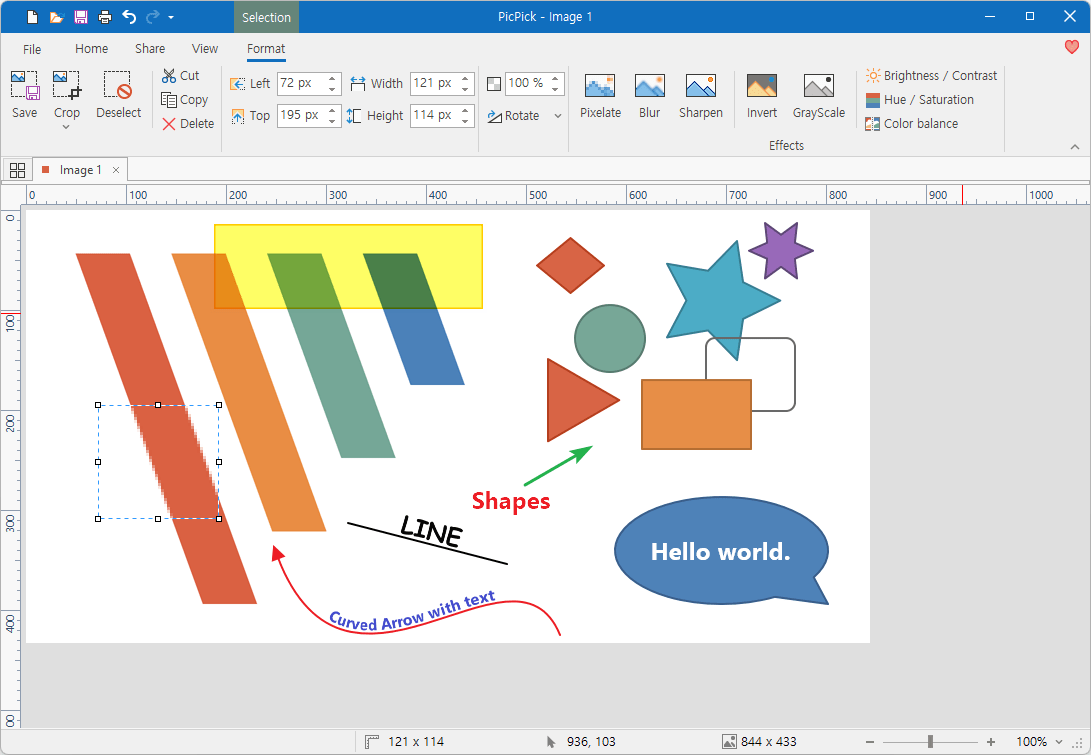
A PicPick egy képernyőképernyő-készítő eszközt, képszerkesztőt, színválasztót, színpalettát, pixel vonalzót, szögmérőt, célkeresztet és még egy fehér táblát is kínál egyben. A szokásos módon készíthet képernyőképeket, de a görgethető ablak rögzítése akkor jön jól, ha egy hosszú dokumentumot szeretne egy képen rögzíteni.
A beépített szerkesztővel kivághat, átméretezhet, szöveget és alakzatokat adhat hozzá. Ugyanakkor nem terheli meg professzionális szintű bonyolultsággal.
A program a tálcán található, és minden egy egyszerű helyi menüből elérhető, így nem zavarja Önt, amíg nincs rá szüksége. Továbbá fontos tudni, hogy a PicPick személyes használatra teljesen ingyenes, de a kereskedelmi felhasználóknak licencet kell vásárolniuk.
A PicPick legjobb funkciói
- Alkalmazzon olyan effektusokat, mint árnyékok, keretek, vízjelek, mozaikok, mozgáselmosás és még sok más.
- Mérjen és igazítson grafikus eszközökkel, mint például pixel vonalzó, szögmérő, célkereszt és nagyító, hogy pontosabb legyen a tervezés.
- Válassza ki és kezelje a színeket a színválasztó és a színpaletta eszközök segítségével, hogy azonosítsa, illessze és hozzon létre színsémákat a képernyő bármely pontjáról.
A PicPick korlátai
- Ez egy Windows-exkluzív szoftver, ami a Mac és Linux felhasználók számára problémát jelenthet az elérhetőség szempontjából.
PicPick árak
- Ingyenes
- Egyéni: 30 USD/év felhasználónként (felhasználónként 2 számítógépre telepíthető)
- Csapat éves: 120 USD/év felhasználónként (5 felhasználó esetén)
- Egyszeri életre szóló: 55 USD felhasználónként
- Csapat életre szóló: 55 USD felhasználónként
- Vállalati életre szóló licenc: 2400 USD
PicPick értékelések és vélemények
- G2: Nincs elég értékelés
- Capterra: Nincs elég értékelés
🔍 Tudta? A „record” szó körülbelül 1300-ból származik, eredeti jelentése „írásos tanúvallomás” vagy valamely dolog hivatalos dokumentálása volt. Az ófrancia record (emlékezet, nyilatkozat, jelentés) és a középkori latin recordum szóból származik, mindkettő az emlékezet megőrzésének gondolatához kapcsolódik.
📚 Olvassa el még: Hogyan vághatja ki a képernyőfelvételt a jobb videominőség érdekében?
7. Lightshot (A legjobb gyors és egyszerű képernyőképek készítéséhez)
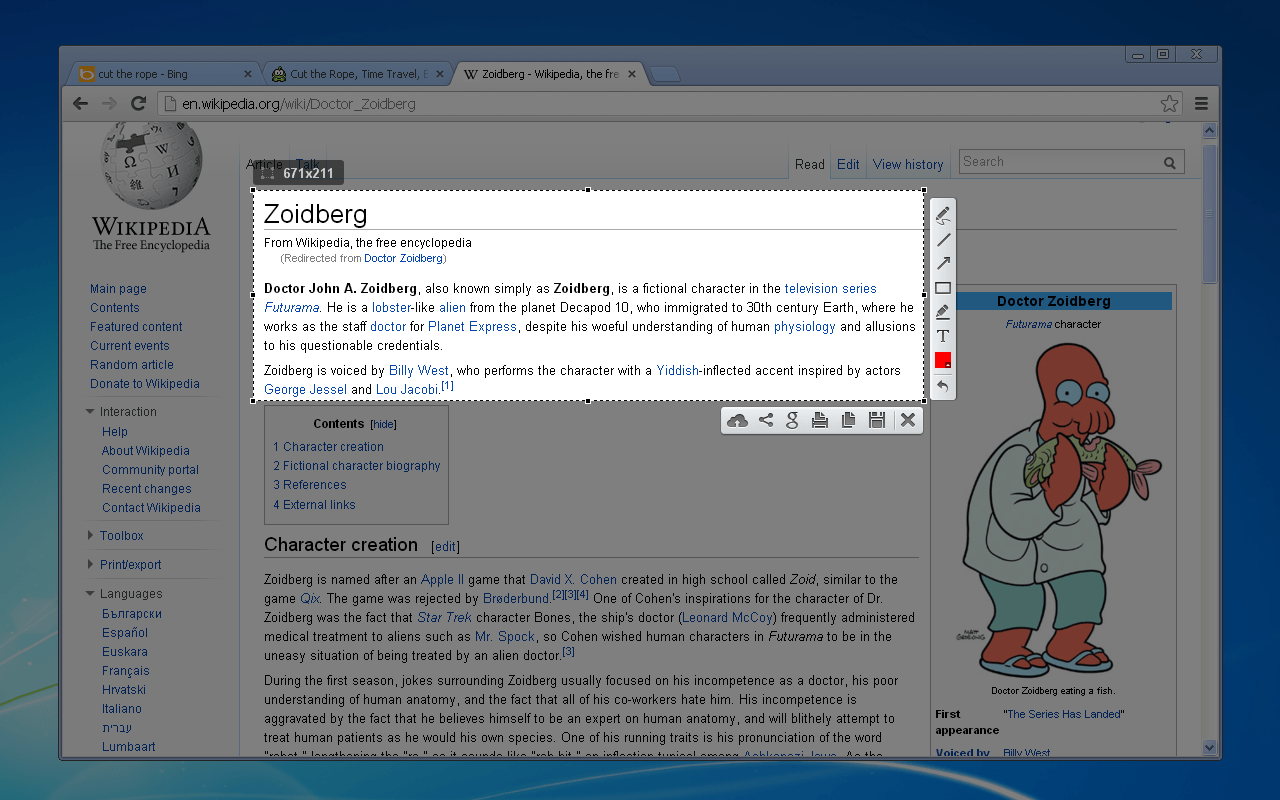
Ha gyorsan kell képernyőképet készítenie és azonnal megosztania, akkor a Lightshot a legjobb választás. Kiválaszthat egy területet, elvégezhet néhány gyors szerkesztést, majd feltöltheti a képernyőképet a szerverükre, anélkül, hogy túlterhelné a funkciókat.
Ami megkülönbözteti a Greenshot-tól, az az exportálás kezelése. Ahelyett, hogy a fájlokat helyileg mentené, majd kitalálná, hogyan juttassa el őket másoknak, egyszerűen csak kattintson az „Upload” gombra, és megkapja a megosztható linket. Ezek a prnt.sc linkek mindenhol működnek, beleértve az e-maileket, a csevegőprogramokat és a közösségi médiát, és nem szakadnak meg, mint egyes fájlmegosztó szolgáltatások.
A szerkesztőeszközök alapszintűek. Szöveget, nyilakat, alakzatokat és kiemeléseket adhat hozzá, de ennyi is minden. A platform Windows, macOS és Ubuntu rendszereken is működik, emellett van egy böngészőbővítmény is a webes munkához.
A Lightshot legjobb funkciói
- Kövesse nyomon az összes képernyőképet egy személyes galériában, és adjon hozzá feliratokat a kontextushoz.
- Készítsen felvételeket, és keressen kapcsolódó vizuális tartalmakat anélkül, hogy manuálisan kellene keresnie a hivatkozásokat.
- Hozzáférés a képernyőképernyő-előzményekhez és a rögzítések kezelése fiók létrehozásával, amelynek segítségével megtekintheti vagy törölheti a képeket az online galériából.
A Lightshot korlátai
- Nincsenek fejlett funkciók, mint például a görgetéses rögzítés, megjegyzés hozzáadási lehetőségek, OCR és automatizálási funkciók.
Lightshot árak
- Ingyenes
Lightshot értékelések és vélemények
- G2: 4,7/5 (130+ értékelés)
- Capterra: 4,8/5 (30+ értékelés)
Mit mondanak a Lightshotról a valódi felhasználók?
Egy rövid idézet egy valódi felhasználótól:
Imádtam a Lightshot intuitív és felhasználóbarát felületét, amely hihetetlenül egyszerűvé teszi a képernyőképek készítését és szerkesztését. Az azonnali megosztási lehetőségek és a sokoldalú szerkesztőeszközök is kiemelkedőek, lehetővé téve a gyors megjegyzések hozzáadását és a különböző platformokkal való zökkenőmentes integrációt...
Imádtam a Lightshot intuitív és felhasználóbarát felületét, amely hihetetlenül egyszerűvé teszi a képernyőképek készítését és szerkesztését. Az azonnali megosztási lehetőségek és a sokoldalú szerkesztőeszközök is kiemelkedőek, lehetővé téve a gyors megjegyzések hozzáadását és a különböző platformokkal való zökkenőmentes integrációt...
📚 További információ: Hogyan rögzítheti böngészőjének képernyőjét
📮ClickUp Insight: A felmérésünkben résztvevők 50%-a szerint a péntek a legproduktívabb nap. Ez a modern munkavégzésre jellemző jelenség lehet. Pénteken általában kevesebb megbeszélés van, és ez, a munkahét során felhalmozódott kontextussal kombinálva, kevesebb zavarást és több időt jelenthet a mély, koncentrált munkavégzéshez.
Szeretnéd a pénteki szintű termelékenységet egész héten fenntartani? Használd az aszinkron kommunikációs gyakorlatokat a ClickUp segítségével, a munkához szükséges mindenre kiterjedő alkalmazással!
Rögzítse képernyőjét a ClickUp Clips segítségével, szerezzen azonnali átiratokat a ClickUp Brain segítségével, vagy kérje meg a ClickUp AI Notetaker alkalmazást, hogy összefoglalja Önnek a találkozó legfontosabb pontjait!
📚 Olvassa el még: Hogyan lehet hangot rögzíteni a képernyőfelvételhez
8. Gyazo (A legjobb gyors kép- és GIF-rögzítéshez automatikus feltöltéssel)
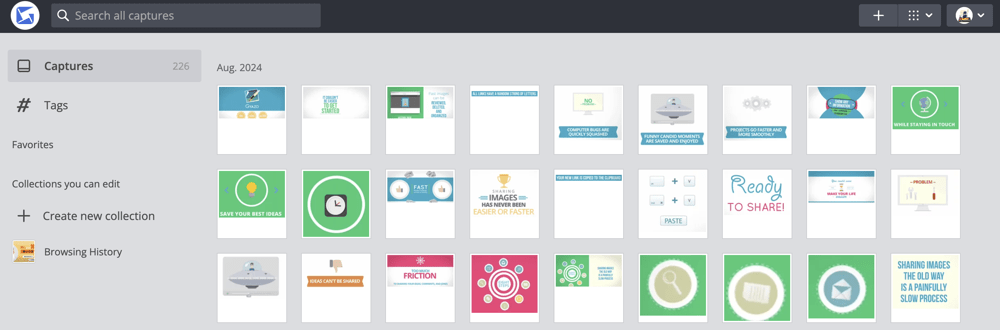
A Gyazo képernyőfelvevő ingyenes verziója HD GIF-eket és legfeljebb 7 másodperces videókat kínál. Csak annyit kell tennie, hogy megnyomja a Print Screen gombot, és máris megkapja a linket. A Pro verzióra való frissítéssel hosszabb videofelvételeket (legfeljebb 3 percet) és OCR-szkennelést kap, amellyel szöveget vonhat ki a képekből.
Emellett AI által generált alternatív szövegleírásokat is kap, amelyek hasznosak lehetnek az akadálymentesség szempontjából, vagy egyszerűen csak azért, hogy emlékezzen a régi képernyőfelvételek tartalmára. Az ingyenes csomag szerkesztőeszközei alapszintűek: csak nyilak és kiemelések állnak rendelkezésre. A Pro csomag azonban szöveget, alakzatokat, elmosódási effektusokat és akár matricákat is hozzáad, ha kreatívabbá szeretné tenni képeit.
Azonnali feltöltési funkciója vitatott. Felhőalapú linkjei alkalmassá teszik távoli csapatok együttműködésére és gyors vizuális kommunikációra. Ha azonban helyi szinten szeretné tartani a dolgokat, vagy nagyobb ellenőrzést szeretne gyakorolni a rögzített tartalmak felett, akkor a felhőalapú megközelítés korlátozó lehet.
A Gyazo legjobb funkciói
- Rendezze képernyőképeit egy online előzménylistában, ahol alkalmazásnév, oldalcím vagy dátum szerint kereshet.
- Testreszabható gyorsbillentyűk a gyors és zökkenőmentes képernyőképernyő-készítéshez
- A böngészőben az egérmutatóval a Gyazo linkek fölé húzva azonnal megtekintheti azok előnézetét, így kattintás nélkül is gyorsan ellenőrizheti azokat.
A Gyazo korlátai
- Nem talál olyan extrákat, mint a feladatintegráció, a felhőalapú együttműködés vagy a fejlett exportálási lehetőségek a virtuális projektmenedzsmenthez .
Gyazo árak
- Ingyenes
- Gyazo Pro: 4,99 USD/hó felhasználónként
- Gyazo Teams 10 USD/hó felhasználónként
Gyazo értékelések és vélemények
- G2: Nincs elég értékelés
- Capterra: Nincs elég értékelés
Mit mondanak a Gyazo-ról a valódi felhasználók?
Egy értékelő szerint:
A prémium felhasználók számára elérhető „tin eye” stílusú képkeresés rendkívül praktikusnak tűnik. Jó lenne, ha legalább egy leegyszerűsített változata elérhető lenne a hirdetésekkel támogatott felhasználók számára is. Jó lenne, ha a GIF-ek és videók rögzítésére hosszabb időkorlát lenne érvényes (bár logikus, hogy ehhez fizetős fiókra lenne szükség).
A prémium felhasználók számára elérhető „tin eye” stílusú képkeresés rendkívül praktikusnak tűnik. Jó lenne, ha legalább egy leegyszerűsített változata elérhető lenne a hirdetésekkel támogatott felhasználók számára is. Jó lenne, ha a GIF-ek és videók rögzítésére hosszabb időkorlát lenne érvényes (bár logikus, hogy ehhez fizetős fiókra lenne szükség).
🧠 Érdekesség: 1993-ban a Mosaic, az első grafikus webböngésző, valójában beépített „csoportos megjegyzések” funkcióval rendelkezett, amely lehetővé tette, hogy bárki megjegyzéseket fűzzön bármely weboldalhoz. A szerver korlátai miatt ezt a funkciót eltávolították, de feltalálója, Marc Andreessen, még mindig elgondolkodik azon, hogyan alakult volna az internet, ha megőriztük volna ezt a lehetőséget, hogy a tudást tudással rétegezzük.
9. ScreenRec (A legjobb magáncélú és biztonságos képernyőfelvételekhez)
A Greenshot-tal ellentétben a ScreenRec „felhőalapú rögzítési technológiával” rendelkezik. Ez azt jelenti, hogy amikor valamit rögzít, megoszthatja a képernyőfelvételt egy linkkel, amelyet a vágólapra másol, mert minden közvetlenül a felhőbe kerül, miközben rögzít.
Az egyszerű felület mögött a ScreenRec valójában vállalati szintű videóplatform-infrastruktúrán fut. Hozzáférhet néhány fejlett funkcióhoz, mint például a tartalom biztonsága, adatvédelmi beállítások, közzétételi lehetőségek és aszinkron videokommunikációhoz szükséges elemzések.
Emellett nyomon követheti, hogy ki és mikor nézte meg a felvételeit, ami hasznos lehet oktatási anyagok vagy ügyfélbemutatók esetén. Minden HD minőségben kerül rögzítésre, vízjelek és időkorlátok nélkül, és 2 GB ingyenes titkosított felhőalapú tárhelyet kap, hogy rendezni tudja a felvételeit.
A ScreenRec legjobb funkciói
- Testreszabhatja a felvételi beállításokat, beleértve a képkockasebességet, a felbontást (akár 4K-ig) és az audiobeállításokat a kiváló minőségű eredmények érdekében.
- Jegyzetelje a rögzített tartalmat rajzeszközökkel és megjegyzésekkel, hogy kiemelje a legfontosabb pontokat vagy utasításokat adjon.
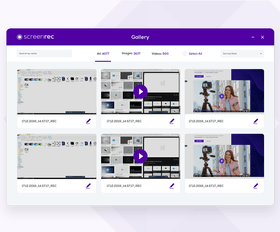
- Kezelje és rendszerezze felvételeit egy központi galériában, címkézési és keresési funkciókkal.
A ScreenRec korlátai
- Nincs mélyreható szerkesztési lehetőség és helyi tárolási ellenőrzés
ScreenRec árak
- Örökre ingyenes
- Pro: 8 USD/hó felhasználónként
- Prémium: 81 USD/hó 5 felhasználó számára
ScreenRec értékelések és vélemények
- G2: Nincs elég értékelés
- Capterra: Nincs elég értékelés
Mit mondanak a ScreenRec-ről a valódi felhasználók?
Egy felhasználó megosztotta ezt a visszajelzést:
Csapatvezető grafikusként számomra fontos a képernyőfelvétel-készítő eszköz. Videókat kell rögzítenem és megosztanom beosztottaimmal, hogy időről időre tanítsam őket. Ez az eszköz nagyon hasznos... Nincs sok okom panaszra, kivéve, hogy a felhasználói élmény nem túl jó. Emellett csak 720-as minőségben lehet képernyőket rögzíteni, ami kicsit bosszantó.
Csapatvezető grafikusként számomra fontos a képernyőfelvétel-készítő eszköz. Videókat kell rögzítenem és megosztanom beosztottaimmal, hogy időről időre tanítsam őket. Ez az eszköz nagyon hasznos... Nincs sok okom panaszra, kivéve, hogy a felhasználói élmény nem túl jó. Emellett csak 720-as minőségben lehet képernyőket rögzíteni, ami kicsit bosszantó.
📚 Olvassa el még: Hogyan készíthetünk könnyedén görgethető képernyőképet a Chrome-ban?
10. Camtasia (A legjobb fejlett videószerkesztéshez és oktatóanyagokhoz)
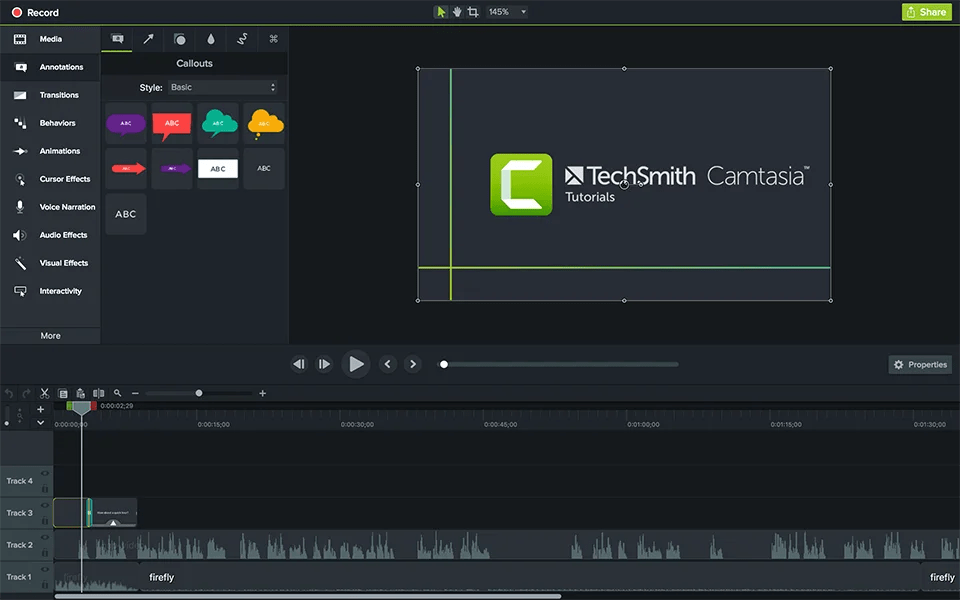
Ha professzionális megjelenésű oktatóvideókat szeretne készíteni anélkül, hogy bonyolult videószerkesztő szoftvert kellene megtanulnia, a Camtasia segíthet. Kifejezetten oktatók, marketingesek, trénerek és mindenki számára készült, akinek gyorsan professzionális multimédiás tartalomra van szüksége.
A Speech-to-Text funkció az OpenAI Whisper technológiáját használja, hogy több tucat nyelven automatikusan pontos feliratokat generáljon. AI által generált feliratokat kap, amelyek úgy néznek ki, mint a közösségi médiában használt szövegek, és nyolc előre beállított stílus közül választhat.
A Camtasia Rev, az AI-támogatott szerkesztési funkciójuk, bármilyen videót gyorsan és egyszerűen szerkeszthet. A szerkesztés után professzionálisan tervezett elrendezéseket és effektusokat alkalmazhat automatikusan a felvételére.
A Camtasia legjobb funkciói
- Az egyedi témák és sablonok biztosítják, hogy videói megőrizzék márkájának stílusát.
- A Single Window Recording funkcióval egyetlen alkalmazásra korlátozhatja a képernyő és az audio felvételét; így elkerülheti az értesítések vagy alkalmazások felugró ablakait.
- Használja a fejlett opciókat, mint például a többsávos szerkesztés, a kurzorhatások és a zöld háttér funkciók, anélkül, hogy bonyolult tanulási folyamaton kellene átesnie.
A Camtasia korlátai
- Hosszabb videók szerkesztésekor lassú; ezeket a videókat kisebb részekre kell bontani, ami időigényes.
Camtasia árak
- Camtasia Essentials: 179,88 USD/év felhasználónként
- Camtasia Create: 249,00 USD/év felhasználónként
- Camtasia Pro: 599,00 USD/év felhasználónként
- Üzleti: 198,00 USD/év felhasználónként
- Vállalati: Egyedi árazás
Camtasia értékelések és vélemények
- G2: 4,6/5 (1590+ értékelés)
- Capterra: 4,5/5 (440+ értékelés)
Mit mondanak a Camtasia-ról a valódi felhasználók?
Íme egy első kézből származó vélemény:
Ez egy gyors és költséghatékony alternatíva a magasabb kategóriájú szoftverekhez, mint például az Apple Final Cut Pro vagy az Adobe Premiere… Hosszabb/nagyobb videofájlok esetén néha alternatív trükköket kell alkalmazni, különben a rendszer lelassulhat…
Ez egy gyors és költséghatékony alternatíva a magasabb kategóriájú szoftverekhez, mint például az Apple Final Cut Pro vagy az Adobe Premiere… Hosszabb/nagyobb videofájlok esetén néha alternatív trükköket kell alkalmazni, különben a rendszer lelassulhat…
🔍 Tudta? A Winthropok, akik leginkább a gyarmati New England politikai dinasztiájaként ismertek, egyben megszállott könyvjelölők családja is voltak. Három generáción át, sőt az Atlanti-óceánon át is továbbadták a jelölésekkel teli könyvtárukat.
📚 Olvassa el még: A legjobb Camtasia alternatívák a képernyőfelvételhez
11. Screenpresso (a legjobb képernyőképek készítéséhez és dokumentációk létrehozásához)
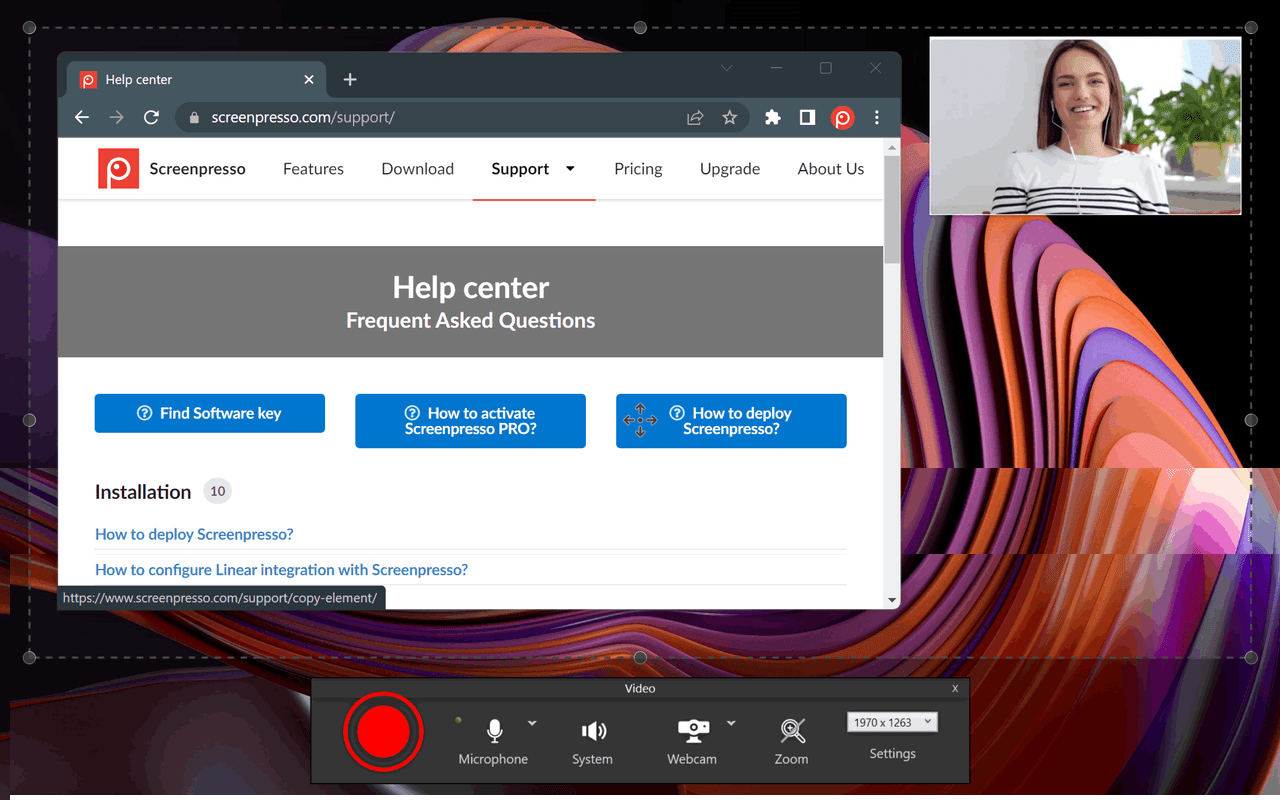
A Screenpresso egy Windows-exkluzív képernyőképernyő-rögzítő és felvevő eszköz. Azoknak a felhasználóknak készült, akiknek olyan Greenshot alternatívára van szükségük, amely többféle rögzítési módot támogat, beleértve a görgethető képernyőképeket is, és mindent automatikusan egy beépített munkaterületre ment, hogy gyorsan hozzáférhető legyen.
A szerkesztőeszközökkel kapcsolatban pedig nyilakat, lépésszámokat, feliratozásokat és árnyékokhoz hasonló effektusokat is hozzáadhat. Ezek a funkciók a Screenpresso-t oktatóanyagokhoz és hibajelentésekhez is alkalmassá teszik. A Screenpresso emellett teljes dokumentációt is létrehoz, azáltal, hogy a rögzített képeket formázott PDF, Word vagy HTML útmutatókká exportálja – ez egy olyan funkció, amelyet a Greenshot nem kínál.
Videók esetében a Screenpresso HD-minőségű képernyőfelvételt tesz lehetővé hanggal és webkamerával. Ingyenes verziója az alapvető igényeket fedezi, de a Pro verzió olyan funkciókat is kínál, mint a videó kivágás, dokumentumgenerálás és OCR.
A Screenpresso legjobb funkciói
- Minden szerkesztést menthet egy „Munkaterület” widgetbe, amely drag and drop funkciót kínál szerkesztő eszközökhöz, e-mail kliensekhez és más programokhoz.
- Több mint 143 online szolgáltatással integrálható, beleértve a Screenpresso Cloudot is.
- Rögzítse az egér kurzort és a helyi menüket rugalmas késleltetett rögzítési opciókkal a pontos dokumentálás érdekében.
A Screenpresso korlátai
- Ha a képernyőképet elkészítette, és az nem megfelelő, akkor újra kell indítania a rögzítési folyamatot, ahelyett, hogy egyszerűen eldöntené, hogy megtartja vagy elveti azt.
Screenpresso árak
- Ingyenes
- Pro: 29,99 USD felhasználónként (egyszeri vásárlás)
- Vállalati: 2190,00 USD korlátlan számú felhasználó számára (egyszeri vásárlás)
Screenpresso értékelések és vélemények
- G2: 4,6/5 (30+ értékelés)
- Capterra: Nincs elég értékelés
Mit mondanak a Camtasia-ról a valódi felhasználók?
Olvassa el, mit mondott erről a véleményező:
A könnyű szoftver egy igazi áldás, olyan egyszerűen integrálható az eszközeinkkel. Szó szerint mindent rögzít, anélkül, hogy a legkisebb hibát is okozná... Az kiterjesztett képernyőképezési opció használata kissé körülményes, és néha nem működik, de nagyon ritkán találkoztam ezzel a problémával. Összességében egy nagyszerű, praktikus eszköz.
A könnyű szoftver egy igazi áldás, olyan egyszerűen integrálható az eszközeinkkel. Szó szerint mindent rögzít, anélkül, hogy a legkisebb hibát is okozná... Az kiterjesztett képernyőképezési opció használata kissé körülményes, és néha nem működik, de nagyon ritkán találkoztam ezzel a problémával. Összességében egy nagyszerű, praktikus eszköz.
A képernyőfelvételről a cselekvésre a ClickUp segítségével
A képernyőképek kiválóan alkalmasak arra, hogy megmutassák, amit lát, de még jobbak, ha cselekvésre ösztönöznek.
A ClickUp, a munkához szükséges mindenre kiterjedő alkalmazás, központi platformot biztosít minden igényéhez. A Clips segítségével gyors képernyővideókat vagy megjegyzésekkel ellátott bemutatókat rögzíthet, majd azokat közvetlenül a feladatokhoz csatolhatja.
Ráadásul a ClickUp Brain funkciója hatékonyabbá teszi a munkafolyamatot. Összefoglalja a képernyőn láthatóakat, cselekvési tételekké alakítja azokat, vagy követő üzeneteket fogalmaz meg Önnek.
Már nem kell megelégednie a képernyőképek készítésével. Csak regisztráljon még ma ingyenesen a ClickUp-ra!