
Ha a Google űrlapja nem teljesen névtelen, az adatvédelemre érzékeny válaszadók cenzúrázhatják vagy teljesen kihagyhatják azt.
Ez azt jelenti, hogy lemarad a hasznos visszajelzésekről és betekintésekről. Szélsőséges esetekben ez meghiúsítja a kérés elküldésének eredeti célját.
Anonimitás nélkül a bizalom meggyengül, a őszinteség elapad, és végül hamis megnyugvást és hibás döntéseket kapunk.
Ez a bejegyzés pontosan bemutatja, hogyan lehet névtelen Google Forms-t létrehozni ezeknek a buktatóknak az elkerülése érdekében, és mikor lehet a ClickUp Forms biztonságosabb, okosabb alternatívája a Google Forms-nak.
⭐ Kiemelt sablon
Hagyja ki a beállítást, és kezdjen el azonnal névtelen visszajelzéseket gyűjteni a használatra kész ClickUp űrlap sablonnal. Teljesen testreszabható, biztonságos és úgy lett kialakítva, hogy beilleszthető legyen a meglévő munkafolyamatába, így perceken belül átmehet a kérdésekről a cselekvésre.
Mit jelent az „anonim” kifejezés a Google Forms-ban?
A Google Forms-ban az „anonim” azt jelenti, hogy a válaszok nem kapcsolódnak a válaszadók azonosító adataihoz – nincs e-mail, név, IP-napló vagy metaadat.
Alapértelmezés szerint azonban, különösen a Google Workspace alatt, a Forms e-mail címeket, időbélyeg információkat vagy akár IP-fragmentumokat is gyűjthet. A valóban névtelen válaszok biztosítása érdekében le kell tiltania az e-mailek és időbélyegek gyűjtését, és el kell kerülnie a személyes azonosításra alkalmas információk feltüntetését a kérdésekben.
🧠 Érdekesség: A 19. században a brit társadalomkutató Henry Mayhew úttörő szerepet játszott az interjúk és kérdőívek első szisztematikus felhasználásában a londoni társadalomkutatásban. „London Labour and the London Poor” (1851) című művében strukturált felméréseket és személyes történeteket használt a munkásosztály életének dokumentálására. Ez a megközelítés megteremtette az alapját a modern felmérési kérdőíveknek, ötvözve a kvantitatív és kvalitatív adatgyűjtést.
Lépésről lépésre: Hogyan lehet névtelen Google űrlapot készíteni?
A Google űrlap névtelenné tétele nem nehéz, de ha nem figyel, könnyen elnézhet néhány fontos beállítást. Így csinálja helyesen:
1. lépés: Hozzon létre egy új Google űrlapot
Annak érdekében, hogy Google űrlapja valóban névtelen legyen, javasoljuk, hogy hozzon létre egy új, üres űrlapot, és alkalmazza újra az alábbi beállításokat.
Nem tudja névtelenül kezelni a meglévő Google űrlapot?
Igen, lehetséges. Az űrlap névtelenné tétele azonban nem törli a korábban gyűjtött azonosító adatokat. Ha korábban bekapcsolta az e-mailek gyűjtését, azokhoz továbbra is metaadatok kapcsolódnak. Ha a jövőben teljesen névtelen adatkészletet szeretne, azokat manuálisan kell eltávolítania vagy szűrnie.
Ezért az újrakezdés a biztosabb megoldás.
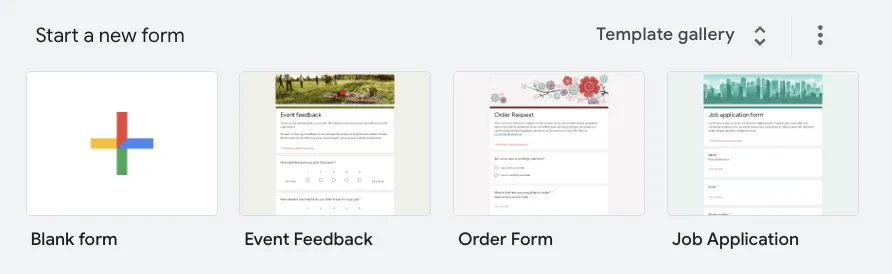
Új Google űrlap létrehozása:
- Látogasson el a forms.google.com oldalra.
- Kattintson a „Blank” űrlapra (vagy válasszon egy megfelelő Google Forms sablont ).
Adjon hozzá címet és leírást, és nyugodtan testreszabhatja az űrlap megjelenését.
📚 Olvassa el még: Google Forms trükkök, tippek és trükkök
2. lépés: Lépjen a Google űrlap Beállítások fülére.
A következő lépés az, hogy megnyitja az űrlap beállításait, és kikapcsolja az „E-mail címek gyűjtése” opciót. Egyszerűen válassza a „Ne gyűjtsön” lehetőséget a legördülő menüből.
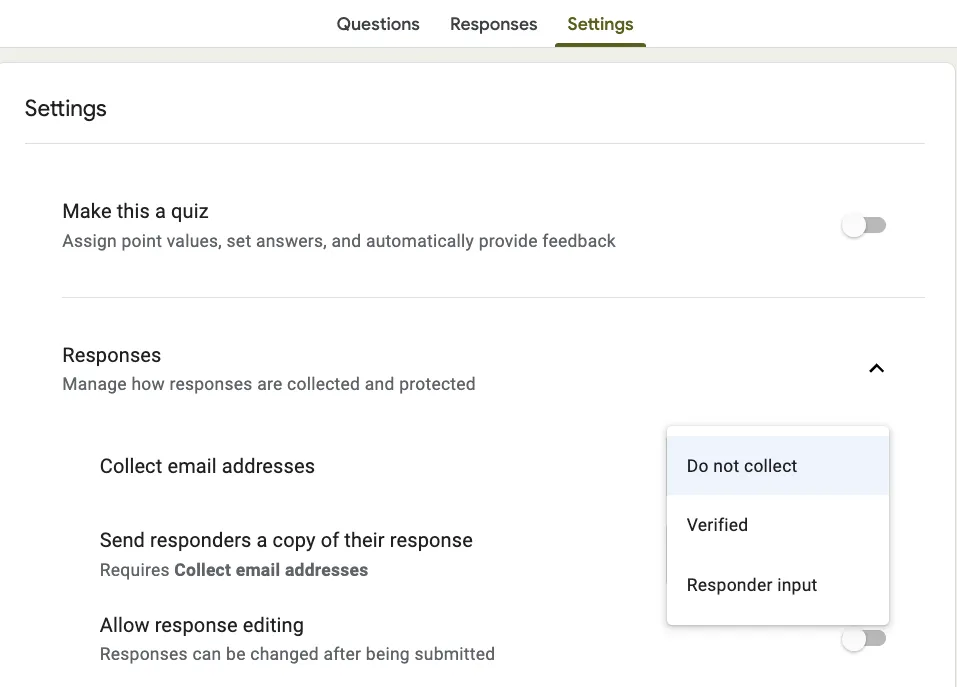
Ez a leggyakoribb oka a nem névtelen űrlapoknak.
Ne felejtse el ugyanezt megtenni a „Űrlap alapértelmezései” részben is.
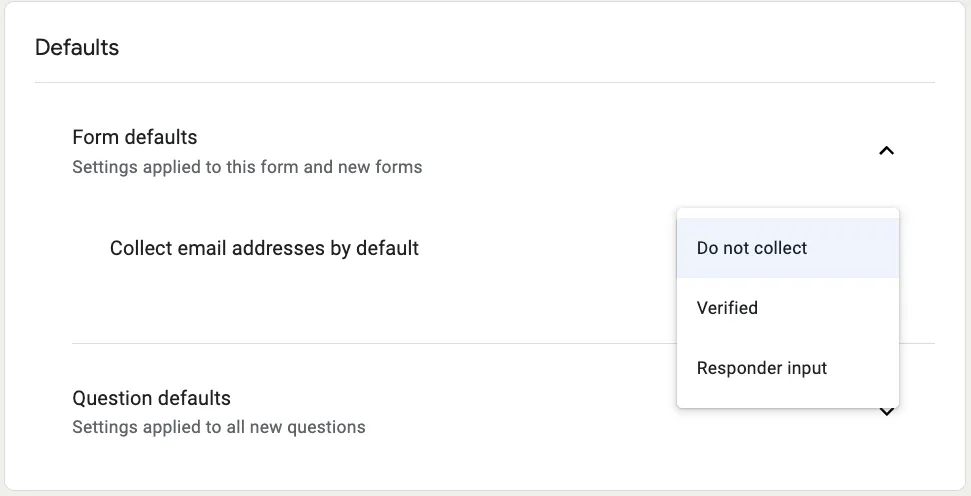
Ez a beállítás gyakran alapértelmezés szerint be van kapcsolva, különösen a szervezeti fiókokban (Google Workspace), hogy nyomon lehessen követni, ki mit tölt ki. Ha azonban őszinte, szűretlen válaszokat szeretne kapni, akkor ezt a beállítást ki kell kapcsolnia.
2. lépés: Tiltsa le a bejelentkezési követelményeket a Google űrlapján
Ezután győződjön meg arról, hogy az űrlap nem igényel bejelentkezést.
Keresse meg a „Korlátozza a szervezet felhasználóira” vagy „Korlátozza 1 válaszra” jelölőnégyzetet.
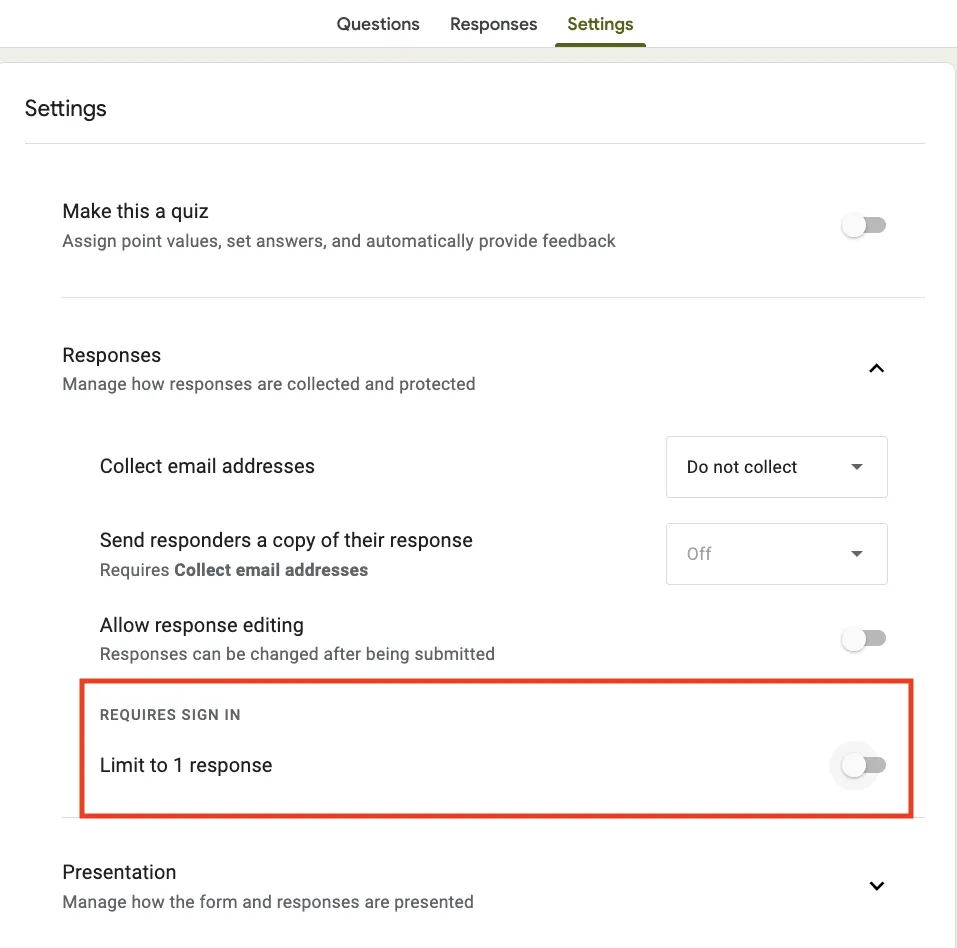
Ezek az opciók megkövetelik, hogy a válaszadók bejelentkezzenek egy Google-fiókba, ami felfedheti identitásukat, még akkor is, ha nem gyűjtik az e-mail címüket.
Ezen opciók letiltásával biztosíthatja, hogy bárki, aki rendelkezik a linkkel, szabadon és névtelenül válaszolhasson.
3. lépés: Kerülje a személyes adatok kérdezését a kérdésekben
Most pedig nézze meg alaposan a kérdéseit.
Kerülje el a személyes azonosításra alkalmas adatok (PII) – például név, e-mail cím, osztály vagy helyszín – megkérdezését, még akkor is, ha ez ártalmatlannak tűnik.
🤝 Barátságos emlékeztető: Még egy látszólag jelentéktelen kérdés is elárulhatja a válaszadó kilétét, különösen kis csapatokban vagy szoros kötelékű csoportokban. Jó szabály? Ha az információ nem kritikus fontosságú az űrlap célja szempontjából, hagyja ki.
4. lépés: Időbélyegek eltávolítása
Sokan elfelejtik a időbélyegek beállítását. Bár a Google Forms automatikusan időbélyegeket ad minden válaszhoz, ezek inkább zárt környezetben jelentenek adatvédelmi problémát – például ha tíz fős csapatot kérdez meg, és valaki egy ismert időpontban adja le a válaszát.
Ha ez aggasztja, akkor az adatok elemzése előtt bármikor exportálhatja a válaszokat egy Google Sheet-be, és eltávolíthatja az időbélyeg oszlopot.
5. lépés: Végezzen próba futtatást
Mielőtt széles körben megosztaná az űrlapot, végezzen egy gyors tesztet. Nyissa meg inkognitó módban, vagy küldje el egy személyes e-mail címre. Küldjön be egy választ, és ellenőrizze, hogy milyen adatok kerülnek ténylegesen rögzítésre.
Van-e csatolva e-mail cím, bejelentkezési adat vagy rejtett metaadat? Ez a gyors ellenőrzés segítségével felismerheti az esetleges véletlen szivárogtatásokat, mielőtt azok problémát okoznának.
6. lépés: Tájékoztassa a felhasználókat, hogy az űrlap valóban névtelen
Végül egyértelműen közölje a közönséggel, hogy az űrlap névtelen. Az űrlap tetejére írjon egy sort, amelyben a következőket mondja: „Név, e-mail cím vagy egyéb azonosító információ nem kerül rögzítésre. Válaszai teljesen névtelenek maradnak.”
Ha a válaszadók tudják, hogy adatvédelmüket tiszteletben tartják, sokkal nagyobb valószínűséggel válaszolnak őszintén.
🧠 Érdekes tény: A kutatások szerint az anonimitás elősegíti az őszinteséget, mivel csökkenti a társadalmi elvárásoknak való megfelelés iránti igényt – a válaszadók nem próbálnak „helyes” választ adni vagy elkerülni az ítélkezést.
📚 Olvassa el még: A legjobb alkalmazotti felmérési szoftver HR-csapatok számára
Bónusz: Tippek névtelen űrlapokhoz
Még ha a technikai beállításokat is tökéletesen elsajátította, az űrlap felépítése ugyanolyan fontos, ha őszinte válaszokat szeretne kapni.
Íme néhány profi tipp:
Tartsa semleges hangneműnek kérdéseit
Kerülje el mindazt, ami irányító vagy ítélkezőnek tűnik. Ez őszinte visszajelzéseket eredményez, anélkül, hogy az emberek védekezően vagy sarokba szorítva éreznék magukat.
📌 Példák:
⚠️ Ahelyett, hogy: „Mi a baj a jelenlegi beilleszkedési folyamattal?”✅ Próbálja ki: „Hogyan írná le a jelenlegi beilleszkedési folyamattal kapcsolatos tapasztalatait?”
⚠️ Ahelyett, hogy: „Miért nem használja gyakrabban a belső eszközeinket?”✅ Próbálja ki: „Milyen tényezők befolyásolják, hogy milyen gyakran használja a belső eszközeinket?”
⚠️ Ahelyett, hogy: „Milyen problémái vannak a munkatársaival?”✅ Próbálja meg: „Hogyan írná le a csapaton belüli együttműködést?”
Nyitott kérdéseket csak ritkán használjon
Bár értékes betekintést nyújthatnak, a nyitott kérdések könnyebben anonimizálhatók, különösen kis csoportokban, ahol az írásmód vagy bizonyos szavak használata elárulhatja a válaszadó kilétét. Ha mégis ilyen kérdéseket tesz fel, emlékeztesse a felhasználókat, hogy ne adjanak meg személyes azonosító adatokat a válaszaikban.
A Reddit-en egy érdekes vélemény a munkahelyi felmérésekkel kapcsolatban rámutat:
Korábbi magas beosztású (200 közvetlen/közvetett beosztott) vezető vagyok. Általában névtelenek. De az emberek általában nagyon jellegzetes beszédmóddal rendelkeznek, így nem nehéz kitalálni, ki mit mondott. Ha közvetlen visszajelzést ad, csak figyeljen a használt szavakra és a nyelvtanra.
Korábbi magas beosztású (200 közvetlen/közvetett beosztott) vezető vagyok. Általában névtelenek. De az emberek általában nagyon jellegzetes beszédmóddal rendelkeznek, így nem nehéz kitalálni, ki mit mondott. Ha közvetlen visszajelzést ad, csak figyeljen a használt szavakra és a nyelvtanra.
Egy másik felhasználó is egyetért:
…az írásstílusok rendkívül jellegzetesek. Egész nap egy jegyrendszerben dolgozom. Ha eltávolítanák a neveket az összes jegyről, akkor is 90%-os pontossággal tudnám kitalálni, hogy melyik kollégám írta az egyes jegyeket. Tehát ha néhány bekezdésnyi visszajelzést írsz egy felmérésbe, és a vezetődet ismeri az írásstílusodat, akkor tudni fogja, hogy te vagy az, nyomkövető szoftver nélkül is.
…az írásstílusok rendkívül jellegzetesek. Egész nap egy jegyrendszerben dolgozom. Ha eltávolítanák a neveket az összes jegyről, akkor is 90%-os pontossággal tudnám kitalálni, hogy melyik kollégám írta az egyes jegyeket. Tehát ha néhány bekezdésnyi visszajelzést írsz egy felmérésbe, és a vezetődet ismeri az írásstílusodat, akkor tudni fogja, hogy te vagy az, nyomkövető szoftver nélkül is.
Tesztelje az űrlapját
Végül először tesztelje az űrlapot egy kis csoporttal. Ez segít felismerni az esetleges technikai problémákat vagy adatvédelmi aggályokat a teljes bevezetés előtt. Emellett azt is megmutatja az embereknek, hogy komolyan veszi az anonimitásukat.
👀 Tudta? A névtelen felmérésekben a túl sok demográfiai adat gyűjtése közvetetten azonosíthatja a válaszadót, ami adatvédelmi aggályokat vet fel. Az adatok biztonsága érdekében néha statisztikai protokollokra van szükség.
A Google Forms használatának korlátai
Bár a Google Forms ingyenes és könnyen hozzáférhető, néhány korlátozással jár, különösen akkor, ha névtelen, professzionális szintű online felméréseket szeretne lebonyolítani.
Először is, meglepően könnyű véletlenül személyes adatokat gyűjteni.
Az olyan funkciók, mint az „E-mail címek gyűjtése” vagy a „1 válaszra korlátozás” néha automatikusan engedélyezve vannak a Google Workspace rendszergazdai beállításai alapján. Ez azt jelenti, hogy még akkor is, ha úgy gondolja, hogy letiltotta őket, bizonyos szervezeti kontextusokban továbbra is érvényben maradhatnak.
Másodszor, nincs beépített IP-cím maszkolás.
A Google állítása szerint nem tárol IP-címeket az űrlapválaszokban, de nem talál hivatalos dokumentációt, amely megerősítené vagy ellenőrizné, hogy ezeket az adatokat hogyan kezelik a háttérben. Azokban az iparágakban, ahol a megfelelés vagy az adatok érzékenysége fontos – például az egészségügyben, a HR-ben vagy az oktatásban –, ez a átláthatóság hiánya kockázatot jelent.
Harmadszor, a jelentéskészítés és az automatizálás korlátozott.
A Google Forms aligha tekinthető űrlapautomatizáló eszköznek. Az eredmények megjelenítéséhez, emlékeztető beállításához vagy a következő lépések elindításához táblázatokra vagy harmadik féltől származó eszközökre kell támaszkodnia, amelyek közül egyik sem optimalizált az adatvédelmet előtérbe helyező munkafolyamatokhoz.
Van jobb megoldás? Persze!
Megmutatjuk, hogyan oldja meg a ClickUp Forms ezeket a korlátozásokat, és még sok mást is!
📮 ClickUp Insight: A munkavállalók 34%-a szerint az automatizálás legnagyobb akadálya az, hogy nem tudják, melyik eszközt használják. Sokan szeretnének okosabban dolgozni, de a választék túl nagy, és nincs elég önbizalmuk ahhoz, hogy megtegyék az első lépést. 😓
A ClickUp megszünteti ezt a zavart azáltal, hogy intuitív, felhasználóbarát AI-ügynököket kínál, amelyek egyetlen platformon belül automatizálják a munkáját – nincs szükség több eszköz használatára. Az olyan funkcióknak köszönhetően, mint a ClickUp Brain, az AI-asszisztensünk és az egyedi AI-ügynökök, a csapatok automatizálhatják a folyamatokat, tervezhetnek, prioritásokat állíthatnak fel és feladatok végrehajtására kerülhet sor anélkül, hogy fejlett technikai szakértelemre vagy túl sok eszközre lenne szükség.
💫 Valós eredmények: A Lulu Press a ClickUp Automations használatával naponta 1 órát takarít meg alkalmazottanként, ami 12%-os növekedést jelent a teljes munkahatékonyságban.
Google Forms vagy ClickUp Forms: melyik a jobb névtelen visszajelzésekhez?
| Funkció | Google Forms | ClickUp Forms |
| Alapértelmezés szerint valóban névtelen | ❌ Nem mindig (alapértelmezés szerint gyűjthet e-mail- vagy szervezeti adatokat) | ✅ Beépített automatizálások a válaszok alapján a feladatok automatikus hozzárendeléséhez, címkézéséhez, értesítéséhez és állapotának frissítéséhez. |
| Az adatgyűjtés ellenőrzése | ⚠️ Korlátozott; manuálisan kell letiltani az e-mailek gyűjtését és a bejelentkezést. | ✅ Teljes ellenőrzés; csak akkor kerülnek adatgyűjtésre, ha Ön hozzáadja a mezőket. |
| Űrlap → feladat konverzió | ❌ Nem; kézi exportálás szükséges a Sheets-be | ✅ Beépített funkció; minden válasz feladattá válik |
| Automatizálás és munkafolyamat-integráció | ⚠️ Korlátozott. Harmadik féltől származó eszközök szükségesek. | ✅ Natív automatizálások a válaszok alapján történő automatikus hozzárendeléshez, címkézéshez, értesítéshez és a feladatállapot frissítéséhez |
| Engedélyek és megosztás | ⚠️ Alapértelmezés szerint a Google-fiókhoz/szervezethez kapcsolódik | ✅ Nyilvános vagy privát űrlapok, részletes jogosultságokkal |
| Felhasználói felület testreszabása | ❌ Minimális márkajelzés vagy elrendezés-vezérlés | ✅ Egyedi fejléc, színek, mezőcímkék és átirányítások |
| Jelentések és irányítópultok | ⚠️ Sheets vagy kiegészítők szükségesek | ✅ ClickUp Dashboards és ClickUp AI elemzéshez |
| Legalkalmasabb | Egyszerű, egyszeri adatgyűjtés | Névtelen visszajelzés munkafolyamatokkal, feladatirányítással és adatvédelmi ellenőrzéssel |
📚 Olvassa el még: A legjobb űrlapkészítő szoftverek
Hogyan használjuk a ClickUp Forms-ot (az adatvédelmi kompromisszumok nélkül)
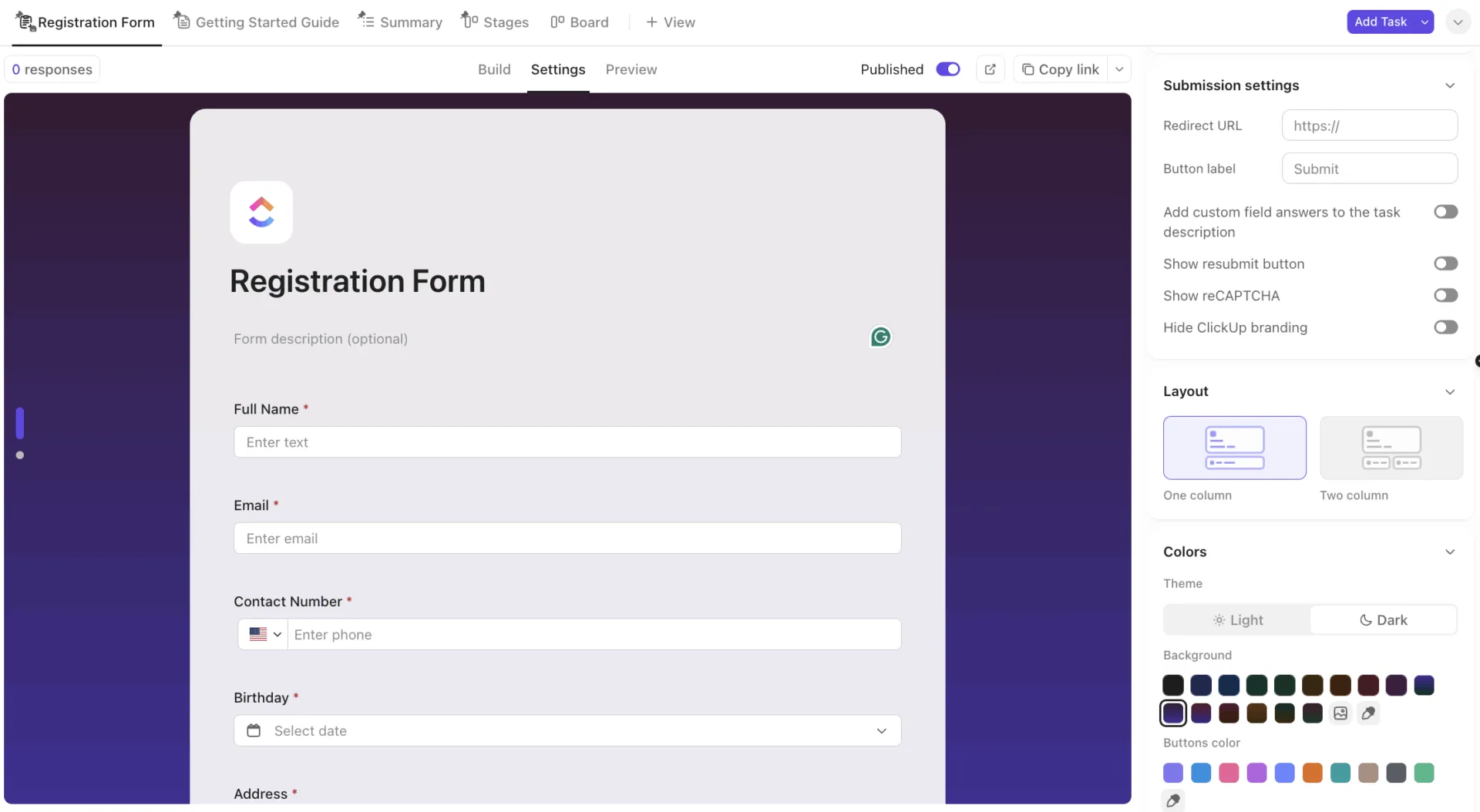
Ha úgy érzi, hogy a Google Forms egyensúlyozik a használhatóság és az adatvédelem között, a ClickUp Forms egy tisztább, biztonságosabb alternatívát kínál. Ez különösen igaz, ha érzékeny visszajelzéseket gyűjt, vagy nagyobb ellenőrzést szeretne gyakorolni a munkafolyamatok felett.
A ClickUp Forms használatával nem áll fenn annak a kockázata, hogy véletlenül e-mail címeket gyűjtsön vagy a válaszokat a felhasználói identitásokhoz kösse, hacsak nem szándékosan dönt úgy.
Ön dönti el, hogy milyen adatokat kér, és mi marad titokban. Nincsenek rejtett nyomkövetési beállítások. Mivel a válaszok közvetlenül a ClickUp munkaterületére kerülnek feladatokként, több eszközzel való ügyeskedés nélkül kezelheti a visszajelzéseket.
Így hozhat létre biztonságos, célra szabott névtelen űrlapot a ClickUp-ban, amely pontosan illeszkedik a munkafolyamatához:
1. Adjon hozzá egy űrlapnézetet
Keresse meg a ClickUp-on belül azt a területet, mappát vagy listát, ahová a válaszokat szeretné gyűjteni.
Kattintson a ➕ Megtekintés vagy a „+” ikonra, majd válassza a Form lehetőséget. Ha a Space vagy a Folder szintről indul, a rendszer kéri, hogy válassza ki, melyik lista fogja fogadni a form válaszokat ClickUp Tasks formájában.
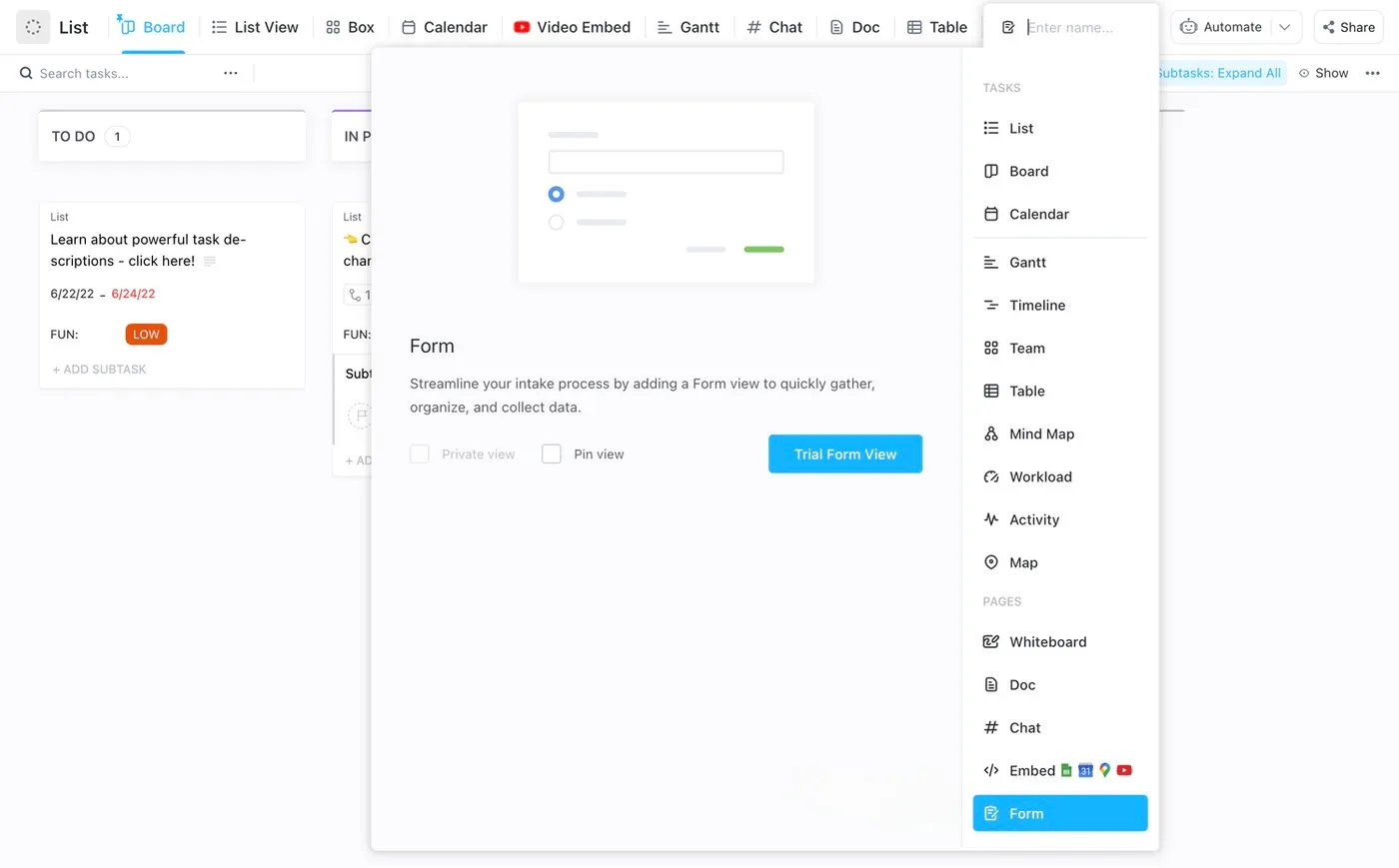
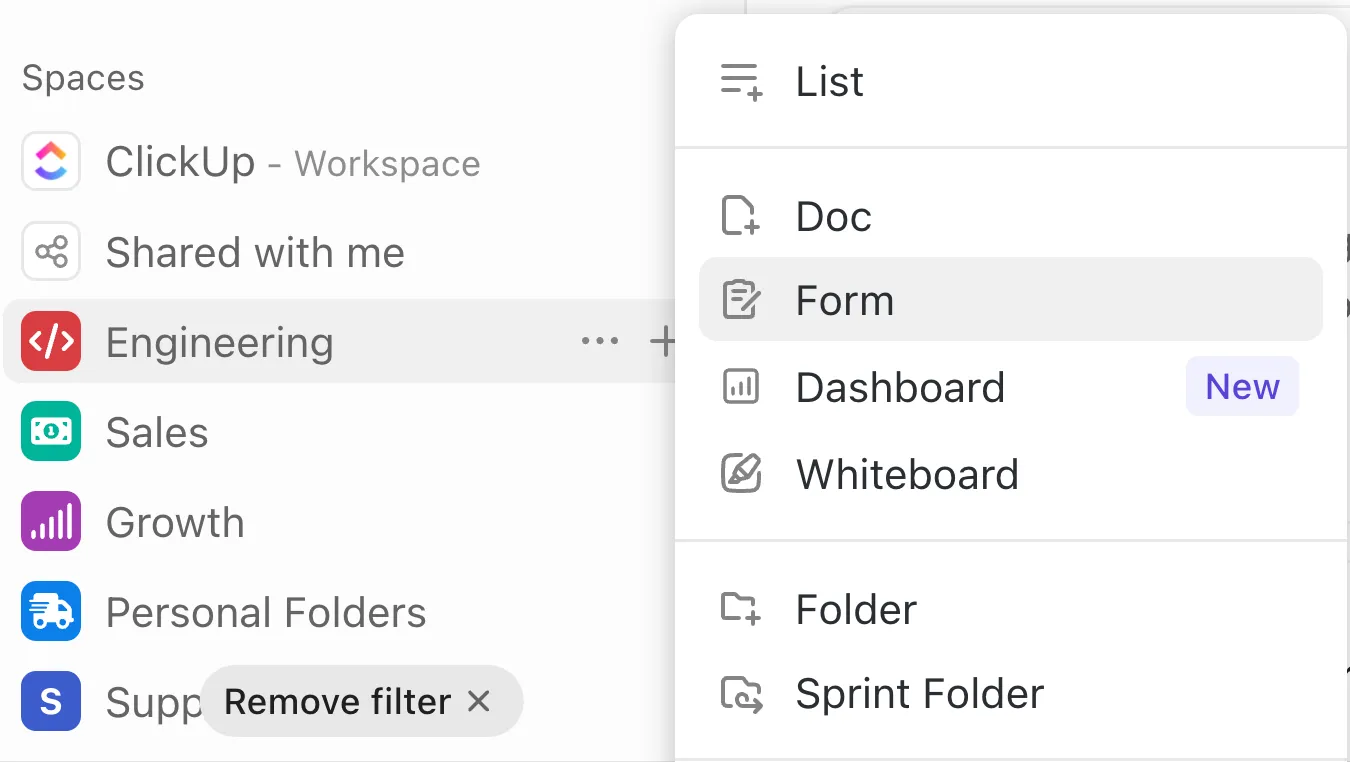
A Form View létrehozásának másik módja az oldalsávon keresztül történik.
- Az oldalsávon vigye az egérmutatót egy tér fölé, és kattintson a plusz ikonra. Vagy vigye az egérmutatót egy lista fölé, kattintson a három pontra, majd a Create new (Új létrehozása) menüpontra.
- Űrlap kiválasztása
- A Formanyomtatvány létrehozása modálból válasszon egy sablont, vagy válassza a Kezdés nulláról lehetőséget egy üres formanyomtatvány megnyitásához.
2. Gondosan válassza ki a célhelyet
Minden űrlap beküldése új feladatként jelenik meg a kiválasztott listában.
Gondolkodjon stratégiailag: ha csapat visszajelzéseket gyűjt, irányítson mindent egy külön „Visszajelzések” listába. Így könnyedén kezelheti, osztályozhatja és kioszthatja a feladatokat.
3. Tervezze meg űrlapját a Build Mode (Építési mód) segítségével
Minden ClickUp űrlap három móddal rendelkezik:
- Építés: Kérdések hozzáadása
- Beállítások: A beküldési beállítások és az elrendezés testreszabásához
- Előnézet: Az űrlap megosztása előtt megtekintheti annak előnézetét.
A ClickUp drag-and-drop Build mode funkciójával a testreszabás csak egy kattintásnyira van. Adjon hozzá egyéni mezőket, például szöveget, legördülő menüket, jelölőnégyzeteket, dátumokat és egyebeket a válaszok rögzítéséhez.

A mezőket egyszerűen áthúzhatja az előnézeti elrendezésbe. Kattintásokkal és húzásokkal egyszerűen átnevezheti vagy átrendezheti őket.
Szeretné, hogy valaki aláírjon valamit? Adjon hozzá fájlfeltöltést. Értékeléseket szeretne? Használjon numerikus vagy legördülő skálákat.
💡 Profi tipp: Ha folyamatos visszajelzéseket gyűjt – például alkalmazotti javaslatokat, csapatvisszatekintéseket vagy termékekkel kapcsolatos visszajelzéseket –, a ClickUp visszajelzési űrlap sablonja szilárd alapot nyújt. Úgy tervezték, hogy minőségi visszajelzéseket rögzítsen, és azokat automatikusan megvalósítható feladatokká szervezze, így semmi sem maradhat ki.
Testreszabhatja a csapat nyelvéhez, és automatizálhatja a triázst. Ez egy egyszerű módszer a visszacsatolási ciklus fenntartására, extra adminisztratív munkák nélkül.
4. Beállítások és automatizálások konfigurálása
A Beállítások fül alatt automatikusan hozzárendelhet űrlapküldési feladatokat a csapat tagjaihoz, alkalmazhat feladat sablonokat, beállíthat prioritásokat és határidőket, vagy címkézheti őket továbbítás céljából.
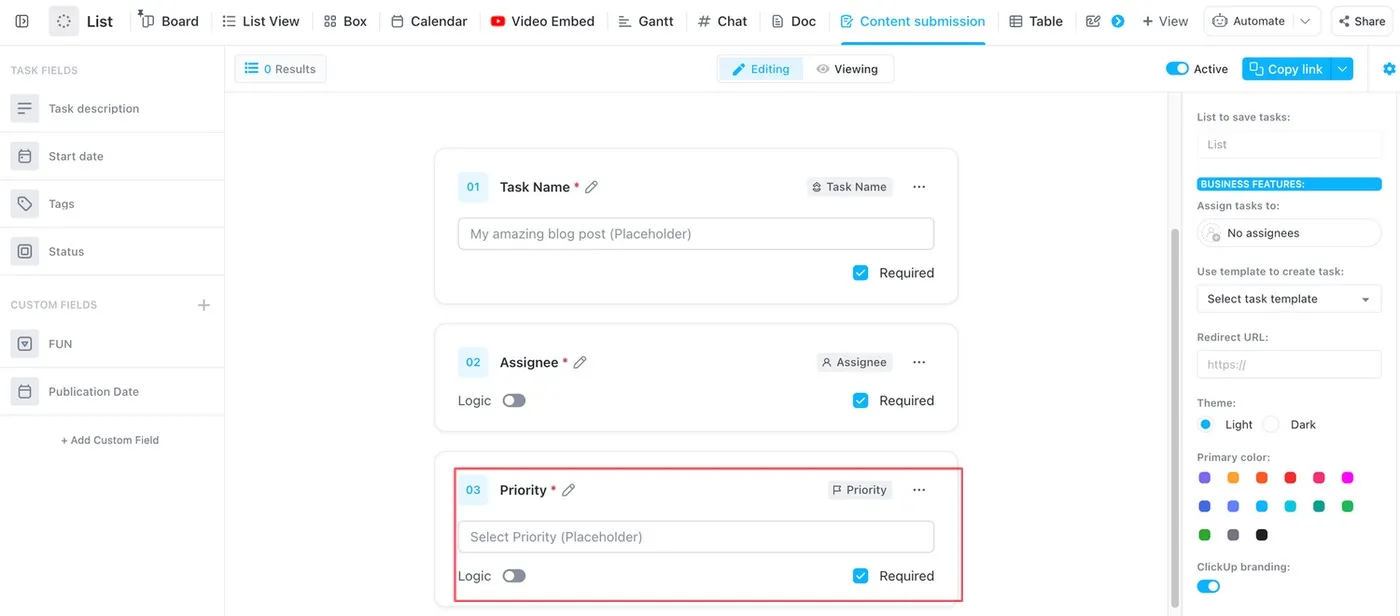
A Business Plus és Enterprise csomagok felhasználói elrejthetik a ClickUp márkajelzést, átirányíthatják a válaszadókat a beküldés után, és még sok más lehetőséget is igénybe vehetnek.
5. Alkalmazzon feltételes logikát (ha szükséges)
A űrlapokhoz feltételes logikát is hozzáadhat. Ez azt jelenti, hogy az űrlap dinamikusan alkalmazkodik, és a korábbi válaszok alapján megjeleníti vagy elrejti a mezőket.
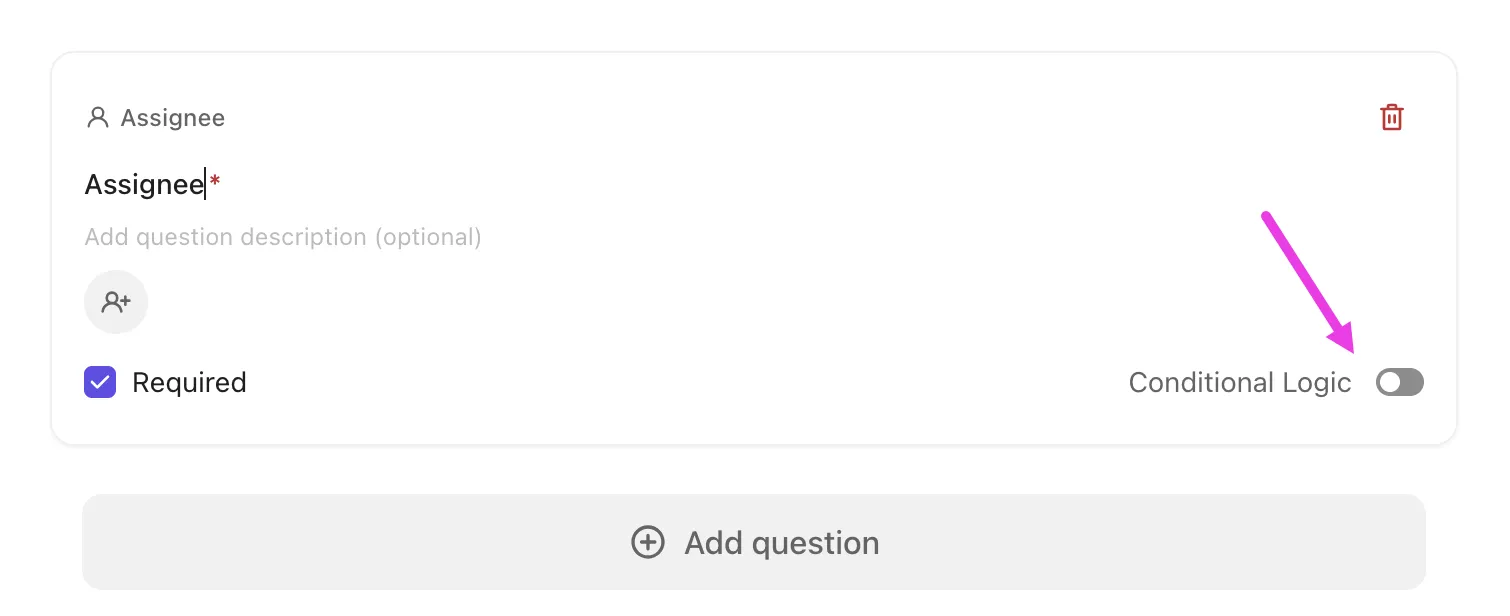
💡 Profi tipp: A ClickUp űrlaphoz feltételes logika hozzáadásával egyszerűen csökkentheti a kilépéseket és a hiányos beküldéseket, mivel az űrlap rövid, világos és lényegre törő marad.
📌 Például, tegyük fel, hogy egy belső termékvisszajelzési űrlapot készít. Kezdhet egy legördülő menüvel: „Milyen típusú visszajelzést küld?”
Opciók: Hiba, Funkciókérés
Most, attól függően, hogy a válaszadó mit választ, feltételes logikát használhat, hogy csak a választásához releváns mezőket mutassa meg:
- Ha a „Hiba” opciót választják, jelenítsen meg olyan mezőket, mint: Melyik funkciót használta, amikor a probléma felmerült? (Legördülő menü) A hiba reprodukálásához szükséges lépések (Bekezdés szöveg) Képernyőkép vagy képernyőfelvétel feltöltése (Fájlfeltöltés)
- Melyik funkciót használta, amikor a probléma felmerült? (Legördülő menü)
- A hiba reprodukálásának lépései (bekezdés szövege)
- Képernyőkép vagy képernyőfelvétel feltöltése (Fájlfeltöltés)
- Ha a „Funkciókérés” opciót választják, mutassa meg: Írja le a kívánt funkciót (bekezdés szöveg) Milyen problémát oldana meg ez Önnek? (rövid válasz) Mennyire fontos ez a funkció a munkamenetének? (legördülő menü vagy értékelési skála)
- Írja le, milyen funkciót szeretne látni (bekezdés szöveg)
- Milyen problémát oldana meg ez Önnek? (Rövid válasz)
- Mennyire fontos ez a funkció a munkafolyamatában? (Legördülő menü vagy értékelési skála)
- Melyik funkciót használta, amikor a probléma felmerült? (Legördülő menü)
- A hiba reprodukálásának lépései (bekezdés szövege)
- Képernyőkép vagy képernyőfelvétel feltöltése (Fájlfeltöltés)
- Írja le, milyen funkciót szeretne látni (bekezdés szöveg)
- Milyen problémát oldana meg ez Önnek? (Rövid válasz)
- Mennyire fontos ez a funkció a munkafolyamatában? (Legördülő menü vagy értékelési skála)
📚 Olvassa el még: A ClickUp Forms ereje a szoftverfejlesztő csapatok számára
6. Stílus, előnézet és közzététel
Tudta, hogy a ClickUp űrlap megjelenését borítókép segítségével testreszabhatja? Hozzáadhatja márkája színeit és beállíthatja az elrendezési opciókat is.
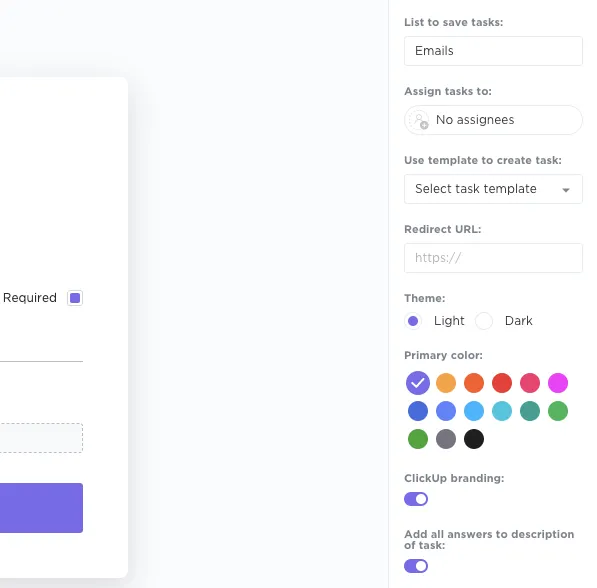
Miután ezt megtette, váltson Előnézeti módra a végső ellenőrzéshez.
Az űrlap közzétételéhez:
- Nyissa meg az űrlapot
- A jobb felső sarokban kattintson a Közzétett gombra.
A közzététel után az űrlap készen áll a megosztásra.
7. Ossza meg és gyűjtsön válaszokat
Küldje el az űrlapot a megosztható URL-en keresztül, vagy ágyazza be a webhelyére. Adatvédelmi igényeitől függően választhat, hogy nyilvánosan hozzáférhetővé teszi, vagy csak a hitelesített munkaterület-felhasználók számára teszi elérhetővé.
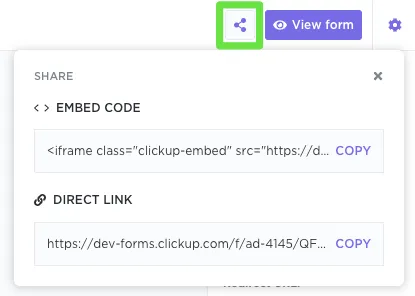
🎯 Fontos: A válaszadók bejelentkezés nélkül is beküldhetik a válaszokat, hacsak nem kéri kifejezetten az e-mail mező kitöltését.
8. Kezelje a beküldött adatokat feladatokként
Minden beküldött adat automatikusan ClickUp Task formában kerül hozzáadásra a kijelölt listához, teljes mértékben ellenőrizhető és feldolgozható formában.
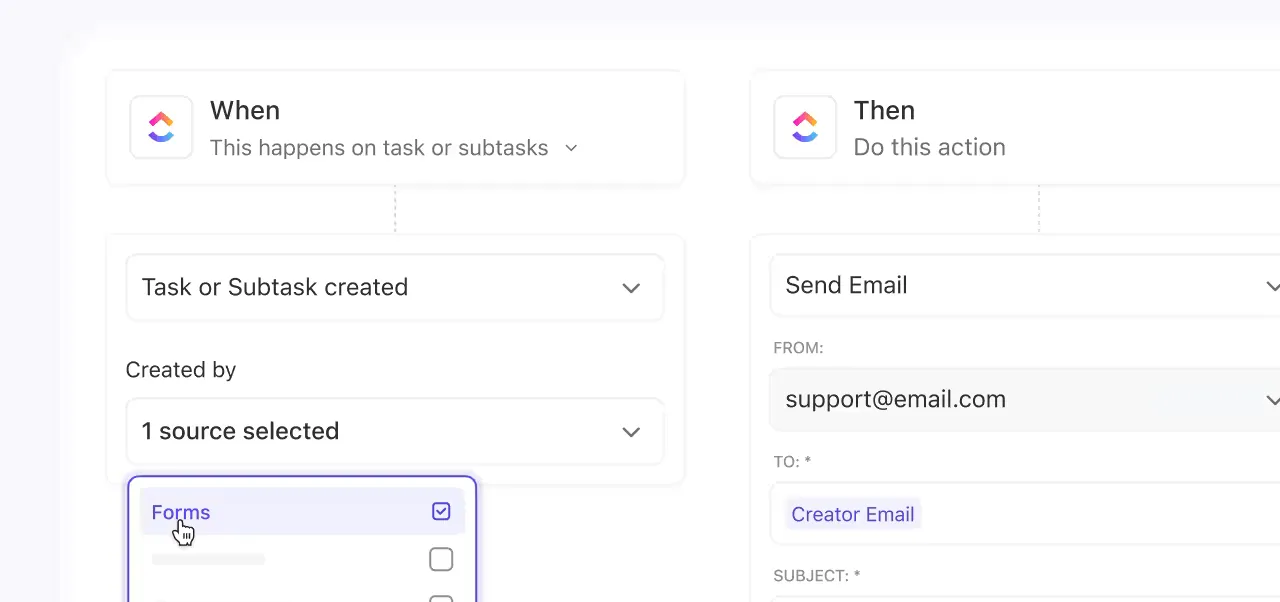
A Google Forms-tól eltérően a ClickUp Automations alkalmazást alkalmazhatja ezekre a válaszokra, például hozzárendelheti őket egy vezetőhöz, megjelölhet egy csapatot, vagy frissítheti az állapotokat. Ezzel elkerülhetővé válik az adatok manuális exportálása vagy a nyomon követés.
9. Vizualizálás és elemzés
Használja a ClickUp Dashboards szolgáltatást a beérkező beküldések vizualizálásához – kövesse nyomon a válaszok mennyiségét, kategorizálja azokat egyéni mezők szerint, és figyelje a haladást. Ha mélyebb betekintésre van szüksége, megkérheti a ClickUp Brain-t, a ClickUp kontextusérzékeny AI-asszisztensét, hogy közvetlenül a munkaterületén elemezze az űrlapválaszokat témák vagy hangulatok szerint.
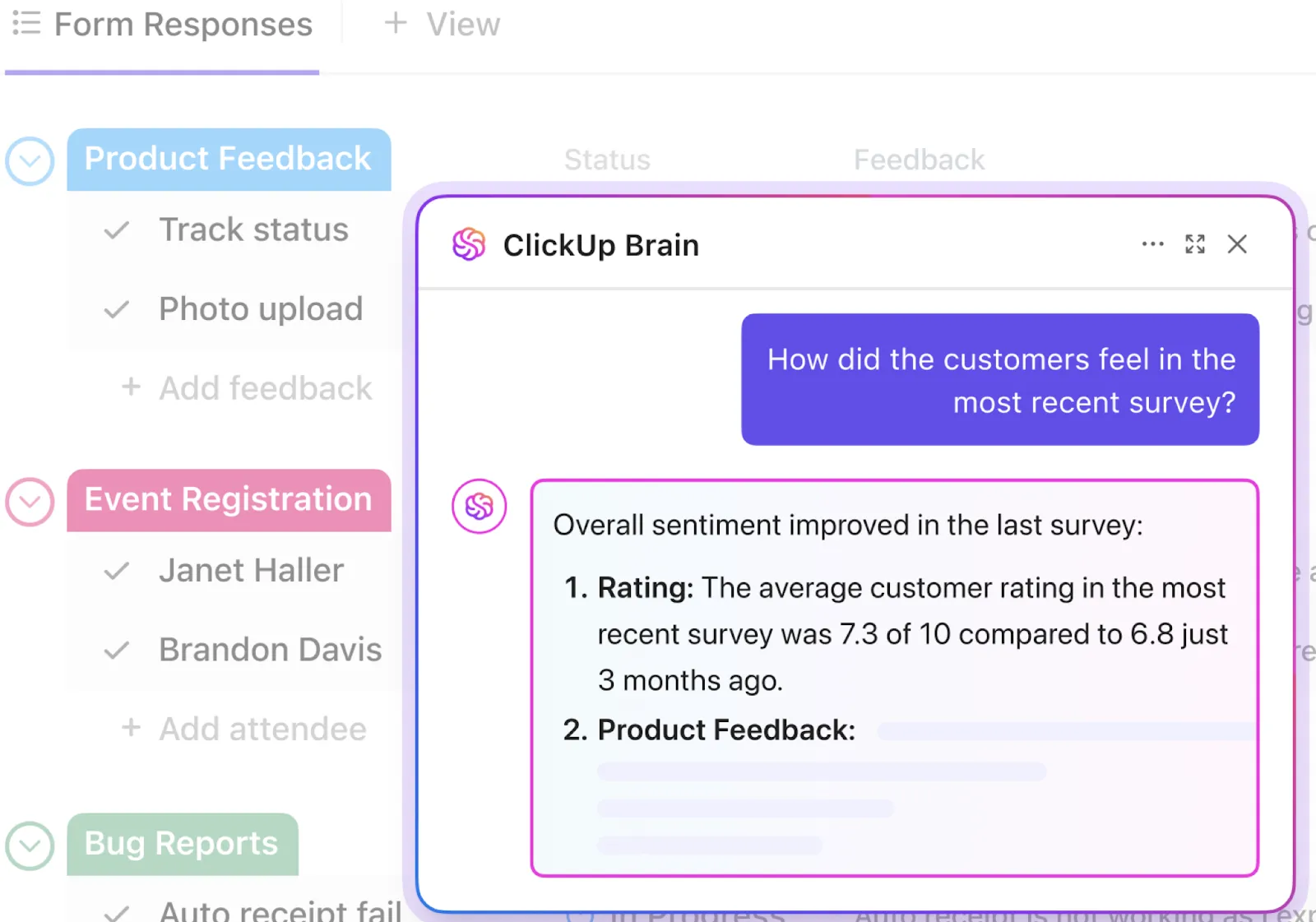
Igen, nem kell bajlódnia az űrlapadatok Google Forms-ból Google Sheets-be történő exportálásával!
Ez a ClickUp Forms legnagyobb előnye a Google Forms-szal szemben: az űrlapok munkafolyamatának központosítása. Biztonságosan és magánjelleggel gyűjti össze az adatokat, automatikusan hozzárendeli a követő feladatokat, és teljes átláthatóságot és ellenőrzést biztosít a folyamat felett – mindezt a ClickUp platformján belül.
Csapataink űrlapokat és sablonokat használtak egyes munkafolyamatok egységesítésére. A beépített automatizálási funkciókat is használtuk egyes munkafolyamatok megkönnyítésére, különösen azokban az esetekben, amikor az egyéni mezők olyan információkat rögzítenek, amelyek segítenek meghatározni, hogy kihez kell hozzárendelni egy feladatot. Végül az e-mail integrációs és API funkciókat is használtuk feladatok automatikus generálására, amikor egyes platformok figyelmeztetnek vagy lehetséges teljesítményproblémákat jeleznek.
Csapataink űrlapokat és sablonokat használtak egyes munkafolyamatok egységesítésére. A beépített automatizálási funkciókat is használtuk egyes munkafolyamatok megkönnyítésére, különösen azokban az esetekben, amikor az egyéni mezők olyan információkat rögzítenek, amelyek segítenek meghatározni, hogy kihez kell hozzárendelni egy feladatot. Végül az e-mail integrációs és API funkciókat is használtuk feladatok automatikus generálására, amikor egyes platformok figyelmeztetnek vagy lehetséges teljesítményproblémákat jeleznek.
📚 Olvassa el még: Oktatói útmutató a ClickUp Forms-hoz
🔮 Bónusz tipp: Kezdje a ClickUp űrlap sablonjával!
Ahelyett, hogy az űrlapot a semmiből építené fel, a ClickUp űrlap sablon gyors és rugalmas kiindulási pontot biztosít az adatok biztonságos gyűjtéséhez. Akár névtelen alkalmazotti visszajelzéseket gyűjt, belső csapatértekezleteket tart, vagy ügyféljavaslatokat kezel, az űrlapot pillanatok alatt automatizálhatja.
Íme, miért fog tetszeni:
- Egyszerűen illessze be kérdéseit az előre formázott űrlap elrendezésébe.
- A kész elrendezést drag-and-drop funkcióval rugalmasan módosíthatja.
- Az űrlapok automatikusan továbbításra kerülnek a felülvizsgálókhoz, a visszajelzések kategorizálásra kerülnek, vagy a problémák valós időben prioritásba kerülnek. Minden űrlap beküldése nyomon követhető feladattá válik a ClickUp munkaterületén.
- Címkézze a válaszokat érzelem, téma, sürgősség vagy osztály szerint, így könnyebben nyomon követheti a témákat az idő múlásával.
- Mivel minden mezőt Ön irányít, pontosan kiválaszthatja, hogy mit szeretne gyűjteni (és mit hagyjon ki). A Google Forms-tól eltérően itt nincs véletlen adatgyűjtés és adatvédelmi kockázat.
💡 Profi tipp: Használja ezt a sablont a ClickUp Automations szolgáltatással együtt, hogy azonnal hozzárendelje a visszajelzéseket, elindítsa a nyomon követést, vagy áthelyezze a feladatokat a felülvizsgálati folyamatba.
A lényeg? Ez a sablon megkönnyíti a visszajelzések következetes gyűjtését anélkül, hogy minden alkalommal újra kellene készíteni az űrlapokat.
Hozza létre biztonságos terét a ClickUp segítségével
Az anonim visszajelzéseknek biztonságosnak kell lenniük Ön és az űrlapot kitöltő személyek számára. Akár alkalmazottaktól, diákoktól vagy érdekelt felektől gyűjt véleményeket, a cél az, hogy teret biztosítson az őszinteségnek anélkül, hogy bárki adatainak biztonságát kockáztatná. A Google Forms segítségével ezt elérheti, de csak akkor, ha óvatosan jár el. Néhány elmulasztott beállítás, és több adatot gyűjthet, mint szándékozott.
A ClickUp egyszerűbbé teszi ezt a folyamatot.
Ön dönti el, mit kérdezzen és mit hagyjon figyelmen kívül. Nincsenek rejtett e-mail mezők. Nincs adat exportálás eszközök között. Csak tiszta, biztonságos űrlapok, amelyek beilleszkednek a munkafolyamatába, minden beküldést feladattá alakítanak, és megadják a struktúrát, hogy valóban tegyen valamit az összegyűjtött visszajelzésekkel.
Regisztráljon a ClickUp-ra, és kezdje el gyűjteni a válaszokat, amelyek valódi cselekvéssé válnak. Anélkül, hogy bárki adatvédelmét veszélyeztetné.
Gyakran ismételt kérdések (GYIK)
A Google Forms valóban névtelen?
A Google Forms űrlapok névtelenek lehetnek, de csak akkor, ha helyesen vannak beállítva. Alapértelmezés szerint – különösen a Google Workspace fiókokban – a Forms űrlapok gyűjthetnek e-mail címeket vagy korlátozhatják a hozzáférést a bejelentkezett felhasználókra, ami összekapcsolja a válaszokat az identitásokkal. Ahhoz, hogy egy űrlap valóban névtelen legyen, le kell tiltania az „E-mail címek gyűjtése” funkciót, engedélyeznie kell a korlátlan hozzáférést, és kerülnie kell a személyes azonosításra alkalmas adatok (PII) kérdezését. Mindig tesztelje az űrlapot inkognitó módban, hogy megbizonyosodjon arról, hogy nem rögzülnek azonosító adatok.
Melyek a legjobb gyakorlatok az anonim Google Forms űrlapokhoz?
Az anonimitás biztosítása érdekében először kapcsolja ki az „E-mail címek gyűjtése” és a „1 válaszra korlátozás” opciókat. Kerülje a név, osztály vagy bármely más, a személyazonosságot felfedő kérdés feltevését. Használjon semleges nyelvet – kerülje a sugalló vagy ítélkező kifejezéseket –, és az űrlap tetején egyértelműen jelezze, hogy a válaszok névtelenek. Végül tesztelje az űrlapot saját maga (vagy egy kollégája) segítségével, hogy megbizonyosodjon arról, hogy nincs rejtett nyomon követés vagy fiókbejelentkezés szükséges.
Mi a különbség a bizalmas és az anonim Google Forms között?
Az anonim űrlapok nem gyűjtenek azonosító információkat – a válaszadók teljesen lenyomozhatatlanok maradnak. A bizalmas űrlapok viszont gyűjthetnek személyazonosító adatokat vagy metaadatokat, de korlátozzák az azokhoz való hozzáférést. Egy bizalmas űrlapon valaki (például a HR vagy egy vezető) láthatja, ki küldte be a választ, de az adatok nem kerülnek nyilvánosságra. Anonim = tervezés által biztosított adatvédelem. Bizalmas = irányelvek által biztosított adatvédelem. Válasszon aszerint, hogy szükséges-e a nyomon követés vagy sem.