
Az utóbbi időben problémái vannak a Notionba való bejelentkezéssel? Nem Ön az egyetlen.
Sok Notion-felhasználó számol be frusztráló bejelentkezési problémákról, amelyek megzavarják a munkájukat. A leggyakoribb problémák a következők:
- A végtelen betöltési képernyőn ragadt
- Helyes hitelesítő adatok használata ellenére „érvénytelen e-mail” hibaüzenet jelenik meg
- Nem kapja meg a bejelentkezési kódot a beérkező levelek mappájában?
- Váratlan kijelentkezés, különösen mobil eszközökön
- Problémák a Google, Apple vagy e-mail bejelentkezések közötti váltáskor
De ne aggódjon, mi segítünk!
Ebben az útmutatóban pontosan elmagyarázzuk, hogyan jelentkezzen be a Notionba (bármilyen eszközről), hogyan oldja meg a leggyakoribb bejelentkezési problémákat, és hogyan térhet vissza a munkaterületére a lehető leggyorsabban. Oldjuk meg együtt!
Mi az a Notion és miért használják az emberek?
A Notion egy all-in-one termelékenységi alkalmazás, amely jegyzetelést, feladatkezelést, adatbázisokat, nyilvános weboldalakat, tudásbázisokat és együttműködési eszközöket egyesít egyetlen, testreszabható munkaterületben. Világszerte több mint 100 millió felhasználóval rendelkezik, ami jól tükrözi sokoldalúságát és felhasználóbarát kialakítását.
Íme néhány népszerű ok, amiért az emberek a Notiont használják:
- Magas fokú testreszabhatóság: a teendőlistáktól a komplex irányítópultokig, húzza, ejtse és tervezze meg az oldalakat a saját elképzelései szerint
- Együttműködésre tervezve: ossza meg oldalait, rendeljen hozzá feladatokat és kommenteljen dokumentumokat valós időben
- Sablonok mindenhez: Készre szabott sablonok szinte mindenhez, például Notion projektmenedzsment sablonok, projektkövetők, utazástervezők, olvasási naplózók stb.
- A Notion AI elvégzi a nehéz munkát: összefoglalja, ötleteket gyűjt és finomítja a szöveget, így kevesebb időt kell gépeléssel töltenie, és több időt fordíthat más feladatokra.
- Strukturált adatbázisok: Különböző nézetekkel (táblázatok, listák, naptárak, kanban táblák) rendelkező adatbázisokat hozhat létre és kezelhet, hogy strukturálja az információit.
- Időgazdálkodás a Notion Naptárral: Használja a Notion Naptárat a hét tervezéséhez, a feladatok kezeléséhez, valamint a közelgő feladatok és kötelezettségek áttekintéséhez egy áttekinthető felületen.
👀 Tudta? 2020 júniusa óta a Notion bejelentkezési és felhasználói fiók szolgáltatásai több mint 327 alkalommal voltak elérhetetlenek.
Hogyan lehet bejelentkezni a Notionba?
A Notionba való bejelentkezés egyszerű, többféle módszer is rendelkezésre áll. Íme egy lépésről lépésre bemutatott útmutató a webes és asztali verzió népszerű bejelentkezési lehetőségeiről.
1. Jelentkezzen be Google-fiókkal
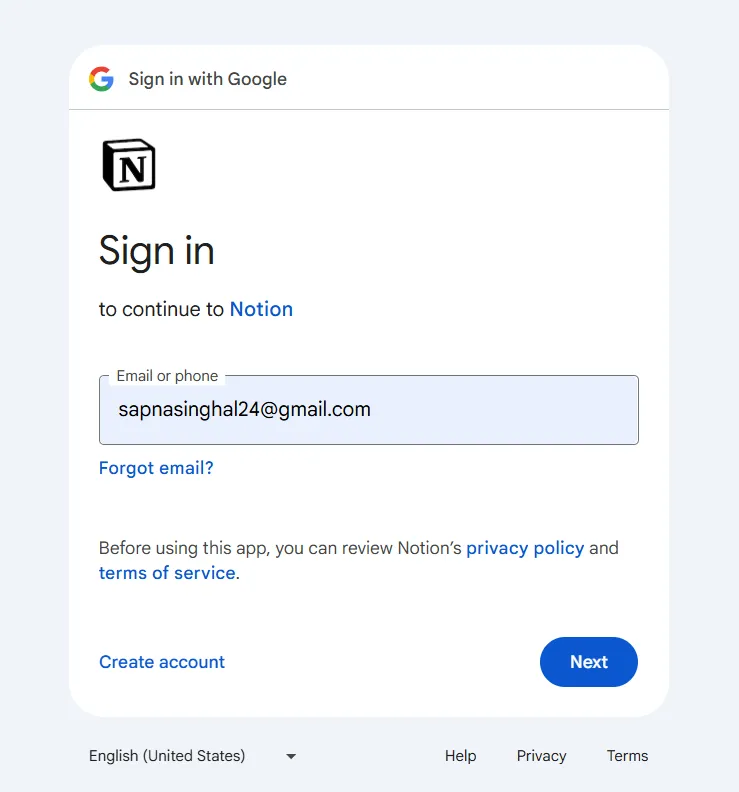
A Google-fiók használata az egyik leggyorsabb módja a Notion elérésének.
Látogasson el a notion.so/login oldalra, és kattintson a „Folytatás a Google-lal” gombra. Ezután válassza ki Google-fiókját, végezze el az esetleges ellenőrzéseket, és a rendszer átirányítja Önt a Notion munkaterületére.
2. Jelentkezzen be Apple-fiókkal
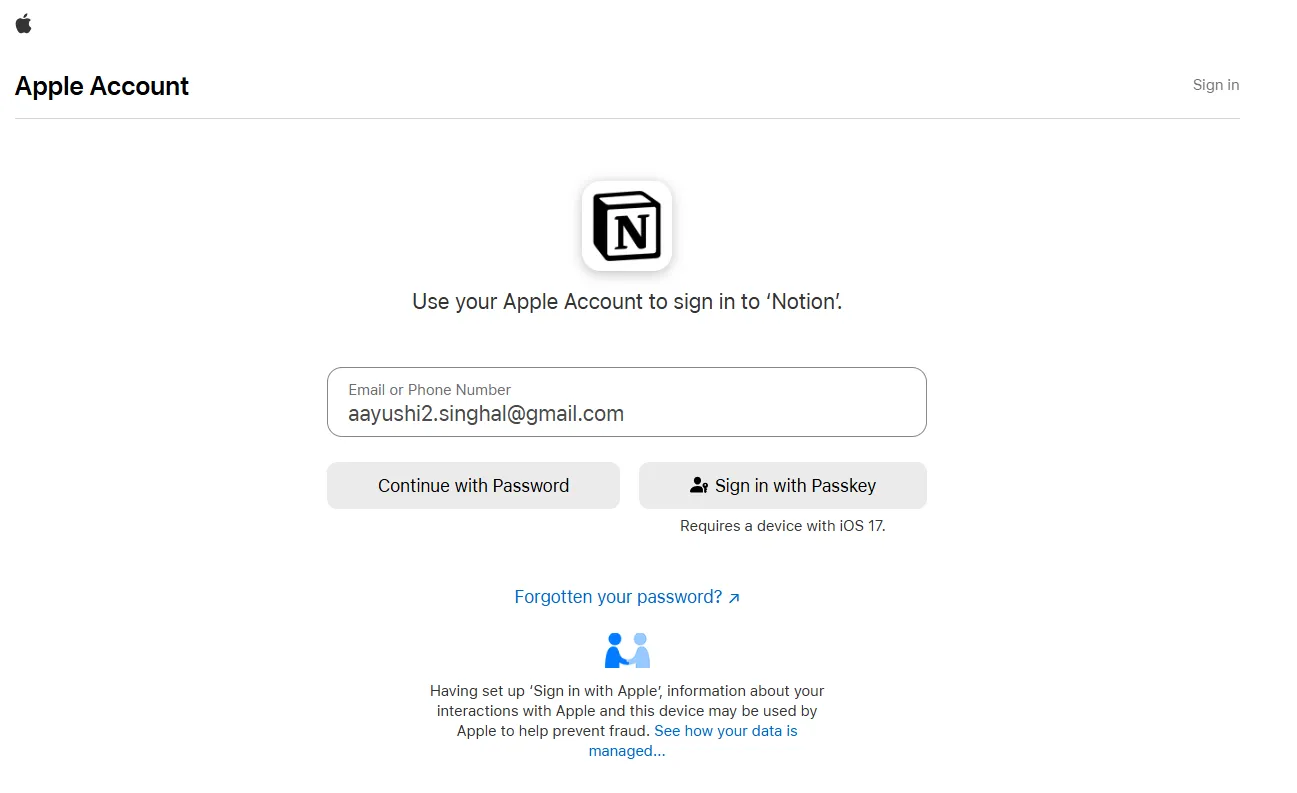
Lépjen a notion.so/login oldalra, és kattintson a „Continue with Apple” (Folytatás az Apple-lel) gombra. Jelentkezzen be Apple ID-jével, jelszavával vagy passkey-jével (ha iOS 17 vagy újabb verziót használ). Szükség esetén végezze el az ellenőrzést, és a Notion munkaterületére kerül.
Ha Apple-eszközzel jelentkezik be először a Notionba, két lehetőség közül választhat:
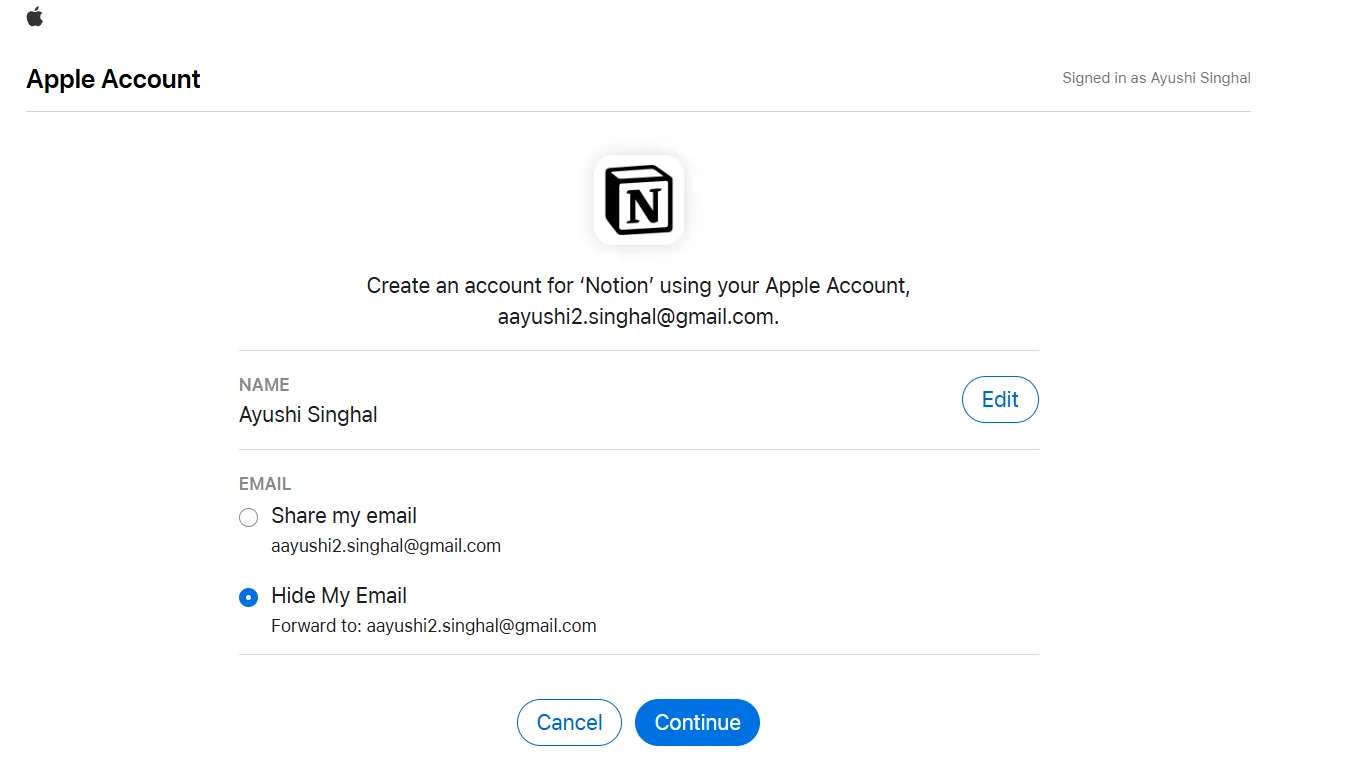
🔓 E-mail címem megosztása: Összekapcsolja Apple ID-jét a Notionnal ugyanazon e-mail cím használatával – ideális meglévő munkaterülethez való hozzáféréshez
🙈 E-mail cím elrejtése: Új Notion-fiókot hoz létre egy privát átviteli e-mail cím (pl. abc123@privaterelay. appleid. com) használatával, így valódi e-mail címe rejtve marad. Nem kapcsolódik meglévő fiókokhoz, de az e-mailek továbbra is megérkeznek a beérkező levelek mappájába. Az Apple bejelentkezés Face ID és Touch ID funkciókat is támogat.
📌 Megjegyzés: Néhány felhasználó problémákat jelentett, amikor ezt a módszert Chrome böngészővel próbálta ki. Ha problémát tapasztal, próbálja meg Safari vagy más böngésző használatát.
3. Jelentkezzen be Microsoft-fiókkal
Ha a munkaterületed Microsoft hitelesítő adatokat használ, a Microsoft bejelentkezés opció a legegyszerűbb módja a Notion elérésének. Csak lépj a notion.so/login oldalra, válaszd a „Folytatás a Microsofttal” opciót, és kövesd az utasításokat, hogy biztonságosan bejelentkezz a Microsoft-fiókoddal.
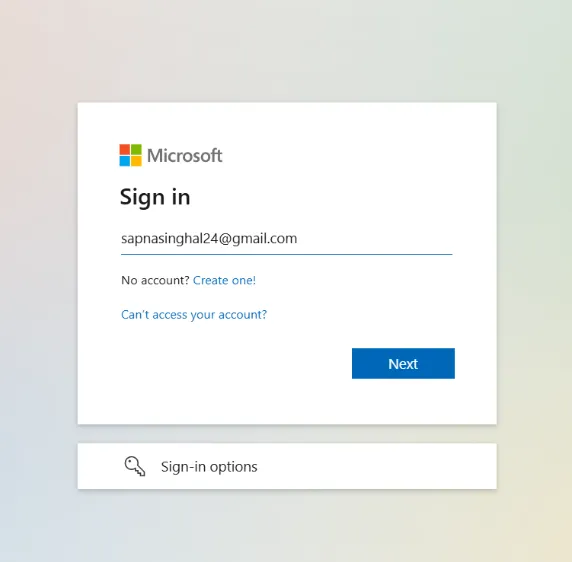
4. Jelentkezzen be jelszavakkal
A jelszavak segítségével jelszó megadása nélkül jelentkezhet be a Notionba. Helyette használhatja a Face ID-t, az ujjlenyomatot vagy az eszköz PIN-kódját. Gyors, biztonságos és rendkívül kényelmes. 😌
A Notion kétféle jelszót támogat:
- Szinkronizált jelszavak: Az operációs rendszer hitelesítő adatkezelőjében (például iCloud Keychain vagy Google Password Manager) vagy olyan eszközökben tárolva, mint az 1Password és a Bitwarden.
- Eszközhöz kötött jelszavak: Egy eszközön helyileg tárolva, más eszközökkel nem megosztva
Mielőtt azonban bejelentkezhetne a jelszóval, be kell állítania egyet:
Asztali számítógépen vagy a weben: Nyissa meg a Beállítások → Fiókbiztonság → Jelszó hozzáadása menüpontot. Válassza ki, hová szeretné menteni (például iCloud vagy Chrome).
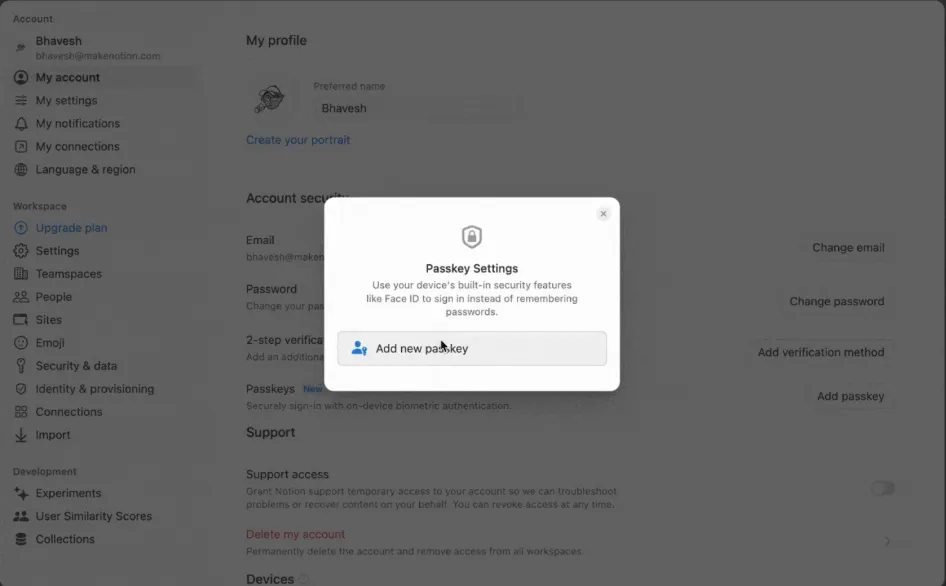
Mobil eszközön: Nyissa meg a Notion alkalmazást → Lépjen a Beállítások → Saját beállítások → Jelszó hozzáadása menüpontra. Válassza ki, hová szeretné menteni a jelszót.
💡 Profi tipp: Akár öt jelszót is hozzáadhat a fiókjához.
Íme, hogyan jelentkezhet be jelszóval:
Látogasson el a notion.so/login oldalra, és válassza a „Bejelentkezés jelszóval” lehetőséget. Használja eszközének biometrikus bejelentkezési funkcióját (például Face ID vagy Touch ID), vagy írja be eszközének jelszavát/PIN-kódját. Az ellenőrzés után közvetlenül a Notion munkaterületére kerül.
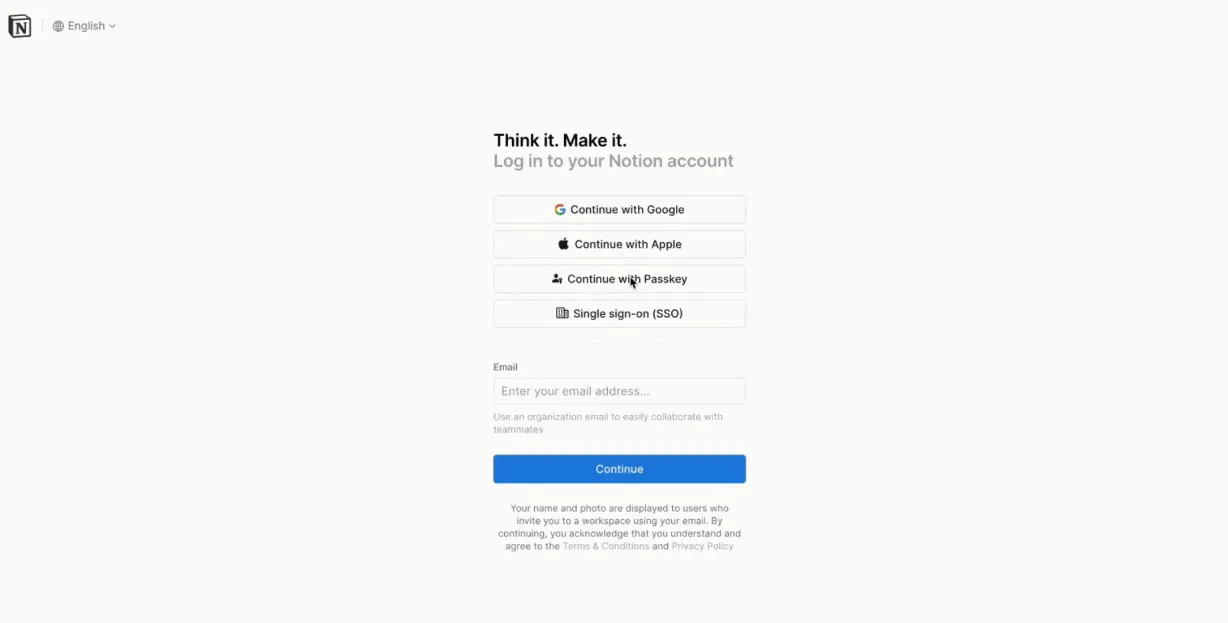
📌 Megjegyzés: A jelszavak nem érhetők el azoknak a felhasználóknak, akik olyan szervezetekben dolgoznak, ahol Okta, Microsoft Azure vagy Google Workspace identitásszolgáltatókon keresztül kell bejelentkezni. Győződjön meg arról is, hogy eszköze támogatja a biometrikus hitelesítést, vagy be van állítva egy biztonsági módszer (pl. PIN-kód).
5. Jelentkezzen be e-mail címével
A Notionba csak az e-mail címével is bejelentkezhet. Ez egyszerű és bármely eszközön működik. Így kell csinálni:
Lépjen a notion.so/login oldalra, írja be e-mail címét, majd kattintson a „Folytatás” gombra.
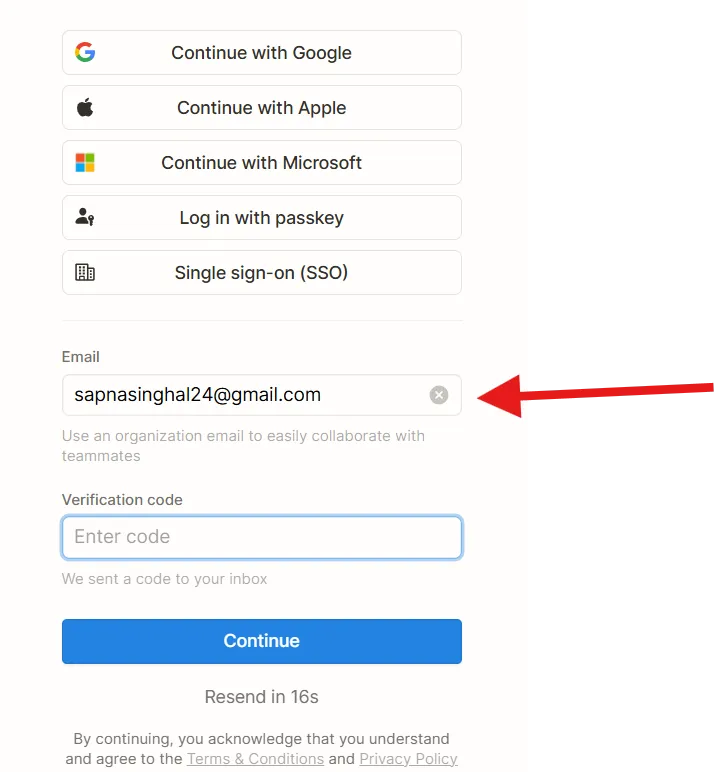
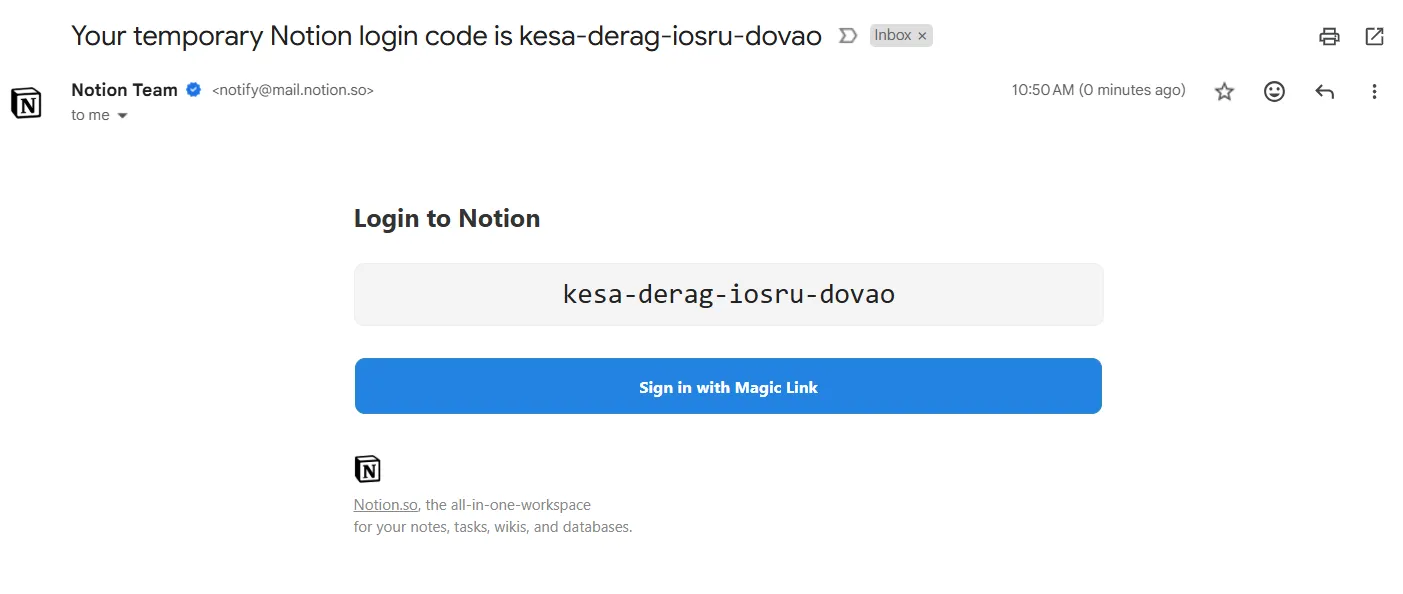
Ellenőrizze e-mailjeit, ahol egy 4 szavas bejelentkezési kódot vagy egy mágikus linket talál. Írja be a kódot vagy kattintson a mágikus linkre, hogy hozzáférjen fiókjához. Ezzel bejelentkezik a Notion munkaterületére.
6. Jelentkezzen be a Desktop App alkalmazáson keresztül
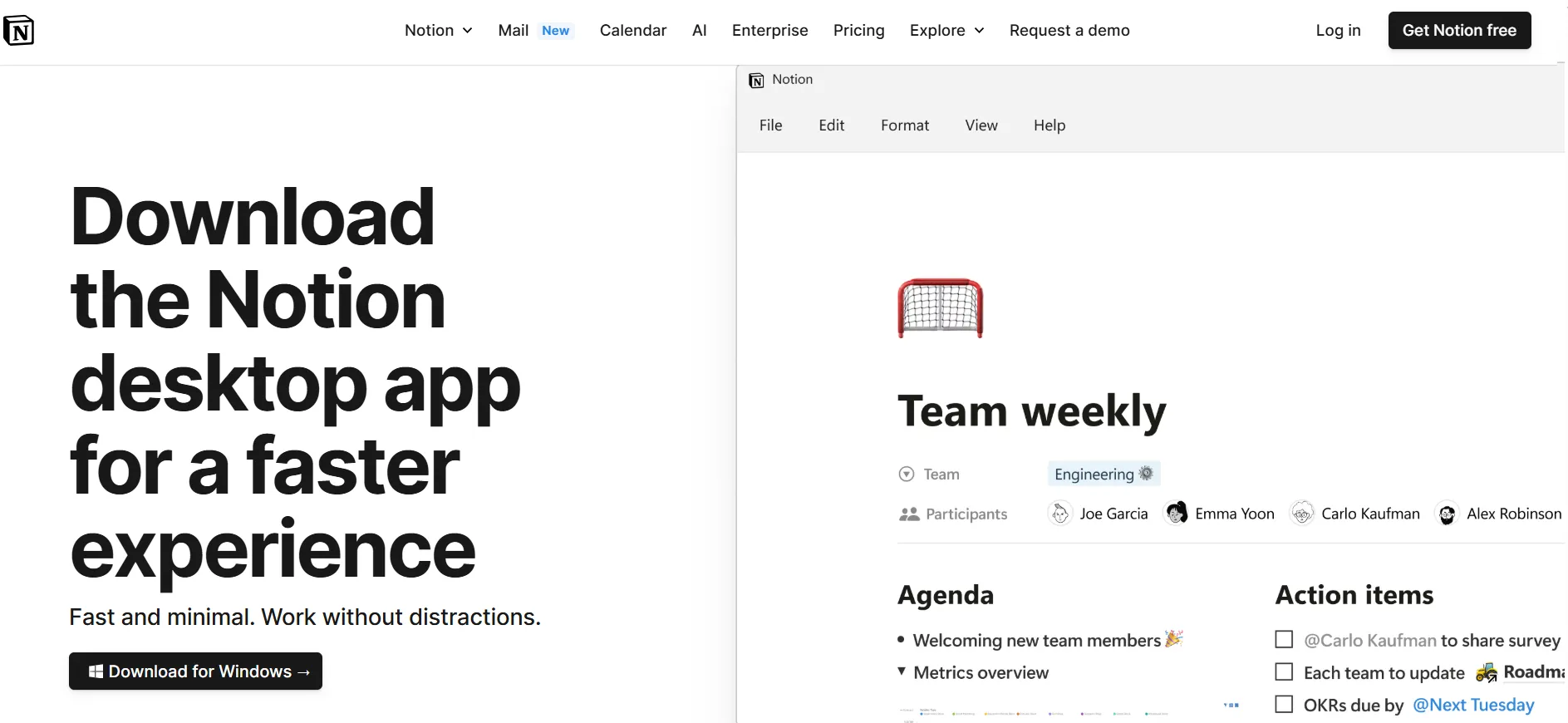
Ha Mac vagy Windows rendszeren használja a Notion asztali alkalmazást, a bejelentkezés gyors és zökkenőmentes – akárcsak a böngészőben, de gyorsabb, és olyan további előnyökkel jár, mint a sötét mód, a billentyűparancsok és az offline hozzáférés.
Csak töltse le az alkalmazást a notion.so/desktop webhelyről, majd telepítse és nyissa meg.
📚 További információ: ClickUp kontra Notion: a legjobb dokumentumkezelő eszköz
Mi a teendő, ha nem tud bejelentkezni a Notionba?
Bejelentkezési problémák a Notionban?
A jelszó elfelejtésétől a hibaüzenetekig – íme, hogyan oldhatja meg lépésről lépésre a leggyakoribb problémákat:
1. Állítsa vissza a jelszavát
Ha elfelejtette a jelszavát, ne aggódjon. A jelszó visszaállítása egyszerű:
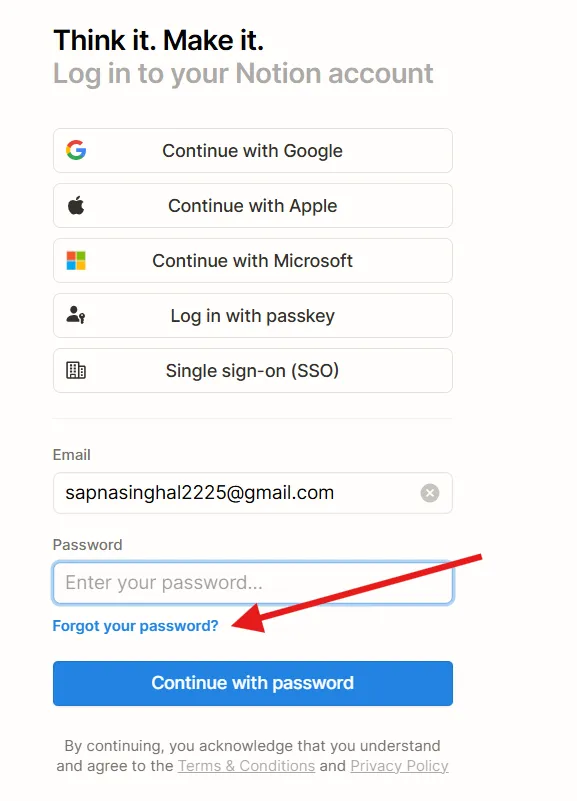
- Látogasson el a notion.so/login oldalra, és kattintson a „Elfelejtette a jelszavát?” gombra.
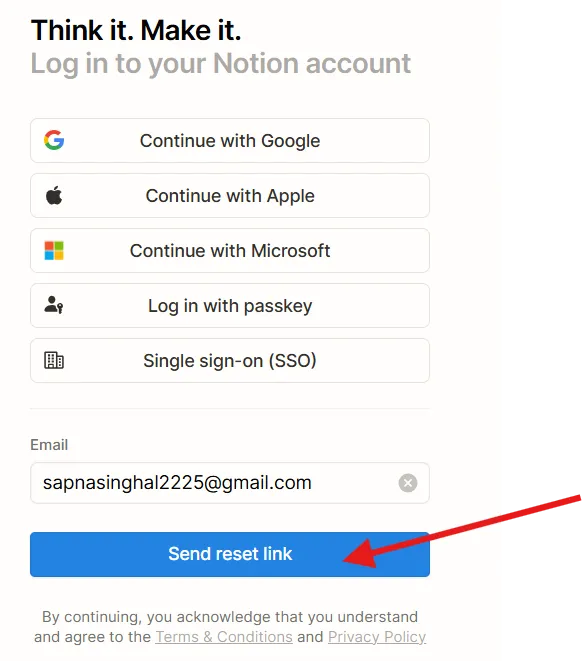
- Írja be e-mail címét, és válassza a „Reset link küldése” lehetőséget.
- Ellenőrizze e-mailjeit, hogy megkapta-e a visszaállítási linket. Ha rákattint, a Notion munkaterületének beállításaihoz jut, ahol új jelszót állíthat be.
- Új jelszó beállítása után jelentkezzen be újra.
Ha ebben a pillanatban nem állít be új jelszót, akkor a jelszava törlésre kerül, és az e-mailben elküldött ideiglenes kódokkal jelentkezhet be.
2. Ellenőrizze a hálózati és böngésző beállításait
Ha problémája van a Notionba való bejelentkezéssel, akkor lehet, hogy a hálózati vagy böngésző beállításai zavarják a folyamatot.
Így oldhatja meg a problémát:
- Kapcsolja ki a VPN-eket/tűzfalakat: ezek blokkolhatják a Notion alkalmazást. Ideiglenesen tiltsa le őket, hogy tesztelje a hozzáférést.
- Ellenőrizze az internetszolgáltató korlátozásait: Győződjön meg arról, hogy szolgáltatója nem blokkolja a so vagy a notion.so domaineket.
- DNS váltás: Próbáljon ki egy nyilvános DNS-t, például a Google-t (8. 8. 8. 8) vagy a Cloudflare-t (1. 1. 1. 1).
- Váltson böngészőt/eszközt: Használjon másik böngészőt vagy eszközt, hogy kizárja a kompatibilitási problémákat.
- Törölje a cache-t: Lehet, hogy a böngésző cache-je zavarja a működést – törölje azt, és próbálja meg újra.
- Ellenőrizze a Notion állapotát: Látogasson el a Notion állapotoldalára vagy X profiljára, hogy valós időben értesüljön arról, hogy a Notion nem működik-e vagy normálisan működik-e.
3. Nem kapta meg a bejelentkezési e-mailt vagy kódot?
Előfordulhat, hogy a bejelentkezési e-mail és az ideiglenes kód nem jelenik meg a beérkező levelek között. Ennek oka lehet az e-mail szűrő, elírás az e-mail beírásakor vagy egyszerűen a szerver késedelme.
Íme, mit tehet:
- Ellenőrizze a spam/levélszemét/promóciós mappát: Lehet, hogy a kód ott rejtőzik.
- Ellenőrizze e-mail címét: még egy apró elírás is megakadályozhatja a kézbesítést.
- Várj néhány percet: Előfordulhatnak késések – adj néhány percet a rendszernek.
- Próbáljon ki egy másik bejelentkezési módot: Használja Google-, Apple- vagy Microsoft-fiókját, ha azok összekapcsolva vannak.
- Notion felvétele a fehér listára: Adja hozzá a no-reply@notion. so címet a névjegyzékéhez, hogy biztosítsa a kézbesítést.
4. Elvesztette az e-mail fiókjához való hozzáférését?
Ha nem tud hozzáférni a Notion regisztrációhoz használt e-mail címéhez, akkor is frissítheti azt, de csak akkor, ha már beállított jelszót a fiókjához. Ehhez tegye a következőket:
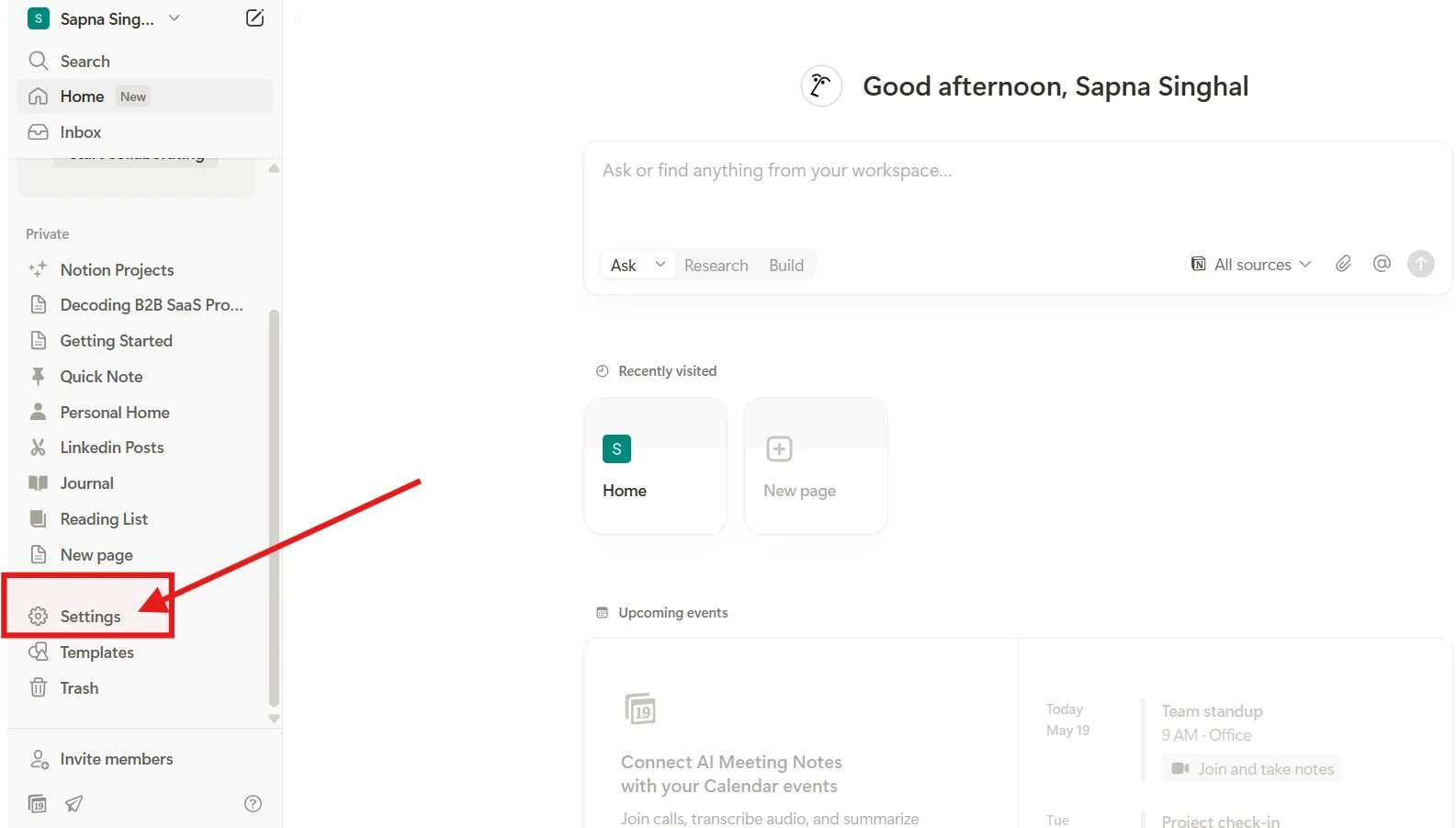
- Nyissa meg a „Beállítások” menüpontot a bal oldali sávon.
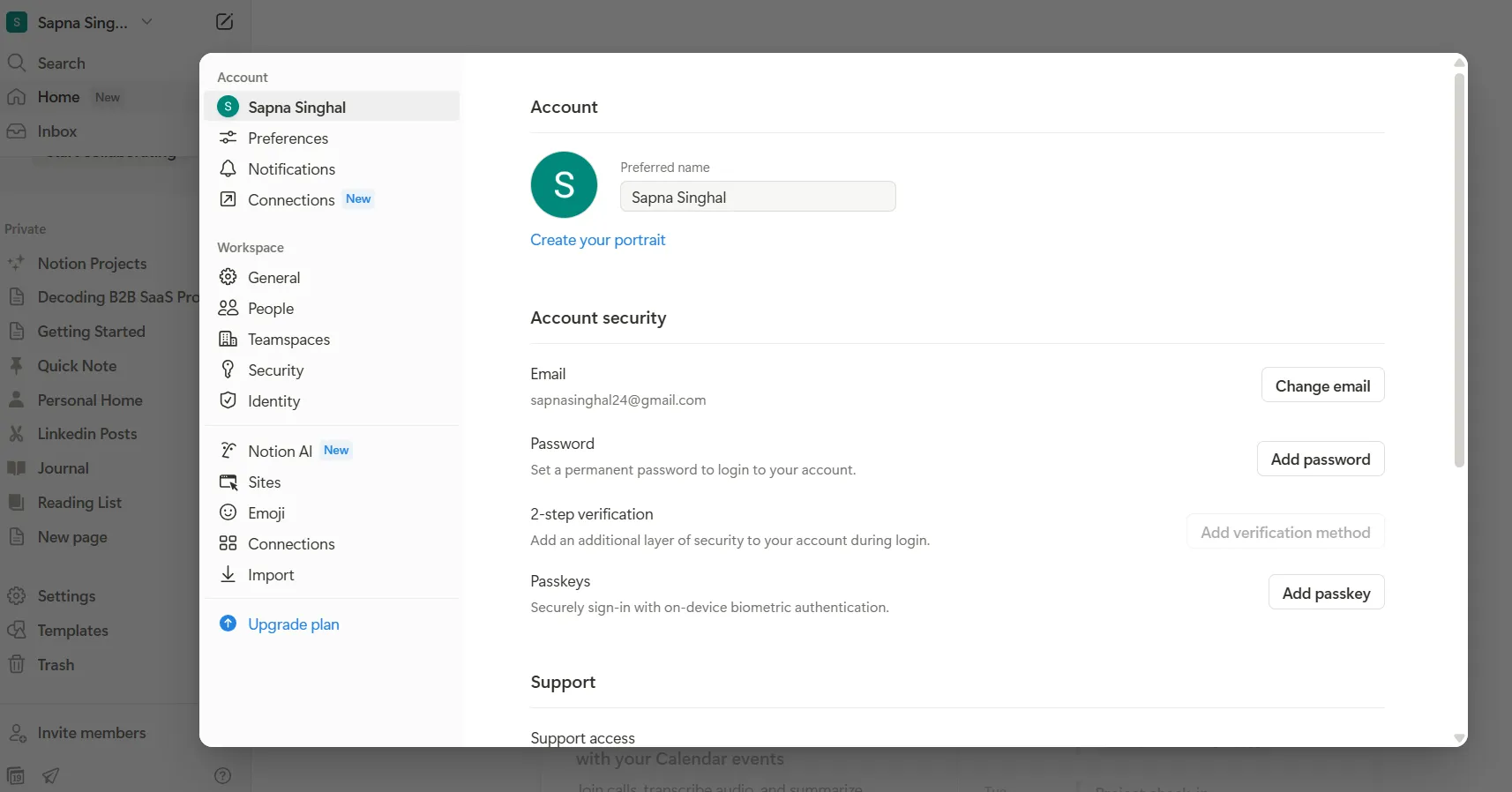
- Kattintson a „Név” mezőre.
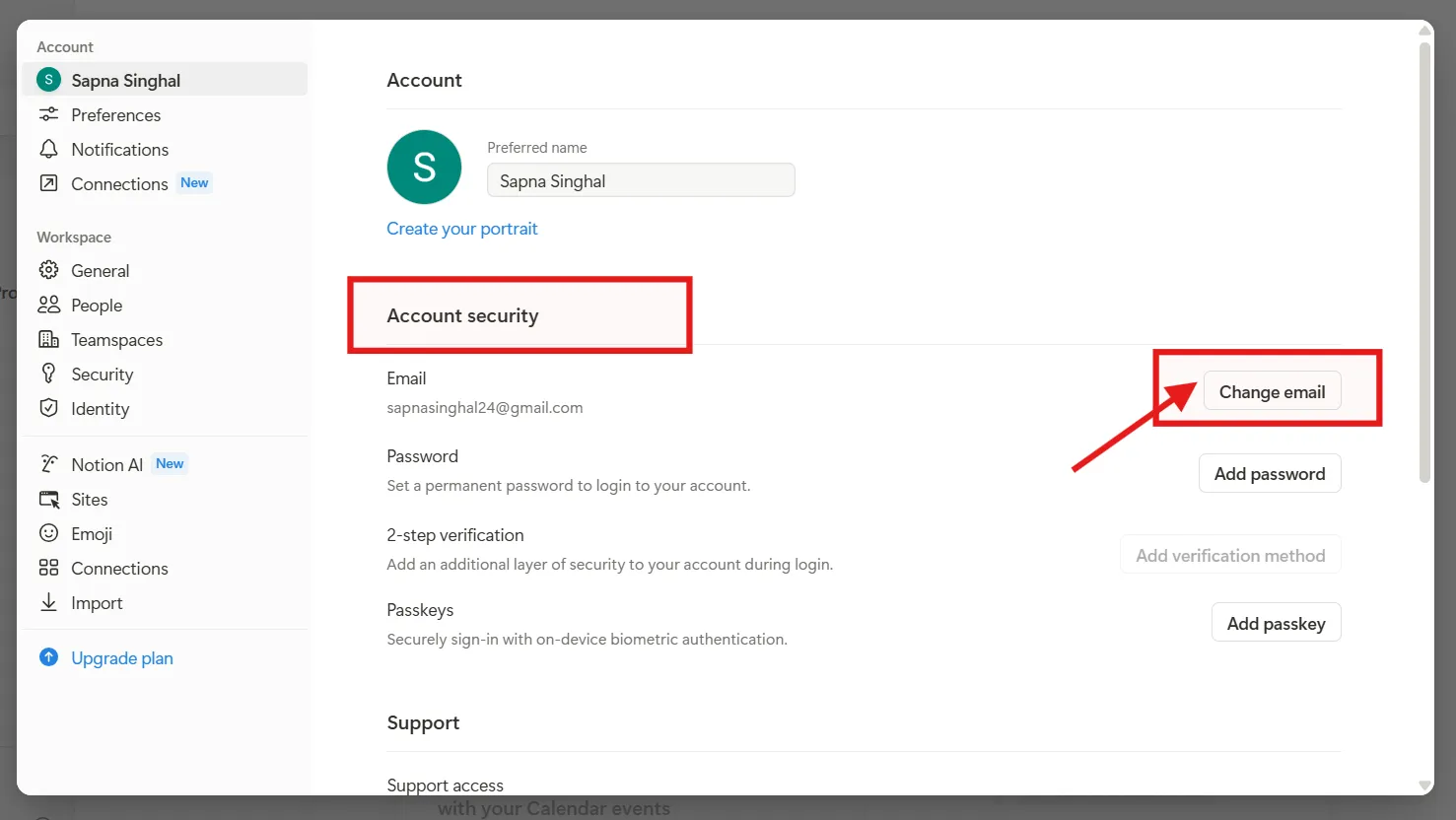
- Lépjen az „Fiókbiztonság” menüpontra → kattintson az „E-mail cím módosítása” gombra.
- Írja be a jelenlegi jelszavát, majd kattintson a „Folytatás” gombra.
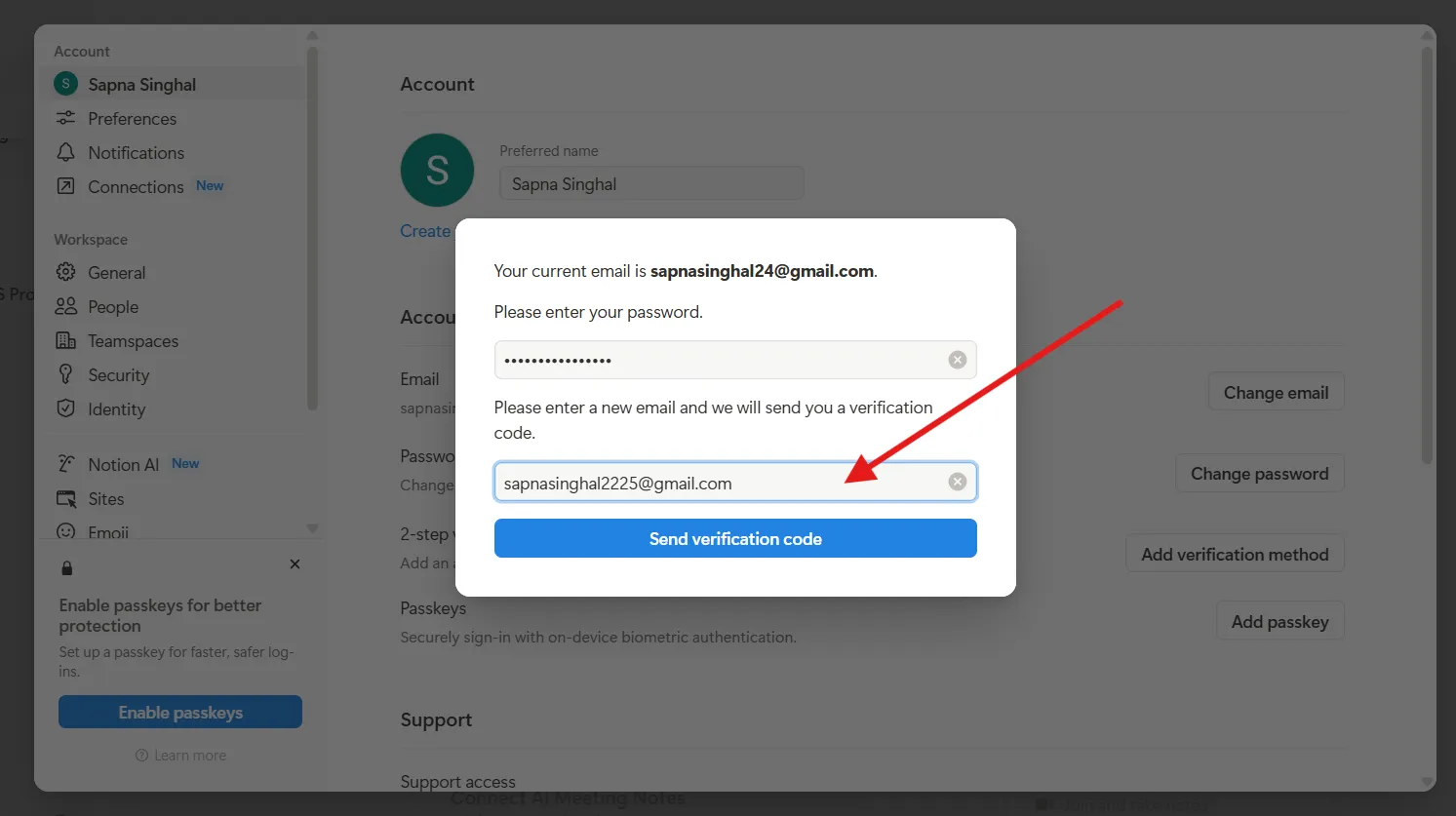
- Írd be az új e-mail címedet, majd kattints a „Verifikációs kód küldése” gombra.
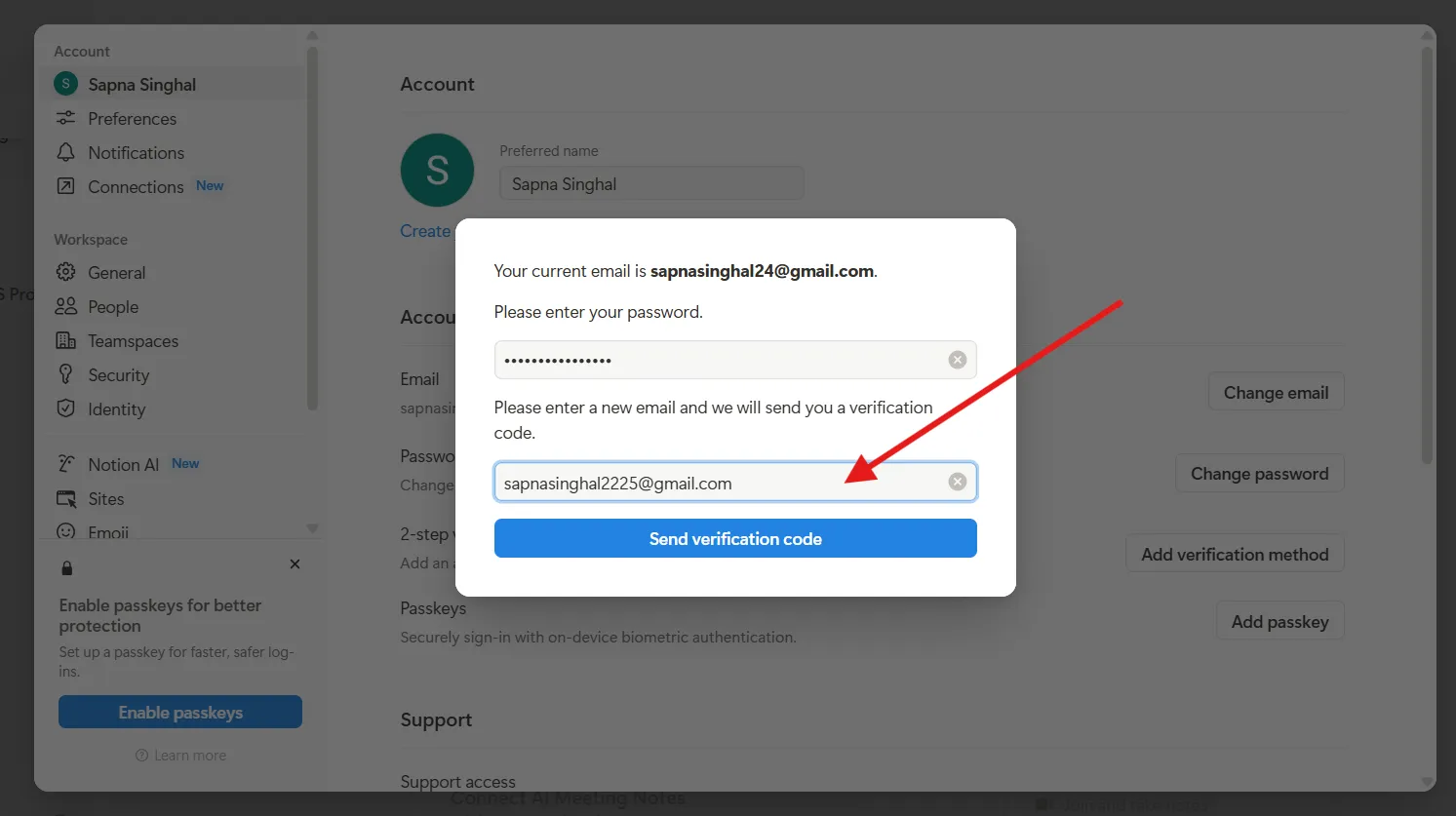
- Ellenőrizze új e-mail fiókját a kódért, és írja be azt a Notionba.
- Kattintson az „E-mail cím módosítása” gombra.
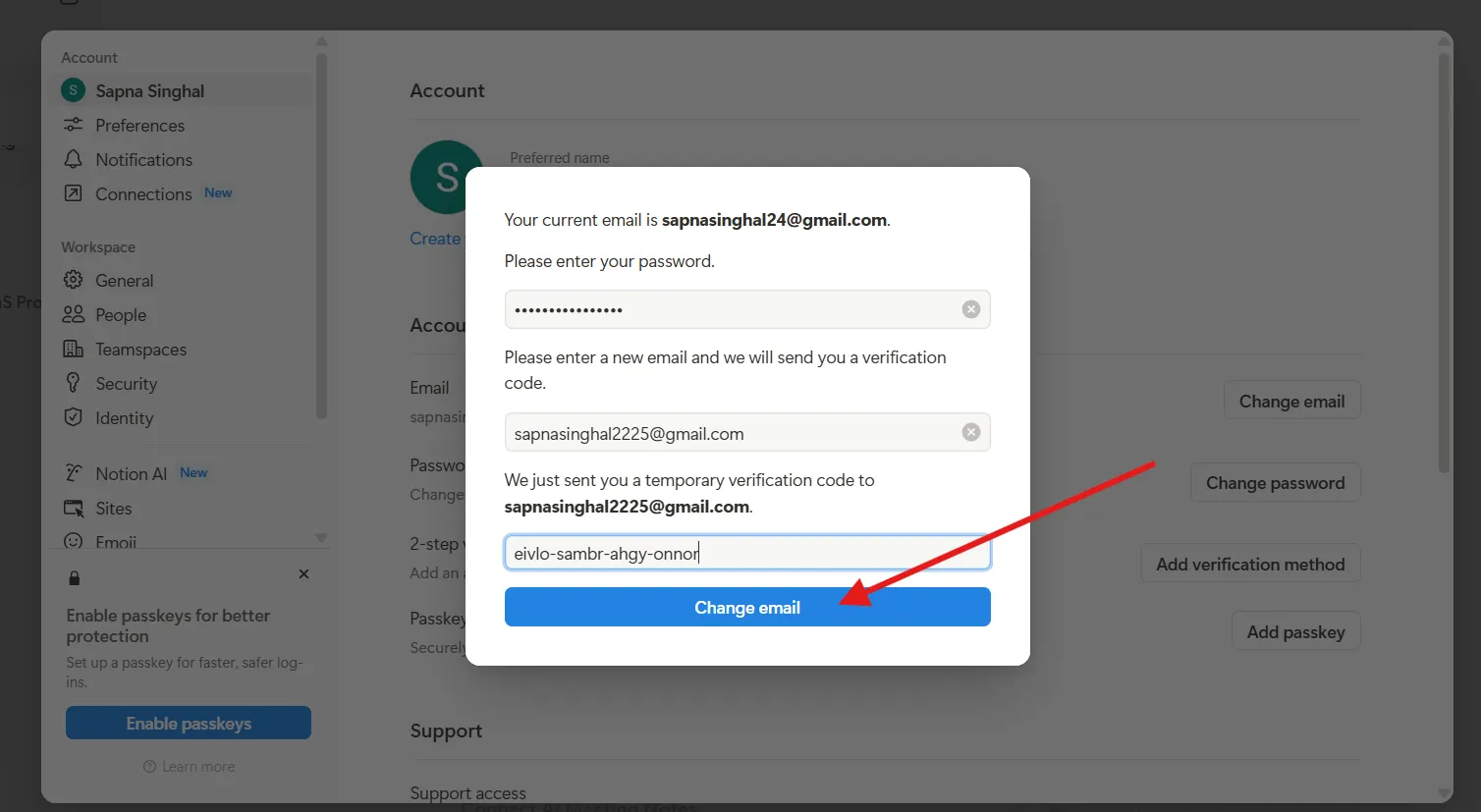
- Jelentkezzen be újra az új e-mail címével
Ha nem állított be állandó jelszót, mielőtt elvesztette az e-mail fiókjához való hozzáférését, ez az opció nem fog működni. Ebben az esetben közvetlenül a Notion ügyfélszolgálatához kell fordulnia.
5. „Valami baj történt” vagy „Hmm... Valami nem stimmel” hiba
Ezek a homályos üzenetek nagyon bosszantóak lehetnek. Általában böngészőproblémák, sérült munkamenetek vagy hálózati problémák miatt jelennek meg. Így oldhatja meg a problémát:
- Frissítse az oldalt: Néha egy egyszerű frissítés megoldja a problémát.
- Próbáld ki az inkognitó módot: nyisd meg a Notion alkalmazást egy privát ablakban, hogy megkerüld a gyorsítótárban tárolt adatokat vagy az ütköző bővítményeket.
- Kapcsolja ki a bővítményeket: A böngészőbővítmények, például a hirdetésblokkolók vagy az adatvédelmi eszközök zavarhatják a Notion működését. Kapcsolja ki őket, és próbálkozzon újra.
- Jelentkezzen ki, majd jelentkezzen be újra: Ha már be van jelentkezve, és ezt a hibát látja a munkaterületén, akkor a kijelentkezés és az újbóli bejelentkezés visszaállíthatja a rendszert.
6. Nem tudsz hozzáférni egy korábban használt oldalhoz vagy munkaterülethez?
Ha a Notion alkalmazást projektmenedzsment célokra használja, és egy oldal vagy munkaterület, amelyhez korábban hozzáférhetett, hirtelen eltűnik, vagy „Nincs hozzáférés” üzenet jelenik meg, ennek több oka is lehet:
- Eltávolítva a munkaterületről: Elveszíti a hozzáférést az összes oldalához.
- A jogosultságok megváltoztak: Az oldal létezik, de Ön már nem rendelkezik hozzáféréssel.
- Oldal törölve vagy áthelyezve: Lehet, hogy törölték vagy egy privát mappába helyezték át.
- Helytelen fiók: Lehet, hogy egy másik fiókkal jelentkezett be – váltson át a helyes fiókra.
Ha úgy gondolja, hogy ez hiba volt, vagy az oldal fontos, vegye fel a kapcsolatot azzal a személlyel, aki eredetileg megosztotta Önnel; ő talán újra meghívhatja Önt, vagy visszaállíthatja a hozzáférést.
7. Próbáld meg visszaállítani az alkalmazást
Ha a Notion hibásan működik vagy nem töltődik be megfelelően, egy gyors visszaállítás segíthet.
- Asztali számítógépen: Zárja be teljesen az alkalmazást, majd nyissa meg újra a Ctrl+Shift+R (Windows) vagy a Cmd+Shift+R (Mac) billentyűkombinációval.
- Mobil eszközön: Jelentkezzen ki, törölje az alkalmazást, telepítse újra, majd jelentkezzen be újra.
- Böngészőben: Törölje a cache-t és a cookie-kat, majd töltse be újra az oldalt.
8. Egyéb módszerek
A szokásos problémákon kívül előfordulhat, hogy néha elakad a Notion bejelentkezési képernyőjén – gyakran a botok ellenőrzése miatt. A probléma megoldásához látogasson el a https://www.notion.so/api/v3/getLoginOptions oldalra, töltse ki a CAPTCHA-t, majd térjen vissza a bejelentkezési oldalra.
Problémája van az Apple ID-vel a Chrome-ban? Jelentkezzen be a Notion webalkalmazáson keresztül, lépjen a „Saját fiók” menüpontra, és fontolja meg a standard e-mailre való átállást a zökkenőmentesebb hozzáférés érdekében.
Még mindig nem sikerült? Forduljon a Notion ügyfélszolgálatához segítségért.
- E-mail: support@getnotion. com
- Telefon: (877) 668-4660
Notion bejelentkezés csapatok és vállalkozások számára
A nagy csapatok számára elengedhetetlen a vállalkozás szempontjából kritikus alkalmazásokhoz való biztonságos hozzáférés. A Notion SAML Single Sign On (SSO) funkciója lehetővé teszi az alkalmazottak számára, hogy meglévő vállalati hitelesítő adataikkal jelentkezzenek be olyan szolgáltatókon keresztül, mint az Okta, Azure AD vagy Google Workspace. Nincs szükség külön Notion jelszóra.
A SAML SSO a Notion Business és Enterprise csomagok munkaterületein érhető el. A beállításhoz a következőkre van szükség:
- A szervezetéhez társított, hitelesített domain
- A SAML 2.0 szabványt támogató identitásszolgáltató
- A munkaterület tulajdonosának jogosultságai a SAML SSO beállítások konfigurálásához
Így állíthatja be a SAML SSO-t az üzleti és vállalati csomagokhoz külön-külön:
- Lépjen a „Beállítások” → „Általános” menüpontra.
- Az „Engedélyezett e-mail domainek” részben távolítsa el az összes e-mail domaint.
- Lépjen a „Beállítások” menü „Identitás” fülére.
- Ellenőrizze domainjeit
- Kapcsolja be a „SAML SSO engedélyezése” opciót.
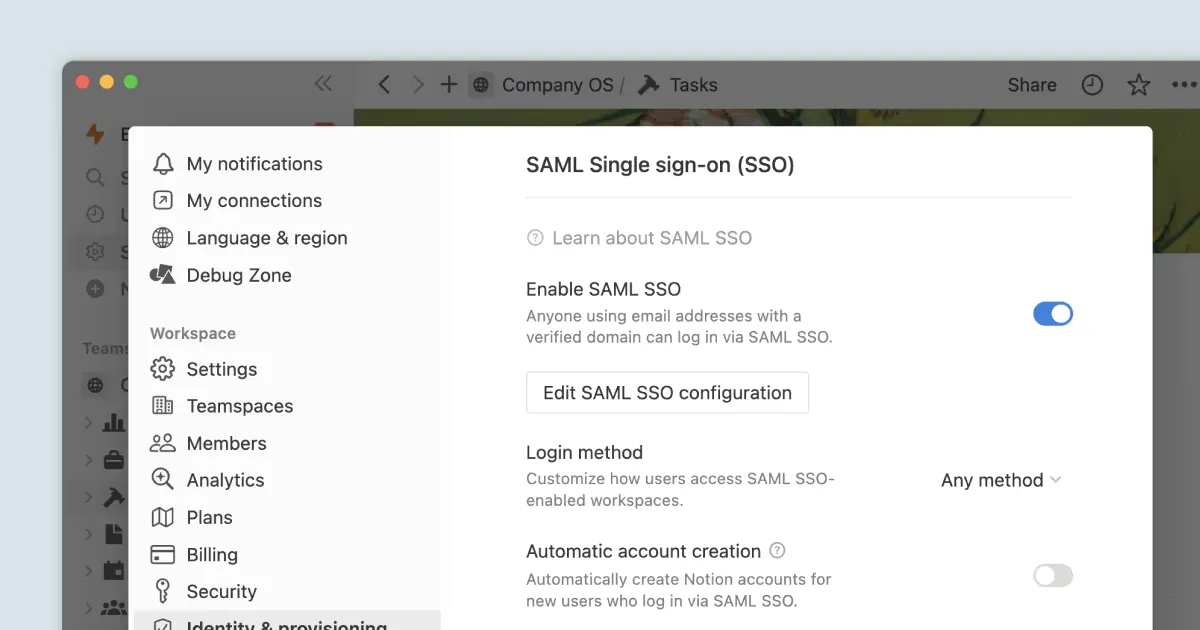
A SAML SSO konfigurációs modálban:
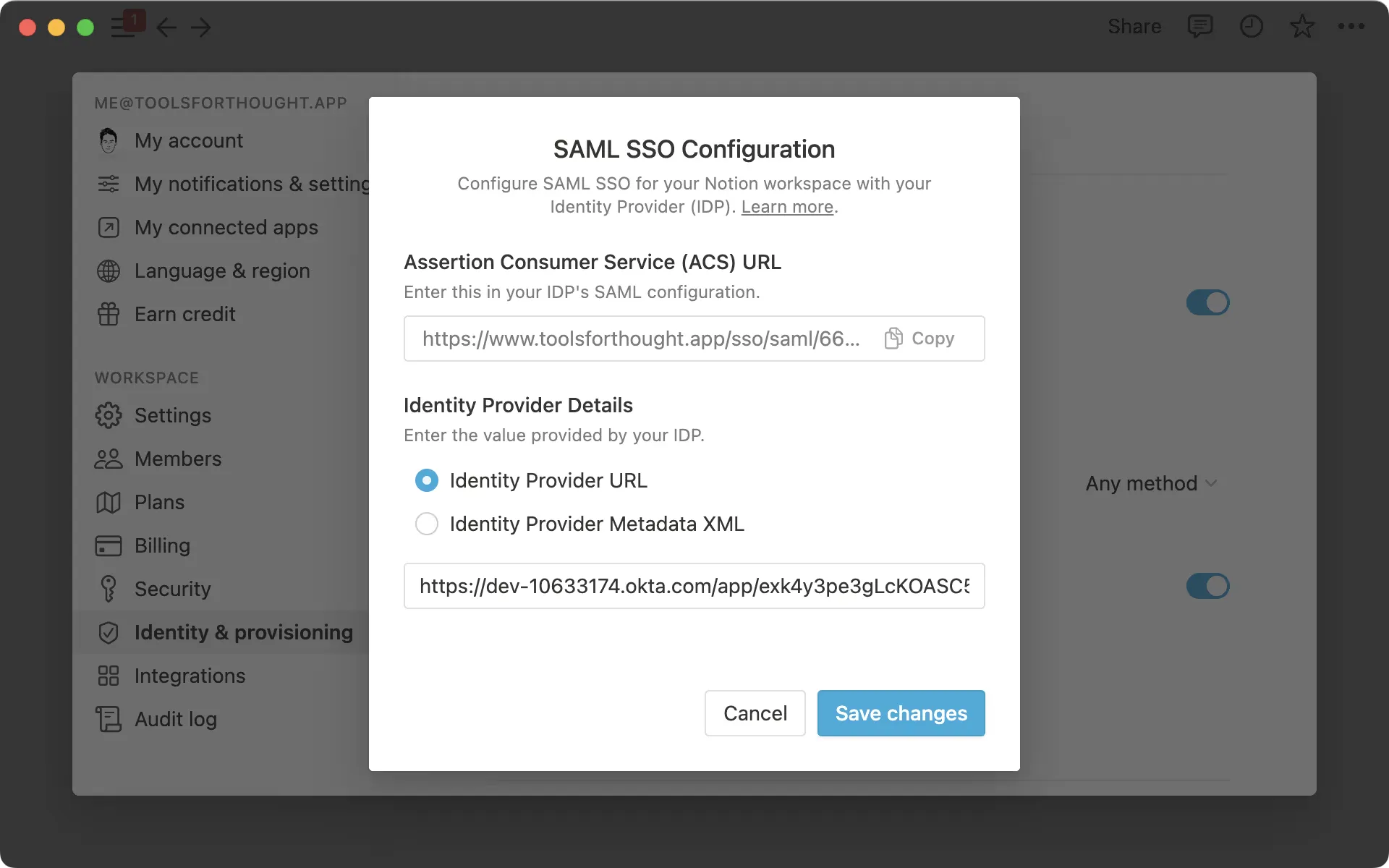
- Írja be az „Assertion Consumer Service (ACS) URL” címet az IdP portálba.
- Adja meg az IdP URL-t vagy az IdP metaadat XML-t a Notionban.
Vállalati tervezetű szervezetek számára:
- Nyisd meg a munkaterület-váltót, és válaszd a „Szervezet kezelése” lehetőséget.
- Az „Általános” fülön kapcsolja be a „SAML SSO engedélyezése” opciót.
- Válasszon egy beállítási módszert (URL vagy metaadat XML), illessze be az IdP-ből a szükséges információkat, majd válassza a „Mentés és engedélyezés” lehetőséget.
📌 Megjegyzés: A nagyvállalatok csak egy IdP-vel állíthatják be a SAML SSO-t.
A SAML SSO konfigurálása után a tagok a SAML SSO mellett más módszerekkel is bejelentkezhetnek.
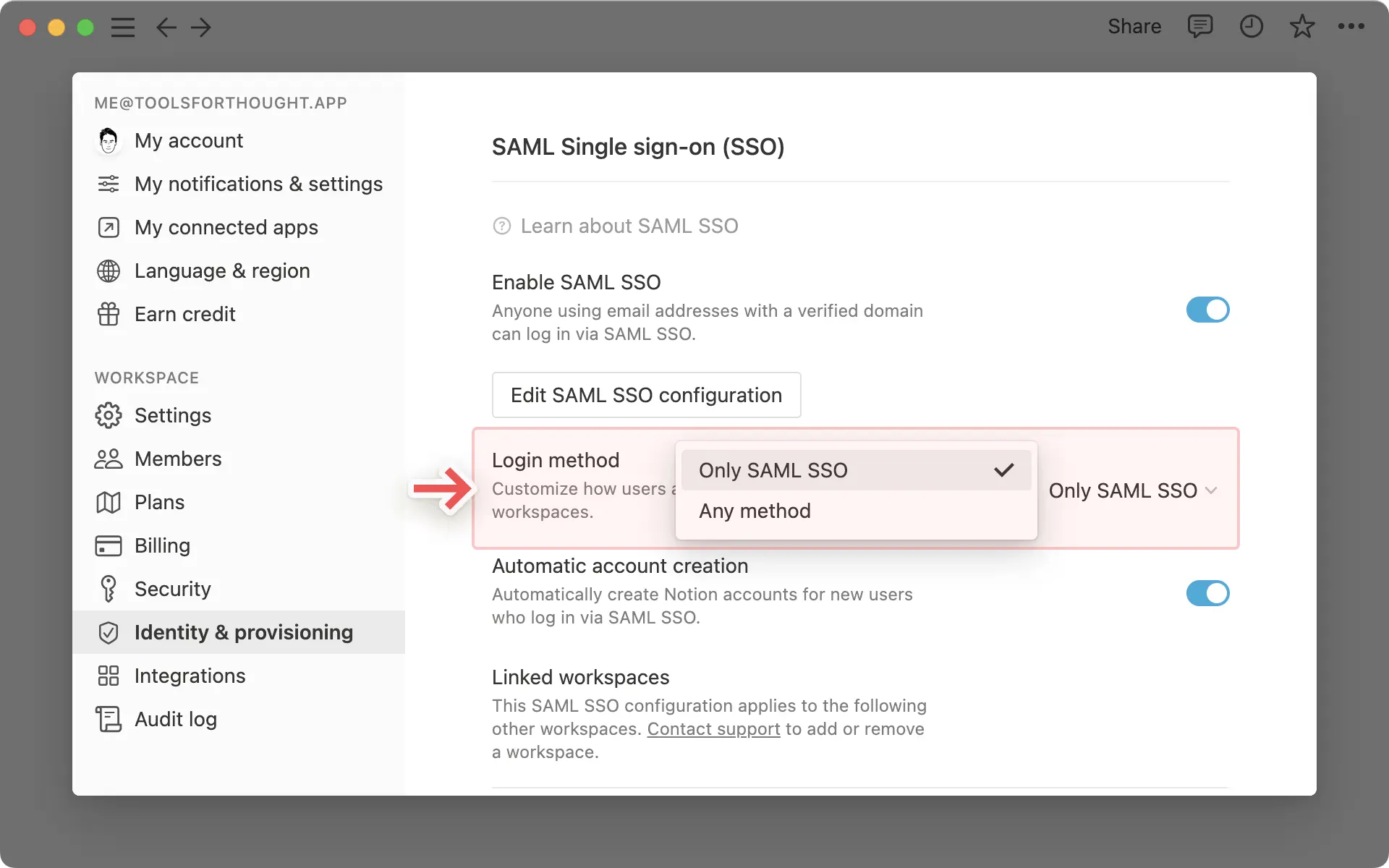
Ha a bejelentkezést kizárólag SAML SSO-ra szeretné korlátozni, lépjen a SAML SSO beállításokhoz, és frissítse a Bejelentkezési módszert Only SAML SSO-ra.
A Notion korlátai
A Notion egy all-in-one munkaterület, de amikor nagyszabású projektmenedzsmentről van szó, vannak bizonyos egyértelmű korlátai, amelyek arra késztetik a felhasználókat, hogy más alternatívákat keressenek.
- Korlátozott feladatfüggőségek: A Notion nem támogatja a natív feladatfüggőségeket. Összetett projektek esetén linkelt adatbázisok vagy manuális logika segítségével kell megoldást találnia, ami azonban bonyolultabbá teszi a munkát.
- Nincs ismétlődő feladatok automatizálása: Az ismétlődő feladatok manuális másolást vagy sablonokat igényelnek. Nincs beépített módszer a feladatok idő vagy állapot alapján történő ismétlődésének automatizálására.
- Gyenge projektközi átláthatóság: Más projektmenedzsment eszközökkel, például a ClickUp-pal ellentétben nincs egységes munkaterhelés-, Gantt- vagy idővonal-nézet a különböző csapatok vagy terek között.
- Kézi tudásösszekapcsolás: Bár a Notion kiválóan alkalmas dokumentációra, a feladatok és a tudás összekapcsolása kézi folyamat. Nincs kontextusérzékeny mesterséges intelligencia, amely automatikusan összekapcsolná a frissítéseket, dokumentumokat vagy embereket.
- Nincs AI a munkafolyamatokhoz: A Notion AI az írási segítségre és az összefoglalókra összpontosít. Nem tud segíteni a teljes munkafolyamatokban, mint például a projekt ütemezésében, a sprint tervezésében vagy a feladatállapotok automatikus frissítésében.
📚 További információk: A digitális munkahely legfontosabb kihívásai és azok leküzdésének módjai
Használja a ClickUp alkalmazást a munkafolyamatok összevonásához
A Notion felhasználók számára a probléma valószínűleg nem csak a hiányzó funkciók vagy az ismételt bejelentkezési problémák, hanem a munka terhe is. A dokumentumok, csevegések, táblázatok és egymással nem kommunikáló eszközök között szétszórt feladatok miatt a csapatok a haladás helyett a kontextusokkal kell foglalkozniuk.
Ha megbízhatóbb Notion alternatívákat keres, amelyek hatékony projektmenedzsment funkciókat egyesítenek folyamatok automatizálásával, együttműködési eszközökkel, többféle nézettel és részletes jelentésekkel, akkor jó helyen jár.
A ClickUp, a munkához szükséges minden funkciót magában foglaló alkalmazás, a fragmentáció megszüntetésére lett kifejlesztve. Ahelyett, hogy a munka széttagoltságával („Hol van az a frissítés?”), a folyamatok széttagoltságával (minden SOP nulláról indul) vagy akár az AI széttagoltságával (itt egy eszköz az íráshoz, ott egy másik a kódoláshoz) küzdjön, a ClickUp mindent egy helyre gyűjt össze: feladatokat, dokumentumokat, táblákat, célokat, csevegést és AI-t.
A ClickUp azoknak a csapatoknak készült, akiknek több kell, mint egy jegyzetelő alkalmazás. Strukturáltságot, méretezhetőséget és komoly csapatkoordinációt biztosít egy helyen, anélkül, hogy eszközöket kellene váltani vagy harmadik féltől származó alkalmazásokba bejelentkezni.
Vessünk egy pillantást arra, hogy a ClickUp hogyan oldja meg a modern projektmenedzsmentet, funkciók szerint.
💡 Profi tipp: Mielőtt elmélyülne a ClickUp funkcióiban, szánjon egy percet arra, hogy összehangolja csapatát és céljait a megfelelő megközelítéssel. Kezdje azzal, hogy megtanulja, hogyan kell használni a projektmenedzsment szoftvert a feladatok strukturálására, a frissítések központosítására és az együttműködés javítására. Ezután alkalmazza ezeket a projektmenedzsment tippeket a munkafolyamatok racionalizálására, a szűk keresztmetszetek kiküszöbölésére és a határidők stresszmentesebb betartására.
Dolgozzon hatékonyabban a ClickUp AI segítségével
A ClickUp Brain a világ legteljesebb és leginkább kontextusérzékeny munkahelyi mesterséges intelligenciája, amely közvetlenül a munkaterületébe van beépítve. A Notion AI-vel ellentétben, amelynek használati lehetőségei korlátozottak, például oldalak összefoglalása, válaszok lekérése vagy tartalom vázlatának elkészítése, a ClickUp Brain végpontok közötti, mesterséges intelligenciával támogatott projektmenedzsmentben segít.
Megérti a feladatait, a kontextust és a munkafolyamatokat a ClickUp Docs, Tasks és Goals alkalmazásokban. E-maileket írhat, projektismertetőket készíthet, feladatokat és alfeladatokat generálhat projektekhez, automatikusan hozzárendelheti és prioritásba rendezheti a munkáit, sőt, a legfontosabb mutatókat is összefoglaló jelentésekbe konszolidálhatja – mindezt tabok közötti váltás nélkül.
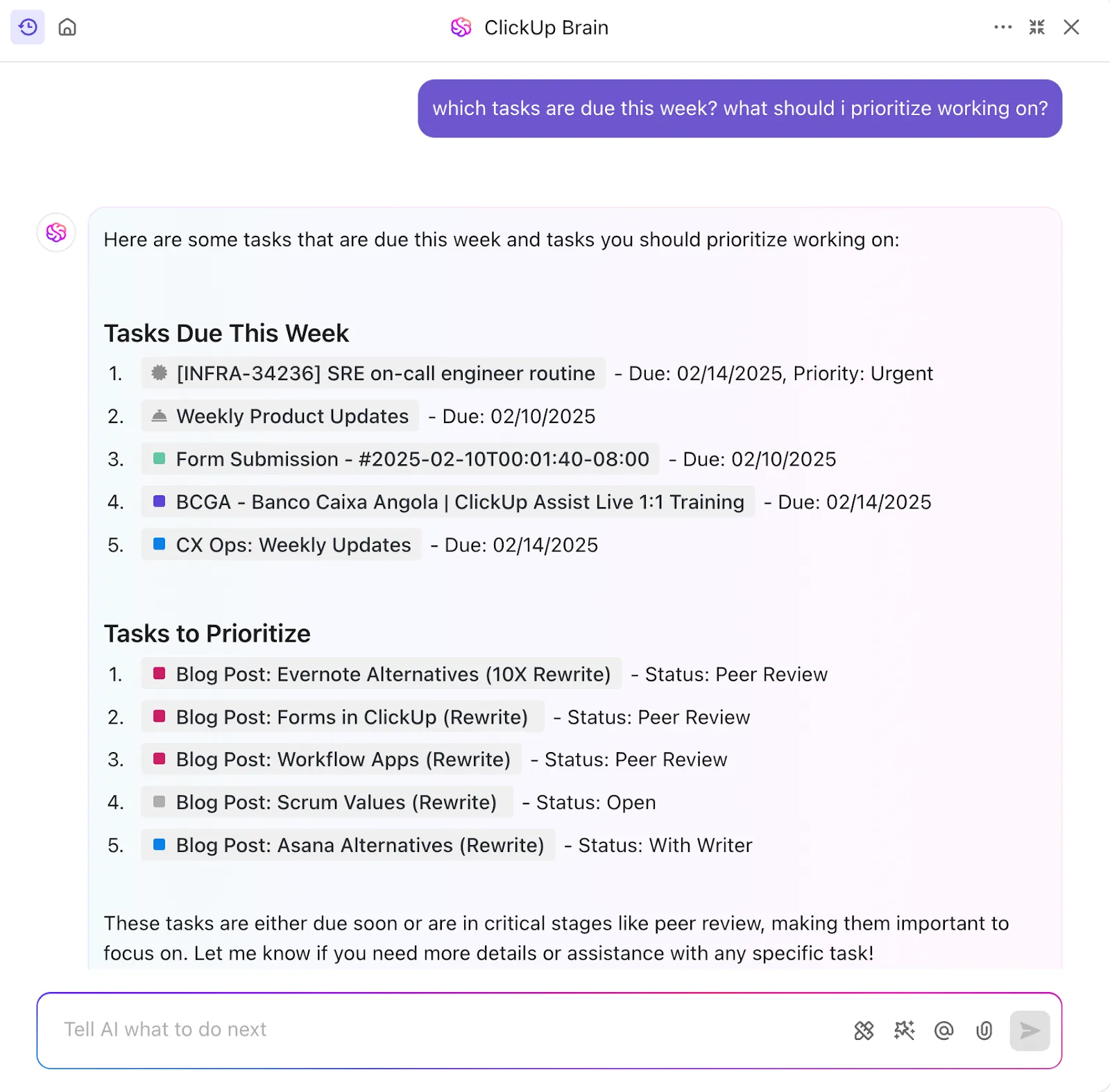
A Brain segít Önnek az ötlet → struktúra → végrehajtás folyamatában, mindenféle akadály nélkül. Kevesebb időt kell fordítania az ismétlődő feladatokra, és több időt szánhat a fontosabb feladatok átgondolására és végrehajtására.
A ClickUp Brain a következő tulajdonságokkal különbözik a Notion AI-tól:
| Funkció | ClickUp Brain | Notion AI |
|---|---|---|
| Alkalmazások közötti kontextus | Igen – beolvasás ClickUp + csatlakoztatott alkalmazások + web | Nem – csak a Notionon belül |
| Több AI-modell közül választhat | Igen – GPT, Claude, Gemini stb., mind egy alkalmazásban. | Nem – egyetlen modell a Notionon belül |
| A munkaterület mélyreható megértése | Igen – teljes körű tájékozottság a projektekről, csapatokról, határidőkről | Nem – csak a Notion dokumentumokra vonatkozik |
🧠 Érdekes tény: A Notion AI-vel ellentétben, amely csak a Notionban található tartalmakra korlátozódik, a ClickUp Brain MAX egy asztali AI-társ, amely összekapcsolja az összes alkalmazásod kontextusát.
Nem csak ír, hanem megérti a munkafolyamatát is, és a feladatokból, dokumentumokból és a csatlakoztatott alkalmazásokból, mint például a Google Drive, a Slack és a GitHub, merítve személyre szabott válaszokat ad. Ráadásul segítségével egy helyen több AI-modellhez is hozzáférhet, mint például a GPT, a Claude és a Gemini!
A ClickUp mesterséges intelligenciával támogatott jegyzetelési funkciójával a megbeszéléseket és beszélgetéseket is áttekinthető összefoglalókba, teendőkbe és következő lépésekbe alakíthatja át.
A ClickUp AI Notetaker csatlakozik a hívásaihoz, rögzíti a megbeszélést, és leírja minden szót, hogy később vissza tudjon rájuk utalni.

Dokumentumok, amelyekkel valóban elvégezhető a munka
Ha a Notion dokumentumkezelő funkcióját szereti, akkor a ClickUp Docs-ot még jobban fogja szeretni. Ezek a funkciók túlmutatnak az egyszerű jegyzetelésen, és valóban összekapcsolódnak a munkafolyamatokkal. Lehetőségek:
- Írj, formázz és működj együtt a Docs-ban, akárcsak a Notion-ban, de még több funkcióval.
- Kössön össze egy dokumentum bármely részét egy feladattal, és rendeljen cselekvési elemeket a csapat tagjaihoz.
- A ClickUp Meeting Notes Template (ClickUp értekezletjegyzet-sablon) és más sablonok segítségével alakítsa át az értekezletjegyzeteket valódi feladatokká.
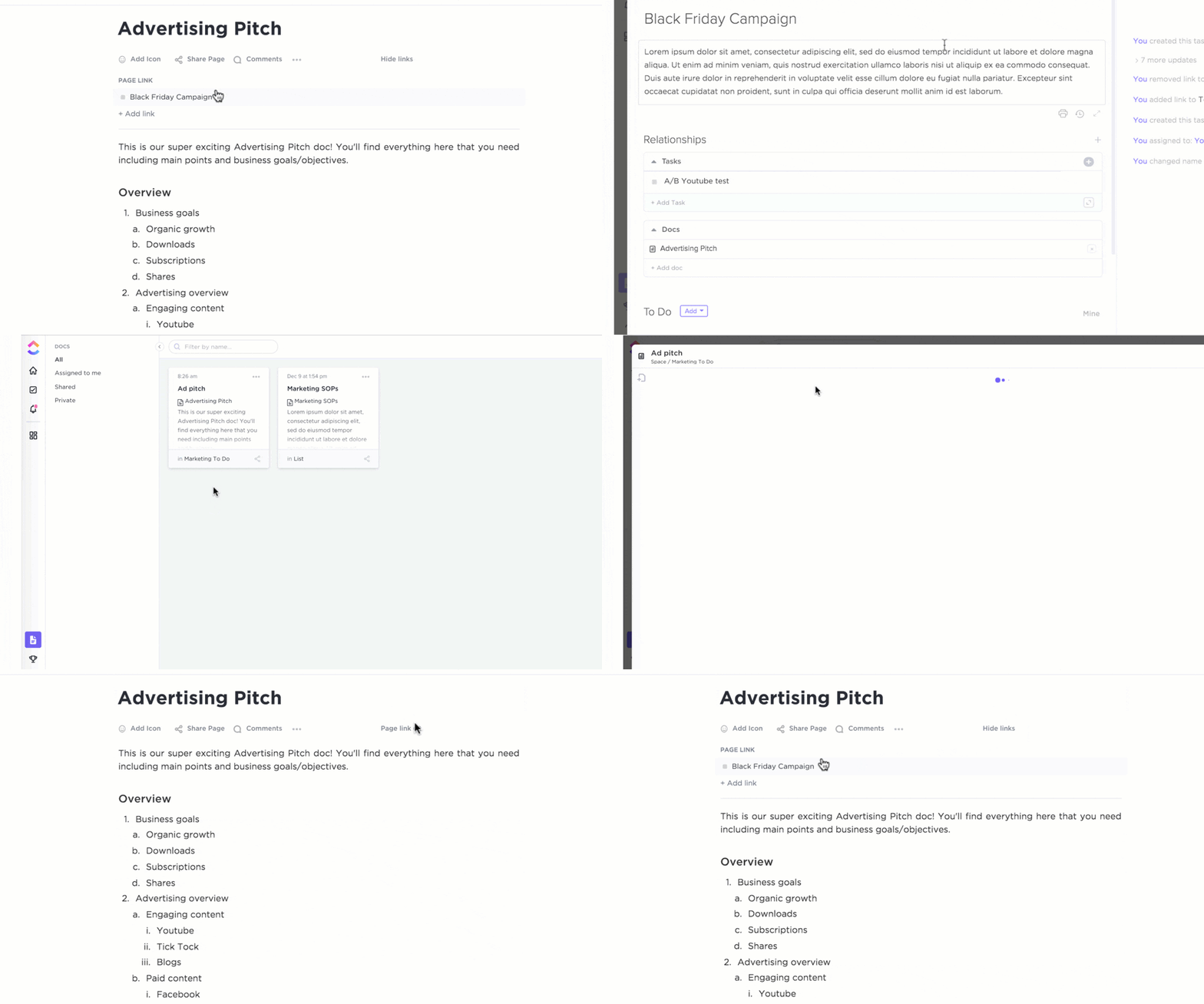
A valós idejű szerkesztés, a beágyazott oldalak és a beépített feladatkezelés révén a Docs a munkafolyamat kiterjesztésévé válik, nem csupán egy hely, ahol ötleteket gyűjthet és papírra vethet.
⚡ Sablonarchívum: Szeretnéd egyszerűsíteni a munkafolyamatokat és gyorsabban elindítani a projekteket? Próbáld ki a használatra kész projektmenedzsment sablonokat a feladatok tervezéséhez, az előrehaladás nyomon követéséhez és a csapat összehangolt munkájához, anélkül, hogy a nulláról kellene kezdened.
Feladatok, nézetek és automatizálások – mindez egy helyen
A projekt végrehajtása során a ClickUp Tasks teljes körűen ellátja a határidőket, prioritásokat, becsült időket, függőségeket és egyéni mezőket, hogy pontosan nyomon követhesse, mire van szüksége a csapatának.
A ClickUp több mint 15 nézetével a munkáját úgy tekintheti meg, ahogyan Önnek a legjobban tetszik: Kanban táblák, listák, naptár nézetek, Gantt diagramok, idővonalak, gondolattérképek és még sok más.
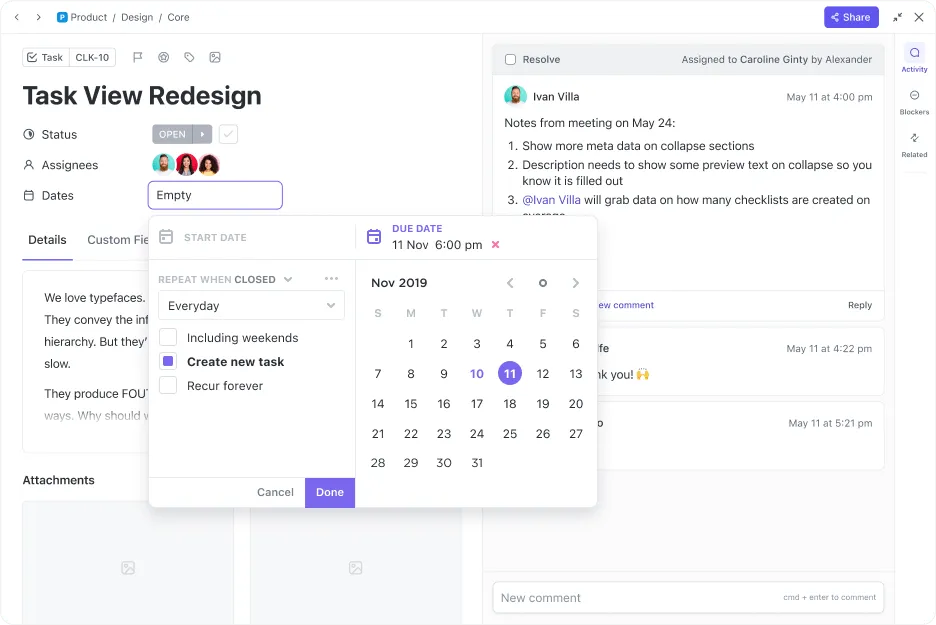
Ráadásul hetente több órát is megtakaríthat a ClickUp beépített automatizálási funkcióival, amelyek kezelik az ismétlődő frissítéseket, mint például az állapotok módosítása, a csapattagok kijelölése vagy a határidők beállítása.
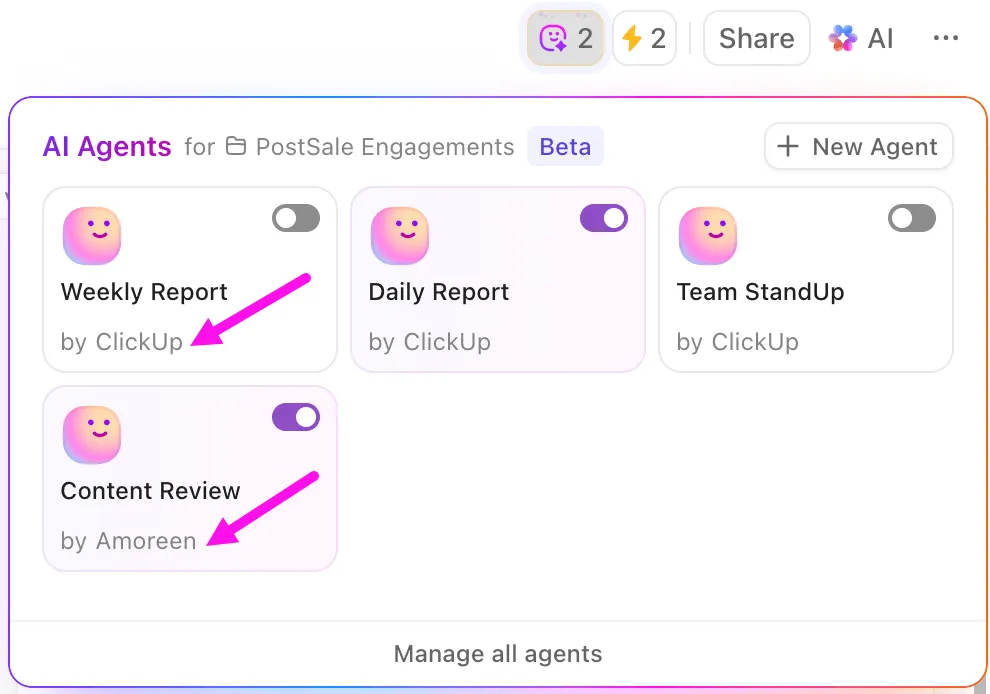
💡 Profi tipp: Vigye az automatizálást egy lépéssel tovább a ClickUp Autopilot Agents segítségével. A szokásos automatizálásokkal ellentétben az Autopilot Agents nem csak szabályokat követ, hanem úgy is beállíthatja, hogy alkalmazkodjon a munkafolyamataidhoz.
📌 Például proaktívan át tudják osztani a feladatokat, ha a sávszélesség megváltozik, összefoglalják a heti frissítésekhez szükséges előrehaladást, vagy akár felismerik az akadályokat, mielőtt azok megakadályoznák a projektek megvalósítását. Gondoljon rájuk úgy, mint egy intelligens asszisztensre, aki nemcsak elvégzi a rutinmunkát, hanem előre látja a következő lépéseket is.
A valódi együttműködésért készült
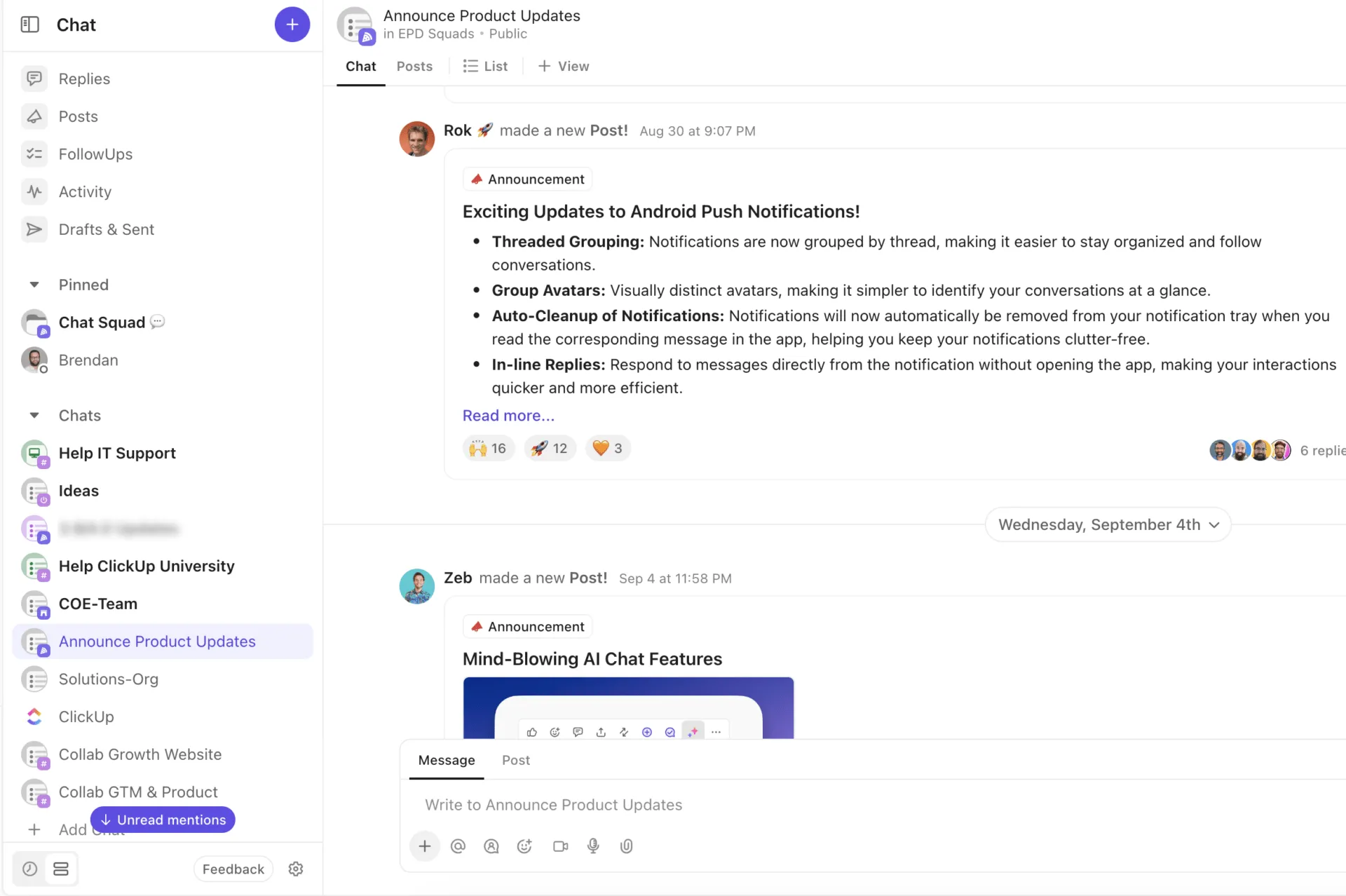
A ClickUp-ban a kommunikáció nem egy külön eszközben történik, hanem integrált.
A ClickUp Chat segítségével csapata közvetlenül a munkaterületen belül tud együttműködni. A csevegőcsatornák közvetlenül a projektterületekbe, mappákba és listákba építhetők be, hogy a kontextus kéznél legyen. Ráadásul a szálakba rendezett megjegyzések, a hozzárendelt megjegyzések, a nyomon követések és a valós idejű beszélgetések a megbeszéléseket cselekvésorientáltabbá teszik.
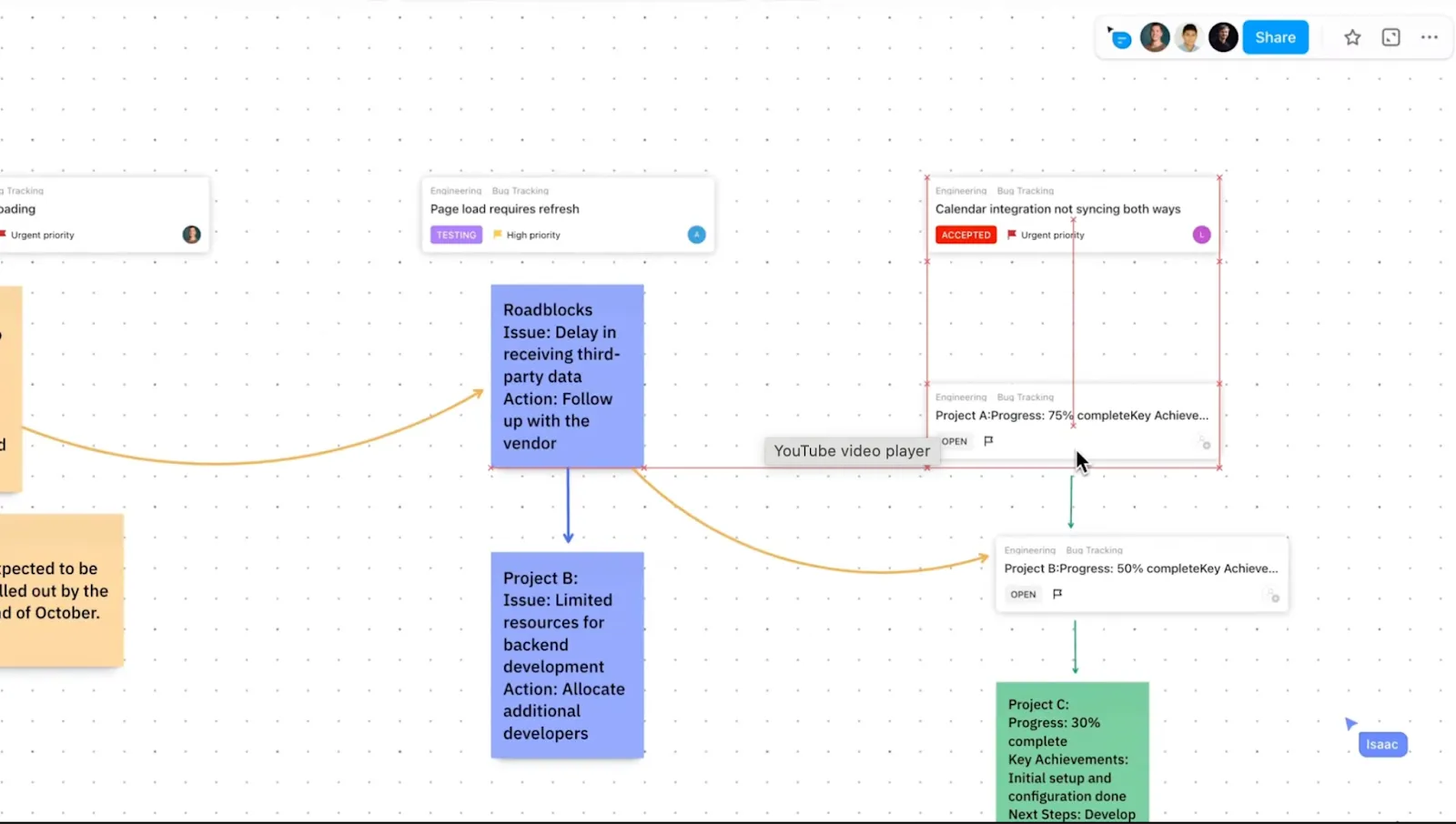
Ha pedig egy szinttel magasabb szintre szeretné emelni csapata brainstormingját, váltson át a ClickUp Whiteboards-ra. Szerezzen be egy végtelen digitális vásznat, ahol felvázolhatja ötleteit, és egyetlen kattintással cselekvési tételekké alakíthatja őket!
📮 ClickUp Insight: A munkavállalók 37%-a küld követő jegyzeteket vagy értekezlet-jegyzőkönyveket a teendők nyomon követése érdekében, de 36% még mindig más, fragmentált módszerekre támaszkodik. Egységes döntésrögzítő rendszer nélkül a szükséges kulcsfontosságú információk elvészhetnek a csevegések, e-mailek vagy táblázatok között.
A ClickUp segítségével a beszélgetéseket azonnal végrehajtható feladatokká alakíthatja át az összes feladatában, csevegésében és dokumentumában, így biztosítva, hogy semmi ne maradjon ki.
📖 Olvassa el még: Valódi projektmenedzsment példák a csapatának
Kövesse nyomon a fontos dolgokat: ClickUp célok és irányítópultok
A Notionban a célok nyomon követése gyakran azt jelenti, hogy saját rendszert kell felépíteni a semmiből, táblázatokat kell létrehozni és a haladást manuálisan kell frissíteni. Ez működik, de időigényes és megbízhatatlan.
A ClickUp Goals segítségével a nyomon követés egyszerű és a valódi munkához kapcsolódik. Állítson fel mérhető célokat, bontsa azokat mérföldkövekre, és kapcsolja őket közvetlenül a feladatokhoz. Ahogy a csapata elvégzi a munkát, a célok előrehaladása automatikusan frissül.
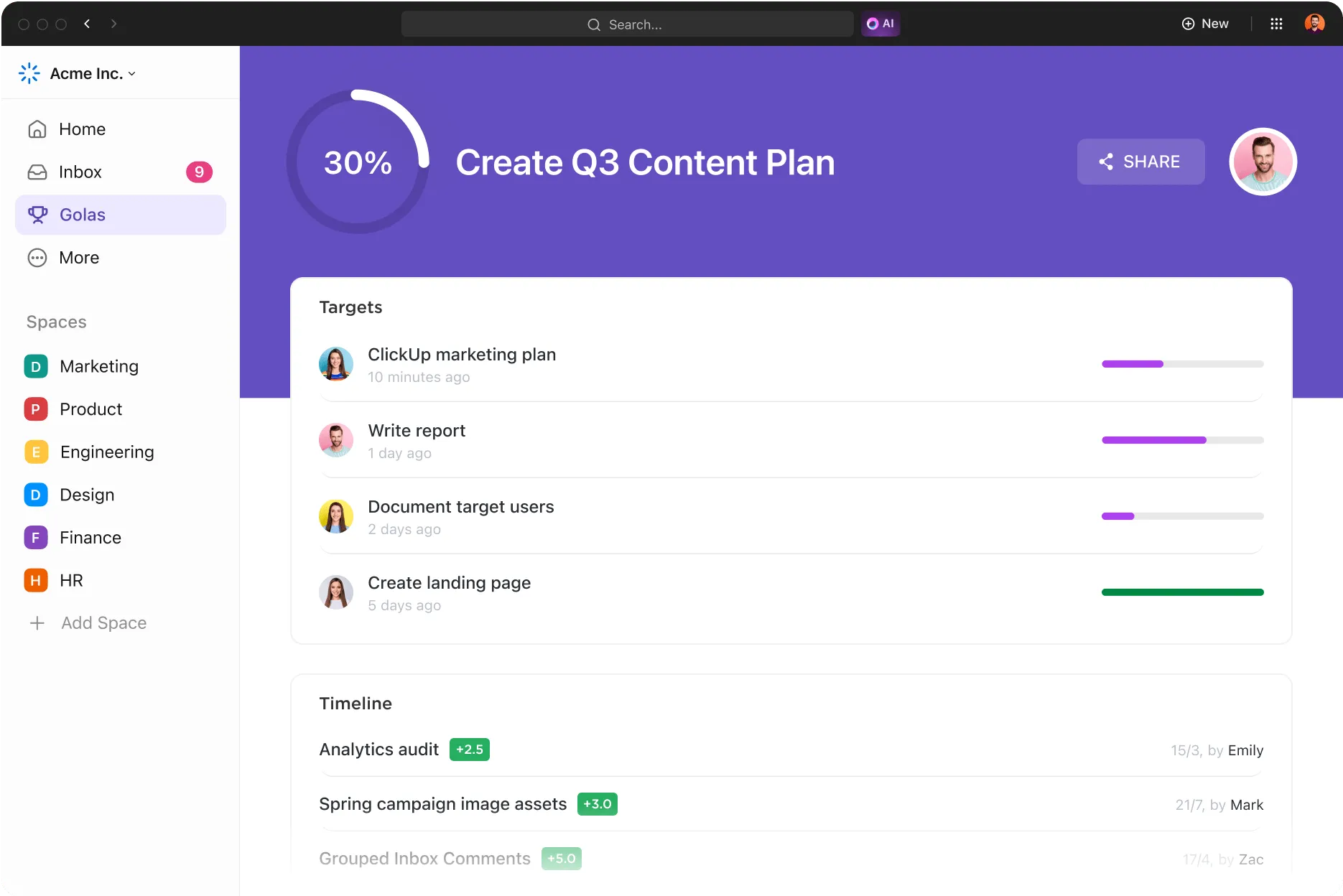
Ha nagyobb áttekinthetőségre van szüksége, a ClickUp Dashboards valós idejű betekintést nyújt grafikonokkal, feladatáttekintésekkel, munkaterhelési hőtérképekkel és egyedi kártyákkal. A Notion manuális irányítópultjaival ellentétben ezek élő feladatadatokon alapulnak, így mindig naprakészek.
Íme egy rövid összehasonlítás a ClickUp és a Notion között:
| Funkció | Notion | ClickUp |
| Valós idejű csevegés | ❌ Nem natív | ✅ Beépített |
| Dokumentumok + Feladatok integráció | ❌ Kézi összekapcsolás | ✅ Egy kattintással a Docs-ból |
| AI asszisztens | 🟡 Írásra, összefoglalásra és válaszok lekérésére korlátozódik | ✅ Feladat-érzékeny és készenlétben álló, a munkaterületed teljes kontextusával |
| Automatizálás | ❌ Leginkább külső | 🟡 Írásra, összefoglalásra és válaszok lekérésére korlátozódik |
| Projektnézetek | 🟡 4–5 alapvető nézet | ✅ Több mint 15 nézet, beleértve a Gantt-diagramot és a gondolattérképet |
| Célkövetés | ❌ Kézi beállítás | ✅ Beépített és a haladáshoz kapcsolódó |
🔍 Ez a vizuális pillanatkép gyorsan megmutatja, miért nőnek ki a csapatok a Notionból, és fordulnak a ClickUphez a méretezhetőség és a rugalmasság érdekében.
📚 További információ: A dokumentumkezelési munkafolyamatok optimalizálásának bevált gyakorlata
Váltson a ClickUp-ra az okosabb, zökkenőmentesebb munkafolyamat érdekében
A Notion kiválóan alkalmas jegyzetek és egyszerű tervezéshez. Ha azonban komplex projekteket szeretne kezelni, a ClickUp többet kínál. Egy helyen egyesíti a dokumentumokat, feladatokat, célokat, mesterséges intelligenciát, csevegést, irányítópultokat, munkafolyamatokat és automatizálást.
A ClickUp segít megtervezni, nyomon követni és ténylegesen elvégezni a munkát anélkül, hogy kerülőutakra vagy harmadik féltől származó eszközökre lenne szükség. Olyan csapatok számára készült, amelyek mindent szervezetten, szinkronban és előrehaladva szeretnének tartani, különösen azok számára, akik gyakori digitális munkahelyi kihívásokkal küzdenek, mint például az eszközök túlterheltsége, a láthatóság hiánya vagy a szétszórt kommunikáció.
Ha unod már, hogy a Notion korlátai gátolnak, itt az ideje, hogy regisztrálj a ClickUp-ra.