
A Notion strukturálatlan munkaterülete gyorsan labirintussá válhat oldalak és blokkok tömkelegéből.
A fontos megjegyzések elsikkadhatnak vagy elveszhetnek a digitális fekete lyukban, ami megnehezíti a rendszerezést.
A Notion adatbázis létrehozása azonban rendet teremthet ebben a káoszban, és időt takaríthat meg. Szervezheti, szűrheti és összekapcsolhatja az információit, miközben nyomon követi a határidőket, kezeli a projekteket vagy tervezgeti a tartalmakat.
Ebben az útmutatóban bemutattuk, hogyan lehet adatbázist létrehozni a Notion alkalmazásban. Itt az ideje, hogy testreszabható formátumban dolgozzon strukturált információkkal!
⏰ 60 másodperces összefoglaló
- A Notion adatbázis rugalmas, testreszabható táblázatban vagy listában tárolja, rendszerezi és kezeli a Notionon belüli strukturált adatokat.
- A Notion adatbázisában az adatokat egyedi tulajdonságtípusok, például szöveg, dátumok és jelölőnégyzetek segítségével szűrheti.
- A kapcsolódó adatbázisokat relációkkal és összesítésekkel összekapcsolhatja az adatkapcsolatokhoz.
- A felhasználók különböző nézetekben (táblázat, tábla, galéria, naptár) jeleníthetik meg az adatokat, és adatbázis-sablonokkal és szűrőkkel automatizálhatják a munkafolyamatokat.
- A Notion azonban nem rendelkezik fejlett automatizálási funkciókkal, ezért sok munkafolyamatot manuálisan kell frissíteni.
- A nagy adatbázisok lelassíthatják a rendszert, ami befolyásolja a betöltési időt és a válaszadási sebességet.
- A ClickUp automatizálással, időkövetéssel és jelentésekkel kiemelkedik a feladat- és projektkezelés terén.
- A ClickUp Table View tömeges szerkesztést, egyéni mezőket és szűrési lehetőségeket kínál az adatbázisok és a feladatok kezeléséhez.
Mi az a Notion adatbázis?
A Notion adatbázis lehetővé teszi az információk strukturált és testreszabható módon történő tárolását és rendszerezését. A statikus táblázatokkal vagy szétszórt jegyzetekkel ellentétben a Notion adatbázisblokkjai lehetővé teszik az adatok többféle nézetben történő rendezését, szűrését és összekapcsolását. Gondoljon csak bele: táblázatok, táblák, naptárak és listák egyetlen helyen.
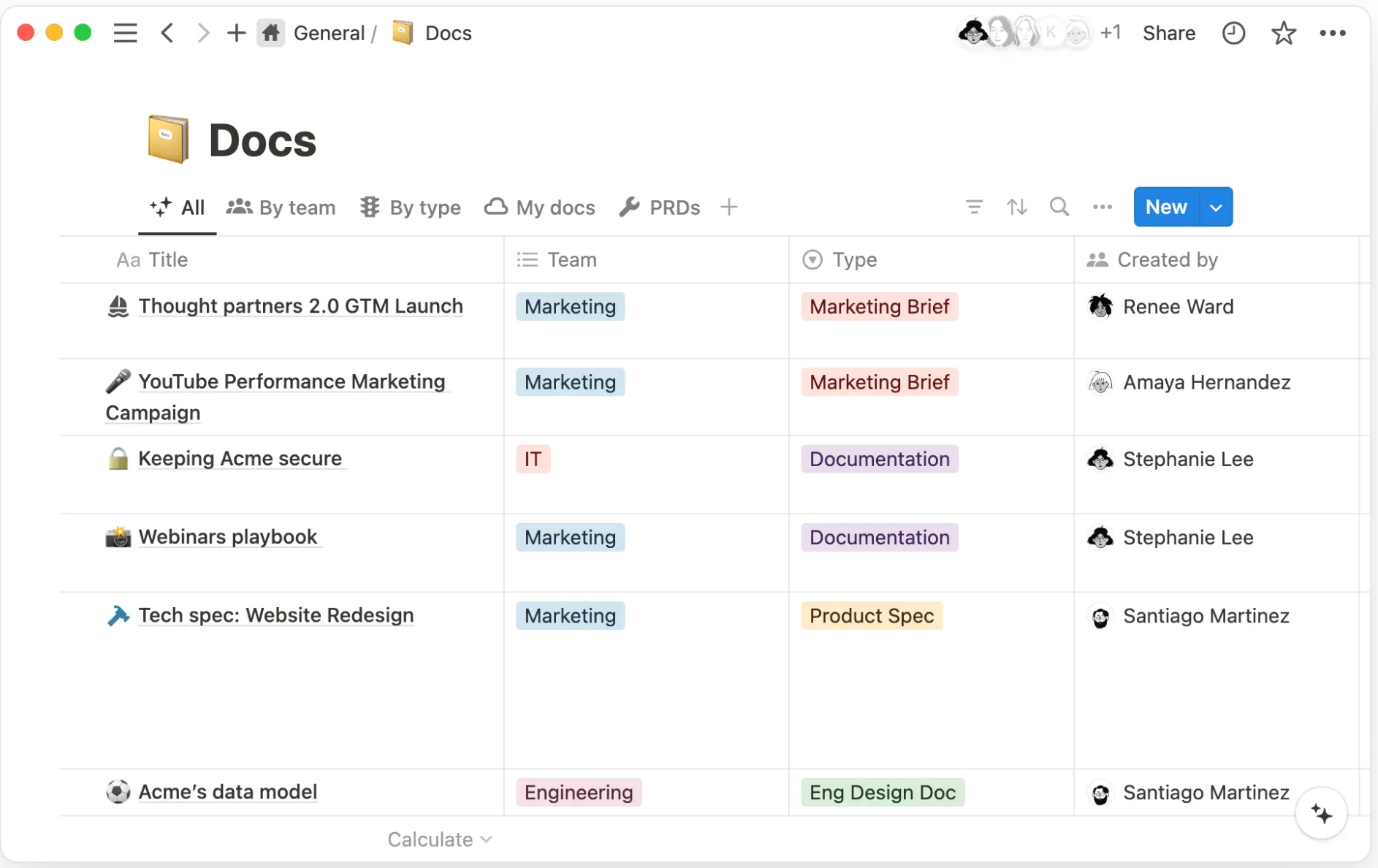
Minden Notion adatbázis olyan bejegyzéseket (sorokat) tartalmaz, amelyek tulajdonságai (oszlopok) olyan részleteket határoznak meg, mint a szöveg, a dátumok, a címkék vagy a jelölőnégyzetek. Ezeket más adatbázisokkal összekapcsolhatja a szervezés és a munkafolyamatok automatizálása érdekében.
Például a Notion adatbázisával nyomon követheti a feladatokat, a határidőket, a megbízottakat és az állapotokat különböző nézetek segítségével a projektmenedzsment során. Ez segít egy pillanat alatt áttekinteni az előrehaladást.
A Notion adatbázis használatának előnyei
A Notion haladó felhasználói számára az adatbázisok új szintű termelékenységet és testreszabási lehetőségeket kínálnak. Segítségükkel a következőket teheti:
- Személyre szabott munkafolyamatokat és rendszereket hozhat létre, amelyek a szokásos adatbázis-sablonokon túlmutató egyedi igényeinek is megfelelnek ✅
- Automatizálja a komplex folyamatokat képletek, relációk és összesítések segítségével, kezelje az ismétlődő feladatokat és takarítson meg időt ✅
- Többféle formátumban (táblázatok, táblák, naptárak, idővonalak) jelenítheti meg az adatokat, így különböző perspektívákból nyerhet hasznos információkat ✅
- Hozzon létre összekapcsolt rendszereket kapcsolatok és összekapcsolt adatbázisok segítségével, és építsen fel egy dinamikus információs ökoszisztémát ✅
- Finomítsa az adatokat fejlett szűrési és rendezési funkciókkal, így biztosítva a nagy adathalmazokból a kritikus információkhoz való gyors hozzáférést ✅
📮ClickUp Insight: A válaszadóink 30%-a AI-eszközöket használ kutatáshoz és információgyűjtéshez. De létezik olyan AI, amely segít megtalálni azt az egy elveszett fájlt a munkahelyén, vagy azt a fontos Slack-szálat, amelyet elfelejtett elmenteni?
Igen! A ClickUp mesterséges intelligenciával működő Connected Search funkciója azonnal átkutatja az összes munkaterület tartalmát, beleértve az integrált harmadik féltől származó alkalmazásokat is, és megjeleníti az információkat, erőforrásokat és válaszokat. A ClickUp Connected Search funkciójával akár 5 órát is megtakaríthat egy héten!
A Notion adatbázis nézetek típusai
A Notion adatbázisok rugalmasan működnek – különböző formátumokban jeleníthetők meg a különböző adattípusokhoz, attól függően, hogy hogyan szeretné megtekinteni az információkat.
Íme egy praktikus lista:
- Beágyazott adatbázis: Beágyazható egy meglévő Notion oldalba
- Teljes oldalas adatbázis: Önálló, új adatbázis létrehozása
- Táblázatos nézet: Szervezett adatok és részletes nyomon követéshez táblázatos elrendezést kínál.
- Táblázatos nézet (Kanban): Kanban stílusú táblázatot jelenít meg drag-and-drop funkcióval, ideális a Notion projektmenedzsmenthez.
- Lista nézet: A jegyzeteket vagy teendőket egyszerű lineáris listában rendezi el.
- Naptár nézet: Az adatbázis bejegyzéseit dátum szerint jeleníti meg az események tervezéséhez és ütemezéséhez.
- Galéria nézet: A bejegyzéseket vizuális kártyákként jeleníti meg, ami hasznos portfóliók vagy tartalomkönyvtárak esetén.
- Idővonal nézet: A projekt állapotát és az idővonalakat Gantt-diagram stílusú elrendezésben követi nyomon.
💡Profi tipp: Az adatbázis tetején az egyes nézetek fülére kattintva válthat a meglévő nézetek között, vagy a „+ Nézet” gombra kattintva új nézetet adhat hozzá.
Lépésről lépésre: adatbázis létrehozása a Notion alkalmazásban
A Notion adatbázis létrehozása az első lépés az adatok kezeléséhez a platformon. Íme a Notion adatbázisok létrehozásának lépésről lépésre leírt folyamata:
1. lépés: Nyisson meg egy új oldalt a Notion alkalmazásban
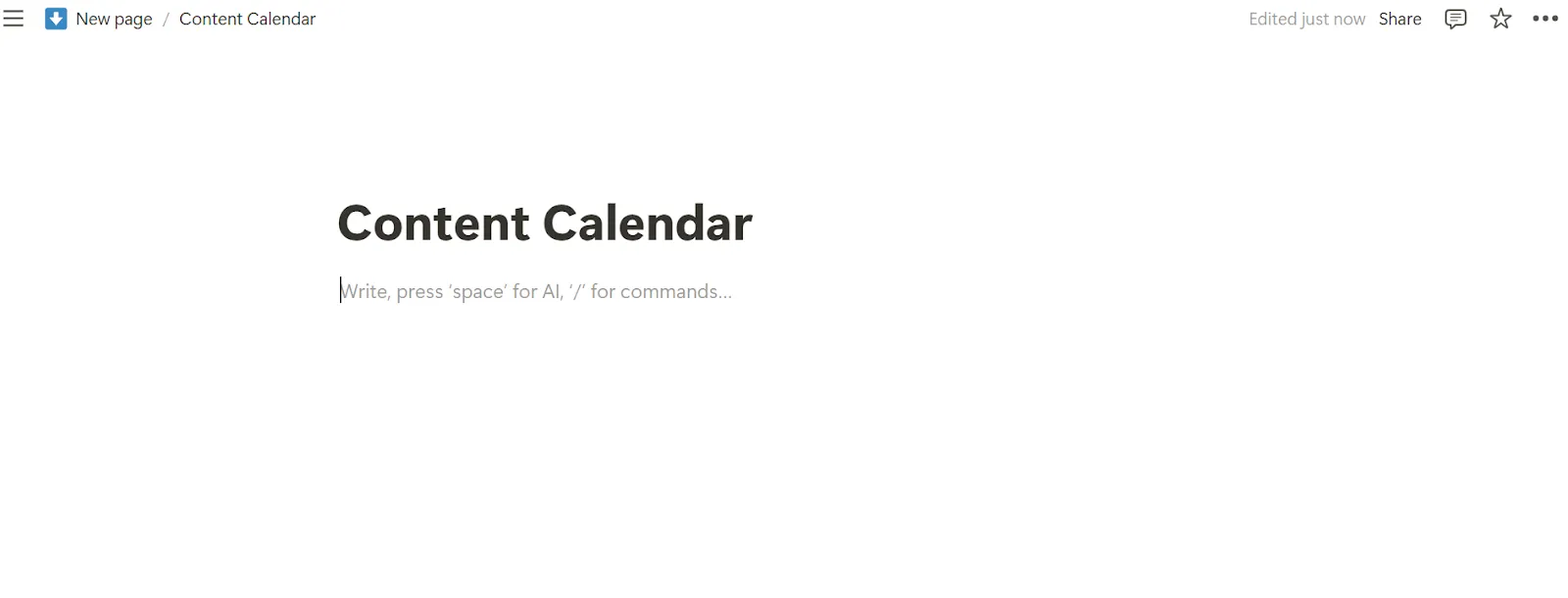
A Notion oldalakon működik, akárcsak az adatbázisok. Minden új oldal egy új elemnek felel meg, amely ugyanahhoz az adatbázishoz kerül hozzáadásra. Oldalakat hozhat létre konkrét projektekhez, feladatokhoz vagy adatkezelési igényekhez.
- Lépjen a Notionba, és hozzon létre egy új oldalt a „+” vagy a kék „új” gombra kattintva az oldalsávon.
- A Ctrl + N (Windows) vagy Cmd + N (Mac) billentyűkombinációval is megnyithatja.
- Adjon egy egyértelmű nevet az új adatbázisának
📌 Beírhat olyan parancsokat is, mint /table view, /board view, /gallery view stb., hogy a kívánt elrendezésű adatbázist hozzon létre.
2. lépés: Adatbázis beszúrása
A Notion több adatbázisformátumot kínál, hogy különböző adatforrásokhoz és típusokhoz alkalmazkodjon. Kiválaszthatja a munkafolyamatához leginkább megfelelő struktúrát, például táblázatokat, Kanban táblákat vagy naptárakat.
- Írja be a /database parancsot, és válassza ki a kívánt adatbázis formátumot/nézetet.
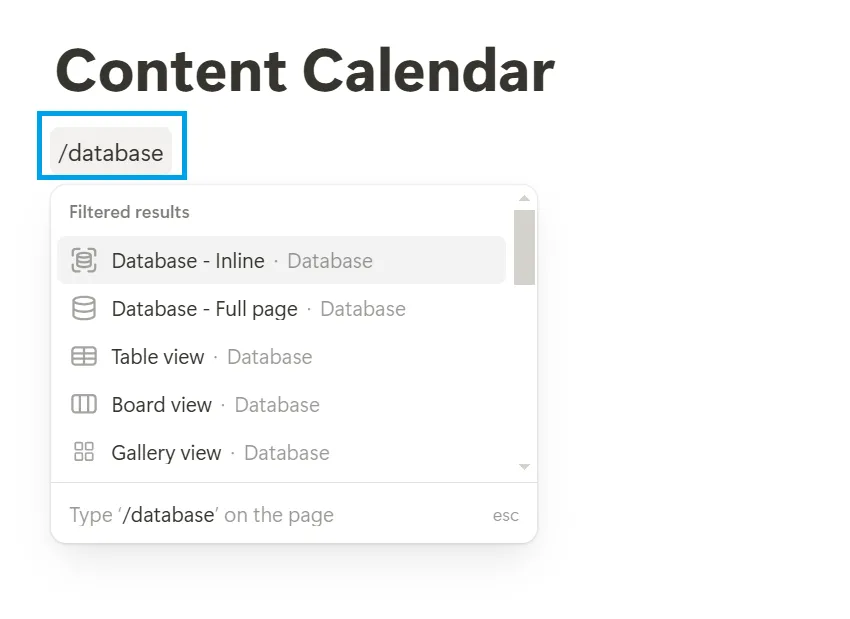
📌 Ha nem biztos benne, melyik típust válassza, kezdje egy beágyazott adatbázissal. Ez lehetővé teszi, hogy egy meglévő munkafolyamaton belül építse fel, majd később teljes oldalas adatbázissá alakítsa át egy dedikált területen!
A tartalomnaptár létrehozásakor használjuk a táblázat formátumot a strukturált adatbevitelhez.
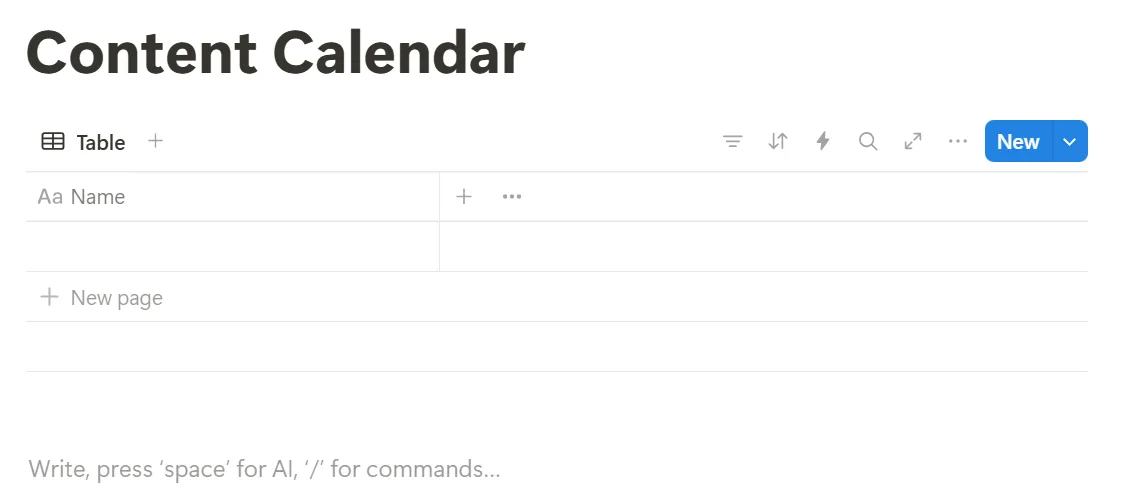
📌 Az adatbázisban minden elem egy sor, vagyis egy létező oldal. Bármely adatbázisbejegyzést megnyithat, hogy hozzáférjen a teljes oldalhoz, amely több tartalmat tartalmaz.
A kapcsolódó adatbázis létrehozásához tegye a következőket:
- Használja a /linked database parancsot, ha a meglévő adatforrása egy másik adatbázis a Notion munkaterületén belül.
- Ha adatai CSV formátumban vannak, importálja azokat közvetlenül a Notion adatbázisba.
- Használja a Notion API-t, ha olyan adatforráshoz kell csatlakoznia, amelyet nem lehet egyszerűen importálni.
3. lépés: Az adatbázis tulajdonságainak testreszabása
Adjon hozzá tulajdonságokat, amelyek konkrét információkat tartalmaznak az egyes bejegyzésekről (pl. feladat neve, határidő, állapot). Ezek hasonlóak a táblázatok oszlopaihoz. Hozzáadhatja, elrejtheti és testreszabhatja őket.
- Kattintson az alapértelmezett oszlop mellett található „+” jelre új tulajdonságok hozzáadásához.
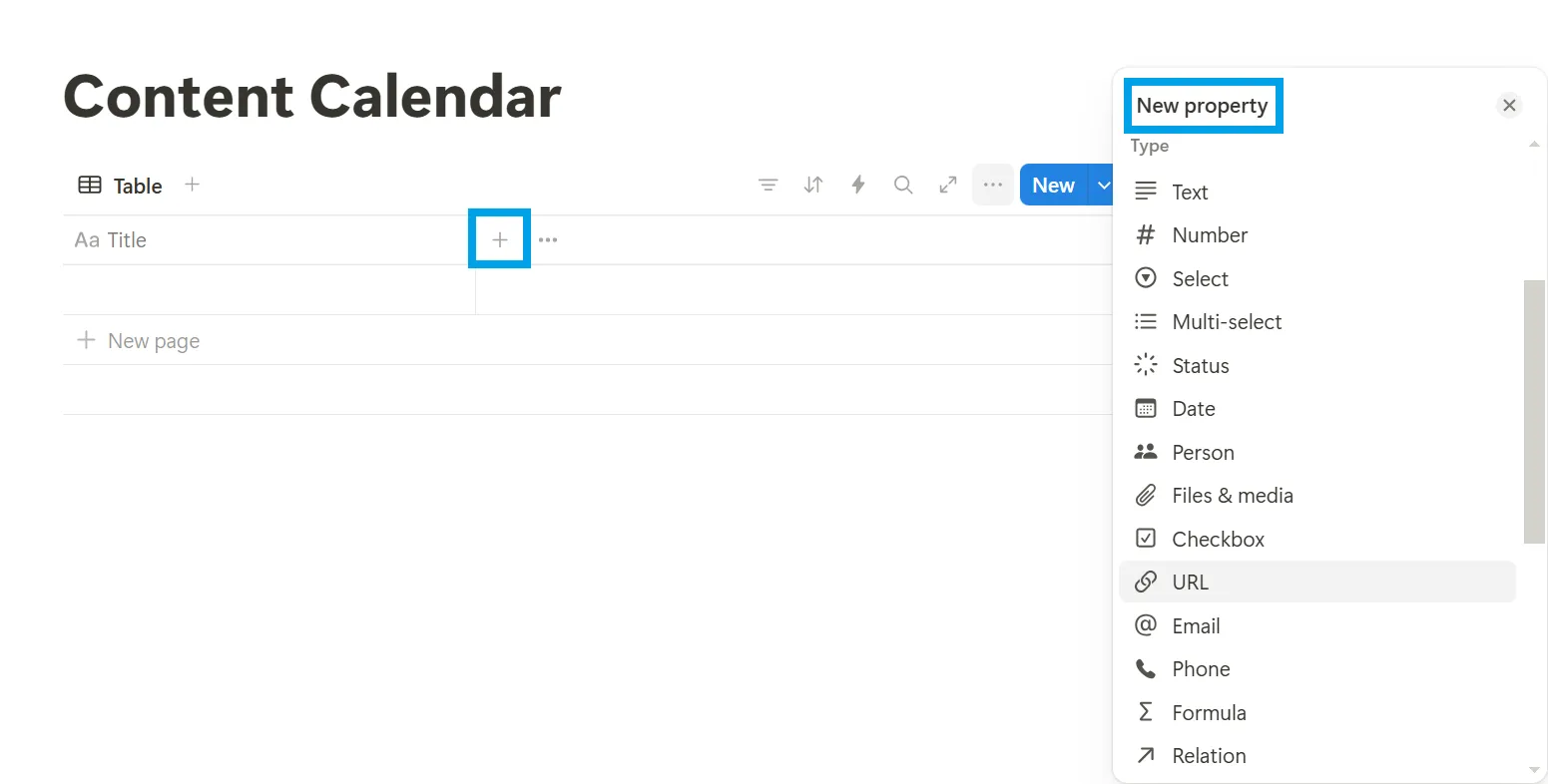
📌 A Notion „név” mezője kötelező. Átnevezheti, ahogy mi is tettük, és „cím” névre változtattuk, de alapértelmezés szerint megjelenik.
Egy Reddit-felhasználó a Notion egyik hátrányának nevezi, mondván:
Számomra ez az a bosszantó kötelező Név mező. Ez a legnagyobb frusztrációm. ”
Számomra ez az a bosszantó kötelező Név mező. Ez a legnagyobb frusztrációm. ”
4. lépés: Kezdje el az adatok hozzáadását az adatbázishoz
A bejegyzések (vagy sorok) hozzáadásával releváns adatbáziselemeket tárolhat, például fontos dátumokat, feladatokat, különböző formátumokat stb.
- Lépjen egy mezőbe, és kezdje el manuálisan bevinni a releváns adatokat.
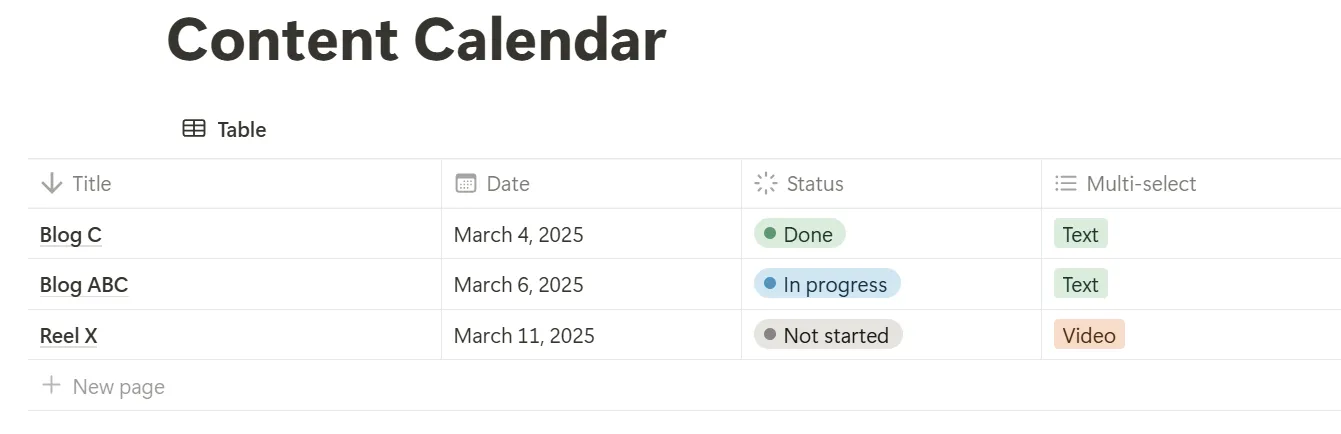
📌Az „Dátum” vagy „Állapot” tulajdonságok létrehozásával automatikusan formázhatja a Notion mezőt. Ez lehetővé teszi, hogy könnyedén hozzáadjon információkat egy naptárból (különböző dátumformátumokban) vagy egy legördülő menüből.
Olvassa el még: A legjobb ingyenes adatbázis-szoftverek
5. lépés: Szűrők, rendezés és csoportosítás alkalmazása
A szűrők, a rendezés és a csoportosítás segít az adatok kezelésében, mivel gyors hozzáférést biztosít a releváns információkhoz.
A szűrés segítségével csak azok az adatbázisbejegyzések jelennek meg, amelyek megfelelnek bizonyos kritériumoknak.
- Kattintson a „Szűrő” gombra a Notion adatbázis nézetének jobb oldalán.
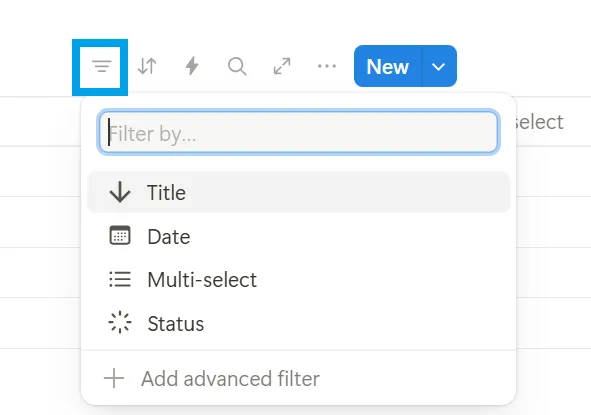
- Válassza ki a szűrni kívánt tulajdonságot (például mi a „status” (állapot) lehetőséget választottuk).
- Válassza ki a szűrési feltételeket (például mi a „státusz” mezőben a „kész” opciót választottuk).
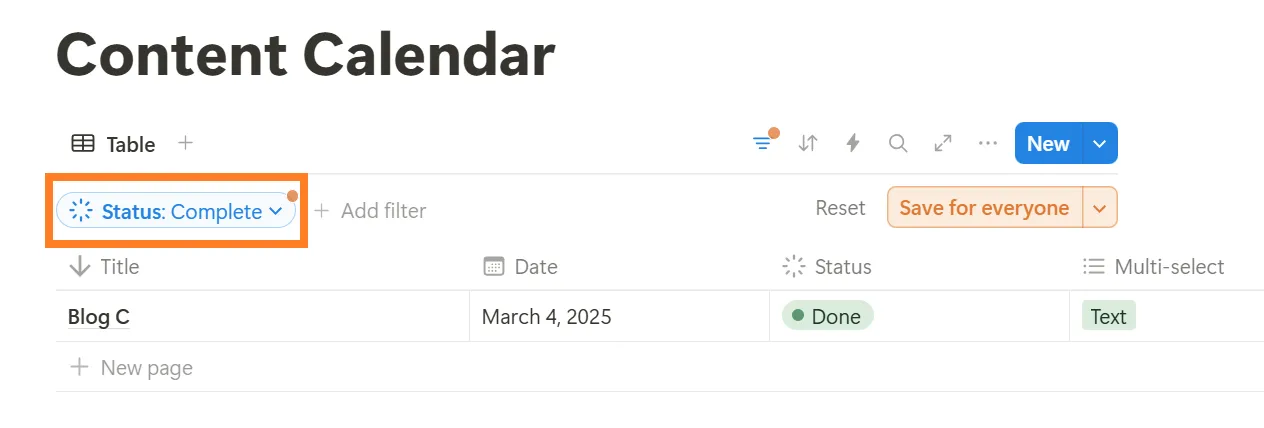
📌 A Notion egyszerű és fejlett szűrőket kínál, amelyek az „És” és „Vagy” logikát használják. A „+ Szűrő hozzáadása” opcióval több szűrőt is hozzáadhat.
A rendezés az adatbázis bejegyzéseit egy meghatározott sorrendbe rendezi a kiválasztott tulajdonság értékei alapján. Ez megkönnyíti az információk megtalálását és a minták azonosítását.
- Válassza ki a „Rendezés” ikont a szűrő ikon mellett, az adatbázis nézet jobb oldalán.
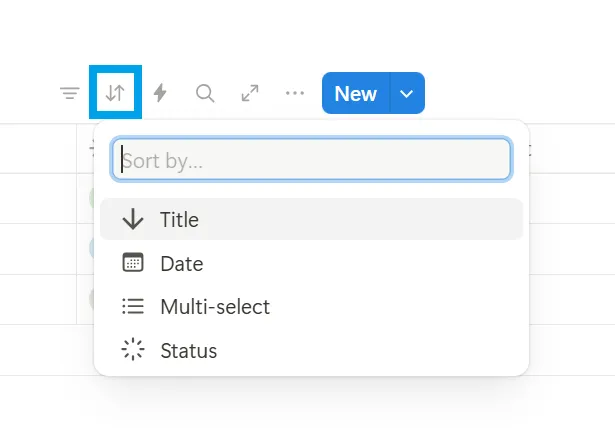
- Válassza ki a rendezni kívánt tulajdonságot (például mi a „dátumot” választottuk).
- Válassza ki, hogy növekvő vagy csökkenő sorrendben szeretné rendezni az adatokat.
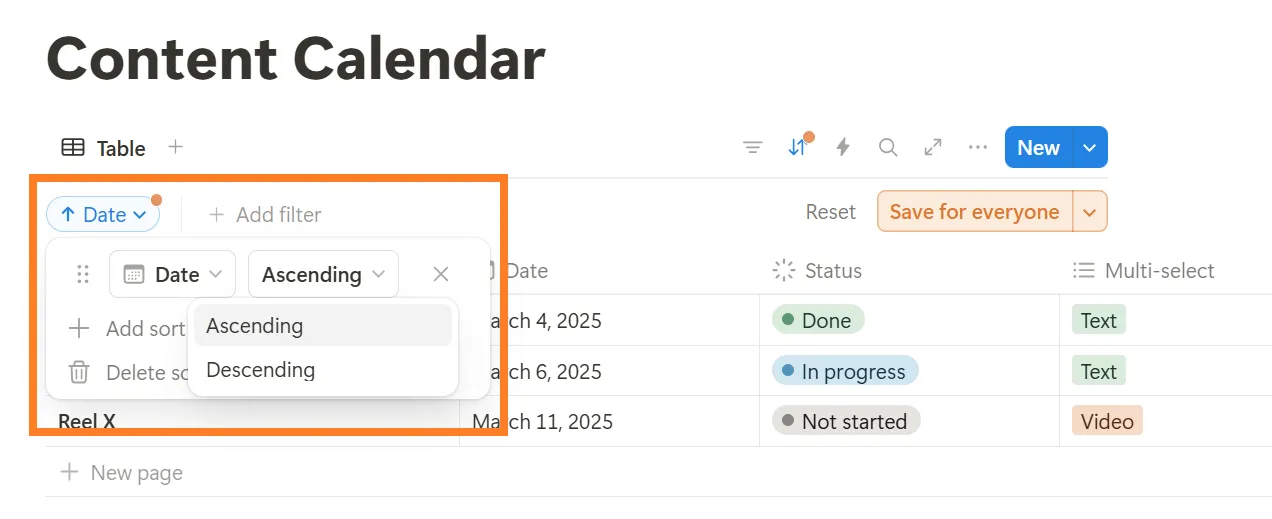
A csoportosítás az adatbázis bejegyzéseit kategóriákba rendezi a kiválasztott tulajdonság értékei alapján. Ez vizuális szakaszokat hoz létre az adatbázisban, így könnyebb együtt megtekinteni a kapcsolódó bejegyzéseket.
- Menjen az adatbázis nézet jobb felső sarkában található három pontra, a kék „Új” gomb mellett, és válassza a „Csoport” lehetőséget.
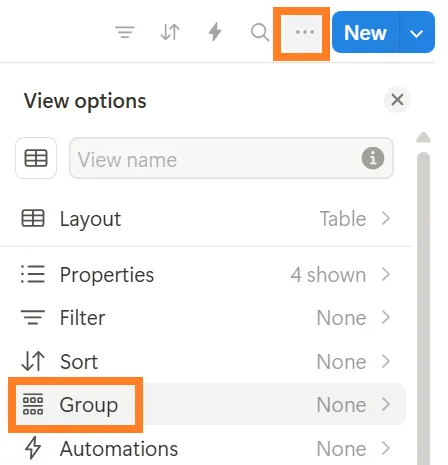
- Válassza ki a csoportosítani kívánt tulajdonságot (például mi a „többszörös kiválasztás kategóriát” választottuk).
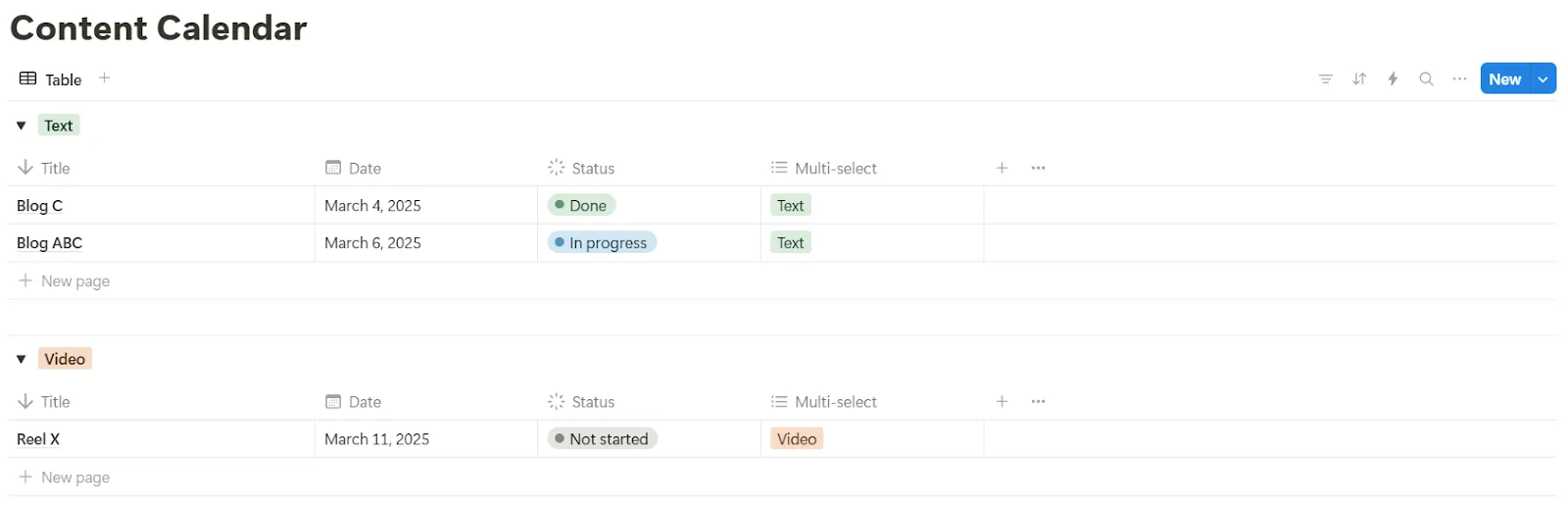
Használhatja a Notion sablonjait, automatizálási funkcióit és kapcsolatait is. A kapcsolatok lehetővé teszik az adatbázisok összekapcsolását – képzelje el, hogy összekapcsolja feladatait konkrét projektekkel, vagy kapcsolatait ügyfélmegállapodásokkal.
Ezzel összekapcsolt adatok hálózatát hozhatja létre, amely megkönnyíti az információk szűrését, lekérdezését és megtekintését különböző kontextusokban. Hasonlóképpen, sablonokkal indíthatja el projektjeit, és létrehozhat egy irányítópultot a Notion alkalmazásban.
A Notion azonban nem rendelkezik natív vagy fejlett automatizálási triggerekkel. Ezekhez a funkciókhoz használhatja a Notion integrációkat, és integrálhatja őket harmadik féltől származó eszközökkel.
API-ját használja olyan automatizálások beállításához, amelyek csökkentik a manuális munkát, például értesítések küldéséhez, amikor egy feladat frissül, vagy ismétlődő bejegyzések létrehozásához meghatározott kritériumok alapján. Ez lehetővé teszi, hogy jobban összpontosítson a stratégiai munkára.
👀Tudta-e: Egyes kutatók az adatbázisokat az emberi agyhoz hasonlítják – mindkettő információkat tárol, lekérdez és feldolgoz. Mi a különbség? Az agy hihetetlenül hatékony a minták felismerésében, míg az adatbázisok sokkal jobbak a pontos visszahívásban.
A Notion adatbázis-kezelésre való használatának korlátai
A Notion kreatív tartalmakhoz és rugalmas szervezetekhez alkalmas, de mint nagy teljesítményű adatbázis-motor, valószínűleg néhány akadályba ütközik majd. Íme néhány fontos korlátozás, ami miatt érdemes lehet alternatívákat keresni a Notion helyett:
- Lassú teljesítmény nagy adatállományok esetén: Kiterjedt, szervezett adatbázisok kezelése során teljesítménycsökkenés tapasztalható, például lassabb betöltési idők vagy késleltetés a szerkesztés során. ❌
- Korlátozott lekérdezési lehetőségek: Leginkább egyszerű feltételekre korlátozódik, komplex lekérdezések vagy SQL-szerű műveletek nélkül ❌
- Alapvető relációs adatkezelés: A relációs adatbázisok teljes funkciókészlete, például a bonyolult közös műveletek vagy a fejlett adatnormalizálás, továbbra sem elérhető ❌
- Ellenőrzött egyéni jelentések: Ha részletes, egyéni jelentéseket vagy irányítópultokat szeretne létrehozni közvetlenül az adataiból, a Notion kissé korlátozottnak tűnhet ❌
- Nincs fejlett diagramkészítés: Nincs interaktív irányítópult részletes grafikonokkal, amelyek valós időben frissülnek ❌
- Nem optimális testreszabás: A szűrési és rendezési funkciók nem felelnek meg azoknak a testreszabott vizuális elemzési funkcióknak, amelyeket egy dedikált adatvizualizációs szoftvertől elvárhatna ❌
👀Tudta-e: Az üzleti adatbázisok idővel elavulnak – tanulmányok szerint a B2B-adatok 30%-a évente elavul a munkahelyi változások, a vállalatok bezárása és a márkanévváltás miatt. Az adatbázisok rendszeres karbantartása elengedhetetlen a pontosság érdekében.
Adatbázis létrehozása és kezelése a ClickUp segítségével
A Notion segít az ötletek és tartalmak szervezésében, de az integrált projektmenedzsment terén nem elég hatékony.
A ClickUp , a munka mindenre kiterjedő alkalmazása, valós idejű betekintéssel, ismétlődő feladatokkal és feltételes automatizálással egészíti ki mindezt AI-alapú ökoszisztémáján belül.
ClickUp műszerfalak
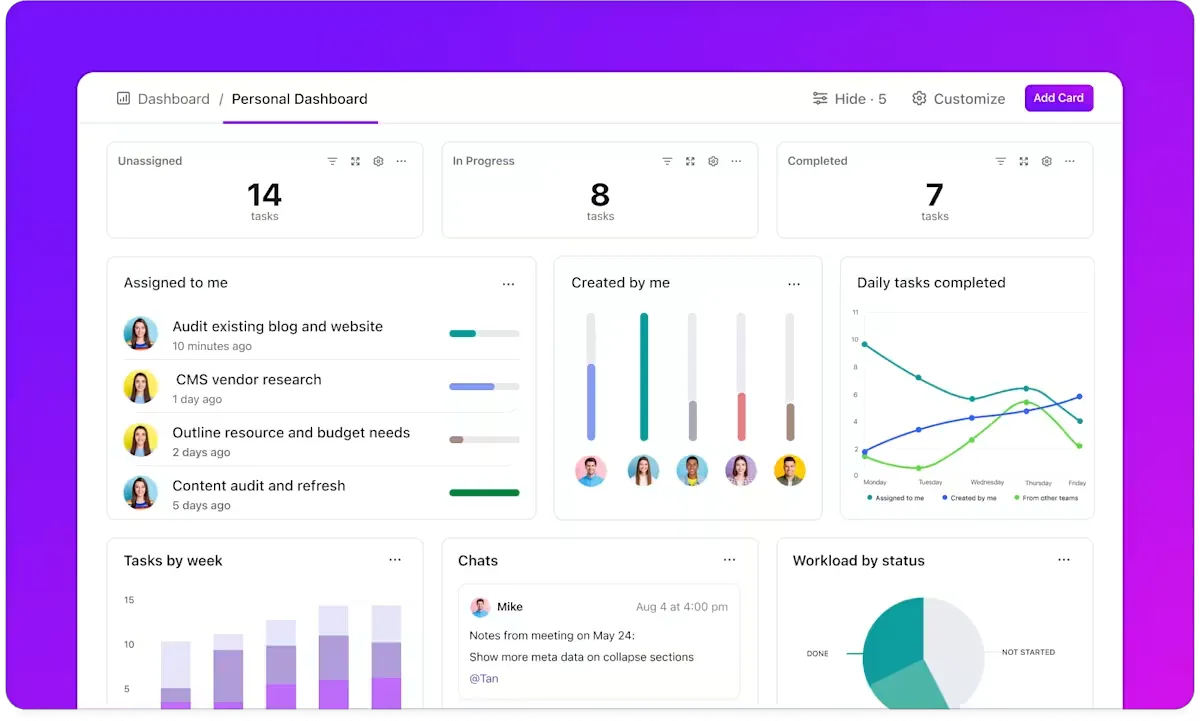
Például a ClickUp Dashboards a nyers adatokat hasznos információkká alakítja, és áttekintést nyújt az egész működésről. Azonban egy ilyen interaktív élményhez a Notionban megoldásokra és külső eszközökre van szükség.
Ezért a Notion és a ClickUp közötti vitában azok a szakemberek és csapatok, akiknek kiterjedt projektadatbázis-igényeik vannak vagy teljes körű feladatkezelésre van szükségük, inkább az utóbbit választják.
💡Profi tipp: Ha adatokat szeretne exportálni a Notionból a ClickUpba, lépjen a bal oldali sáv alján található beállítások és tagok menüpontra, majd válassza az Összes munkaterület tartalmának exportálása lehetőséget HTML formátumban. A ClickUpban válassza az import/export opciót, válassza a Notiont, majd kattintson az Importálás a Notionból gombra.
ClickUp CRM és nézetek
Így használhatja a ClickUp alkalmazást relációs adatbázis létrehozásához és kezeléséhez:
A ClickUp CRM 10 rendkívül rugalmas nézetet kínál, többek között listát, Kanban-táblázatot és táblázatot, amelyekkel testre szabhatja ügyfélkapcsolatainak megjelenítését és kezelését. Válthat a makroszintű áttekintések és a részletes elemzések között, így minden adatbázis-részlet kéznél van.
ClickUp táblázatos nézet
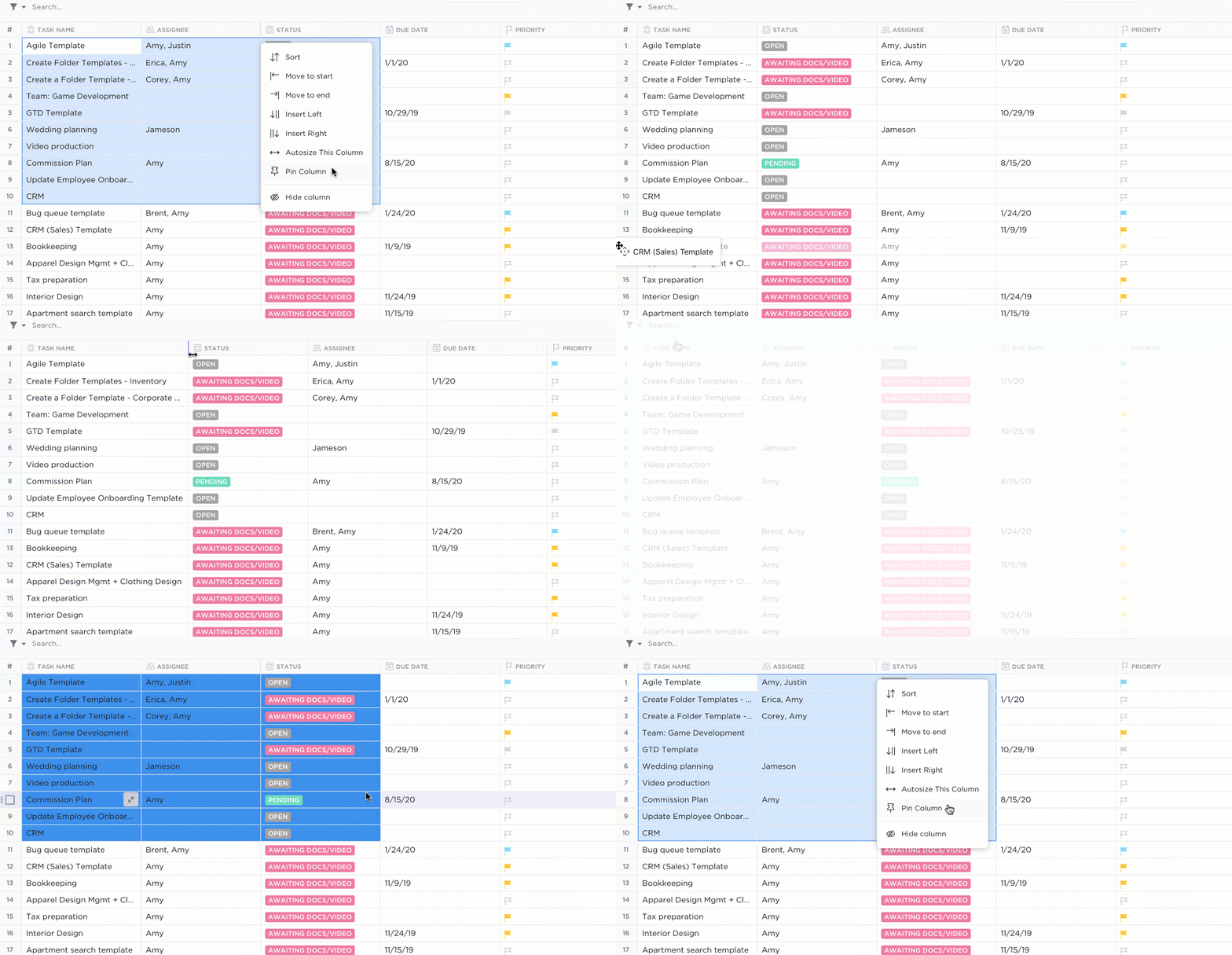
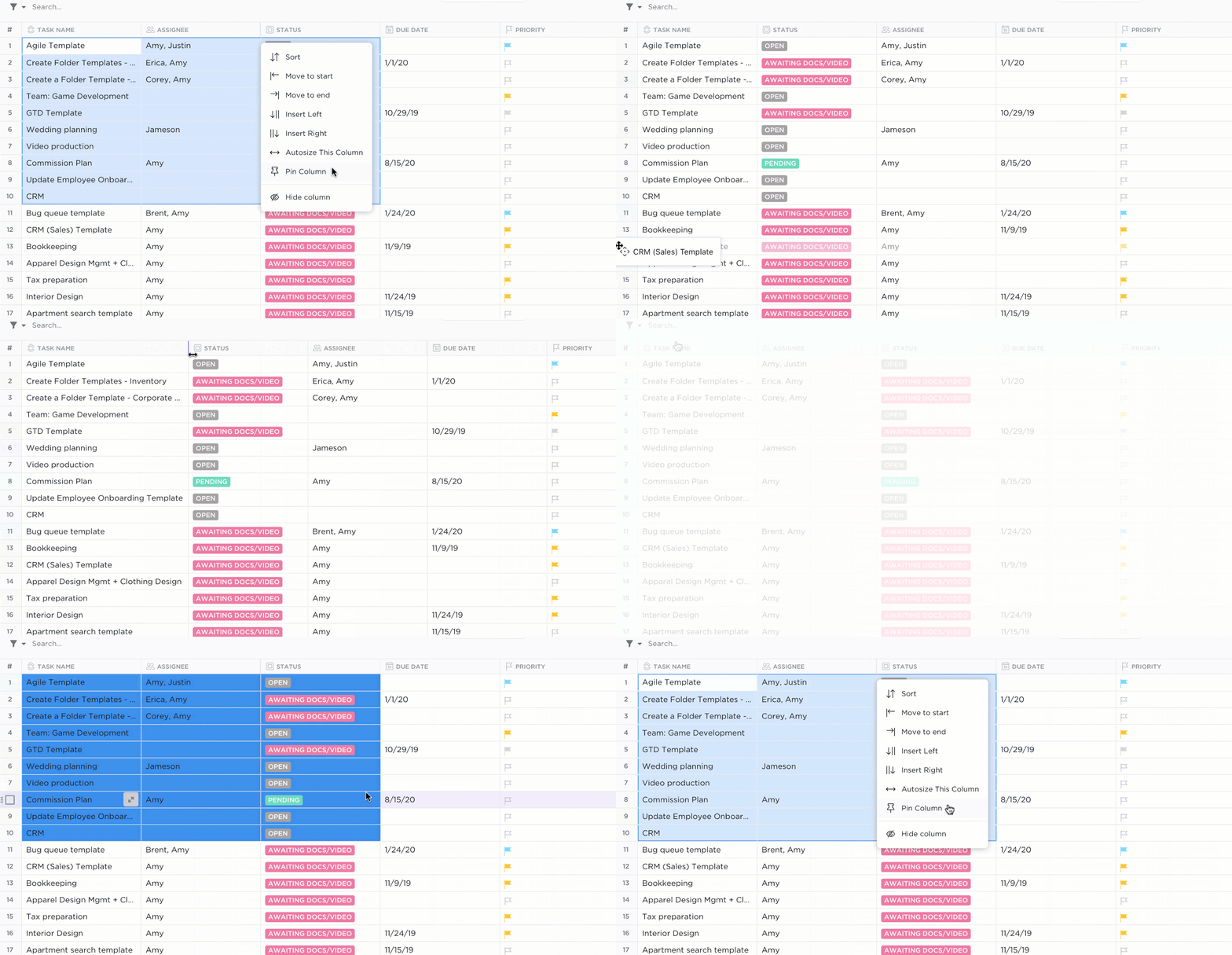
A ClickUp táblázatos nézet táblázatkezelő programokhoz hasonló hatékonyságot kínál, lehetővé téve az adatok bevitelét, szerkesztését és megjelenítését egy ismerős rácsos formátumban. Több mint 15 egyéni mezőtípust támogat, a feladat előrehaladásától és a fájlcsatolmányoktól a csillagbesorolásig, így rögzítheti a releváns információkat.
Az oszlopok húzása, rögzítése és elrejtése funkciók segítségével testreszabhatja táblázatát, hogy kiemelje a legfontosabb adatokat. A csoportosítási és szűrési opciók megkönnyítik a nagy adathalmazok rendezését, függetlenül attól, hogy ügyfélmegrendeléseket kezel vagy projektköltségvetéseket követ nyomon.
A ClickUp táblázati nézet tömeges szerkesztést és azonnali frissítéseket is lehetővé tesz, így kiváló eszköz az adatkezeléshez. Táblázatait hozzáférhető táblázatokba exportálhatja, vagy nyilvános linkeken keresztül megoszthatja, így biztosítva, hogy az érdekelt felek és az ügyfelek valós időben hozzáférjenek a legfontosabb információkhoz.
ClickUp lista nézet
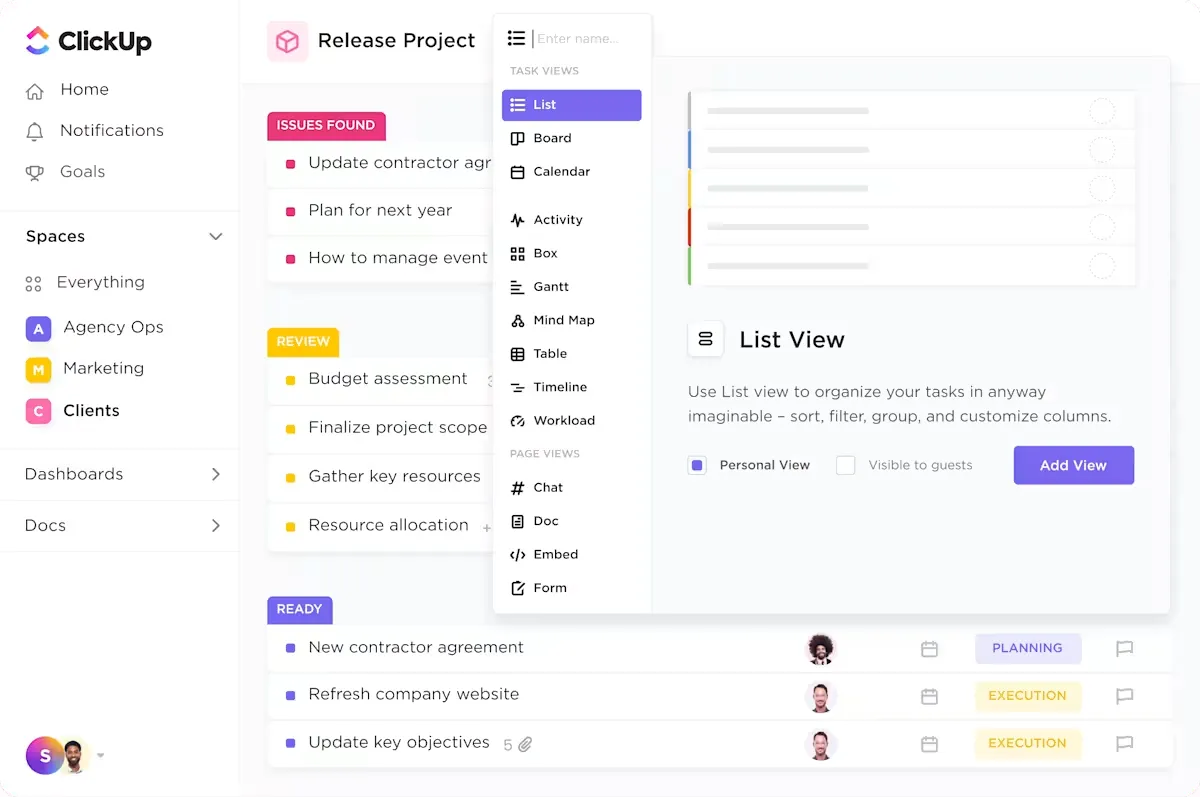
Ezenkívül ott van még a ClickUp List View, amely tiszta, lineáris elrendezést kínál, tökéletes a feladatközpontú adatkezeléshez. Különösen hatékony, ha egyszerű lista formátumban szeretné megtekinteni a feladatokat vagy adatbázis-bejegyzéseket létrehozni, így könnyebb gyorsan áttekinteni, prioritásokat felállítani és frissíteni az elemeket.
A ClickUp minden listája nem csak egy szövegsor, hanem olyan gazdag tulajdonságokat is tartalmazhat, mint a határidők, az állapotok, a prioritások és az egyéni mezők.
Ez teszi a ClickUp List View-t ideális munkafolyamat-szoftverré az értékesítési folyamatok nyomon követéséhez, az ügyfelek elkötelezettségének figyelemmel kíséréséhez vagy a projekt eredményeinek szervezéséhez.
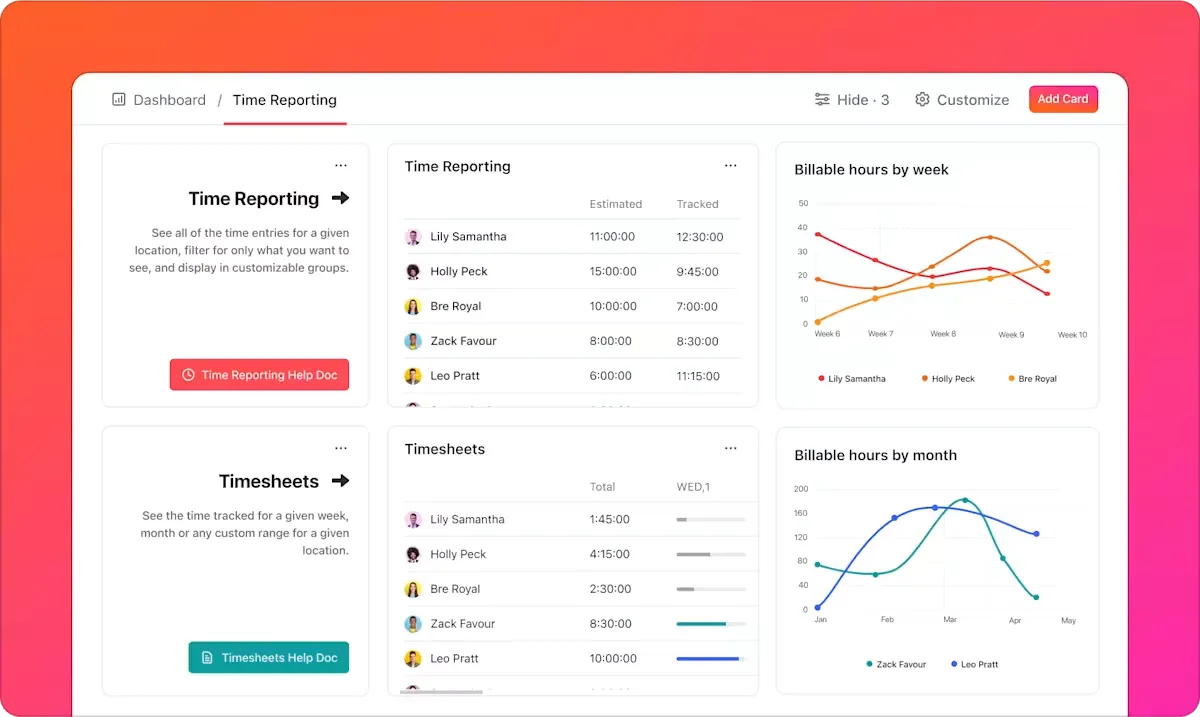
A nézetek mellett a ClickUp CRM több mint 50 műszerfal-widgetet tartalmaz a legfontosabb mutatók vizualizálásához és a műszerfal adatainak egyszerűsítéséhez. A CRM-adatok, függetlenül attól, hogy listás vagy táblázatos nézetben kezelik őket, a ClickUP jelentéskészítő eszközök segítségével közvetlenül bekerülnek ezekbe a műszerfalakba.
Bármely frissítés, állapotváltozás vagy automatizált feladatkiosztás azonnal megjelenik a jelentésekben, így biztosítva, hogy az adatok mindig naprakészek legyenek. A műszerfalakat az üzleti igényeinek megfelelően testreszabhatja a widgetek átrendezésével, szűrők beállításával és egyéb lehetőségekkel.
ClickUp automatizálások
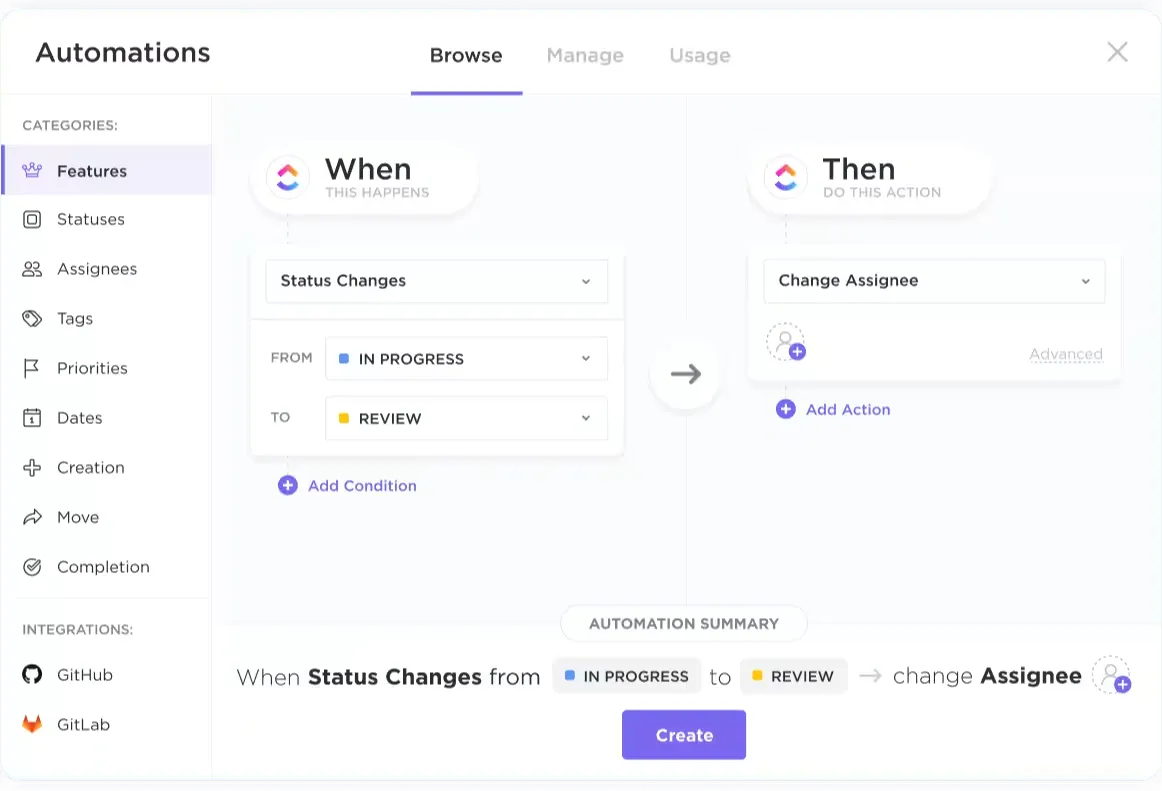
A beépített ClickUp Automations funkció lehetővé teszi a ClickUp CRM számára az adatok rögzítését és kezelését.
Feltételes szabályokat állíthat be a feladatok újraelosztására az ügyfél státuszának változása alapján, a prioritások módosítására az ügyletek előrehaladásával, vagy akár részletes jelentések készítésére a konverziós mutatókról.
Ez csökkenti az emberi hibák kockázatát és kiküszöböli a kézi adatbevitel szükségességét, biztosítva, hogy az adatbázis pontos maradjon és valós idejű frissítéseket tükrözzön.
🧠 Érdekesség: A relációs adatbázis-kezelő rendszerek (RDBMS) a népszerűségi részesedés 72%-át teszik ki.
ClickUp adatbázis-sablonok
Gyorsabb megoldásként kipróbálhatja a ClickUp adatbázis-sablonjait is.
A ClickUp projektmenedzsment táblázat sablonját használhatja a projektközpontú funkciók kiterjedt használatához. Ez egy központosított és testreszabható felületet biztosít a feladatok, határidők, ütemtervek és függőségek nyomon követéséhez.
Akár kezdő, akár tapasztalt projektmenedzser, ez a sablon segít vizualizálni a projekt előrehaladását egyéni állapotok (Befejezett, Folyamatban és Teendő) és többféle nézet, például Lista, Táblázat és Naptár segítségével.
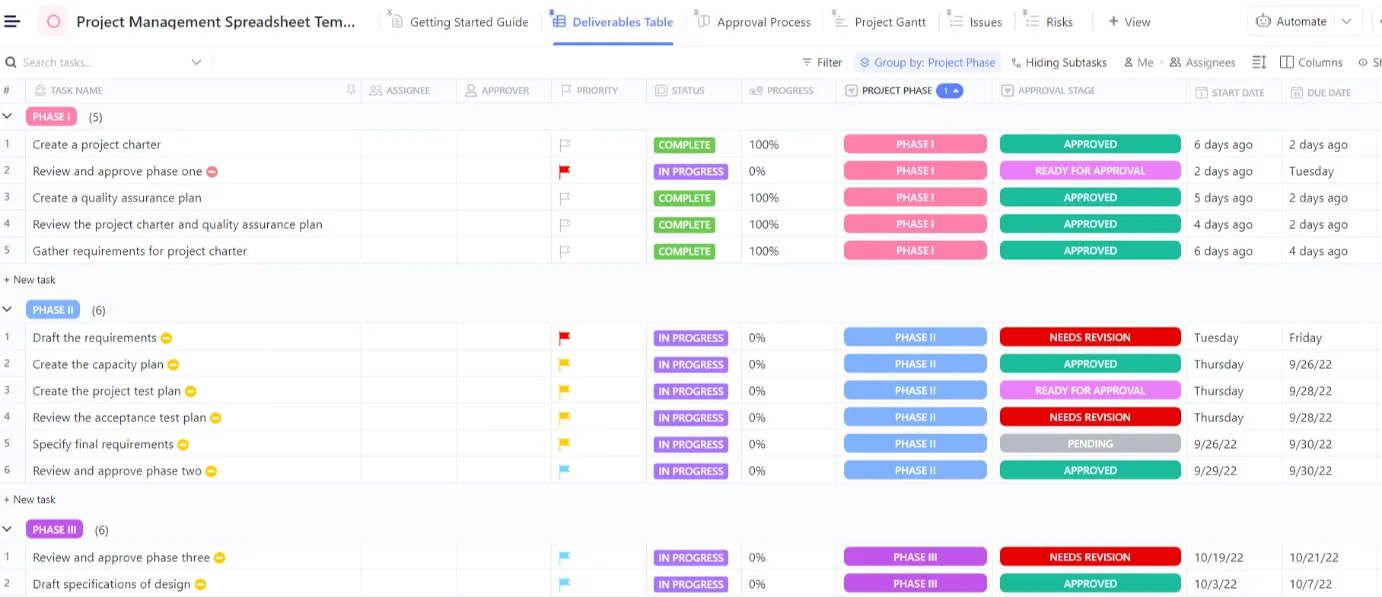
Így használhatja a sablont:
- A testreszabott állapotok segítségével valós időben figyelemmel kísérheti a feladatokat, a határidőket és az előrehaladást.
- Tervezze meg a projekt ütemtervét és függőségeit a Lista, Táblázat és Naptár nézetek segítségével.
- Összevonja a kritikus projektadatokat, beleértve a kockázati szinteket, a jóváhagyási szakaszokat és a fázisokat, egy könnyen hozzáférhető táblázatba.
- Vonja be a csapat tagjait és az érdekelt feleket a feladatok kiosztásával és a frissítések megosztásával.
- A projekt előrehaladtával módosítsa az ütemterveket, rendeljen új feladatokat és frissítse az állapotokat, hogy minden átlátható és fókuszált maradjon.
Emellett a ClickUp Spreadsheet Template segítségével összegyűjtheti és központosíthatja a fontos információkat, a kapcsolattartási adatokat és a vásárlási előzményeket, az elkötelezettségi mutatókat és a kommunikációs naplókat egy egységes, könnyen hozzáférhető helyen.
Több nézet és állapot segítségével rendszerezheti és szegmentálhatja ügyféladatait, hogy nyomon követhesse az ügyfelek útját, azonosíthassa a trendeket és kezelhesse a kapcsolatokat. Végül is ez a táblázatsablon egy univerzális eszköz, amely segít jobb üzleti döntéseket hozni.
A ClickUp lehetővé teszi olyan feladatok létrehozását, amelyek szorosan kapcsolódnak az adatokhoz. Minden feladat tartalmaz egyéni mezőket, állapotokat, függőségeket, sőt, akár kapcsolódó dokumentumokat vagy táblázatokat is.
ClickUp Chat
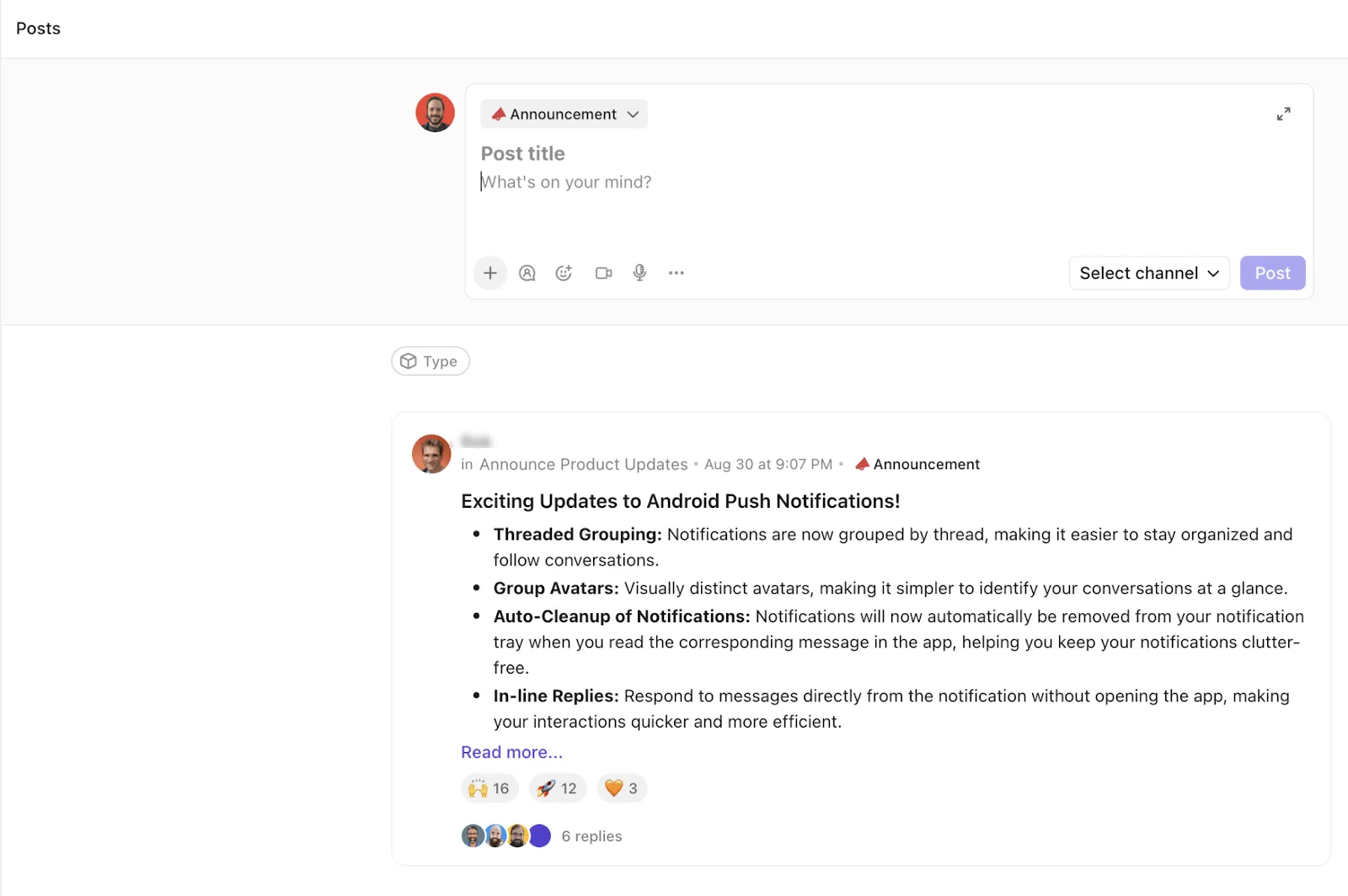
Az olyan funkcióknak köszönhetően, mint a ClickUp Chat, az együttműködés a feladatok frissítése és az adatok módosítása mellett is zajlik. A hagyományos, önállóan működő csevegőalkalmazásokkal ellentétben a ClickUp Chat integrálva van a projektmenedzsment munkafolyamatába.
A munkaterületét elhagyva sem kell lemondania a feladatok megbeszéléséről, a frissítések megosztásáról és konkrét projektekre vagy dokumentumokra való hivatkozásról.
Olivia Wheeler, az Acton Circle vezérigazgatója elmondta, hogy a Notionról a ClickUp-ra váltottak:
A ClickUp használata előtt nehezen találtam olyan platformot, amely képes volt lépést tartani a növekvő csapatommal. Kipróbáltam a Hive App, a Notion, az Asana, a Basecamp és a Wrike alkalmazásokat, de egyik sem volt annyira felhasználóbarát ÉS esztétikus.
A ClickUp használata előtt nehezen találtam olyan platformot, amely képes volt lépést tartani a növekvő csapatommal. Kipróbáltam a Hive App, a Notion, az Asana, a Basecamp és a Wrike alkalmazásokat, de egyik sem volt annyira felhasználóbarát ÉS esztétikus.
Építsen adatbázist a ClickUp alkalmazásban a teljes körű kezelés érdekében
Ahogy komplex projektmenedzsment és feladatkövetési igényei bővülnek, a Notion értékes funkciói szűköseknek vagy nem kielégítőnek tűnhetnek.
Hiányoznak belőle a fejlett adatbázis-funkciók, mint például a komplex jelentések, a kiterjedt automatizálás és a vállalati szintű adatkezeléshez szükséges skálázhatóság.
Míg a Notion feladatok és munkafolyamatok kezelése során fragmentáltnak tűnhet, a ClickUp ezeket a funkciókat egyetlen ökoszisztémába egyesíti. Ez az integráció azt jelenti, hogy a feladatok, az adatok és a kommunikáció egy helyen léteznek, így nincs szükség különálló eszközök közötti váltogatásra. Mire vár még?
Regisztráljon még ma ingyenesen a ClickUp-ra, és próbálja ki!