
A Notion jelentős népszerűségre tett szert termelékenységi eszközként! Világszerte több mint 35 millió felhasználó használja tartalomkezelésre, szokások nyomon követésére vagy naplózáshoz.
Ebben az útmutatóban megvizsgáljuk, hogyan lehet funkcionális irányítópultot létrehozni a Notion alkalmazásban, amelynek segítségével mindent kezelhet, a napi feladatoktól a hosszú távú célokig.
Fontos azonban megérteni a Notion korlátait a fejlett projektmenedzsment és a teljesítményoptimalizálás terén, és fontolóra venni olyan alternatív platformokat, amelyek jobban megfelelhetnek az Ön egyedi igényeinek.
Azok számára, akik egy robusztusabb megoldást keresnek, bemutatjuk a ClickUp alkalmazást is, amely szélesebb körű eszközöket kínál csapatok és egyének számára, beleértve az időkövetést, a Gantt-diagramokat és a testreszabható munkafolyamatokat.
De először is hozzunk létre egy testreszabható irányítópultot a Notion alkalmazásban.
Lépésről lépésre útmutató a műszerfal létrehozásához a Notion alkalmazásban
Egy esztétikus Notion irányítópult létrehozása olyan, mint megépíteni álmai munkaterületét. Íme, hogyan kezdheti el.
⭐ Kiemelt sablon
A Notion műszerfalai zavarosnak vagy nehezen kezelhetőnek tűnnek? Próbálja ki az ingyenes ClickUp projektmenedzsment műszerfal sablont – könnyen beállítható, egyszerűen használható, és úgy lett kialakítva, hogy minden egy helyen legyen.
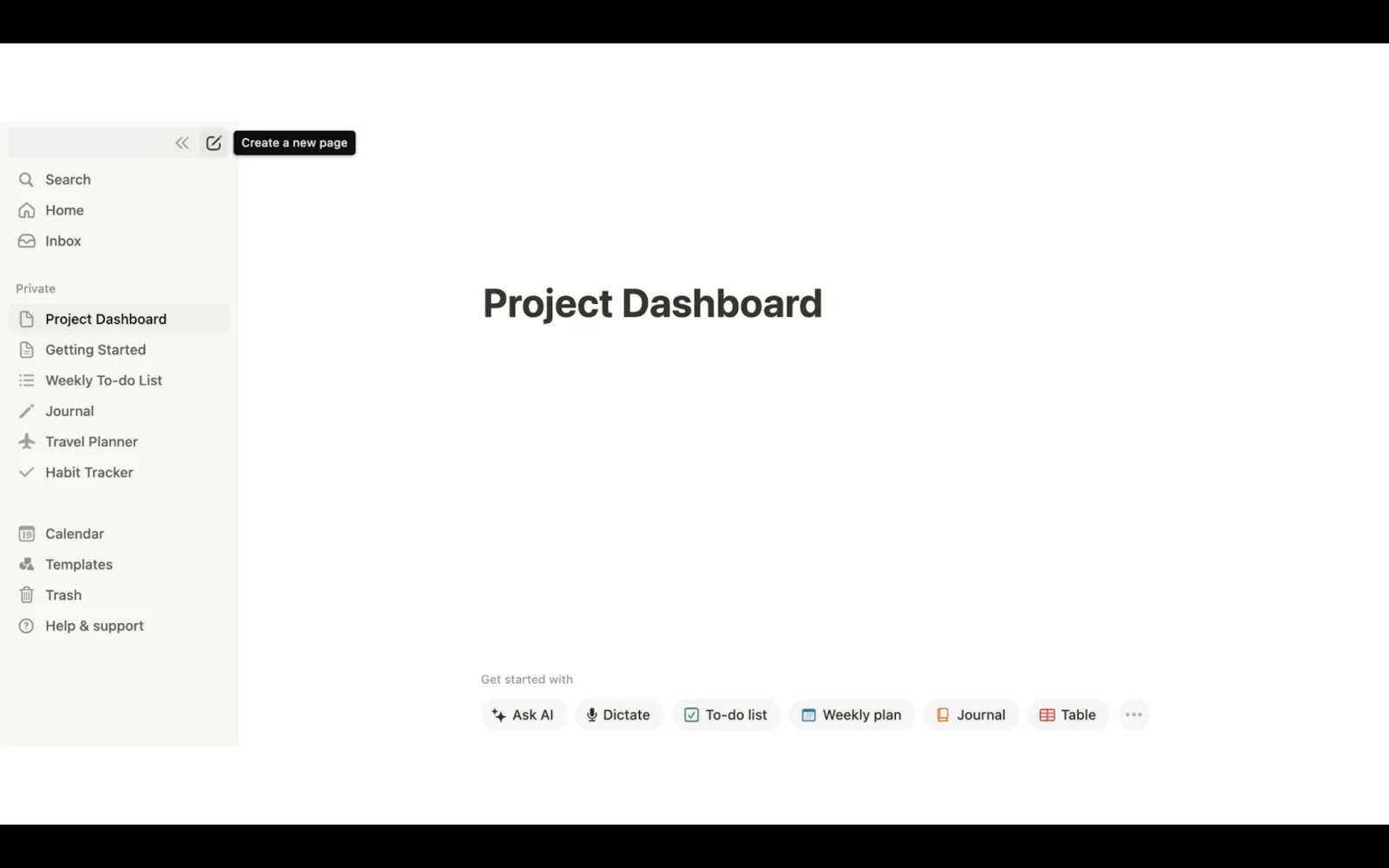
1. lépés: Új oldal létrehozása
Amikor először kezdi használni a Notion munkaterületet, olyan érzése lesz, mintha egy vadonatúj jegyzetfüzetet nyitna meg – tele lehetőségekkel és készen arra, hogy ötletekkel töltse meg. A Notion oldalának elnevezése az első lépés ahhoz, hogy a sajátjává tegye. Így állíthatja be:
- Nyissa meg a Notion alkalmazást, és lépjen a bal oldali sávra.
- Kattintson az „Új oldal” gombra. Ezt az opciót alul vagy egy adott munkaterületen belül találja meg.
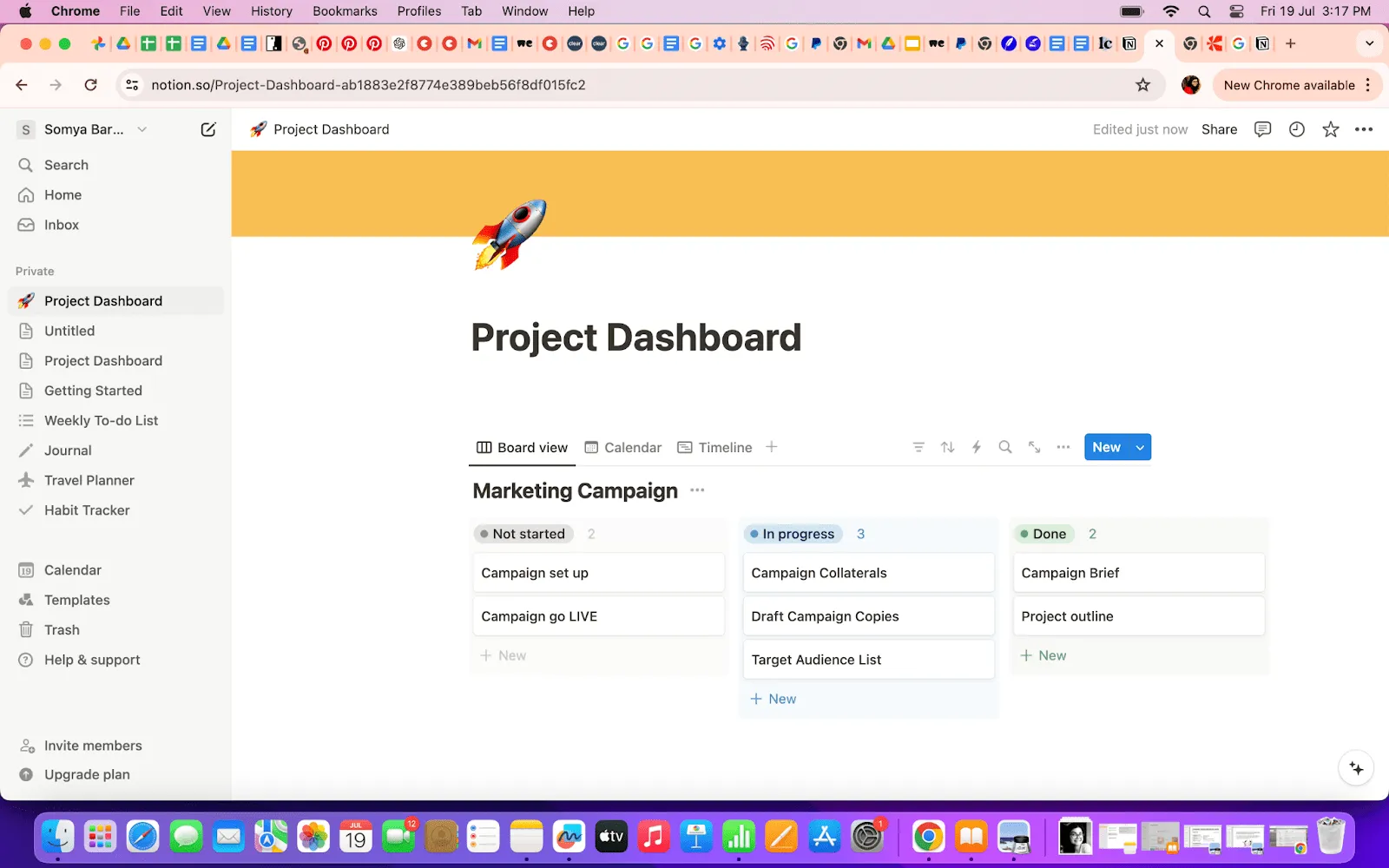
- Adjon nevet az oldalának, amely tükrözi annak célját, például „Projekt irányítópult” vagy „Személyes központ”.
Bónusz: Használja ezeket a projekt irányítópult példákat inspirációként, mielőtt elkészíti első projektmenedzsment irányítópultját.
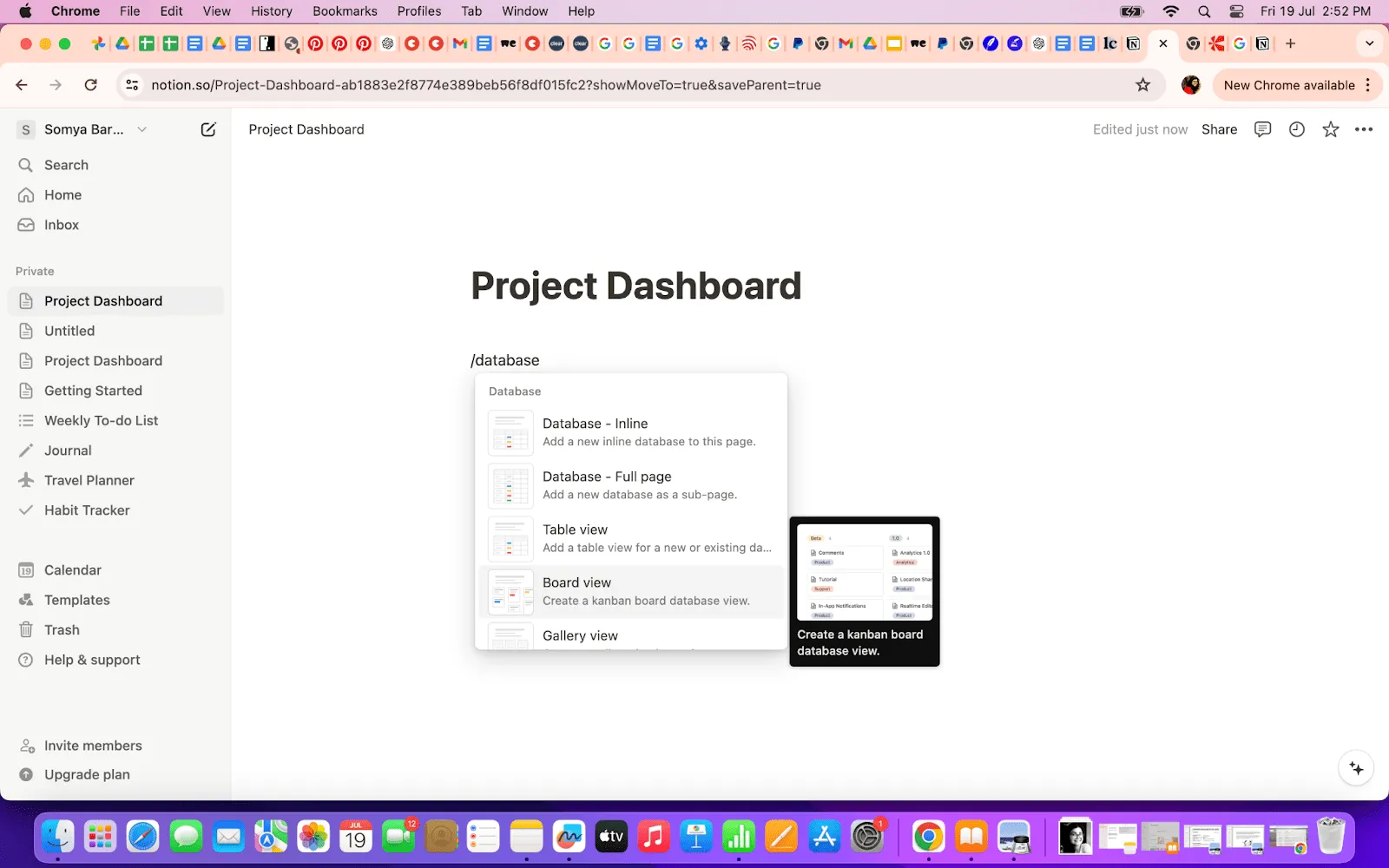
2. lépés: Táblázat vagy tábla nézet hozzáadása
Most adjunk egy kis struktúrát a Notion irányítópultjához. Egy táblázat vagy tábla nézet lehet a személyre szabott Notion irányítópultjának gerince:
- Írja be: „/database”
- Kattintson a „Táblázat” vagy „Tábla” gombra. A táblázatok kiválóan alkalmasak részletes adatok hozzáadására, míg a táblák (hasonlóan a Kanban táblákhoz) tökéletesek vizuális feladatokhoz és a haladás nyomon követéséhez.
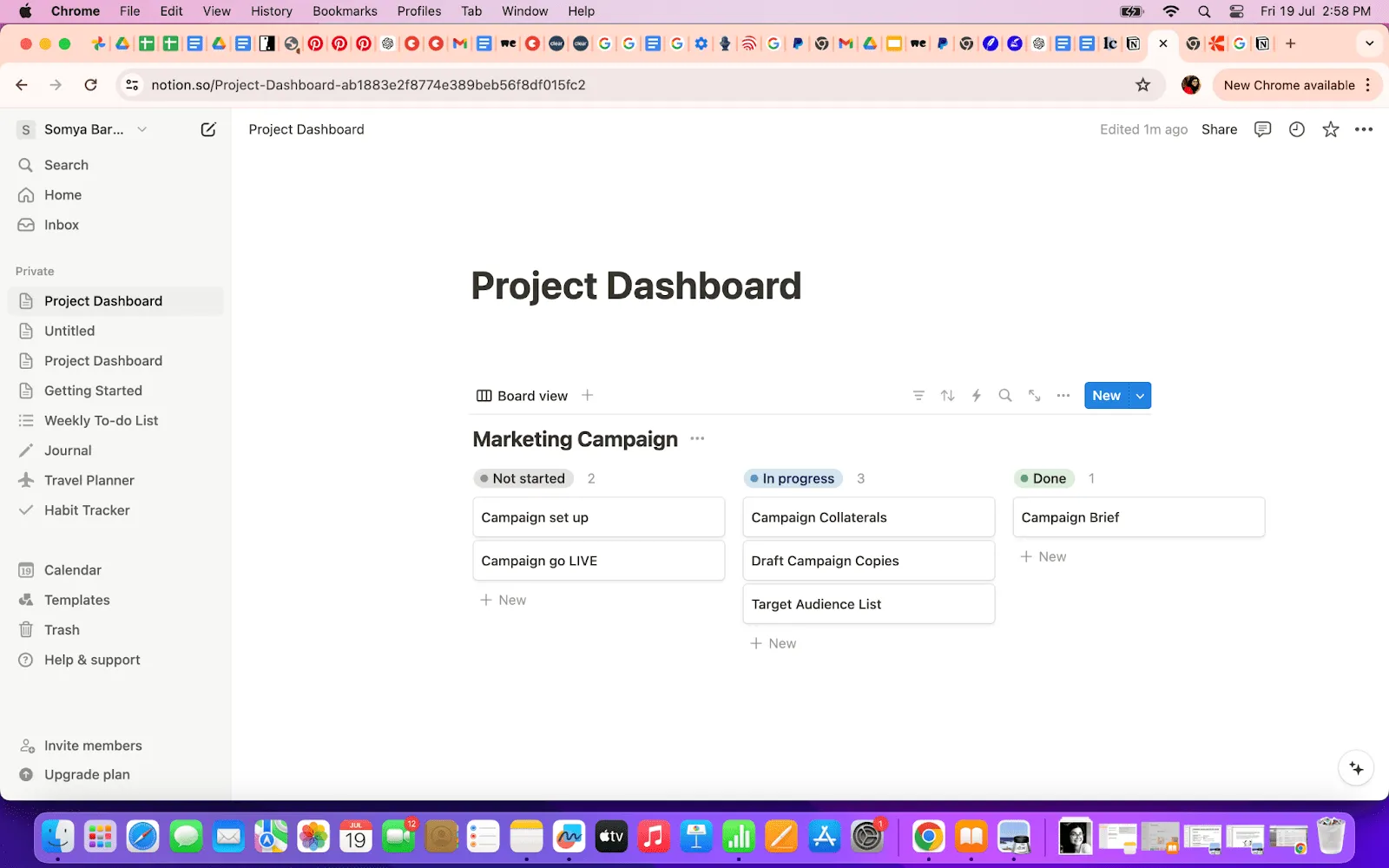
3. lépés: Testreszabja a táblázatot vagy táblát
A testreszabás az, ahol a varázslat megtörténik. Így módosíthatja táblázatát vagy tábláját, hogy pontosan megfeleljen az Ön igényeinek:
- Oszlopok hozzáadása: Kattintson a „+” ikonra új oszlopok hozzáadásához. A tipikus oszlopok a következők: Feladat, Határidő, Állapot és Kiosztott.
- Tulajdonságok beállítása: A Notionban minden oszlopnak különböző tulajdonságai lehetnek. Például a Határidő oszlopnak lehetnek dátum tulajdonságai, míg az Állapot oszlopnak lehetnek különböző állapotokra vonatkozó tulajdonságai, például „Folyamatban” vagy „Befejezve”.
- Szűrők alkalmazása: A szűrők segítségével csak a szükséges információkat jelenítheti meg. Például szűrheti a feladatokat, hogy csak az Önnek kiosztottakat vagy a héten esedékeseket jelenítsék meg.
Ez a lépés lehet, hogy a legtöbb időt veszi igénybe, és a kreativitását a határainak végsőkig feszíti, de nagyon fontos. Ne hagyja ki! Minden testreszabás javítja a Notion irányítópultjának funkcionalitását, és biztosítja, hogy az tökéletesen illeszkedjen a munkafolyamatához.
4. lépés: Widgetek és eszközök beágyazása
Egy irányítópult nem lehet teljes néhány praktikus widget nélkül, igaz? Íme egy áttekintés azokról a widgetekről és eszközökről, amelyeket beágyazhat a Notion irányítópultjába:
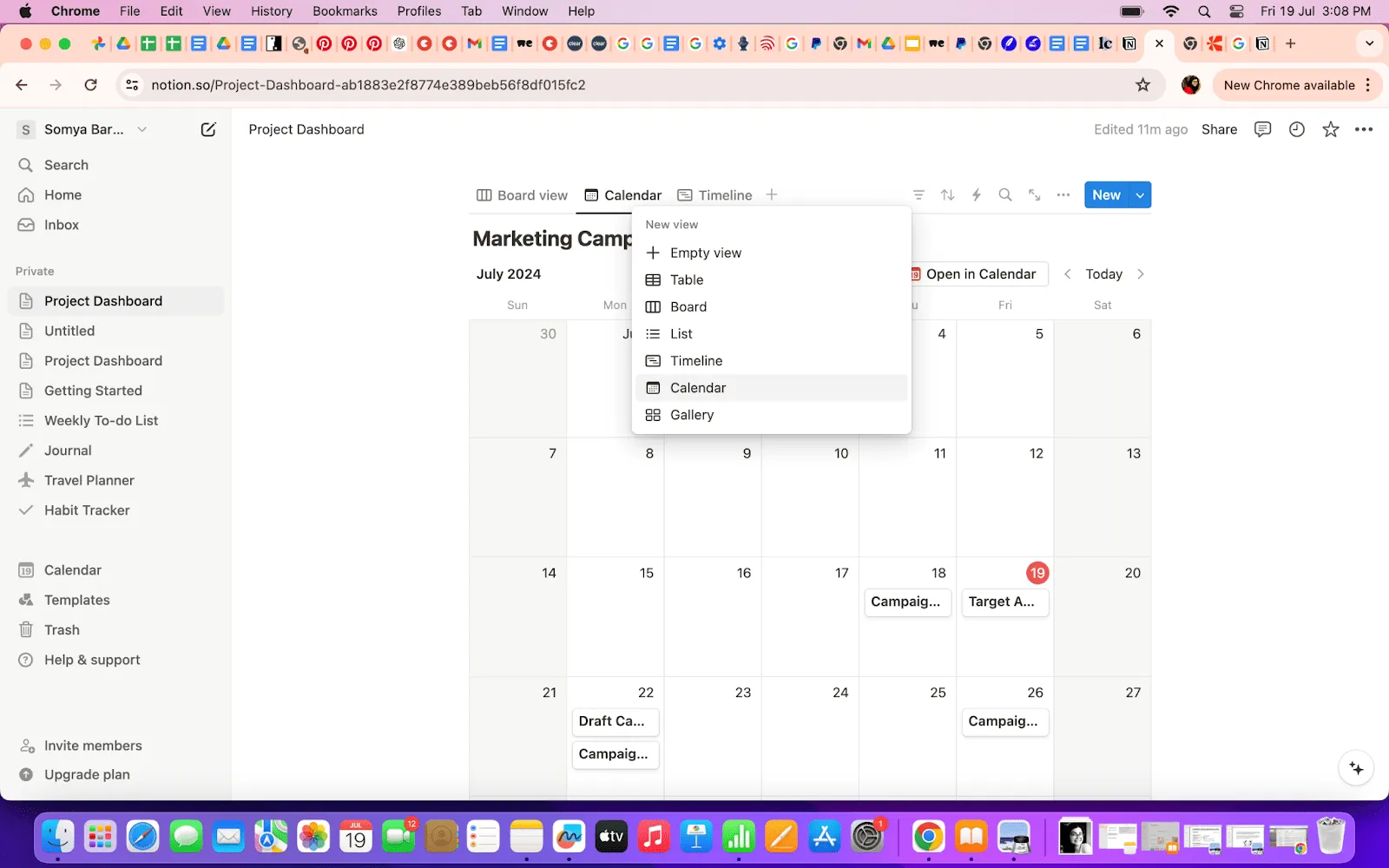
- Naptárak: A naptár widget segítségével nyomon követheti a fontos dátumokat és határidőket. Ez segít vizuálisan nyomon követni a határidőket, csökkentve ezzel a fontos dátumok elmulasztásának kockázatát.
- Diagramok: Az adatok vizualizálásához érdemes diagramokat beágyazni. Ez különösen hasznos a haladás és a teljesítmény nyomon követéséhez.
- Haladásjelzők: A haladásjelzők segítségével nyomon követheti a feladatok vagy projektek elvégzését. Igazi öröm látni a nap végén az elért haladást – amikor a haladásjelzők megtelik, és megmutatják, hogy milyen messzire jutott a feladatok és projektek elvégzésében.
Widget beágyazása:
- Kattintson a „/” gombra a blokk menü megnyitásához.
- Keresse meg a hozzáadni kívánt widgetet, például „Beágyazás” vagy „Naptár”.
- Illessze be a linket a widgetbe, vagy válassza ki a menüből.
5. lépés: A műszerfal elrendezése és stílusának kialakítása
Az utolsó lépés a Notion műszerfal sablonjának elrendezése és stílusának kialakítása, hogy vizuálisan vonzó és könnyen navigálható legyen:
- Húzás és elhelyezés: A blokkokat húzással és elhelyezéssel rendezheti el. Oszlopokat hozhat létre úgy, hogy a blokkokat egymás mellé húzza.
- Stílus: Használja a Notion stílusbeállításait a betűtípusok, színek és háttérképek megváltoztatásához. Létrehozhat egy témát, amely esztétikailag vonzóvá teszi a Notion irányítópultját. Választhat az online elérhető számos Notion irányítópult-sablon közül is.
💡Profi tipp: Színezze meg a személyes Notion irányítópultjának különböző szakaszait. Ez egy apró részlet, de sokkal gyorsabbá teszi a feladatok közötti navigálást. Kutatások kimutatták, hogy a színekkel való jelölés javíthatja a kognitív feldolgozást és a memória működését, így az agy könnyebben szervezheti és hatékonyabban hívhatja elő az információkat.
A Notion használatának korlátai a műszerfalak létrehozásában
A Notion egy fantasztikus eszköz, de vannak bizonyos korlátai. Íme néhány korlátozás, amelyekkel találkozhat a műszerfal létrehozása során:
- Korlátozott fejlett elemzési képességek: A Notion beépített elemző eszközei meglehetősen alapszintűek. Ha mélyreható adatelemzésre van szüksége, akkor lehet, hogy külső alkalmazásokkal kell integrálnia.
- Kézi frissítések függősége: Minden adatot kézzel kell frissítenie, ami időigényes lehet, különösen nagyobb projekt irányítópultok esetében.
- Korlátozott integráció más eszközökkel: Bár a Notion műszerfalak bizonyos integrációkat kínálnak, ezek nem olyan kiterjedtek, mint amire szükséged lehet. Ez akadályt jelenthet, ha nagy mértékben támaszkodsz más platformokra.
- Teljesítményproblémák nagy adathalmazok esetén: A Notion műszerfalai lassúvá válhatnak, ha nagy mennyiségű adattal dolgozik. Ez lelassíthatja a munkafolyamatot és befolyásolhatja a termelékenységet.
- Automatizálási funkciók hiánya: A Notion irányítópultjai nem kínálnak robusztus automatizálási lehetőségeket. Az ismétlődő feladatok automatizálása rengeteg időt takaríthat meg, és ennek hiányában előfordulhat, hogy elmerül a kézi munkában.
Ha úgy találja, hogy a funkciói nem elégségesek, különösen olyan területeken, mint a fejlett elemzés, az automatizálás vagy más eszközökkel való integráció, érdemes lehet alternatívákat keresni.
Az olyan eszközök, mint a ClickUp, ezeket a hiányosságokat hivatottak pótolni, átfogó funkciókat és fejlett képességeket kínálva a projektmenedzsment racionalizálása és a termelékenység növelése érdekében.
Készítsen irányítópultokat a ClickUp segítségével
A ClickUp egy all-in-one termelékenységi eszköz, amely a legjobb Notion alternatíva. Átfogó személyes irányítópult-készítő funkciókkal rendelkezik, és úgy lett kialakítva, hogy könnyedén kezelje a komplex projektmenedzsment igényeket, az egyszerű, napi feladatokat nyomon követő irányítópultoktól a termékmenedzsment komplex irányítópultjaiig.
Lépésről lépésre útmutató a műszerfalak létrehozásához a ClickUp alkalmazásban
A ClickUp-ban saját irányítópultot létrehozni a Notionhoz képest gyerekjáték, és így elkerülhetők a Notion korlátai. Felhasználóbarát felülete és fejlett funkciói megkönnyítik olyan irányítópult létrehozását, amely nemcsak kielégíti, hanem meg is haladja az Ön igényeit.
Íme egy részletes útmutató a művelet végrehajtásához:
1. lépés: Új irányítópult beállítása
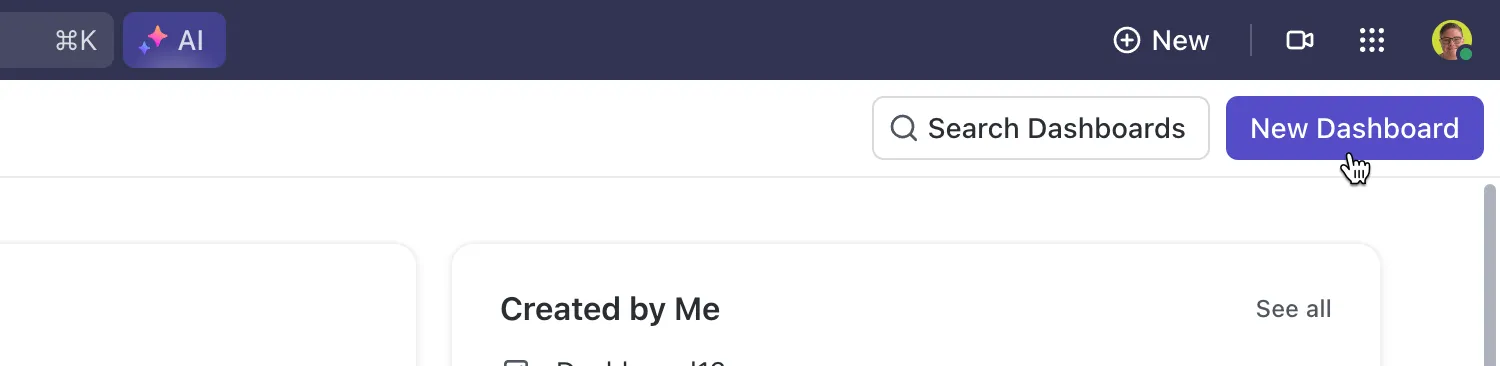
Lépjen a ClickUp Dashboards (Műszerfalak) szakaszába, és kattintson a „New Dashboard” (Új műszerfal) gombra. Adjon neki egy nevet, amely illik a céljához.
- Lépjen a ClickUp műszerfal szakaszra az oldalsávról.
- Kattintson az „Új műszerfal” gombra, hogy elindítsa a műszerfal létrehozását.
- Adjon nevet a műszerfalának, amely tükrözi annak funkcióját, például „Projekt áttekintés” vagy „Értékesítési teljesítmény”.
💡Profi tipp: Használjon leíró nevet, amelyből egy pillantásra könnyen felismerhető a műszerfal fókusza.
2. lépés: Widgetek hozzáadása
A ClickUp számos widgetet és nézetet kínál. Íme néhány, amely hasznos lehet a fontos projekt KPI-k és mutatók nyomon követéséhez:
- ClickUp Tasks : Különböző projektek feladatait vagy „teendőlistáját” jeleníti meg egy helyen.
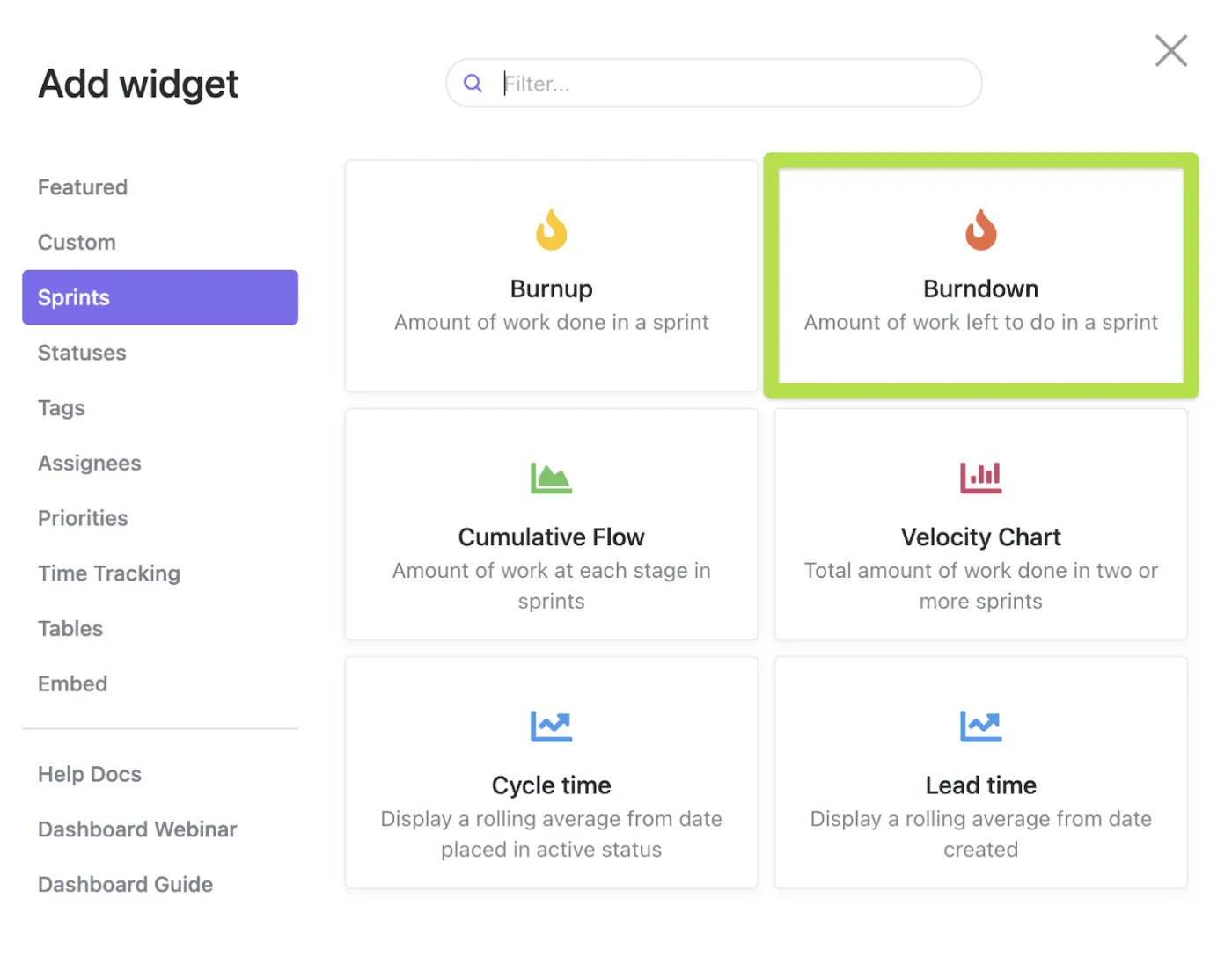
- Diagram widget: Vizualizálja a projekt előrehaladását és teljesítményét burnup, burndown, sebesség és kumulatív áramlási diagramok segítségével, és még sok más
- ClickUp Calendar : Kövesse nyomon a fontos dátumokat és határidőket
- ClickUp projekt időkövetés : Figyelje, mennyi időt töltenek a különböző feladatok elvégzésével
- ClickUp Goals : Kövesse nyomon a vállalat fejlődésével vagy termelékenységével kapcsolatos céljait vagy OKR-jeit, és nézze meg, mennyire közel áll azok eléréséhez.
Olvassa el még: Lépésről lépésre: OKR műszerfal létrehozása
3. lépés: Testreszabja a widgetjeit
Minden widgetet úgy alakíthat ki, hogy a szükséges információkat jelenítsen meg:
- Válassza ki az összes widgetet , amelyet hozzáadni szeretne, és testreszabhatja azokat az igényeinek megfelelően.
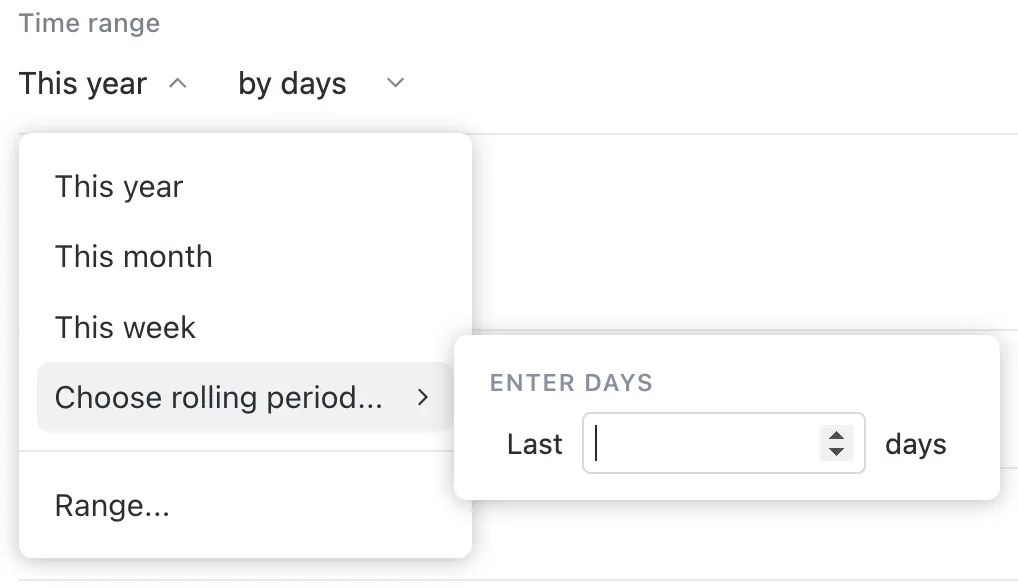
- Használjon szűrőket, hogy csak a legrelevánsabb adatok jelenjenek meg, például a feladatok prioritása vagy a határidők szerint.
- Csoportosítsa az adatokat értelmes módon, például projekt, csapattag vagy feladatállapot szerint.
💡Profi tipp: Használjon szűrőket és csoportosításokat az egyes widgetekben megjelenített adatok testreszabásához. Például szűrheti a feladatokat prioritás szerint, vagy csoportosíthatja őket projekt szerint, hogy tisztább képet kapjon arról, mire kell először figyelni.
4. lépés: Szervezze meg az elrendezést
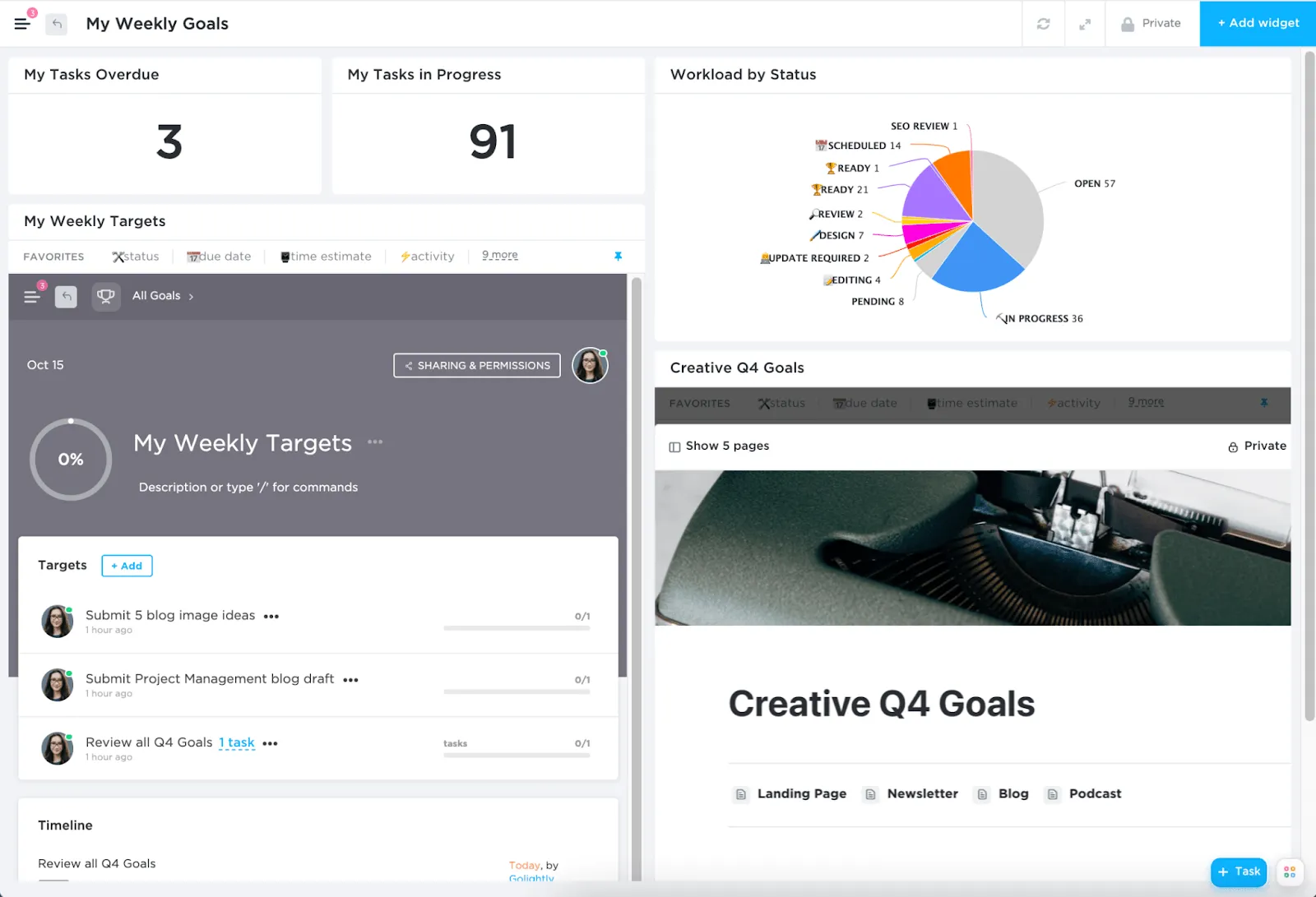
Ezután rendezze el egyedi irányítópultját a drag-and-drop widgetek segítségével. A ClickUp rugalmas rácsrendszere segít Önnek tiszta és hatékony dizájn létrehozásában.
- Helyezze a widgeteket pontosan oda, ahová szeretné a ClickUp drag-and-drop funkciójával.
- Állítsa be az egyes widgetek méretét, hogy a legfontosabb információk jól láthatóak legyenek.
💡Profi tipp: Vegye figyelembe a vizuális hierarchiát. Helyezze a legfontosabb widgeteket a tetejére vagy középre, ahol könnyen láthatók. Így biztos lehet benne, hogy a kritikus információk mindig kéznél vannak. A ClickUp átfogó funkciókészletet kínál, hogy a legrugalmasabb irányítópultot kapja.
5. lépés: Mentés és megosztás
Miután elkészítette a műszerfalat, mentse el és ossza meg csapatával. A ClickUp valós idejű együttműködést és frissítéseket tesz lehetővé, így mindenki naprakész információkkal rendelkezik.
- Mentse el a műszerfalát a „Mentés” gombra kattintva.
- Ossza meg irányítópultját a csapattagokkal a „Megosztás” gombra kattintva, majd kiválasztva azokat a csapattagokat vagy csoportokat, akiknek hozzáférést szeretne biztosítani.
💡Profi tipp: Az irányítópultok hatékony módszerek lehetnek a projekt előrehaladásáról való tájékoztatásra. Csapataink ezeket használják a belső és külső érdekelt felek tájékoztatására, és Ön is megteheti ugyanezt. Például testreszabott, automatizált irányítópultokat hozhat létre, hogy jelentéseket készítsen ügyfeleinek, és valós időben betekintést nyújtson nekik a projektek előrehaladásába.
Most nézzük meg azokat a legfontosabb funkciókat, amelyek megkülönböztetik a ClickUp-ot a Notion-tól.
A ClickUp előnyei a Notionnal szemben a műszerfalak tekintetében
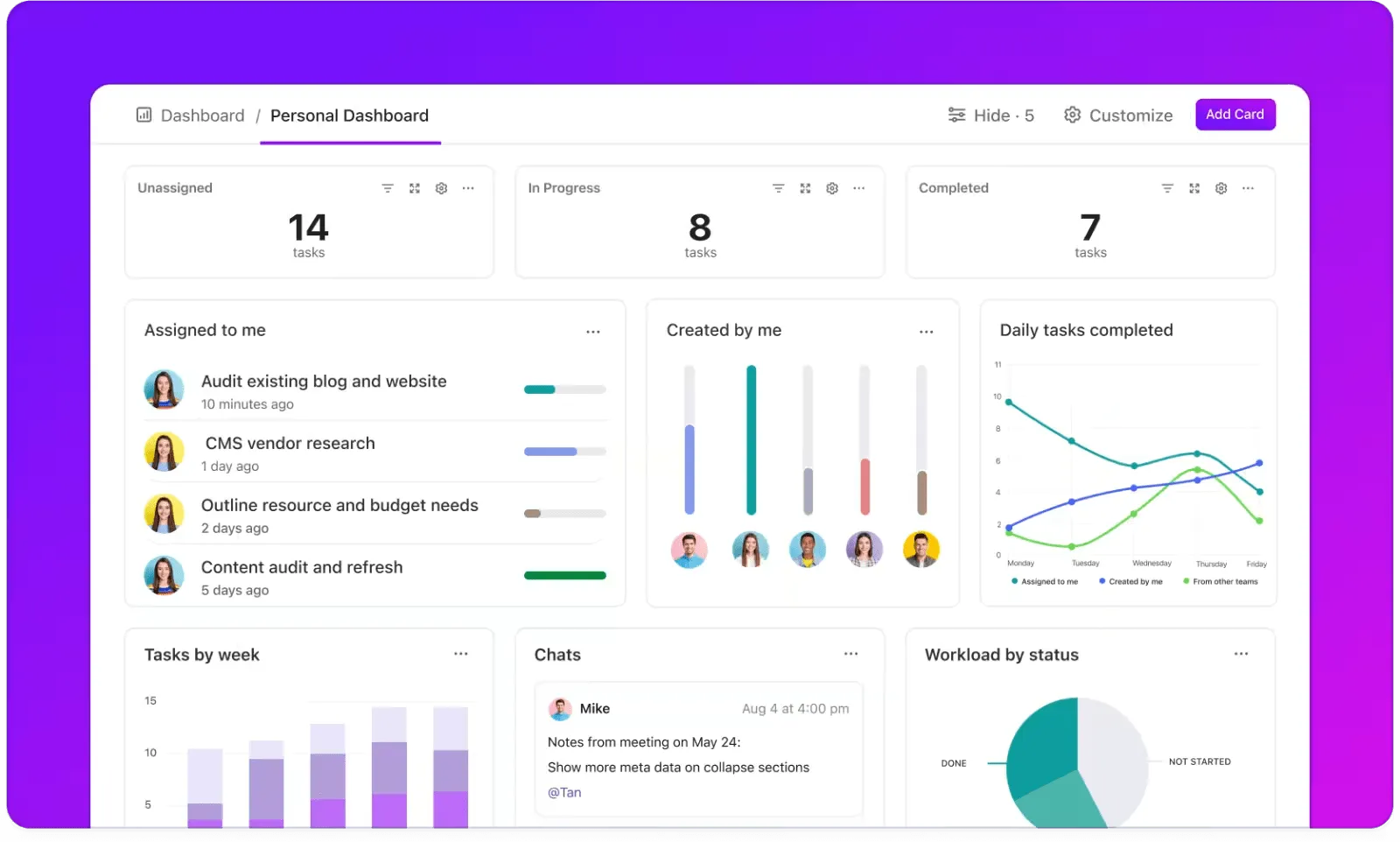
Íme az öt legfontosabb ok, amiért a ClickUp Dashboards lehet a tökéletes eszköz a legátfogóbb irányítópultok létrehozásához:
Fejlett elemzések
A ClickUp hatékony elemzési és jelentéskészítési funkciókat kínál, amelyek segítségével mélyrehatóan elemezheti adatait, és értékes jelentéseket készíthet mind a szakmai, mind a személyes termelékenységről. A Notion alapvető elemzési funkcióival ellentétben a ClickUp fejlett jelentéskészítő eszközöket kínál, amelyek segítségével nyomon követheti a projekt előrehaladását, figyelemmel kísérheti a csapat teljesítményét, és valós időben elemezheti a munkafolyamatokat.
Widgetekkel testreszabott irányítópultokat hozhat létre, amelyek olyan kulcsfontosságú mutatókat jelenítenek meg, mint a feladatok teljesítési aránya, az időkövetés és a munkaterhelés eloszlása. Ezek a részletes betekintések segítenek megalapozott döntéseket hozni, azonosítani a szűk keresztmetszeteket és optimalizálni a folyamatokat a hatékonyság javítása érdekében.
Üzleti elemzőként a ClickUp műszerfal funkciója sokkal könnyebbé tette az adatok szép és célszerű ábrázolását. Az összehasonlító funkció testreszabható, így az adatok értelmes, teljes körűen és nagyon könnyen érthető módon jeleníthetők meg. [sic]
Üzleti elemzőként a ClickUp műszerfal funkciója sokkal könnyebbé tette az adatok szép és célszerű ábrázolását. Az összehasonlító funkció testreszabható, így az adatok értelmes, teljes körűen és nagyon könnyen érthető módon jeleníthetők meg. [sic]
Automatizálási támogatás
A ClickUp segítségével automatizálhatja a rutin feladatokat, ezzel időt takaríthat meg és csökkentheti az emberi hibák esélyét. A ClickUp automatizálási funkciói lehetővé teszik, hogy különböző feladatokhoz if-then triggereket és műveleteket állítson be.
Például automatizálhatja a feladatok kiosztását bizonyos kritériumok alapján, automatikus emlékeztetőket küldhet a határidők előtt, vagy a feladatok előrehaladásával áthelyezheti azokat különböző szakaszokba és listákba. Ez a szintű automatizálás biztosítja, hogy semmi ne maradjon ki, és hogy csapata a repetitív adminisztratív munkák helyett stratégiai tevékenységekre koncentrálhasson.
Integráció a technológiai eszközkészletével
A ClickUp több mint 1000, a mindennapi rutinod részét képező eszközzel integrálható, a Slack-től a Google Drive-ig, így könnyedén összekapcsolhatod az összes munkafolyamatodat. Ez a zökkenőmentes integráció lehetővé teszi, hogy adatokat tölts le kedvenc alkalmazásaidból, és mindent egy központi platformról kezelj.
Ez a kapcsolat egyszerűsíti a munkafolyamatot, csökkenti a különböző alkalmazások közötti váltás szükségességét és javítja az általános termelékenységet.
Valós idejű együttműködés
A ClickUp valós idejű együttműködési funkciói lehetővé teszik, hogy csapata zökkenőmentesen dolgozzon együtt, függetlenül attól, hogy tagjai hol tartózkodnak. Feladatokat rendelhet hozzá, megjegyzéseket fűzhet hozzá, és valós időben frissítheti a feladatok állapotát, így biztosítva, hogy mindenki ugyanazon az oldalon maradjon. A platform olyan funkciókat is kínál, mint a csevegés, a megemlítések és a szálakba rendezett megjegyzések, amelyek megkönnyítik a kommunikációt és az együttműködést a feladatok során.
Ez a szintű együttműködés elengedhetetlen a távoli csapatok számára, és biztosítja, hogy a projektek késedelem és félreértések nélkül, zökkenőmentesen haladjanak előre.
Sok felsővezetőnknek rengeteg dolgot kell nyomon követnie, és nem feltétlenül akarnak bejelentkezni a ClickUpba. De elküldhetünk nekik csak megtekintésre szolgáló linkeket, hogy ők – vagy bárki más, akinek szüksége van rá – megtekintse a tartalomnaptárat vagy a sprint irányítópultot, és gyorsan megértse, min dolgozunk.
Sok felsővezetőnknek rengeteg dolgot kell nyomon követnie, és nem feltétlenül akarnak bejelentkezni a ClickUpba. De elküldhetünk nekik csak megtekintésre szolgáló linkeket, hogy ők – vagy bárki más, akinek szüksége van rá – megtekintse a tartalomnaptárat vagy a sprint irányítópultot, és gyorsan megértse, min dolgozunk.
Skálázható irányítópultok
A ClickUp könnyedén kezeli a nagy adathalmazokat és a kapcsolódó adatbázisokat, így még a legadatigényesebb projektek esetében is zökkenőmentes teljesítményt biztosít. Ahogy vállalkozása növekszik és projektjei egyre összetettebbé válnak, a ClickUp Önnel együtt bővül.
A platform több ezer feladatot és alfeladatot, nagy adatbázisokat és kiterjedt projektütemterveket képes kezelni teljesítménybeli problémák nélkül. Ez a skálázhatóság biztosítja, hogy a ClickUp gyors és reagálóképes maradjon, függetlenül attól, hogy milyen nagyra nőnek a projektjei.
Használja a ClickUp projektmenedzsment műszerfal sablonját, hogy pillanatok alatt elindulhasson!
Akár komplex projekteket koordináló projektmenedzser, több vállalkozást irányító vállalkozó, tanulmányi ütemtervet kezelő diák, vagy csak valaki, aki szereti a dolgokat rendezettségben tartani egy kidolgozott „teendőlistával”, egy személyre szabott ClickUp irányítópult jó kiegészítője lehet eszköztárának. A ClickUp projektmenedzsment irányítópult sablonjával gyorsan elkészítheti a sajátját.
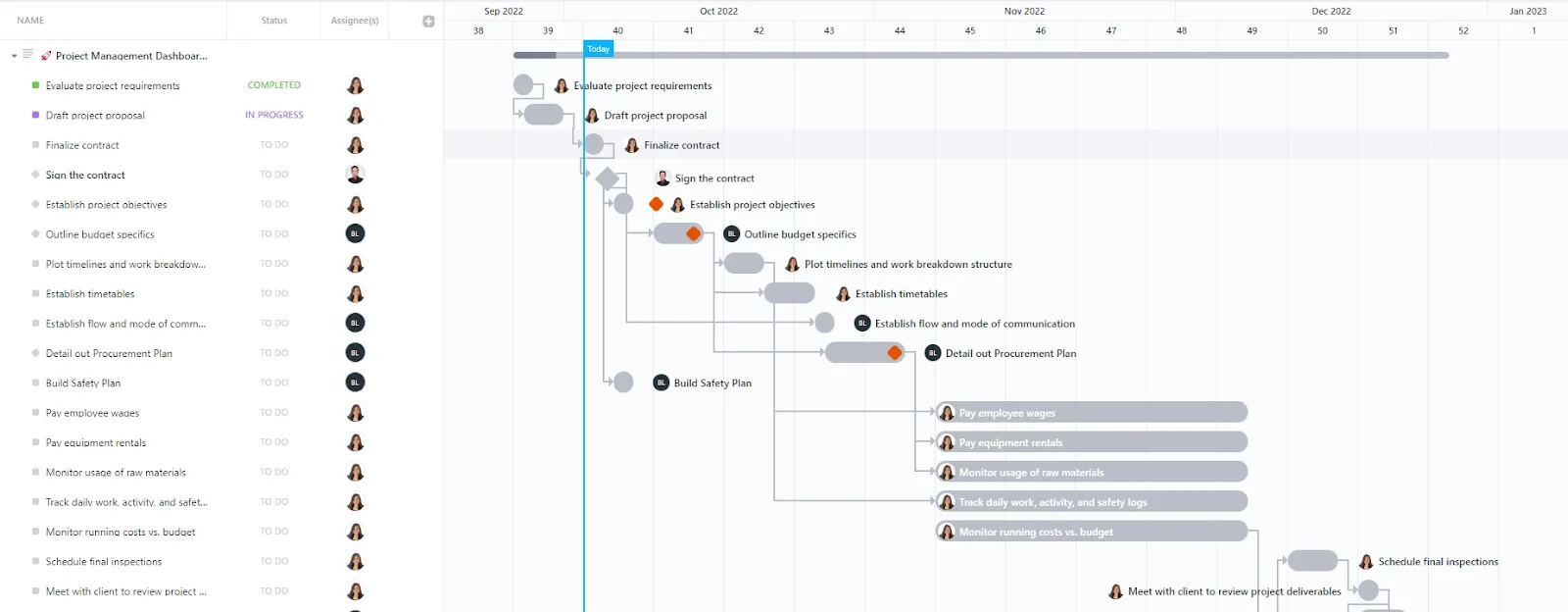
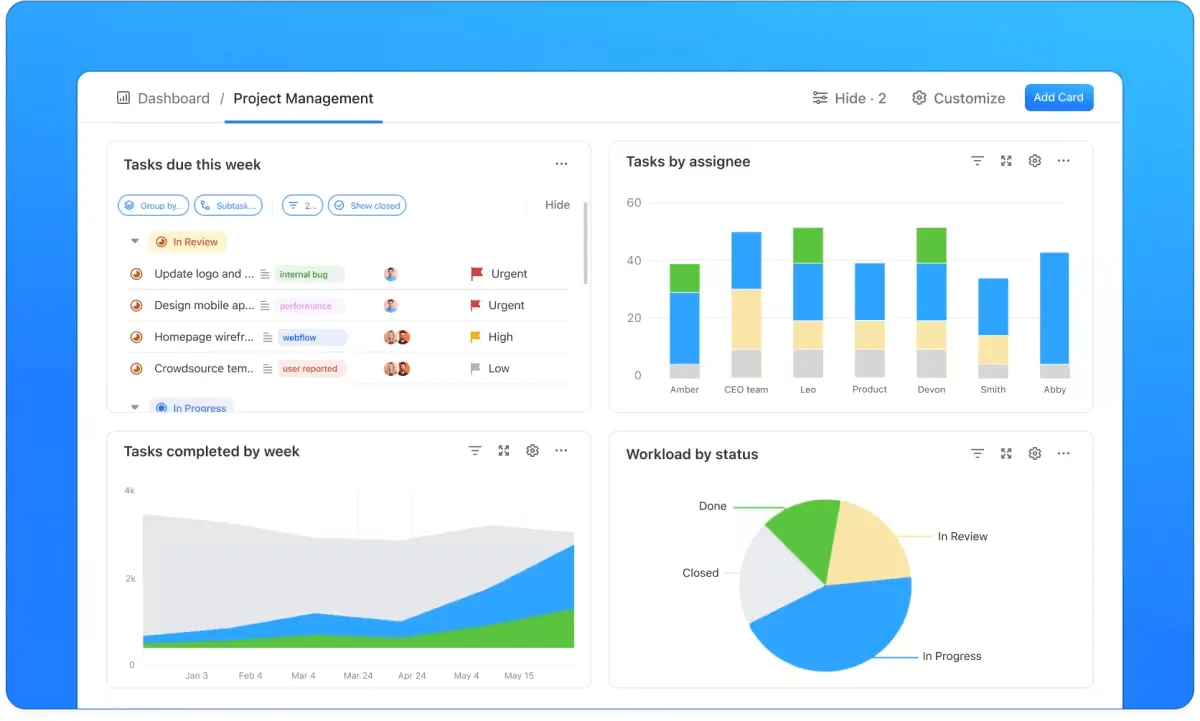
Ez a sablon úgy lett kialakítva, hogy egy helyen átfogó képet nyújtson az összes projektjéről.
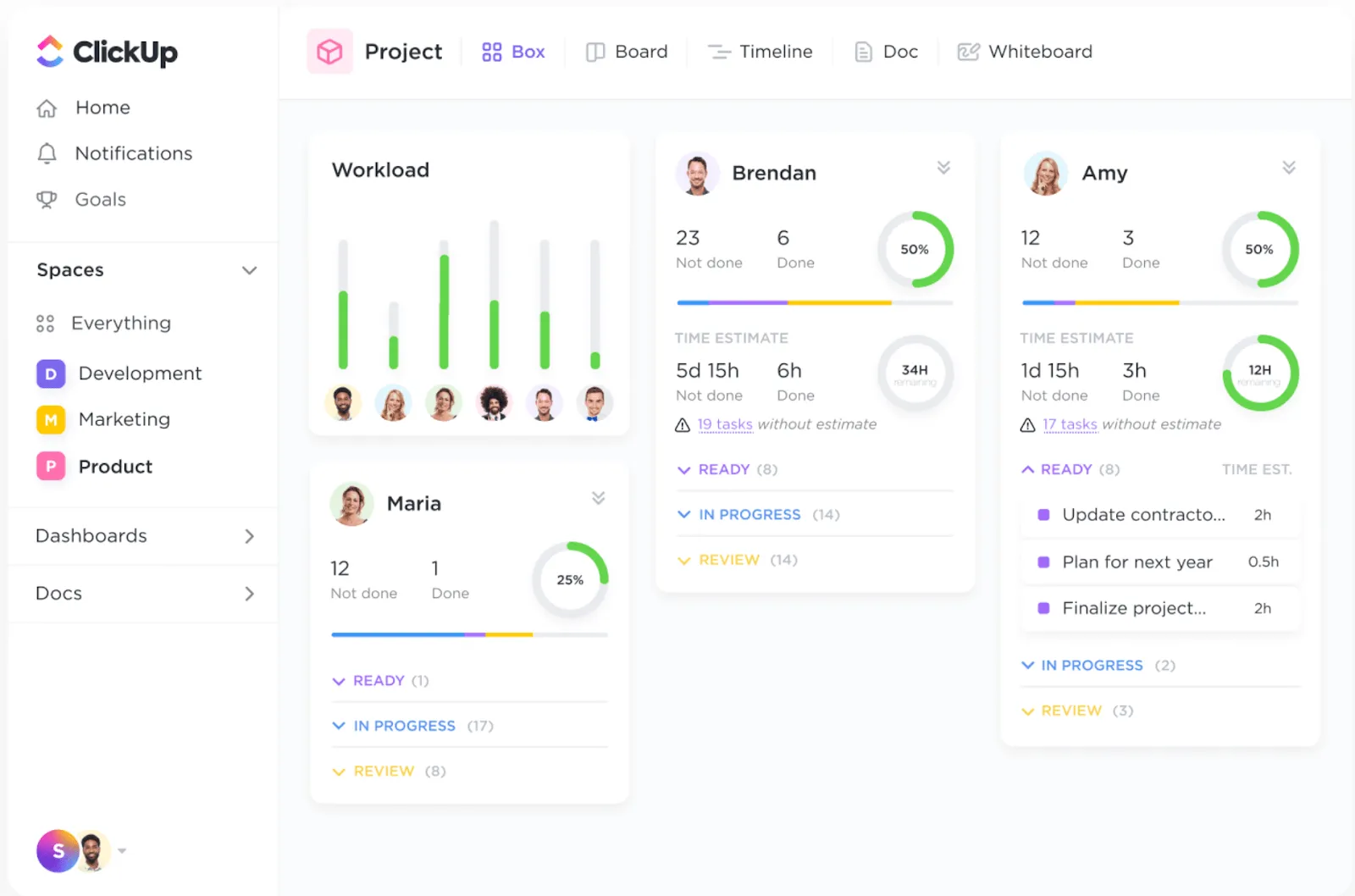
Ez a sablon lehetővé teszi, hogy testreszabja a műszerfalát olyan widgetekkel, amelyek a legfontosabb mutatókat, például a feladatállapotot, a határidőket és a munkaterhelést jelenítik meg. Minden projektadat a keze ügyében lesz, így gyorsan és könnyedén hozhat megalapozott döntéseket. A valós idejű frissítések biztosítják, hogy mindig naprakész legyen, így nincs szükség végtelen állapotmegbeszélésekre vagy a hosszú „teendőlista” kézi áttekintésére.
Íme egy rövid összefoglaló arról, mit talál ebben a sablonban:
- Lista nézet: Az összes feladat egyszerű listáját jeleníti meg a kezdetektől a befejezésig.
- Gantt-nézet: A projekt vizuális idővonalát mutatja, bemutatva a feladatok és a mérföldkövek közötti kapcsolatokat.
- Naptár nézet: Áttekintést ad az összes naptárba bejegyzett tevékenységről.
- Táblázatos nézet: Kanban-stílusú áttekintést nyújt a feladatok állapotáról.
- Munkaterhelés nézet: Megmutatja az egyes csapattagok munkaterhelését, valamint azt, hogy kapacitásuk alatt vagy felett teljesítenek-e.
- Box nézet: Részletezi, hogy az egyes csapattagok min dolgoznak, mit fejeztek be, és mi az általános munkaterhelésük.
A ClickUp segítségével egy lépéssel előrébb jutottunk, és olyan irányítópultokat hoztunk létre, ahol ügyfeleink valós időben hozzáférhetnek és figyelemmel kísérhetik a teljesítményt, a kihasználtságot és a projekteket. Ez lehetővé teszi az ügyfelek számára, hogy kapcsolatban maradjanak csapataikkal, különösen mivel azok különböző országokban, néha akár különböző kontinenseken is találhatók.
A ClickUp segítségével egy lépéssel előrébb jutottunk, és olyan irányítópultokat hoztunk létre, ahol ügyfeleink valós időben hozzáférhetnek és figyelemmel kísérhetik a teljesítményt, a kihasználtságot és a projekteket. Ez lehetővé teszi az ügyfelek számára, hogy kapcsolatban maradjanak csapataikkal, különösen mivel azok különböző országokban, néha akár különböző kontinenseken is találhatók.
Készítse el kedvenc irányítópultjait még ma a ClickUp-ban!
Így hát, ennyi! A Notion fantasztikus eszköz testreszabott irányítópultok létrehozásához, de van néhány korlátozása. Ha fejlettebb funkciókra, jobb integrációkra vagy robusztus automatizálásra van szüksége, a ClickUp lehet a megoldás, amit keres.
Akár egyetlen projektet, akár több stratégiai kezdeményezést kezel, a ClickUp biztosítja a rugalmasságot és a funkcionalitást, amire szüksége van ahhoz, hogy a legjobb formájában maradjon. De ez még nem minden: a ClickUp elkötelezett amellett, hogy folyamatos frissítéseket és fejlesztéseket vezessen be a műszerfal funkcióihoz.
Használja a ClickUp műszerfalakat termelékenységi rendszerként. Regisztráljon még ma ingyenes ClickUp-fiókra!