
Éppen egy táblázatot böngészel, képleteket állítasz össze vagy adatokat véglegesítesz, amikor hirtelen megjelenik az Excel Kutatás ablaka. Megint. Nem kattintottál semmi szokatlanra. Nem kérted. De most ott van, és lassítja a munkádat.
Ami egykor hasznos funkció volt az akadémiai kutatásokhoz, ma már csak egy relikviának tűnik, amely elrontja a képernyő megjelenését és megzavarja a koncentrációt.
Ha Ön is azok közé a sok felhasználó közé tartozik, akiket ez az Excel-funkció frusztrál, akkor nem képzelődik: ez a funkció megszakíthatja a munkamenetét és értékes időt vesztegethet el.
Ebben az útmutatóban lépésről lépésre bemutatjuk, hogyan lehet kikapcsolni a kutatási ablakot a Microsoft Excelben. Megvizsgáljuk azt is, miért létezik ez a probléma, és hogy a ClickUp hogyan kínál okosabb alternatívát a feladatok nyomon követéséhez és a táblázatos stílusú munkafolyamatokhoz.
⭐️ Kiemelt sablon
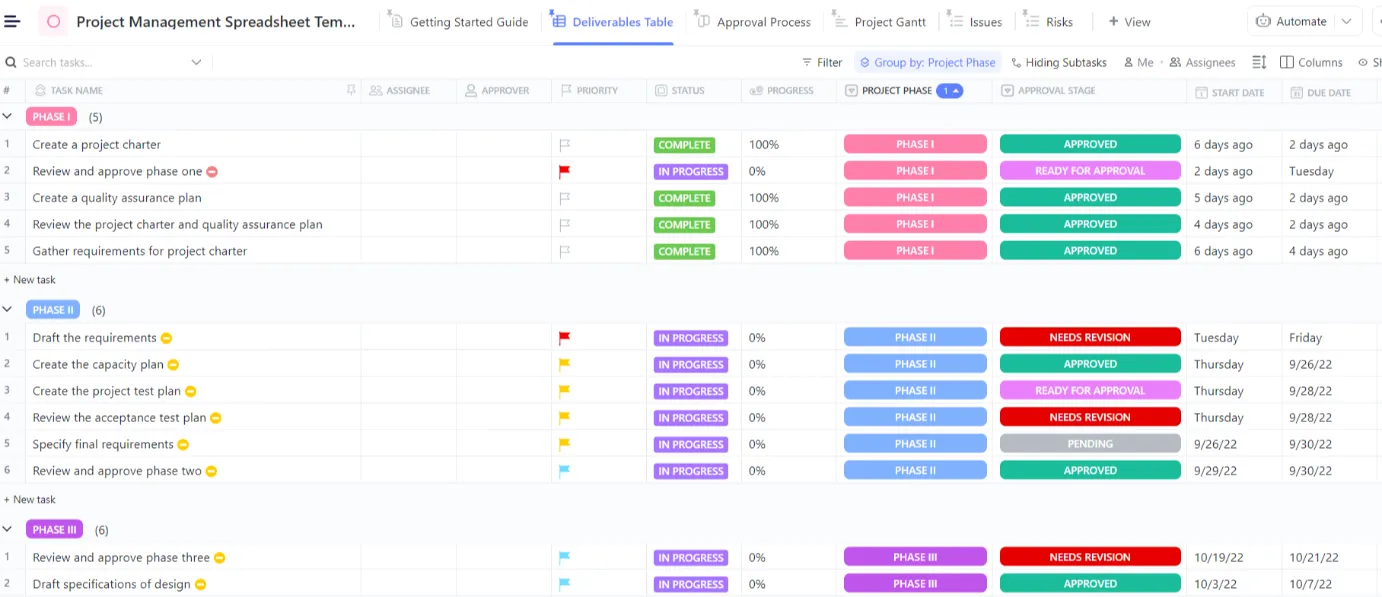
A ClickUp projektmenedzsment táblázatkezelő sablonja sokkal könnyebbé és kényelmesebbé teszi a feladatok, ütemtervek, prioritások és előrehaladás nyomon követését, mint az Excel. Mindezt egy tiszta, testreszabható nézetben teheti meg. Búcsúzzon el a szétszórt táblázatoktól, és üdvözölje a könnyű szervezést!
Mi az Excel kutatási funkciója?
Ha valaha is dolgoztál az Excelben, és hirtelen észrevettél egy oldalsávot, amely definíciókat vagy fordításokat kínál, akkor találkoztál a Kutatás funkcióval. Ez az eszköz lehetővé teszi, hogy a táblázatot elhagyása nélkül kereshetsz referenciaanyagokat, például szótári bejegyzéseket, szinonimákat vagy fordításokat.
A program az Excel ablak jobb oldalán található feladatpanelen nyílik meg, és általában akkor aktiválódik, ha Alt + kattintás egy szóra, vagy bizonyos parancsok használata a Felülvizsgálat fülön.
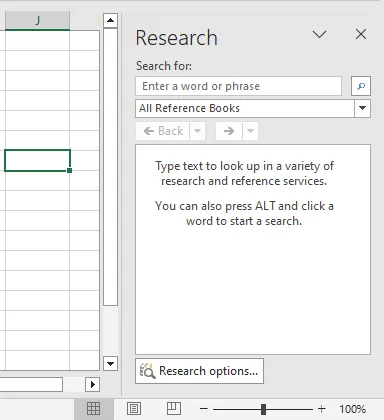
Bár elméletileg hasznos, sok felhasználó ma már véletlenül zavarónak tartja. Ennek oka:
- Az ablak gyakran figyelmeztetés nélkül jelenik meg, különösen akkor, ha gyorsan mozogsz a cellák között, vagy Excel gyorsbillentyűket használsz.
- A funkció olyan referenciaadatokat jelenít meg, amelyekre a legtöbb felhasználó, különösen a szakemberek, nem szorulnak az adatbevitel, a pénzügyi nyomon követés vagy a projektmenedzsment során.
- Ezek elterelik a figyelmet a tényleges munkáról, ami megszakíthatja a lendületet, különösen a nagy koncentrációt igénylő feladatok során.
Röviden: a Kutatás ablak egy olyan eszköz, amelyet egy másik típusú munkafolyamatra fejlesztettek ki, ahol a felhasználóknak szükségük lehet definíciókra vagy fordításokra. De a mai környezetben, különösen ahol a pontosság és a termelékenység fontos, ez inkább zavaró tényező, mint időmegtakarító eszköz.
👀 Tudta? A folyamatos részleges figyelem, amikor az egyén folyamatosan több feladat és információforrás között osztja meg figyelmét, csökkentheti a koncentrációs képességet, növelheti a stresszt és csökkentheti a termelékenységet.
Ha valaha is kereste, hogyan lehet kikapcsolni az Excel kutatási funkcióját vagy letiltani a Kutatás ablakot, akkor jó hírünk van.
Kikapcsolhatja. Ezt a funkciót a feladatpanel bezárásával, a kiegészítők beállításával vagy a Fejlesztői eszközök Azonnali ablakának használatával teljesen kikapcsolhatja.
A következő lépésekben pontosan elmagyarázzuk, hogyan kell ezt megtenni.
Hogyan lehet kikapcsolni a Kutatás ablakot az Excelben?
Akár adatkövetéshez, elemzéshez vagy Excel-dashboard létrehozásához használja az Excel programot, itt megtudhatja, hogyan biztosíthatja, hogy a Kutatás ablak ne zavarja a munkáját.
1. lépés: A Felülvizsgálat fülön manuálisan bezárhatja
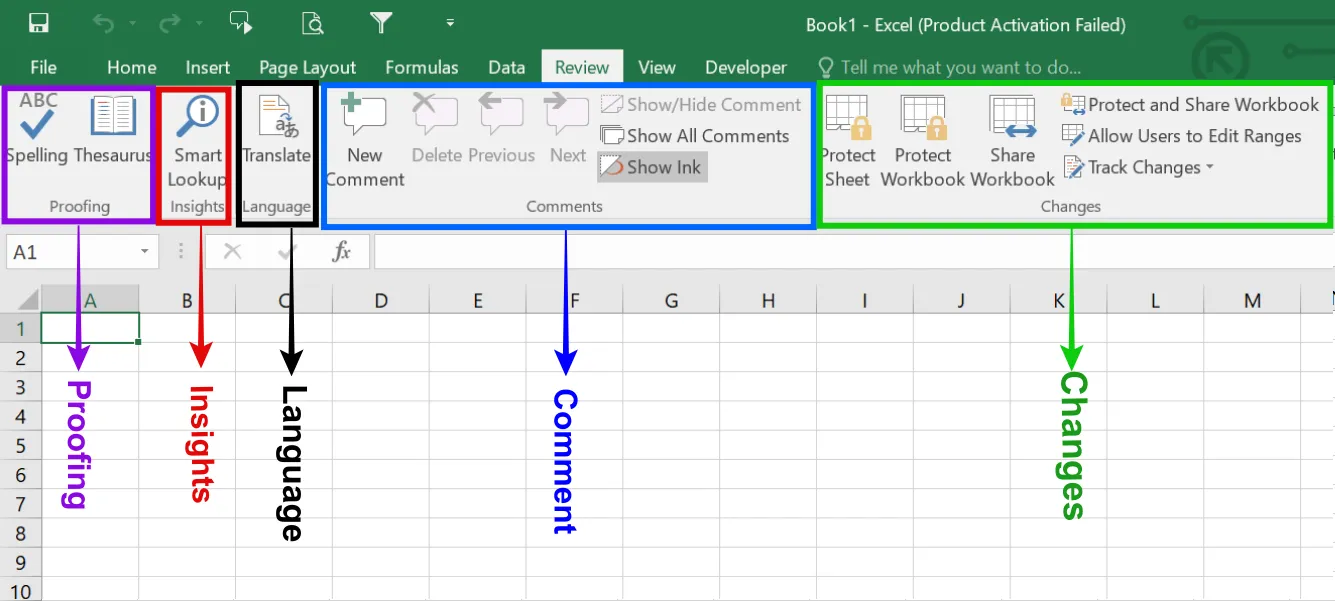
Ha az ablak váratlanul megjelenik:
- Kattints a szalag Review (Felülvizsgálat) fülére.
- Keresse meg a Kutatás gombot
- Egyszer kattints rá, hogy bezárd a feladatpanelt.
💡 Profi tipp: Ha ez egy nagy koncentrációt igénylő feladat közben történik, azonnal csukd be az ablakot az egérrel vagy az ablakon található kis „X” gombra kattintva, hogy visszatérhess a munkádhoz és megőrizhesd a lendületedet.
2. lépés: Kapcsolja ki a szolgáltatásokat a Kutatási beállítások menüben
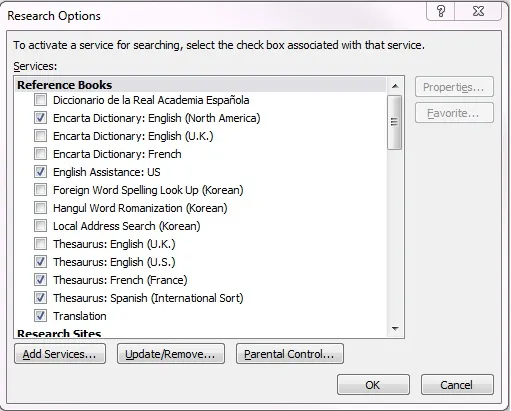
A Kutatás funkciót teljesen eltávolíthatod:
- Kattints a Kutatás ablakra (ha nyitva van)
- Az alján kattints a Kutatási beállítások gombra.
- Töröld az összes felesleges szolgáltatás jelölését (pl. Fordítás, Szinonimaszótár).
- Kattints az OK gombra a mentéshez.
Ez megakadályozza, hogy az Excel háttérben definíciókat vagy fordításokat próbáljon letölteni.
3. lépés: A kiegészítők módosítása a háttérben történő kiváltás megakadályozása érdekében
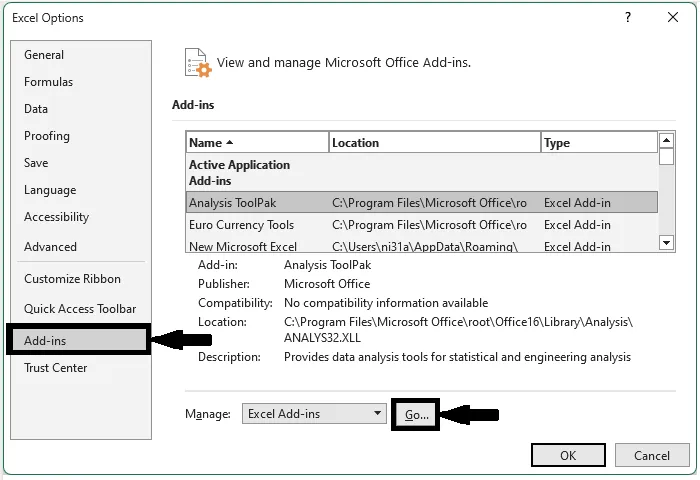
Néha a kiegészítők vagy a régi integrációk is kiválthatják ezt az ablakot:
- Lépj a Fájl > Beállítások > Bővítmények menüpontra.
- Az alján válaszd a COM-bővítményeket a legördülő menüből.
- Kattints a Go gombra, majd töröld a felesleges jelöléseket.
- Kattints az OK gombra, és indítsd újra az Excel programot.
Ez különösen hasznos, ha a Kutatás ablak minden alkalommal megjelenik, amikor megnyitod az Excel programot vagy régebbi dokumentumokkal dolgozol.
4. lépés: Használd a Fejlesztő fület a fejlett vezérléshez (opcionális)
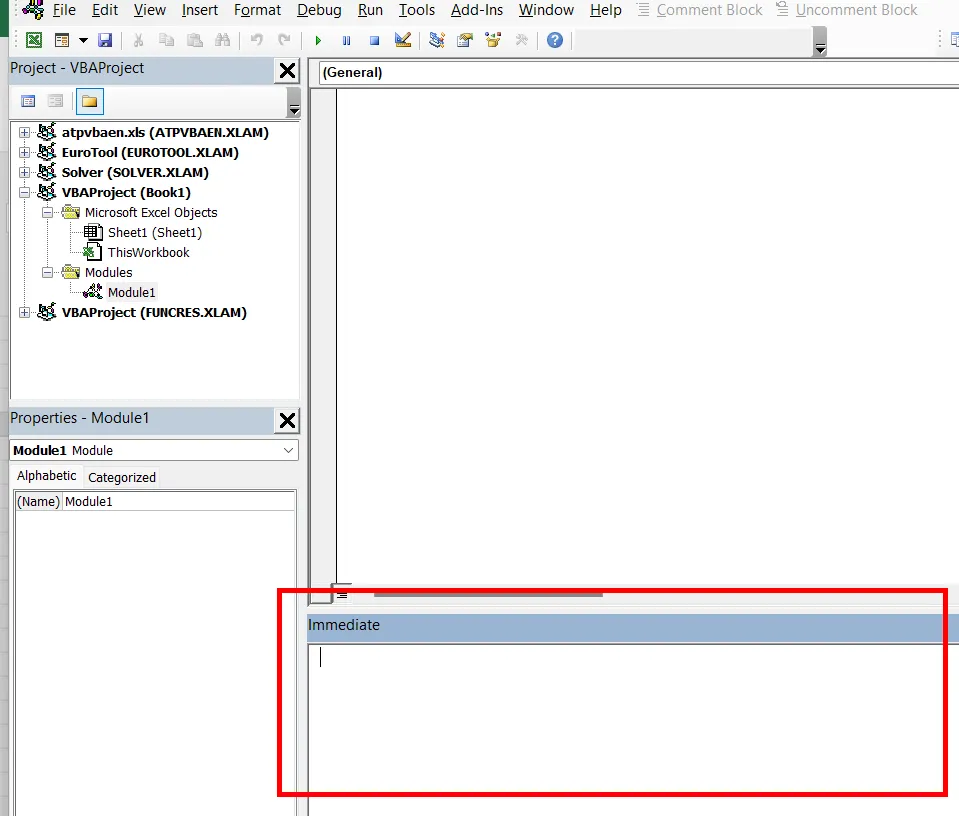
Ha jól ismeri a makrókat:
- Nyomja meg az Alt + F11 billentyűkombinációt a VBA Editor megnyitásához.
- Nyomja meg a Ctrl + G billentyűkombinációt az Azonnali ablak megnyitásához.
- Illessze be ezt a kódot, és nyomja meg az Enter billentyűt: Application. CommandBars(„Research”). Enabled = False
Ha később újra engedélyezni szeretné, állítsa a False értéket True-ra. Ennyi az egész. Ezzel véget érnek a felugró ablakokkal kapcsolatos gondjai.
Az Excel használatának korlátai
Az Excel hihetetlenül hatékony eszköz, de nem mindenre alkalmas.
Különösen a feladatok, a műszerfalak vagy a közös munkafolyamatok kezelése terén kezd az Excel kissé elavultnak tűnni. Íme, miért tartják sok felhasználó korlátozónak a modern környezetben:
1. A valós idejű együttműködés nem igazán valós idejű
Bár az Excel bevezette az online közös szerkesztést, a felhasználók továbbra is késésekkel, verziókonfliktusokkal, vagy akár véletlen felülírásokkal szembesülnek.
Az érzékeny adatokat kezelő vagy késő estig tartó jelentéskészítési maratonokat végző szakemberek számára ezek a megszakítások nem csak bosszantóak, hanem meg is szakítják a munkamenetet. Ez az egyik oka annak, hogy a felhasználók olyan modern Excel-alternatívákat keresnek, amelyek a tiszta, zavarmentes munkafolyamatokat helyezik előtérbe.
2. Beragadt a másolás-beillesztés körforgásába
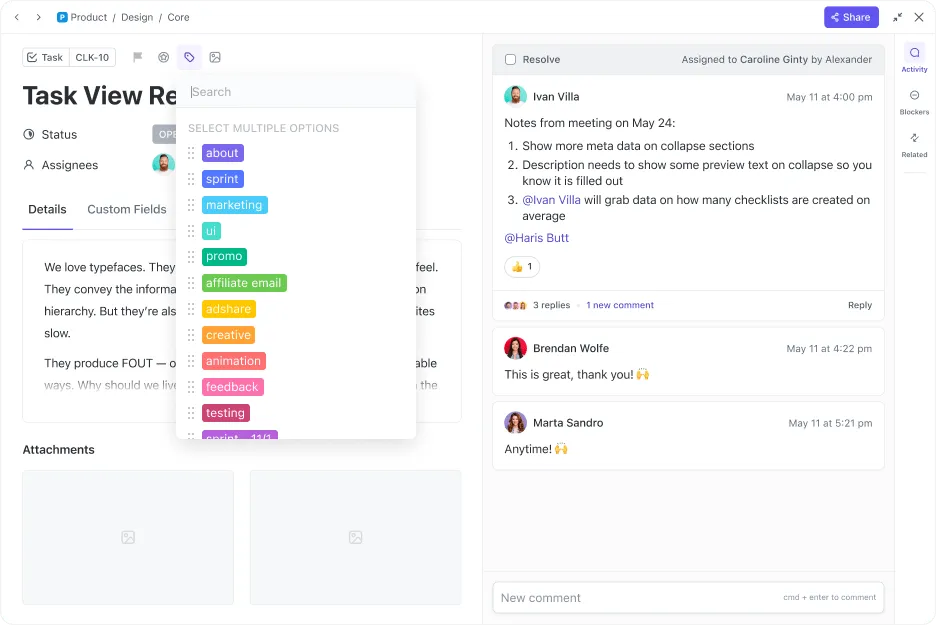
Az automatikusan frissülő feladat-dashboardokkal ellentétben az Excel manuális bevitelre támaszkodik. Ha több táblázatot kezel a jelentésekhez, akkor valószínűleg adatduplikációval, elavult bejegyzésekkel és hibás képletekkel kell megbirkóznia.
3. Az Excel nem skálázható jól komplex munkafolyamatokhoz
Projekt szintű nézetekre, feladatkiosztásra vagy állapotkövetésre van szüksége? Az Excelben ez is megoldható, de csak jelentős testreszabással. A legtöbb csapat végül olyan megoldásokat hoz létre, amelyek inkább növelik a zavart, mint hogy megoldanák azt.
📮 ClickUp Insight: Az alacsony teljesítményű csapatok 4-szer nagyobb valószínűséggel használnak 15 vagy több eszközt, míg a magas teljesítményű csapatok hatékonyságukat úgy tartják fenn, hogy eszköztárukat 9 vagy annál kevesebb platformra korlátozzák. De mi lenne, ha csak egy platformot használnánk?
A ClickUp, mint a munkához szükséges mindenre kiterjedő alkalmazás, egyetlen platformon egyesíti a feladataidat, projekteidet, dokumentumaidat, wikijeidet, csevegéseidet és hívásaidat, AI-alapú munkafolyamatokkal kiegészítve. Készen állsz az okosabb munkavégzésre? A ClickUp minden csapat számára alkalmas, láthatóvá teszi a munkát, és lehetővé teszi, hogy a fontos dolgokra koncentrálj, míg az AI elvégzi a többit.
4. Az olyan funkciók, mint a Kutatás feladatpanel, inkább zavarják a munkát, mint segítenek benne.
Az olyan eszközök, mint a Kutatás feladatpanel, a Bővítmények felugró ablakok és a váratlan új ablakok megzavarhatják a koncentrációt. Ha pedig szorosak a határidők, minden zavaró tényező számít.
5. Bármilyen automatizáláshoz mélyreható Excel-ismeretekre van szükség
A beépített triggerekkel és munkafolyamatokkal rendelkező eszközökkel ellentétben az Excel makrókra, VBA-ra vagy harmadik féltől származó kiegészítőkre támaszkodik. Ez nagy akadályt jelent, ha csak ismétlődő feladatokat szeretnél automatizálni vagy függőségeket kezelni.
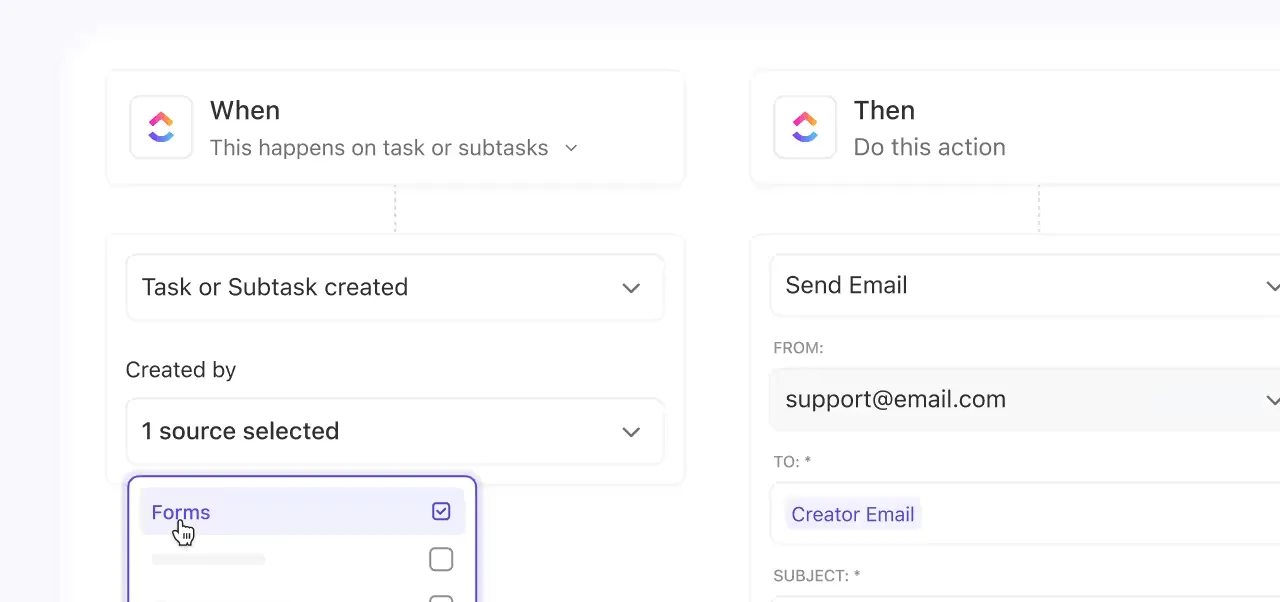
💡 Profi tipp: Az automatizált munkafolyamatok létrehozásához nem szükséges mélyreható kódolási ismeretekkel rendelkezni. Próbáld ki a ClickUp Automations szolgáltatást, amely egyszerű, kódolás nélküli, „amikor-akkor” szerkesztővel automatizálja az olyan rutinmunkákat, mint a feladatok kiosztása, a feladat előrehaladásának frissítése és a frissítések küldése.
6. A műszerfalak statikusak és egymástól függetlenek
Az Excel-jelentések rendszeres frissítést igényelnek, és nincs egyetlen megbízható forrás a csapatok között. Vagy e-mailben küldöd el a táblázatokat, vagy több fájlt kell karbantartanod egy projekt nyomon követéséhez.
Az Excel még mindig számos felhasználási területen hasznos. Ha a munkafolyamatod az alábbiak valamelyikébe tartozik, akkor érdemes továbbra is az Excel-t használni:
- Könnyű táblázatokon dolgozol személyes használatra, például költségvetés vagy szokások nyomon követése céljából.
- A fájlod nem igényel mások részvételét vagy valós idejű szerkesztést.
- Inkább offline dolgozol, és olyan táblázatkezelő alkalmazásra van szükséged, amely helyileg fut?
- Összetett pénzügyi modellezéssel foglalkozik, rendkívül testreszabott képletekkel?
- Évek óta használod az Excel programot, és már makrókat vagy sablonokat is készítettél hozzá.
Mindannyian használtuk már az Excel programot munkánk kezelésére, projektek nyomon követésére vagy jelentések készítésére. A cél nem az, hogy teljesen feladjuk az Excel használatát, hanem hogy tudjuk, mikor érdemes valami okosabb megoldást választani.
Miért jobb a ClickUp táblázatkezelő megoldás?
A ClickUp, mint a munka mindenre kiterjedő alkalmazása, ötvözi a táblázatok ismertségét a modern projektmenedzsment technológia rugalmasságával, mindezt egy helyen. Feladatokat, projekteket, dokumentumokat és csevegéseket egyesít egy platformon, amelyet a világ legteljesebb és legkontextusosabb munkahelyi mesterséges intelligenciája támogat.
Így nyújt a ClickUp sokkal jobb felhasználói élményt:
Dolgozzon táblázatos nézetben, felugró ablakok nélkül
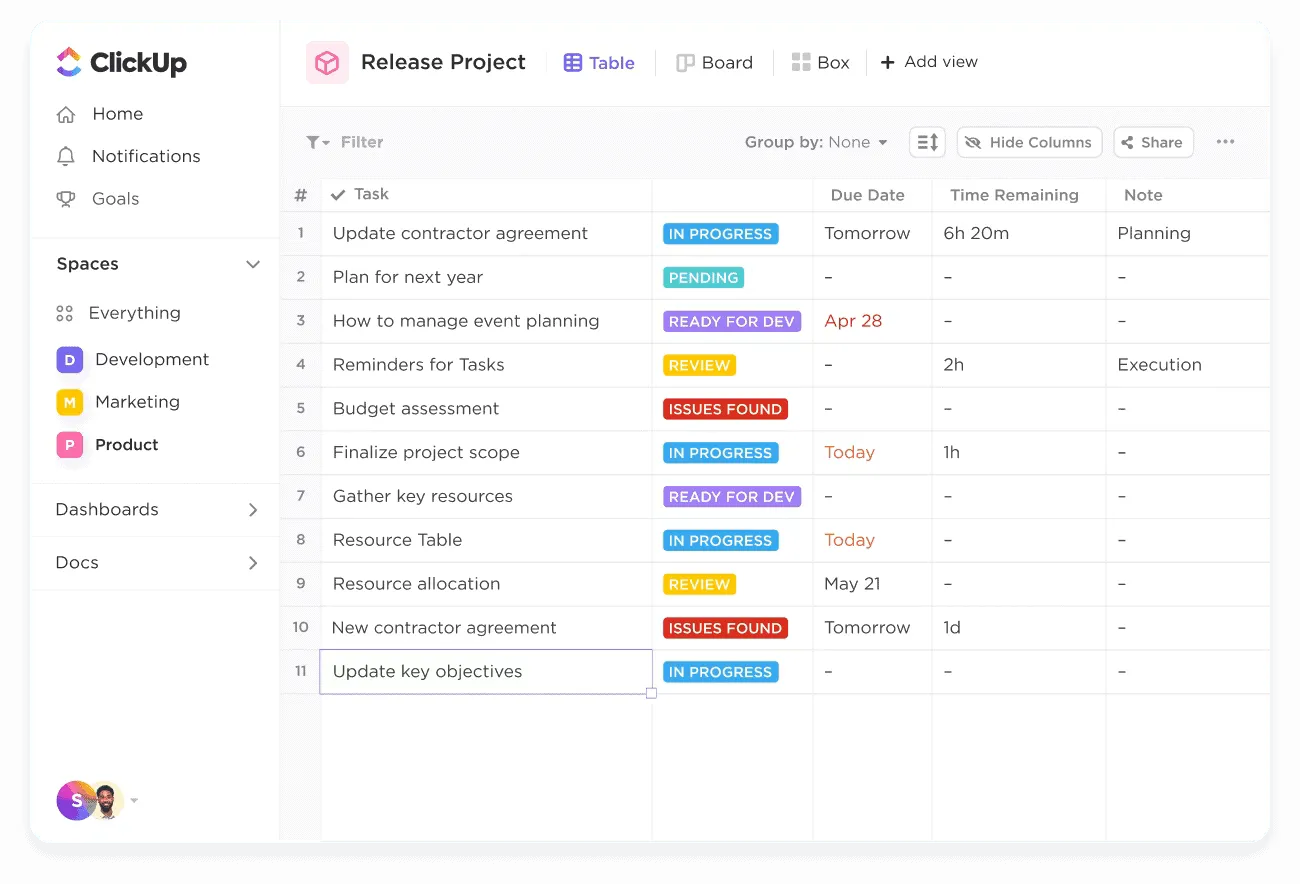
A ClickUp táblázatos nézetével az adatokat, projekteket vagy feladatokat tiszta rácsban szervezheti, akárcsak az Excelben. De az Excel-lel ellentétben nincsenek rejtett kiegészítők, kutatási feladatpanelek vagy felugró ablakok, amelyek megzavarnák a munkáját.
Hogyan használják a különböző csapatok a ClickUp táblázatokat?
Ha az Excel a kedvenc programod, az átállás ijesztőnek tűnhet. De ha megnézed, hogyan használják a csapatok a ClickUp táblázatos nézetét, az segíthet. Íme néhány ötlet:
- Marketingcsapatok: Kövessétek nyomon a kampányokat, a tulajdonosokat és a határidőket az egyéni állapotok és az automatizálási triggerek segítségével.
- Termékmenedzserek: Szervezze meg a sprinteket, epikákat és backlog elemeket – minden sor egy feladat, minden oszlop egy történetet mesél el.
- HR-csapatok: Kezeljék az új munkavállalók beilleszkedési ellenőrzőlistáit, kövessék nyomon az ajánlatok bevezetését, vagy valós időben futtassanak visszajelzési ciklusokat.
- Pénzügyi csapatok: Készítsen kiadási nyomon követőket, szinkronizáljon integrációkkal, és szűrje a bejegyzéseket régió, negyedév vagy projekt szerint. Használja a Formula Fields funkciót a bonyolult számítások pontos elvégzéséhez.
Mi a különbség? Ezek a táblázatok nem elszigeteltek – összekapcsolódnak a ClickUp feladataival és a ClickUp dokumentumaival, megőrzik a kontextust, valós időben frissülnek, és a munka előrehaladtával folyamatosan fejlődnek.
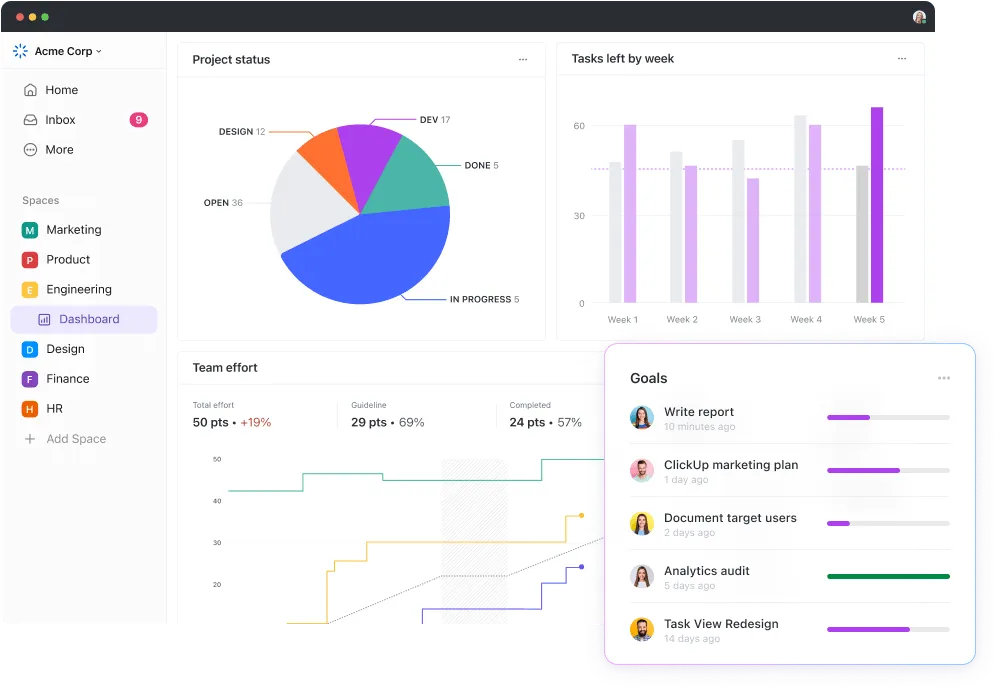
A ClickUp táblázataiból egyszerűen létrehozhat egyedi ClickUp irányítópultokat, hogy nyomon követhesse az Ön számára fontos mutatókat.
📌 Böngésszen valós projekt-dashboard példák között, hogy megnézze, hogyan hozhat rendet a munkájába.
Készen állsz a váltásra? Íme egy egyszerű teszt:
Hozzon létre egy egyszerű projektkövetőt az Excelben. Ezután próbálja ki ugyanezt a ClickUp táblázatos nézetében. Kövessen nyomon néhány feladatot, rendeljen hozzájuk felelősöket, állítson be határidőket, és egy-két napig ellenőrizze az előrehaladást mindkét eszközben.
A következőket veheted észre:
| Funkció | Excel | ClickUp táblázatos nézet |
| Feladatok hozzárendelése | Kézi szövegbeírás | Válassz a csapatod összes tagjának nevét tartalmazó praktikus legördülő menüből, vagy hagyd, hogy az AI Assign automatikusan ossza el a feladatokat a tagok szakterületei és erősségei alapján. |
| Állapotok frissítése | Kézi legördülő menük | Kattintással frissítheted a Kanban-stílusú állapotokat, vagy beállíthatod a ClickUp Automations szolgáltatást, hogy ezt megtegye helyetted. |
| Automatizálás | Makrók vagy szkriptek szükségesek | Előre elkészített triggerek (kód nem szükséges) |
| Megjegyzések + tevékenységi napló | Kiegészítők vagy külső jegyzetek | A beépített megjegyzések, előzmények és címkék minden feladatnál biztosítják a kontextus központosítását és nyomon követhetőségét. |
| Integráció megtekintése | Statikus fájlok | A feladatok összekapcsolódnak a műszerfalakkal, dokumentumokkal, csevegéssel és idővonalakkal. |
Néha a legfontosabb az, hogy kipróbáld a jelenlegi munkafolyamatodat egy jobb rendszerben.
Valós időben együttműködhetsz, verziókonfliktusok nélkül.
Dolgozzon csapatával ugyanazon a feladatlistán, egyszerre. Minden frissítés azonnal mentésre kerül. Soha többé nem kell üzenetet küldenie valakinek, hogy megkérdezze: „Ez a legújabb verzió?”
A ClickUp Docs segítségével valós időben együttműködhetsz a csapatoddal, hogy megfogalmazhassátok és finomíthassátok az elkötelezettségi levelektől a projekt terjedelmét leíró dokumentumokig, sőt még a ellenőrzőlistákig is mindent.
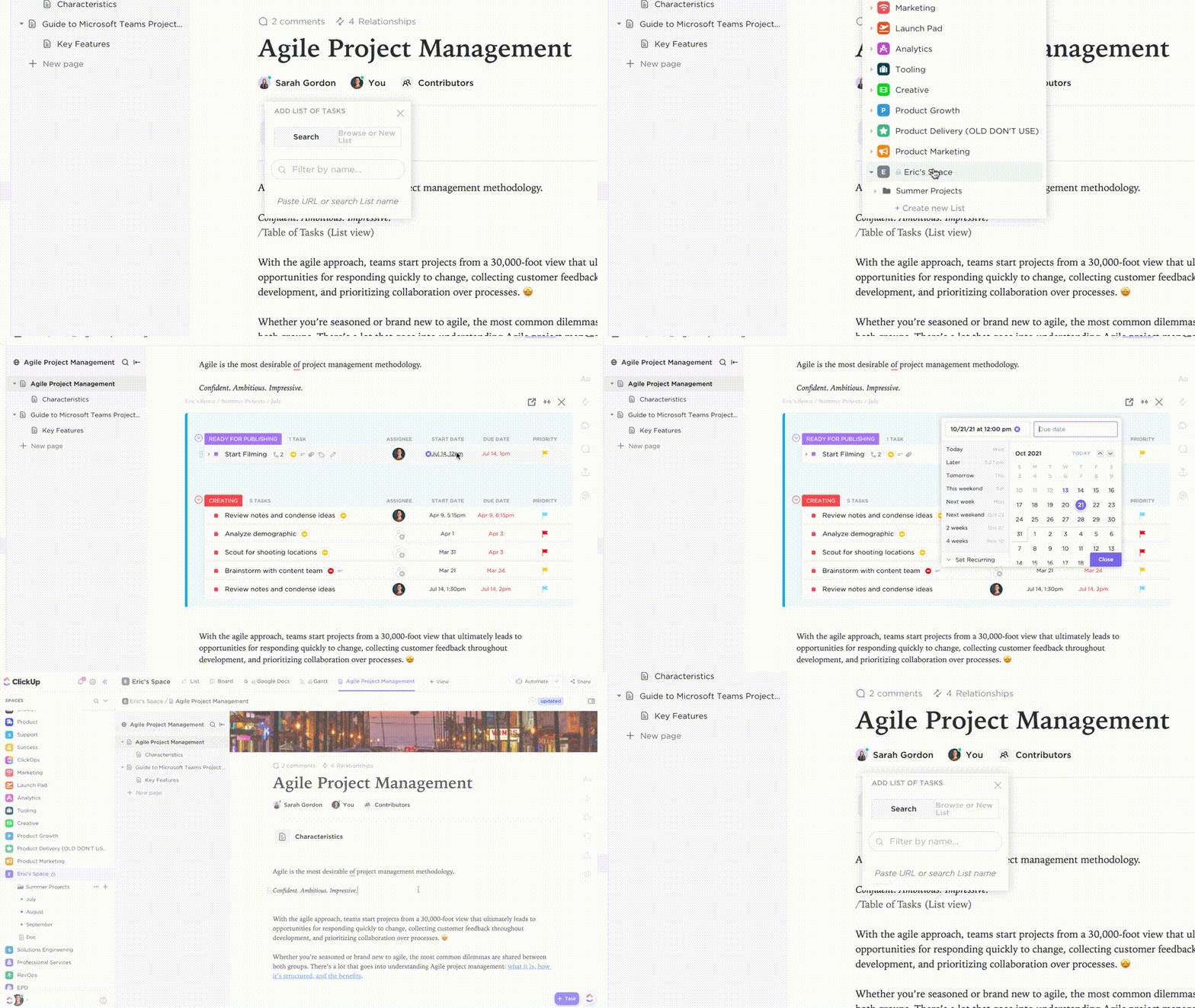
A meghajtókon és e-mailekben szétszórt statikus fájlokkal ellentétben a ClickUp Docs interaktív és szorosan kapcsolódik a munkafolyamatokhoz.
A Docs alkalmazásban a ClickUp Collaboration Detection funkciója jelzi, ha egy csapattag egyszerre nézi meg egy feladatot, vagy új megjegyzést fűz hozzá. Láthatod azt is, ha más felhasználók éppen egy feladat leírását szerkesztik.
Ráadásul automatikus, azonnali visszajelzést kapsz az állapotváltozásokról, új megjegyzésekről és minden másról, ami egy feladathoz kapcsolódik.
💡 Profi tipp: Adja hozzá csapattársait feladatfigyelőként a ClickUp-ba, hogy értesítést kapjanak, ha a feladatban változás történik – legyen az új megjegyzés, állapotfrissítés vagy melléklet. Így nem kell manuálisan nyomon követnie az embereket, és semmi sem maradhat ki.
A statikus cellákat alakítsd át cselekvésre késztető blokkokká
A ClickUpban a „cella” nem csak egy statikus adat, mint az Excelben vagy a Google Sheetsben. Ehelyett minden cella valójában dinamikus munkatétel lehet, például feladat, határidő vagy állapotfrissítés.
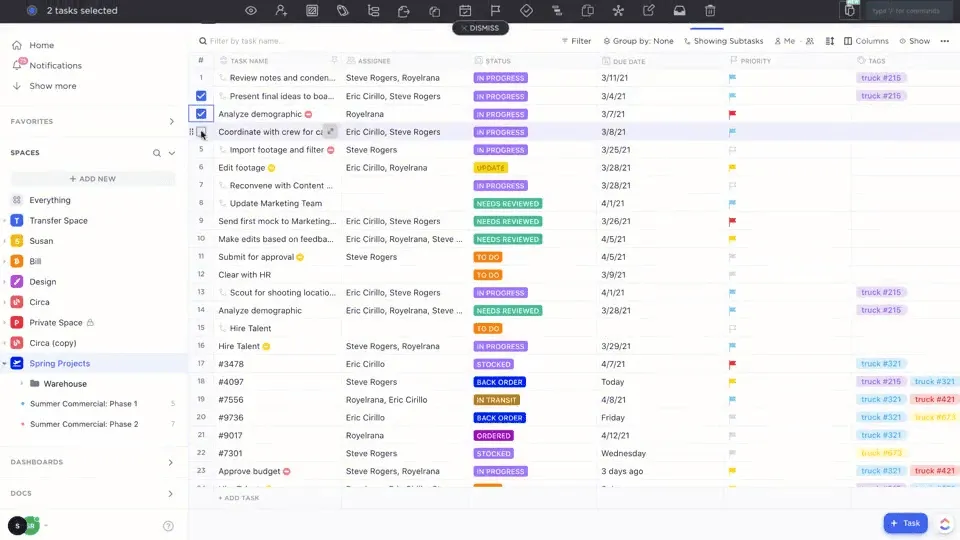
És ellentétben a hagyományos táblázatkezelő sablonokkal, ahol bonyolult képletekre van szükség a feladatok elvégzéséhez, a ClickUp-ban a következőket teheted:
- Rendelje azt a cellát egy csapattársához
- Állítsd be a prioritásokat, hogy mindenki tudja, mi a legfontosabb
- Automatizáld a műveleteket (például egy feladat áthelyezése a „Folyamatban” állapotba, amikor hozzárendelték).
A ClickUp alapvetően a táblázatok strukturált elrendezésének legjobb elemeit veszi át, de minden cellát akcióképessé és intelligenssé tesz.
Kommunikálj ott, ahol a munka folyik, ne egy külön alkalmazásban
Az Excel használatakor folyamatosan az e-mailek, a Slack vagy a Teams között kell váltogatnod, csak hogy tisztázz, mit jelent egy cellában szereplő adat, vagy ki frissíti azt – így elveszik a kontextus, és a beszélgetések szétszórtak lesznek.
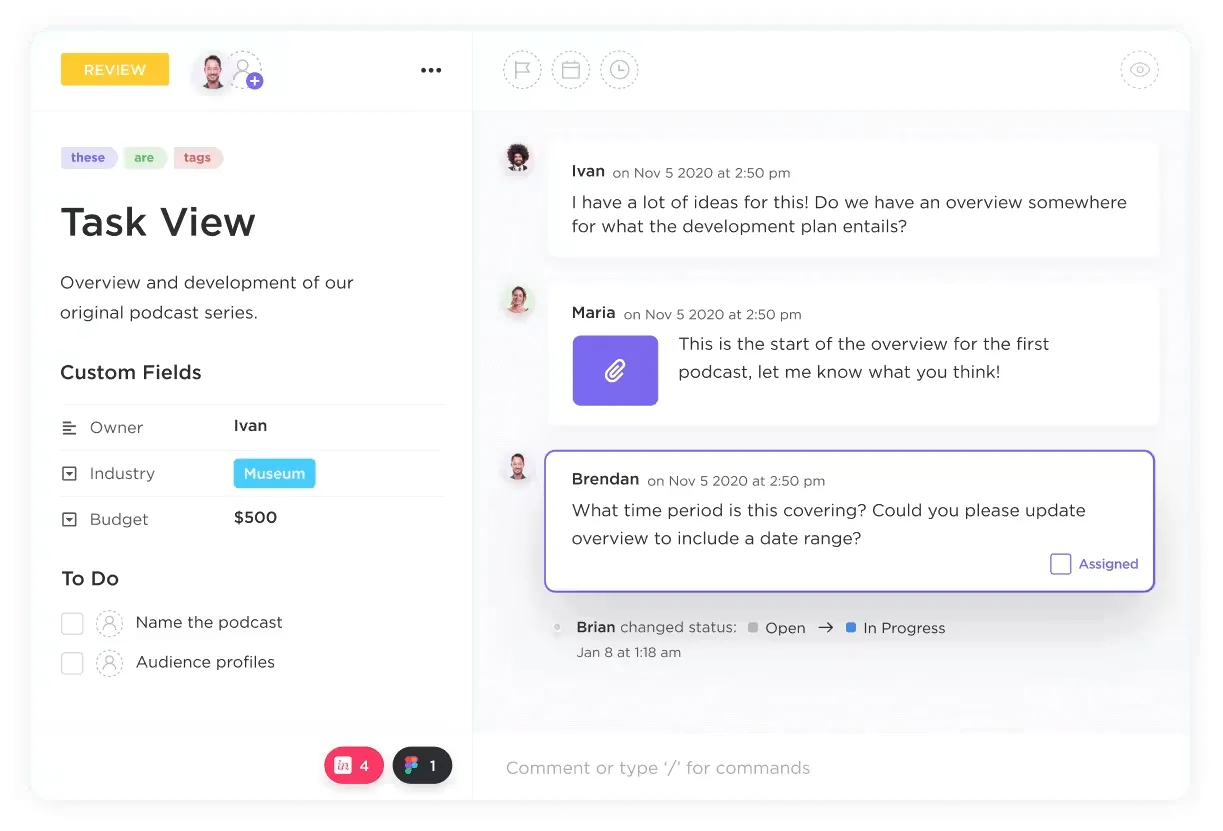
A ClickUp Assign Comments és a ClickUp Chat segít megőrizni a kommunikáció kontextusát. Minden közvetlenül kapcsolódik a feladatokhoz, így a megbeszélések cselekvésorientáltak és könnyen nyomon követhetők maradnak, kontextusváltás nélkül:
- Hagyj közvetlenül a feladatokhoz kapcsolódó kommenteket, így könnyen megjelölheted a csapattagokat, tisztázhatod a részleteket vagy kérhetsz visszajelzést.
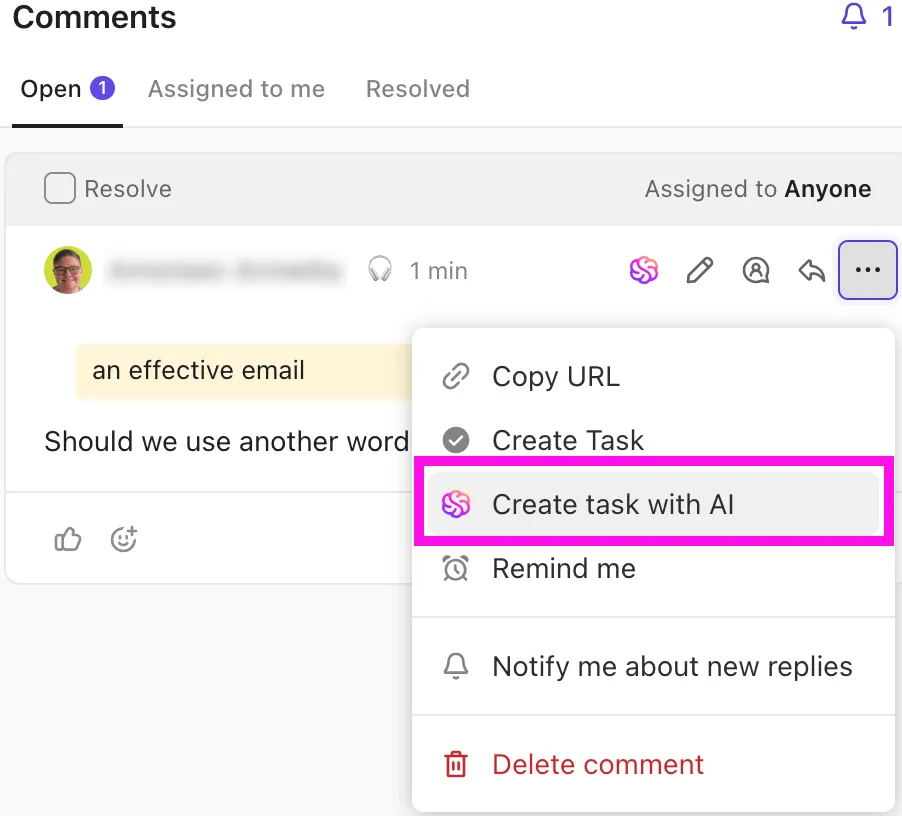
- Konvertáld a megjegyzéseket hozzárendelt feladatokká, hogy semmi ne maradjon ki.
- Használja a ClickUp Chat funkciót a gyors, valós idejű csapatfrissítésekhez és megbeszélésekhez anélkül, hogy platformot kellene váltania.
- Tartsa a üzeneteket a Feladatokhoz, Dokumentumokhoz és frissítésekhez kapcsolva, így biztosítva, hogy minden beszélgetés kontextusban legyen.
- Használja az AI-alapú funkciókat a szálak összefoglalásához, válaszok javaslásához és feladatok automatikus létrehozásához.
Gyorsítsd fel a számításokat a beépített képletekkel és automatizálásokkal
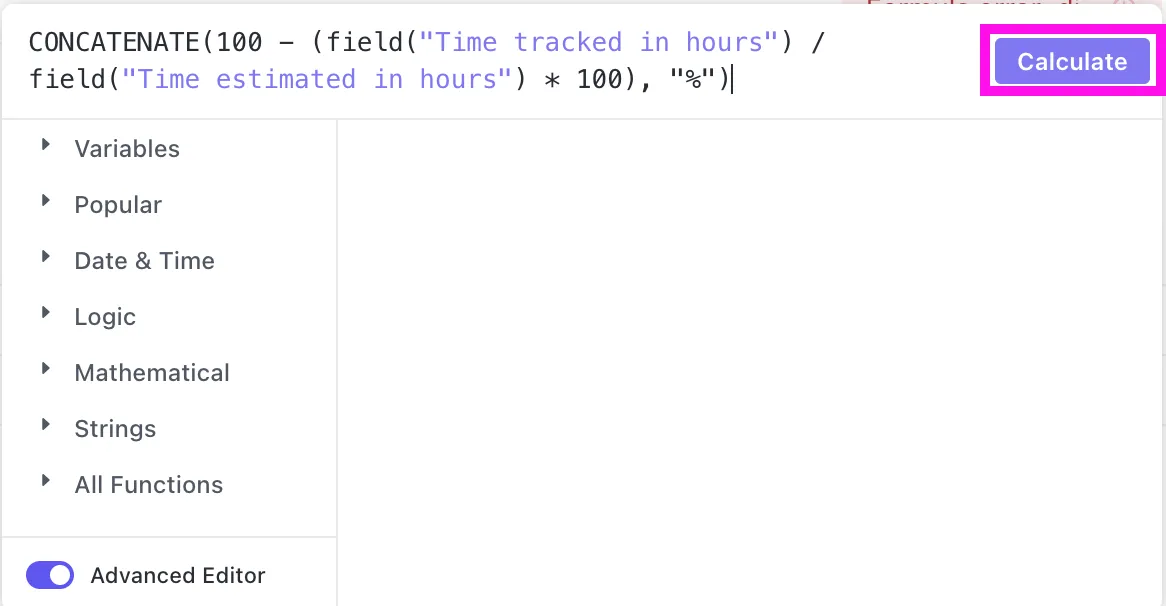
Gyorsabban szeretné kiszámítani a projekt ütemtervét, költségvetését vagy befejezési arányát? Használja a ClickUp beépített képletmezőjét a számítások elvégzéséhez, anélkül, hogy beágyazott IF() utasításokra vagy feltételes formázásra lenne szüksége.
A ClickUp Automations segítségével beállíthat olyan triggereket, amelyek értesítik Önt, ha munkát szeretne átadni egy másik csapattagnak, jóváhagyást kérni, vagy automatikusan frissíteni a projekt állapotát, amely valós időben megjelenik a táblázatos nézetben.
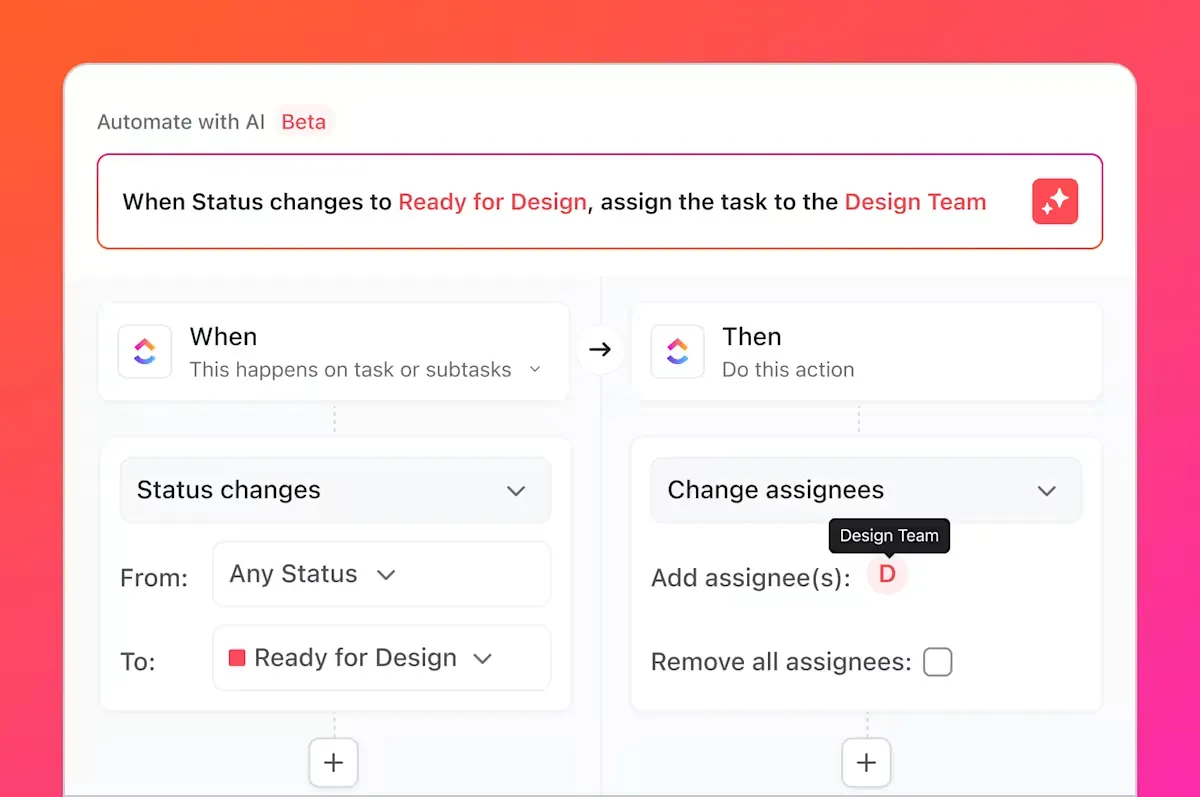
Az állapotfrissítések is valós időben történnek. Amint egy feladat jóváhagyásra kerül vagy befejeződik, a ClickUp áthelyezheti a következő fázisba, értesítheti a csapatot, és akár további feladatokat is elindíthat, így biztosítva, hogy a határidőket habozás és akadályok nélkül betarthassa.
Dolgozz okosabban, ne keményebben, a ClickUp Brain és az AI-alapú funkciók segítségével.
A ClickUp Brain, a kontextusfüggő AI-asszisztens, közvetlenül a ClickUp-ba van beépítve, hogy segítsen összefoglalni a találkozók jegyzetét, frissítéseket készíteni és válaszokat kiemelni a feladatokból vagy dokumentumokból, mindezt anélkül, hogy eszközöket kellene váltani. Beépített AI-képességeit használja, hogy bármely munkafolyamatban felismerje a fontos információkat, és automatizálja a munkaterületen belüli rutin feladatokat.
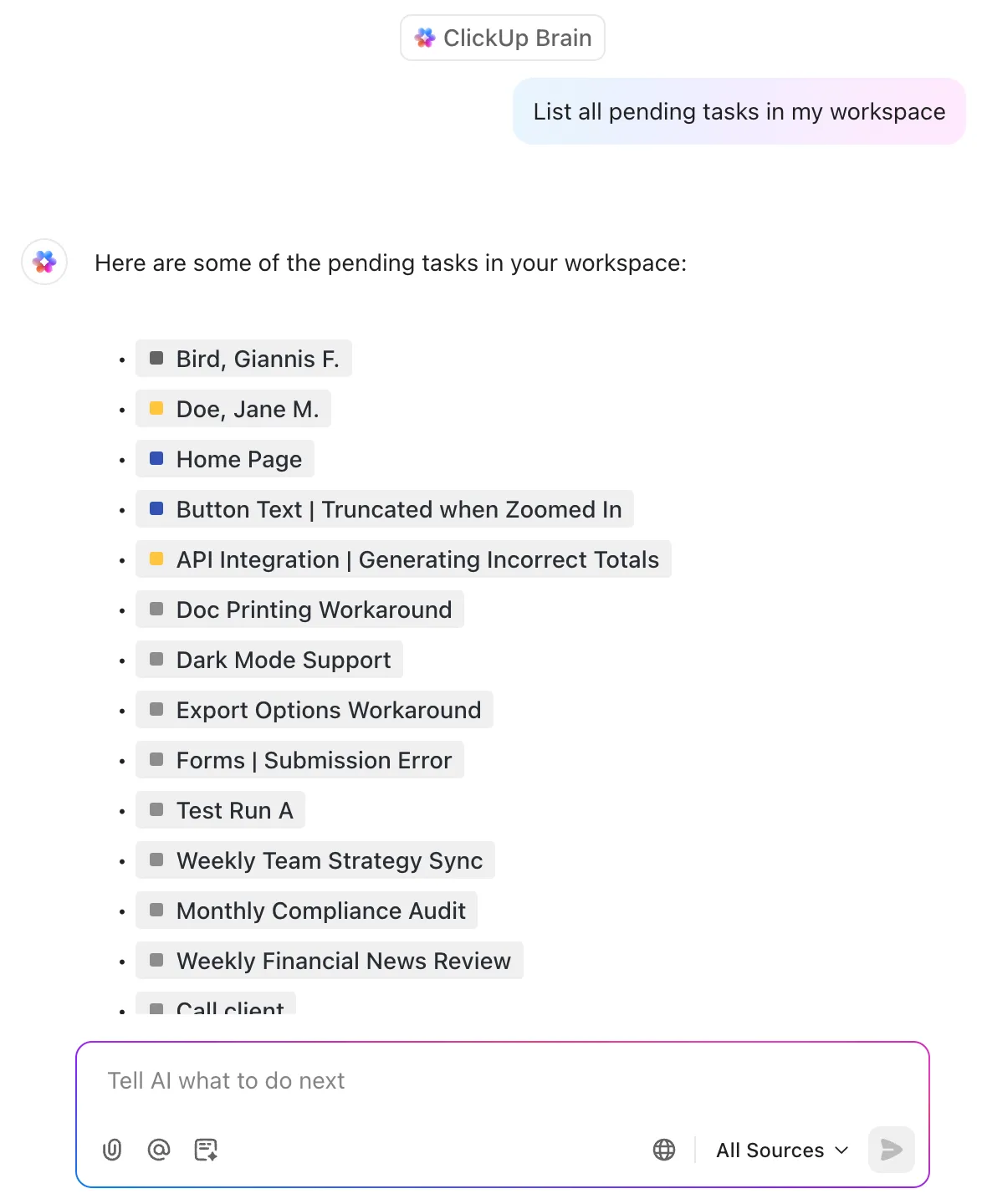
💡 Profi tipp: A ClickUp AI-alapú naptárát is használhatod feladatok, emlékeztetők és találkozók ütemezésére útközben.
Kezelje az összes munkáját egy nézetben
Ágyazd be táblázataidat a Feladatok, Dokumentumok vagy Műszerfalakba, így minden összekapcsolódik. Nincs többé lapozás vagy fájlok közötti keresgélés, hogy megtaláld azt az egy táblázatot.
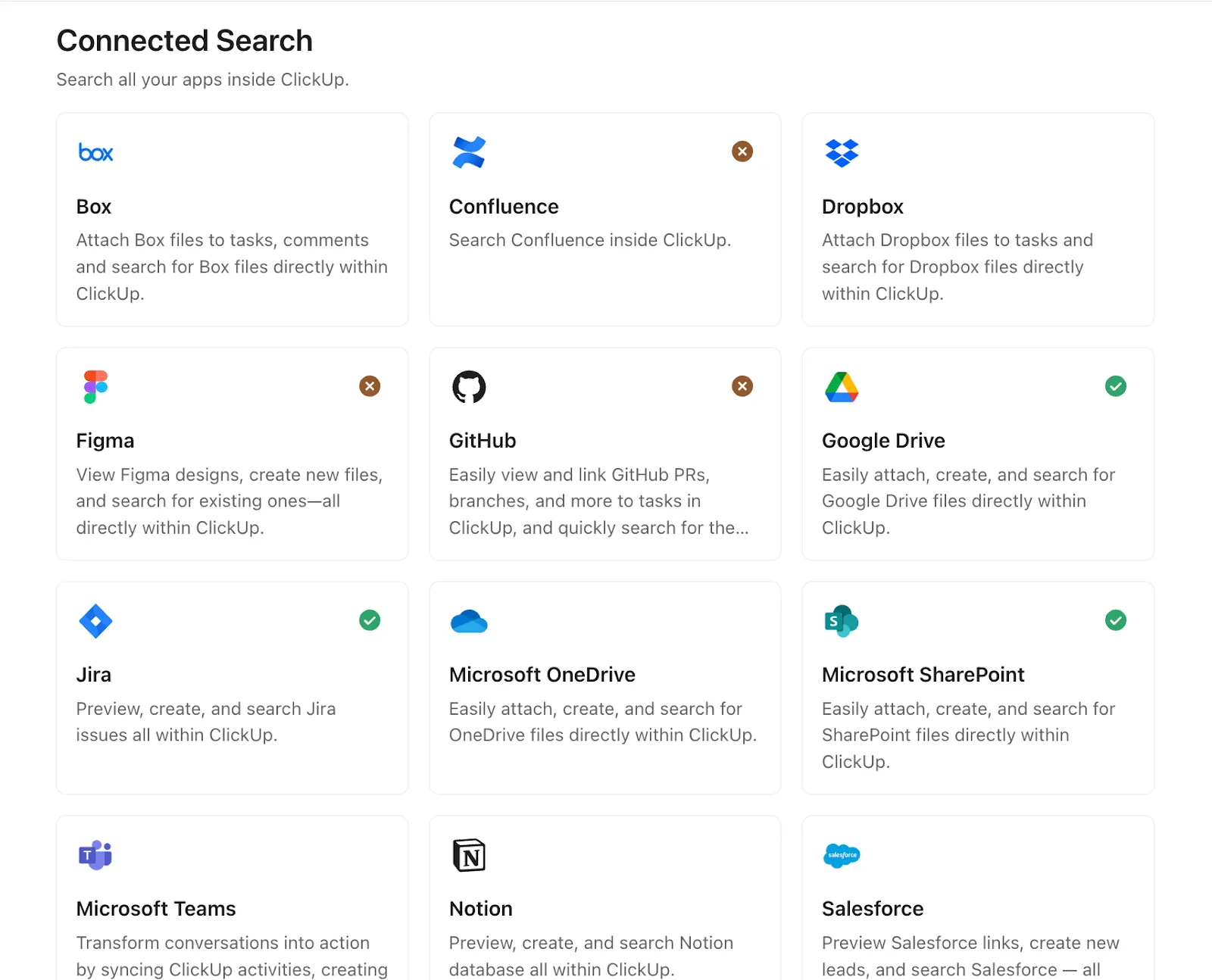
A ClickUp több mint 1000 integrációt kínál olyan eszközökkel, mint a Confluence, a Dropbox, a Figma és a Microsoft Teams. Ez azt jelenti, hogy adatait közvetlenül ezekből az alkalmazásokból csatlakoztathatja és beágyazhatja a ClickUp univerzumába. A ClickUp-ra váltó csapatok szerint hetente több mint 3 órát spórolnak!
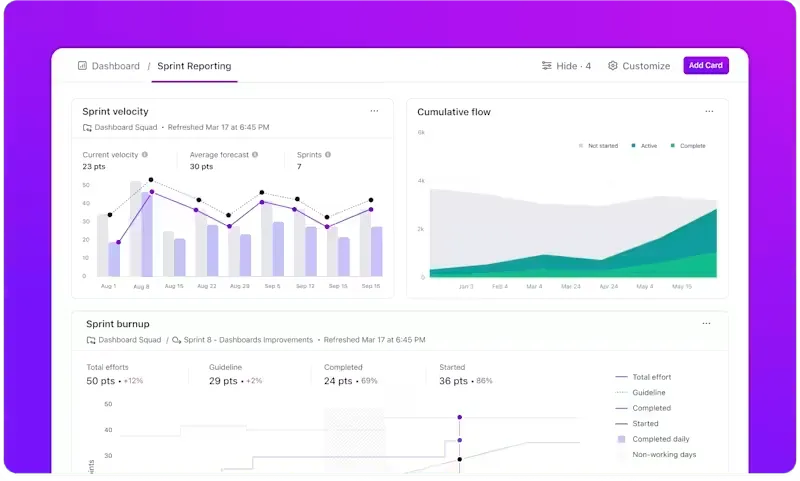
Szeretnél egyértelmű képet kapni a csapatod előrehaladásáról anélkül, hogy át kellene kutatnod a feladatokat? A ClickUp Dashboards segít ebben. Egy testreszabható nézetben követheted nyomon a célokat, a munkaterhelést, a nyomon követett időt és még sok mást. Ez olyan, mint a projekted irányítóközpontja, amely pontosan az Ön munkamódszeréhez igazodik.
A G2 egyik értékelése jól összefoglalja a helyzetet:
A ClickUp a legjobb megoldás egy nagy csapat projektjeinek kezelésére, amelyben sok ember vesz részt. Korábban Excel-t és Word-öt használtunk 5-6 hónapos projektek kezelésére, amelyekben sokan vettek részt, most pedig minden a ClickUp-on van, ami rengeteg időt takarít meg nekünk. És őszintén szólva, a bevezetése nagyon egyszerű, és a csapat nagyon gyorsan megtanulta használni az alkalmazásokat.
A ClickUp a legjobb megoldás egy nagy csapat projektjeinek kezelésére, amelyben sok ember vesz részt. Korábban Excel-t és Word-öt használtunk 5-6 hónapos projektek kezelésére, amelyekben sokan vettek részt, most pedig minden a ClickUp-on van, ami rengeteg időt takarít meg nekünk. És őszintén szólva, a bevezetése nagyon egyszerű, és a csapat nagyon gyorsan megtanulta használni az alkalmazásokat.
Szabadulj meg a zavaró tényezőktől. Legyél hatékonyabb a ClickUp segítségével!
Ha az Excel kutatási ablaka, rejtett menüi vagy váratlan felugró ablakai valaha is kizökkentették a munkából, akkor nem vagy egyedül. Az Excel ugyan még mindig jól működik a gyors számításokhoz, de nem gyors tempójú csapatok, élő frissítések vagy összekapcsolt munkafolyamatok számára készült.
Tehát, ha csak most kezded, vagy modernabb lehetőségeket szeretnél kipróbálni anélkül, hogy fizetős eszközöket vásárolnál, a ClickUp az egyik legjobb ingyenes projektmenedzsment szoftver, amely ma elérhető.
A ClickUp minden olyan funkciót kínál, amit egy táblázatkezelőtől elvársz, és minden olyan funkciót, amiről nem is tudtad, hogy szükséged van rá:
- Tiszta, testreszabható táblázatos nézet
- Valós idejű együttműködés (felülírás nélkül)
- Beépített automatizálások, mesterséges intelligencia és képletek
- Összekapcsolt dokumentumok, irányítópultok és feladatok – nincs szükség a lapok közötti váltásra
Akár projekteket kezel, munkát követ nyomon, akár jelentéseket készít, itt az ideje, hogy a régi módszert egy okosabb, zökkenőmentesebb beállításra cserélje.
Készen állsz a táblázatkezelő programod frissítésére? Próbáld ki ingyen a ClickUp-ot, és térj vissza a zavartalan munkához – megszakítások nélkül.