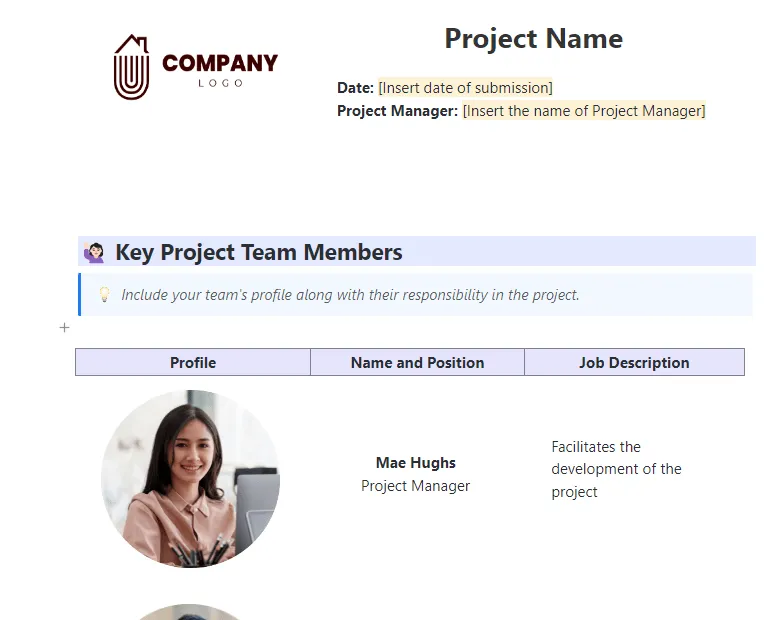

Amikor projektmenedzserként kezdtem dolgozni, hamar rájöttem, hogy bár a Microsoft Project hatékony eszköz, magas költségei és bonyolult licencelési rendszere sokak számára kihívást jelentett.
A tömeges licenceléssel való eligazodás túl bonyolult volt – vajon a csapatom tényleg kihasználná az összes funkciót, vagy csak felesleges költségeket vállalnánk? Ráadásul a jogosulatlan fájlmódosítások miatt nehéz volt fenntartani az ellenőrzést.
Egyszerűbb megoldásra volt szükségem, ezért megvizsgáltam a Microsoft Project Viewer programot, hogy segítsem a csapatomat a projektadatok elérésében és megosztásában a teljes licenceléssel járó bonyodalmak nélkül.
Ebben a cikkben bemutatom a legjobb 10 Microsoft Project-megjelenítő szoftvert, valamint azok legfontosabb jellemzőit és korlátait, hogy Ön megalapozott döntést hozhasson.
Akkor vágjunk is bele!
Mire érdemes figyelni a Microsoft Project-megjelenítő szoftvereknél?
Minden Microsoft Project-megjelenítő hozzáférést biztosít a projektfájlokhoz, de néhányuk további funkciókat is kínál, így valódi alternatívát jelent a Microsoft Projecthez. Ezek a kiegészítő funkciók jelentősen javíthatják a csapatmunkát és az információcserét.
Íme néhány olyan funkció, amelyet a projektmenedzsereknek feltétlenül figyelembe kell venniük:
- MPP-fájlok megnyitása: Biztosítsa a kompatibilitást a különböző fájlformátumokkal (.mpp, .mpt, .mpx, .xml) a projektekhez való teljes hozzáférés érdekében
- Projektfájlok megosztása: Keresse meg azokat az opciókat, amelyekkel az MPP-fájlokat Excel- vagy CSV-formátumban exportálhatja, így könnyen megoszthatja azokat a Microsoft Projectet nem használó felhasználókkal is.
- Projektfájlok nyomtatása: Győződjön meg arról, hogy a nézőprogram lehetővé teszi az értekezletekhez szükséges papírmásolatok egyszerű kinyomtatását.
- Támogatott operációs rendszerek: Ellenőrizze az operációs rendszerével való kompatibilitást, legyen az Windows, Mac vagy Linux.
- Diagramok és jelentések megjelenítése: Ellenőrizze a projekthez elengedhetetlen vizuális elemeket, például a Gantt-diagramokat és az erőforrás-elosztási jelentéseket
- Egyéni nézetek elérése: Győződjön meg arról, hogy a szoftver képes megnyitni a Microsoft Projectben létrehozott egyéni nézeteket a pontos adatmegjelenítés érdekében
- Fájlok exportálása: Keresse meg azt a funkciót, amellyel a fájlokat vissza lehet exportálni a Microsoft Projectbe vagy az Excelbe az egyszerű frissítés érdekében
- Nagy fájlok kezelése: Vegye figyelembe az esetleges fájlméret-korlátozásokat, amelyek korlátozhatják a nagyobb projektekhez való hozzáférést
- Integrálható felhőszolgáltatásokkal: Ellenőrizze a SharePoint, a Google Drive és az OneDrive kompatibilitását
- Támogatott verziók: Ellenőrizze a kompatibilitást az Ön által használt Microsoft Project verziókkal
A 10 legjobb Microsoft Project-megjelenítő szoftver
Íme a 10 legjobb Microsoft Project-néző szoftver, amelyek segítségével részletesen megtekintheti és megoszthatja a Microsoft Project-terveket: 👇🏼
1. ClickUp (A legjobb az integrációkkal kiegészített átfogó projektmenedzsmenthez)
A ClickUp egyrészt Microsoft Project-fájlok megtekintési lehetőségeit, másrészt átfogó projektmenedzsment funkciókat is kínál, így kiváló választás azoknak a csapatoknak, amelyek MS Project-fájlokkal szeretnének dolgozni, miközben további projektmenedzsment eszközökhöz is hozzáférnek.
Bár nem kifejezetten MS Project-megjelenítőként lett kifejlesztve, a ClickUp projektmenedzsment szoftver egy sokoldalú platform, amelyet érdemes figyelembe venni a projektek kezelése során.
A ClickUp-ot választottam első helyre, mert integrációs képességeit együttműködési eszközökkel ötvözi, így ez a legjobb projektmenedzsment-eszköz.
ClickUp Tasks
A ClickUp Tasks segítségével a komplex projekteket kezelhető feladatokra bonthatja, és összehangolhatja azokat a munkafolyamatával. Adjon hozzá egyéni mezőket, kapcsolja össze a függő feladatokat, és kategorizálja őket feladattípusok szerint, hogy minden pontosan úgy legyen rendszerezve, ahogyan Önnek szüksége van rá.
Ez a testreszabás túlmutat a fájlok egyszerű megtekintésén, és lehetővé teszi a projektek aktív kezelését is.
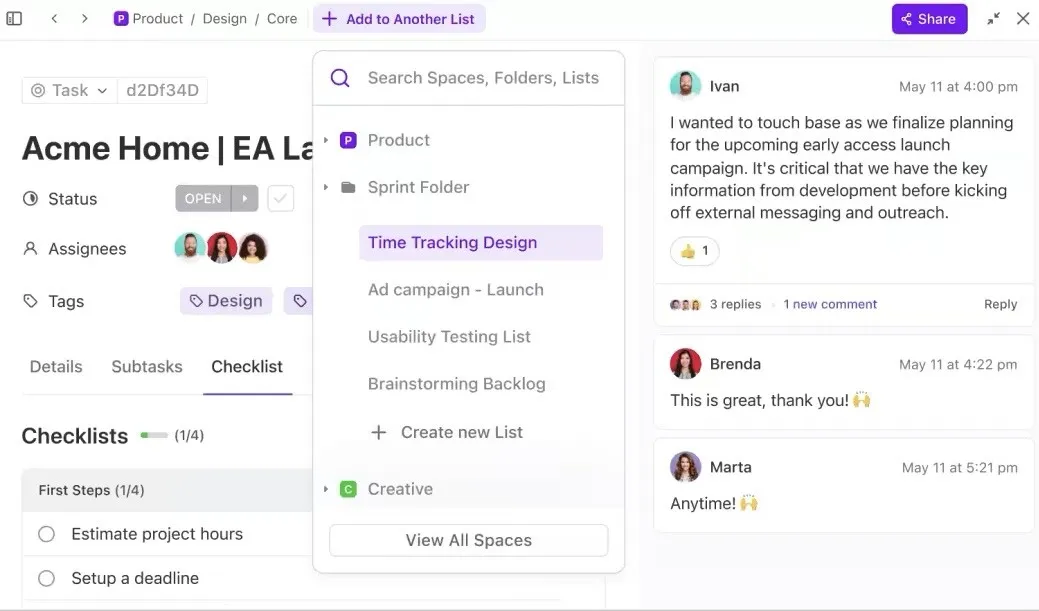
ClickUp-integrációk
ClickUp-felhasználóként nagyon tetszik, hogy a több mint 1000 eszközt tartalmazó ClickUp Integrations segítségével az adatok importálása és exportálása gyerekjáték.
Akár az Asana, a Trello vagy a Jira feladatait importálja, akár a Google Drive-val, a Slackkel és a HubSpot-tal szinkronizál, a ClickUp mindent egyszerűen és hozzáférhetően egy helyen tart.
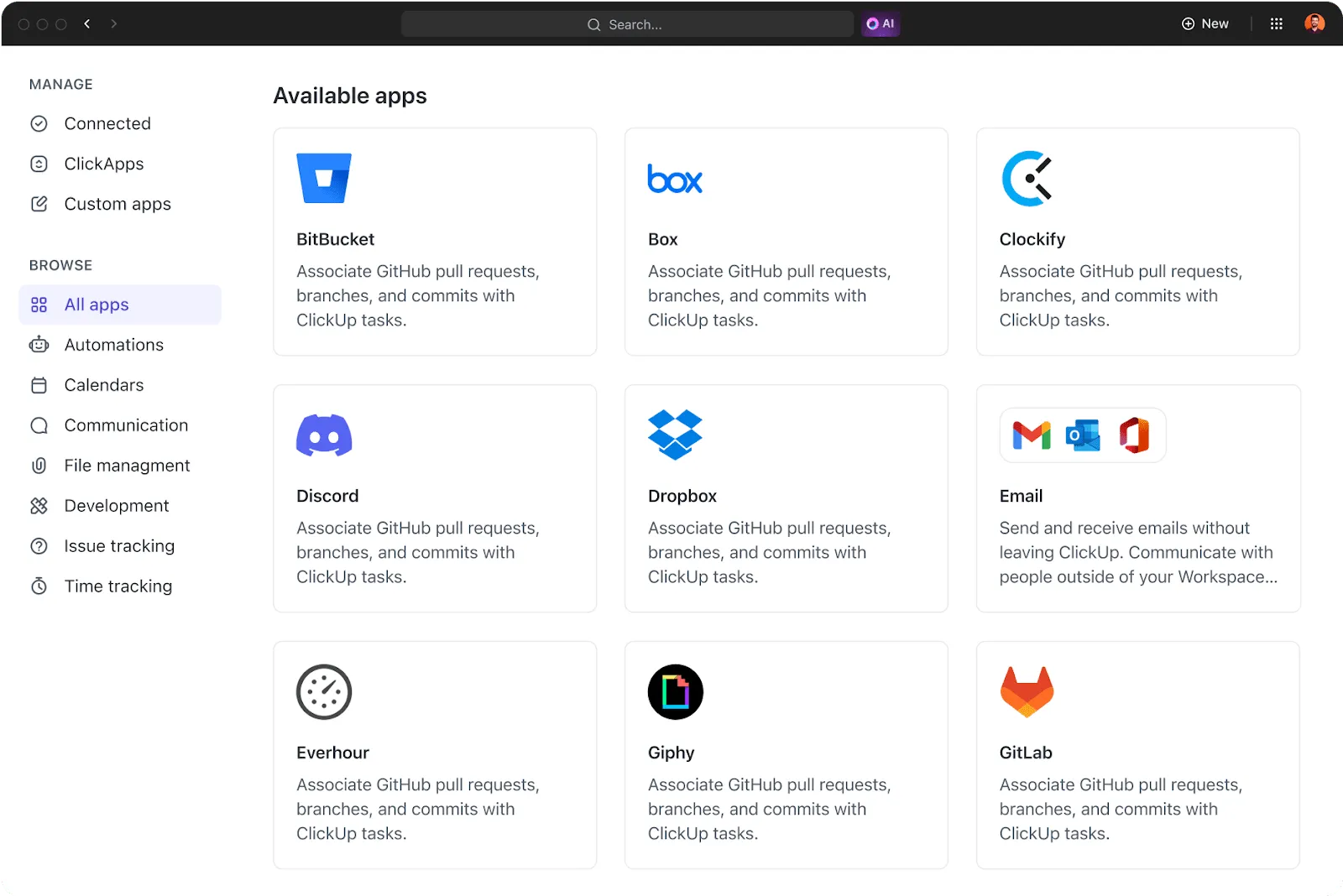
A Gantt-diagramok kiválóan alkalmasak az ütemtervek nyomon követésére, míg a Kanban-táblák tökéletesen alkalmasak a munkafolyamatok vizualizálására és a feladatok prioritásainak kezelésére.
ClickUp Views
Míg sok Microsoft Project-megjelenítő főként az .mpp fájlok megtekintését teszi lehetővé, a ClickUp Views ennél többet kínál. Lehetővé teszi a projektek aktív kezelését testreszabható nézetekkel, például Gantt-diagramokkal és Kanban-táblákkal.
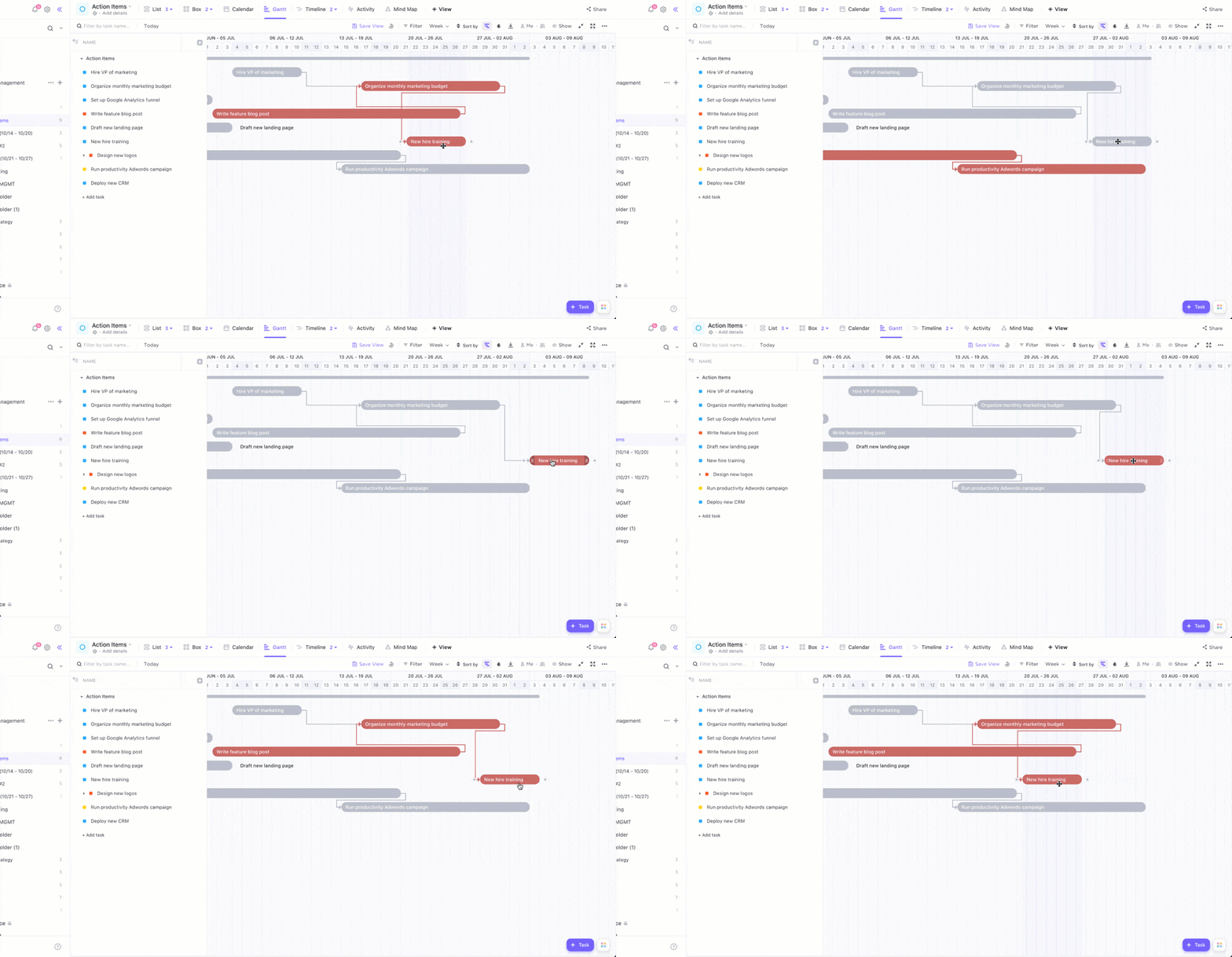
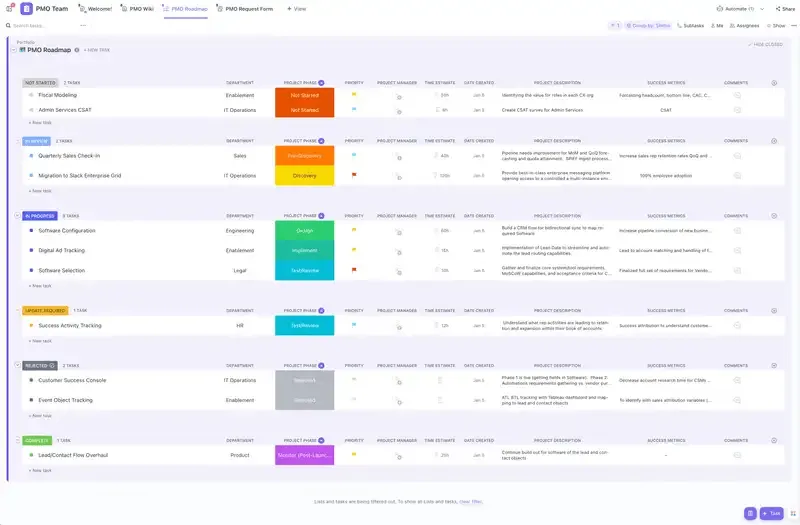
A ClickUp projektmenedzsment-sablon megkönnyíti a tervezést egy előre elkészített területtel, amely a munkát projektfázisok szerinti mappákba szervezi.
Íme, miben segíthetnek ezek a programok:
- Az erőforrások vizualizálása és nyomon követése: Szerezzen áttekinthető képet a projekt erőforrásairól
- Feladatok kezelése és prioritásuk meghatározása: Feladatok hozzárendelése és prioritásuk meghatározása többféle munkafolyamat-nézet segítségével
- Zökkenőmentes együttműködés: Könnyedén szinkronizálhat az érdekelt felekkel és a csapatával
Ez az ingyenes sablon rugalmas lista- és Kanban-szerű táblanézeteket kínál az azonnali haladás nyomon követéséhez, valamint hat egyéni feladatállapotot, amelyek jelzik, hogy a teendők folyamatban, nyitott vagy befejezett állapotban vannak-e.
A hagyományos Microsoft Project-megjelenítő szoftverekhez képest ez a ClickUp-sablon interaktívabb megközelítést kínál, amely lehetővé teszi a feladatok kezelését és a csapattal való együttműködést, nem csupán az adatok megtekintését.
🌟 Sablonarchívum: Fedezze fel projektmenedzsment-sablonjaink széles választékát, amely minden igényt kielégít, az agilis munkafolyamatoktól a marketingstratégiákig.
A ClickUp legjobb funkciói
- Hozzáférés-szabályozás: Állítson be jogosultságokat, és szabályozza, hogy ki tekintheti meg vagy szerkesztheti a projektjeit, megosztásra alkalmas linkek létrehozásával a Lists vagy a Docs alkalmazásokban
- Központosítsa az információkat: Szervezze munkáját strukturált módon a területek, projektek, listák, feladatok és alfeladatok között. Egyedi mezőket is hozzáadhat a részletesebb nyomon követés és szervezés érdekében.
- Időnyilvántartás: Optimalizálja projektmenedzsment-munkafolyamatát az időnyilvántartási és jelentéskészítési funkciók segítségével, amelyek részletes betekintést nyújtanak a feladatok időtartamába és az erőforrások elosztásába.
- Együttműködés a csapattal: Használja a megjegyzéseket, a csevegéseket és az @említéseket, hogy kapcsolatban maradjon a csapattal, és biztosítsa, hogy a projekt teljes életciklusa alatt mindenki ugyanazon az oldalon álljon
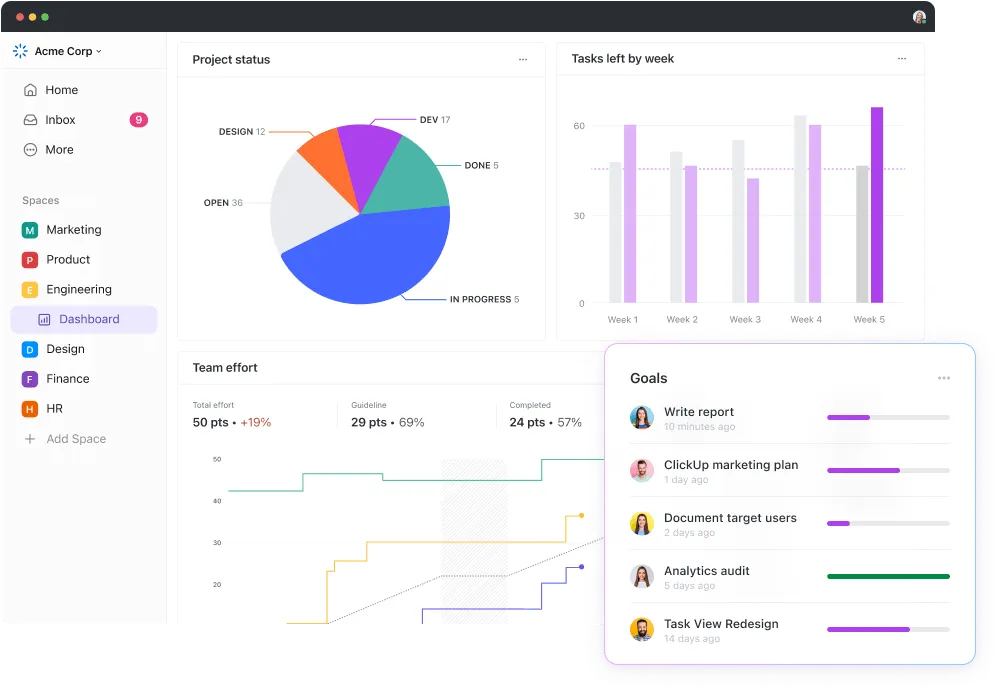
- A haladás nyomon követése: Tartsa mindenki – beleértve a külső érdekelt feleket is – naprakészen a testreszabható ClickUp-műszerfalak segítségével, amelyek valós időben mutatják a legfontosabb projektmutatók alakulását, így könnyen felismerhetők a fejlesztésre szoruló területek.
A ClickUp korlátai
- A ClickUp átfogó projektmenedzsment funkciói miatt a tanulási görbe meredek lehet
- A mobilalkalmazás még fejlesztés alatt áll, és egyelőre nem éri el a webes verzió teljesítményét és funkcionalitását.
A ClickUp árai
A ClickUp értékelései és véleményei
- G2: 4,7/5 (több mint 9 000 értékelés)
- Capterra: 4,6/5 (több mint 4 000 értékelés)
Projektmenedzsment-platformot kerestem, és megtaláltam a legjobbat. Azonnal úgy éreztem, hogy a ClickUp megoldhatja az összes problémánkat, és olyan, azonnal használható megoldásokat kínál, amelyek olyan előnyökkel járnak számunkra, amikről eddig még csak nem is álmodtam.
Projekthez kezelő platformot kerestem, és megtaláltam a legjobbat. Rögtön úgy éreztem, hogy a ClickUp megoldhatja az összes problémánkat, és olyan, azonnal használható megoldásokat kínál, amelyek olyan előnyökkel járnak számunkra, amikről eddig még csak nem is álmodtam.
✨ Bónusz tipp: Szeretné hatékonyabbá tenni a projektnyomon követést? Projekt-dashboard-példáink gyűjteménye segít olyan intuitív vizualizációk tervezésében, amelyek átalakítják a munkafolyamatot és növelik a csapat hatékonyságát.
2. Project Plan 365 (A legjobb Microsoft Project-kompatibilitás bármilyen eszközön)
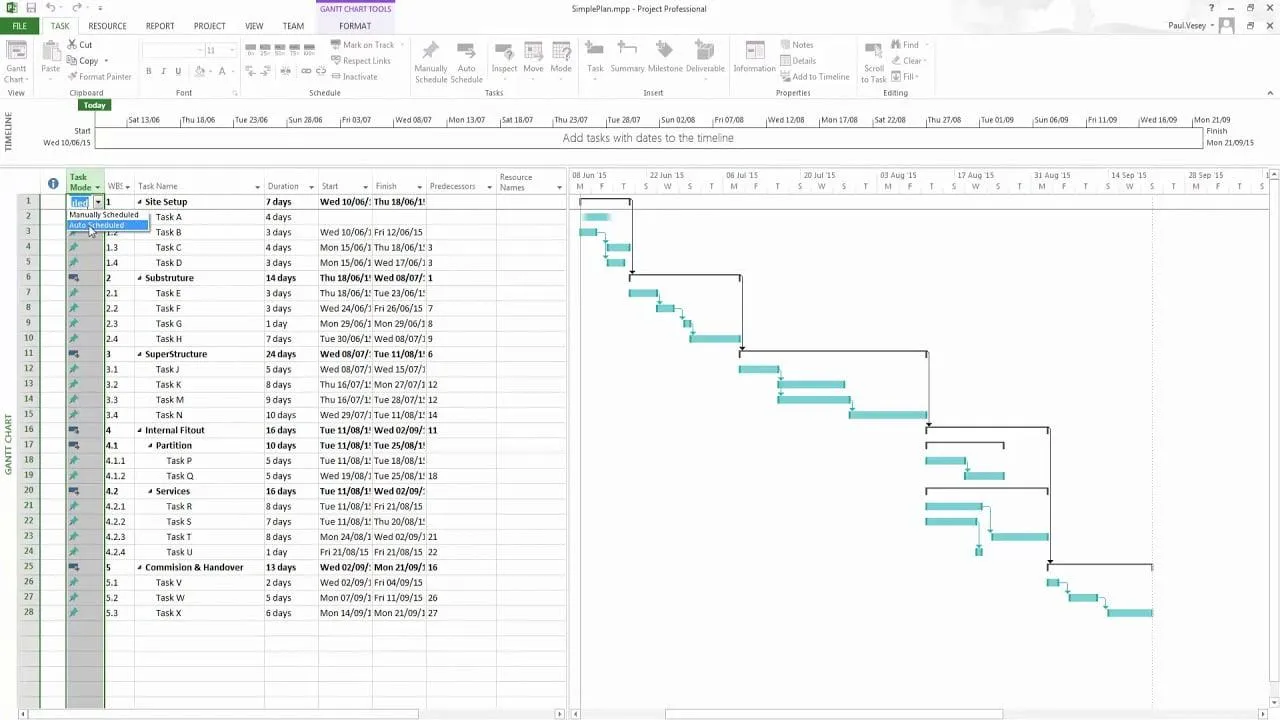
A Housatonic Software által fejlesztett Project Plan 365 egy olyan projektkezelő eszköz, amely kompatibilis a Microsoft Project (.mpp) fájlokkal.
Lehetővé teszi a Microsoft Project-fájlok közvetlen megnyitását és szerkesztését importálás vagy exportálás nélkül, így az együttműködés zökkenőmentes és problémamentes lesz.
Ez az eszköz zökkenőmentes tervezést és együttműködést biztosít, különösen azok számára, akik már ismerik a Microsoft Projectet. Akár hagyományos projekteket irányít, akár modern agilis módszertanokat alkalmaz, ez az eszköz megkönnyíti a haladás nyomon követését és a rendszerezést.
A Project Plan 365 legjobb funkciói
- Bármilyen eszközről elérheti projektjeit – PC, Mac, iOS, vagy Android
- Csatlakozzon az összes főbb felhőszolgáltatáshoz, például a Google Drive-hoz, a Dropboxhoz, az OneDrive-hoz és a SharePoint-hoz, így biztosítva, hogy adatai mindig elérhetők és biztonságban legyenek
- Számítsa ki a költségeket, a határidőket és a kritikus útvonalakat a szoftver fejlett ütemezési motorjával
- Készítsen lenyűgöző Gantt-diagramokat és vizuális jelentéseket a projekt előrehaladásának nyomon követéséhez
A Project Plan 365 korlátai
- Összetett diagramokkal való munka során előfordulhat, hogy a program időnként összeomlik
- Egyes felhasználók szinkronizálási problémákról számoltak be a Dropbox használata során
A Project Plan 365 árai
- Standard: 10 USD/hónap felhasználónként (éves számlázás)
- Üzleti: 16 USD/hónap felhasználónként (éves számlázás)
A Project Plan 365 értékelései és véleményei
- G2: Nincs elegendő értékelés
- Capterra: Nincs elegendő értékelés
💡Profi tipp: Állítson be rendszeres frissítéseket a megtekintő szoftverben, hogy a projektben érintettek mindig tájékozottak legyenek az előrehaladásról és a változásokról. Ezzel elkerülhető a félreértés, és mindenki naprakész maradhat.
3. MOOS Project Viewer (A legjobb választás a Microsoft Project-fájlok egyszerű megtekintéséhez)
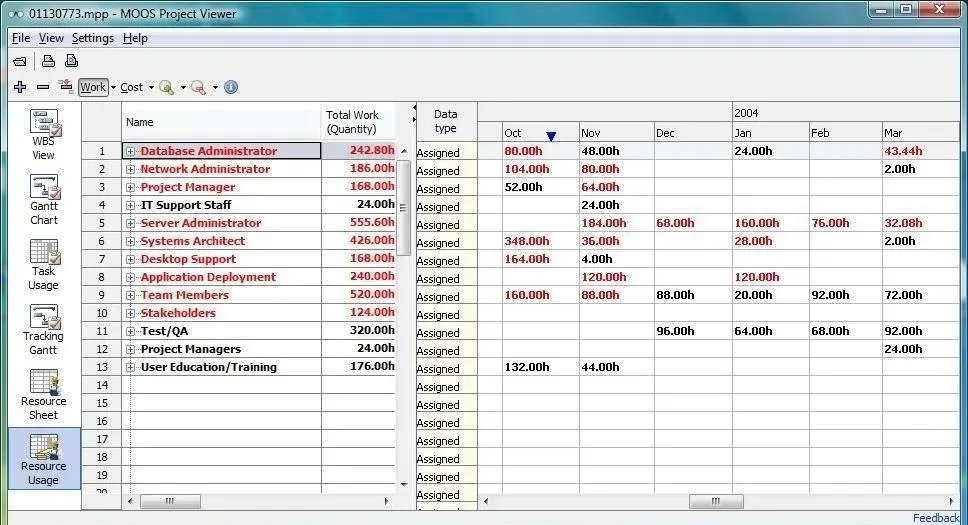
A MOOS Project Viewer egy felhasználóalapú licencelésű szoftver, amely bármely Java-kompatibilis platformon fut, beleértve a Windows, a Mac OS X és a Linux rendszereket is. Költséghatékony megoldás projektmenedzserek és érdekelt felek számára, így rugalmas választást kínál a különböző rendszereket használó felhasználók számára.
Bár nem a Microsoft® fejlesztette ki, ez a Microsoft Project-nézőprogram úgy lett kialakítva, hogy minden olyan megtekintési funkciót biztosítson, amelyre szüksége van a projektek hatékony kezeléséhez.
A MOOS Project Viewer legfontosabb funkciói
- Nyissa meg a Microsoft® Project fájlokat különböző formátumokban (.mpp, .mpt, .xml) és a 2000-től 2019-ig terjedő verziókban, így rugalmasan hozzáférhet a projektadatokhoz a különböző verziók között
- Bármely projektnézetet közvetlenül kinyomtathat, így könnyedén megoszthatja a jelentéseket, vagy papírmásolatot készíthet azok későbbi felhasználásához.
- A projektek és alprojektek automatikus betöltése a hatékonyabb projektkezelés érdekében
- Szűrje a feladatokat a jobb összpontosítás érdekében, így kiemelheti a projekt bizonyos feladatait vagy fázisait
A MOOS Project Viewer korlátai
- A fejlett funkciók hiánya miatt kevésbé alkalmas összetett projektekhez
- Ez a szoftver nagymértékben támaszkodik más szoftverekkel való integrációra
A MOOS Project Viewer árai
- Normál ár: 25 USD/licenc
- Frissítés: 12,50/licenc
- Megújítás: 7,50 USD/licenc
A MOOS Project Viewer értékelései és véleményei
- G2: Nincs elegendő értékelés
- Capterra: Nincs elegendő értékelés
4. Steelray Project Viewer (A legjobb a fejlett MS Project-megtekintéshez és jelentéskészítéshez)
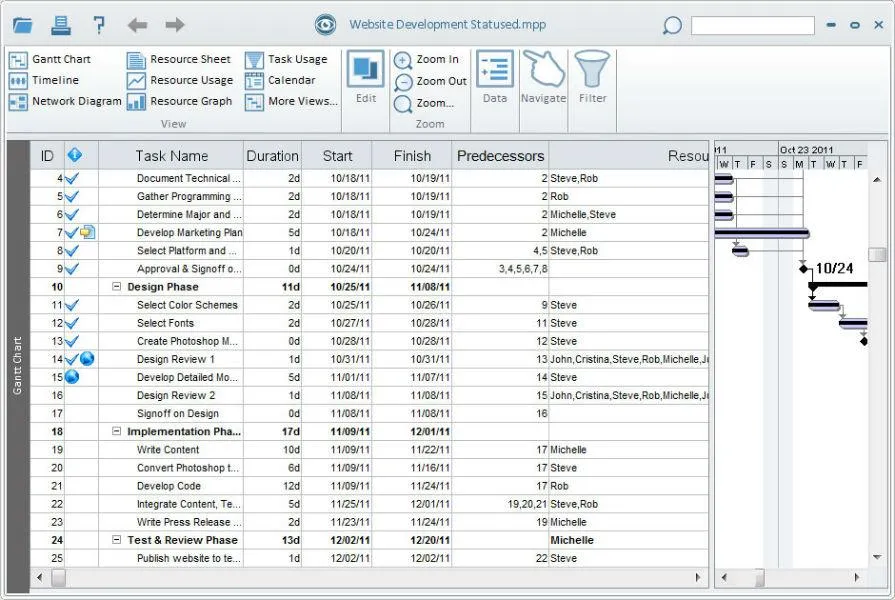
A 2000-ben piacra dobott Steelray Viewer egy megfizethető Microsoft Project-megjelenítő, amely ideális azoknak a csapattagoknak, akiknek csak a projektfájlok megtekintésére van szükségük.
Tökéletes megoldás azok számára, akiknek nincs szükségük a teljes funkcionalitásra, de mégis hozzá kell férniük a legfontosabb projektadatokhoz.
Könnyedén megtalálhatja a feladatokat, erőforrásokat vagy dátumokat, és nagy méretben kinyomtathatja a projektterveket. Bár a Steelray egy helyszíni megoldás, vagyis le kell töltenie a számítógépére, egyszerűsége és költséghatékonysága miatt kiváló választás azok számára, akiknek megbízható projektnézegetőre van szükségük.
A Steelray Project Viewer legfontosabb funkciói
- Használja ki a vállalati szintű projektmegtekintési funkciókat olyan iparágakban, ahol nagy volumenű projektütemtervekkel dolgoznak, például a repülőgépiparban és az építőiparban
- Nyissa meg a 1998-tól 2019-ig terjedő verziójú Microsoft Project-fájlokat, valamint az Oracle Primavera P6. XER-fájlokat a zökkenőmentes kompatibilitás érdekében
- Egyetlen kattintással böngészhet a projekt részletei között, és könnyedén megtekintheti a feladatokat, erőforrásokat vagy a fontos dátumokat
- A továbbfejlesztett nyomtatási beállítások segítségével könnyedén megtekintheti és méretezheti a projektterveket. Az oldalméret, a tájolás és egyéb nyomtatási részletek szabályozásával hatékonyabb kinyomtatást érhet el.
A Steelray Project Viewer korlátai
- A Steelray kizárólag az MPP-fájlok megtekintésére összpontosító felhasználóknak szól
- Lehet, hogy nem támogatja teljes mértékben az újabb formátumokat vagy funkciókat
A Steelray Project Viewer árai
- Microsoft Project-megjelenítő: 20 USD/év felhasználónként
- Ultimate Edition: 35 USD/év felhasználónként
- Primavera-néző: 20 USD/év felhasználónként
A Steelray Project Viewer értékelései és véleményei
- G2: Nincs elegendő értékelés
- Capterra: Nincs elegendő értékelés
❓Tudta ezt? Számos Microsoft Project-megjelenítő eszköz ma már felhőalapú integrációt kínál, amely lehetővé teszi a csapatok számára, hogy bárhonnan hozzáférjenek a projektfájlokhoz és együtt dolgozzanak rajtuk, ezzel javítva a távmunka lehetőségeit.
5. Seavus Project Viewer (A legjobb választás a biztonságos projektmegtekintéshez, teljes MS Project funkcionalitással)
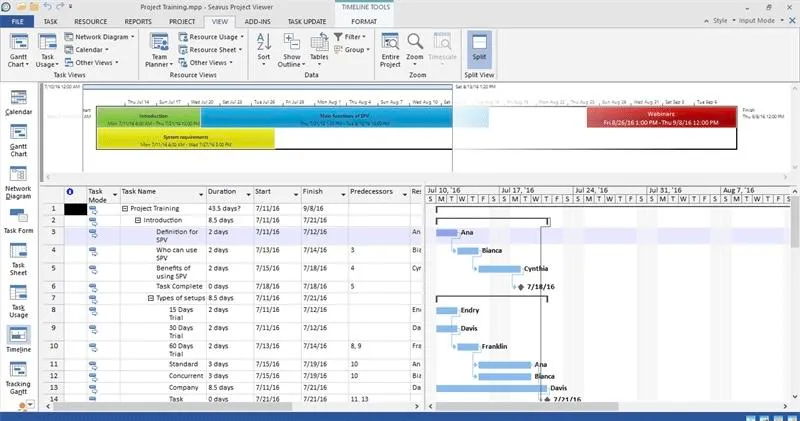
A Seavus Project Viewer egy praktikus eszköz az MS Project-fájlok megnyitásához és megtekintéséhez, amely egyszerű és megfizethető megoldást kínál szervezetének a projektadatok zökkenőmentes eléréséhez.
Ez a Microsoft Project-néző a Microsoft Projecthez hasonló felületet kínál, így a felhasználók könnyedén navigálhatnak a projekttervek között és kezelhetik azokat.
Tetszik, hogy több mint 27 nézetet kínál, testreszabható a különböző projektbeli szerepkörökhöz, és tartalmaz Gantt-diagramokat, kritikus út ütemterveket és feladatkezelési nézeteket is, ami kiváló belépő szintű feladatkezelő szoftverré teszi.
A Seavus legjobb funkciói
- Ossza meg biztonságosan a projektadatokat anélkül, hogy azokat külső tárolóeszközön tárolná, így biztosítva az adatvédelmet és a magánélet védelmét
- Használja a saját nyelvén a többnyelvű támogatásnak köszönhetően, amely 11 különböző nyelven érhető el, például angolul, németül, japánul és még sok más nyelven.
- Integrálja a Skype for Business alkalmazással, és javítsa projektkommunikációs tervét a projektnézőn belüli közvetlen csapatkommunikáció érdekében
- Készítsen részletes projektjelentéseket az előrehaladásról, a költségekről és a feladatok frissítéseiről, amelyek világos képet adnak a projekt állapotáról
A Seavus korlátai
- A Seavus Project Viewer kizárólag MPP-fájlok megtekintésére szolgál, fájlok létrehozására vagy szerkesztésére nincs lehetőség
- Az egyéb, gyakran használt projektmenedzsment-eszközökkel való integráció mértéke korlátozott lehet
A Seavus árai
- Egyedi licenc: 30 USD licencenként (magánszemélyek számára)
- Párhuzamos licenc: 89 USD licencenként (egyéni)
- Cég: Egyedi árazás
- Enterprise Unlimited: Egyedi árazás
A Seavus értékelései és véleményei
- G2: Nincs elegendő értékelés
- Capterra: Nincs elegendő értékelés
6. GanttProject (A legjobb nyílt forráskódú Gantt-diagramok készítéséhez és kezeléséhez)
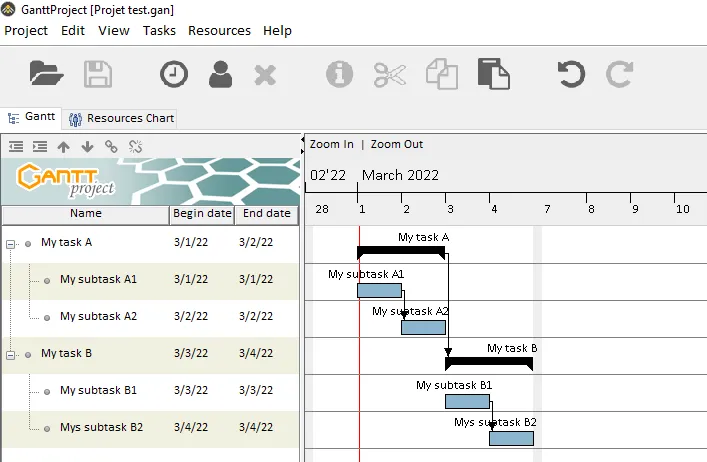
Nagy rajongója vagyok a nyílt forráskódú megoldásoknak, ezért szívesen használom a GanttProjectet. Ez a sokoldalú projektmenedzsment-eszköz egyszerűvé és hatékonnyá teszi a projektek létrehozását és kezelését.
Akár Windows, macOS vagy Linux rendszert használ, a GanttProject gyorsan beállítható, és segítségével könnyedén szervezheti a feladatokat és az erőforrásokat.
A GPL3 licenc alapján kiadott szoftver forráskódja letölthető, módosítható és terjeszthető. Ez a rugalmasság költséghatékony választássá teszi a legjobb Microsoft Project-nézőt kereső kis- és középvállalkozások számára.
A GanttProject legjobb funkciói
- Kezdje el azonnal a projektek létrehozását, bonyolult beállítási folyamat nélkül
- Bontsa le a feladatokat, rendeljen hozzá erőforrásokat, és készítsen Gantt-diagramokat könnyedén
- Exportálja a projektfájlokat Microsoft Project formátumba, vagy dolgozzon CSV- és Excel-fájlokkal. PDF- és PNG-formátumú jelentéseket is készíthet.
- Kövesse nyomon az előrehaladást, és hasonlítsa össze közvetlenül az alapvonalakkal az eltérések azonosítása érdekében
A GanttProject korlátai
- Ez az eszköz nem ideális komplex elemzésekhez
- A felület elavultnak tűnik, és használata kissé körülményes
A GanttProject árai
- Ingyenes
- Önkéntes adományok 5 dollártól kezdődően
A GanttProject értékelései és véleményei
- G2: 4. 3/5 (több mint 50 értékelés)
- Capterra: 4,2/5 (több mint 150 értékelés)
7. MPP Viewer (A legjobb az egyszerű és gyors MPP-fájlok megtekintéséhez)
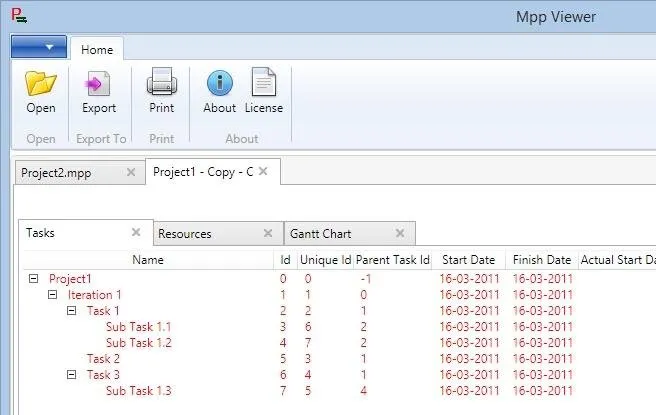
Ha egyszerű módszert keres az MS Project-fájlok eléréséhez, az MPP Viewer jó választás. Ez az egyszerű nézőprogram lehetővé teszi az MPP-fájlok zökkenőmentes megnyitását, exportálását és kinyomtatását.
Kompatibilis a Microsoft Project különböző verzióival, beleértve a 2016-os, 2007-es, 2003-as és 2000-es verziókat is. Ezen felül felhasználóbarát felülettel rendelkezik, amely megkönnyíti a projektadatok között való navigálást.
Az MPP Viewer 4.0 zökkenőmentes működéséhez a .NET Framework 4.6.2 szükséges. Ha Windows XP rendszert használ, akkor az MPP Viewer 1.0-ra lesz szüksége, amely támogatja a .NET 4.5-öt.
Az MPP Viewer legfontosabb funkciói
- Tekintse meg a projekt felépítését egy áttekinthető, hierarchikus elrendezésben, hogy könnyen megérthesse a feladatok közötti összefüggéseket
- Dolgozzon egyszerre több projektdokumentációs fájlon, ami lehetővé teszi a feladatok zökkenőmentes összehasonlítását és kezelését
- Könnyedén szűrje a feladatokat befejezési állapot szerint: befejezett, befejezetlen vagy ma esedékes
- Legyen egy lépéssel a határidők előtt az esedékességüket túllépő feladatok automatikus kiemelésével
Az MPP Viewer korlátai
- A 2007-es projektfájlokat nem lehet megnyitni, és hibanapló hiányában a hibaelhárítási lehetőségek jelentősen korlátozottak.
Az MPP Viewer árai
- Ingyenesen használható, mivel nyílt forráskódú platformról van szó
MPP Viewer értékelések és vélemények
- G2: Nincs elegendő értékelés
- Capterra: Nincs elegendő értékelés
8. Project Reader (A legjobb választás a költséghatékony MS Project-fájlok megtekintéséhez)
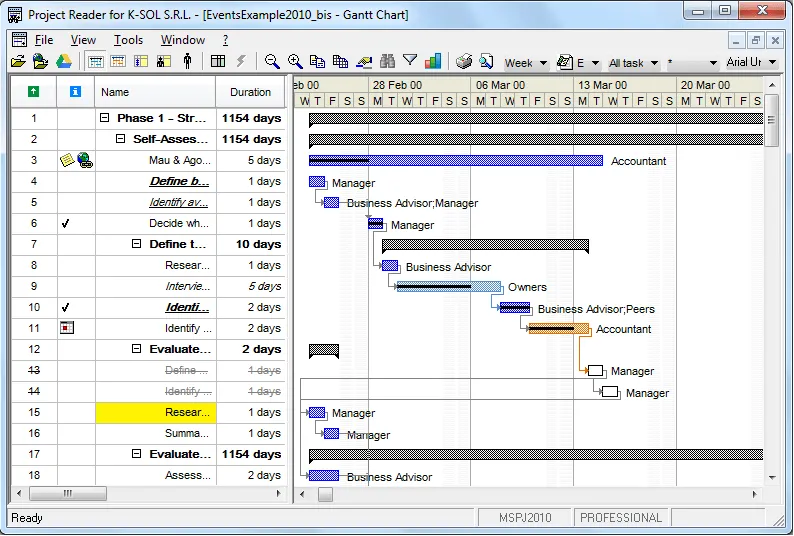
A Project Reader biztosítja, hogy rendelkezzen a projektek hatékony kezeléséhez szükséges eszközökkel, különösen nagy adatmennyiségek kezelése esetén.
Több projektet is megnyithat különböző Microsoft Project fájltípusokban, beleértve az MPP, MPT és XML fájlokat, sőt akár az 1998-as verziókból származó fájlokat is.
Ez a könnyűsúlyú nézőprogram az MS Project használatának élményét utánozza, és olyan alapvető funkciókat kínál, mint a Gantt-diagramok, a feladatkihasználás, a nyomon követő Gantt-diagram és az erőforrás-kezelés, mind Windows, mind Mac felhasználók számára.
A Project Reader legfontosabb funkciói
- Készítsen jegyzeteket a feladatokról, rendezze a táblázatokat, és exportálja az adatokat Excelbe a könnyű megosztás és elemzés érdekében
- Válasszon több nyelv közül – angol, spanyol, portugál, olasz, német és francia –, így a szoftver szélesebb közönség számára is elérhetővé válik.
- A keresési funkció segítségével gyorsan megtalálhatja az adatokat a nagy projektekben, így értékes időt takaríthat meg
- Testreszabhatja a megjelenítést a meglévő táblázatok közül választva vagy saját táblázatot létrehozva
A Project Reader korlátai
- Nem elég rugalmas a fájlok mentési szinten történő bezárásához és a legfelső szinten történő újbóli megnyitásához
- A fájlkezelés korlátozott lehetőségei megzavarhatják a felhasználók munkamenetét
A Project Reader árai
- Standard: 29 USD (egyetlen munkaállomásra szóló licenc)
- Standard: 92 USD (egyidejű használatra szóló licenc)
- Professional: 40 USD (egyetlen munkaállomásra szóló licenc)
- Professional: 115 USD (párhuzamos licenc)
A Project Reader értékelései és véleményei
- G2: Nincs elegendő értékelés
- Capterra: Nincs elegendő értékelés
9. Smartsheet (A legjobb a közös munkamenedzsmenthez és az automatizáláshoz)
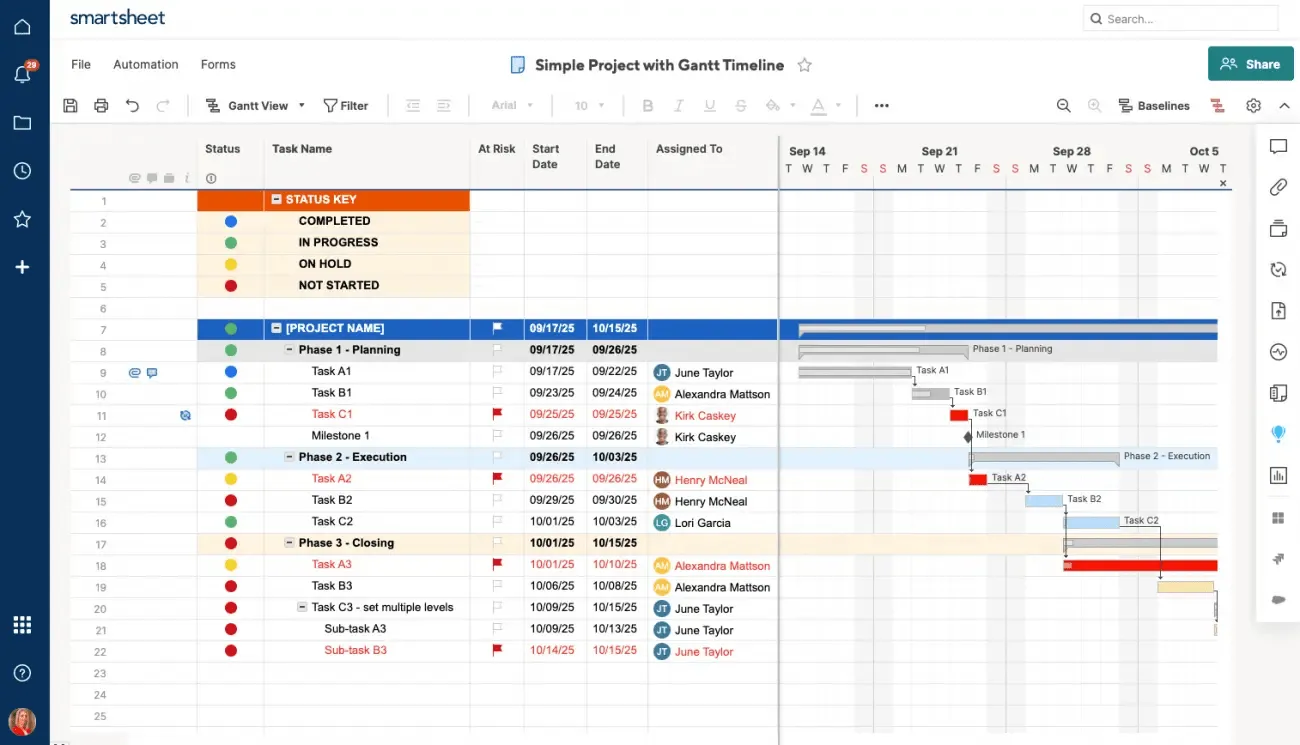
A Smartsheet ötvözi a táblázatkezelők megszokott kezelhetőségét a projekt-együttműködési és -kezelő eszközök funkcióival, így praktikus alternatívát kínál a hagyományos Microsoft Project-megjelenítőkkel, beleértve a Microsoft Project Servert is.
Az .mpp fájl sikeres importálásához el kell távolítania az olyan korlátozásokat, mint a „befejezés határideje”, és gondoskodnia kell arról, hogy minden oszlop kibontva legyen. Ezek a lépések segítik elkerülni az importálás során felmerülő esetleges problémákat.
A Smartsheet legjobb funkciói
- Zökkenőmentesen integrálható számos alkalmazással, többek között a Microsoft és a Google alkalmazásaival, a Jira-val, a Salesforce-szal, a ServiceNow-val, a Slack-kel, a Box-szal és a Tableau-val.
- Használja a Smartsheet mesterséges intelligenciáját a képletek vagy szövegek automatikus kitöltéséhez a táblázatkezelő celláiban, így egyszerűsítheti az adatbevitelt és csökkentheti a hibák számát
- Osszon meg fájlokat, állítson be riasztásokat, és hozzon létre beszélgetési szálakat, hogy csapata tagjai kapcsolatban maradjanak egymással, és javuljon a csapaton belüli kommunikáció
- A Gantt-diagram adatait könnyedén exportálhatja vissza táblázatokba, ami lehetővé teszi a projektadatok gyors elemzését és szerkesztését.
A Smartsheet korlátai
- Fájlonként csak egy táblázat megengedett
- A sorokban és oszlopokban tárolható adatmennyiség korlátozott
A Smartsheet árai
- Pro: 9 USD/hó felhasználónként
- Üzleti: 32 USD/hó felhasználónként
- Vállalati: Egyedi árazás
A Smartsheet értékelései és véleményei
- G2: 4. 4/5 (több mint 15 000 értékelés)
- Capterra: 4,5/5 (több mint 3 200 értékelés)
10. Project Viewer 365 (A legjobb választás az MS Project-fájlok platformok közötti megtekintéséhez)
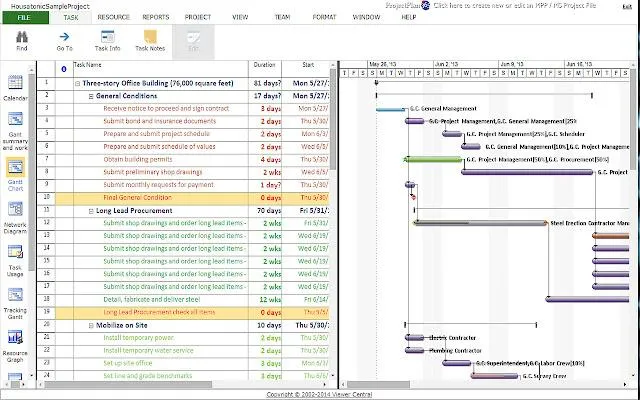
A Project Viewer 365 egy praktikus eszköz az MS Project-fájlok megnyitásához, olvasásához és megosztásához. Akár egy kis csapat tagja vagy, akár külső partnerekkel dolgozol együtt, ez az MS Project-néző egyszerűsíti a folyamatot, lehetővé téve a projektadatokhoz való gyors hozzáférést anélkül, hogy a teljes körű projektmenedzsment-szoftverek bonyolultságával kellene szembesülnöd.
Tökéletesen működik a 2021-től egészen 2010-ig terjedő MS Project verziókkal. Ráadásul az Office 365-hez hasonló felülete felhasználóbarát, így bárki könnyedén használhatja.
A Project Viewer 365 legjobb funkciói
- Használja az ingyenes verziót a projektek költségmentes megtekintéséhez – ez kiváló választás azoknak a csapatoknak, amelyeknek csupán a feladatok részleteit kell megtekinteniük.
- Zökkenőmentesen nyissa meg .mpp fájljait Windows, Mac és mobil eszközökön, így biztosítva, hogy bárhonnan dolgozhasson
- Könnyedén csatlakozhat a Google Drive-hoz, az OneDrive-hoz, a Dropboxhoz és a SharePoint-hoz a fájlok egyszerű kezelése és megosztása érdekében
A Project Viewer 365 korlátai
- Az ingyenes verzió korlátozhatja a speciális funkciókhoz való hozzáférést
- Ez az eszköz nem projektfájlok szerkesztésére vagy létrehozására szolgál.
A Project Viewer 365 árai
- Örökös licenc: 29,99 USD-tól/felhasználó
Project Viewer 365 értékelések és vélemények
- G2: Nincs elegendő értékelés
- Capterra: Nincs elegendő értékelés
Kombinálja a Project-nézegetőket a ClickUp-pal a jobb szervezés érdekében
A megfelelő Microsoft Project-néző szoftver kiválasztása jelentősen javíthatja a projektmenedzsmentjét. Költséghatékony megoldást kínál a projektfájlok megtekintéséhez és megosztásához, a teljes licencelés bonyolultsága nélkül.
A bemutatott tíz MS Project-megjelenítő eszköz mindegyike egyedi funkciókkal rendelkezik, a zökkenőmentes együttműködéstől a megbízható jelentéskészítésig.
Ha azonban többet szeretne, mint egy egyszerű MS Project-nézőt, akkor a ClickUp a egyértelmű győztes. Intuitív feladatkezelésével és testreszabható nézeteivel, például a Gantt-diagramokkal és a Kanban-táblákkal, a ClickUp lehetővé teszi, hogy a munkafolyamatot tökéletesen az Ön igényeihez igazítsa.
Regisztráljon a ClickUp-ra, és tegye még jobbá projektmenedzsment-élményét még ma!