

Ha folyamatosan váltasz a teendőlista-alkalmazás és a Google Naptár között, akkor érdemes kihasználnod egy jobb és okosabb munkamódszert.
Míg a naptárak segítenek a találkozók ütemezésében, a teendőlisták nyomon követik a elvégzendő feladatokat. A Google Naptárban található teendőlista segítségével mindkettőt kombinálhatja.
A találkozók és feladatok egységes áttekintése csökkenti a felejtés esélyét és segít a jobb tervezésben.
Nézzük meg, hogyan lehet teendőlistát készíteni a Google Naptárban, hogy hatékonyan válthass a találkozók és a teendők között.
⏰ 60 másodperces összefoglaló
Alakítsd a Google Naptárat teendőlistává, és fedezd fel a ClickUp alkalmazást az okosabb feladatkezeléshez.
- Használd a Google Naptárat tennivaló-listaként, hogy a feladatokat, határidőket és ütemterveket egy helyen tartsd.
- Határidőket, emlékeztetőket és ismétlődő feladatokat állíthatsz be, így soha nem maradsz le semmi fontosról.
- A Google Tasks segítségével könnyedén létrehozhat, frissíthet és kipipálhat elemeket közvetlenül a naptárából.
- Bár a Google Naptár kiválóan alkalmas egyszerű feladatok nyomon követésére, nem kínál automatizálást, prioritások beállítását vagy részletes munkafolyamat-kezelést.
- A kézi frissítések és a korlátozott együttműködés megnehezítheti a komplex projektek kezelését.
- A ClickUp integrálódik a Google Naptárral, hogy automatizálást, prioritásbeállításokat és jobb csapatmunkát biztosítson.
- A ClickUp segítségével hatékonyabban kezelheted a feladatokat, minden rendezett és könnyen nyomon követhető.
Hogyan készítsünk teendőlistát a Google Naptárban
A Google Naptár beépített teendőlistával rendelkezik, amelynek neve Google Tasks, és amelynek segítségével bármilyen eszközről könnyedén létrehozhat, megtekinthet és módosíthat feladatok. A Google Naptárban teendőlista létrehozásához kövesse az alábbi lépéseket:
1. lépés: Nyisd meg a Google Naptárat
Jelentkezz be a Google Workspace-be, és nyisd meg a Google Naptárat a számítógépeden/laptopodon vagy mobilodon.
2. lépés: Kattints a + jelre, és válaszd a Feladat lehetőséget
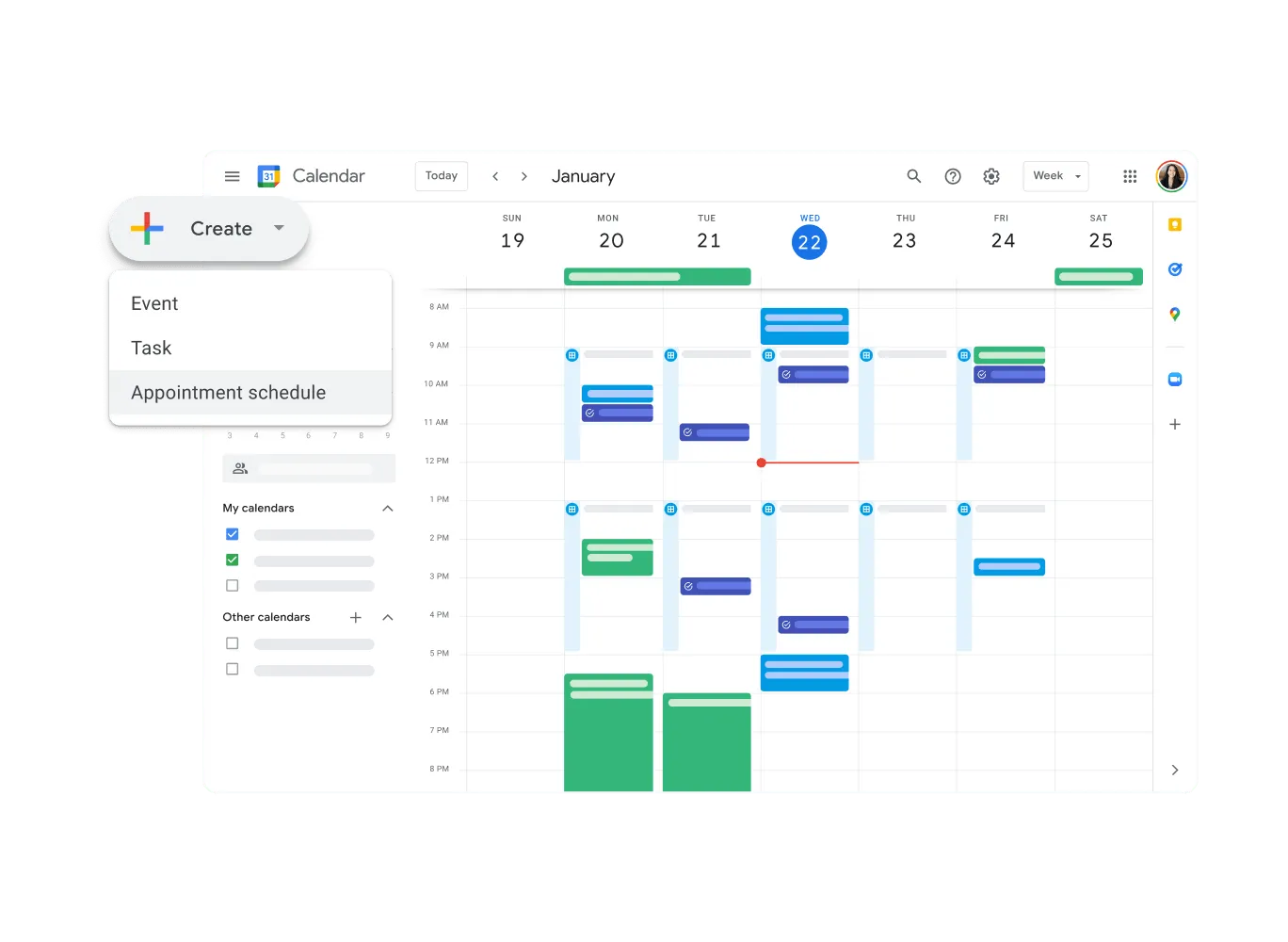
A Google Naptárban kattints bármelyik üres dátummezőre vagy a naptár bal felső sarkában található „+ Létrehozás” jelre. Ezután három lehetőség jelenik meg a legördülő menüben: Esemény, Feladat és Találkozó ütemezése.
Kattintson a Feladat opcióra új lista létrehozásához.
3. lépés: Adja meg a feladat részleteit
A Feladat felugró ablakban írja be az új feladat címét. Szükség szerint hozzon létre rövid, hosszú vagy leíró címet. Ez a lépés hasonló a szokásos teendők felírásához.
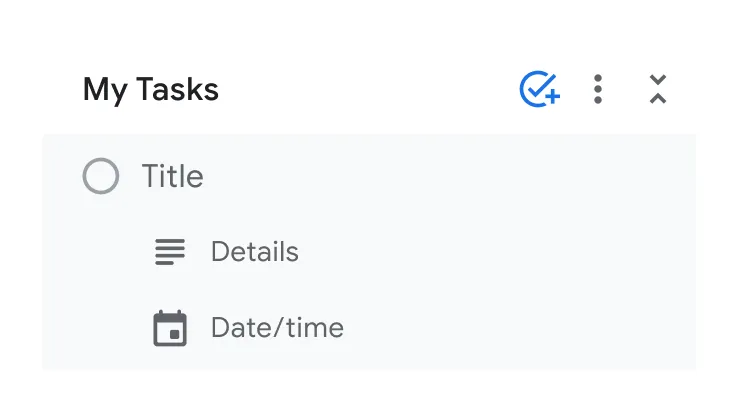
A feladat nevének megírása után add hozzá a feladat leírását. Itt annyira részletes lehetsz, amennyire csak akarsz.
Miután hozzáadta a leírást, állítsa be a feladat kezdő és befejezési dátumát, valamint az időtartamot. A határidő beállítása segít biztosítani, hogy időben elvégezze a feladatot. Bár a Google Tasks jelenleg nem kínál beépített emlékeztetőket, a határidő beállítása mentális emlékeztetőként szolgálhat.
💡 Profi tipp: Írd le a részleteket pontokba szedve, hogy a feladat elvégzéséhez konkrét lépéseket kapj.
4. lépés: A feladat mentése
Kattints a felugró ablak jobb alsó sarkában található Mentés gombra. Az első feladatod elkészült! A Google Naptár eseményeid mellett a határidővel ellátott Google Naptár feladataid is megjelennek, így átfogó képet kapsz a kötelezettségeidről.
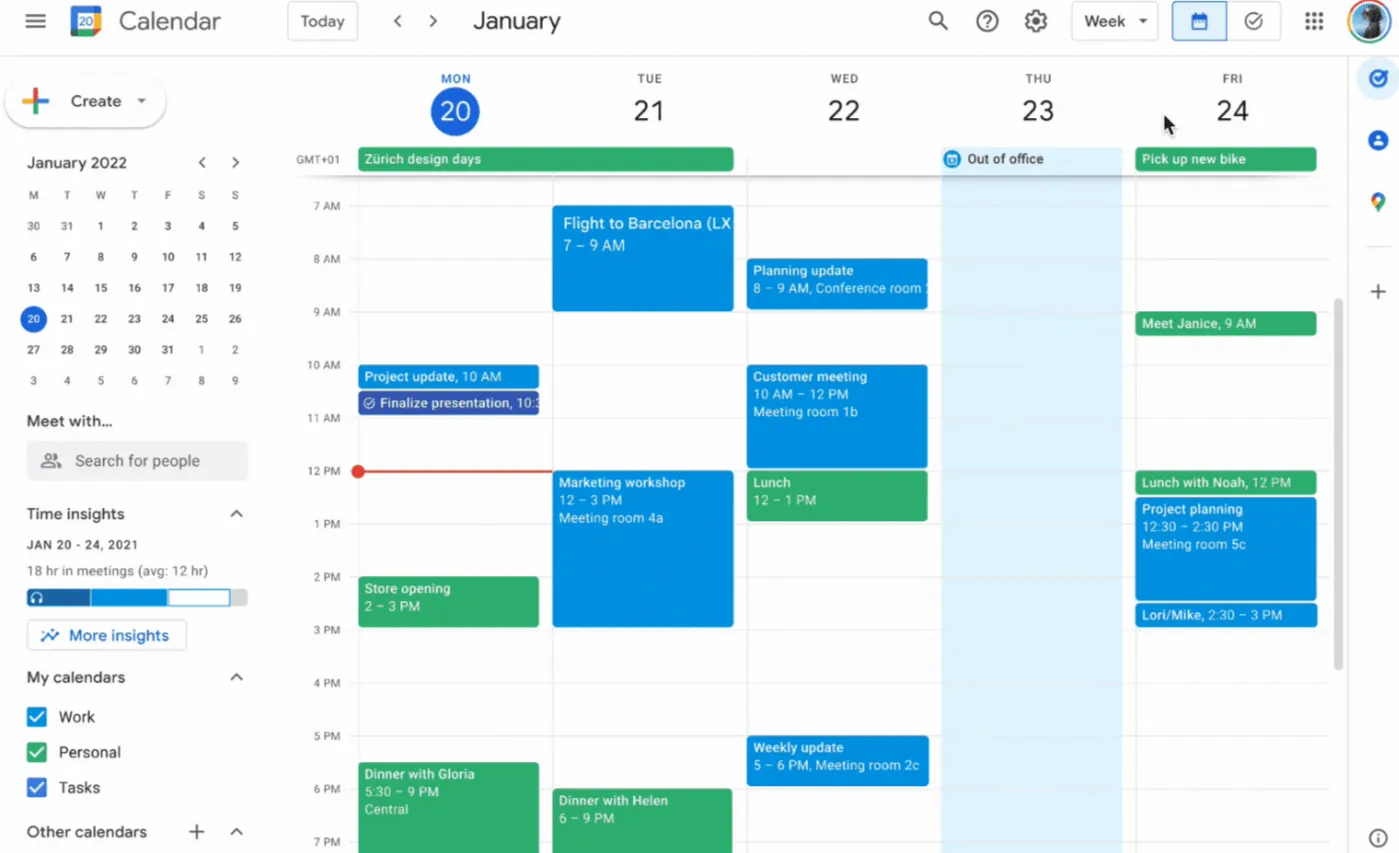
Ha befejeztél egy feladatot, egyszerűen kattints a bal oldalon található nyitott körre. A feladatot áthúzzák, és áthelyezik a „Befejezett” listába.
Bónusz: Hogyan készítsünk ellenőrző listát az Excelben!
A teendőlisták testreszabása és kezelése
Most, hogy már tudja, hogyan hozhat létre teendőlistát a Google Naptárban, íme néhány tipp, amivel javíthatja az általános felhasználói élményt.
A Google Naptárban többféle módon testreszabhatja és kezelheti a teendőlistáit. Nézzük meg őket egyenként!
Színekkel jelöld meg a listáidat
Színezze és kategorizálja a teendőlistáit személyes feladatok, munkaköri feladatok és egyéb kategóriák szerint. Ehhez kattintson egy beosztott feladatra, és válasszon színt a legördülő menüből.
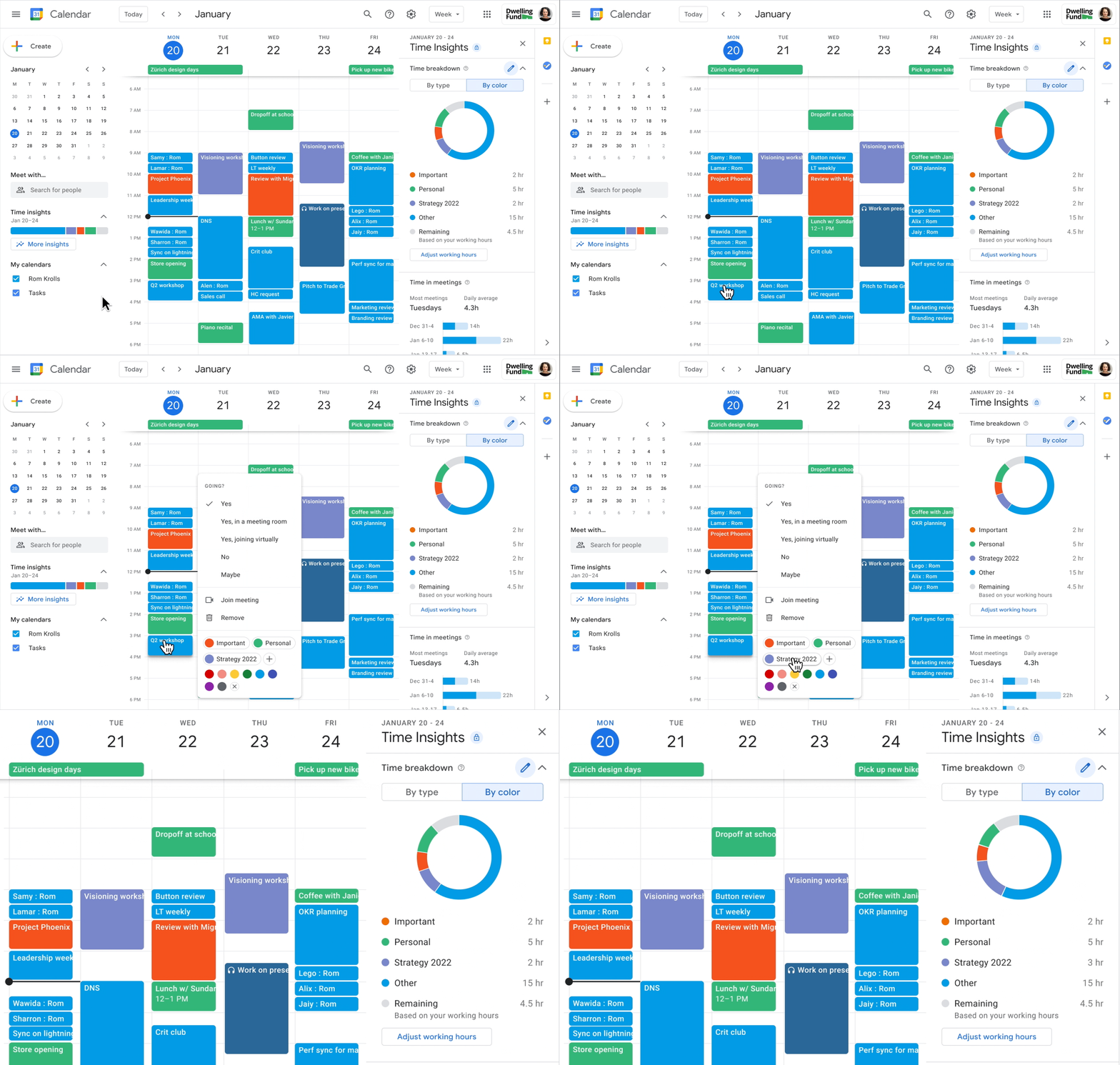
A színkódok segítségével könnyedén nyomon követheted több teendőlistádat. Ezenkívül nyomon követheted az egyes típusú feladatok elvégzésére fordított időt is.
Válaszd ki a teendők ismétlődési gyakoriságát
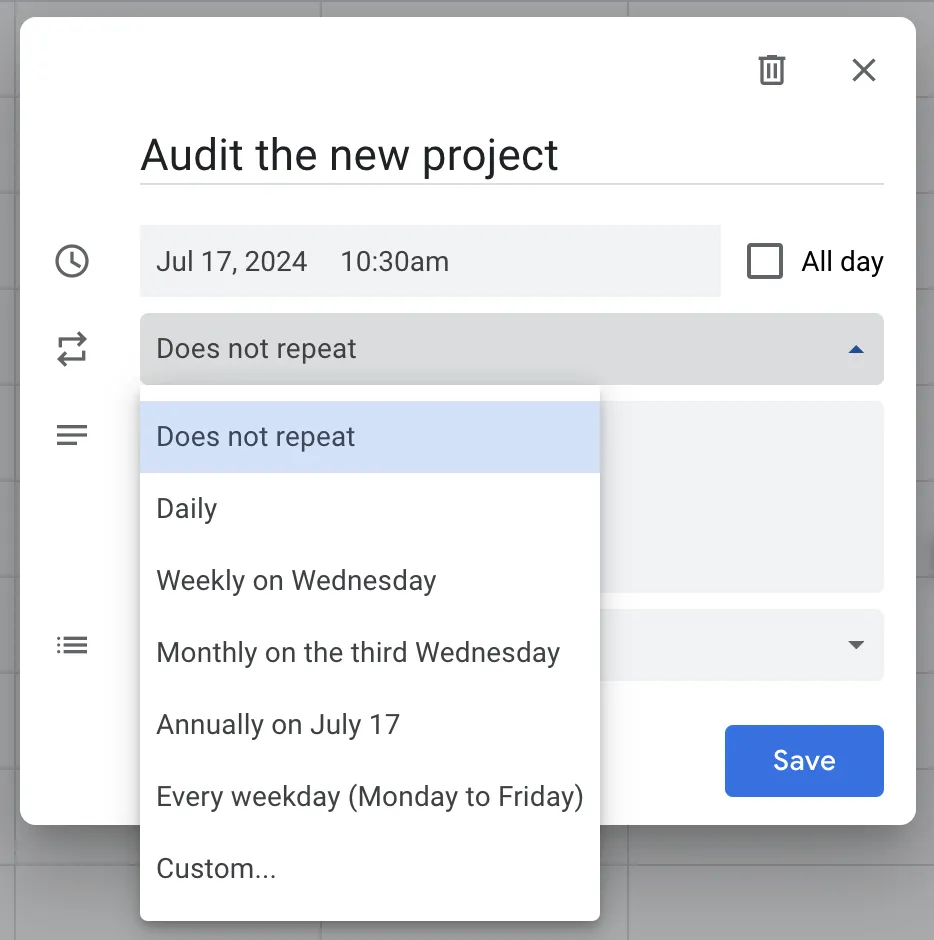
Mindannyiunknak vannak ismétlődő feladatai, például egy adott napon egy adott találkozón való részvétel. Automatizáld a teendőlistádon szereplő minden ismétlődő feladatot, így nem kell időt töltened azzal, hogy minden alkalommal újra hozzáadod a feladatot.
Így kell csinálni:
- Kattints a réses feladatra
- Amikor megnyílik a felugró Feladat ablak, megjelenik egy legördülő menü számos opcióval, például „Nem ismétlődik”, „Napi”, „Heti”, „Havi” stb.
- Válassza ki a megfelelő opciót, és a feladat ennek megfelelően megjelenik a teendőlistáján.
A függőben lévő és befejezett feladatok azonnali kezelése
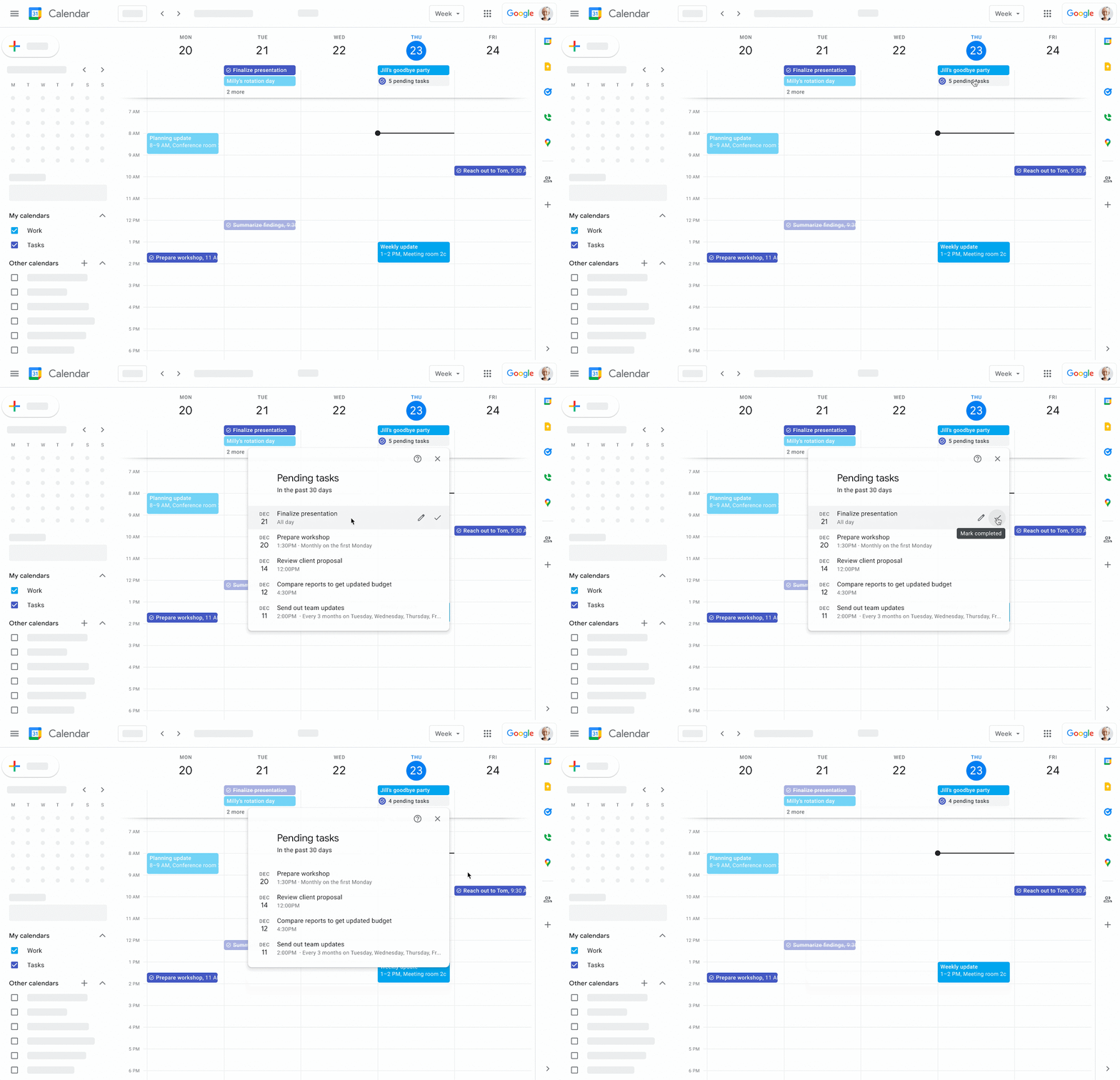
Rendezze át a naptárát, és rövidítse le a teendőit azáltal, hogy azonnal elintézi a függőben lévő feladatokat, és bejelöli a már elvégzett feladatokat. Ehhez a következőket kell tennie:
- Válaszd ki a befejezett feladatot, majd kattints a pipa jelre, hogy a feladatot befejezettként jelöld meg.
- Ezt követően láthatja az elmúlt 30 napban befejezetlen feladatok számát.
- Kattints a függőben lévő feladatok opcióra.
- Most a legördülő listából szerkesztheted, módosíthatod, jelölheted vagy törölheted ezeket a feladatokat.
A Google Naptár használatának korlátai a teendők létrehozásában
A teendőlista elkészítése a Google Naptárban egyszerű és könnyű. Van azonban néhány korlátozása, ezek a következők:
- Egyszerűbb ütemezés: A Google Naptár alapvető ütemezésre lett tervezve, és nem feltétlenül ideális komplex események vagy projektek kezelésére, amelyek több csapatot és erőforrást igényelnek.
- Alapvető testreszabás: A Google Naptár egyszerű felületet kínál, korlátozott testreszabási lehetőségekkel. Noha a feladatokat színkódokkal jelölheted, a betűméretet és a színsémát nem testreszabhatod, és képeket sem adhatsz hozzá. Ezenkívül a naptár megjelenését és témáját sem módosíthatod.
- Zavaros megjelenítés: A Google Naptárban különböző naptárakat hozhatsz létre, de ha mindent egyszerre látsz, az zavaró lehet. Nehéz lehet megkülönböztetni az egyes teendőlistákat egymástól.
- Korlátozott áttekintés: A Google Naptárból hiányzik egy olyan műszerfal-szerű nézet, amely egy pillantásra megmutatja az összes eseményt és a közelgő határidőket. Ez megnehezítheti a munkaterhelés átfogó áttekintését és a lehetséges ütközések azonosítását.
- Korlátozott adatvédelmi beállítások: A Google Naptár nem kínál olyan funkciókat, mint a jelszavak vagy az egyes események szerkesztési jogosultságai. A naptárakat különböző hozzáférési szinteken oszthatja meg (minden részlet megtekintése; csak a szabad/foglalt idő megtekintése), de bárki, aki hozzáfér, potenciálisan mindent szerkeszthet.
Képzeld el, hogy a Google Naptárban egyszerűen létrehozhatsz teendőlistákat, ezeknek a korlátozásoknak a nélkül. Igen, ez lehetséges.
A Google Naptár korlátainak leküzdése kihívásnak tűnhet. Van azonban egy egyszerű megoldás: készítsen teendőlistát egy olyan hatékony eszközzel, mint a ClickUp. Ha többet szeretne, mint egy alapvető teendőlista-alkalmazást, olvassa el, hogyan haladja meg a ClickUp az alapvető teendőlista-készítést.
Készítsd el ideális teendőlistádat a ClickUp segítségével
A ClickUp egy all-in-one termelékenységi eszköz, amelynek célja a munkafolyamatok egyszerűsítése és a szervezettség fenntartása. A ClickUp zökkenőmentesen szinkronizálódik a Google Naptárral, és több harmadik féltől származó eszközzel és alkalmazással is integrálható, például az Outlookkal, a Zoho-val és másokkal.
A ClickUp robusztus funkcióival könnyedén létrehozhat és kezelhet magasan testreszabható teendőlistákat számos eszközről, beleértve mobiltelefonokat, laptopokat és számítógépeket.
A ClickUp-ban négyféleképpen hozhat létre teendőlistákat. Nézzük meg őket egyenként!
1. Feladatok hozzáadása a ClickUp Naptárban
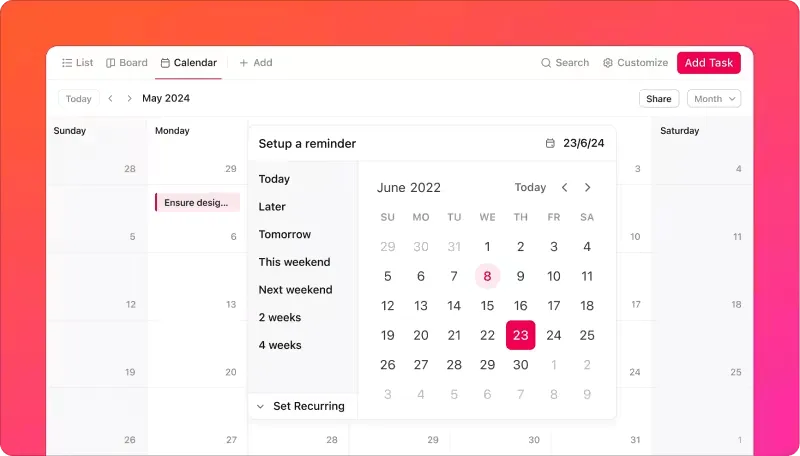
A ClickUp Naptár nézet összesíti az összes határidővel rendelkező feladatot, és vizuálisan ábrázolja a teendőlistádat.
Kövesse az alábbi lépéseket a ClickUp Naptárban a teendőlisták létrehozásához:
- Nyisd meg a Naptár nézetet a ClickUp-ban a Nézetek sávról.
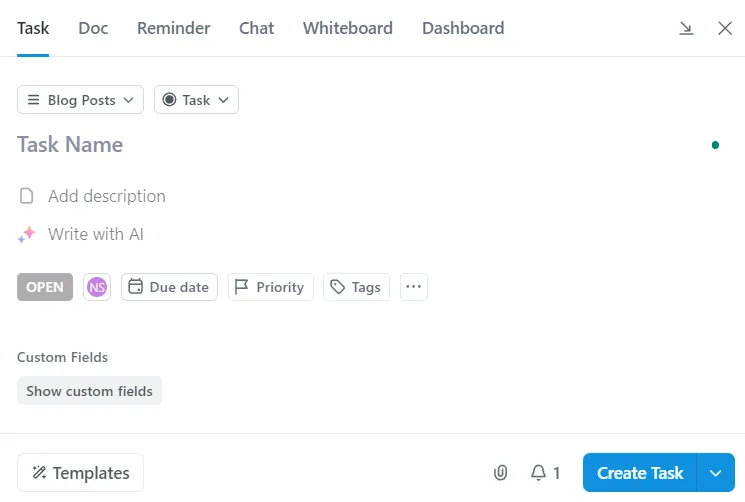
- Kattints a naptár jobb felső sarkában található Feladat hozzáadása opcióra. Megjelenik egy felugró ablak. Itt add meg a feladat részleteit.
- Alternatív megoldásként a feladatokat közvetlenül a Naptárba is áthúzhatja.
- Hasonlóképpen, hozzon létre és adjon hozzá további feladatokat, hogy teljes teendőlistát állítson össze.
2. Feladatok hozzáadása közvetlenül a kezdőlapról a személyes lista segítségével
A következő lépésekkel hozhat létre teendőket a Személyes listában:
- Nyisd meg a Home menüt az oldalsávon. A jobb felső sarokban kattints a Manage Cards (Kártyák kezelése) gombra, és add hozzá a Personal List Card (Személyes lista kártya) elemet.
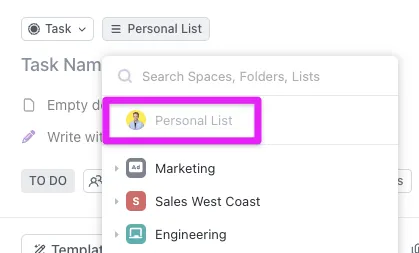
- A Személyes listában kattints a Feladat létrehozása opcióra. Alternatív megoldásként kattints a jobb felső sarokban található + jelre.
- Írd be a feladat nevét és egyéb részleteit
- Kattints a Feladat létrehozása opcióra a feladat mentéséhez.
- Hasonlóképpen, hozzon létre más feladatokat is a teendőlistájához.
3. Adjon hozzá teendőket egy feladathez ellenőrzőlistaként
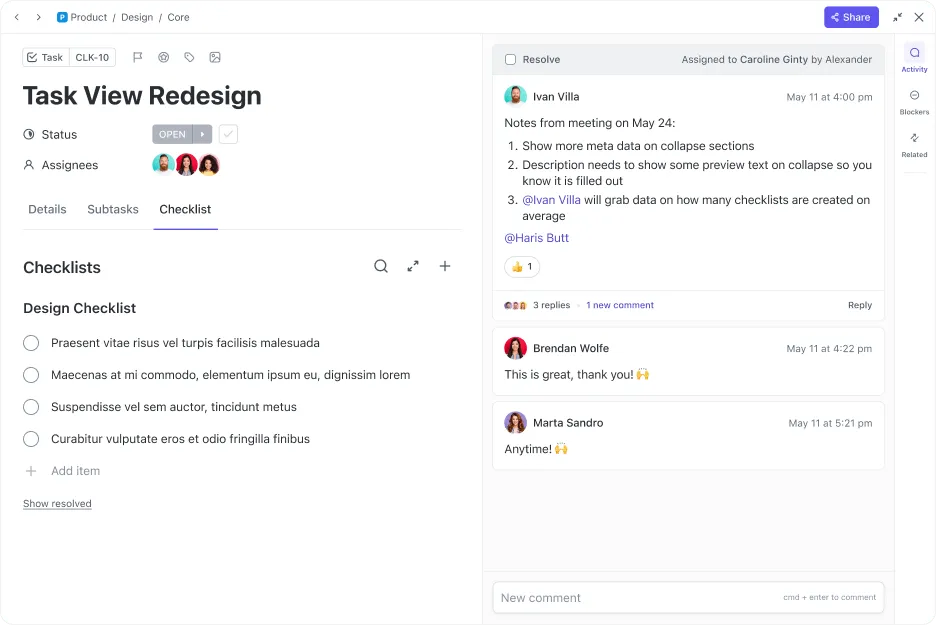
Kövesse az alábbi lépéseket, hogy teljes feladatlistát hozzon létre:
- Nyisd meg a feladatot, amelyhez tennivalókat szeretnél létrehozni.
- Görgess lefelé, és válaszd ki a „Tennivalók” fület.
- Kattints a + jelre, és add hozzá a feladat nevét és részleteit.
- Hasonlóképpen, hozzon létre más teendőket is ellenőrzőlistaként a feladat keretében.
4. Használj listasablont
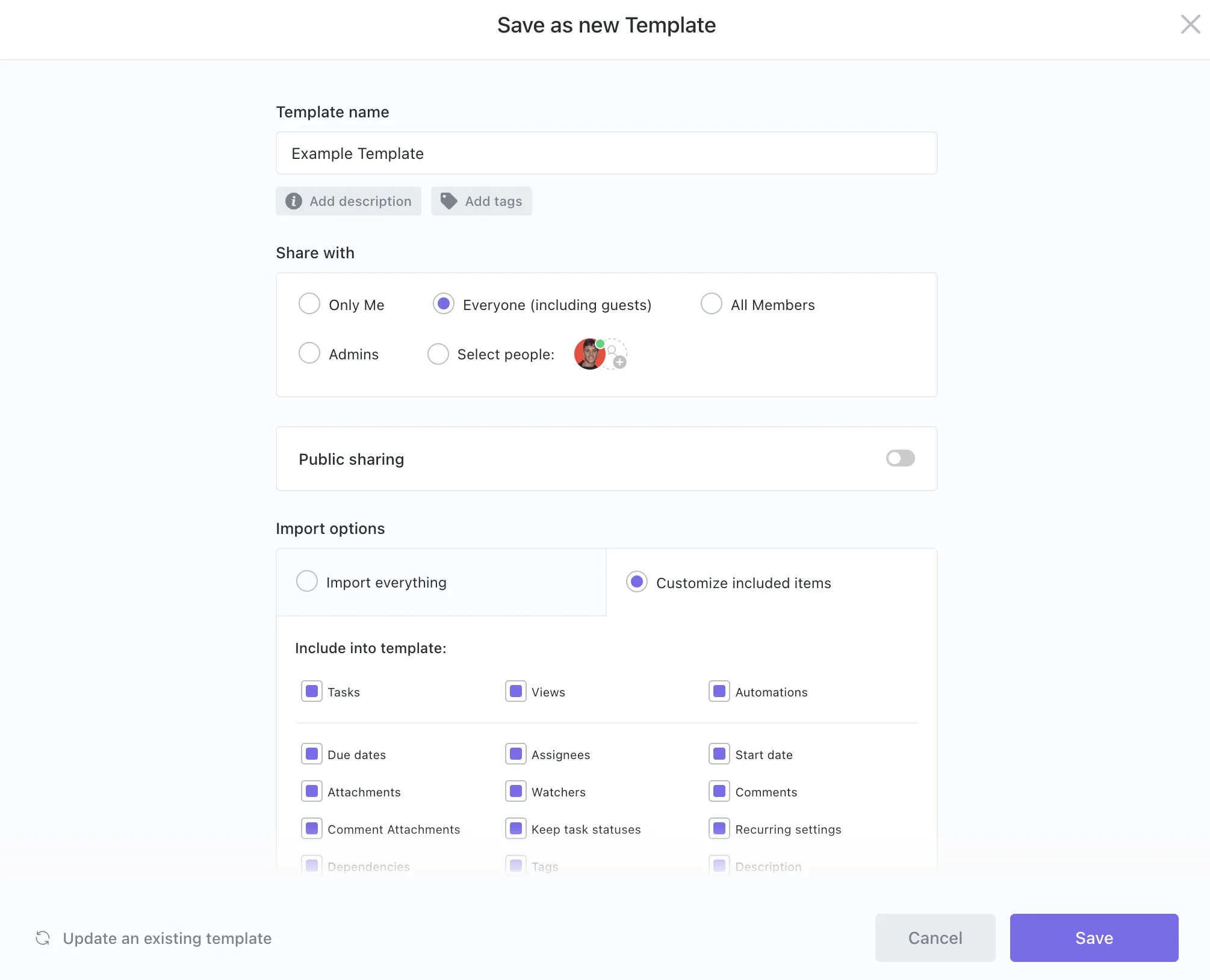
Így használhatod a lista sablont a teendőidhez:
- Válassz egy meglévő feladatlistát, vagy hozz létre egy újat, és add hozzá a feladatokat.
- Az oldalsávon kattints a három pont ikonra
- Válaszd a Sablonok opciót
- Most két dolgot tehetsz: Testreszabhatod a listádat, majd a Mentés gombra kattintva létrehozhatsz egy sablont Hozzáadhatod a listádat egy meglévő sablonhoz
- Testreszabhatja a listáját, majd a Mentés gombra kattintva létrehozhat egy sablont.
- Add hozzá a listádat egy meglévő sablonhoz
- Ha a második lehetőséget választja, kattintson a Sablonok böngészése opcióra.
- Lista sablonok keresése
- Kattints egy megfelelő sablonra, és válaszd ki a listába felvenni kívánt információkat.
- Kattints a Sablon használata opcióra a sablon véglegesítéséhez.
- Testreszabhatja a listáját, majd a Mentés gombra kattintva létrehozhat egy sablont.
- Add hozzá a listádat egy meglévő sablonhoz
Ha az elején nem hoztál létre listát, ne aggódj – vigyél az egérmutatót egy megfelelő sablonra, hogy azonnal létrehozz egy listát, majd kattints a Gyors használat opcióra, hogy használni tudd az új listaszablont.
Létrehozhatsz ClickUp feladatokat minden elvégzendő teendődhöz.
A Google Naptárral ellentétben a ClickUp egy komplex projektek és együttműködések kezelésére szolgáló, nagy teljesítményű projektmenedzsment eszköz. A ClickUp Tasks segítségével:
- Címkéket és kategóriákat adhat a feladatokhoz, és ezeket felhasználhatja a feladatok szűrésére, rendezésére és csoportosítására.
- Állítsd be a kontextust a ClickUp egyéni mezőkkel (adj hozzá részleteket, például költségvetést, e-mail címeket stb.) és egyéni állapotokkal, hogy minden lehetséges munkafolyamatot lefedj.
- Rendezze és színekkel jelölje a feladatokat a prioritási szintek szerint: sürgős, magas, normál, alacsony
- Feladatok kiosztása a csapat tagjainak
- Hozzon létre ismétlődő feladatokat hetente, havonta vagy egy bizonyos napok után
- Feladatok keverése vagy átütemezése egyszerű drag-and-drop funkcióval
- Beállíthat emlékeztetőket fontos feladatokhoz és eseményekhez
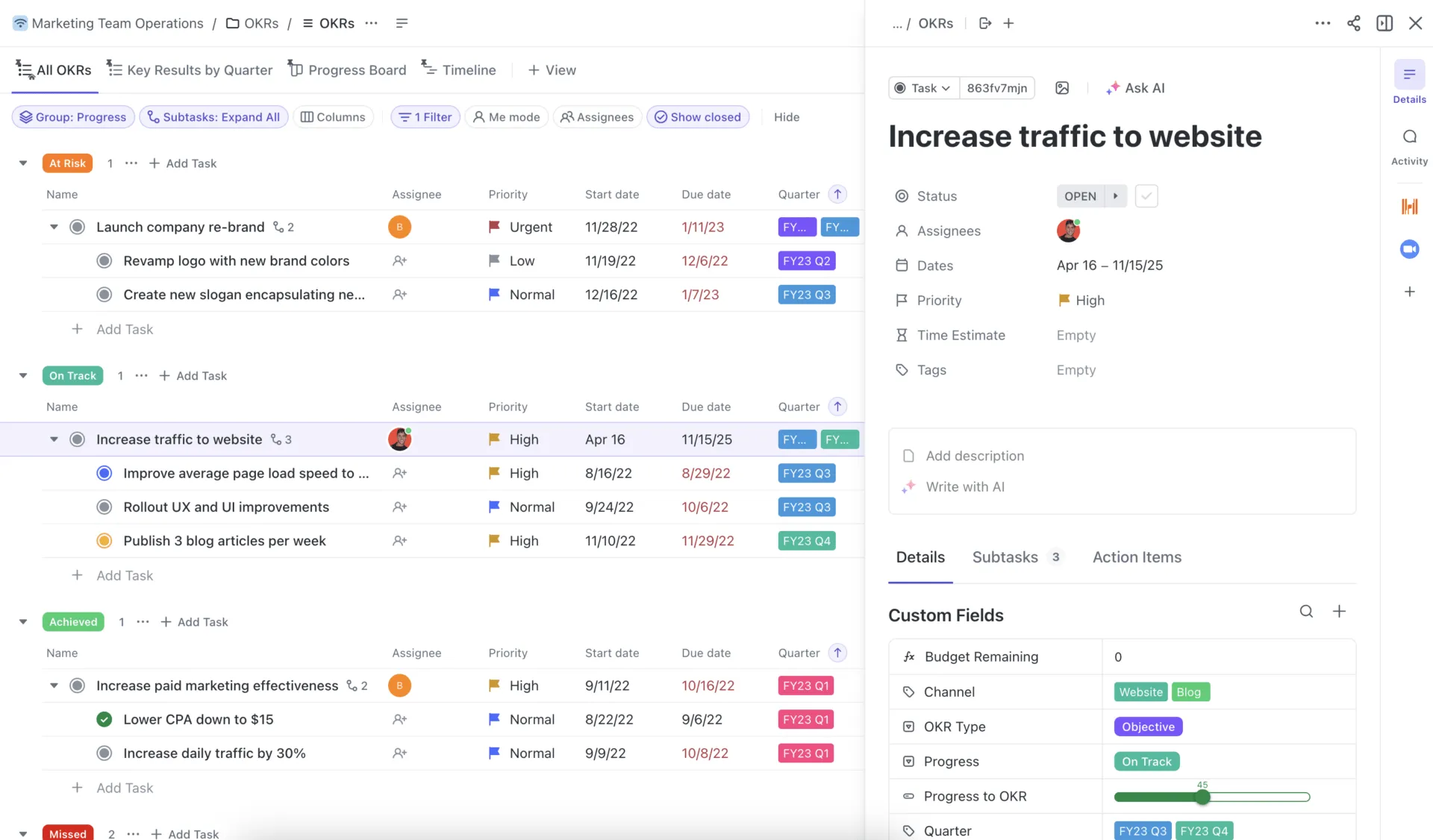
Ezenkívül a ClickUp Tasks segítségével a teendőlistáidat különböző nézetekben jelenítheted meg és szervezheted, attól függően, hogy melyiket részesíted előnyben. Íme egy rövid áttekintés az egyes nézetekről:
- A ClickUp táblázatos nézet egy tömör, táblázathoz hasonló nézetet nyújt a teendőlista feladatairól, azok állapotáról, prioritási szintjéről, felelőseiről és határidejéről. Összekapcsolhatja a feladatokat és a dokumentumokat, rendezheti és nyomon követheti a teendőket az oszlopok elrejtésével és rögzítésével, valamint könnyedén megoszthatja és exportálhatja a teendőket táblázatok formájában.
- A ClickUp Board View áttekintést nyújt a teendőlistádon csoportosított feladatokról. A feladatokat feladatszolgáltatás, prioritási szint, határidő és címkék szerint rendezheted. A feladatokat drag and drop módszerrel mozgathatod a táblán, és olyan mutatókkal követheted nyomon a munkát, mint a becsült idő, a sprint pontok és még sok más.
Ha ezeket a nézeteket és munkanaptárakat meg szeretné osztani kollégáival és csapattagjaival, a ClickUp segítségével ezt gyorsan és biztonságosan megteheti. Adminisztrátorként egyedi jogosultságokat állíthat be bizonyos feladatokhoz. Három fő szint létezik: csak megtekintésre jogosult vendégek, bizonyos korlátozásokkal rendelkező szerkesztők és teljes jogosultsággal rendelkező adminisztrátorok.
💡 Profi tipp: Használja a ClickUp online teendőlista eszközét, hogy bárhonnan, asztali vagy mobil alkalmazás segítségével testreszabhassa és kezelhesse a feladatokat. Ezzel bármely listát újrafelhasználható sablonná alakíthat, ami időt és energiát takarít meg. Hozzon létre ismétlődő feladatokat a mentett ellenőrzőlisták segítségével, hogy mindig naprakész legyen és elkerülje a hibákat.
Egyéb ClickUp funkciók, amelyek javítják a teendőlista-készítési folyamatot
A ClickUp Feladatok és Naptár nézetével a feladatok hozzáadása és a hét vizualizálása gyerekjáték. A ClickUp egyéb funkciói azonban még tovább javítják a teendőlista-készítési folyamatot. Olvassuk el, hogyan alakítják ezek a funkciók a teendőlistákat cselekvésorientált útitervekké.
ClickUp Docs
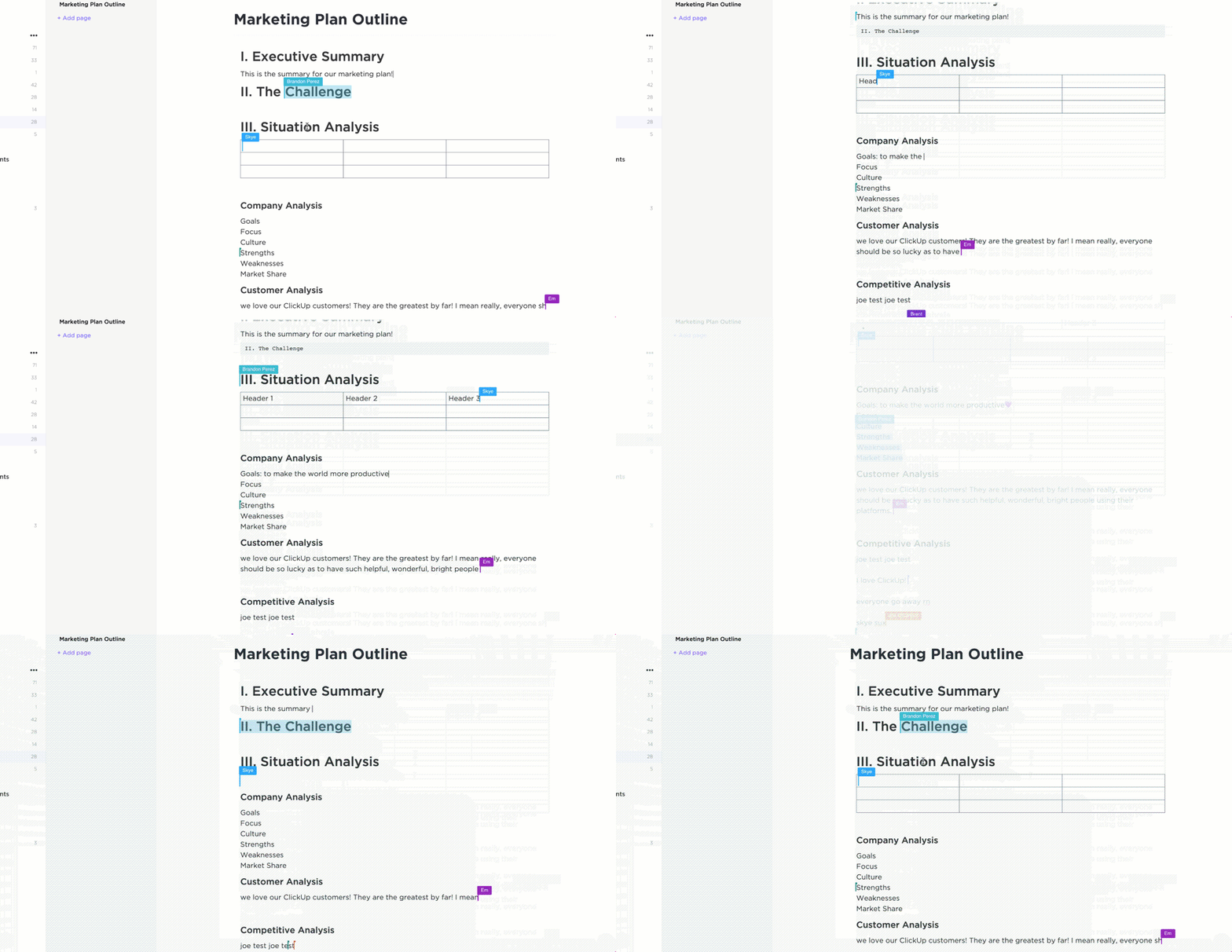
A ClickUp Docs olyan, mint egy digitális jegyzetfüzet, ahol összevonhatja a feladatokat, jegyzeteket és egyéb tartalmakat. Ha szeretné, hogy a teendői többek legyenek, mint egyszerű pontok, akkor a Docs a megoldás. Készítsen részletes teendőlistákat kontextussal és utasításokkal. Hozzáadhat képeket, videókat és egyéb médiatartalmakat, hogy dokumentumai vonzóbbak és informatívabbak legyenek. A Docs-ot összekapcsolhatja egy adott feladattal a ClickUp-ban.
Ráadásul valós időben együttműködhetsz a csapattagokkal, így mindenki ugyanazon az oldalon marad, és a frissítések azonnal megjelennek.
ClickUp Brain
A ClickUp intelligens AI eszköze, a ClickUp Brain megkönnyíti a teendőlisták készítését és kezelését. A teendőlista létrehozásakor megadhat olyan részleteket, mint a határidők, a prioritások és a függőségek. A ClickUp Brain elemzi ezeket az információkat, és javaslatot tesz a feladatok elvégzésének optimális időkeretére. Még a feladatok prioritásainak meghatározásában is segít a munkaterhelés és a korábbi adatok alapján.
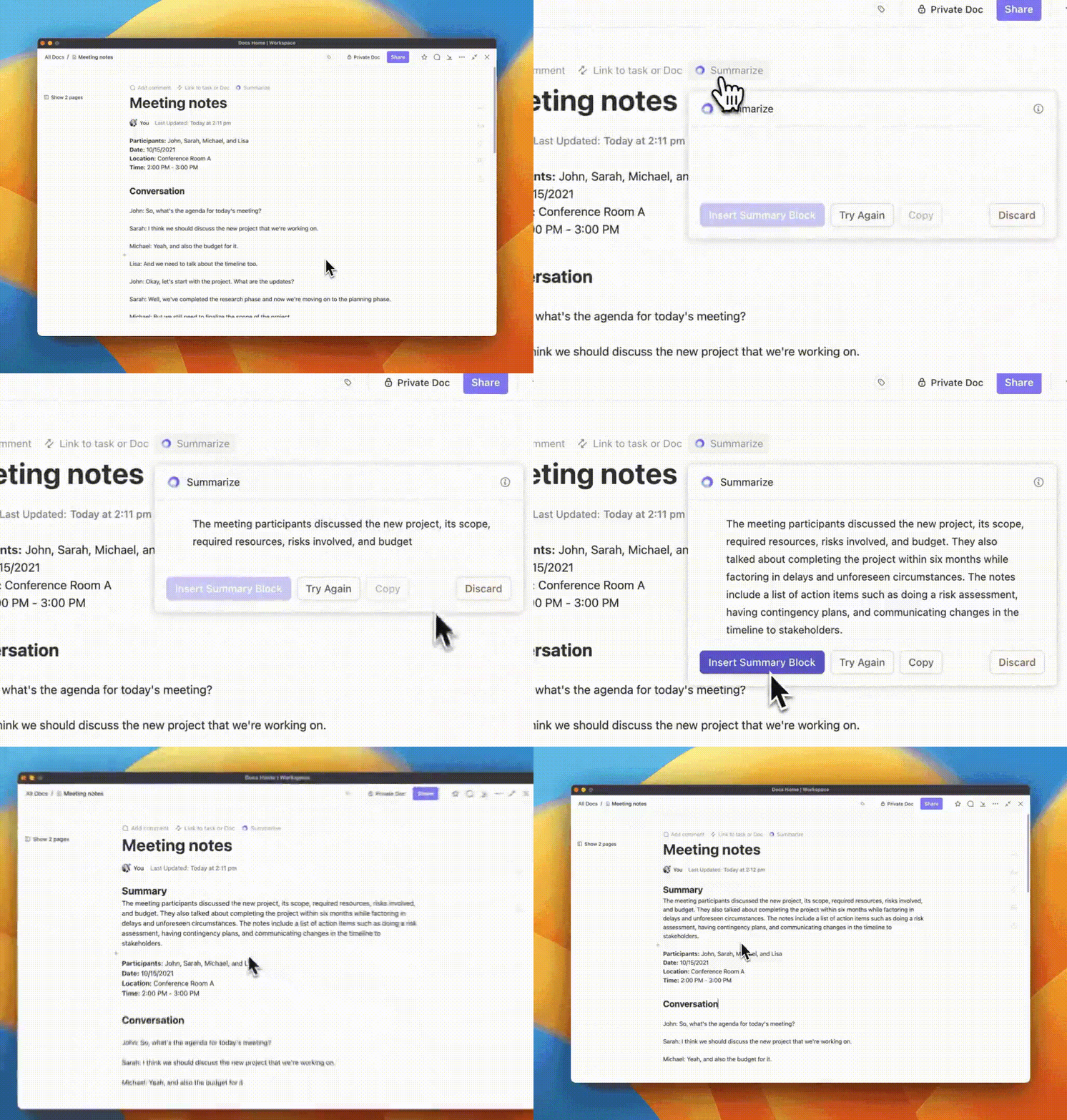
Ezenkívül a ClickUp Brain automatikusan összefoglalja a feladatokban szereplő információkat és a kapcsolódó dokumentumokat, például a találkozók jegyzetét. Ez hasznos lehet a teendők kontextusának gyors megértéséhez és annak biztosításához, hogy minden szükséges információ a rendelkezésedre álljon.
💡 Profi tipp: Írd le a feladatod általános célját a ClickUp Brainnek, és az javasolni fog kapcsolódó kulcsszavakat, alfeladatokat, vagy akár egy hasonló, már elvégzett feladatot a múltból. Ez beindíthatja a gondolkodási folyamatodat, és jobban kidolgozhatod a teendőlistád kezdeti szakaszait.
ClickUp sablonok
Nem akarsz a nulláról kezdeni? A ClickUp számos feladatkezelési sablont kínál, amelyekkel a teendőlisták létrehozása gyerekjáték. Preferenciáid és igényeid alapján bármelyik sablont kiválaszthatod, a teendők elvégzésétől a munkák elvégzéséig.
Íme egy áttekintés a legnépszerűbb teendőlista-sablonokról, amelyek segítenek az indulásban:
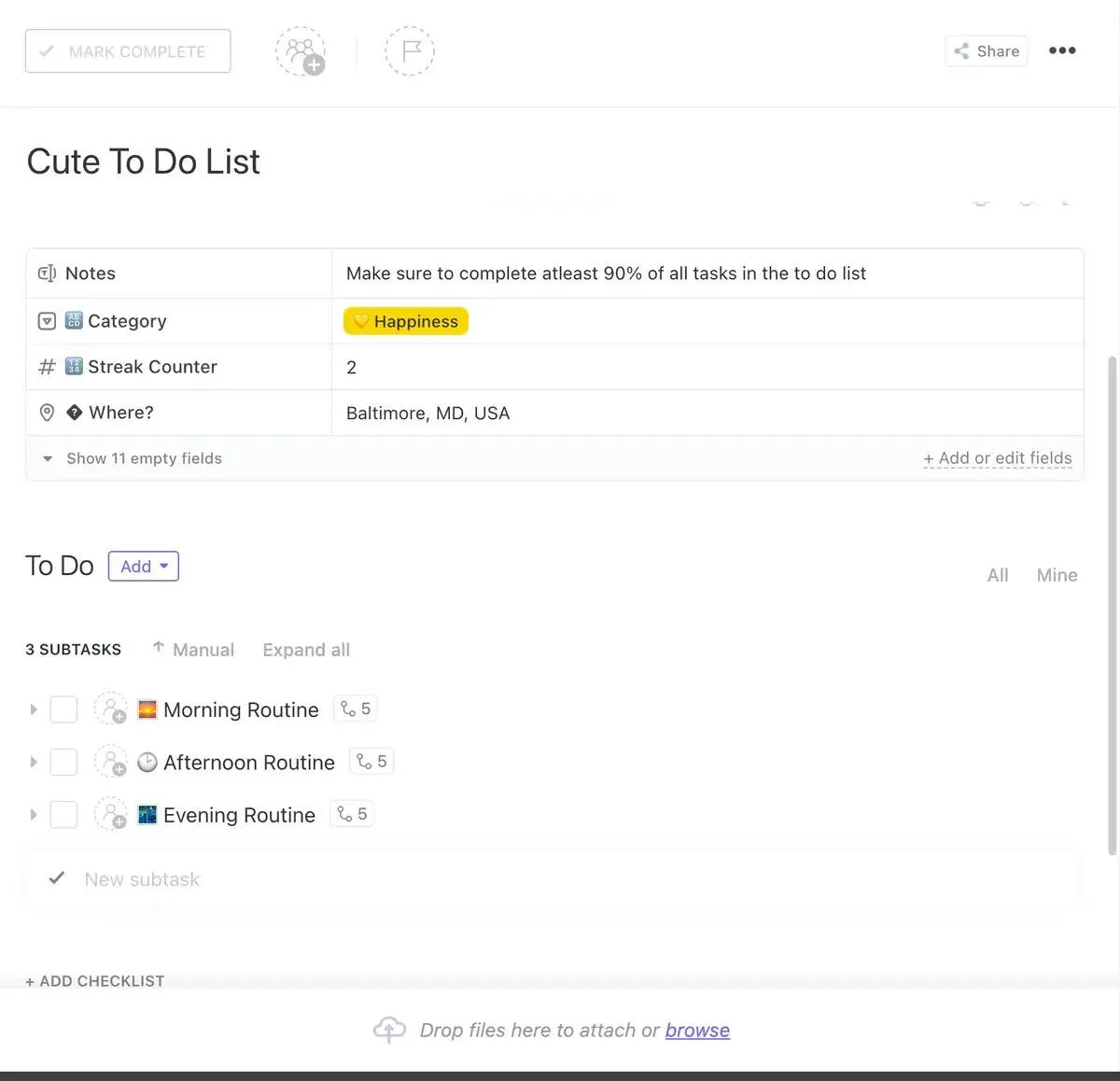
- A ClickUp napi teendőlista-sablonja segít kialakítani a teendőlista tervezésének és kezelésének szokását. Ezzel az egyszerű rutintervezővel elérhető célokat tűzhet ki a következő napra. Készítsen prioritási listát, hogy a fontos dolgokra koncentrálhasson. Kövesse nyomon az előrehaladást, hogy motivált maradjon, és élvezze a feladat elvégzésének örömét.
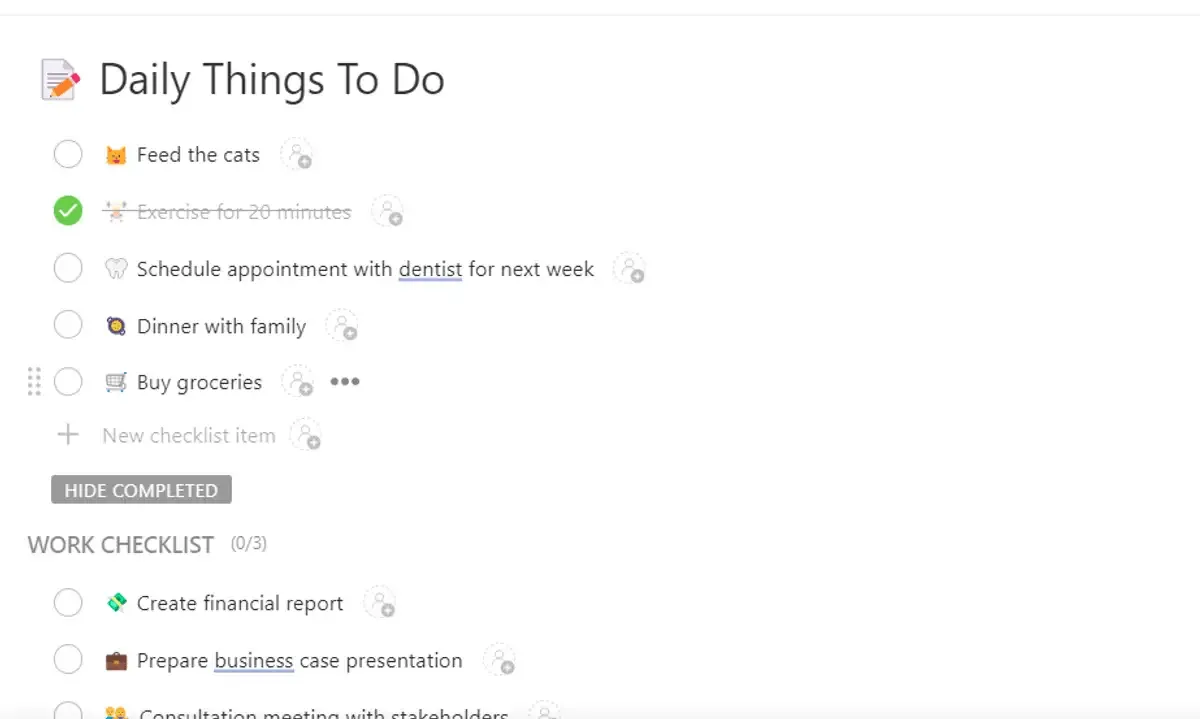
- A ClickUp napi teendők sablonjával nyomon követheted mindazt, amit naponta el kell végezni. Ez a sablon különböző ellenőrzőlistákat hoz létre a személyes teendőkhöz és a munkával kapcsolatos feladatokhoz a következő napra. Állíts be kontextust az ellenőrzőlisták egyes elemeihez úgy, hogy fájlokat és egyéb releváns elemeket kapcsolsz azokhoz. Mint bármely más napi ellenőrzőlista-alkalmazásnál, itt is élvezheted az elégedettséget, amikor bejelölöd az elvégzett elemeket.
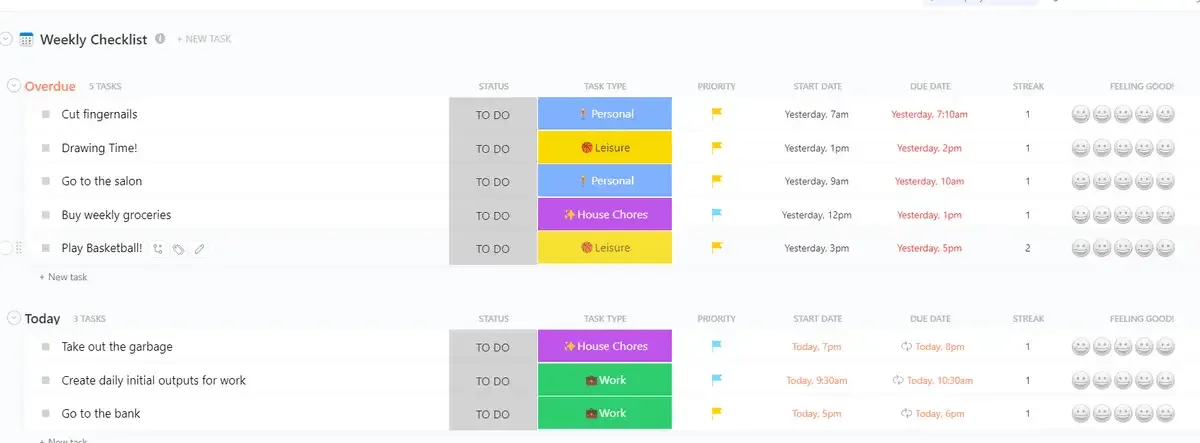
- A ClickUp heti ellenőrzőlista sablonjával megtervezheti a hetét és növelheti a termelékenységét. Ezzel a feladatlista sablonnal a feladatok kategorizálásával és fontossági sorrendbe állításával mindig kézben tarthatja a feladatait. Rendezze a feladatokat különböző kategóriákba: munka, személyes és házimunkák. Állítson be emlékeztetőket, és kövesse nyomon a határidőket és az előrehaladást, hogy a feladatok időben elkészüljenek.
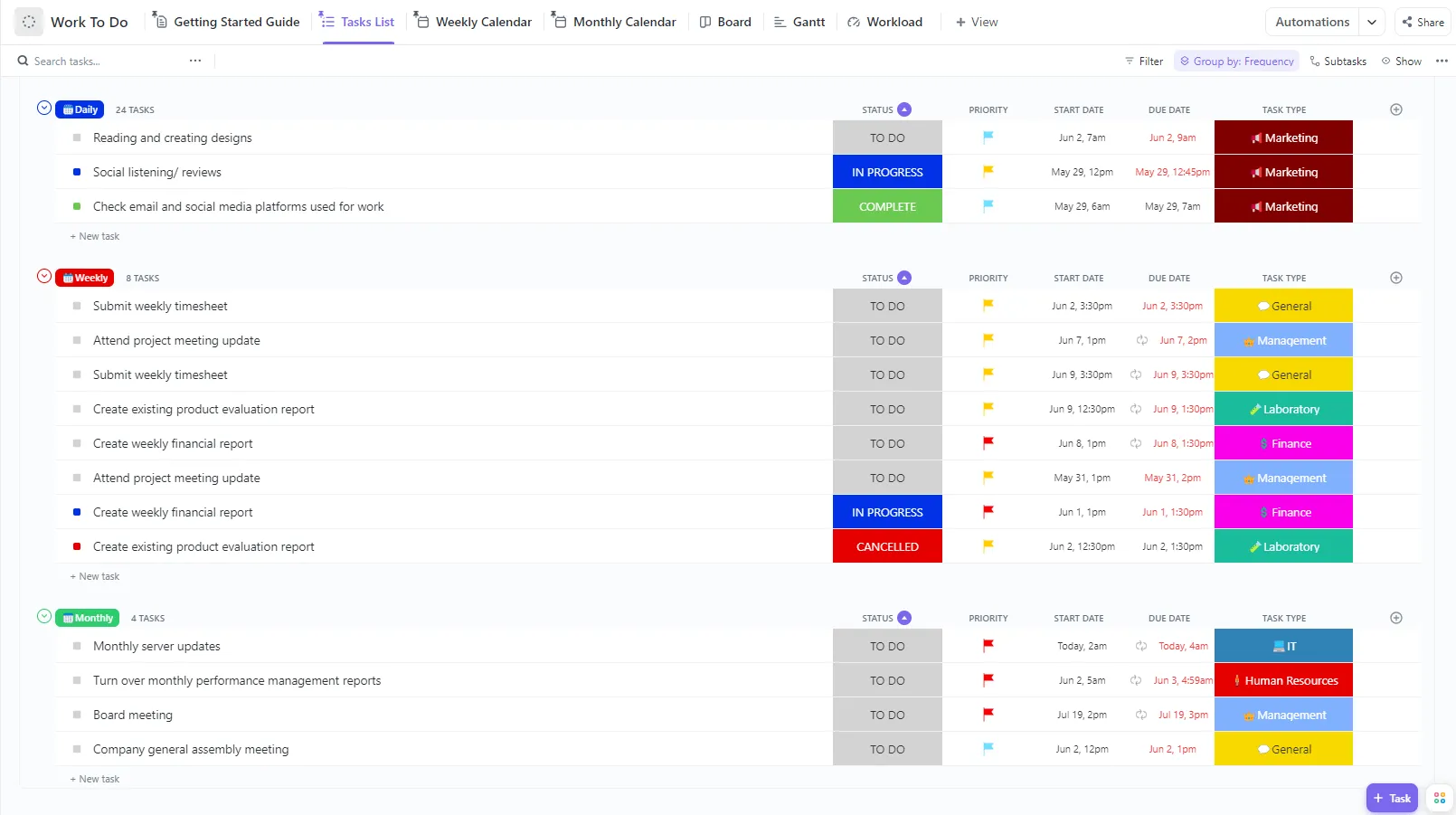
- A ClickUp Work To-Do Template segítségével megtervezheti és megszervezheti a hét napi teendőit. Ezzel a sablonnal fontossági sorrendbe állíthatja feladatait, bonyolult feladatokat kezelhető alfeladatokra bontva, és megfelelő kezdési és befejezési dátumokat állíthat be ezekhez a feladatokhoz. Az intuitív Gnatt vagy Kanban táblák segítségével nyomon követheti a feladatok előrehaladását, így mindig kézben tarthatja a dolgokat.
ClickUp naptár teendőlista sablonja
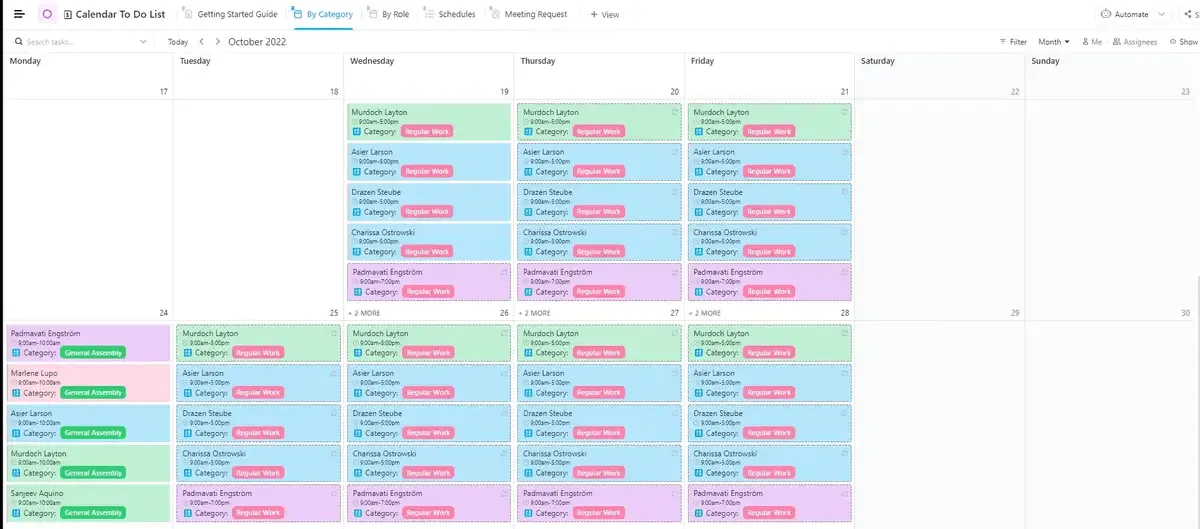
A ClickUp Naptár teendőlista sablonja lehetővé teszi a feladatok és a munkaórák szervezését és nyomon követését. Vizualizálja heti, kétheti és havi céljait, majd ennek megfelelően rangsorolja és ütemezze a feladatokat, és állítsa be a határidőket. Kövesse nyomon az előrehaladását, és hatékonyabban kezelje az időt a termelékenység növelése érdekében.
Ezekkel a sablonokkal minden teendőlistád formátumát egységesen tarthatod. A sablonokat testreszabhatod, vagy saját igényeidnek megfelelően új sablonokat hozhatsz létre.
Készítsd el a tökéletes teendőlistákat a ClickUp segítségével
A teendőlisták elengedhetetlenek a szervezettség fenntartásához és a személyes és szakmai életben elvégzendő feladatok nyomon követéséhez. Míg a Google Naptár alkalmazás hatékony megoldást kínál azok telefonokon és számítógépeken történő létrehozásához, a ClickUp egy lépéssel tovább megy, és segít elkerülni a Google Naptárban történő listakészítés hiányosságait.
A ClickUp, mint a legkiválóbb, mindent magában foglaló termelékenységi eszköz és feladatkezelő szoftver, különböző megoldásokat kínál a feladatok szervezéséhez és kezeléséhez. Az AI segítségével, a teendőlista-sablonokkal, testreszabható nézetekkel és még sok mással a ClickUp segítségével könnyedén megtervezhet, létrehozhat és kezelhet több teendőlistát bármilyen okoseszközről.
Ha szeretnéd nyomon követni a feladatokat és növelni a termelékenységet, regisztrálj még ma a ClickUp-ra.