
Akár asztalos, akár atomfizikus, a megfelelő eszközök megléte elengedhetetlen a munkája megfelelő elvégzéséhez. Ha pedig programozó, akkor nincs fontosabb eszköz, mint egy kódszerkesztő – egy jó minőségű szerkesztő órákat spórolhat meg Önnek a kézi munkában, és minimalizálhatja az emberi hibák számát.
A Notepad++ neve gyakran felmerül, amikor kódszerkesztőkről van szó, és ez teljesen jogos. Ez az egyik legnépszerűbb eszköz, amelyet könnyű kialakítása és felhasználóbarát felülete miatt kedvelnek. Sokoldalú képességei ellenére azonban a Notepad++ nem tökéletes, és egyes programozók máshol keresnek nagyobb testreszabhatóságot, fejlett funkciókat vagy integrációs lehetőségeket.
Bemutatunk 10 fantasztikus Notepad++ alternatívát, hogy előnyt szerezzen a keresésben. Megbeszéljük azok legfontosabb jellemzőit, hiányosságait és árazási lehetőségeit, hogy magabiztosan válassza ki következő szövegszerkesztőjét! ?
Mit kell keresnie a Notepad++ alternatíváiban?
A forráskód-szerkesztők a kezdeti szerény kezdetektől mára sokkal többet kínálnak, mint az alapvető kódszerkesztés, például hibakeresés, fájlkezelés és akár játékok is. Ahhoz azonban, hogy egy szövegszerkesztő a Notepad++ méltó alternatívájaként szolgálhasson, nincs szüksége felesleges extrára. Figyeljen arra, hogy a következő kategóriákban kiemelkedő teljesítményt nyújtson:
- Szintaxiskiemelés és színezés: A kódszerkesztés eltér a sima szövegszerkesztéstől. Ha bármelyik elemet elrontja, akkor az, amin dolgozik, nem fog működni. Ezért a Notepad++ alternatívájának tartalmaznia kell szintaxiskiemelési és színezési funkciókat a különböző kódelemek gyors azonosításához.
- Kód automatikus kiegészítése: Minden modern forráskód-szerkesztő, beleértve a Notepad++-ot is, automatikus kiegészítési javaslatokat kínál a kódolás egyszerűsítése érdekében.
- Könnyű kialakítás: A szövegszerkesztőnek könnyűnek kell lennie – nem szabad jelentős számítási teljesítményt és erőforrásokat igényelnie.
- Platformok közötti kompatibilitás: Lehet, hogy több, különböző operációs rendszeren (pl. Windows, iOS, Linux) futó eszközzel rendelkezik, és a kódszerkesztőnek lehetővé kell tennie, hogy mindegyiken dolgozhasson.
- Bővíthetőség: A szövegszerkesztő funkcionalitását harmadik féltől származó bővítményekkel és kiterjesztésekkel kell bővíteni.
A 10 legjobb Notepad++ alternatíva 2024-ben és azután
Több tucat szövegszerkesztőt elemeztünk a fenti kritériumok alapján, hogy összeállítsuk a Notepad++ 10 legjobb alternatívájának listáját. Nézzük meg előnyeiket, hátrányaikat, áraikat és a felhasználói véleményeket, hogy megtalálja azt, amelyik minden szempontból megfelel Önnek. ✅
1. Sublime Text
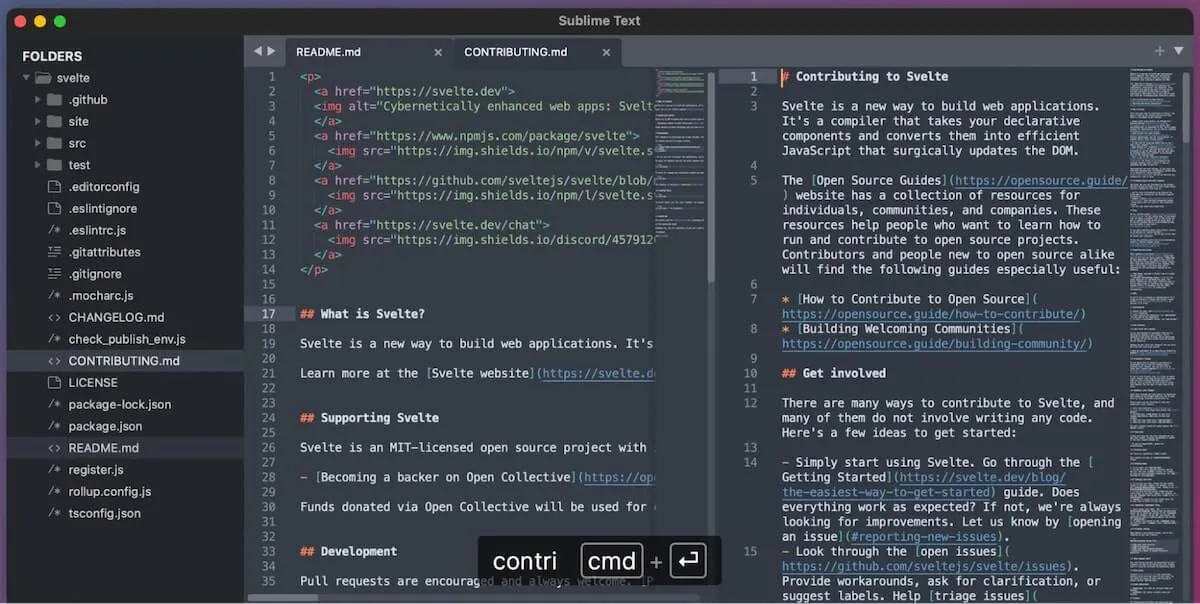
A Sublime Text az egyik legnépszerűbb Notepad++ alternatíva, számos egyedi funkcióval. Például a GoTo Anything funkcióval gyorsan ugorhat bármelyik sorra a forráskódban, fájlban vagy lapon. A többszörös kurzorral történő szerkesztésnek köszönhetően pedig egyszerre több sor kódon is elvégezheti ugyanazokat a módosításokat. ?
A parancsok keresése és végrehajtása is gyerekjáték a szerszám Command Palette funkciójának köszönhetően, amely adaptív illesztéssel parancsokat javasol, miközben gépelsz.
A Sublime Text legújabb verziója lehetővé teszi több fájl egymás mellett történő szerkesztését osztott lapok nézetben. Az automatikus kiegészítés funkció is továbbfejlesztésre került, így most már nemcsak a fájl programozási nyelvére, hanem a szerkesztett kódra is alapuló, relevánsabb, kontextusfüggő javaslatokat ad.
A Sublime Text legjobb funkciói
- Több kurzorral történő szerkesztés
- Kontextusérzékeny kód-automatikusan kiegészítés
- Parancspaletta
- Szintaxiskiemelés
- Magas fokú testreszabhatóság témákkal, billentyűkombinációkkal stb.
A Sublime Text korlátai
- Az ingyenes verzió folyamatosan felugró ablakokat jelenít meg, hogy megvásárolja a fizetős szoftver verziót.
- Több fájlban való keresés nem egyszerű
A Sublime Text árai
- Ingyenes
- Licenc: 99 dollár
Sublime Text értékelések és vélemények
- G2: 4,5/5 (több mint 1700 értékelés)
- Capterra: 4,7/5 (több mint 1300 értékelés)
2. GNU Emacs
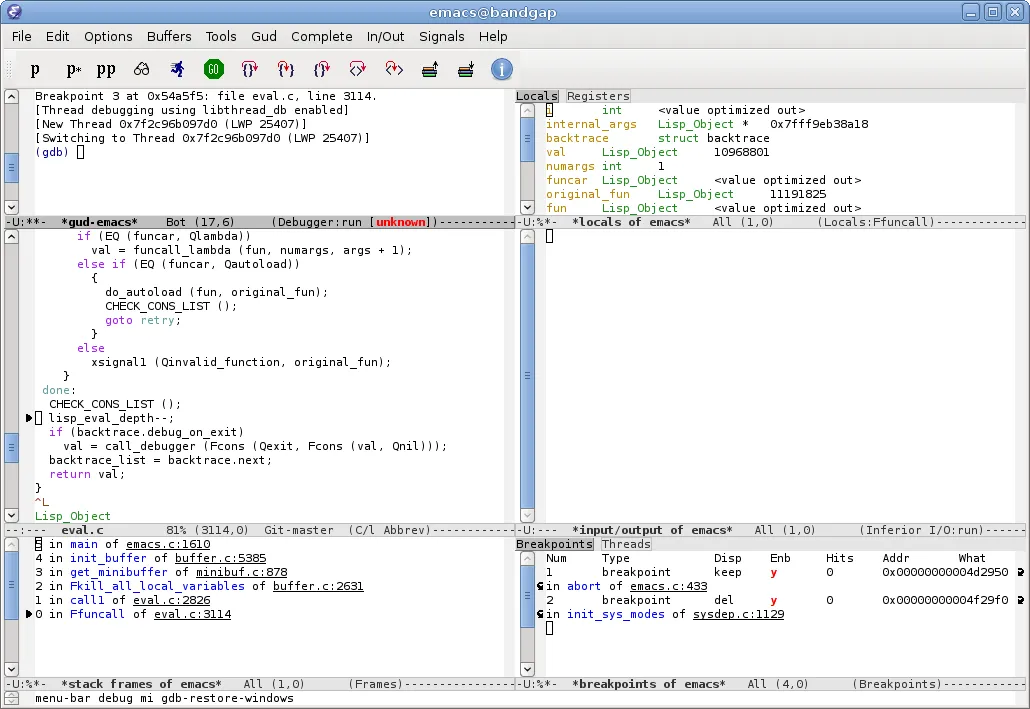
A GNU Emacs nem egy átlagos kódszerkesztő – egyben hibakereső, fájlkezelő, projekttervező és IRC-kliens is, mindez egyben. Ezért is nevezik egyes programozók inkább operációs rendszernek, mint szövegszerkesztőnek. ?
Kódszerkesztő funkciója beépített dokumentációval rendelkezik, amely segít az új felhasználóknak a gyors kezdésben, valamint külön módokkal rendelkezik a szöveg és a kód szerkesztéséhez. Emellett rendkívül testreszabható, köszönhetően az Emacs Lisp értelmezőjének, amely lehetővé teszi a felhasználók számára, hogy szkripteket írjanak különböző feladatok automatizálásához vagy a funkciók módosításához.
A GNU Emacs integrálódik a GNU Debuggerrel, így integrált fejlesztői környezetként (IDE) működik, és olyan funkciókat kínál, mint a kód automatikus kiegészítése, a szintaxis kiemelése és a fájlok összehasonlítása.
A GNU Emacs legjobb funkciói
- Beépített dokumentáció kezdőknek
- Emacs Lisp-alapú testreszabási lehetőségek
- Beépített projekttervező
- Külön módok a szöveg- és kódszerkesztéshez
- Több platformon is használható
A GNU Emacs korlátai
- A tanulási görbe meredek, különösen a GUI-alapú szerkesztők felhasználói számára.
- A dokumentáció nem teljesen teljes körű
GNU Emacs árak
- Ingyenes
GNU Emacs értékelések és vélemények
- G2: 4,5/5 (80+ értékelés)
- TrustRadius: 8,0/10 (10+ értékelés)
3. Visual Studio Code
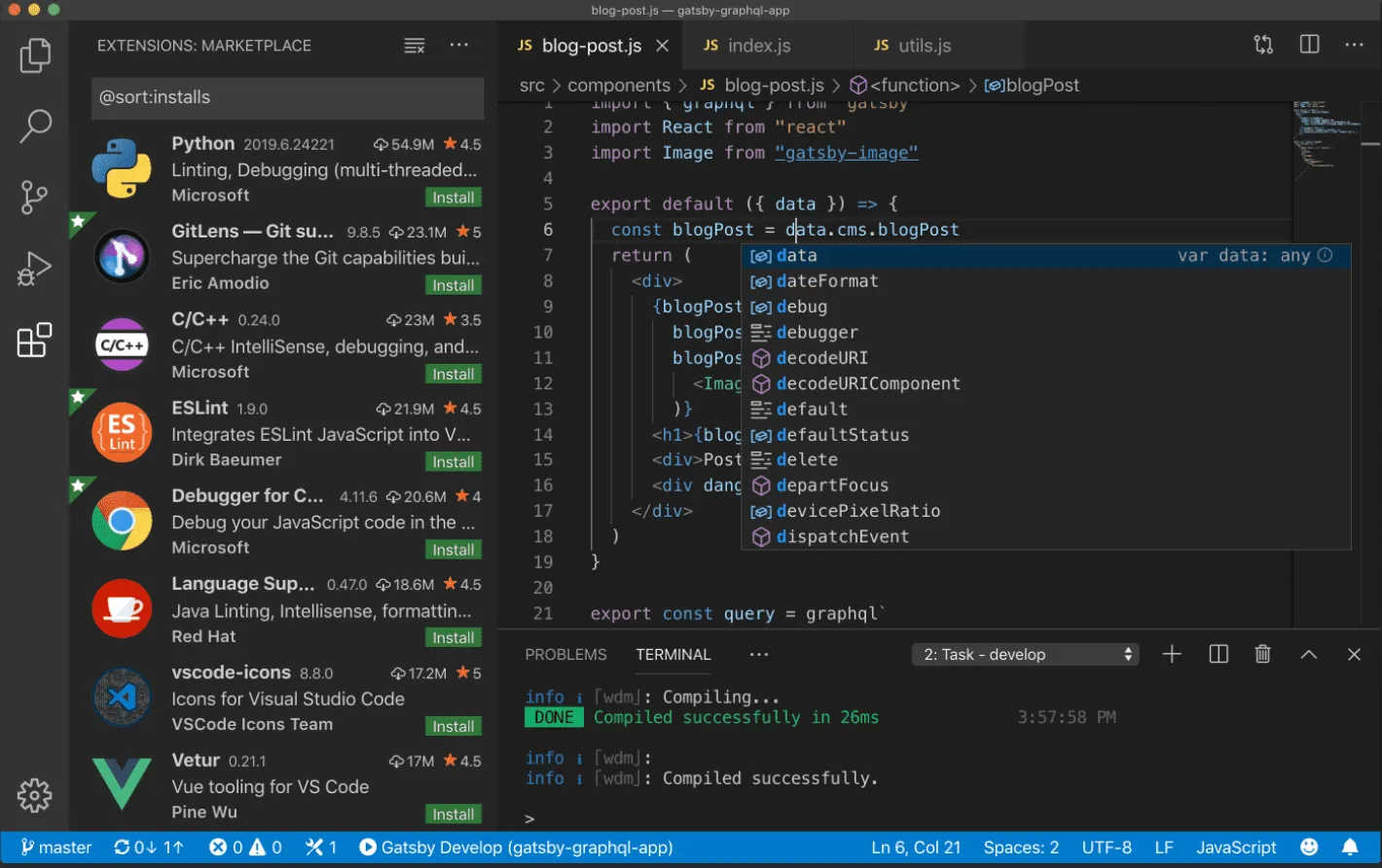
A Visual Studio Code, vagy VS Code vitathatatlanul a legkifinomultabb szövegszerkesztő és Notepad++ alternatíva a listánkon. IntelliSense funkciója egy lépéssel tovább viszi a kód automatikus kiegészítésének koncepcióját azzal, hogy változók, függvények, módszerek és importált modulok alapján javasol kódot.
A második legfontosabb kiemelendő tulajdonság a beépített Git integráció, amely lehetővé teszi a verziókezelést a szerkesztőn belül. Emellett integrált terminállal is rendelkezik, amelyen parancssori eszközök és szkriptek futtathatók.
Végül, a VS Code funkcionalitását tucatnyi, a Visual Studio Marketplace webhelyen elérhető kiterjesztéssel bővítheti (beleértve a különböző programozási nyelvek támogatását is). A kiterjesztések külön folyamatokként futnak, így a szerkesztő nem lassul.
A Visual Studio Code legjobb funkciói
- IntelliSense automatikus kiegészítés funkció
- Parancspaletta parancsok javaslatához
- Git integráció
- Terminál integráció
- Több tucat kiterjesztés
A Visual Studio Code korlátai
- Sok RAM-ot fogyaszt
- Az első beállítás meglehetősen bonyolult lehet.
A Visual Studio Code árai
- Ingyenes
Visual Studio Code értékelések és vélemények
- G2: 4,7/5 (2100+ értékelés)
- Capterra: 4,8/5 (1500+ értékelés)
4. Apache NetBeans
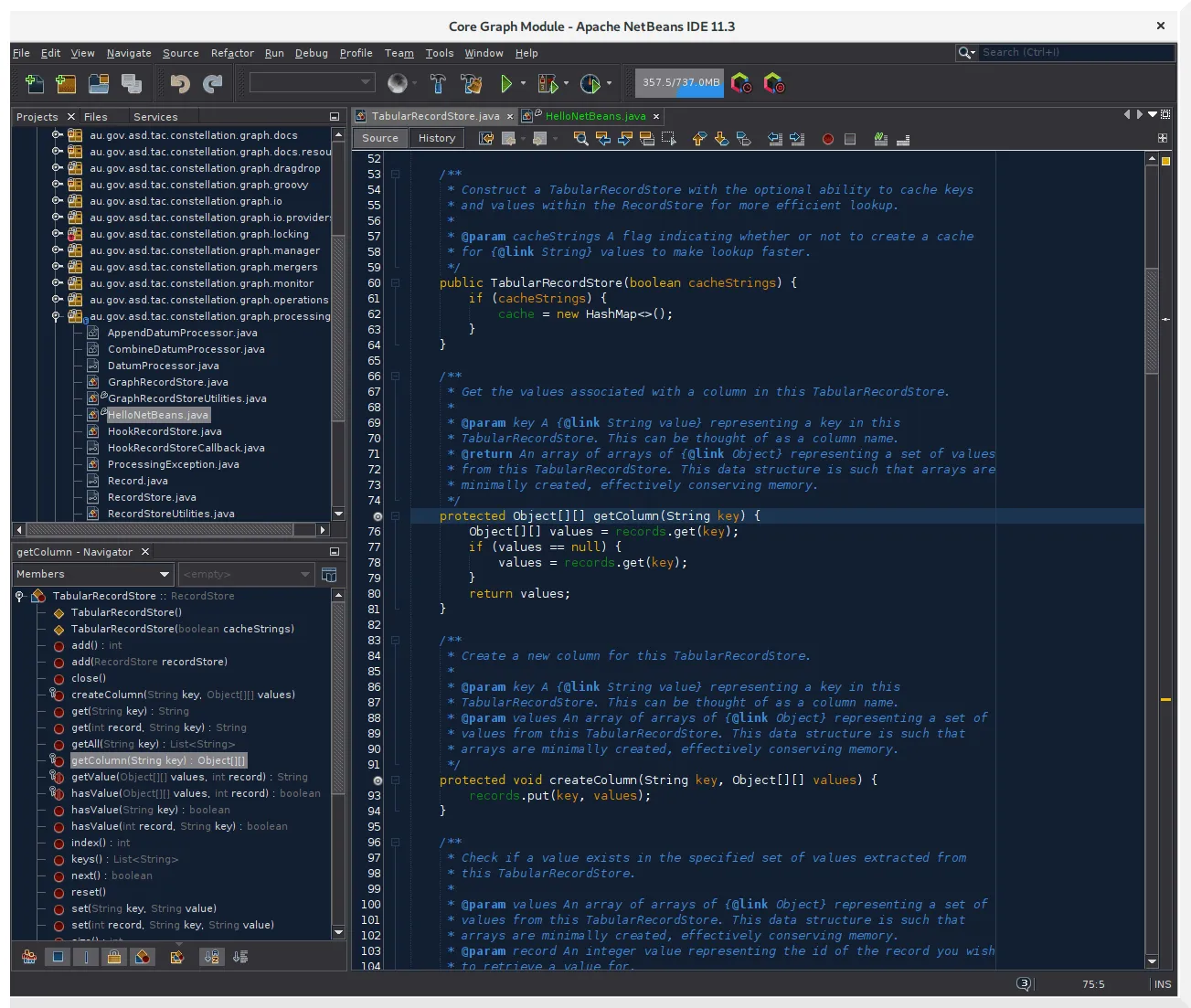
Bár az Apache NetBeans elsősorban a Java fejlesztésre összpontosít, azért került fel a listánkra, mert kiterjeszthető más nyelvek támogatására is.
A modern szerkesztők összes szokásos funkciója mellett, mint például a szintaxiskiemelés, a hibakeresés és a kódkiegészítés, a Swing GUI Builder segítségével a felhasználók könnyedén létrehozhatnak grafikus felhasználói felületet Java alkalmazásokhoz.
Ez a szövegszerkesztő Git integrációval is rendelkezik, ami megkönnyíti a verziókezelést. Zökkenőmentesen kapcsolódik az Apache Mavenhez, így megbízható projektmenedzsment funkciókat biztosít, amelyek jelentősen megkönnyíthetik a Java alkalmazások fejlesztési folyamatát.
Az Apache NetBeans legjobb funkciói
- Java-központú fejlesztési funkciók
- Swing GUI építő
- Más nyelvek támogatása kiterjesztések révén
- Git integráció
- Apache Maven integráció a projektmenedzsmenthez
Az Apache NetBeans korlátai
- Néha hirtelen összeomolhat.
- A felület kissé elavultnak tűnhet.
Apache NetBeans árak
- Ingyenes
Apache NetBeans értékelések és vélemények
- TrustRadius: 7,8/10 (100+ értékelés)
- Capterra: 4,3/5 (több mint 200 értékelés)
5. UltraEdit
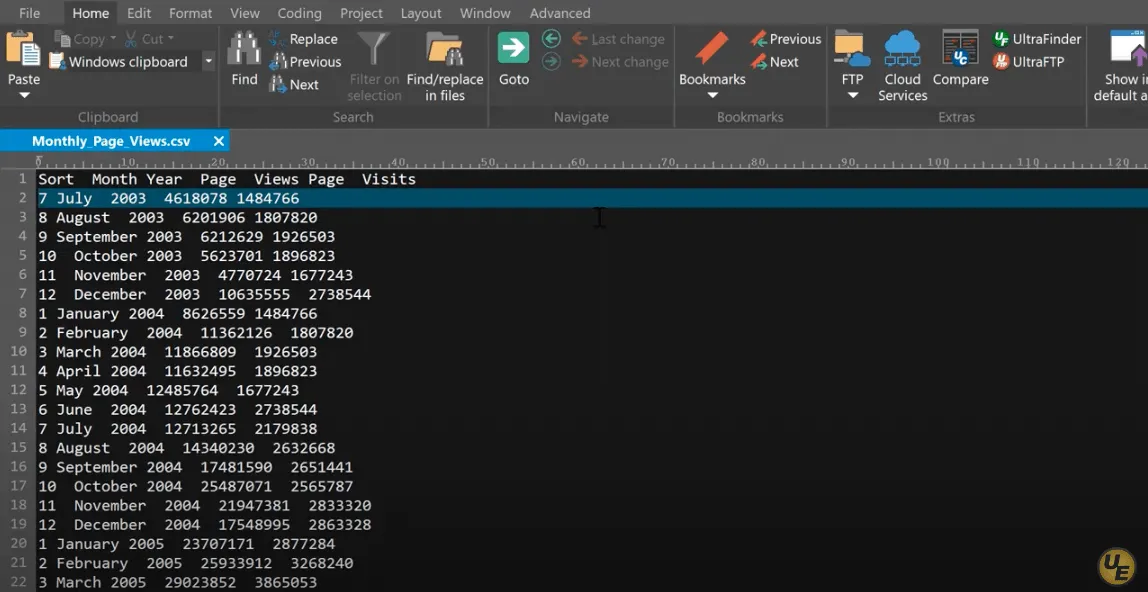
Az UltraEdit funkcionalitása annyira meghaladja a szövegszerkesztők határait, hogy könnyedén átnevezhetné magát UltraEverything-re. ?
Az eszköz minden olyan funkcióval rendelkezik, amelyet egy modern szerkesztőtől elvárhat, például kód-autóbefejezés, több kurzorral történő szerkesztés, szintaxiskiemelés és egyéb integrált fejlesztői környezet funkciók, például hibakeresés. Legfőbb előnye azonban az, hogy nagy fájlokat is képes kezelni anélkül, hogy lelassulna.
Emellett kódösszecsukási funkcióval is rendelkezik, amely lehetővé teszi a nem szerkesztett programkódrészek összecsukását. Ráadásul hatékony keresési és csere funkciója segítségével nagy projektek kezelése közben is gyorsan megtalálhatja a kívánt kódsort bármely fájlban.
Az UltraEdit legjobb funkciói
- Integrált FTP/SFTP kliens
- Kódösszecsukás
- Makró támogatás
- Egyedi témák, menük és elrendezések
- Natív hexa szerkesztő
Az UltraEdit korlátai
- Kisebb kódolási feladatokhoz túlzottan nagy teljesítményű lehet.
- A navigáció kissé nehézkes lehet, ha még nem ismeri az editor használatát.
UltraEdit árak
- Előfizetés: 79,95 USD/év
- All Access előfizetés: 99,95 USD/év
- Örökös: 149,95 USD
- All Access Perpetual: 249,95 USD
UltraEdit értékelések és vélemények
- G2: 4,7/5 (1100+ értékelés)
- Capterra: 4,6/5 (30+ értékelés)
6. Vim
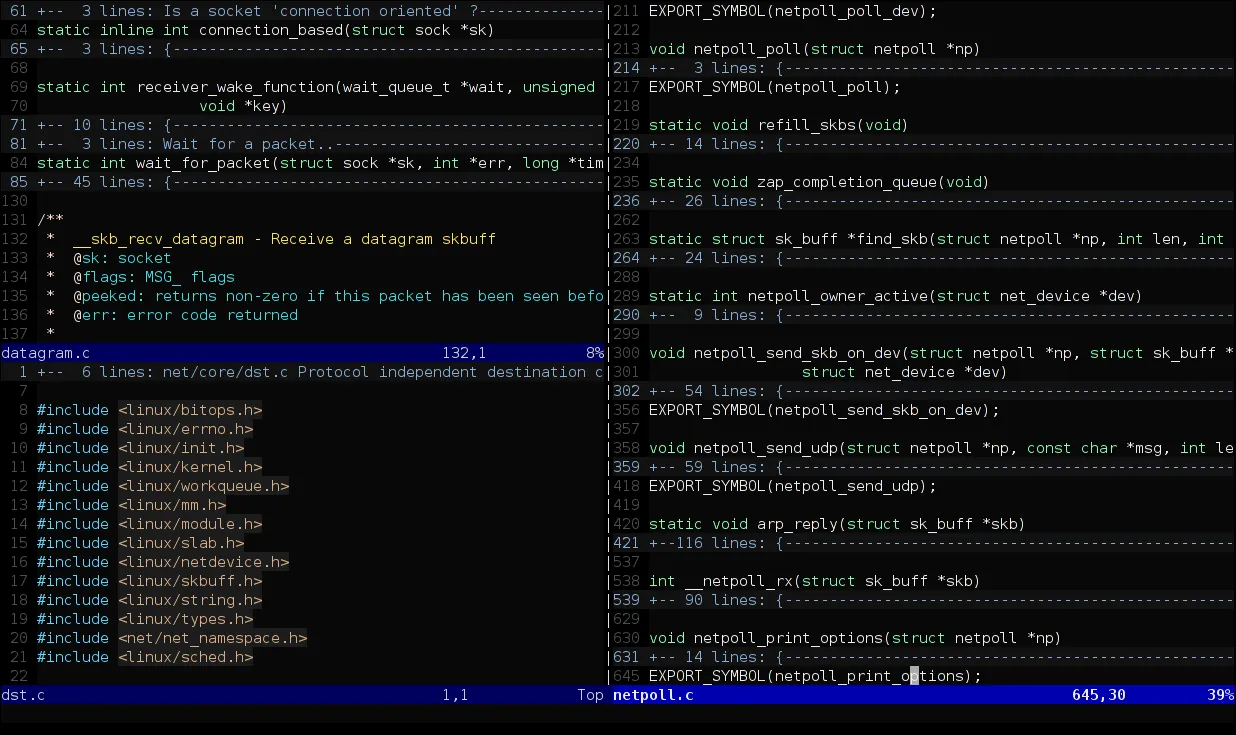
A Vim a Vi szövegszerkesztő utódja, amely évekig a Unix-alapú rendszerek standard szerkesztője volt. Egyedülálló modális szerkesztési funkcióval rendelkezik, amely különböző módokat kínál a szöveg megtekintéséhez, szerkesztéséhez és navigálásához. Ha megtanulja, hogyan lehet gyorsan váltani a különböző módok között, jelentősen növelheti kódolási hatékonyságát, mert szinte mindent el lehet végezni csak a billentyűzet segítségével. ⌨️
A szövegszerkesztő támogatja az ablakok felosztását is, ami hasznos lehet több fájl egyidejű szerkesztéséhez. Vimscript nevű szkriptnyelvvel rendelkezik. Használja egyedi szkriptek, parancsok és funkciók létrehozásához az automatizáláshoz.
A Vim legjobb funkciói
- Szintaxiskiemelés
- Modális szerkesztés
- Szkripttámogatás
- Több fájl szétválasztott ablakban történő szerkesztése
A Vim korlátai
- Új felhasználók számára nehéz lehet a navigáció
- Parancssori felület (CLI) a legtöbb szerkesztő által kínált modern grafikus felhasználói felület (GUI) helyett
A Vim árai
- Ingyenes
Vim értékelések és vélemények
- G2: 4,4/5 (több mint 260 értékelés)
- Capterra: 4,7/5 (5 értékelés alapján)
7. Brackets
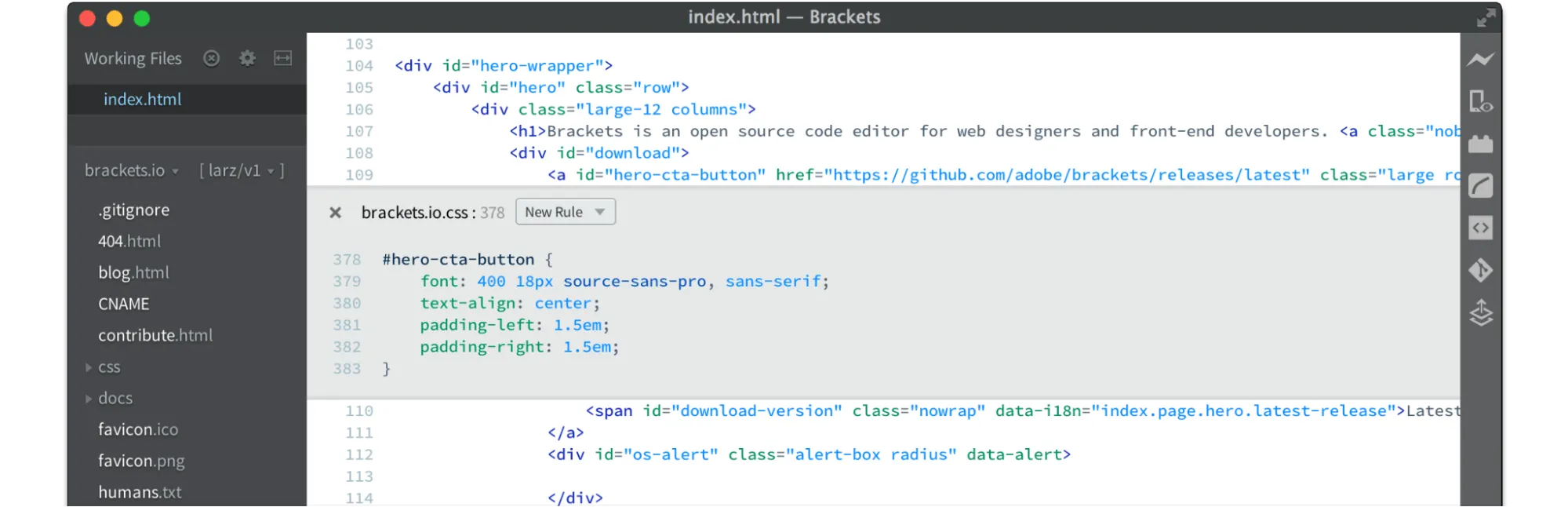
A Brackets egy kifinomult szövegszerkesztő, amelynek egyedi funkciói különösen megkönnyítik a front-end webfejlesztést. Integrálható a böngészőjével, így élőben megtekintheti a kódolt fájlok előnézetét. Támogatja a Less és a Sass előfeldolgozó nyelveket is. Mindkettőt futás közben tudja lefordítani, így gyorsan ellenőrizheti a kapott CSS élő előnézetét.
Egy másik funkció, amelyet imádni fog, a platform beépített szerkesztési funkciója! Ez lehetővé teszi, hogy bármely HTML-fájl CSS- vagy JS-kódját ugyanazon a szerkesztőablakban nyissa meg, ahelyett, hogy a CSS- vagy JS-fájlokat külön lapokban nyitná meg. Ezzel időt takaríthat meg, amelyet egyébként a lapok közötti váltással töltene.
A Brackets legjobb funkciói
- Beépített szerkesztés
- Böngészőintegráció az élő előnézethez
- Preprocesszor támogatás
- Linting támogatás Javascripthez
A Brackets korlátai
- Néha erőforrás-igényes lehet
- A hibák nyomon követése és a hibakeresés kihívást jelenthet, mivel nem jelennek meg a hibákra utaló jelzések.
Brackets árak
- Ingyenes
Brackets értékelések és vélemények
- G2: 4,4/5 (250+ értékelés)
- TrustRadius: 8,7/10 (30+ értékelés)
8. Geany
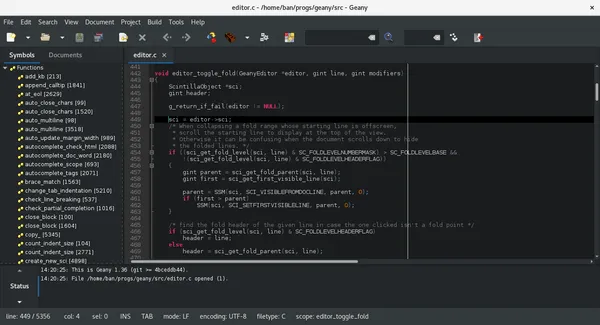
A Geany egy rendkívül könnyű, mégis fejlett szövegszerkesztő, amely több mint 40 természetes nyelven elérhető, és több mint 50 programozási nyelvet támogat. ?
Az IDE összes általános funkcióját tartalmazza, például a szintaxiskiemelést és a kód automatikus kiegészítését. A kódösszecsukással prioritásokat állíthat be a munkájában, és csak a szerkeszteni kívánt kódra koncentrálhat.
Könnyűsége ellenére natív terminált és fájlböngészőt is tartalmaz, amelyek segítenek a kódfájlok kezelésében. Míg a terminál a parancssori parancsok és szkriptek futtatását segíti az editoron belül, a fájlkezelő a kódfájlok böngészésében és szervezésében nyújt segítséget.
A Geany legjobb funkciói
- Több mint 40 természetes és 50 programozási nyelvet támogat
- Kódösszecsukás
- Testreszabható témákkal és kiterjesztésekkel
- Beépített terminál és fájlböngésző
A Geany korlátai
- Más szerkesztőkhöz képest korlátozott testreszabási lehetőségek
- Nincs sok kiterjesztés és plugin
Geany árak
- Ingyenes
Geany értékelések és vélemények
- Nincs értékelés
9. jEdit
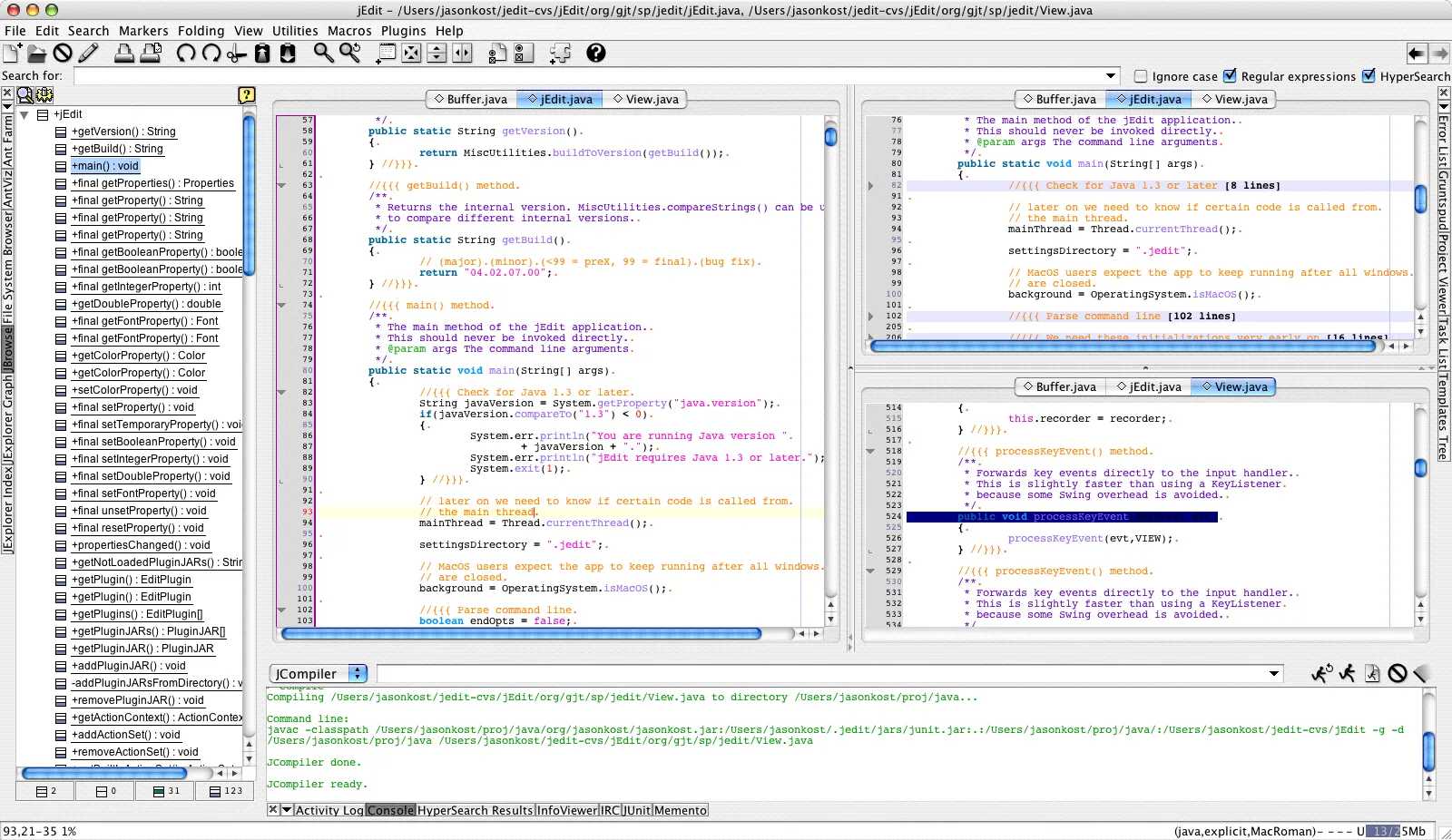
Bár a neve jQuery-re és Java-ra utalhat, a jEdit több mint 200 programozási nyelvet támogat. ?
Az összes támogatott nyelvhez rendelkezésre áll szintaxis színezés és kiemelés, valamint kódösszecsukási funkció, hogy csak a szerkeszteni kívánt kódra koncentrálhasson. Ezen felül osztott nézetet is kínál, amely lehetővé teszi ugyanazon fájl vagy projekt több részének egyidejű szerkesztését.
A jEdit egy praktikus beépített makrónyelvvel rendelkezik, amelynek segítségével makrókat állíthat be és automatizálhatja az unalmas, ismétlődő feladatokat.
A jEdit legjobb funkciói
- Beépített támogatás több mint 200 programozási nyelvhez
- Kódösszecsukás és osztott nézet
- Makrók támogatása
- Natív plugin-kezelő és bővíthető architektúra
- Kiváló Java-támogatás
A jEdit korlátai
- A parancsok beírásához szükséges gyorsbillentyűk zavaróak lehetnek
- A konfigurálás kissé bonyolult lehet.
jEdit árak
- Ingyenes
jEdit értékelések és vélemények
- G2: 4,6/5 (10+ értékelés)
- Capterra: Nincs értékelés
10. TextPad
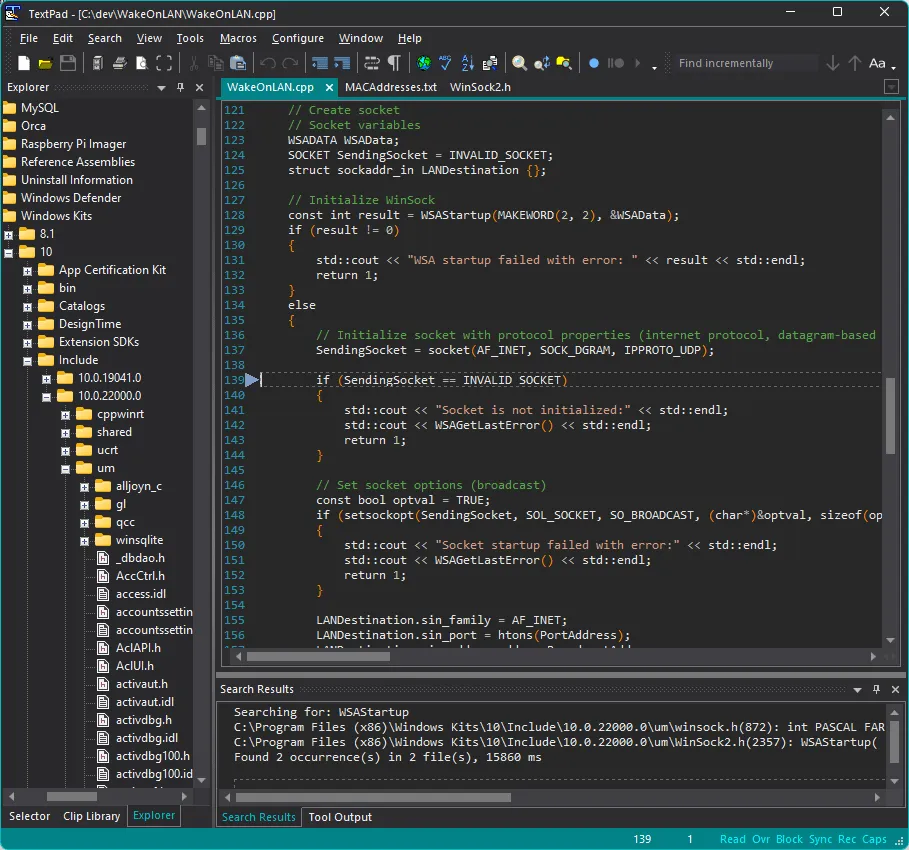
A TextPad az egyetlen szövegszerkesztő a listánkon, amely nem támogatja a több platformon való futtatást. Kizárólag Windowsra lett kifejlesztve, de néhány érdekes funkciójának köszönhetően helyet kapott a listánkon.
Például a szerkesztő makrófelvételi funkciójával könnyedén létrehozhat automatizálási szkripteket és makrókat a beépített makrónyelv segítségével. Eközben a projektkezelési funkciók segítségével rendezheti az összes kódfájlt a gyors visszakeresés és szerkesztés érdekében.
Másrészt a fájl-összehasonlító funkció akkor lehet hasznos, ha egy fájlban végzett összes változtatást szeretné megnézni, összehasonlítva azt egy korábbi verzióval.
A TextPad legjobb funkciói
- Makró rögzítés
- Projektmenedzsment funkciók
- Keresés és csere funkció visszavonási lehetőséggel
- Fájlok összehasonlítása
A TextPad korlátai
- Felülete kissé elavultnak tűnhet a modern szerkesztőkhöz képest.
- A rögzített makrók nem szerkeszthetők és nem rövidíthetők
A TextPad árai
- Egyfelhasználós licenc: 27 dollár
- 5 felhasználó: 120 dollár
- 10 felhasználó: 210 dollár
- 15 felhasználó: 300 dollár
- 20 felhasználó: 360 dollár
TextPad értékelések és vélemények
- G2: 4,4/5 (130+ értékelés)
- Capterra: 4,6/5 (10+ értékelés)
Egyéb szoftverfejlesztő eszközök
A Notepad++ méltó alternatívájának megtalálása a webes és szoftverfejlesztési projektek hatékony munkavégzésének egyik fontos eleme. A termelékenység maximalizálása és a projekt határidőinek betartása érdekében szükséged van egy megbízható projektmenedzsment eszközre is, amely lehetővé teszi a feladatok, a munkaterhelés, az ütemtervek és a költségvetések nyomon követését. Itt jön képbe a ClickUp. Nézzük meg, mit kínál a szoftverfejlesztő csapatoknak!
ClickUp
A ClickUp nem kódszerkesztő, de mindent kínál, amire szükséged van a kódolási projektek tökéletes kezeléséhez. Teljes funkciókészlettel rendelkezik, amelynek célja, hogy segítse az agilis szoftverfejlesztő csapatokat a termékfejlesztési tervek és a hátralékok nyomon követésében, valamint a valós idejű együttműködésben. Nézzük meg, hogyan! ?
ClickUp agilis csapatok számára
A ClickUp Agile Teams funkciócsomag lehetővé teszi, hogy az összes csapattagot egyetlen platformon összegyűjtse a fejlesztési projektek tervezéséhez és végrehajtásához. A munkafolyamat-építő segítségével a teljes projekt munkafolyamatát a kezdetektől a befejezésig vizualizálhatja és megtervezheti. Eközben a munkafolyamat-automatizálási funkciók segítségével a webfejlesztési folyamat ismétlődő részeit (például a projektállapot frissítését, a feladatkezelést és a feladatok átadását a csapattagok között) automatizálhatja.
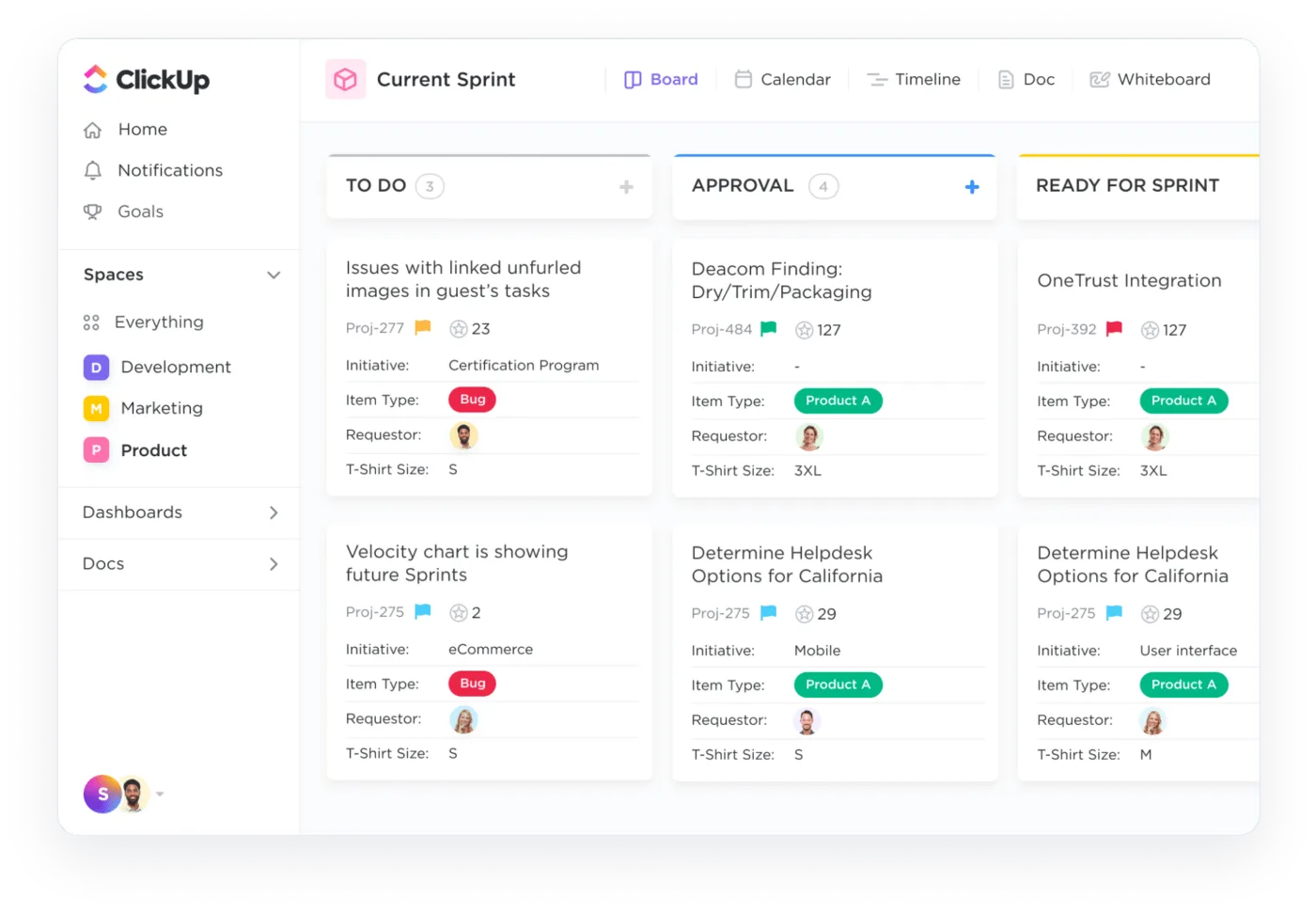
A dolgok még jobbak lesznek az olyan együttműködési funkciókkal, mint a ClickUp Whiteboards, a megjegyzések hozzárendelése és a feladatok címkézése. Ön és csapattagjai ötleteket gyűjthetnek a Whiteboardon található post-it cetlik és különböző más formák segítségével, majd azonnal cselekedhetnek, ha ezeket a vizuális elemeket konkrét feladatokká alakítják, kiegészítve címkékkel és megjegyzésekkel a további kontextus érdekében.

A ClickUp fejlesztőknek kínált szolgáltatásainak hab a tortán a ClickUp AI. Ez a mindenre képes AI írási asszisztens lehetővé teszi, hogy elkészítse a szoftverprojekteihez szükséges összes tartalmat. Egyszerűen írja le, mire van szüksége, és másodpercek alatt az AI elképesztő projektleírásokat, termékigény-dokumentumokat, tesztterveket és még sok mást generál.

A ClickUp legjobb funkciói
- Több mint 15 nézet a projekt munkafolyamatok vizualizálásához
- AI-alapú fejlesztési asszisztens
- Agilis munkafolyamat-építés és automatizálás
- Különböző együttműködési eszközök, például táblák, dokumentumok és gondolattérképek
- Agilis sablonok a dokumentumok és munkafolyamatok gyors létrehozásához
- Dashboardok a termelékenység nyomon követéséhez és elemzéséhez
- Hatékony integrációs lehetőségek
A ClickUp korlátai
- Az új felhasználóknak időre van szükségük, hogy megismerjék az összes funkciót.
- Nincs natív kódszerkesztő funkció
ClickUp árak
ClickUp értékelések és vélemények
- G2: 4,7/5 (9000+ értékelés)
- Capterra: 4,7/5 (3800+ értékelés)
Növelje kódolási termelékenységét a legjobb projektmenedzsment platformmal
Az új fejlesztési környezetben az AI-alapú eszközök ugyanolyan fontosak lettek a kódolási feladatok sikeréhez, mint a szövegszerkesztők. A legjobb megoldás egy AI-alapú projektmenedzsment eszköz, például a ClickUp, amely kiegészíti a szerkesztőt, maximalizálja a hatékonyságot és a termelékenységet, és biztosítja, hogy az egész fejlesztői csapat ugyanazon az oldalon álljon.
Regisztrálj még ma ingyenesen a ClickUp-ra, és új szintre emeld a kódolási termelékenységedet! ⏩