

A legjobb Shortcut alternatívákat keresed?
A projektmenedzsment terén rengeteg mozgó alkatrészt kell szervezni!
A munkamegosztás megszervezésétől a közeledő határidők kezeléséig rengeteg feladatot kell egyszerre elvégeznie.
Szerencsére vannak olyan projektmenedzsment eszközök, mint a Shortcut, amelyek segítenek ebben.
Bár a Shortcut egy jó eszköz, nem a tökéletes projektmenedzsment szoftver.
És természetesen, ha ezt a cikket kereste, akkor valószínűleg egyetért velünk, és Shortcut alternatívákat keres.
De a több száz ilyen menedzsment eszköz közül melyiket válasszon?
Ne aggódj!
Ebben a cikkben bemutatjuk, miért van szüksége Shortcut alternatívára, és áttekintünk öt projektmenedzsment eszközt, hogy segítsünk megtalálni a legjobbat. Kiemeljük azok legfontosabb jellemzőit, előnyeit, hátrányait, árait és vásárlói értékeléseit, hogy segítsünk összehasonlítani az egyes eszközöket.
És hogy még szórakoztatóbb legyen, a Pitch Perfect filmekből veszünk példákat.
Végül is, ha új módszerek bevezetéséről van szó, ki tudna jobban segíteni, mint Beca, akinek modern technikái segítették a Barden Bellas (az a cappella csoport) csapatot a nemzeti bajnokság megnyerésében.

Kezdjük!
Mi az a Shortcut?
Mielőtt elolvasnád az alternatívákat, először nézzük át a Shortcut szoftvert és azt a 3 okot, miért van szükséged alternatívára. Ne higgy nekünk csak azért, mert azt mondjuk, hogy a Shortcut program nem egy tökéletes projektmenedzsment eszköz!
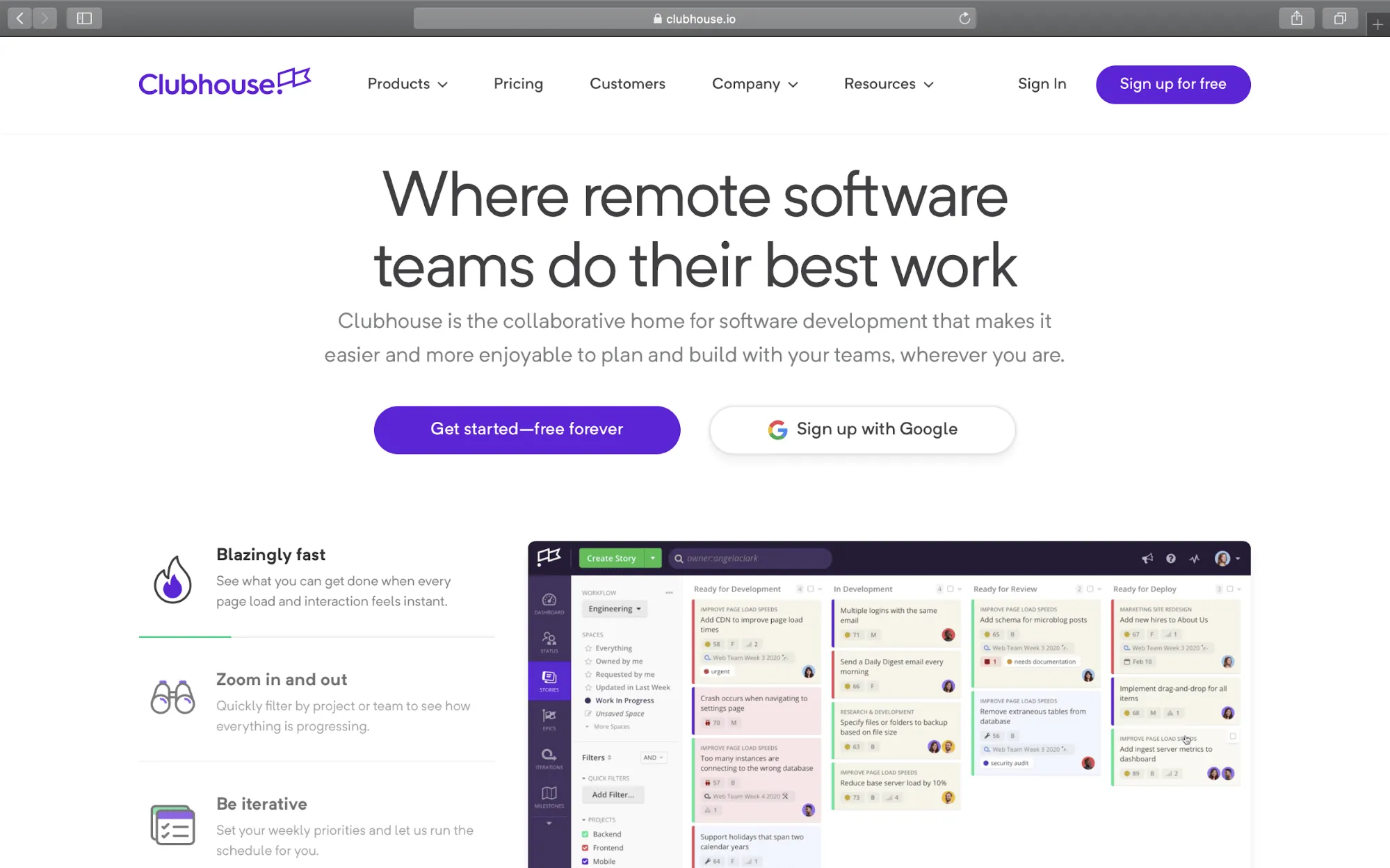
A Shortcut egy Kanban alapú projektmenedzsment eszköz szoftverfejlesztési projektekben dolgozó csapatok számára, ahol minden feladat egy történetként jelenik meg.
Mi az a Story?
A Story egy szabványos munkameghatározás, amely egyedi feladatokat jelöl.
A Shortcut alkalmazásban háromféle típusú történet létezik:
- Funkció: egy szoftver funkcióival kapcsolatos feladat
- Hiba: a szoftver hibáival kapcsolatos feladat
- Feladat: bármely olyan feladat, amely nem minősül funkciónak vagy hibának.
A történetek kategóriákba sorolhatók: projektek, epikák, munkafolyamatok és mérföldkövek.
Mik ezek?
- Projekt: minden történet egy projekthez tartozik.
- Munkafolyamat: egy folyamat, amelynek során egy történet előrehalad.
- Epic: különböző projektekhez vagy munkafolyamatokhoz tartozó történetek gyűjteménye
- Mérföldkövek: a szervezeti hierarchia legmagasabb szintje, amely epikákból áll
3 fontos ok, amiért érdemes Shortcut alternatívát keresni
Persze, a Shortcut egy jó eszköz, és segít a feladatok kezelésében, de vajon ez a megfelelő eszköz az Ön számára? *
Először is, az ingyenes csomagban a Shortcut ügyfélszolgálatához csak a Shortcut közösségen keresztül férhetsz hozzá. Ez olyan, mintha egy online fórumra mennél, feltesznél egy kérdést, és várnál, hogy valaki válaszoljon.
Ez aztán időigényes!
És ez csak a jéghegy csúcsa, ami az eszköz hátrányait illeti!
Vessünk egy pillantást a Shortcut használata során felmerülő 3 legfontosabb problémára:
1. Csak szoftverfejlesztési projektekhez alkalmas
A harmónia minden acapella csoport alapvető eleme, igaz?

Hasonlóképpen, a feladat minden projekt alapvető egysége, és egy projektmenedzsment eszköznek képesnek kell lennie bármely projekthez kapcsolódó feladat kezelésére.
A Shortcutban minden létrehozott feladatnak hozzárendelhetsz egy típust (funkció, hiba vagy feladat).
De csak három lehetőség közül lehet választani, ami nagyon korlátozott.
Úgy értem, ez a kategorizálás kiválóan alkalmas olyan feladatokra, amelyeket egy szoftverfejlesztő végezhet.
De mindenki másnak nincs más választása, mint a feladatok „Chores” (házimunkák) címkével ellátni. Ezzel egy csomó egymással nem összefüggő „Chore” feladatot kapsz, amelyeket nehéz azonosítani és nyomon követni.
Beszéljünk arról, hogy ez egy „fárasztó feladat”!
2. Kanban táblára korlátozott
A Shortcut felhasználói csak Kanban vagy táblázatos nézetet használhatnak.

Ez ugyan egy nézetre korlátozza a felhasználót, de egyben alkalmassá teszi az alkalmazást bizonyos projektekhez és módszerekhez.
Például nem alkalmas olyan esetekre, amikor egy komplex projekten dolgozol, ahol több projekthez kapcsolódó attribútummal kell foglalkoznod. Ez a Kanban-tábla zsúfoltságához vezethet, ami megnehezítheti a feladatok nyomon követését.
Ezenkívül, mivel a Shortcut felhasználók csak egy projektnézetet láthatnak, nehéz lehet számukra több projekt teljes áttekintését megkapni.
3. Nincs Gantt-diagram
A Gantt-diagram fontos eleme a projektmenedzsmentnek.
Miért?
Vizuális áttekintést nyújt a projekt ütemtervéről, erőforrásairól és függőségeiről.
A Gantt-diagram segítségével felmérheti, hogy egy projekt mennyi időt vesz igénybe, és meghatározhatja azokat a feladatokat (kritikus út), amelyeket el kell végeznie a projekt időbeni befejezéséhez.
Mivel azonban a Shortcut program nem rendelkezik ezzel a funkcióval, nem fogja tudni kihasználni ezt a praktikus projekttervezési, ütemezési és menedzsment elemet.
További információkat keres? Olvassa el részletes Shortcut-áttekintésünket.
Most, hogy ismeri a Shortcut legfontosabb hátrányait, mit érdemes helyette keresnie?
A 5 legjobb Shortcut alternatíva 2022-ben
Bár a Shortcut segíthet a projektfeladatok elvégzésében, biztosan nem ez a legjobb eszköz a piacon.
Végül is egy projektmenedzsment eszköznek mindenféle projektigényt kielégítenie kell, nem csak a szoftverfejlesztési igényeket.
De a rengeteg rendelkezésre álló menedzsment eszköz közül hogyan válassza ki a számára legmegfelelőbbet?

Bár ez itt nem lehetséges, virtuális túrán vezethetjük végig a legjobb projektmenedzsment eszközökön.
Kezdjük is!
1. ClickUp
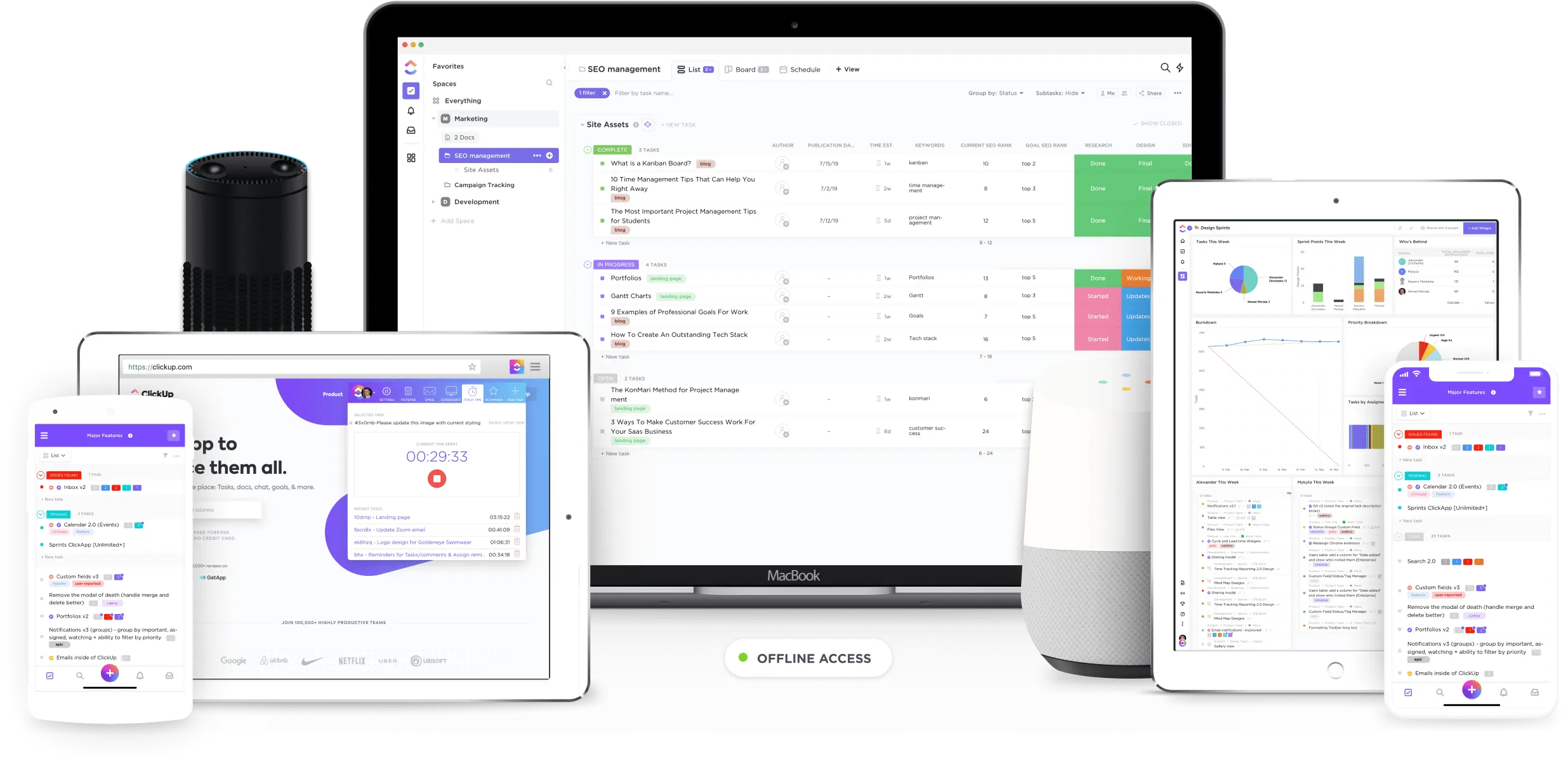
A ClickUp a világ első számú projektmenedzsment eszköze.
Legyen szó feladatkezelésről, haladás nyomon követéséről vagy erőforrás-kezelésről, a ClickUp bármit el tud látni, amit rábízol!
Főbb jellemzők
Íme néhány fontos funkció, amelyet a ClickUp kínál, hogy hinni tudjon benne:
1. Többféle nézet a különböző projektigényekhez
A Shortcut-tal ellentétben a ClickUp a nézetek tekintetében olyan sokoldalú, mint a Treblemakers.
(A Treblemakers egyébként hatszor nyerte meg az International Championship of Collegiate Acapella versenyt. )
Ez a rugalmas projektmenedzsment eszköz a változásokhoz való alkalmazkodásról szól, legyen az Agile, Scrum, Kanban vagy bármely projektmódszertan.
És pontosan ezt kapod a ClickUp Több nézet funkciójával: rugalmasságot.
Lehetővé teszi, hogy úgy dolgozzon, ahogyan azt a projekt igényei megkívánják.
Íme egy áttekintés arról, mit kínál a ClickUp:
A. Szükséges Feladat nézetek
A ClickUp két kötelező feladatnézetével két általános projektmenedzsment stílushoz alkalmazkodhatsz:
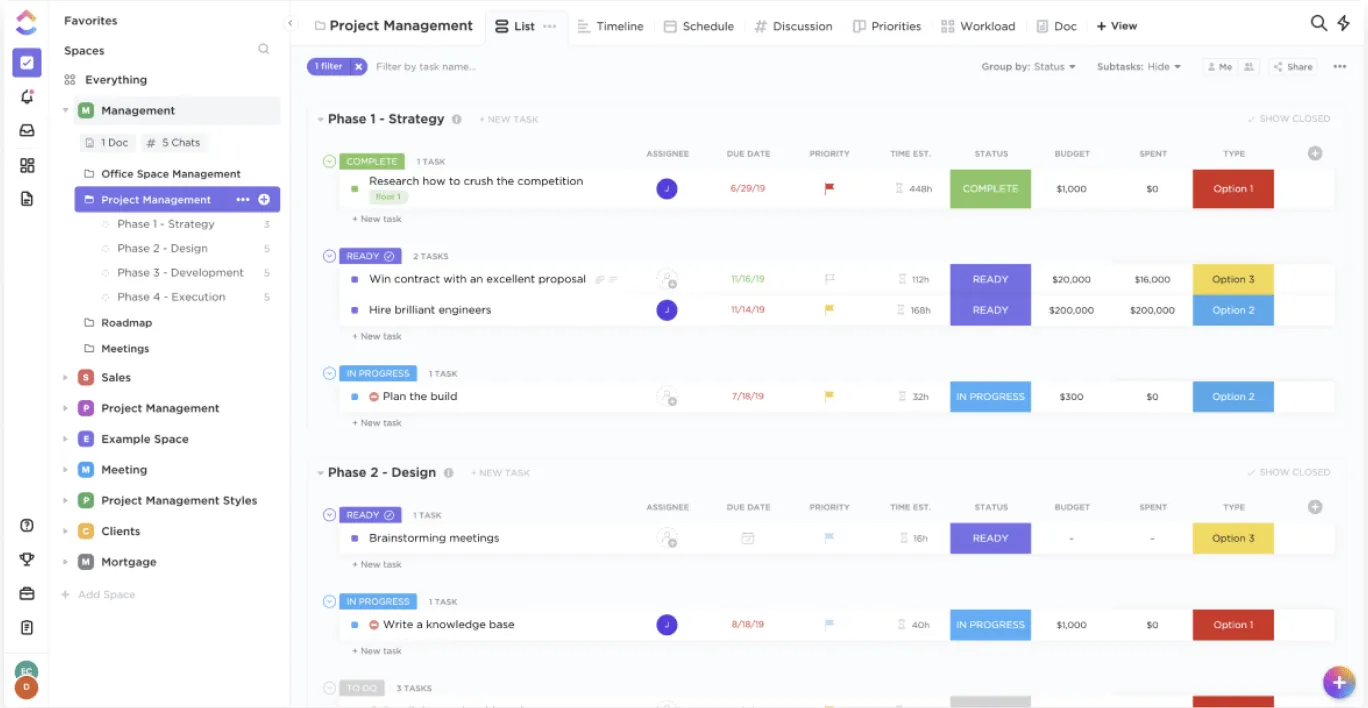
1. Lista nézet
A Lista nézet a feladatokat GTD-stílusú teendőlistaként sorolja fel, az egyes feladatok egymás alatt.
Ezzel a nézettel a feladatokat sorrendben próbálhatja meg elvégezni, és a haladás során kipipálhatja őket.
A feladatokat a kívánt oszlopok hozzáadásával is rendezheti, például:
- Állapot
- Feladatazonosító
- Készítette:
- Létrehozás dátuma
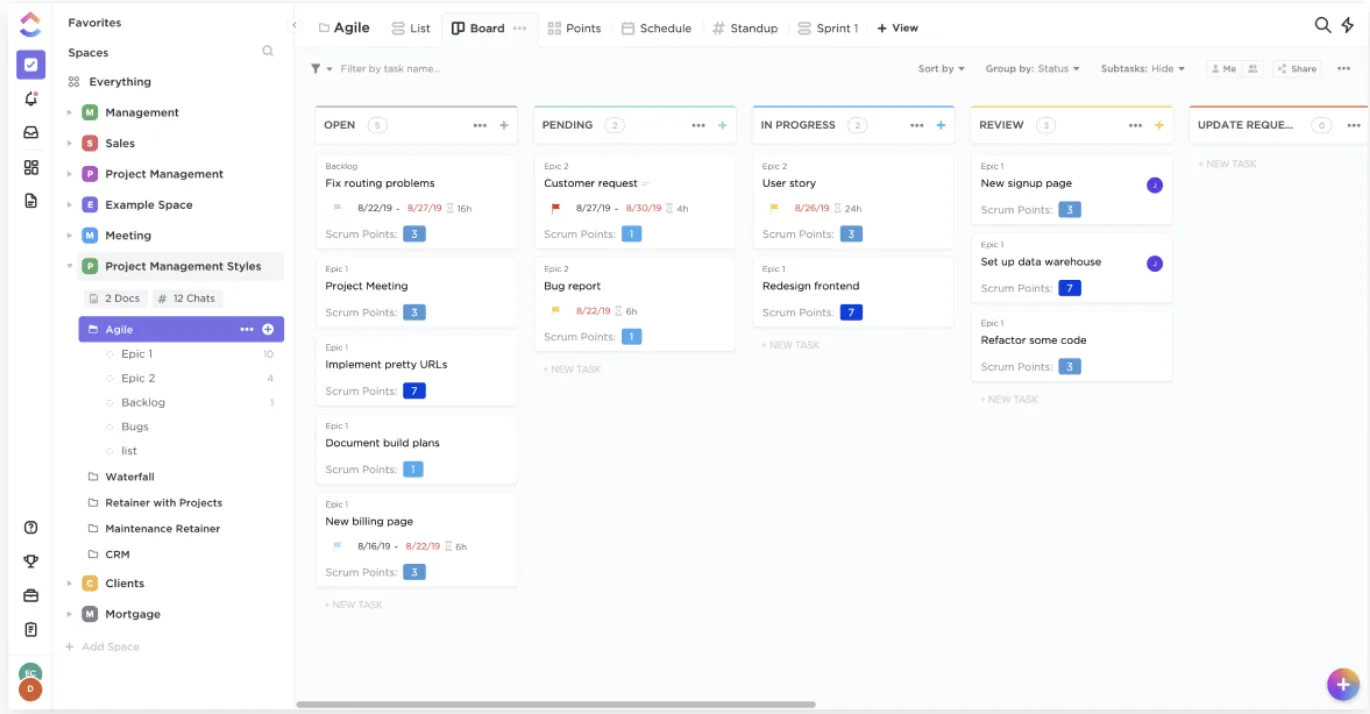
2. Tábla nézet
Ha továbbra is Kanban táblát szeretne használni, akkor a ClickUp Tábla nézet funkciója tökéletes Önnek.
A drag and drop funkcióval gyorsan áthelyezheti feladatait az igényeinek megfelelően.
A táblázatos nézet segítségével gyorsan áttekintheti a projekt előrehaladását, és egy pillantással meg tudja állapítani, hogy a feladatok melyik szakaszban vannak!
B. Box view
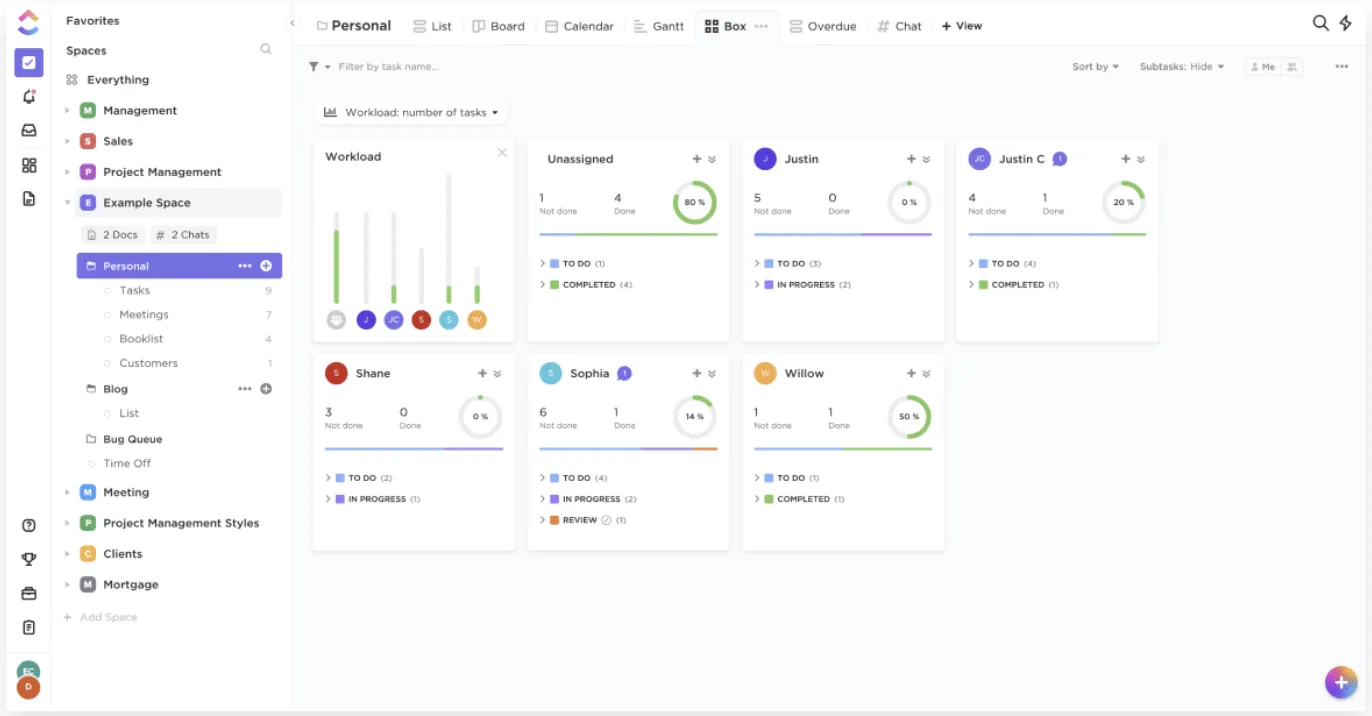
A ClickUp Box view funkciója magas szintű vizuális áttekintést nyújt a csapat feladatairól és projektjeiről.
Ezzel a projektmenedzserek elkerülhetik a végtelen személyzeti értekezletek fáradalmait, amelyeknek egyetlen célja, hogy tájékozódjanak arról, ki min dolgozik!
A projektmenedzserek ezzel a nézettel gyorsan megismerhetik:
- Milyen feladatokon dolgoznak jelenleg a csapat tagjai?
- Mi készült el eddig?
- Melyik távoli csapat tagjának van túl sok feladata?
Ezenkívül egyenletesen eloszthatja a munkaterhelést a munkatársai között, ha azonosítja, kinek van túl sok feladata.
Hatékony erőforrás-kezelés: elérve!
C. Naptár nézet
Beca-nak nehéz volt mindent nyomon követni a szakmai gyakorlat és a fellépések miatt, igaz?

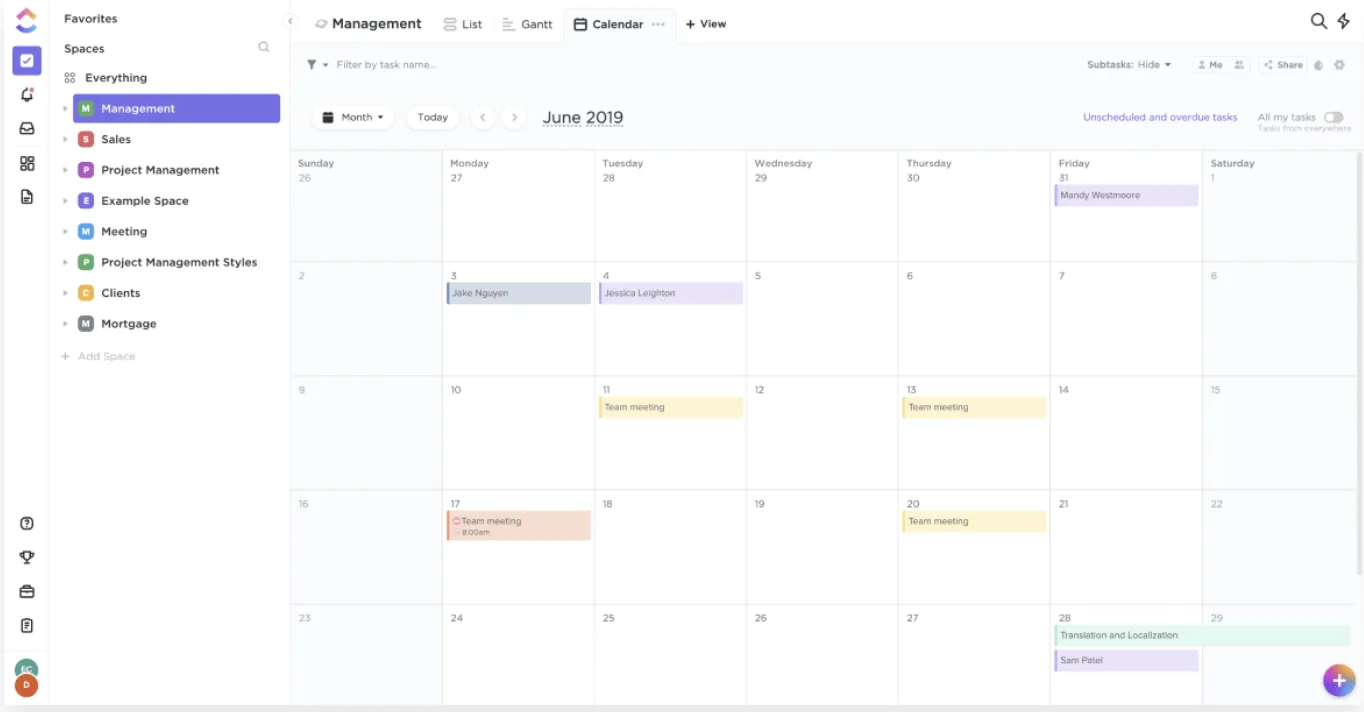
Ne aggódj, a ClickUp Naptár nézet megoldja ezt a problémát.
Ez a leggyorsabb módja a projekt ütemtervének megtervezésének és kezelésének, anélkül, hogy bármilyen feladatot kihagynál!
A nézetet a következőképpen válthatja:
- Napok: megtekintheti az összes feladatát bármely kiválasztott napra vonatkozóan.
- 4 nap: tekintse át a feladatainak ütemezését egy négy napos időszakra vonatkozóan
- Hét: tekintse meg heti projektütemtervét
- Havi: az egész hónap összes feladatának madártávlati áttekintése
D. Me Mode
Szeretné, ha a munkaterületén csak a hozzád rendelt feladatok jelenjenek meg?
Akkor a Me Mode a megoldás!
A ClickUp Me Mode funkciójával csak a neked kiosztott munkákat tekintheted meg. Ez segít a tagoknak jobban összpontosítani az egyéni projektmunkára, mivel kiküszöböli a többi csapattag feladatait.
Mi több?
Ezt a személyre szabott teret még tovább testreszabhatja, ha egyszerűen bejelöli azokat az elemeket (megjegyzéseket, alfeladatokat, ellenőrzőlistákat), amelyeket a Me Mode módban látni szeretne.

2. Gantt-diagramok a projekt előrehaladásának nyomon követéséhez
Hogy az acapella bajnokok lehessenek, a Bellasok megtervezték az egész idővonalukat, egészen a döntőig.
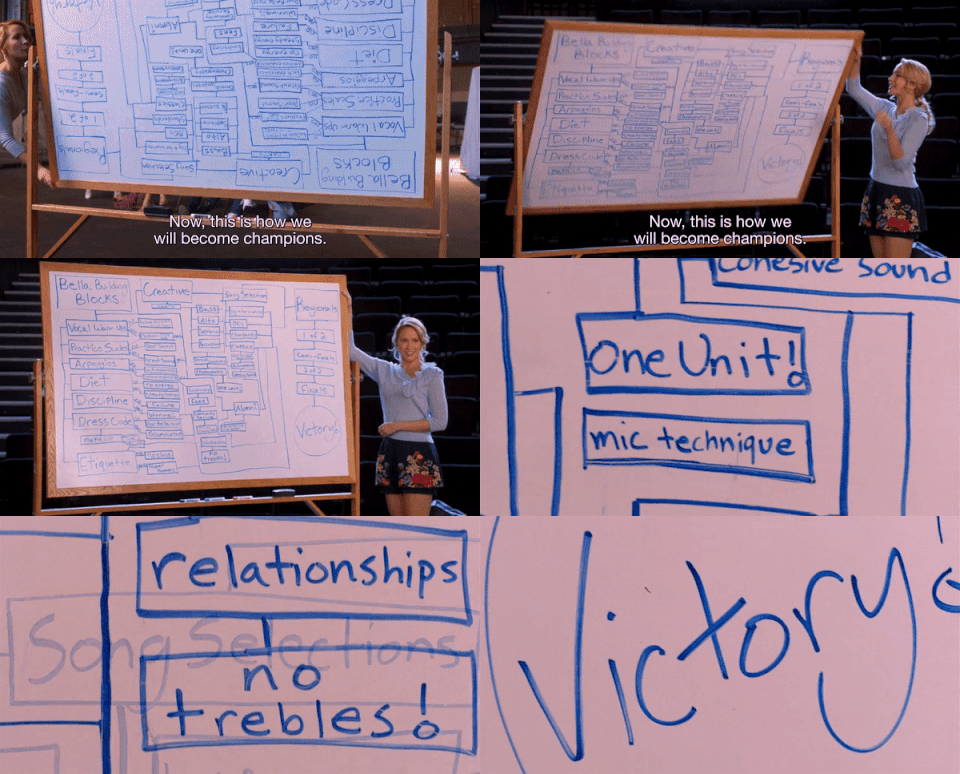
Te is megteheted.
Hogyan?
A ClickUp Gantt-diagramjaival!
A Gantt-diagramok a projekt teljes idővonalát ábrázolják a kezdetektől a befejezésig. Segítenek a projektek tervezésében, az erőforrások kezelésében és a feladatok közötti függőségek vizualizálásában – így a projekt előrehaladásának nyomon követése gyerekjáték lesz!
Csak egy pillantást kell vetnie a Gantt-diagramjára, és máris tudni fogja, hogyan halad a projektje.
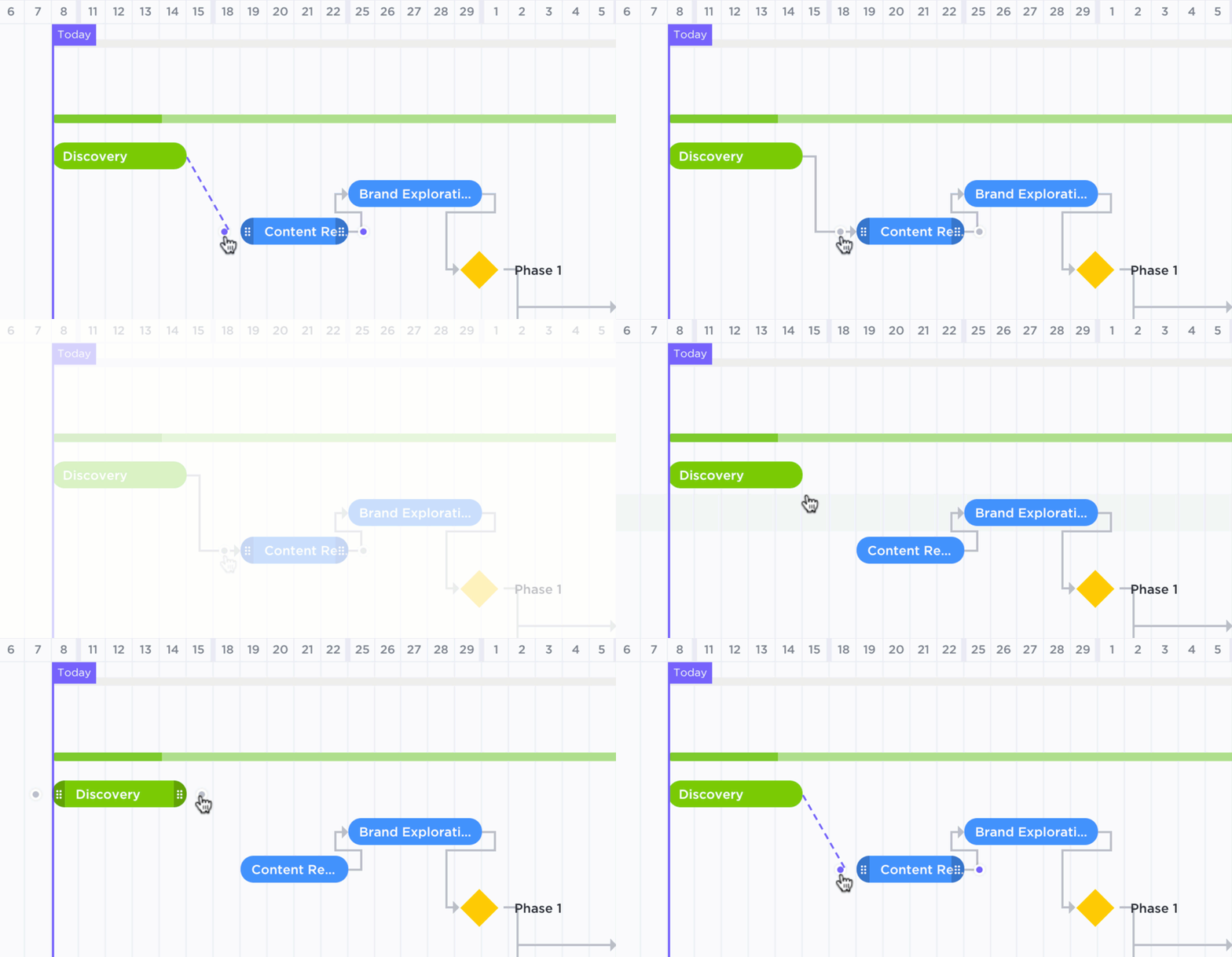
Ez a csodálatos funkció akár rengeteg folyamatot is automatizálhat – csak Önnek!
Íme, mire képes:
- A projekt ütemtervének változása esetén automatikusan módosítja a feladatok függőségét
- Hasonlítsa össze a projekt jelenlegi előrehaladását a várt előrehaladással!
- Számítsa ki projektje előrehaladásának százalékos arányát a befejezett feladatok és a teljes feladatok száma alapján!
- Számítsa ki a kritikus utat, hogy azonosítsa azokat a feladatokat, amelyeket el kell végeznie a projekt határidejének betartása érdekében.
3. Natív időkövetés a projektekhez szükséges idő nyomon követéséhez
Aubreynek személyesen kellett meggyőződnie arról, hogy csapattagjai betartják-e az edzésprogramot.
De biztosan kimerítő lehet nyomon követni, hogy egy személy mennyi időt töltött az egyes gyakorlatokkal, igaz?
Hogy elkerülje ezt a projektmenedzsmentben, a ClickUp lehetővé teszi, hogy 100% INGYENES Google Chrome kiterjesztésén keresztül nyomon kövesse a projekt idejét.
Ez a natív időkövetési funkció segít Önnek a következőkben:
- Teljes áttekintést kap arról, hogy ki milyen feladatot végzett és mennyi ideig.
- Figyelje csapattagjai termelékenységét az időeloszlással
- Kövesse nyomon az ügyfelek számlázásához szükséges összes adatot
Ezenkívül a ClickUp lehetővé teszi az integrációt olyan népszerű időkövető szoftverekkel , mint az Everhour és a Time Doctor. Így gyorsan alkalmazkodhat ahhoz, amit a munkatársai már használnak!
4. Munkafolyamat-automatizálás a csapat hatékonyságának növelése érdekében
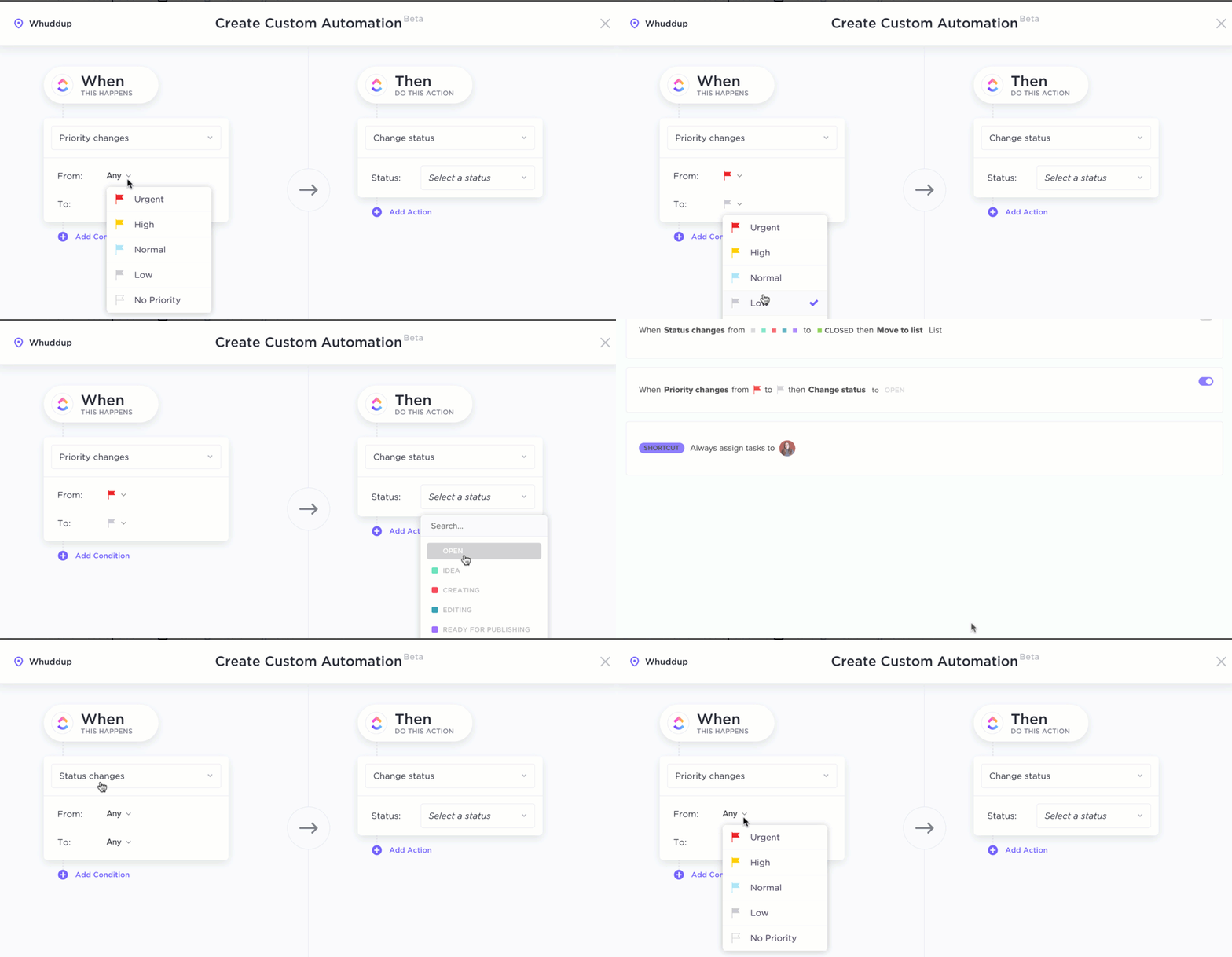
A ClickUp Automation funkciója rengeteg munkafolyamat-automatizálást hoz a munkaterületére. Ezzel a remek funkcióval automatizálhatja az ismétlődő feladatokat, hogy felgyorsítsa a munkát, ami nemcsak rengeteg időt takarít meg, hanem lehetővé teszi, hogy a lényeges feladatokra koncentráljon.
A ClickUp folyamat-automatizálási struktúrája a következőképpen néz ki:
Amikor egy trigger elindul, és egy feltétel teljesül, egy bizonyos action automatikusan végrehajtásra kerül.
Sammy, Beca főnöke számára az automatizált munkafolyamat a következő lehet:
Annak érdekében, hogy Beca időben beküldje hangdemóját, beállíthat egy emlékeztetőt, amely értesíti őt.
Itt:
- Kiváltó ok: Közeledő határidő
- Feltétel: Beca a jogosult
- Akció: Írj kommentet „Hogy halad a bemutató?”
A ClickUp több mint 50 előre elkészített automatizálást kínál, de saját automatizálásokat is létrehozhatsz.
Néhány előre beállított automatizálás:
- Új feladatok automatikus hozzárendelése meghatározott csapattagokhoz
- Címke hozzáadása vagy feladat áthelyezése egy listába, ha a prioritás megváltozik
- Írj megjegyzést, amikor egy feladat összes alfeladata lezártként van jelölve.
- Feladat hozzáadása, eltávolítása vagy újbóli hozzárendelése, ha a feladat állapota megváltozik
- Sablonok és címkék alkalmazása feladat létrehozásakor
Ha további lehetőségeket szeretne megismerni, olvassa el a ClickUp Automationsról szóló cikket.
5. Pulse, hogy nyomon követhesse csapata „pulzusát”
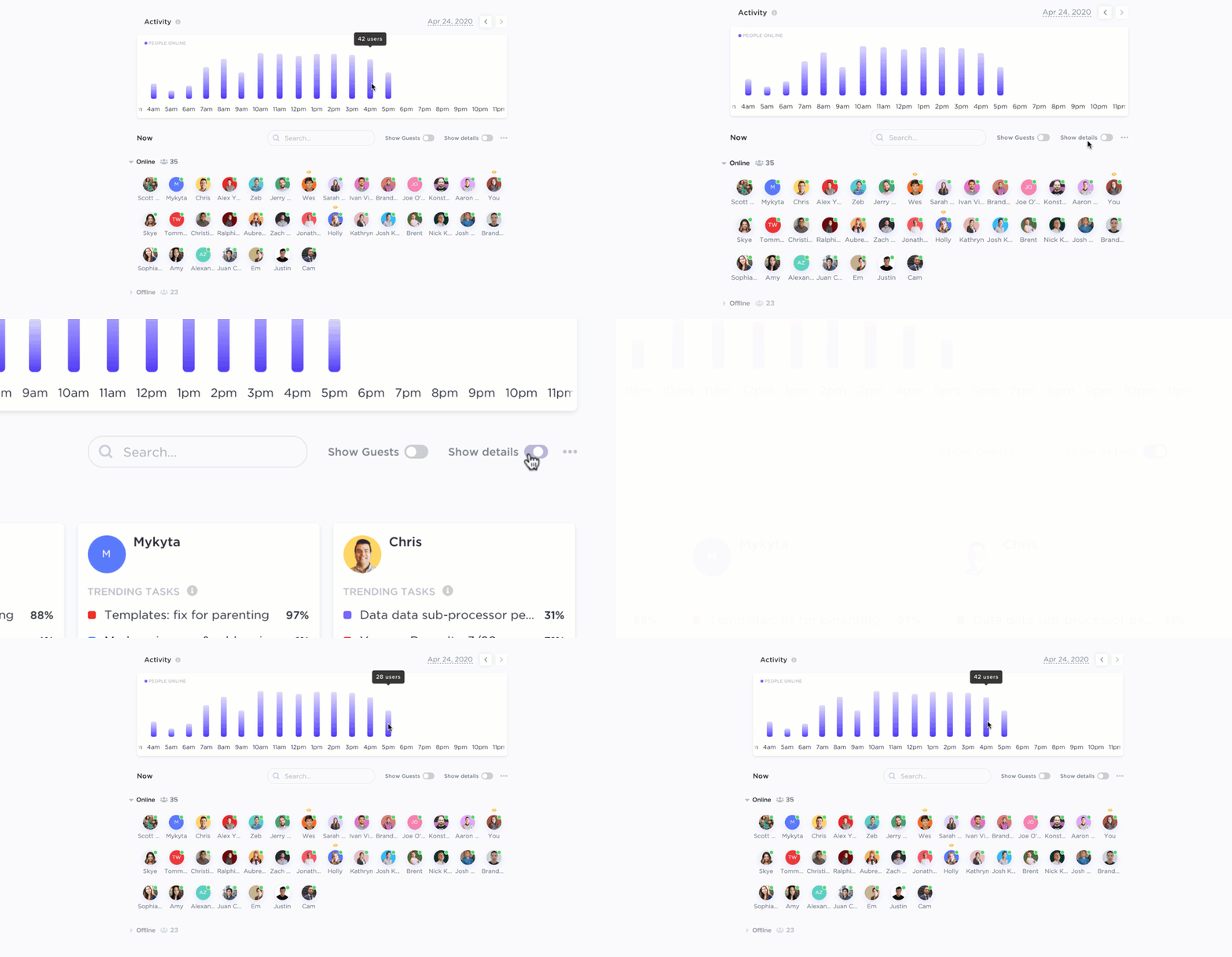
A ClickUp Pulse funkciója gépi tanulást használ, hogy elemezze, melyik feladatra koncentrál leginkább a csapata.
A Pulse segítségével a következőket is megteheti:
- Ellenőrizze tevékenységük állapotát (online/offline)
- Nézze meg valós időben, hogy tagjai milyen feladatokat néznek meg vagy kommentálnak.
- Automatizáld a Scrum-megbeszéléseidet
- Tekintse meg csapata tevékenységét egy adott időszakban
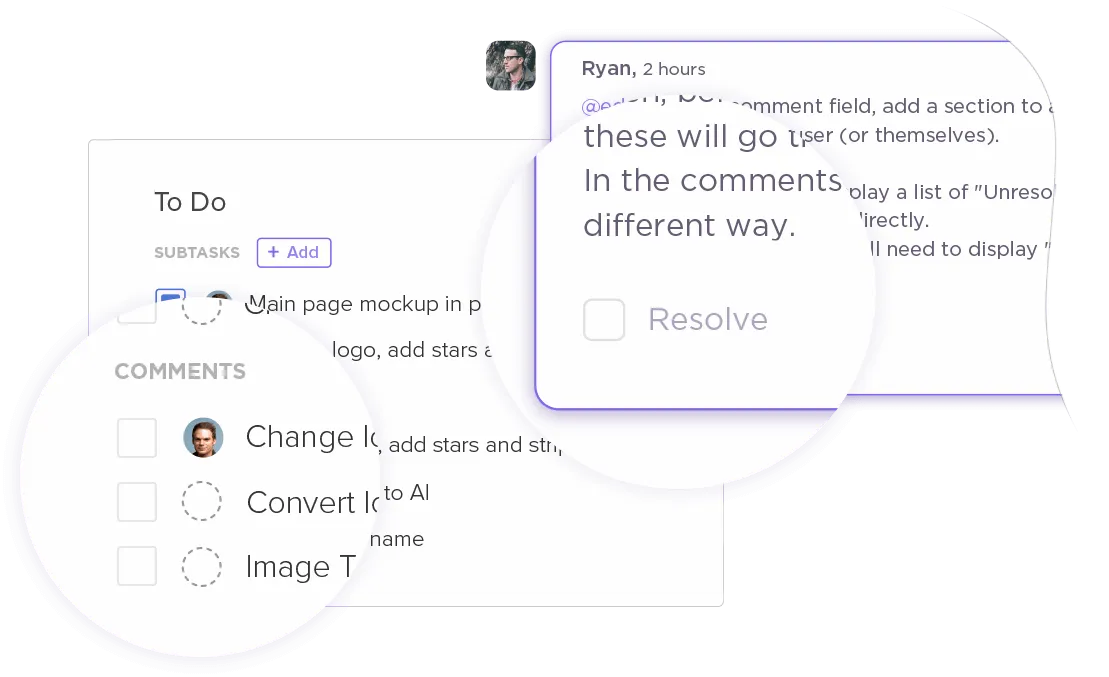
6. Külön kommentárszekció a hatékony csapatmunka érdekében
A félreértések miatt a csapat tagjai zavarba jöhetnek, mint itt Amy:

Mivel az együttműködés a sikeres projektek kulcsa, ez a projektmenedzsment szoftver Megjegyzések funkciójával segít hatékonyan kommunikálni az egyes csapattagokkal.
Minden ClickUp-feladathez tartozik egy külön kommentárszekció, amelyet felhasználhat a csapatmunka javítására bármely feladat során.
Használhatja a következőkre:
- Beszéljétek meg, hogyan lehet elvégezni a feladatot a távoli csapatotokkal!
- Könnyedén megoszthatja a releváns fájlokat és linkeket
- Kezelje a problémákat a megfelelő kontextusban
- Címkézze meg a csapat tagjait, hogy biztosítsa a megfelelő további intézkedéseket.
Mi több?
A ClickUp lehetővé teszi, hogy a megjegyzéseket feladatokká alakítsa, és a Megjegyzések hozzárendelése funkcióval a csapat tagjaihoz rendelje. Így soha többé nem kell attól tartania, hogy megjegyzései észrevétlenek maradnak!
Miután a feladatot egy csapattagnak kiosztotta, az illető azonnal értesítést kap. A feladat még a tálcáján is megjelenik, így biztosan nem kerülhet ki a figyelméből.
A feladat elvégzése után a megjegyzést megoldottként jelölhetik meg. Ezzel elkerülhetőek lesznek a felesleges utánkövetések!
7. Jelentések a csapat teljesítményének elemzéséhez
Akár a The Treblemakers, akár a Barden Bellas csapatról van szó, a csapat teljesítményének nyomon követése fontos a termelékenység biztosítása érdekében.

Nos, Aubrey néha kicsit elragadtatja magát!
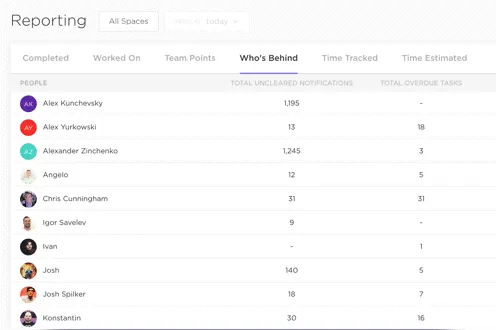
Ne aggódjon, a ClickUp Reports segítségével az olyan projektmenedzserek, mint ő, részletes bontást kaphatnak a csapat teljesítményéről, anélkül, hogy ki kellene fárasztaniuk a torkukat.
Ez a projektmenedzsment szoftver hat pontos jelentést nyújt, például:
- Feladat Befejezett jelentés: kiemeli az egyes csapattagok befejezett feladatait.
- Időkövetési jelentés: nézd meg, hogy az egyes csapattagok mennyi időt töltenek feladataik elvégzésével
- Worked On Report: megmutatja az egyes tagok feladatainak elosztását – mit csináltak egy adott napon, egy héten vagy egy hónapban.
- Becsült időjelentés: hasonlítsa össze a becsült időt a tényleges idővel, hogy csapata gyorsan elvégezze a feladatokat.
- Workspace Points Report: gamifikáld a munkakörnyezetedet, hogy kihívást jelentsen a helyszíni vagy távoli csapatodnak a jó teljesítményre.
- Ki áll a jelentés mögött: megjeleníti azokat a tagokat, akiknek folyamatban lévő vagy befejezetlen feladatai vannak.
Előnyök
- Felhasználóbarát felület
- Funkciókban gazdag ingyenes verziót kínál
- Könnyen hozzárendelhető feladat bármelyik csapattaghoz
- Drag and drop funkció a gyors és egyszerű feladatkezeléshez
- Egyedi feladatállapotok a különböző projektfázisok nyomon követéséhez
- Egy adott feladathoz több csapattagot is hozzárendelhet a jobb erőforrás-gazdálkodás érdekében.
- Egyedi hozzáférési jogok, hogy projektterét megoszthassa az érdekelt felekkel vagy ügyfeleivel anélkül, hogy veszélybe sodorná adatainak biztonságát.
- A Smart Search funkcióval gyorsan megtalálhatja az összes projektforrását.
- A feladatok sürgősségét jelző prioritási funkció
- Hozzon létre feladatfüggőségeket, hogy a feladatokat a megfelelő sorrendben hajtsa végre
- A Docs funkcióval könnyedén hozzáférhet az összes tárolt projektfájlhoz.
- Form view funkció részletes webes űrlapok létrehozásához
- Testreszabhatja, hogyan kapja meg a projektértesítéseket
- A ClickUp közösségen keresztül funkciókérés is benyújtható.
- Különböző harmadik féltől származó alkalmazásokkal való integrációt kínál a zökkenőmentes feladatkezelés érdekében.
- Webes, asztali és mobil alkalmazásként is elérhető.
Hátrányok
- Nincs fehér címke elérhető
- Nincs címke a Docs-hoz
- Nincs lehetőség a műszerfalak exportálására
A ClickUp termékfejlesztési tervét itt tekintheti meg .
Árak
A ClickUp egy hatékony ingyenes verziót kínál, rengeteg hasznos funkcióval. Ha azonban további funkciókra van szüksége, a fizetős csomagok ára havi 5 dollár/felhasználó-tól kezdődik.
Vásárlói értékelések
- G2: 4,7/5 (1000+ értékelés)
- Capterra: 4,7/5 (több mint 1800 értékelés)
2. Jira

A Jira egy hatékony projektplatform, amely segít a projektmenedzsmentben, a hibák nyomon követésében és a problémák nyomon követésében.
Három különálló csomagot kínál:
- Jira Core: alapvető projektmenedzsment platform nem technikai felhasználók számára
- Jira Software: a Jira Core továbbfejlesztett verziója, amely segít a szoftverfejlesztő csapatoknak jobb termékek létrehozásában.
- Jira Service Desk <span< a=””> style=”font-weight: 400;”>: platform IT-szakemberek és ügyfélszolgálat számára </span<>
Ezekkel a sokoldalú csomagokkal bármilyen munkát elvégezhet.
Mint ahogy az acapella csapatoknak különböző műfajokból kellett énekelniük a riff-offokban!
Főbb jellemzők
- Két hatékony Agile feladatnézettel rendelkezik – Scrum és Kanban táblákkal.
- Hozzon létre egyedi munkafolyamatokat a szoftverfejlesztési folyamatának megfelelően
- Jira Portfolio a projekt ütemtervek kezeléséhez és megosztásához az ügyféllel vagy az érdekelt felekkel
- Részletes Agile jelentések a projekt előrehaladásának nyomon követéséhez
- Automatizálja az ismétlődő feladatokat a Jira automatizálási motorjával
Előnyök
- Egyedi keresési szűrők létrehozása
- Drag and drop automatizálási eszköz
- Bizonyos követelményeknek megfelelő nyílt forráskódú projektek számára ingyenesen használható.
- Mobilalkalmazással rendelkezik iOS, iPad és Android eszközökhöz.
- Támogatja harmadik féltől származó alkalmazások integrálását olyan szoftverekkel, mint a GitHub, a Slack és a Lucidchart.
Hátrányok
- Bonyolult felhasználói felület kezdők számára
- Nincs lehetőség egyéni sablonok létrehozására a feladatokhoz
- Az alapárak kis- és középvállalkozások számára drágák lehetnek.
- Nincs beépített idővonal a projekt előrehaladásának nyomon követéséhez
Árak
A Jira Core fizetős csomagjai havi 7 dollártól kezdődnek felhasználónként.
Vásárlói értékelések
- G2: 4,2/5 (3500+ értékelés)
- Capterra: 4,4/5 (8800+ értékelés)
Többet szeretne tudni? Olvassa el részletes Jira-áttekintésünket.
3. Asana
Az Asana egy felhőalapú feladatkezelő eszköz, amely az összes projektedhez kapcsolódó feladatot egyetlen helyen szervezi.
Ez az eszköz bármilyen méretű vállalatnak segít több projektet egyszerre kezelni.
Tehát, ha a Barden Bellas egyszerre két versenyre szeretne stratégiát kidolgozni, akkor az Asana segítségével megteheti.

Főbb jellemzők
- Feladat hozzáadása több projekthez zökkenőmentesen
- Idővonal a projekttervek elkészítéséhez
- A kézi feladatok automatizálása szabályokkal
- Feladatmérföldkövek a projektcélok meghatározásához
- Fájlnézet a feladat vagy projekt összes megosztott dokumentumához való gyors hozzáféréshez
Előnyök
- Rendezett listákban, rich text formátumban oszthatja meg az információkat
- A feladat igényeinek megfelelően egyéni mezőket hozhat létre
- Valós idejű csapatmunkát támogató funkciókkal rendelkezik.
- Szabványos munkamegbízási űrlapok létrehozása
- Támogatja az olyan szoftverekkel való integrációt, mint a Slack és a Gmail, a jobb kommunikáció érdekében.
Hátrányok
- Nincs offline mód
- Nem lehet feladatot több taghoz rendelni
- Bár az alapcsomag ingyenes, csak korlátozott funkciókat kínál.
- Zavaros felhasználói felület
- Nincs testreszabható állapot, amely tükrözné a változó projektigényeket
Árak
A fizetős csomagok ára 10,99 dollár/felhasználó/hónap-tól kezdődik.
Vásárlói értékelések
- G2: 4,3/5 (több mint 6500 értékelés)
- Capterra: 4,4/5 (8600+ értékelés)
Többet szeretne tudni? Nézze meg az Asana legjobb alternatíváit.
4. Trello
A Trello az egyik legegyszerűbb projektmenedzsment eszköz a piacon. Ez egy Kanban alapú szoftver, amely a projekteket Trello táblákba szervezi.
(Megjegyzés: A Trello-ban egy egyedi projekt egy Trello táblát jelent. )
A Trello táblák segítségével feladatokat hozhat létre kártyák formájában, amelyeket egyszerűen áthúzhat.
Főbb jellemzők
- Feladat vagy Trello kártya hozzárendelése több csapattaghoz
- Butler bot automatizálás manuális feladatokhoz
- Power-upok, mint például a Custom Fields és a Twitter, további funkciókért
- Ellenőrzőlisták az alfeladatok nyomon követéséhez
- Iparág-specifikus sablonok a Kanban táblák gyors létrehozásához
Előnyök
- Egyszerű felhasználói felület
- A drag-and-drop funkcióval könnyedén kezelheti feladatait.
- Fájlokat és releváns linkeket adhat hozzá egy Trello kártyához az egyszerűbb együttműködés érdekében.
- Bármely Trello kártyát címkékkel kategorizálhat
- Támogatja az olyan alkalmazásokkal való integrációt, mint a GitLab és a Box, a jobb csapatmunka érdekében.
Hátrányok
- Korlátozott táblázatos nézet
- Harmadik féltől származó alkalmazások integrációja fizetős Power-upok formájában
- Nincs olyan funkció, amellyel gyorsan meg lehetne nézni, ki min dolgozik (ezt manuálisan kell ellenőrizni a kártyán).
- A Butler Bot ingyenes csomagjaiban csak egy parancsra korlátozódik.
Árak
A fizetős csomagok ára 9,99 dollár/felhasználó/hónap-tól kezdődik.
Vásárlói értékelések
- G2: 4,3/5 (10300+ értékelés)
- Capterra: 4,5/5 (16400+ értékelés)
Többet szeretne tudni? Olvassa el részletes Trello-áttekintésünket.
5. Wrike
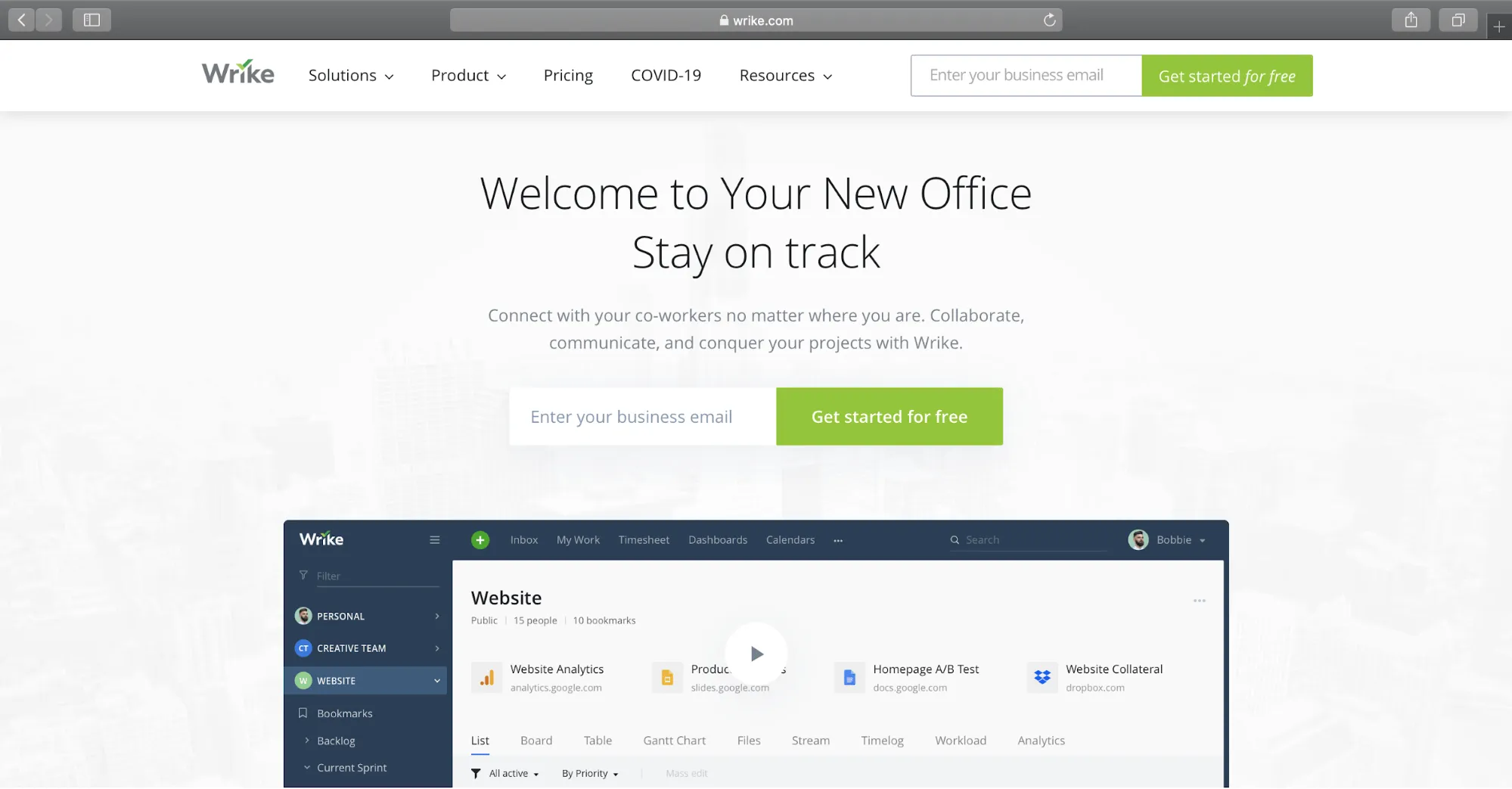
A Wrike egy felhőalapú projektmenedzsment szoftver, amely lehetővé teszi a felhasználók számára a projektek és feladatok teljes átláthatóságú és ellenőrzött kezelését.

Főbb jellemzők
- Ingyenes sablonok a közös feladatkezeléshez
- Gantt-diagramok és függőségek a projektek tervezéséhez
- Űrlapszerkesztő dinamikus kéreleműrlapok létrehozásához
- Hárompaneles nézetet kínál a feladatkezelési tevékenységekhez.
- Beépített időkövető eszköz az egyes feladatokra fordított idő nyomon követéséhez
Előnyök
- Madártávlatból áttekintheti csapata feladatait, ami megkönnyíti a feladatkezelést.
- Egyedi jelentéseket hozhat létre feladataid és projektjeid elemzéséhez.
- Van mobilalkalmazása iOS és Android eszközökhöz.
- Integrálható harmadik féltől származó alkalmazásokkal, mint például a Salesforce, a Google Drive és a GitHub.
Hátrányok
- A felület navigálása zavaros
- A mobilalkalmazások nem elég funkcionálisak
- Korlátozott funkciók a projektkövetéshez
- Nincs lehetőség más projektmenedzsment szoftverekből származó adatok importálására.
- Nem lehet megjegyzéseket rendelni a csapat tagjaihoz
Árak
A fizetős csomagok ára 9,80 dollár/felhasználó/hónap-tól kezdődik.
Vásárlói értékelések
- G2: 4,2/5 (1100+ értékelés)
- Capterra: 4,2/5 (több mint 1500 értékelés)
Többet szeretne tudni? Olvassa el részletes áttekintésünket a Wrike-ról és útmutatónkat a Wrike projektmenedzsmentről.
Következtetés
Bár a Shortcut program segíthet a projektek kezelésében, kizárólag a szoftverfejlesztésre összpontosít.
Ezért nem kiváló választás a projektmenedzsment igényeinek többségéhez.
Csak nézd át a fent felsorolt öt projektmenedzsment eszközt, és találd meg a számodra legmegfelelőbbet.
Bár az általunk említett szoftverek mindegyike rendelkezik előnyökkel, a ClickUp ennél sokkal többet kínál, a rengeteg hatékony funkciótól kezdve az 50-nél is több előre elkészített folyamat-automatizálásig!
Kezdésként miért nem regisztrálsz még ma a ClickUp-ra, és használod ki a funkciókban gazdag INGYENES csomagját? Így csapatodat egy szerethető (de összehangolatlan) csapatból egy magas teljesítményű csapattá alakíthatod, akárcsak a Barden Bellas-t!