
Pokud každý chat s Claudem začíná slovy „zase to samé…“, platíte daň v podobě času a kvality.
Funkce Projekty v Claudovi vám poskytuje trvalý kontext. Stačí jednou nahrát relevantní soubory, připnout rozhodnutí a napsat vlastní pokyny, a veškerá následná komunikace se odehrává v rámci stejného pracovního prostoru.
Navíc díky oknu s vysokým kontextem dokáže Claude zpracovávat rozsáhlé dokumenty nebo konverzace s více koly, aniž by ztratil přehled.
V tomto průvodci se naučíte, jak prakticky využívat Clauda pro řízení projektů a bezpečně sdílet projekty s více členy týmu. Výsledkem je méně oprav a AI partner, který si skutečně pamatuje, na čem pracujete.
⭐ Doporučená šablona
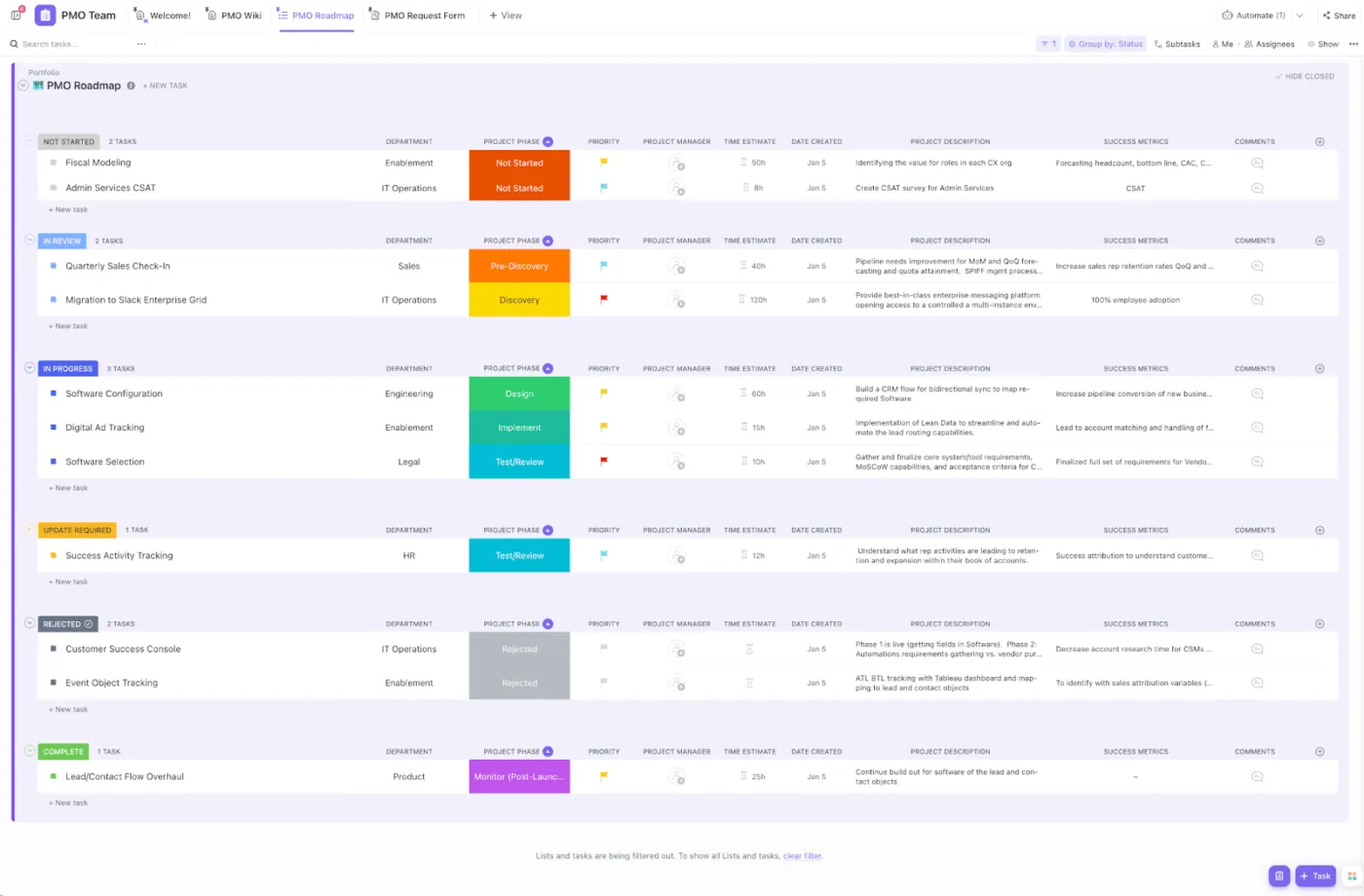
Šablona pro řízení projektů ClickUp nabízí intuitivní a efektivní přístup k řízení úkolů, časových os projektů a týmové spolupráci. Každá funkce pomáhá týmům udržovat soulad, efektivně stanovovat priority úkolů a sledovat milníky díky aktualizacím v reálném čase.
Co je Claude a proč jej používat pro řízení projektů
Claude je rodina pokročilých modelů umělé inteligence a chatbot vyvinutý společností Anthropic, známý svou užitečností a upřímností. Vyniká v úkolech souvisejících s přirozeným jazykem, jako je psaní, kódování, shrnování a uvažování. Claude klade důraz na bezpečnost umělé inteligence a etické zásady (Constitutional AI), aby poskytoval spolehlivé a důvěryhodné výstupy jak pro jednotlivce, tak pro firmy. Díky funkci Projekty místo jednorázových chatů pracujete v rámci vymezených projektů Claude s relevantními dokumenty a vlastními pokyny, takže plánování, aktualizace a rozhodnutí zůstávají na jednom místě.
Můžete jej použít, když potřebujete rychlost a strukturu při řešení složitých úkolů, aniž byste museli přidávat další nástroj, o který byste se museli starat.
Klíčové funkce Clauda pro řízení projektů
- Funkce projektů pro trvalý kontext: Vytvářejte samostatné pracovní prostory, které ukládají zadání, informace o projektu a chat na jedné stránce projektu. Přidejte vlastní pokyny pro každý projekt, aby Claude odpovídal hlasem vašeho týmu a soustředil se na příslušný projekt
- Výstupy pro praktické použití: Vytvářejte dokumenty, grafy nebo dokonce úryvky front-endového kódu, které můžete kopírovat, upravovat a stahovat – ideální pro specifikace, PRD nebo rychlé makety
- Nativní snímky obrazovky a pracovní postupy zaměřené na soubory: Pořiďte snímek obrazovky a poté nahrajte relevantní soubory (PDF, CSV, stylové příručky), aby mohl Claude z přepisů schůzek a zpráv extrahovat úkoly, rizika a časové plány
- Interaktivní přehledy a analýzy: Převádějte rozsáhlé soubory PDF a CSV na vizuální souhrny a přehledné dashboardy pro rychlejší kontrolu a strategické rozhodování
- Pomoc se styly psaní a obsahem: Použijte uložené styly k rychlému vytvoření aktualit, briefů nebo příspěvků na sociálních sítích, které odpovídají tónu značky
- Hluboké integrační háčky: Použijte Claude Code ve VS Code nebo v odlehčeném nástroji příkazového řádku k provádění revizí, refaktorizací nebo kontrol konkrétních úkolů napříč toky technického obsahu
👀 Věděli jste, že? Společnost Gartner předpovídá, že do roku 2030 bude 80 % úkolů v oblasti řízení projektů zpracovávat umělá inteligence. Cílem není nahradit lidi, ale zlepšit celkovou efektivitu zefektivněním různých aspektů projektu.
📖 Přečtěte si také: Nejlepší nástroje AI pro řízení projektů
Co budete potřebovat předtím, než začnete používat Clauda pro své projekty
Trocha přípravy zajistí, že výzvy pro AI Clauda budou přesnější a výstupy spolehlivější.
- Shromážděte relevantní dokumenty (briefy, plány, poznámky z jednání) a nahrajte soubory, ke kterým se budete často vracet
- Napište krátké vlastní pokyny pro každý projekt, jako jsou cíle, zainteresované strany, styl komunikace značky a položky „mimo rozsah“, které by měl Claude ignorovat
- Stanovte úrovně oprávnění a pravidla sdílení tak, aby projekty mohly sdílet nebo artefakty upravovat pouze oprávněné osoby
- Spravujte data s ohledem na ochranu soukromí; označujte citlivá data a uchovávejte vše, co podléhá regulaci, v schválených systémech
- Plánujte kapacitu tak, jako by informace pocházely z kontextového okna Clauda – připravte rozsáhlé specifikace nebo přepisy, aby Claude měl k dispozici ucelený přehled
- Pokud bude spolupracovat více členů týmu, vyberte si týmový plán; sjednoťte konvence pojmenování a strukturu složek, aby byla zajištěna konzistence
S těmito základními znalostmi bude Claude od prvního dne fungovat jako informovaný člen týmu.
📖 Přečtěte si také: Základy sledování projektů: Cesta k efektivnímu řízení
Jak používat Claude pro řízení projektů (krok za krokem)
Projekty jsou k dispozici všem uživatelům Clauda, včetně těch, kteří mají tarif Free. Na účtu Free můžete vytvořit až pět projektů.
1) Vytvořte projekt
- Otevřete Projekty v levém panelu (nebo přejděte na claude.ai/projects )
- Klikněte na „+ Nový projekt“, pojmenujte jej a přidejte popis
- V týmovém plánu nastavte úrovně oprávnění: Soukromé nebo sdílené s vaší organizací
- Zahajte chat přímo na stránce projektu, aby práce zůstala v rámci projektu
2) Přidejte obsah do znalostní báze projektu
Jak přidat obsah do znalostní báze projektu
- Klikněte na tlačítko „+“ a přidejte obsah do projektu
- Nahrajte relevantní dokumenty, textové soubory nebo úryvky kódu
- Claude tyto informace zpracuje a použije je jako kontext ve vašich chatech v rámci projektu
- Pokud používáte placený tarif služby Claude, jakmile se objem dat vašeho projektu přiblíží limitu kontextového okna, Claude automaticky aktivuje režim RAG, aby rozšířil kapacitu vašeho projektu.
Jak přidat pokyny k projektu do znalostní báze projektu
- Klikněte na „Nastavit pokyny k projektu“
- Přidejte pokyny, jak by se měl Claude chovat a reagovat, a klikněte na „Uložit pokyny“
- Claude bude tyto pokyny používat pro všechny konverzace v rámci projektu
Poznámka: Kontext se mezi chaty nesdílí, pokud není do znalostní báze projektu přidán obsah nebo pokyny.
📖 Přečtěte si také: Příklady a šablony dashboardů pro řízení projektů
3) Sdílení projektů
Sdílení projektu
- Otevřete projekt a klikněte na „Sdílet projekt“
- Přidejte osoby podle jména nebo e-mailu (pro hromadné přidání vložte seznam)
- Nastavte úrovně oprávnění pro jednotlivé osoby: Může používat: Prohlížet obsah projektu, znalosti a pokyny a chatovat v rámci projektu, ale nemůže upravovat nastavení ani znalosti. Může upravovat: Aktualizovat pokyny/znalosti projektu, spravovat členy a aktivně přispívat
- Možnosti použití: Zobrazit obsah projektu, znalosti a pokyny a chatovat v rámci projektu, ale nelze upravovat nastavení ani znalosti
- Může upravovat: Aktualizovat pokyny/znalosti k projektu, spravovat členy a aktivně přispívat
- Klikněte na „Sdílet“
- Možnosti použití: Zobrazit obsah projektu, znalosti a pokyny a chatovat v rámci projektu, ale nelze upravovat nastavení ani znalosti
- Může upravovat: Aktualizovat pokyny/znalosti k projektu, spravovat členy a aktivně přispívat
Správa přístupu
- Změna oprávnění: Otevřete nabídku sdílení a přepněte roli člena
- Zjistěte, kdo má přístup: V nabídce sdílení jsou uvedeni všichni členové a jejich aktuální oprávnění
- Odstranit uživatele: Tvůrce projektu vybere roli člena → Odebrat přístup
Najděte projekty, které s vámi byly sdíleny
- Přejděte na kartu „Sdíleno se mnou“ na stránce Projekty
- Také dostanete e-mailové upozornění, když s vámi někdo sdílí projekt
4) Označte projekty hvězdičkou pro rychlý přístup
- V sekci Projekty nebo uvnitř projektu klikněte na tři tečky nebo ikonu hvězdičky
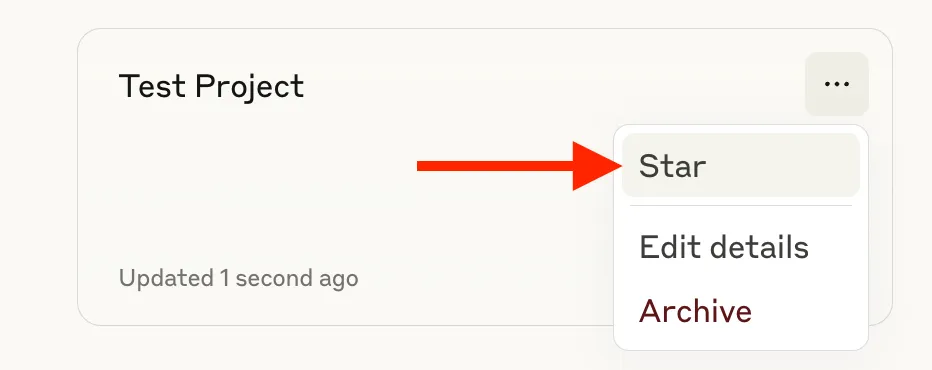
- Označené položky se zobrazují v levém panelu a jsou přístupné jedním kliknutím
📖 Přečtěte si také: Recenze Claude AI: Co potřebujete vědět
5) Přesuňte chaty do projektů
- V jakémkoli chatu otevřete rozevírací nabídku vedle názvu → „Přidat do projektu“ a poté vyberte cíl.
- V historii chatu vyberte více položek a hromadně je přesuňte do správného projektu
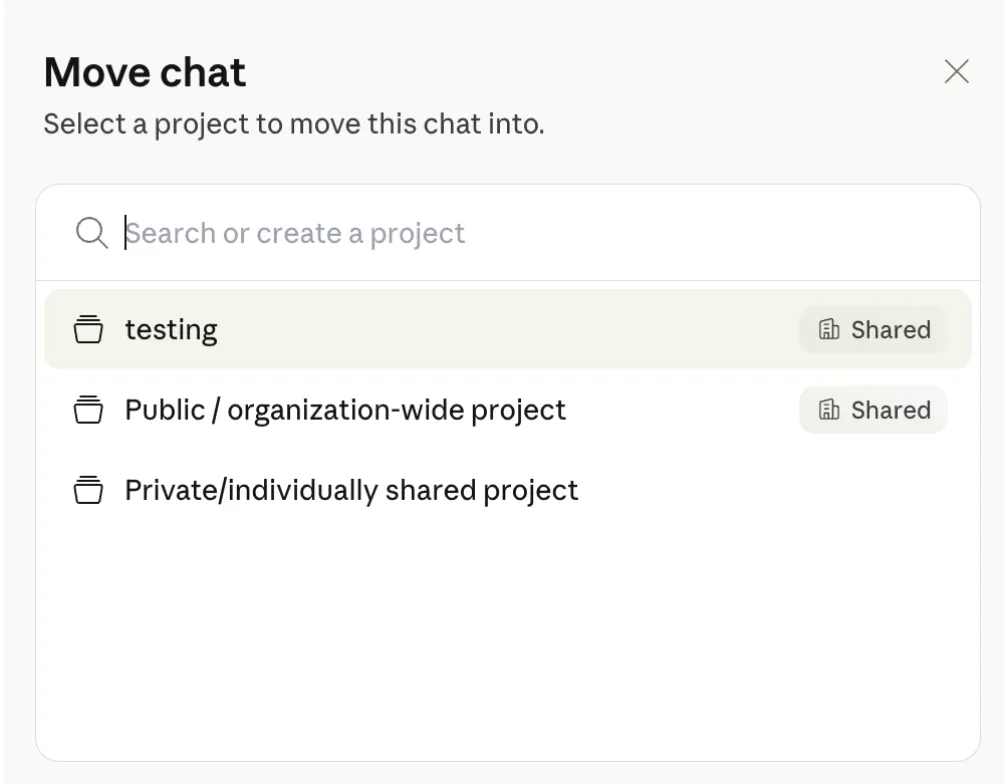
6) Přesuňte konverzace, abyste spravovali paměť Clauda
Claude uchovává samostatné souhrny paměti pro každý projekt a globální souhrn pro ostatní. Pokud konverzace do projektu nepatří, odeberte ji z projektu, aby byla vyloučena z paměti daného projektu, ale zůstala ve vaší celkové historii chatu.
Poznámka: Paměť je k dispozici ve všech tarifech Pro, Max, Team a Enterprise na webu, v desktopové verzi i v mobilní aplikaci.
🎥 Rychle začněte s těmito pokyny pro Clauda 👇
📮ClickUp Insight: Zatímco 34 % uživatelů využívá systémy umělé inteligence s naprostou důvěrou, o něco větší skupina (38 %) zastává přístup „důvěřuj, ale prověřuj“. Samostatný nástroj, který není obeznámen s vaším pracovním kontextem, s sebou často nese vyšší riziko generování nepřesných nebo neuspokojivých odpovědí.
📖 Přečtěte si také: Claude AI vs. ChatGPT: Který AI asistent je nejlepší
Příklady použití Clauda v řízení projektů
Řekněme, že máte nový nápad na projekt, ať už jde o software, marketingovou kampaň nebo komunitní akci. Než začnete vypracovávat projektový plán nebo přidělovat úkoly, je důležité nejprve tento nápad rozvinout. V tomto ohledu vám může Claude posloužit jako partner při brainstormingu.
1) Brainstormujte novou iniciativu pomocí naváděcích otázek
Než začnete s přípravou plánu, proměňte Clauda v odborného spolupracovníka. Zahajte nový projekt a spusťte strukturovaný brainstorming, který vyjasní cíle, rizika a vaši cílovou skupinu.
Vyzkoušejte tento příkaz (upravte jej podle své oblasti):
„Ahoj Claude, zabývám se [projektem v jedné–dvou větách]. Působ jako senior projektový manažer a stratég. Pokládej mi postupně konkrétní otázky, abychom definovali rozsah, zúčastněné strany, omezení a kritéria úspěchu. Po každé odpovědi přidej stručné návrhy, které bych měl zvážit.“
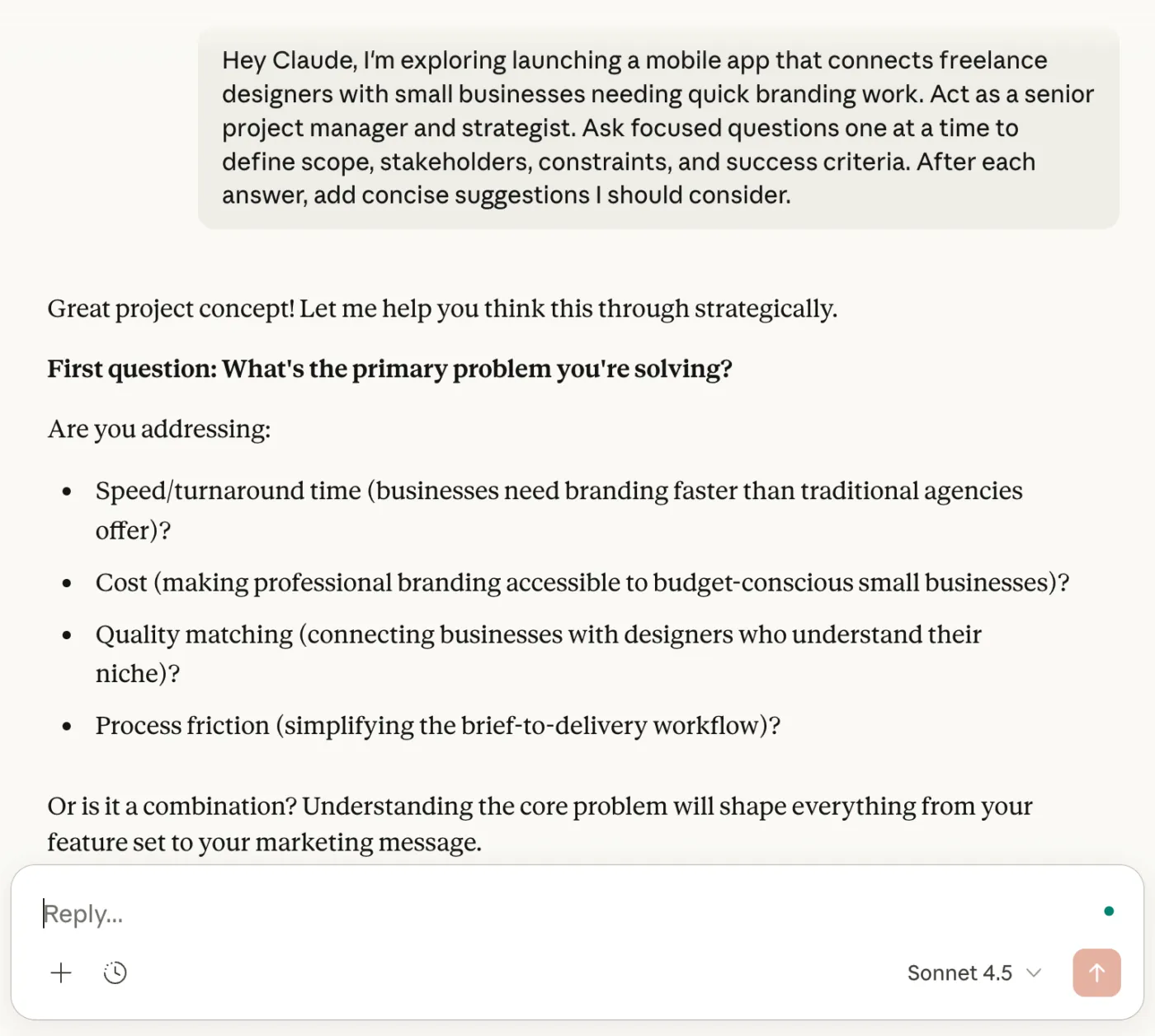
Tento konverzační postup vám pomůže odhalit slepá místa a sjednotit se na rozsahu projektu ještě předtím, než se pustíte do práce.
🧠 Zajímavost: Podle výzkumu technik prompt engineeringu zvyšují strukturované pokyny přesnost AI u složitých úloh vyžadujících logické uvažování z 0 % na 90 %.
2) Proměňte brainstorming v jasný nástin
Jakmile se shodnete na cílech, požádejte Clauda, aby převedl poznatky do přehledné struktury, kterou můžete sdílet.
Podnět k použití:
„Na základě naší diskuse vypracujte podrobný návrh obsahující: shrnutí, cíle, cílovou skupinu, výstupy a hrubý časový plán. Ať je přehledný a zaměřený na konkrétní kroky.“
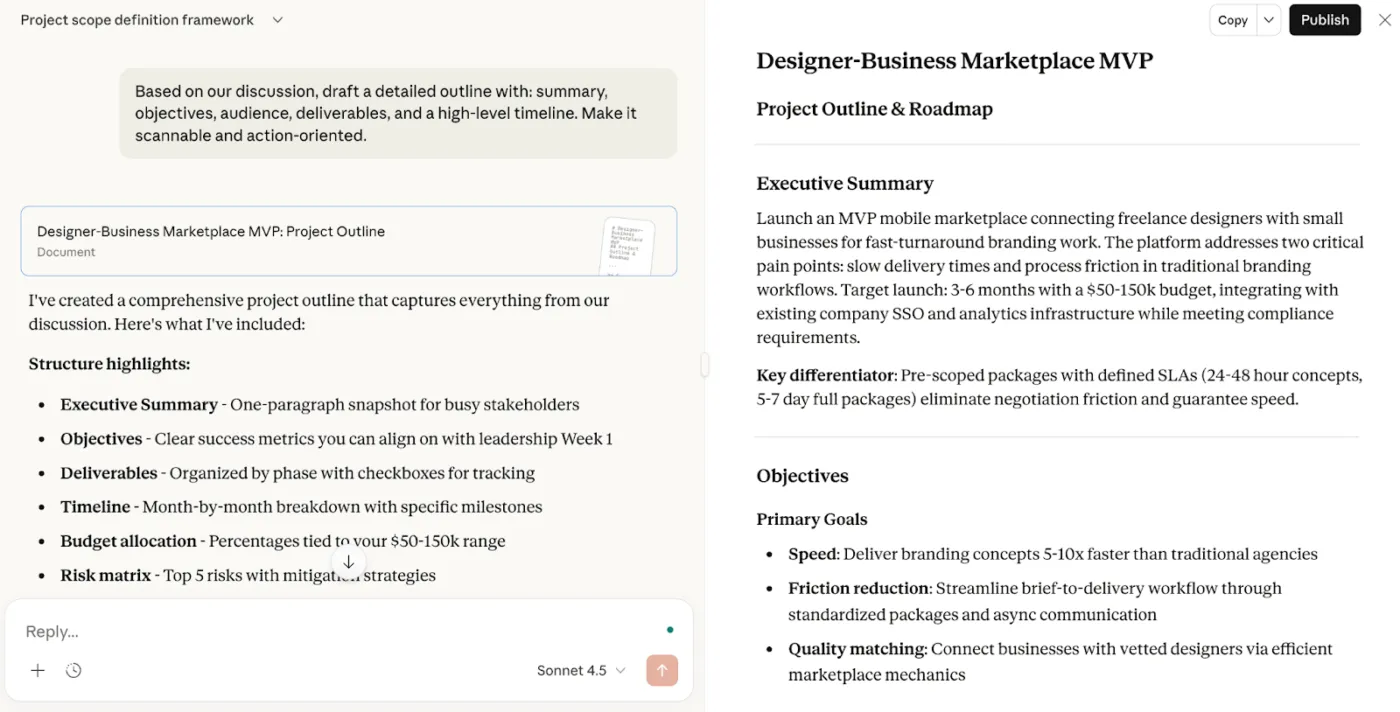
Během několika minut získáte strukturovaný základ pro plánování, který je ideální pro spolupráci v týmu, kontrolu ze strany zainteresovaných stran nebo zveřejnění jako úvodní blogový příspěvek či stručný přehled.
📖 Přečtěte si také: Nejlepší alternativy k AI Claude
3) Vytvořte strukturu rozdělení práce (WBS) v rámci projektů
Vytvořte záznam ve funkci projektů v Claudovi – pojmenujte jej „[Název projektu] – Plánování“ – a nahrajte relevantní soubory (briefy, průzkumy trhu, specifikace, zápisy z jednání, dokonce i úryvky kódu).
Přidejte vlastní pokyny, například: „Jsi expert na projektové řízení. Výstupy musí být jasné, stručné a použitelné.“
Pokyn k vytvoření WBS:
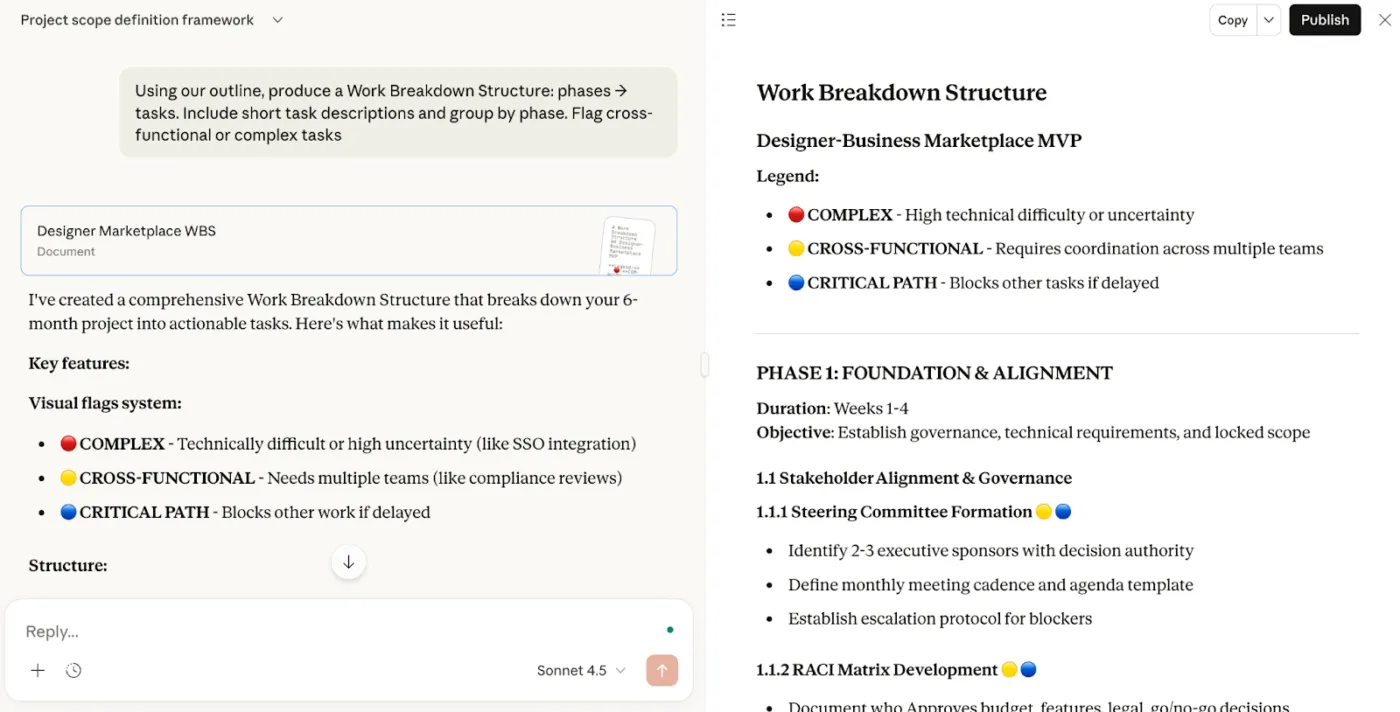
„Na základě našeho přehledu a projektových souborů vytvořte strukturu rozdělení práce: fáze → úkoly. Uveďte krátké popisy úkolů a seskupte je podle fází. Označte mezifunkční nebo složité úkoly.“
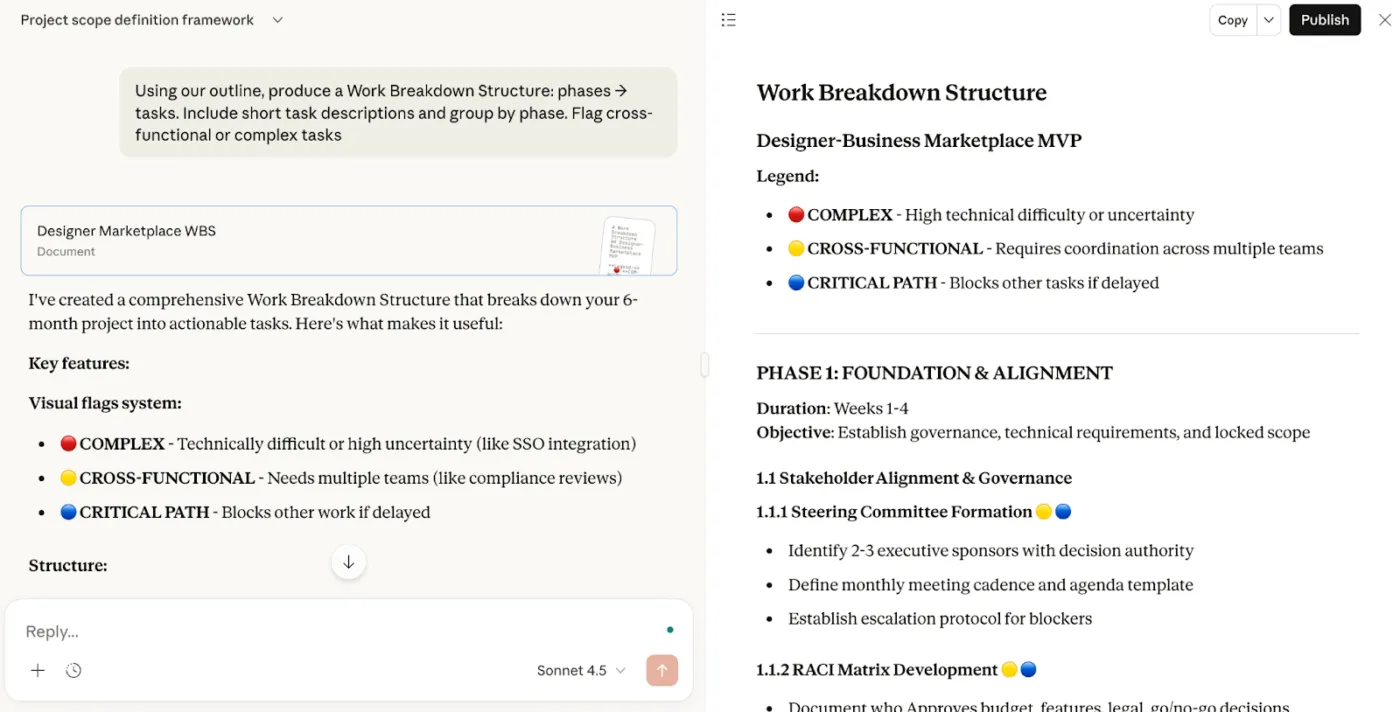
Vzhledem k tomu, že projekt má trvalý kontext, může Claude upřesňovat WBS s přibývajícími vstupy.
📖 Přečtěte si také: Jak používat Claude AI jako pomoc při programování
4) Vytvořte harmonogram a CSV soubor připravený pro Ganttův diagram (se závislostmi)
Jakmile máte připravenou strukturu WBS, nechte Clauda naplánovat harmonogram.
Příkaz k provedení:
„Odhadněte délku trvání (v dnech) každého úkolu, identifikujte závislosti a vytvořte tabulku časového harmonogramu s daty zahájení a ukončení.“
💡 Tip pro profesionály: Máte potíže s udržením projektů na správné cestě? Šablona harmonogramu projektu od ClickUp vám pomůže plánovat, vizualizovat a udržet kontrolu nad harmonogramem každého projektu.
Poté vygenerujte soubor, který můžete vložit do jakéhokoli nástroje pro tvorbu Ganttových diagramů:
CSV prompt:
„Naformátujte plán jako soubor CSV se sloupci: Název úkolu, Datum zahájení, Datum ukončení, Závislosti.“
Vložte výstup do nástroje podle svého výběru a plán si okamžitě vizualizujte. Můžete také požádat Clauda, aby přizpůsobil CSV formátu pro import vaší platformy pro řízení projektů nebo aby upravil data podle toho, jak se priority postupně mění.
🎯Bonus: U větších projektů tento postup opakujte pro každý pracovní tok. Uložte každý tok do samostatného projektu v Claudovi, abyste získali samostatné pracovní prostory, a poté projekty sdílejte s různými úrovněmi oprávnění, aby se tým mohl soustředit na práci, zatímco vedení může pravidelně kontrolovat pokrok.
💡 Tip pro profesionály: Super agenti ClickUp jsou vaši neustále dostupní kolegové v projektovém týmu, kteří jsou připraveni proměnit kontext a rozhodnutí, která vytvoříte pomocí Clauda, v reálný a sledovatelný pokrok:
- Automatizujte následné kroky a rutinní úkoly: Po zhodnocení doporučení Clauda nebo po skončení projektové schůzky použijte ClickUp AI Super Agents k automatickému vytváření úkolů, přiřazování vlastníků nebo aktualizaci stavů na základě spouštěčů. Pokud je například v souhrnu Clauda identifikováno nové riziko, agent jej může přiřadit správnému členovi týmu a automaticky nastavit termín splnění.
- Udržujte svůj pracovní prostor synchronizovaný: Super agenti ClickUp AI mohou sledovat dění ve vašem projektu, zasílat denní nebo týdenní zprávy o stavu, upozorňovat na překážky nebo dokonce odpovídat na dotazy týmu ohledně stavu projektu – přímo v ClickUp Tasks, ClickUp Docs nebo ClickUp Chat
- Přizpůsobte si agenty pro svůj pracovní postup: Ať už potřebujete agenta k třídění chyb, přípravě poznámek k vydání nebo zodpovídání častých dotazů ohledně vašeho projektu, můžete přizpůsobit jejich spouštěče, pokyny a zdroje znalostí. Poskytněte svým agentům přístup k relevantním dokumentům, úkolům nebo dokonce externím zdrojům, aby mohli jednat s plným kontextem
- Hladká integrace s Claudem a dalšími modely AI: Využijte Model Context Protocol ( MCP) od ClickUp k přímému propojení Clauda s vaším pracovním prostorem. To vám umožní koordinovat pracovní postupy, odpovídat na otázky a automatizovat akce – a překlenout tak propast mezi poznatky AI a skutečnou realizací projektu
Osvědčené postupy a tipy pro štíhlé týmy
Máte málo zaměstnanců? I tak můžete nastavit Clauda jako spolehlivého spolupracovníka, který vám pomůže pracovat rychleji, aniž by utrpěla kvalita.
- Zadejte jasné role a vlastní pokyny: Řekněte Claudovi, kým má být („působit jako vedoucí PMO“) a jak má vypadat „dobrý“ výsledek. Sdělte mu kritéria přijatelnosti, požadovaný tón a omezení, aby výstupy odpovídaly vašim znalostem o projektu a stylovým pokynům
- Vytvářejte výzvy v cyklech, ne v monolozích: Berte plány a návrhy jako první verze. Požádejte o dvě alternativy, porovnejte kompromisy a poté je vylepšete. Tento proces vzájemné výměny názorů urychluje spolupráci v týmu a omezuje nutnost přepracovávání.
- Obnovte kontext při přepínání mezi úkoly: V Claude Code použijte příkaz /clear (váš „mini reset“) předtím, než přejdete k novému úkolu. Udrží to trvalý kontext zaměřený na aktuální cíl a zabrání to prolínání z dřívějších vláken
- Vytvořte si soubor CLAUDE.md: Přidejte soubor CLAUDE.md ve stylu README s příkazy, pravidly stylů a testovacími kroky. Claude na něj bude automaticky odkazovat – což je skvělé pro konkrétní projekty, které vyžadují konzistentní rozhodnutí, úryvky kódu a kontrolní body pro lidskou revizi.
- Využijte Clauda k automatizaci opakujících se úkolů: Úkoly jako sestavování seznamů, převádění poznámek na akční položky, shrnování schůzek a vytváření CSV souborů pro plány. Rozhodování nechte na lidech; nechte model, aby se postaral o převody, formátování a kostry nástrojů příkazového řádku
💡 Tip pro profesionály: ClickUp Brain MAX vám pomůže uchovat veškerý kontext, který s Claudem vytvoříte, na jednom místě a skutečně ho využít v každodenní práci.
Zatímco procházíte návrhy Clauda nebo sedíte na standupu, nahrajte své aktualizace pomocí funkce Talk to Text v Brain MAX. Ta je převede na strukturované poznámky nebo aktualizace úkolů přímo v příslušném seznamu, dokumentu nebo úkolu ClickUp.
Nainstalujte si rozšíření ClickUp Brain MAX pro Chrome, abyste měli tento projektový mozek po boku Clauda, ať už pracujete kdekoli.
📖 Přečtěte si také: Claude vs. ChatGPT pro programování: Který model AI je lepší?
Omezení a výzvy při používání Clauda
Na Redditu probíhá diskuze o omezení počtu zpráv v Claudovi, a to i pro uživatele verze Pro.
Nedávný komentář shrnuje tuto frustraci:
Je šílené, že je to STÁLE problém. Proč za to platím 20 dolarů měsíčně?
Je šílené, že je to STÁLE problém. Proč za to platím 20 dolarů měsíčně?
📝Klíčová informace: Limity využití odrážejí měnící se rozpočty tokenů společnosti Anthropic. Stejný tarif může přinášet týden od týdne méně výstupů. Důvodem je, že kvóty jsou stanoveny jako „hodiny“ verzí Sonnet nebo Opus, nikoli jako tokeny. Od vydání Sonnet 4.5 mnoho uživatelů hlásí, že limity dosáhnou dříve – a to i bez intenzivnějšího využívání.
Pokud zvažujete využití Clauda pro řízení projektů, mějte na paměti následující omezení:
- Limity využití jsou nejasné a neočekávaně se zvyšují: Jeden uživatel nahlásil, že jediný chat s jedním zadáním spotřeboval 94 % jeho 5hodinového limitu. Týmy, které se při každodenní práci spoléhají na Claude Code, mohou narazit na překážky rychleji, než očekávají. To je problém zejména u týmového tarifu s více přispěvateli
- Omezené nuance ve složitých scénářích: Pokud diskuse vyžadují víceúrovňové uvažování, jemné narážky nebo syntézu napříč dokumenty, může Claude sklouznout k obecným odpovědím. To oslabuje rozhodnutí, která závisí na hlubokém a souvislém kontextu ze specifikací, výzkumu nebo diskusí s více zúčastněnými stranami
- Nerovnoměrný výkon v úzce specializovaných oblastech: U vysoce specializovaných témat (pokročilé právní, vědecké nebo historické analýzy) mohou být odpovědi nerovnoměrné. Bez pečlivě vybraných, relevantních dokumentů a jasných pokynů na míru se mohou objevit mezery, které bude nutné vyplnit lidskou kontrolou a zapojením odborníků z dané oblasti.
📖 Přečtěte si také: Jak používat Claude AI pro efektivní a přesné programování
Proč je ClickUp lepší alternativou k Claudovi pro řízení projektů
Co dělat, když v polovině sprintu dosáhnete limitu využití Clauda? Stále potřebujete dodávat, takže přeskakujete mezi různými AI nástroji. K roztříštěnosti práce dochází, když nakonec používáte jednu aplikaci pro návrh, druhou pro kód a třetí pro poznámky. Problémem je, že žádná z nich nesdílí kontext ani historii. Práce se rozptýlí po různých záložkách a opakující se úkoly vedou také k roztříštěnosti AI. Claude je vynikající pro uvažování, ale nejasné limity a nerovnoměrná hloubka v úzce specializovaných tématech ztěžují provozování komplexního pracovního postupu pro řízení projektů.
ClickUp řeší tento problém tím, že je konvergovaným pracovním prostorem s umělou inteligencí, který spojuje projekty, dokumenty, tabule, chat, cíle a dashboardy. Centralizujete znalosti o projektu, plány, aktualizace a rozhodnutí, takže více členů týmu může pracovat, aniž by museli hledat informace v různých nástrojích.
Platforma pro řízení projektů ClickUp mění způsob, jakým týmy plánují, dokumentují a realizují projekty.
📽️ Podívejte se na video: Doufáte, že AI vyřeší řízení projektů, ale nedosahujete očekávaných výsledků? Představujeme ClickUp AI pro řízení projektů.
Zjednodušte a zrychlete úkoly pomocí AI
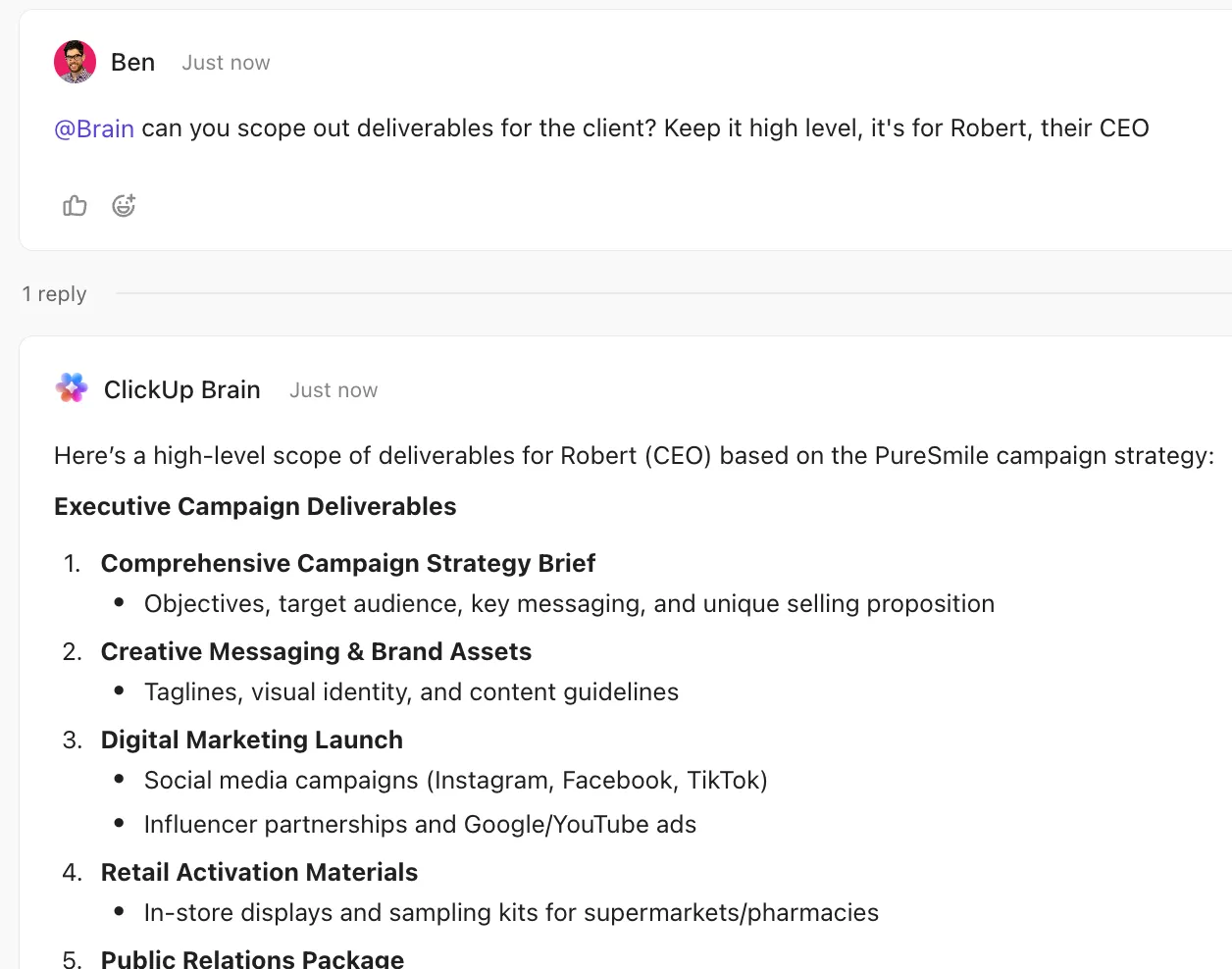
ClickUp Brain je váš neustále dostupný spolupracovník uvnitř ClickUp. Funguje napříč úkoly, dokumenty ClickUp a komentáři a pomáhá udržovat konzistentní znalosti o projektu.
Brain propojuje řízení projektů, správu znalostí a spolupráci napříč vaším pracovním prostorem a integrovanými nástroji třetích stran. Získáte kontextové odpovědi bez nutnosti přepínání mezi aplikacemi a zvýšíte efektivitu práce až 2–3krát. Využijte jej k:
- Shrňte poznámky z jednání nebo dlouhé vlákna komentářů do dalších kroků
- Vytvářejte návrhy projektových zadání, zpráv, standardních operačních postupů a dokumentace, které můžete rychle odeslat
- Navrhujte dílčí úkoly a popisy úkolů na základě stručného popisu
- Vytvářejte a odesílejte aktualizace projektu zainteresovaným stranám
Snadné nahrávání a přepisování schůzek

ClickUp AI Notetaker se připojí k vašim hovorům na Zoomu, Meet nebo Teams a převede je na prohledávatelné přepisy s akčními shrnutími.
Automaticky zaznamenává podrobnosti o schůzkách – název, datum a účastníky – takže máte vždy k dispozici úplný kontext. Získáte také záznamy (video u schůzek do jedné hodiny, audio u delších) pro zpětné přehrání nebo sdílení klíčových momentů.
Strukturované poznámky vám poskytnou přehlednost díky rychlému přehledu, klíčovým bodům a kontrolnímu seznamu dalších kroků. Jedním kliknutím můžete přiřazovat úkoly, zvýrazňovat rozhodnutí a sdílet postřehy, zatímco rozbalitelné přepisy usnadňují vyhledávání nebo hlubší prozkoumání.
Po schůzce stačí požádat ClickUp AI, aby získala přehled, upřesnila úkoly nebo vygenerovala shrnutí. Podporuje téměř 100 jazyků a lze ji přizpůsobit tak, aby odpovídala vašemu preferovanému stylu poznámek.
Buďte informováni o postupu projektu
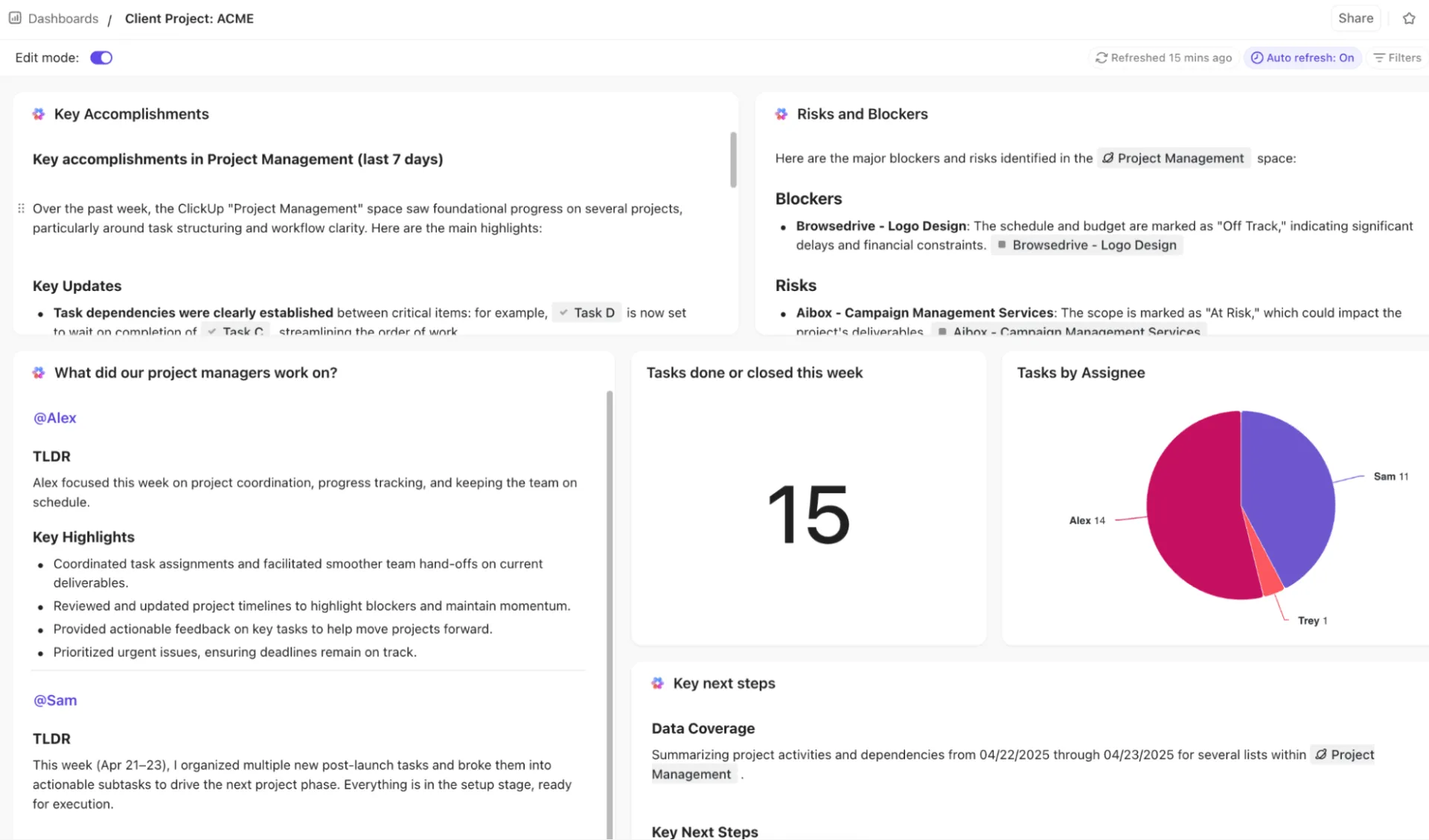
Ušetřete hodiny ručního vykazování díky ClickUp Dashboards, které sledují metriky projektů v reálném čase, pracovní zátěž týmu a pokrok napříč několika projekty – vše na jednom místě, takže máte vždy přehled o tom, na čem záleží.
Pomocí filtrů a widgetů se zaměřte na konkrétní týmy, priority nebo stavy, abyste mohli okamžitě odhalit překážky nebo zpožděnou práci, aniž byste museli prohledávat úkoly. Exportujte nebo sdílejte živé náhledy a dashboardy se zainteresovanými stranami, aby všichni pracovali se stejnými, aktuálními informacemi bez starostí s kontrolou verzí.
Navíc vám přizpůsobitelné pohledy ClickUp, jako je například Ganttův diagram nebo časová osa, umožňují vizualizovat závislosti, milníky a termíny, abyste mohli odhalit rizika v harmonogramu a proaktivně upravovat časové osy.
💡 Tip pro profesionály: Využijte sílu ClickUp AI i mimo platformu v rámci specializovaného desktopového prostředí pro AI pomocí ClickUp Brain MAX. Sjednocuje vyhledávání, více modelů AI a kontext živého adresáře projektů napříč vaším technickým stackem.
- Jednotné vyhledávání napříč nástroji: Okamžitě načtěte požadavky z Dokumentů a rozhodnutí z komentářů k úkolům pomocí funkce Enterprise Search od Brain
- Odpovědi s ohledem na kontext založené na skutečné práci: Zeptejte se například „Jaká rozhodnutí ovlivňují tento projekt?“ a získejte odpovědi od ClickUp (a propojených aplikací, jako jsou Google Drive a Slack) na základě historie, pokynů k projektu a diskusí v týmu
- Flexibilita více modelů pro inženýrskou práci: Používejte Claude pro hluboké uvažování, ChatGPT pro srozumitelnost a strukturu nebo Gemini pro výzkum, aniž byste museli opustit svůj pracovní postup
- Od poznatku k akci, okamžitě: Přeměňte shrnutí, rizika a otevřené otázky přímo na úkoly, komentáře nebo následné akce
Automatizujte opakující se úkoly pro maximální efektivitu
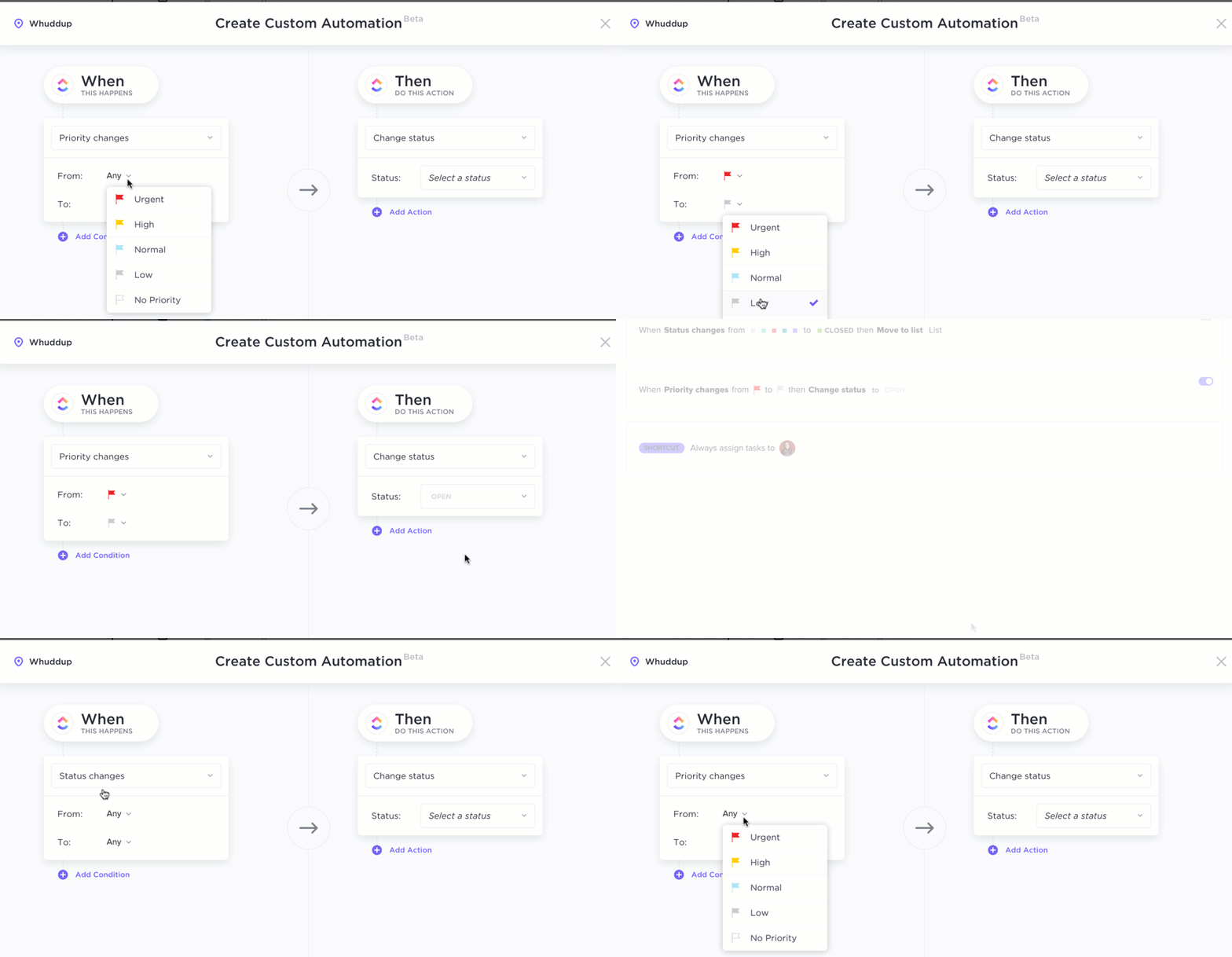
Vytvářejte automatizace bez nutnosti programování v přirozeném jazyce pomocí ClickUp Automations. Změny stavu, přiřazení úkolů nebo pravidla pro termíny splnění lze automatizovat, takže rutinní práce běží samy, zatímco se váš tým soustředí na důležitější problémy.
Spojte více akcí (přiřazení, změna priority, přidání komentářů) do jedné automatizace a zefektivněte tak složité pracovní postupy. Automatizace můžete použít na úrovni prostoru, složky nebo seznamu, abyste standardizovali procesy nebo je přizpůsobili konkrétním týmům.
🠠 Zajímavost: ClickUp Brain podporuje více modelů umělé inteligence – včetně Clauda – takže můžete AI požádat o vytvoření vizuálních prvků nebo koncepčních diagramů, aniž byste museli opustit svůj pracovní prostor.
Vytvořte si plán pomocí šablony pro projektový plán na vysoké úrovni od ClickUp
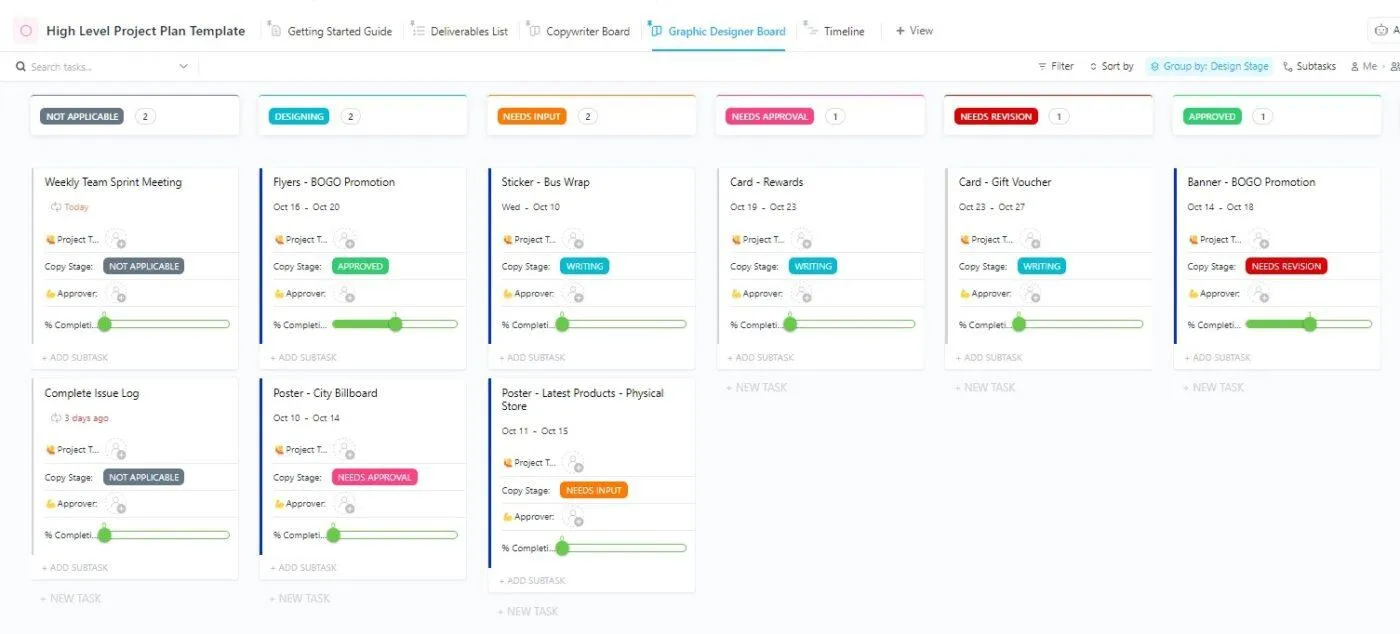
Velké projekty nemusí působit jako velké a chaotické. Šablona High-Level Project Plan od ClickUp vám poskytuje přehledný výchozí bod, díky kterému může projektový manažer naplánovat práci, sjednotit tým a postupovat rychle – aniž by musel pokaždé budovat strukturu od začátku.
Toto vám pomůže:
- Vytvořte jasný a přehledný celkový přehled, aby každý mohl na první pohled vidět rozsah, milníky a odpovědnost.
- Proměňte plán v konkrétní úkoly s fázemi, termíny a jednoduchými kontrolními body pro sledování pokroku
- Stanovte si cíle a očekávání předem, aby rozhodování a předávání úkolů mezi jednotlivými odděleními probíhalo hladce
Ať už jde o nenáročný start nebo komplexní zavedení, tato šablona zajistí přehledné řízení projektu a uspořádání projektových dat na jedné stránce. Stačí ji načíst, přizpůsobit několik polí a můžete začít spravovat plán.
Toto říká o ClickUp Dayana Mileva, Account Director ve společnosti Pontica Solutions:
„Hledal jsem platformu pro řízení projektů a našel jsem tu nejlepší. Hned jsem měl pocit, že ClickUp dokáže vyřešit všechny naše problémy a vytvořit originální řešení, která nám přinesou výhody, jaké jsem si ani nedokázal představit. ”
„Hledal jsem platformu pro řízení projektů a našel jsem tu nejlepší. Hned jsem měl pocit, že ClickUp dokáže vyřešit všechny naše problémy a vytvořit originální řešení, která nám přinesou výhody, jaké jsem si ani nedokázal představit. ”
ClickUp se přizpůsobí vašemu způsobu řízení každé fáze projektu
Claude je výkonný, zejména s velkým kontextovým oknem, ale stále budete potřebovat místo pro jeho spuštění. Musíte přiřadit vlastníky, sledovat pokrok, organizovat znalosti o projektu a udržovat rozhodnutí viditelná.
Právě v tom vyniká ClickUp. Poskytuje vašemu týmu jedno místo pro plánování, provádění a kontrolu práce s jasnými úrovněmi oprávnění a aktualizacemi vázanými na úkoly.
Pokud chcete méně přeskakování mezi nástroji a více dynamiky, udělejte z ClickUp ústřední bod a používejte Clauda tam, kde to pomůže. Rozjeďte svůj další týmový plán, centralizujte relevantní dokumenty a pusťte se do toho. Vyzkoušejte ClickUp zdarma.
Často kladené otázky
Claude může podporovat řízení projektů, ale neměl by nahrazovat lidského projektového manažera. Berte ho jako chytrého asistenta, který shrnuje aktualizace, navrhuje plány a automatizuje opakující se úkoly, zatímco vy si stále zachováváte kontrolu nad prioritami, kompromisy a koordinací zainteresovaných stran.
Claude je tak přesný, jak přesné jsou údaje, které mu zadáte. Poskytněte mu podrobné informace o projektu – cíle, omezení a relevantní dokumenty – a on vám navrhne plány. Musíte však zkontrolovat předpoklady, prověřit závislosti a potvrdit proveditelnost se svým týmem.
Claude dokáže nastínit časové osy, identifikovat milníky a označit zřejmé závislosti, zejména pokud daný projekt podrobně popíšete. Samotný nástroj však plány neřídí – pro sledování a změny zdrojů se budete i nadále spoléhat na svůj nástroj pro řízení projektů.
Použijte Clauda k promýšlení a přípravě návrhů a poté nechte vaši platformu pro řízení projektů postarat se o realizaci. Například brainstormujte rizika nebo požadavky jako projekty v Claudovi a poté schválené výstupy převeďte do úkolů, přiřaďte k nim odpovědné osoby a termíny ve vašem nástroji a propojte s nimi všechny relevantní dokumenty.
Může to být bezpečné, pokud s ním zacházíte jako s jakýmkoli jiným systémem pro zpracování práce. Vyhněte se vkládání citlivých dat, pokud to váš plán neumožňuje, omezte přístup a spojte Clauda s bezpečnými nástroji, které automatizují opakující se úkoly ve vašem systému řízení projektů.