
V pondělí ráno otevřete svou schránku a už je to tady: tři nové žádosti o projekty. Jedna přišla e-mailem, další přes chat a jedna z rozhovoru na chodbě. Každá z nich zní naléhavě, ale chybí v nich podrobnosti.
Právě v tom vám pomůže dashboard pro přijímání projektů; funguje jako praktické řídicí centrum, které vám ukáže vše, co potřebujete.
Tento průvodce vás provede vytvořením funkčního dashboardu pro příjem projektů v Google Sheets a zahrnuje nastavení datové struktury, techniky vizualizace, interaktivní filtrování a omezení, na která nakonec narazíte, jakmile se objem přijímaných projektů zvýší.
Zjistíme také, proč je ClickUp, první konvergovaný AI pracovní prostor na světě, rozhodně lepší volbou pro váš příští projektový dashboard. 🤩
Co je to dashboard pro přijímání projektů?
Žádosti o projekty na vás prší ze všech stran a tento chaos znemožňuje sledovat, co bylo odesláno, schváleno nebo uvízlo v limbu, což vede k nedodržení termínů a frustrovaným zúčastněným stranám.
Dashboard pro přijímání projektů je vizuální přehled, který vnáší pořádek do tohoto procesu a poskytuje vám jednotný přehled o všech příchozích požadavcích.
Odpovídá na zásadní otázku „Jaká práce přichází?“, ještě než se tato práce začne plánovat, což je klíčová součást fáze zahájení projektu.
Na rozdíl od dashboardu pro sledování projektů, který monitoruje již probíhající práci, se dashboard pro přijímání projektů zaměřuje na vstupní fázi. Pomáhá týmům PMO, vedoucím oddělení a vedoucím pracovníkům zaměřeným na správu zdrojů třídit příchozí pracovní požadavky ještě předtím, než se dostanou do backlogu, a to pomocí komponent, jako je protokol požadavků, rozpis stavů a trendy v podávání požadavků.
📮 ClickUp Insight: 34 % respondentů by si přálo, aby jejich tabulka dokázala automaticky vytvářet dashboardy.
Sestavování reportů od nuly, výběr rozsahů, formátování grafů a udržování všeho v aktuálním stavu se stává prací samo o sobě.
S ClickUpem se vaše surová data a možnosti vizualizace spojují. Stačí tedy v ClickUp Dashboards použít karty bez nutnosti programování pro grafy, výpočty a sledování času. A to nejlepší? Aktualizují se v reálném čase na základě dat z aktuálních úkolů.
Umělá inteligence je k dispozici v celém vašem pracovním prostoru a pomáhá vám tyto informace vyhodnocovat, vytvářet souhrny, upozorňovat na vzorce nebo vysvětlovat, co se ve vašem pracovním prostoru mění. Nakonec mohou zasáhnout agenti umělé inteligence, kteří tyto aktualizace shromáždí, zosouhlasí a zveřejní na vašich klíčových kanálech.
Takto snadno zvládnete celý pracovní postup v oblasti reportingu.
Proč používat Tabulky Google pro sledování přijatých projektů?
Víte, že je třeba formalizovat proces přijímání projektů, ale nemáte rozpočet ani čas na schválení nového nástroje. Jako praktický první krok proto poslouží Google Sheets.
Vzhledem k tomu, že většina týmů již Google Workspace využívá, nemusíte se potýkat s žádnými překážkami při pořizování. Získáte známé rozhraní, které zjednodušuje osvojení, a více zúčastněných stran může současně prohlížet a aktualizovat protokol přijatých projektů.
Máte také plnou kontrolu nad přizpůsobením každého pole a vzorce a můžete dokonce propojit Google Formulář, abyste automatizovali zaznamenávání požadavků. Díky těmto výhodám jsou Tabulky rozumným výchozím bodem, i když s rostoucím objemem přijatých požadavků pravděpodobně narazíte na své limity.
Jak vytvořit dashboard pro přijímání projektů v Google Tabulkách
Podívejme se podrobněji na to, jak vytvořit dashboard v Google Sheets pro proces přijímání projektů. ⚒️
Krok č. 1: Nastavte strukturu dat pro přijímání projektů
Pokud jste již dříve zkoušeli používat tabulky pro sledování, víte, že se v nich rychle vytvoří chaos z nekonzistentních dat, překlepů a nefunkčních vzorců. Dashboard postavený na chaotických datech je horší než žádný dashboard, protože poskytuje zavádějící informace. Abyste tomu předešli, musíte od začátku nastavit pevnou datovou strukturu.
To zahrnuje definování polí, vytvoření pravidel pro ověřování, aby data zůstala čistá, a uspořádání záložek pro přehlednost:
1. Definujte pole žádosti o projekt
Síla vašeho dashboardu spočívá v konzistentních a dobře definovaných datových polích. Bez nich nemůžete požadavky přesně filtrovat, třídit ani vizualizovat. Každý záznam o přijetí by měl obsahovat standardní sadu polí, aby bylo možné od samého začátku zaznamenávat správné informace.

Zde jsou základní informace:
- ID požadavku: Jedinečné číslo pro každé odeslání, které zabraňuje duplicitám a usnadňuje sledování
- Datum žádosti: Datum, kdy byl projekt odeslán, což pomáhá sledovat, jak dlouho žádosti čekají ve frontě
- Jméno žadatele: Osoba nebo oddělení, které o projekt žádá
- Název/titul projektu: Stručný a jasný popis požadované práce
- Typ projektu: Kategorie práce, například nová iniciativa, vylepšení nebo údržbová úloha
- Priorita: Úroveň naléhavosti, například kritická, vysoká, střední nebo nízká
- Stav: Aktuální fáze požadavku, například Odesláno, Ve schvalování, Schváleno, Zamítnuto nebo Pozastaveno
- Přidělený recenzent: Osoba odpovědná za vyhodnocení požadavku
- Cílové datum zahájení: Ideální datum zahájení z pohledu žadatele
- Odhadované úsilí: Hrubý odhad náročnosti práce, často vyjádřený pomocí velikostí triček (S, M, L) nebo v hodinách
- Poznámky/komentáře: Prostor pro jakékoli další souvislosti nebo podrobnosti
2. Vytvořte systém ověřování dat
Pokud jedna osoba zadá jako prioritu „High“ a druhá „high“, vaše grafy a filtry přestanou fungovat. Ověřování dat tento problém řeší tím, že nutí uživatele vybírat z předdefinovaného seznamu.

Nastavení rozevíracího seznamu v Tabulkách Google:
- Vyberte sloupec, který chcete ovládat
- Přejděte do části Data > Ověření dat
- Vyberte možnost „Rozbalovací nabídka“
- Zadejte povolené hodnoty, například pro sloupec Stav zadejte: Odesláno, Ve schvalování, Schváleno, Zamítnuto, Pozastaveno.
💡 Tip pro pokročilé: Vytvořte skrytou kartu „Lookups“ (Vyhledávání), kde tyto seznamy uložíte. Díky tomu bude mnohem snazší aktualizovat možnosti v rozevíracích nabídkách později, aniž byste museli upravovat každé ověřovací pravidlo zvlášť.
3. Uspořádejte si kartu s nezpracovanými daty
Nikdy nevytvářejte svůj dashboard na stejné kartě, kde zadáváte data. To je recept na katastrofu, protože jednoduchá chyba při třídění nebo náhodné smazání může zničit všechny vaše grafy. Místo toho uchovávejte své nezpracované vstupní údaje na vyhrazené kartě a pojmenujte ji jasně, například „Intake_Data“.

Postupujte podle těchto osvědčených postupů pro přehlednou kartu s daty:
- Zafixujte řádek záhlaví: Díky tomu zůstanou názvy sloupců viditelné i při posouvání stránky
- Používejte jednotný formát data: YYYY-MM-DD je nejvhodnější pro spolehlivé třídění
- Vyhněte se sloučeným buňkám: Jsou známé tím, že narušují vzorce a kontingenční tabulky
- Nenechávejte žádné prázdné řádky: Prázdný řádek může zabránit správnému výpočtu vzorců
K této záložce můžete také přímo připojit formulář Google, což umožní zúčastněným stranám odesílat požadavky prostřednictvím uživatelsky přívětivého formuláře, který automaticky vyplní váš list.
Krok č. 2: Vytvořte vizualizace přijatých projektů
Obrovská tabulka s požadavky je nepřehledná a znemožňuje získat celkový přehled. Nemůžete odpovědět na jednoduché otázky jako „Zvyšuje se objem našich požadavků?“ nebo „Kde jsou úzká místa v našem schvalovacím procesu?“ Vizualizace dat promění tato surová data v přehledné informace.
Vytvoříte tři základní typy grafů, abyste vytvořili výkonný dashboard v Google Sheets: scorecards pro klíčové metriky, spojnicový graf pro trendy a výsečový graf pro rozdělení podle stavu. 📊
1. Přidejte scorecards pro klíčové metriky přijímání
Scorecard je typ grafu, který zobrazuje jediné důležité číslo. Je ideální pro zobrazení klíčových ukazatelů výkonnosti (KPI) na nejvyšší úrovni, které vám okamžitě poskytnou přehled o stavu přijatých projektů.

Zde je několik základních metrik pro váš dashboard pro přijímání projektů:
- Celkový počet odeslaných požadavků: Použijte vzorec COUNTA ve sloupci ID požadavku, abyste získali průběžný součet
- Žádosti čekající na posouzení: Vzorec COUNTIF, kde je stav „Ve fázi posuzování“, zobrazuje váš aktuální počet nevyřízených žádostí
- Míra schválení: Vypočítejte ji vydělením počtu „schválených“ požadavků celkovým počtem požadavků, které již nejsou v procesu schvalování.
- Průměrný počet dní ve frontě: Pomocí vzorce AVERAGE vypočítejte počet dní mezi datem požadavku a dnešním dnem pro všechny položky čekající na vyřízení
Chcete-li jej vytvořit v Tabulkách, vypočítejte metriku v buňce, poté přejděte na Vložit > Graf a vyberte typ grafu Scorecard.
2. Vytvořte graf objemu požadavků
Je váš tým zahlcen novými požadavky, nebo je to jen váš dojem? Graf objemu požadavků vám pomůže vizualizovat, kolik nových projektů přichází v průběhu času, abyste mohli rozpoznat trendy a plánovat kapacitu. Nejlépe se zde hodí čárový nebo sloupcový graf, dva běžné typy grafů.

K jeho vytvoření budete muset seskupit požadavky podle týdne nebo měsíce. Toho dosáhnete vytvořením kontingenční tabulky z karty „Intake_Data“. Nastavte řádky kontingenční tabulky na „Datum požadavku“ (seskupené podle měsíce) a hodnoty na funkci COUNTA pro „ID požadavku“. Jakmile budete mít tato souhrnná data, můžete snadno vložit čárový graf, abyste viděli objem požadavků v čase.
💡 Tip pro profesionály: Aktivně spravujte proces přijímání projektů pomocí ClickUp Super Agents. Tito AI spolupracovníci pracují ve vašem pracovním prostoru, sledují úkoly, vlastní pole a změny stavu. Analyzují příchozí požadavky a podnikají kroky, když nastanou určité podmínky.

Například tabule pro přijímání produktů může každý týden přijímat desítky požadavků. Superagent může třídění požadavků řídit několika způsoby:
- Každé ráno si prohlédněte nově odeslané úkoly a seskupte podobné požadavky na funkce do jediného souhrnu pro produktové manažery.
- Zjistěte více hlášení o chybách souvisejících se stejnou funkcí a vytvořte konsolidovaný úkol pro vyšetřování pro tým vývojářů
- Identifikujte požadavky označené jako „Vysoký dopad na tržby“ a před schůzkou k revizi plánu zveřejněte týdenní informativní komentář pro vedení.
Podívejte se na toto video a zjistěte, jak si vytvořit vlastní:
3. Vytvořte přehled stavu projektu
Graf rozdělení podle stavu odpoví na otázku: „Kde se vše zaseklo?“ Ukazuje rozložení všech vašich požadavků v jednotlivých kategoriích stavu. Koláčový graf je jednoduchý a efektivní způsob, jak to vizualizovat.

Nejprve vytvořte malou souhrnnou tabulku, která uvádí jednotlivé stavy a pomocí vzorce COUNTIF spočítá, kolik požadavků se v dané fázi nachází. Poté tuto souhrnnou tabulku vyberte a vložte do ní výsečový graf. Pokud graf ukazuje, že 50 % požadavků je ve stavu „Ve zpracování“, právě jste odhalili své největší úzké místo.
Krok č. 3: Přidejte filtry pro třídění projektových požadavků
Váš dashboard je užitečný, ale skutečně výkonný se stane až tehdy, když ho uděláte interaktivním. Zainteresované strany budou nevyhnutelně žádat o zobrazení dat filtrovaných různými způsoby, například: „Mohu vidět pouze požadavky z marketingového oddělení?“ nebo „Ukažte mi pouze položky s nejvyšší prioritou.“
Slicery jsou interaktivní tlačítka filtrů, díky kterým to zvládne každý, aniž by musel upravovat vzorce nebo riskovat poškození listu.

Přidání filtru je velmi jednoduché:
- Klikněte na jednu ze svých kontingenčních tabulek nebo grafů
- Přejděte do části Data > Přidat segmentátor
- Vyberte sloupec, který má filtr ovládat, například Priorita, Typ projektu nebo Žadatel

Zde jsou některé z nejužitečnějších filtrů pro dashboard pro přijímání projektů:
- Filtr Stav pro rychlé přepínání mezi zobrazením čekajících, schválených a zamítnutých položek
- Filtr Časové období pro zaměření na konkrétní čtvrtletí nebo měsíc
- Filtr Priorita pro izolaci požadavků s vysokou prioritou, které vyžadují okamžitou pozornost
Seskupte své filtry v horní části dashboardu, aby byly snadno přístupné. Nyní si mohou zainteresované strany samy vyhledávat potřebné informace.
Krok č. 4: Sestavte si dashboard pro přijímání projektů
Všechny komponenty jste již vytvořili, nyní je čas je sestavit do přehledného a profesionálního dashboardu. Vytvořte novou, vyhrazenou kartu „Dashboard“. Toto oddělení je klíčové pro to, aby uživatelé náhodou neupravili vaše surová data nebo vzorce.

Díky logickému uspořádání bude váš dashboard přehledný. Zvažte následující strukturu:
- Horní řádek: Umístěte sem své scorecardy, abyste měli přehled o klíčových ukazatelích výkonnosti (KPI)
- Střední část: Umístěte graf objemu požadavků vlevo a graf rozdělení podle stavu vpravo
- Pod grafy: Uspořádejte si filtry pro snadné filtrování
- Spodní část: Přidejte tabulku s pěti nejstaršími nevyřízenými požadavky, abyste zdůraznili položky, které vyžadují akci
Používejte jednotné barvy; například zelenou pro „Schváleno“, žlutou pro „Ve fázi posuzování“ a červenou pro „Zamítnuto“. Nakonec kartu dashboardu zabezpečte tak, že přejdete do nabídky Data > Chránit listy a rozsahy. To umožní uživatelům používat filtry, ale zabrání jim v přesouvání nebo mazání vašich grafů.
Omezení Tabulek Google pro správu přijímaných projektů
Váš dashboard v Google Sheets zpočátku fungoval dobře. Nyní však začíná vykazovat nedostatky. Tabulka se načítá pomalu, někdo omylem smazal vzorec a vy každé pondělí trávíte hodinu ručním kopírováním schválených požadavků do skutečného nástroje pro řízení projektů vašeho týmu. Toto „bezplatné“ řešení vás začíná stát spoustu času.
To je realita tzv. „Work Sprawl“, tedy roztříštěnosti pracovních činností napříč mnoha nesouvislými nástroji a systémy, které spolu nekomunikují, což nutí týmy ztrácet čas přepínáním mezi aplikacemi a bojem s informačními silosy. Ačkoli je Sheets skvělým výchozím bodem, nebyl vytvořen pro skutečné řízení pracovních postupů.
Zde narazíte na omezení:
- Žádná nativní automatizace pracovních postupů: Přesun žádosti z jedné fáze do další je manuální proces. Neexistují žádná automatická oznámení, která by recenzentovi sdělila, že je na řadě, což znamená, že žádosti uvíznou
- Omezené aktualizace v reálném čase: Grafy na vašem dashboardu se neaktualizují automaticky. Prohlížející si je mohou vidět zastaralá data, pokud si nevzpomenou stránku obnovit, což vede k rozhodnutím založeným na starých informacích
- Chybí integrovaný schvalovací proces: Nelze formálně předat žádost k podpisu více osobám. Výsledkem je nedostatečný auditní záznam, což ztěžuje sledování toho, kdo co a kdy schválil
- Žádná souvislost s realizací: Největším problémem je propast mezi přijetím a realizací. Schválený požadavek v tabulce je pouze řádkem dat; automaticky se nestává realizovatelným úkolem v nástroji, ve kterém váš tým skutečně pracuje
Zjednodušte si řídicí panely pro přijímání projektů s ClickUp
Zpracování projektů často selže ještě předtím, než práce vůbec začne. Žádosti přicházejí prostřednictvím e-mailů, chatových zpráv, tabulek a rozhovorů na chodbě. Týmy tráví hodiny tříděním žádostí místo jejich vyhodnocováním. Vedení nemá přehled o tom, co se dostalo do pipeline a co si zaslouží prioritu.
S ClickUpem však zachycování požadavků, stanovení priorit, analýza a realizace probíhají v rámci jednoho systému. Data o přijatých projektech se přímo propojují s úkoly, reportováním a automatizací, což eliminuje roztříštěnost SaaS a omezuje přepínání mezi kontexty během řízení přijímání projektů.
Zaznamenávejte strukturované požadavky pomocí formulářů ClickUp

Každý pracovní postup přijímání začíná jednotným zadáním. ClickUp Forms shromažďuje požadavky ve strukturovaném formátu a převádí každý záznam na úkol v seznamu přijatých požadavků.
Tým marketingových operací například vytvoří formulář s názvem „Zadání kampaně“. Obchodní zástupci prostřednictvím tohoto formuláře zadávají požadavky na kampaně, včetně cíle kampaně, segmentu publika, data spuštění a potřebných materiálů. Každé zadání vygeneruje úkol ve frontě marketingových zadání.
Vedoucí týmů okamžitě uvidí nové požadavky a mohou začít s jejich tříděním, aniž by museli prohledávat zprávy nebo tabulky.
Standardizujte data o přijatých projektech
Jakmile se žádosti dostanou do fronty, potřebují rozhodující osoby strukturovaná data k vyhodnocení každé z nich. Vlastní pole ClickUp ve formulářích tato data zaznamenávají v okamžiku odeslání.

Tým produktového provozu může zahrnovat například tyto oblasti:
- Kategorie požadavku, jako je požadavek na funkci, hlášení chyby nebo změna infrastruktury
- očekávaný dopad na tržby
- Úroveň naléhavosti
- Žádající oddělení
- Odhadované technické náklady
📖 Přečtěte si také: Zlepšení procesů řízení projektů: Optimalizace pracovních postupů
Toto řekla Dayana Mileva, Account Director ve společnosti Pontica Solutions, o svých zkušenostech s používáním ClickUp:
Díky ClickUp jsme udělali krok vpřed a vytvořili dashboardy, kde mají naši klienti přístup k výkonnosti, vytíženosti a projektům a mohou je sledovat v reálném čase. To umožňuje klientům cítit se propojeni se svými týmy, zejména vzhledem k tomu, že se nacházejí v různých zemích a někdy dokonce na různých kontinentech.
Díky ClickUp jsme udělali krok vpřed a vytvořili dashboardy, kde mají naši klienti přístup k výkonu, vytíženosti a projektům a mohou je sledovat v reálném čase. To umožňuje klientům cítit se propojeni se svými týmy, zejména vzhledem k tomu, že se nacházejí v různých zemích a někdy dokonce na různých kontinentech.
Sledujte příchozí požadavky pomocí dashboardů ClickUp

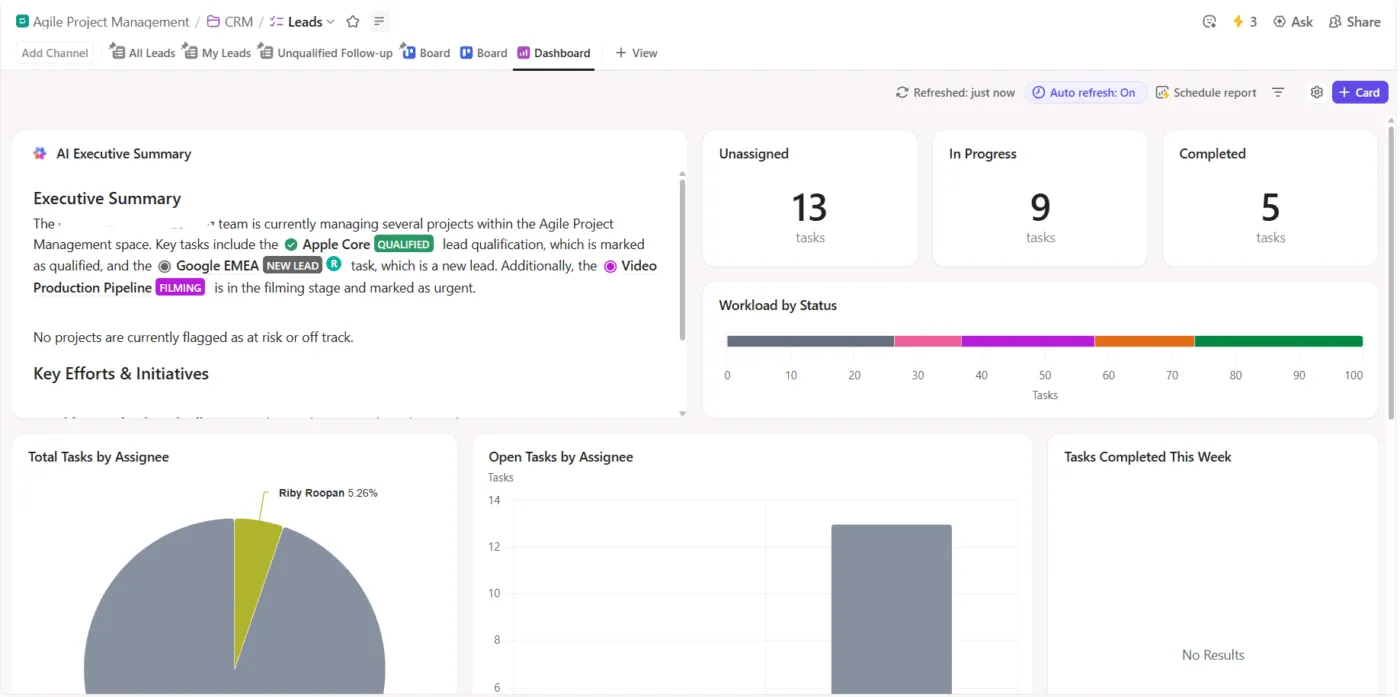
Jakmile požadavky vstoupí do systému přijímání, vedení potřebuje přehled o objemu pipeline a rozložení pracovní zátěže. Dashboardy ClickUp zobrazují data o přijatých požadavcích v reálném čase napříč týmy.
Tým PMO může vytvořit dashboard pro přijímání projektů, který obsahuje:
- Karta se seznamem úkolů zobrazující všechny nově odeslané požadavky z tohoto týdne
- Výsečový graf znázorňující rozložení požadavků mezi jednotlivá oddělení
- Karta pracovní zátěže, která porovnává kapacitu inženýrů s příchozí poptávkou po projektech
Programoví manažeři tento dashboard využívají během týdenních plánovacích schůzek k rozhodování, které požadavky budou realizovány a které počkají na další cyklus.
Podívejte se na toto video a zjistěte, jak můžete vytvářet řídicí panely pro správu projektů:
Jak vytvořit dashboard pro řízení projektů za méně než 15 minut: podrobný návod | ClickUp
🀗 Výhoda ClickUp: Identifikujte trendy v přijímání projektů pomocí AI karet v dashboardu ClickUp. Můžete přidat:
- Karty s přehledem AI pro analýzu nedávné aktivity v oblasti přijímání projektů a vysvětlení hlavních trendů
- Karty s aktualizacemi projektů využívající umělou inteligenci, které zdůrazňují pokrok u aktivních požadavků
- AI Standup Cards, které odhalují překážky ovlivňující úkoly související s přijímáním projektů

📖 Přečtěte si také: Jak ClickUp využívá vlastní dashboardy pro přehled v reálném čase
Směřujte požadavky přes pipeline pomocí automatizací ClickUp
Zpracování projektů se po odeslání často zpomaluje, protože každou žádost je nutné ručně roztřídit. Funkce ClickUp Automations tento úzký profil odstraňuje a posouvá žádosti v rámci přijímacího procesu na základě údajů shromážděných ve formuláři.

Pracovní postup pro přijímání produktů může zahrnovat pravidla, jako jsou:
- Když je při odeslání formuláře nastavena kategorie požadavku na „Chyba“, automatizace přiřadí úkol vedoucímu třídění QA a nastaví prioritu na vysokou
- Pokud požadavek obsahuje vlastní pole „Dopad na tržby: Vysoký“, automatizace přidá tým produktové strategie jako sledující a přesune úkol do stavu „Kontrola vedením“
- Pokud žadatel ponechá pole odhadu náročnosti prázdné, automatizace přiřadí úkol technickému manažerovi a zveřejní komentář s žádostí o rychlou kontrolu rozsahu.
- Jakmile požadavek dosáhne stavu „Schváleno pro plánování sprintu“, automatizace přidá úkol do seznamu nadcházejících sprintů a přiřadí ho produktovému vlastníkovi
Analyzujte poptávku po přijetí pomocí ClickUp Brain
Dashboardy pro přijímání projektů zobrazují čísla, ale plánovací týmy často potřebují rychlé vysvětlení před diskusemi o roadmapě. ClickUp Brain analyzuje úkoly, vlastní pole a data z dashboardu, aby okamžitě odpověděl na otázky týkající se přijímání projektů.

Například vedoucí PMO, který se připravuje na měsíční schůzku o stanovení priorit, může požádat ClickUp Brain: Shrňte všechny podané projektové žádosti z oddělení zákaznické spokojenosti za tento čtvrtletí a zvýrazněte žádosti označené jako s vysokým dopadem na tržby.
ClickUp Brain prohledá seznam přijatých požadavků, přečte vlastní pole, jako je oddělení, naléhavost a odhad náročnosti, a poté vygeneruje souhrn, který obsahuje nejčastější kategorie požadavků a odkazy na příslušné úkoly.
🧠 Zajímavost: Termín „frontu“ (queue) pro přijímání projektů pochází z latinského slova cauda, což znamená „ocas“. V 18. století se tímto slovem označoval doslova cop vlasů. Když úředníci začali řadit složky s projekty tak, že je skládali na sebe a nechávali viset stužky, nazývali tuto řadu práce „ocasem“.
Automatizujte proces přijímání projektů pomocí ClickUp
S rostoucím objemem přijatých projektů začínají tabulky pod tíhou řízení pracovních postupů selhávat. Ruční schvalování, nesouvislá oznámení, zastaralá data a rozpor mezi stavem „schváleno“ a „v provedení“ způsobují tření. Dashboard se stává spíše nástrojem pro reporting než systémem pro řízení.
ClickUp nabízí škálovatelnější cestu vpřed. Díky ClickUp Forms jsou požadavky zaznamenávány ve strukturovaném a jednotném formátu. Vlastní pole zajišťují, že každé odeslání obsahuje správné informace.
Dashboardy ClickUp poskytují přehled o objemu požadavků, míře schvalování a úzkých místech v reálném čase bez nutnosti ručních aktualizací. Automatizace směrují požadavky ke správným recenzentům a automaticky spouštějí změny stavu. A díky ClickUp Brain můžete okamžitě získat přehled o poznatcích, souhrnech a trendech v rámci celého přijímacího procesu.
Zaregistrujte se na ClickUp ještě dnes!
Často kladené otázky (FAQ)
1. Mohu automatizovat přijímání žádostí o projekty v Tabulkách Google?
K automatickému vyplňování tabulky můžete použít Google Forms a pro základní e-mailová oznámení Apps Script, ale neexistuje žádná nativní automatizace pracovních postupů pro směrování požadavků nebo správu vícestupňových schvalovacích procesů.
2. Jaký je rozdíl mezi dashboardem pro přijímání projektů a dashboardem pro sledování projektů?
Dashboard pro přijímání projektů se zaměřuje na „vstupní bránu“ vašich projektů, například na sledování nových požadavků před jejich schválením. Dashboard pro sledování projektů monitoruje průběh aktivních projektů, které již probíhají.
3. Jak mohu sdílet dashboard pro přijímání projektů v Google Sheets se svým týmem?
Klikněte na tlačítko „Sdílet“ v pravém horním rohu, přidejte e-mailové adresy členů svého týmu a nastavte jim oprávnění „Prohlížející“. Díky tomu budou moci dashboard prohlížet a používat filtry, aniž by mohli omylem upravovat grafy nebo data.
4. Stačí Google Sheets pro správu přijímání podnikových projektů?
Ačkoli je Sheets dobrým výchozím bodem pro malé týmy, postrádá robustní automatizaci pracovních postupů, auditní stopy a nativní integrace, které jsou nezbytné pro správu přijímání projektů ve většině podniků.