

Stalo se vám někdy, že jste dvakrát kontrolovali své zprávy, protože jste se obávali, že jste špatně zadali desetinnou čárku?
Nebo ještě hůře, možná jste objevili nesprávně umístěnou desetinnou čárku a museli jste zprávu přepracovat od začátku?
Průlomové obchodní poznatky a zasloužené uznání mohou záviset na přesnosti a integritě vašich dat v jediném tabulkovém procesoru.
Právě v takových případech je ověřování dat nezbytností.
Ověřování dat zajišťuje, že data zadaná do systému nebo tabulky splňují konkrétní kritéria nebo pravidla. Ušetří vám to hodiny, které byste jinak strávili prohledáváním hor dat.
Porozumění tomu, jak využít ověřování dat, je klíčem k hladké správě dat.
Pokud používáte tabulkový procesor Google Sheets stejně jako 900 milionů dalších lidí po celém světě, pak je tento průvodce přesně to, co potřebujete.
Provedeme vás vším od nastavení základních pravidel ověřování až po zvládnutí pokročilých technik, aby vaše data zůstala naprosto čistá a bezchybná.
Základy ověřování dat v Google Sheets
Ověřování dat je bdělý strážce , který zajišťuje, že v databázi Google Sheets zůstanou pouze správná data. Stejně jako většina technik ověřování zahrnuje i tato stanovení konkrétních pravidel pro to, co je povoleno a co není.
Zde je jasný a logický příklad, který vám pomůže to pochopit:
- Scénář: Vytváříte formulář pro objednávky zákazníků.
- Co je potřeba: Chcete zajistit, aby zákazníci zadávali platná data, například platnou e-mailovou adresu.
- Pravidlo: Pole „E-mail“ ve vaší tabulce by mělo mít specifický formát e-mailové adresy.
- Výsledek: Pravidla ověřování dat omezují hodnoty zadané uživatelem a zabraňují zadávání nesprávných dat. Umožňují také vytvořit vyskakovací okno, které informuje zákazníka o problému, pokud aktualizuje nesprávné informace.
I když se jedná o poměrně jednoduchý příklad, ukazuje, jak velký vliv má ověřování dat na jejich kvalitu.
Nastavení základní validace dat v Google Sheets
Zde je šest kroků, které jsou součástí vytváření pravidel ověřování dat v Google Sheets:
Krok 1: Otevřete tabulku
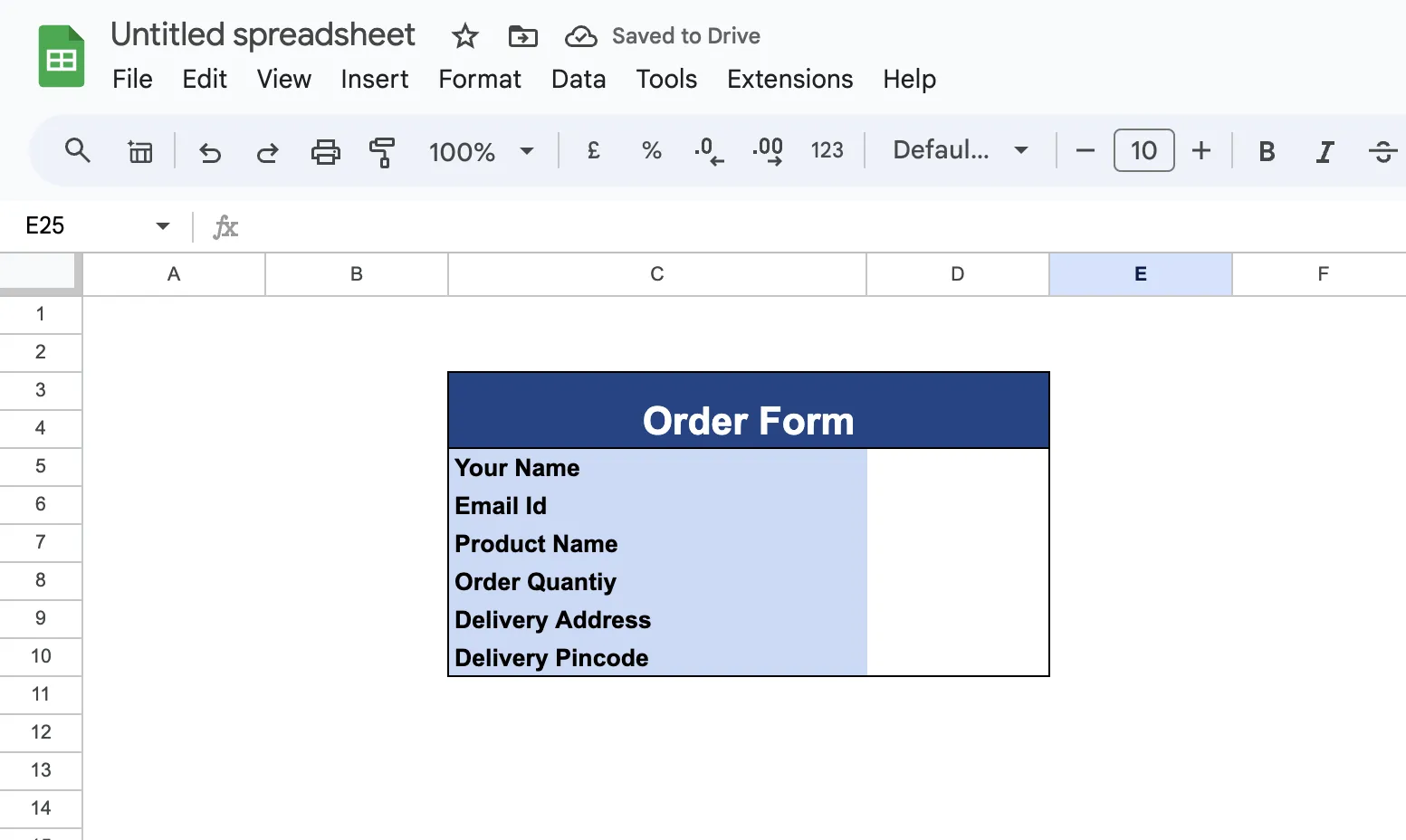
Otevřete tabulku. Pro tento účel použijeme výše uvedený příklad objednávkového formuláře zákazníka.
Krok 2: Vyberte rozsah dat
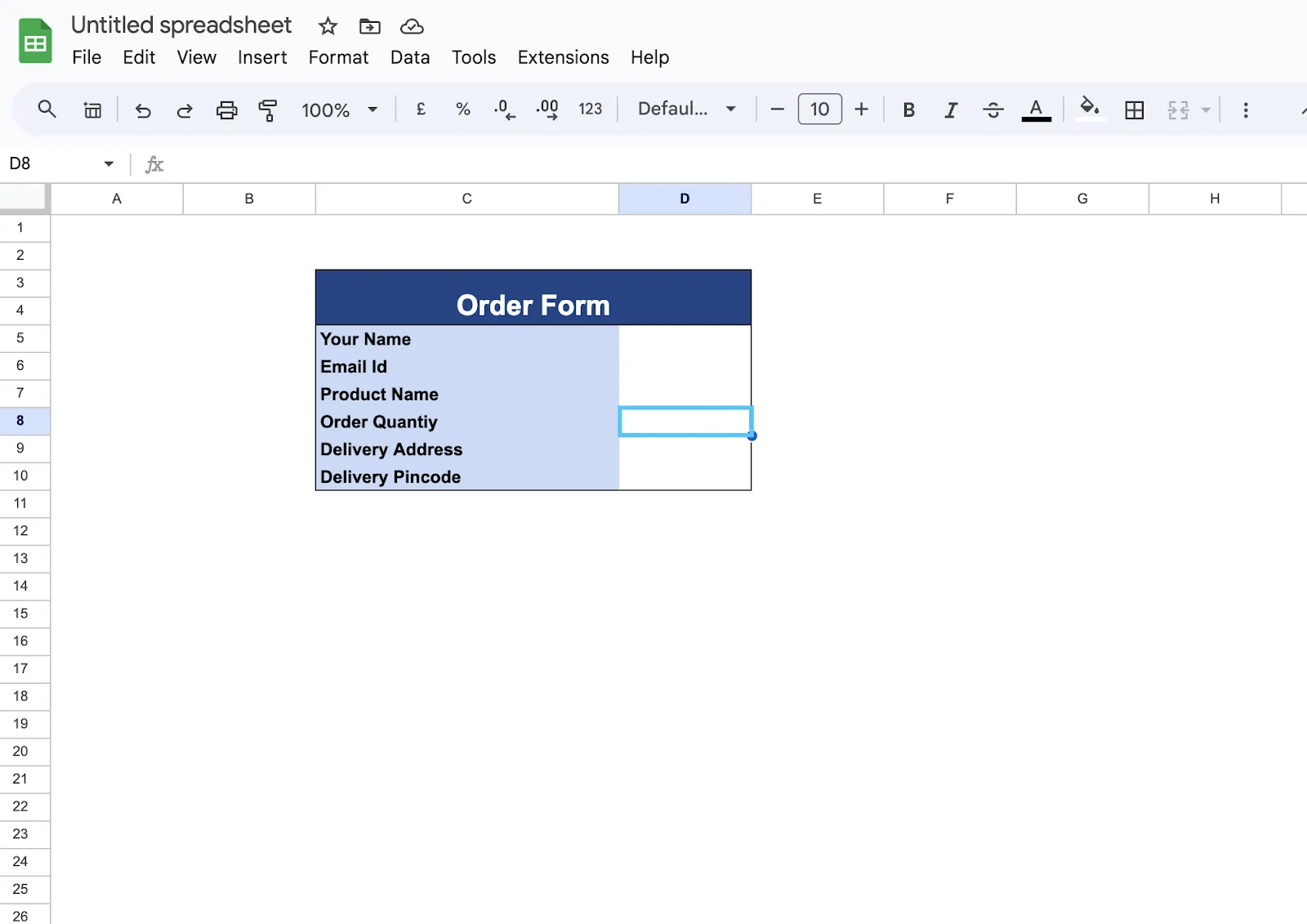
Vyberte buňky, pro které chcete nastavit pravidlo.
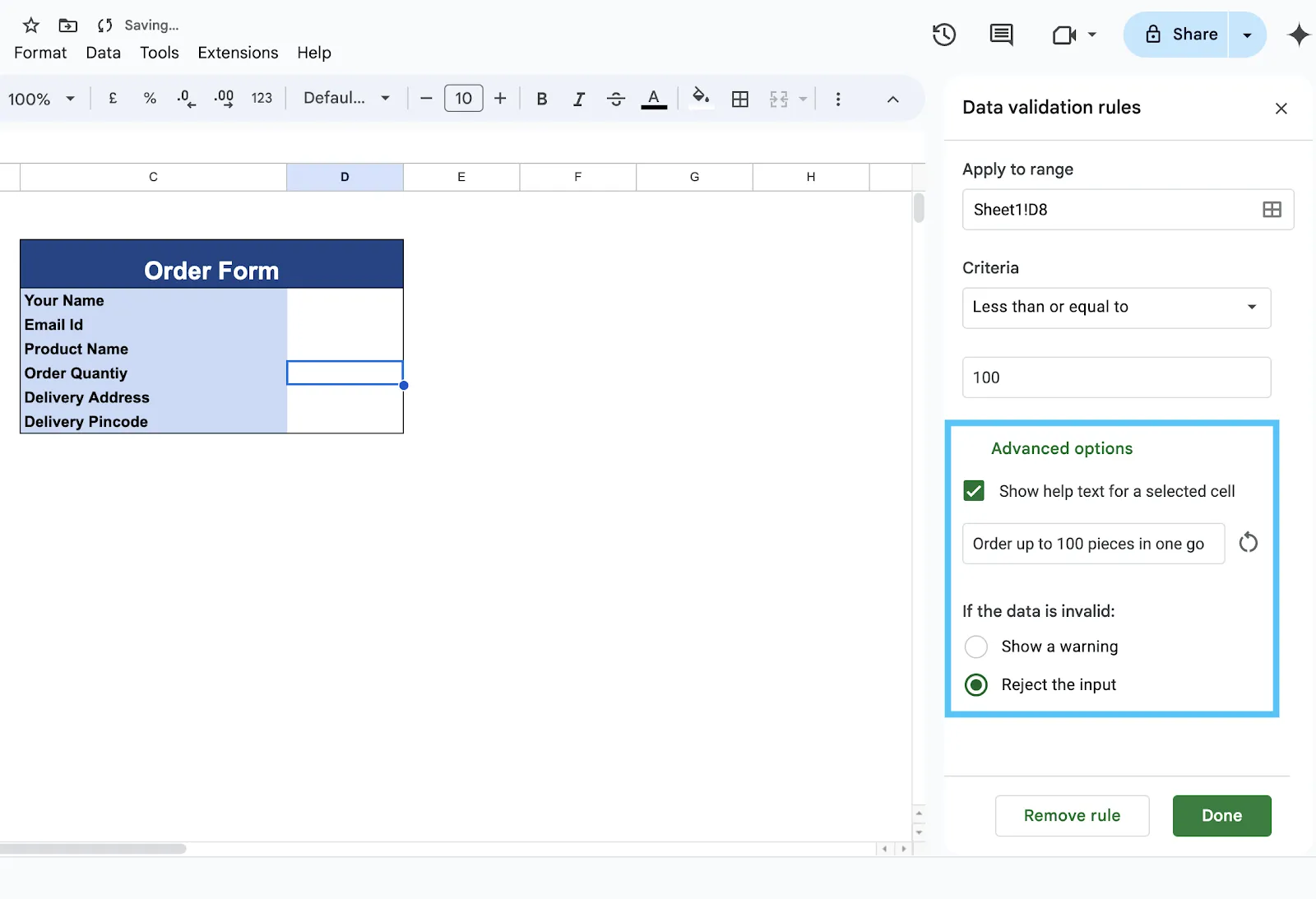
Nastavme pravidlo pro pole Množství objednávky. Vyberte buňku, do které zákazníci zadávají množství objednávky – D8.
Krok 3: Přejděte k možnosti Ověření dat
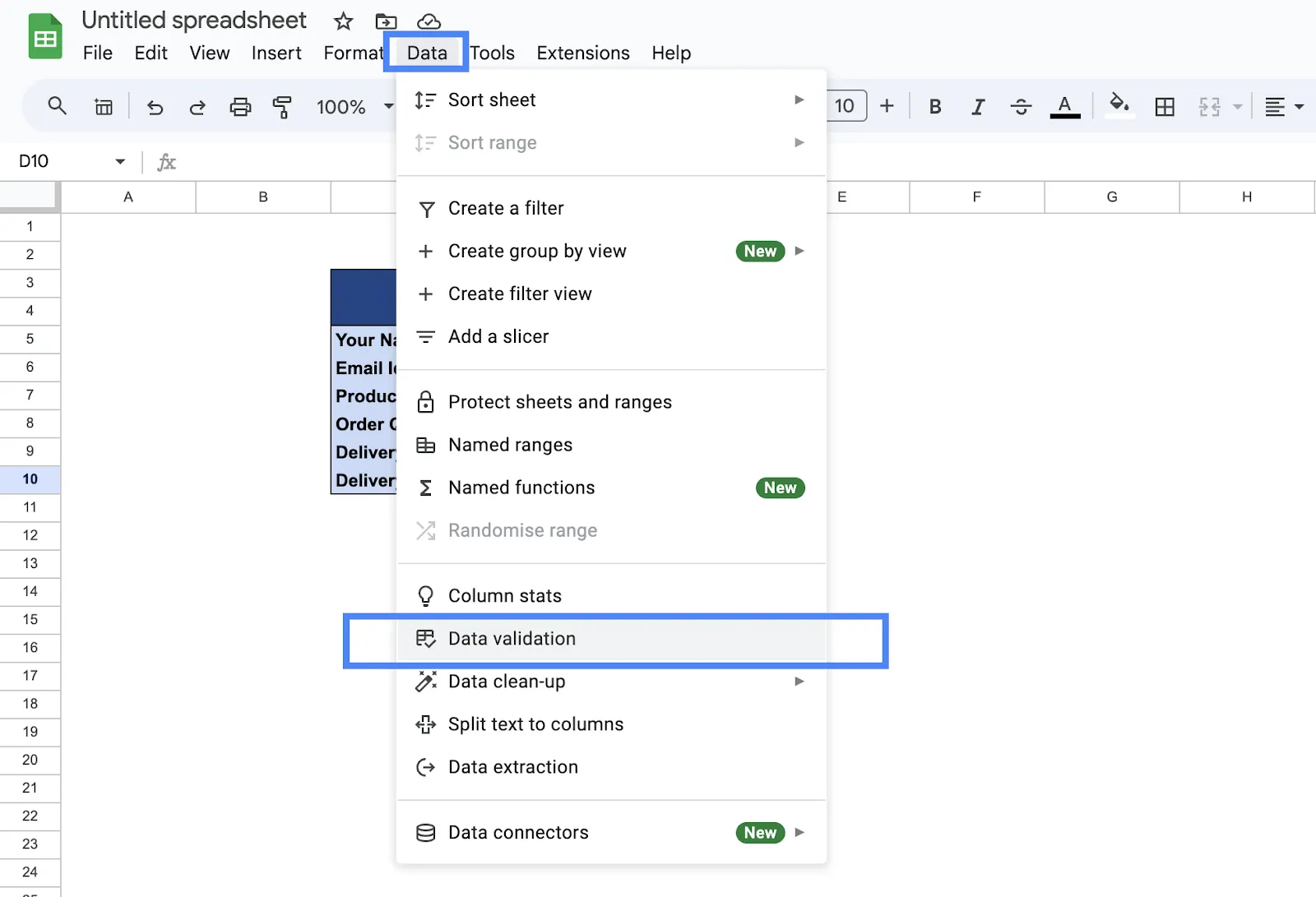
V nabídce Data vyberte možnost „Ověření dat“ a klikněte na „Přidat pravidlo“.
Krok 4: Definujte kritéria pravidel
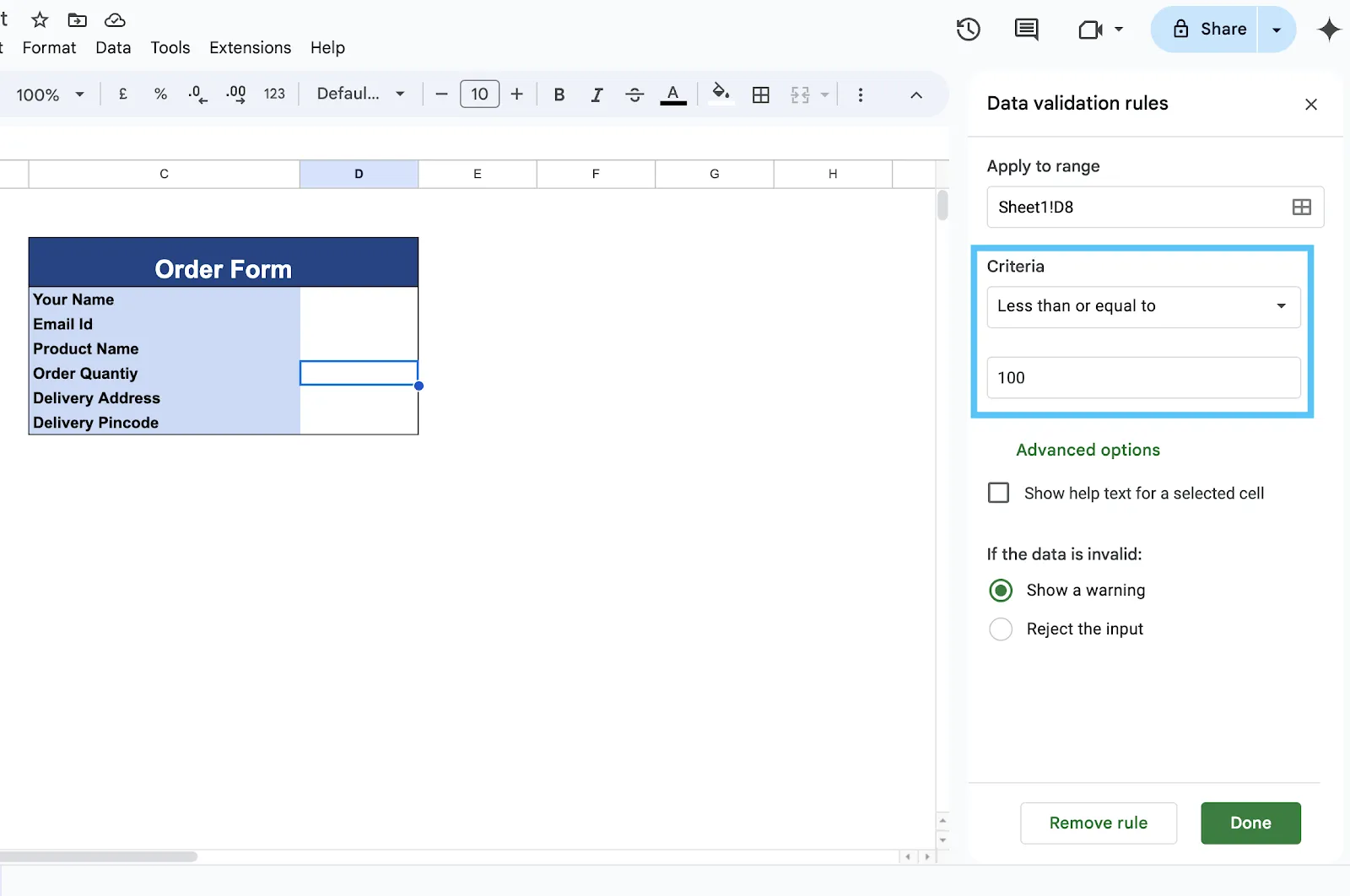
V části „Kritéria“ vyberte typ ověření, který chcete použít.
Zde ověříme čísla, vybereme možnost „menší nebo rovno“ a v poli Hodnota aktualizujeme hodnotu 100.
Krok 5: Definujte chybovou zprávu
Dále přejděte do sekce „Pokročilé možnosti“. V části „Pokud jsou data neplatná“ vyberte, co chcete udělat, když někdo zadá neplatná data. Můžete také přidat nápovědu, která uživatele provede procesem.
Zde vybereme možnost „Odmítnout vstup“, protože vaše firma nebude schopna přijmout objednávku. Přidáme také nápovědu „Objednejte až 100 kusů najednou“.
Krok 6: Uložení
Kliknutím na „Hotovo“ uložíte a použijete pravidla, která jste definovali.
Poznámka: Ověřování dat je nejlepší nastavit před zadáním dat. Stávající hodnoty totiž nebudou automaticky zkontrolovány. Chcete-li ověřit stávající data, budete je muset zkontrolovat ručně nebo znovu zadat.
Díky těmto krokům budete mít základní ověřování dat v malíku!
Než se však pustíte do zkoumání pokročilých technik, je důležité seznámit se s různými typy ověřování dat.
Typy ověřování dat
V předchozí části jsme použili numerická pravidla, ale podrobný přehled různých způsobů ověřování dat pomáhá zajistit přesnost a kvalitu.
Zde je přehled typů ověřování dat, které jsou k dispozici v Google Sheets:
Číslo
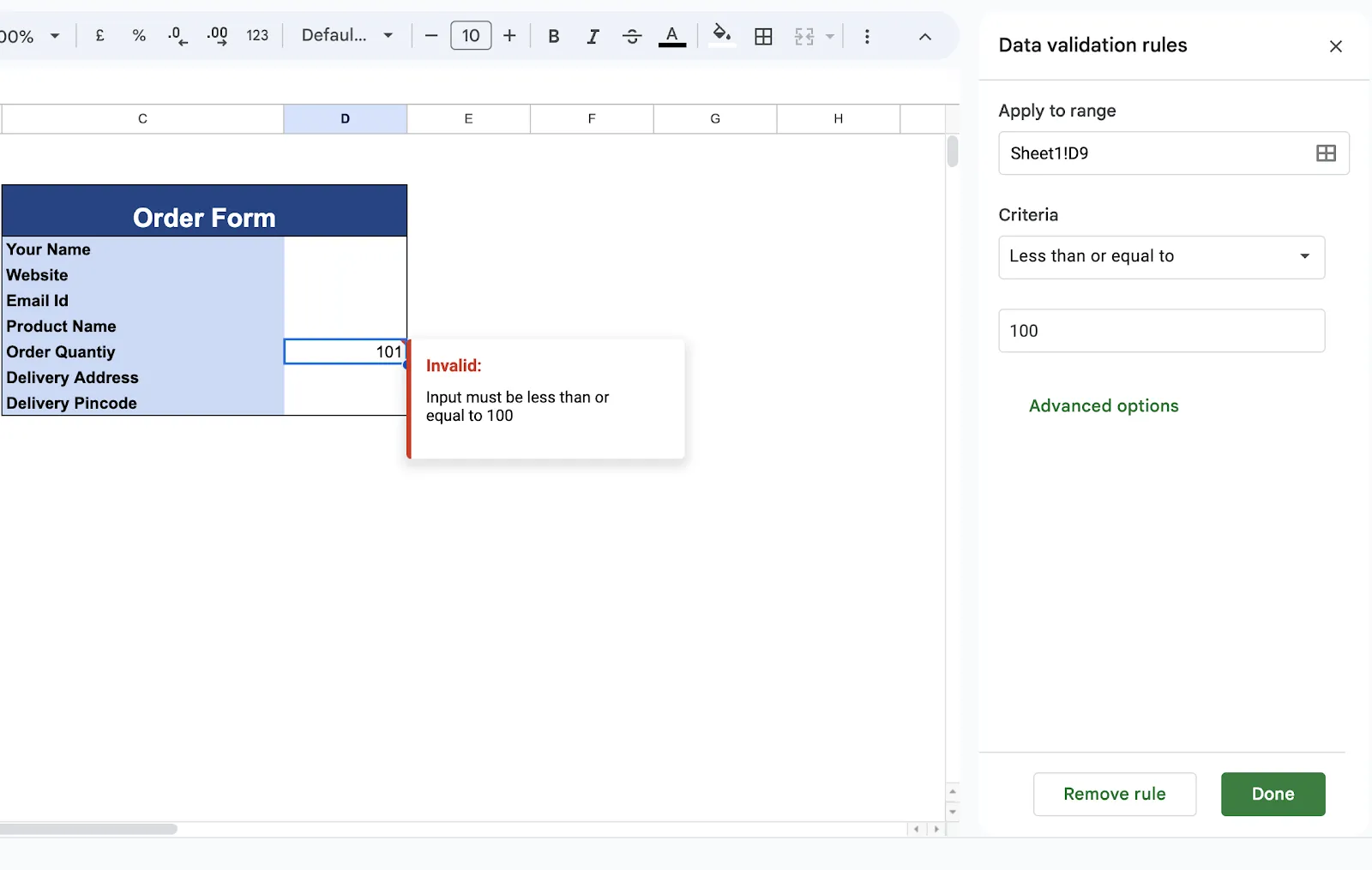
Omezte zadávání dat na číselné hodnoty v rámci stanoveného rozsahu. To zahrnuje podmínky jako „větší než“, „menší než“, „rovno“ nebo dokonce „mezi vlastním rozsahem“.
Text
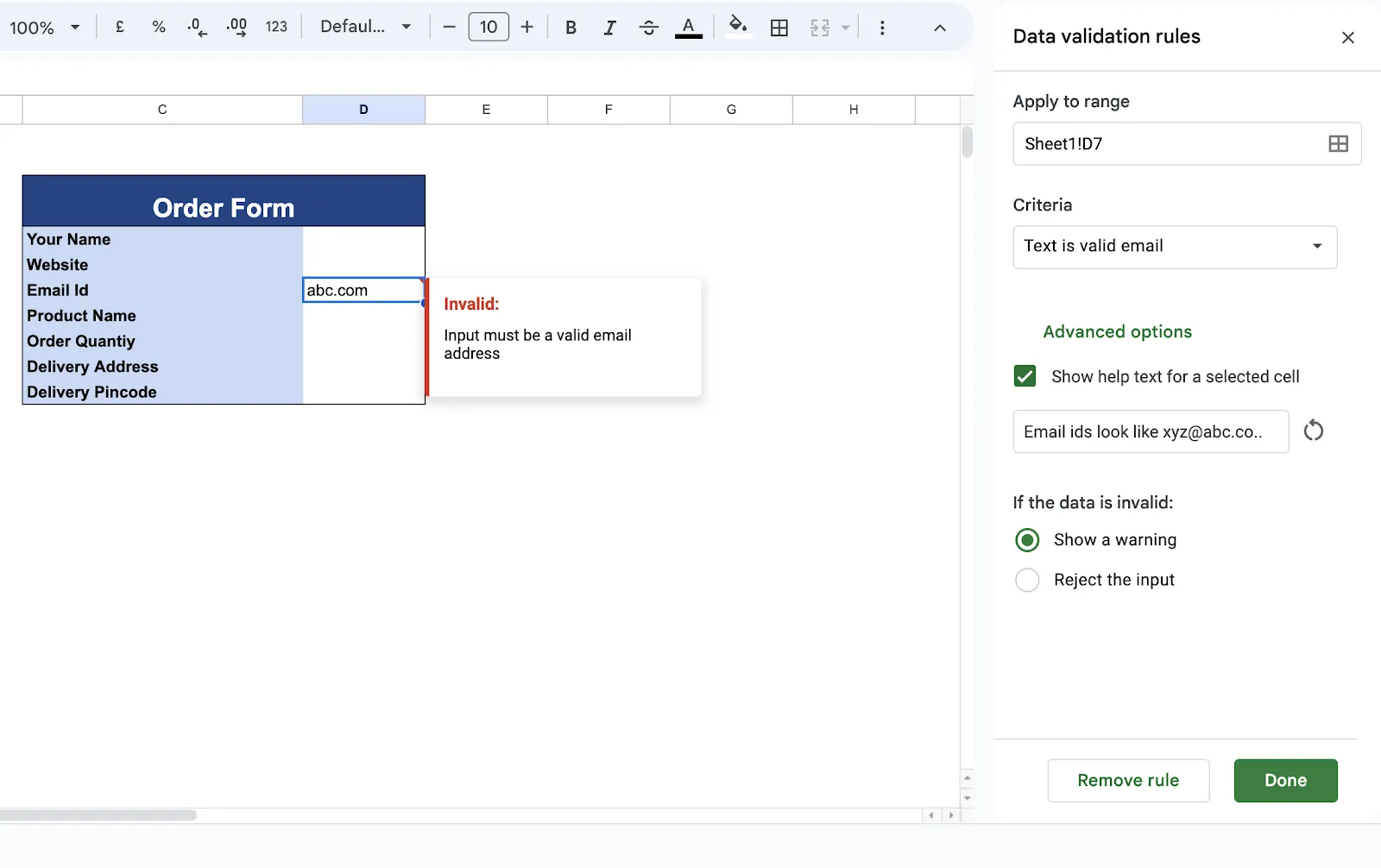
Omezte zadávání textu na základě délky a konkrétních znaků. To zahrnuje také vzorce, jako jsou e-mailové adresy nebo platné URL adresy.
Datum
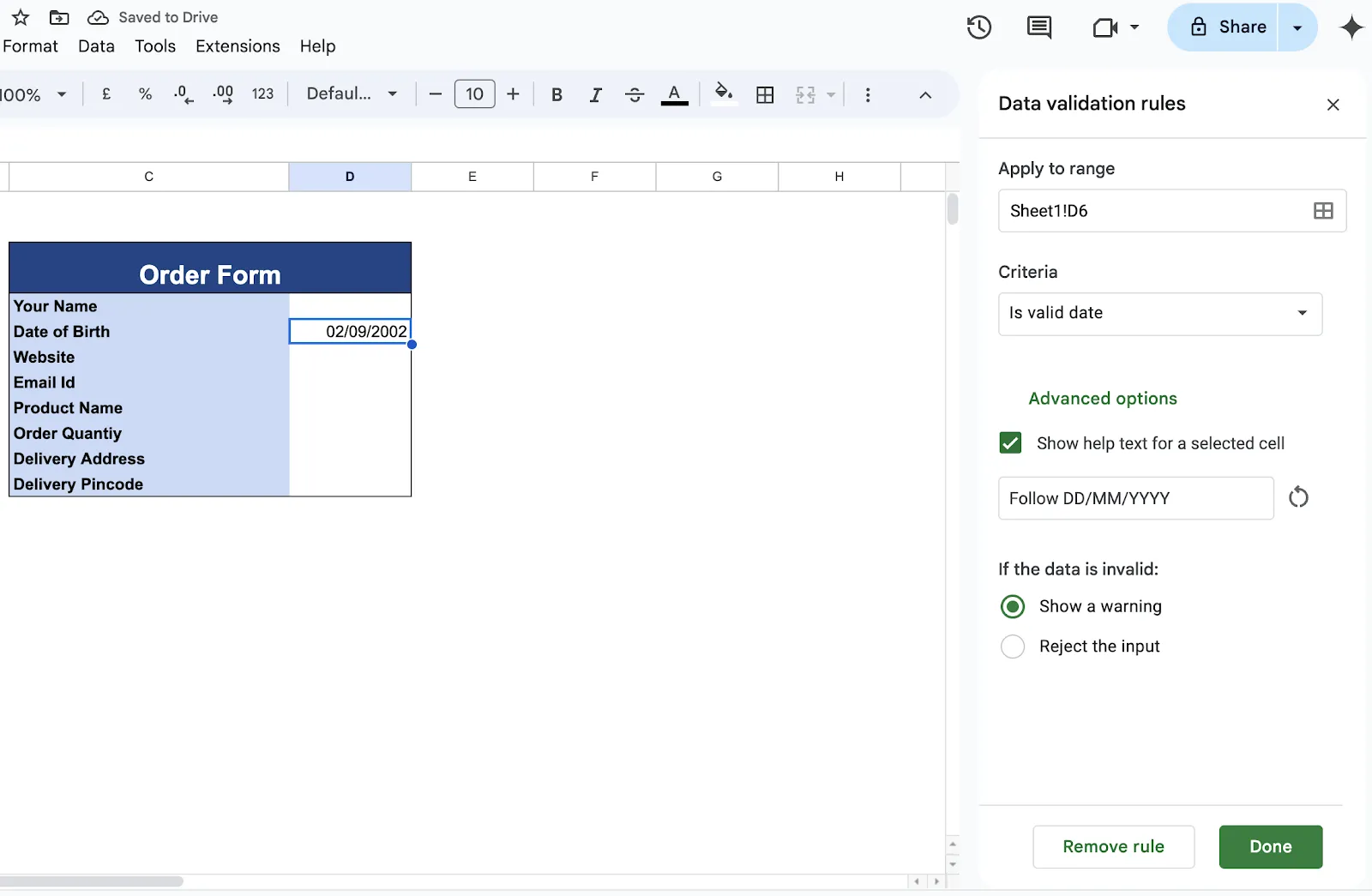
Tento typ ověřování dat zajišťuje, že zadané hodnoty jsou platná data nebo se nacházejí v určitém rozsahu.
Seznam
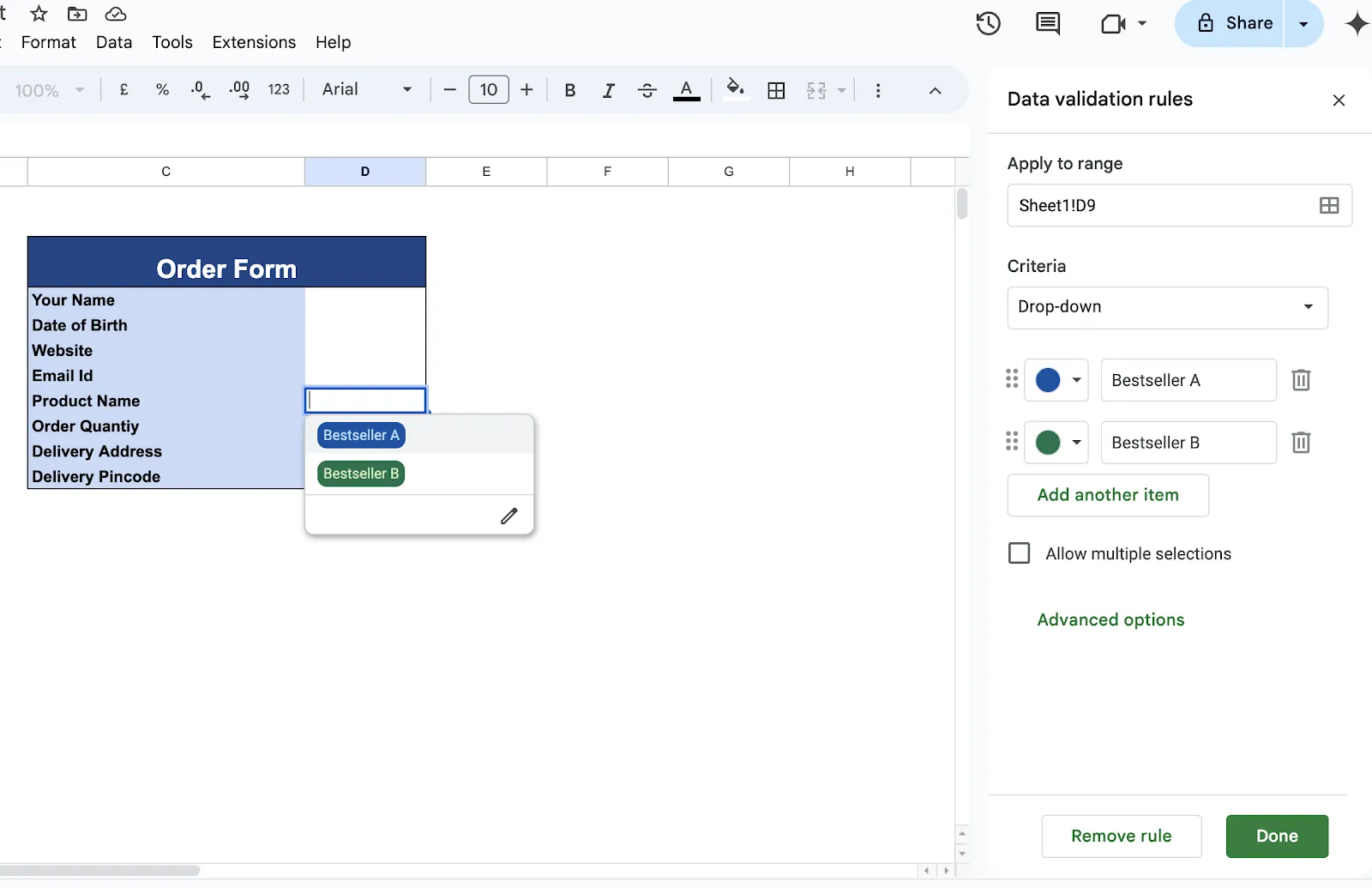
Pokud potřebujete omezit zadávání údajů na seznam možností, použijete ověřování dat typu „Seznam“ nebo „Rozbalovací seznam“.
Zaškrtávací políčko
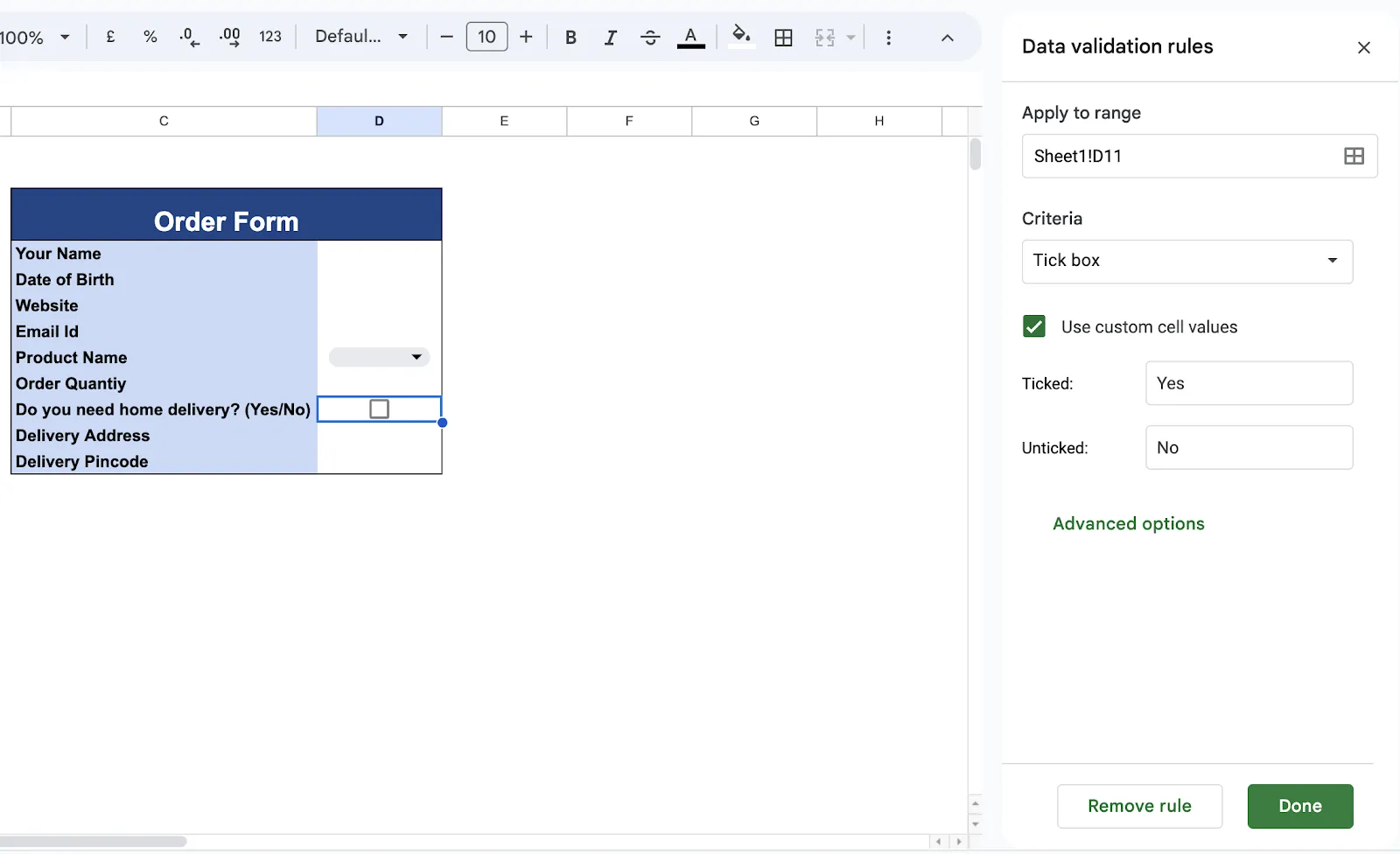
Zde omezíte zadávání dat buď zaškrtnutím políčka, nebo nezaškrtnutím. Můžete také nastavit, co znamená ponechat pole zaškrtnuté nebo nezaškrtnuté. To se nejlépe hodí při shromažďování preferencí zákazníků a kontrolních seznamů kvality.
Bonus: Jste připraveni změnit způsob správy dat? Postupujte podle našeho podrobného průvodce a vytvořte si databázi v Google Sheets!
Pokročilé techniky ověřování dat v Google Sheets
Zatímco jsme se zabývali základy, Google Sheets nabízí pokročilejší techniky ověřování dat, jako jsou vlastní vzorce a integrace funkcí v aplikaci.
Vlastní vzorec
Tato funkce je pokročilou formou ověřování dat v Google Sheets, která je k dispozici při nastavování kritérií. Na rozdíl od jiných typů ověřování vám vlastní vzorec umožňuje vytvářet pravidla nad rámec základních možností, jako jsou čísla nebo data.
Toto přizpůsobené pravidlo se nastavuje pomocí vzorců, které obvykle používáte pro výpočty. Klíčovou výhodou je, že pomocí tohoto logického vzorce můžete s vyšší přesností definovat typ dat, které jsou v buňce povoleny.
Vlastní vzorce vytvářejí pravidla založená na prvcích, jako jsou rozsahy buněk nebo závislosti. Umožňují také přidávat více vrstev pravidel.
Zde je příklad:
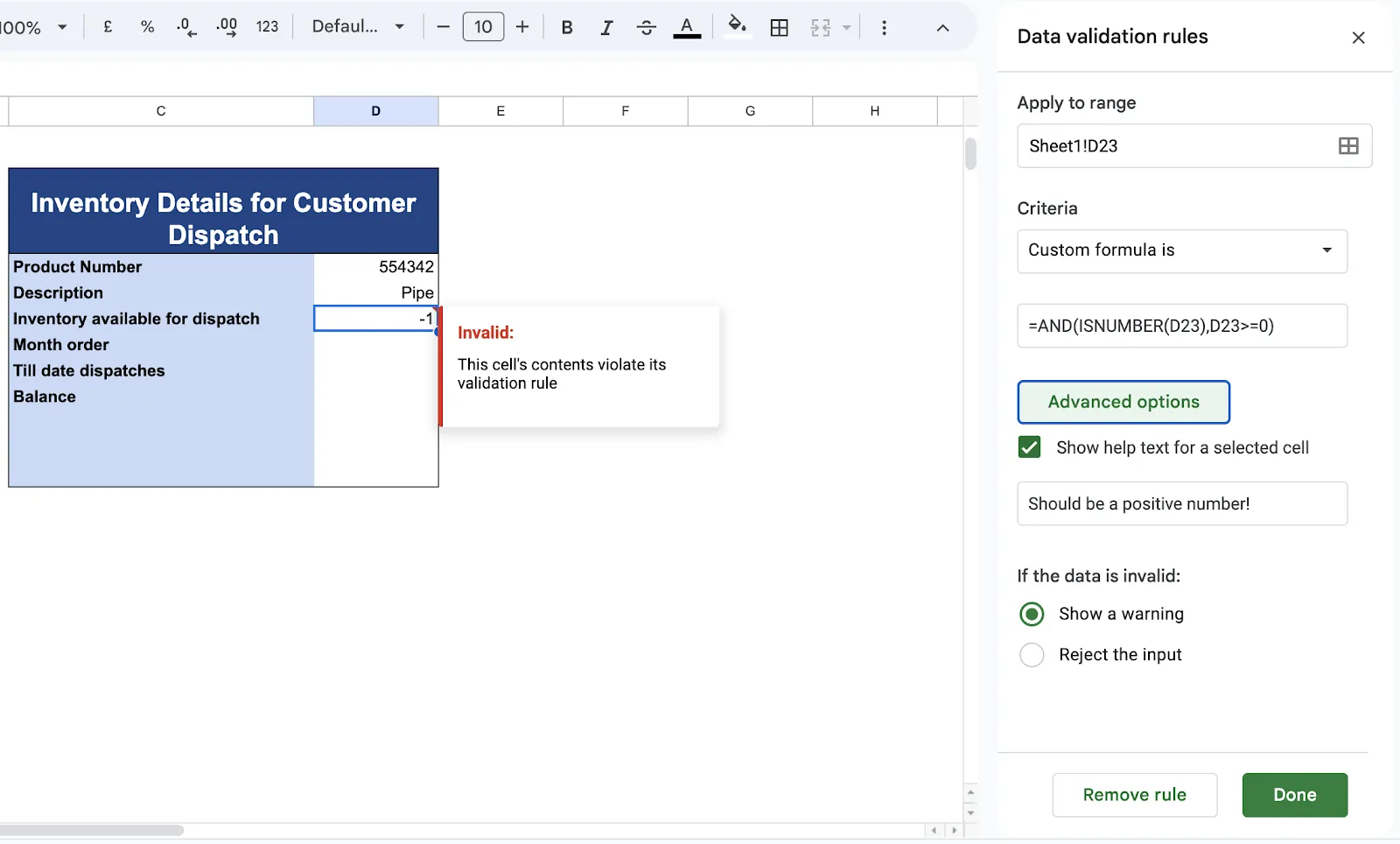
Scénář: Představte si, že sledujete stav zásob produktu před odesláním zákazníkovi.
Co budete potřebovat:
Chcete zajistit, aby sloupec „skladové zásoby k odeslání“ přijímal pouze:
- Čísla (text není povolen)
- Hodnoty větší než nula (nemůžete mít záporné zásoby)
Vlastní pravidlo vzorce:
=AND(ISNUMBER(A1), A1>0)
Toto pravidlo lze rozdělit do tří částí:
- ISNUMBER(A1): Zkontroluje, zda hodnota v buňce A1 je číslo.
- A1>0: Zkontroluje, zda je hodnota v buňce A1 větší než nula.
- AND(…): Zajišťuje, že OBĚ podmínky jsou splněny.
Výsledek: Zákazníci dostanou přesné informace o skladových zásobách a vy se nemusíte starat o použité vzorce, protože údaje o skladových zásobách budou vždy spolehlivé a snadno čitelné.
Integrace ověřování dat v Google Sheets
Pokročilá validace dat zahrnuje také integraci dalších funkcí do validace dat.
Jste zmatení? Podívejme se na několik pokročilých integrací ověřování dat, které zvyšují funkčnost.
Použití podmíněného formátování při ověřování dat
Ověřování dat v Google Sheets lze snadno kombinovat s podmíněným formátováním, čímž vznikne mnohem interaktivnější a přehlednější tabulka.
V této integraci spouští samostatné pravidlo ověřování dat podmíněné formátování. Vizuálně zvýrazňuje důležité datové body nebo potenciální chyby, což usnadňuje identifikaci trendů a anomálií.
Ukážeme vám to na jasném příkladu:
Scénář: Potřebujete tabulku pro správu projektů, která vám pomůže sledovat úkoly. Musí vizuálně zvýrazňovat, kdy jste pozadu oproti harmonogramu.
Krok 1: Vytvořte tabulku se sloupci pro název úkolu, termín splnění a stav. Přidejte také své nejnovější úkoly a stavy.
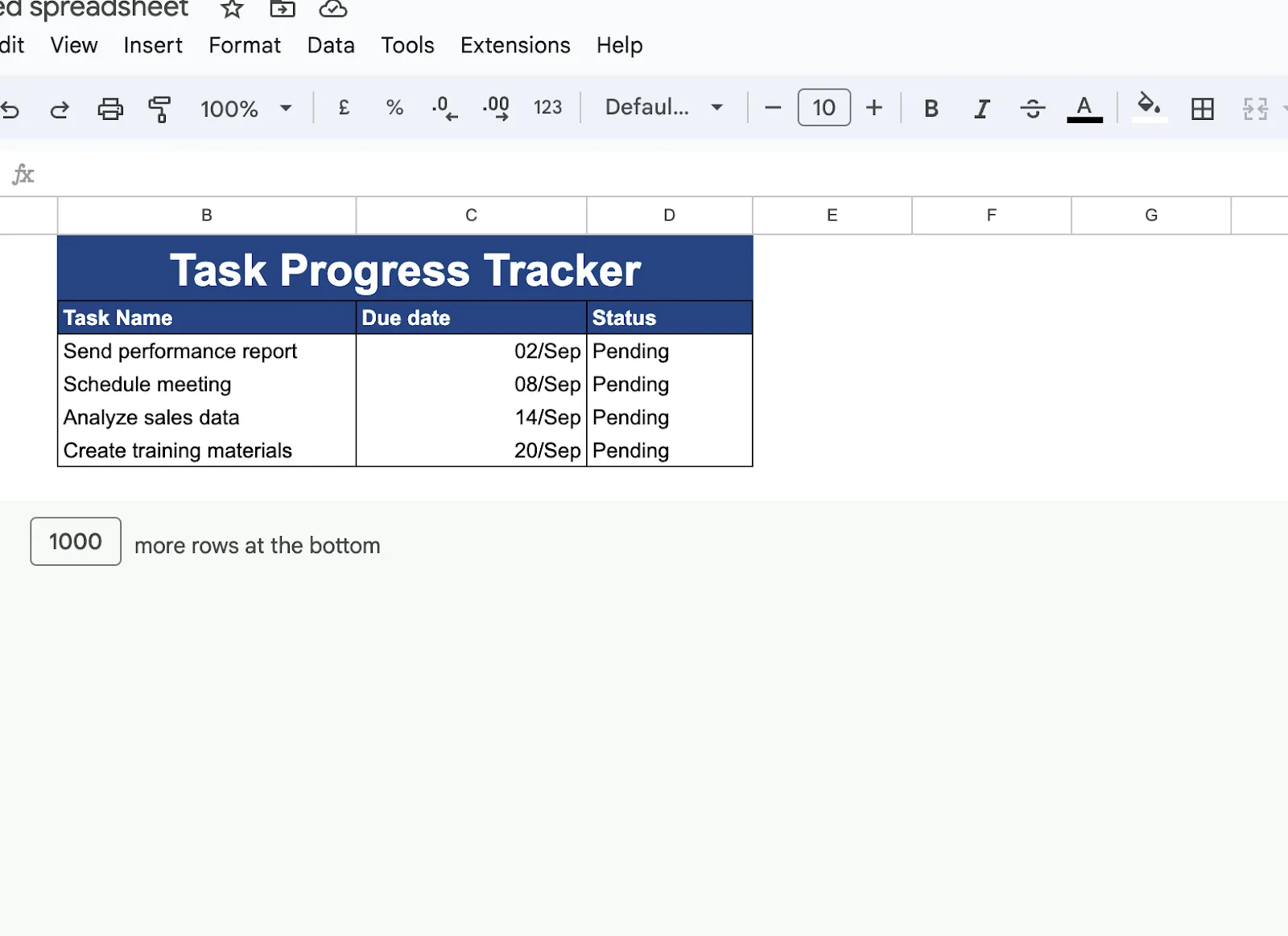
Krok 2: Přejděte do nabídky Formát a klikněte na podmíněné formátování.
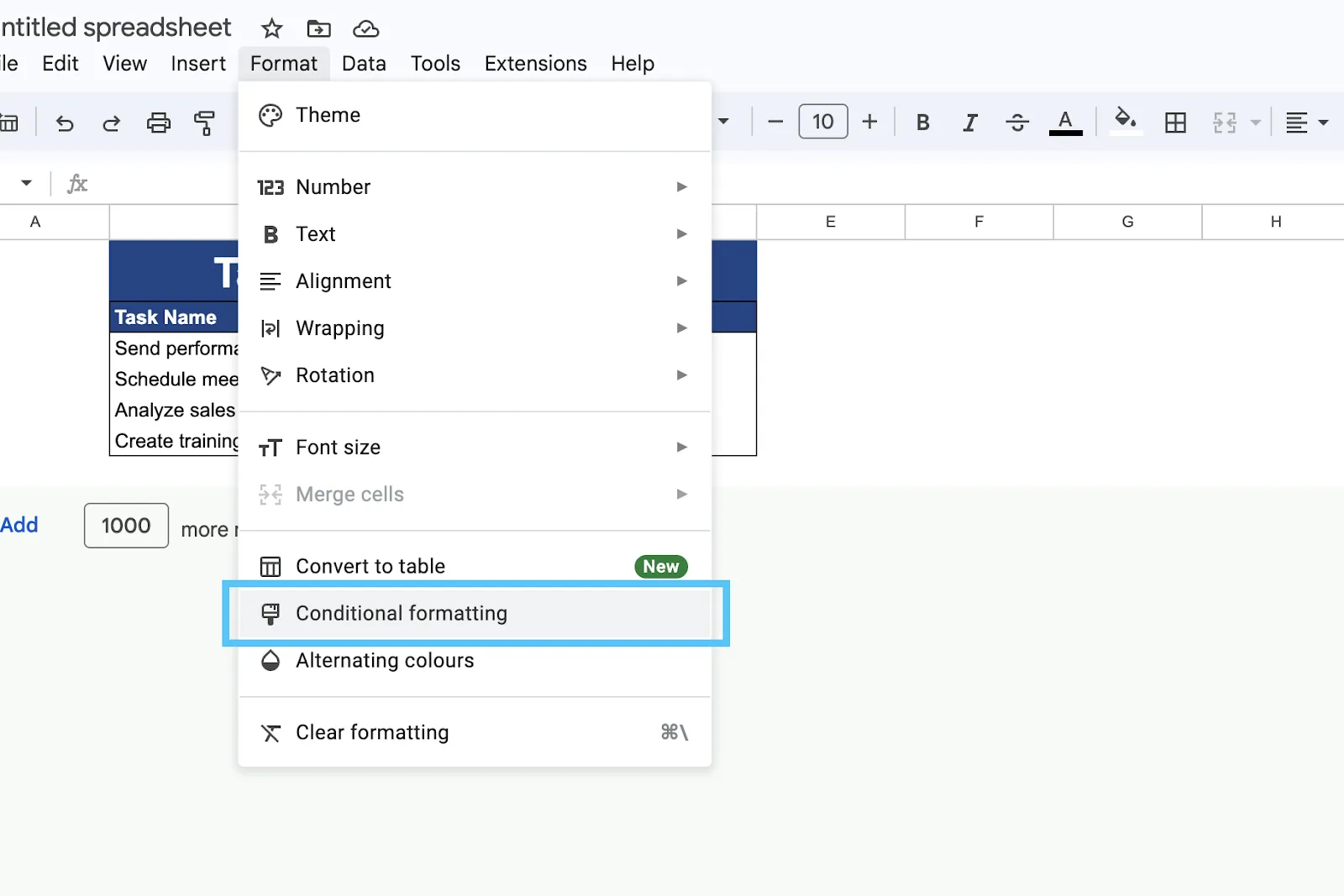
Poznámka: Můžete vytvořit pravidlo pro sloupec s termíny splatnosti, aby uživatel zadával platná data.
Krok 3: Přidejte pravidlo pro ověřování dat a propojte jej s ověřováním dat.
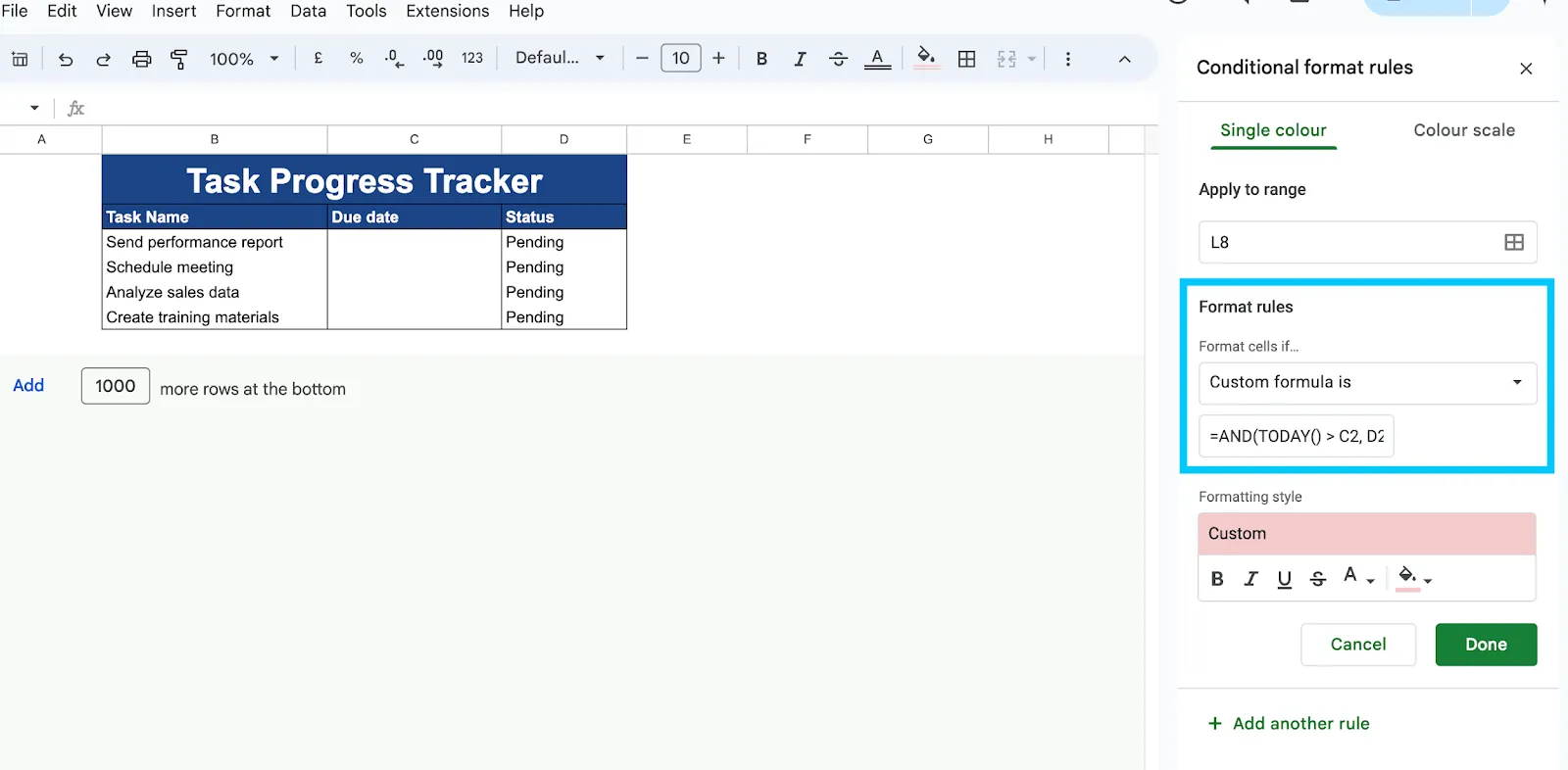
Zde použijeme vlastní vzorec „=AND(TODAY() > C2, D2 <> ‚Completed‘)“.
Takto to funguje:
- TODAY(): Tato funkce vrací dnešní datum.
- TODAY() > C2: Zkontroluje, zda je dnešní datum pozdější než datum v poli „Termín splatnosti“.
- D2 <> „Dokončeno“: Kontroluje, zda pole „Stav“ NENÍ vyplněno jako „Dokončeno“.
- =AND: Zkontroluje, zda jsou splněny obě podmínky.
Krok 4: Přidejte svůj styl formátování. Zde ponecháme výsledek červený (protože je po termínu).
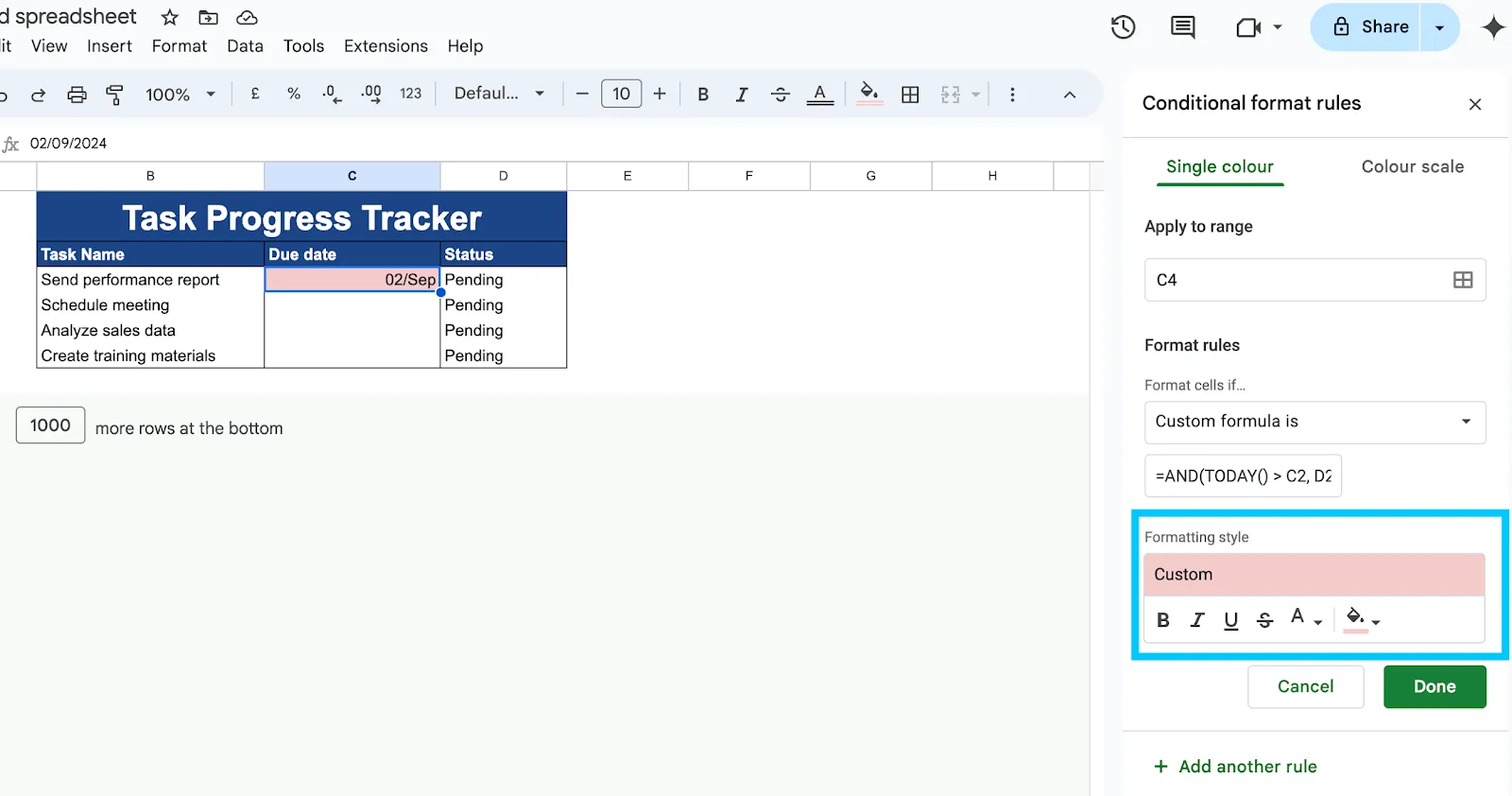
Jakmile kliknete na „Hotovo“, vaše pravidla se aktivují. „Odeslat zprávu o výkonu“ je v čekání a má zpoždění.
Propojení ověřování dat s automatizací
Další pokročilou technikou ověřování dat, kterou Google Sheets nabízí, je automatizace.
Google zde představuje své rozšíření App Script, které vytváří kód, který spouští akci na základě dialogového okna pro ověření dat.
Zde je příklad automatizace schvalování výdajů pomocí ověřování dat:
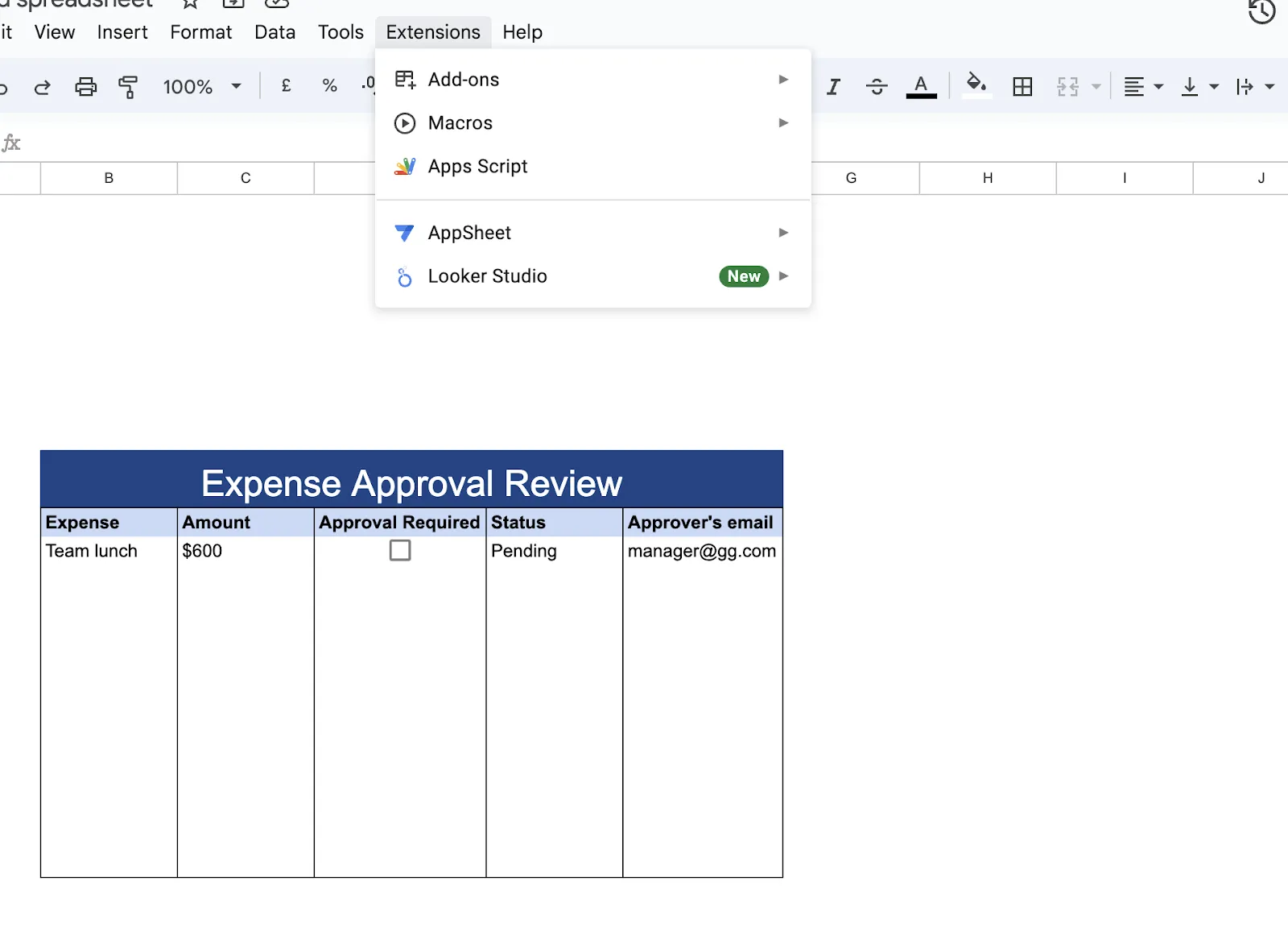
Pokud vaše pravidlo pro ověřování dat stanoví, že:
- Pole „Schválení vyžadováno“ je „TRUE“ (což znamená, že je zaškrtnuto).
- A pole „Stav“ je „Čeká na vyřízení“.
Můžete napsat kód, který na základě údajů v poli „E-mail schvalovatele“ odešle vašemu nadřízenému e-mail se všemi podrobnostmi o výdajích.
Bonus: S naším srozumitelným průvodcem a šablonami připravenými k okamžitému použití můžete využít potenciál Google Tabulek jako svého CRM.
Praktické aplikace: rozevírací seznam a ověřování dat
Ačkoli jsme se již zabývali technikami ověřování dat, jedna metoda vyniká téměř ve všech reálných aplikacích a zaslouží si podrobnější prozkoumání – rozevírací seznam.
Nejprve si tedy ukážeme kroky potřebné k vytvoření rozevíracího seznamu pomocí ověřování dat v Google Sheets:
Krok 1: Seznamte si své možnosti
Vytvořte si tabulku a sepište, co chcete mít v rozevíracím seznamu.
Za tímto účelem se podíváme na zaškolování zaměstnanců jako součást vašeho listu Google CRM.
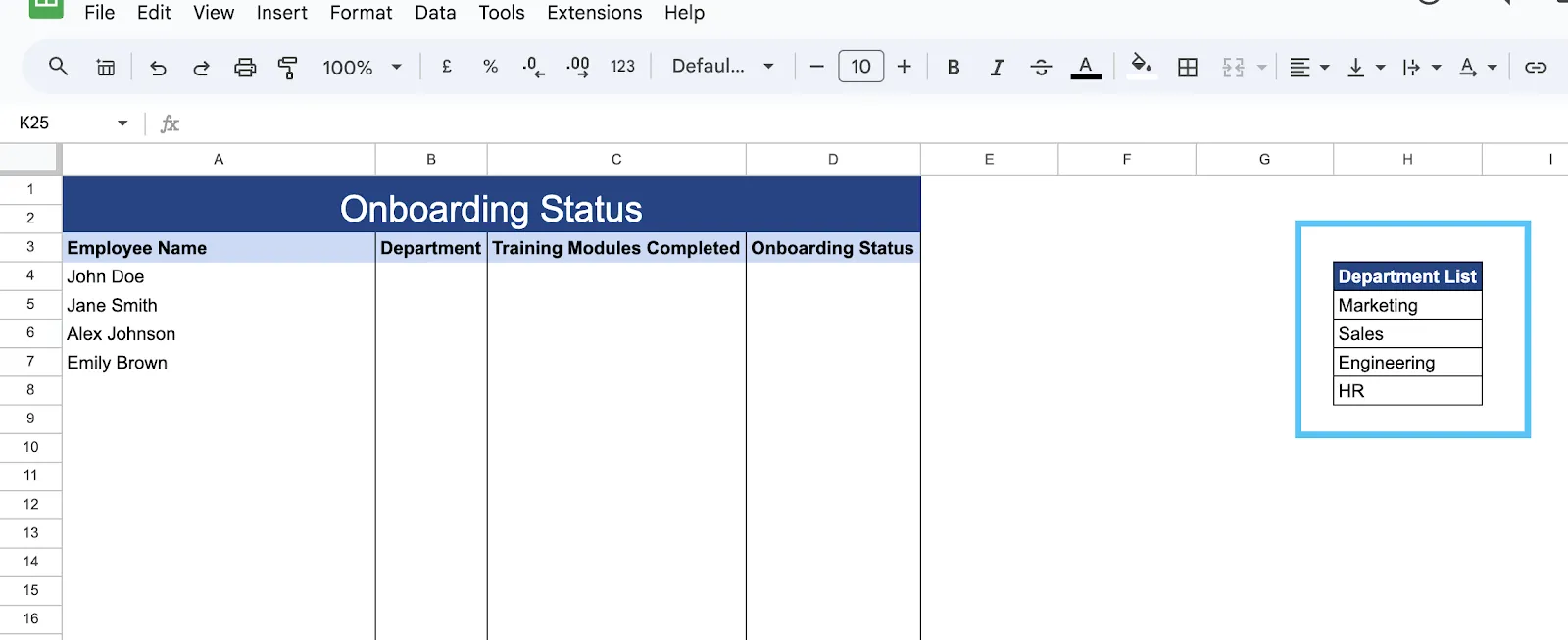
Poté přejděte na kartu Data, poté na Ověření dat a „Přidat pravidlo“.
Krok 2: Vyberte rozevírací nabídku v ověřování dat
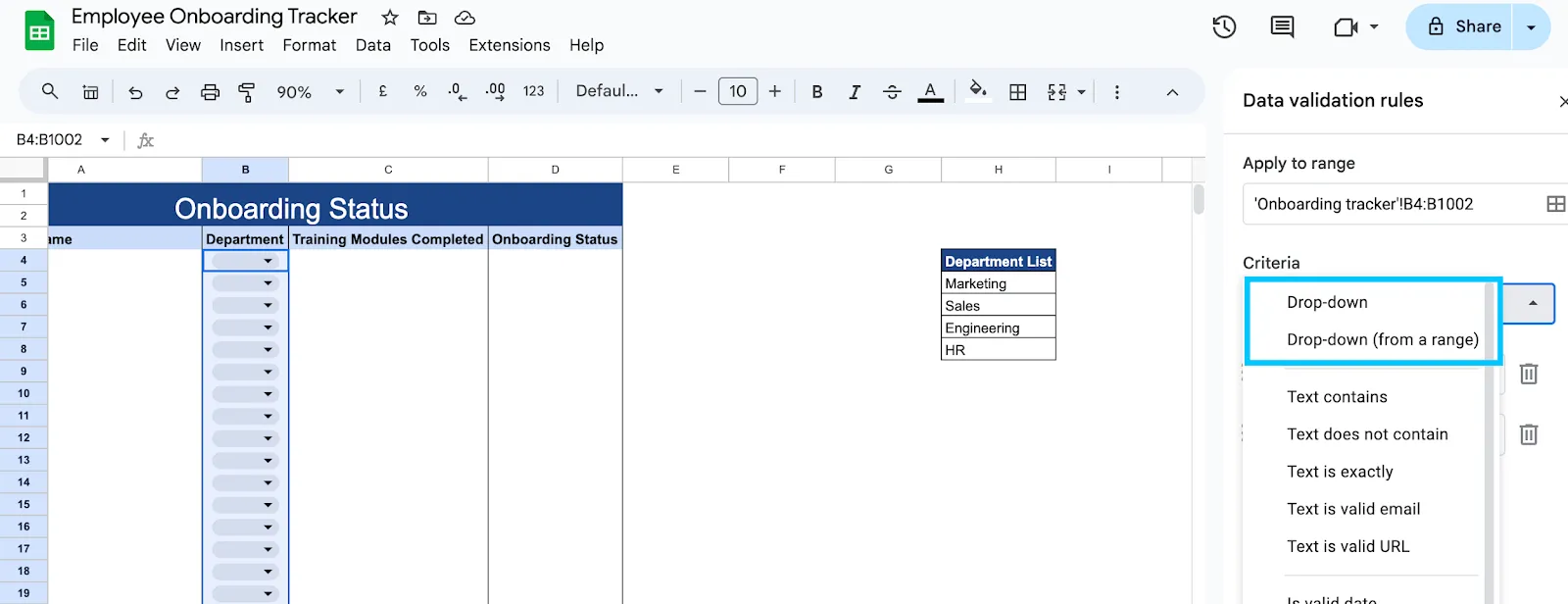
Jakmile se otevře dialogové okno s pravidly ověřování dat, vyberte rozsah buněk (v tomto případě celý sloupec „Oddělení“) a poté vyberte kritéria.
Existují dva typy kritérií pro rozevírací seznamy.
- Rozbalovací seznam: Zahrnuje ruční přidávání možností (oddělení).
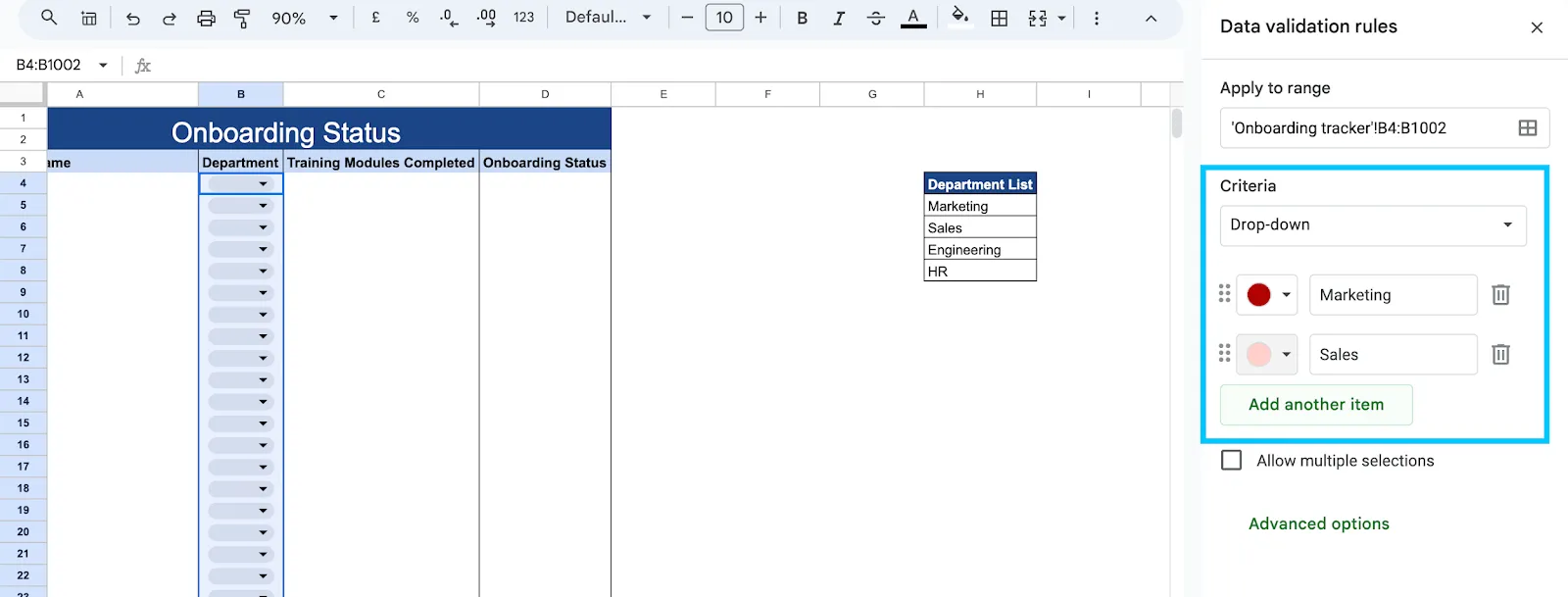
- Rozbalovací seznam (z rozsahu): Umožňuje vybrat rozsah buněk a automaticky přidat hodnoty buněk jako možnosti seznamu.
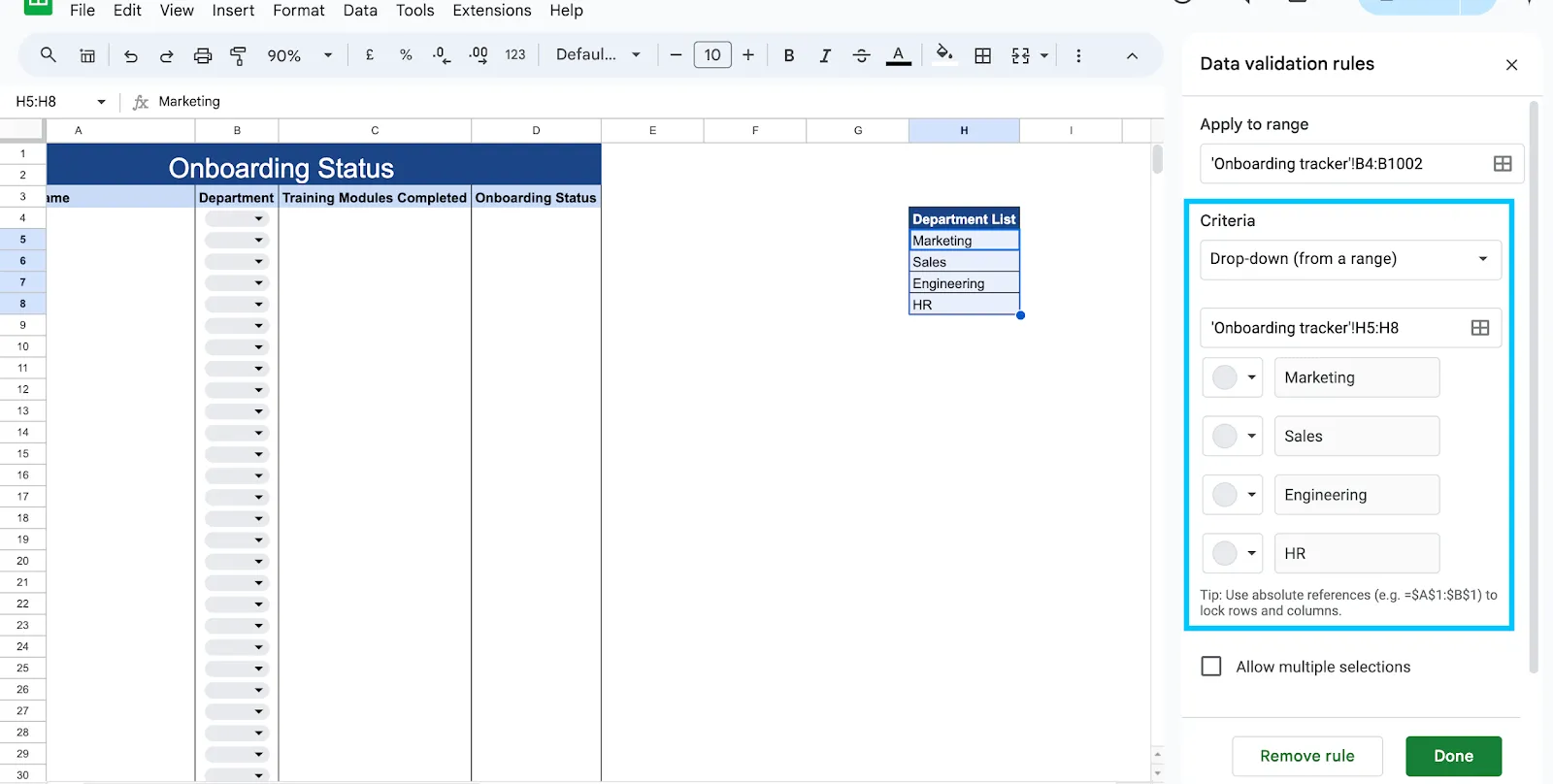
Poznámka: Každé položce v seznamu lze přiřadit barvu, aby byl seznam estetický a atraktivní. Barvy je nutné aktualizovat ručně, když se seznam mění podle referenčních dat.
Krok 3: Klikněte na Hotovo a zkontrolujte
Posledním krokem je kliknout na „Hotovo“ a sledovat, jak se ověření projeví v buňkách.
V tomto příkladu se po kliknutí na pole „Oddělení“ zobrazí všechny možnosti seznamu.
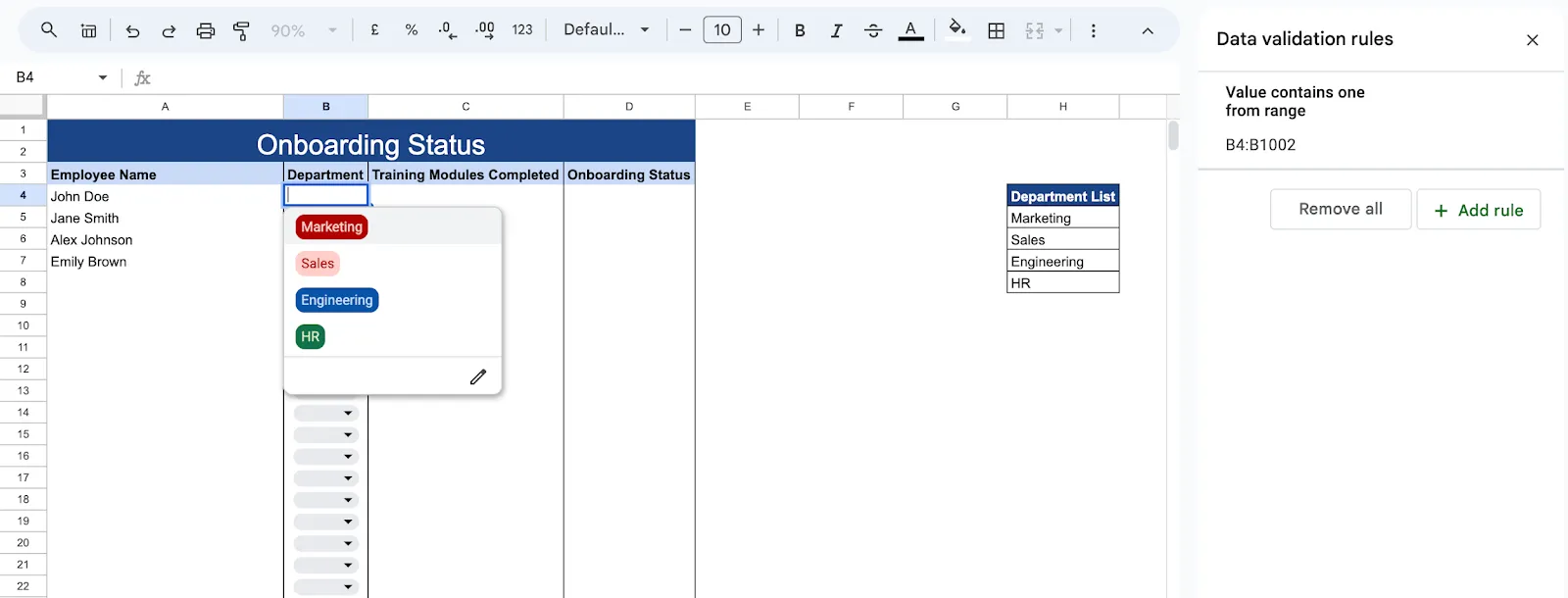
A je to, váš rozevírací seznam je hotový. Vytvoření základního rozevíracího seznamu je však pouze začátkem této univerzální metody ověřování dat. Podívejme se, jak použít další úroveň ověřování dat.
Závislé rozevírací seznamy v Google Sheets
Zatímco rozevírací seznamy pomáhají soustředit odpovědi, Google Sheets umožňuje uživatelům vytvářet závislé rozevírací seznamy, aby rozšířili kontrolu na budoucí datová pole.
K revizi seznamu možností bude použit závislý rozevírací seznam aktivních filtrů. Vytvořením těchto filtrů se možnosti v jednom rozevíracím seznamu mění na základě výběru provedeného v předchozím rozevíracím seznamu.
Tato dynamická validace dat je neuvěřitelně užitečná pro efektivní organizaci a filtrování dat, zejména při práci s velkými datovými sadami.
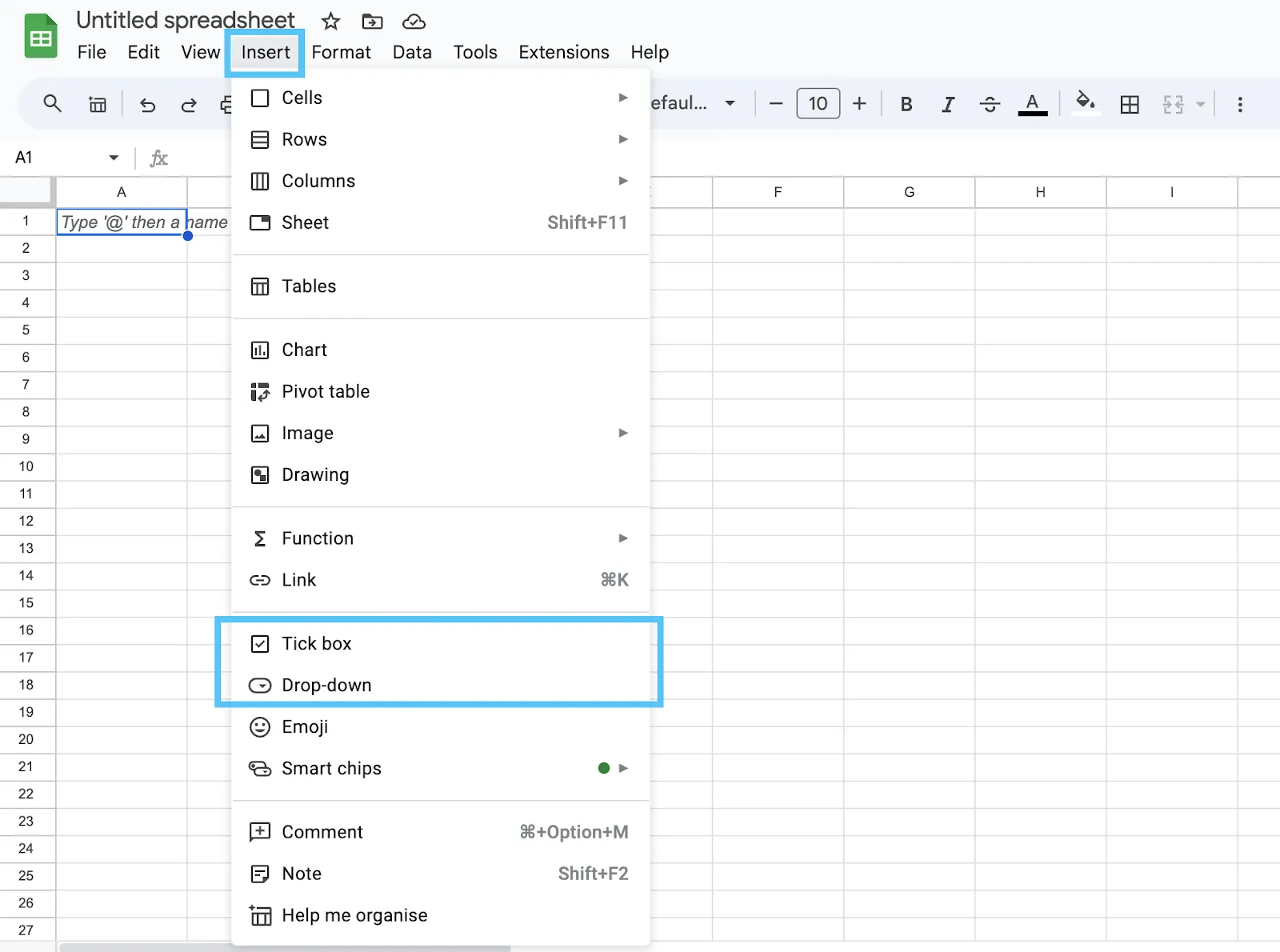
💡 Tip pro profesionály: Je důležité si uvědomit, že nemusíte přistupovat k ověřování dat pokaždé, když potřebujete rozevírací seznam nebo zaškrtávací políčko. Rychlý trik v Tabulkách Google spočívá v tom, že je k dispozici na kartě Vložit.
Řešení běžných problémů s ověřováním dat
Nyní, když víte, jak nastavit ověřování dat, narazíte také na běžné chyby. Ať už se jedná o chyby při zadávání, používání nebo složité problémy s rozsahem, je důležité vědět, jak se s nimi vypořádat.
Zde jsou dvě výzvy nebo chyby a způsoby, jak je vyřešit:
Chyba č. 1: Zadaná data porušují pravidla ověřování dat nastavená pro tuto buňku
Tato chybová zpráva se zobrazí, když se pokusíte zadat data do buňky, která nesplňuje pravidlo, které jste stanovili pro ověření dat pro danou buňku.
To s největší pravděpodobností znamená jednu z následujících možností:
- Zadaná hodnota neodpovídá zadaným kritériím (např. číselný rozsah dat, seznam povolených hodnot, vlastní vzorec).
- Existují problémy s nastavenými pravidly
Pokud k tomu dochází i přesto, že zadaná hodnota vypadá správně, postupujte podle následujících klíčových kroků pro řešení problémů:
- Zajistěte, aby kritéria ověřování dat byla přesná a logická.
- Zkontrolujte, zda neobsahují překlepy, nadbytečné mezery, neshody ve velkých a malých písmenech nebo rozdíly v datových typech.
- Pokud byla hodnota zkopírována a vložena, předejte ji ručně, abyste odstranili skryté znaky.
- Zkontrolujte, zda neexistují cyklické odkazy, které by mohly způsobit konflikty, pokud pravidlo ověřování zahrnuje vzorce.
Chyba č. 2: Problémy s filtrováním, které mohou narušit ověřování dat
Další problém nastává při použití filtrů nebo třídění dat. Narušuje to funkčnost závislých rozevíracích seznamů nebo jiných funkcí ověřování dat. Může to vést k nesprávným nebo prázdným možnostem v závislých seznamech nebo nesprávně vynuceným pravidlům ověřování.
Zde jsou nejčastější příčiny těchto chyb:
- Pokud vaše ověřování dat závisí na pojmenovaných rozsazích a tyto rozsahy nejsou nastaveny tak, aby se automaticky přizpůsobovaly při filtrování nebo třídění dat, odkazy se poruší.
- Používání relativních odkazů ve vzorcích pro ověřování dat způsobuje problémy, když se poloha dat změní v důsledku filtrování nebo třídění.
- Některá nastavení ověřování dat nejsou kompatibilní se způsobem, jakým Google Sheets zpracovává filtrování a třídění, což vede k neočekávanému chování.
Pokud chcete tento problém vyřešit, musíte
- Zajistěte dynamiku pojmenovaných rozsahů: Pokud používáte pojmenované rozsahy, ujistěte se, že jsou dynamické a automaticky se aktualizují při filtrování nebo třídění dat. Toho dosáhnete použitím vzorců v definicích pojmenovaných rozsahů, které zohledňují filtrování nebo třídění.
- Používejte absolutní odkazy: Ve vzorcích pro ověřování dat nahraďte relativní odkazy absolutními odkazy (např. $A$1), aby vždy odkazovaly na správné buňky, i po filtrování nebo třídění.
- Zaveďte pomocné sloupce: Zvažte vytvoření pomocných sloupců pro uložení původních, nefiltrovaných dat. Odkazujte na tyto pomocné sloupce ve svých vzorcích pro ověřování dat, aby nebyly ovlivněny filtrováním nebo tříděním.
Výzvy a omezení Google Tabulek
Ačkoli Google Sheets používá mnoho lidí a nabízí funkce, které se aktualizují v reálném čase, má i některé nevýhody a omezení:
- Výkon při práci s velkými datovými soubory: Při práci s tisíci řádky a složitými výpočty se tato produktivní aplikace často zpomaluje.
- Omezené formátování: Při používání Google Sheets zjistíte, že vytváření vizuálně přitažlivých nebo přesných rozvržení je poměrně náročné. Formátování a vizualizace jsou poměrně omezené.
- Žádná kontrola pravopisu: Na rozdíl od jiných tabulkových procesorů tato aplikace neobsahuje kontrolu pravopisu. To je poměrně nepohodlné při práci s textovými daty nebo při jejich použití pro dokumentaci.
- Matoucí kontingenční tabulky: Google Sheets nemá příliš dobré výsledky, pokud jde o vytváření a manipulaci s kontingenčními tabulkami. Jeho funkce pro sumarizaci nejsou příliš robustní a někdy mohou být matoucí.
- Analytické funkce: Nastavení Google Analytics v Tabulcích je poměrně složité. Chybí také komplexní statistické funkce nebo pokročilé nástroje pro modelování dat.
Tabulky Google jsou vynikajícím nástrojem pro organizaci dat, základní výpočty a slučování datových listů. Jejich možnosti jsou však omezeny na tyto buňky.
Pokud potřebujete spravovat úkoly a projekty a komplexněji spolupracovat, ClickUp – veterán v oblasti správy projektů – se jeví jako výkonná alternativa.
Alternativy k Google Sheets
| Funkce | Tabulky Google | ClickUp |
|---|---|---|
| Funkce tabulkového procesoru | ✅ | ✅ |
| Správa úkolů | ❌ | ✅ |
| Řízení projektů | ❌ | ✅ |
| Spolupráce | ✅ | ✅ |
| Integrace | ✅ | ✅ |
| Ganttovy diagramy | ❌ | ✅ |
| Sledování času | ❌ | ✅ |
ClickUp
ClickUp je platforma, která poskytuje nástroje pro zvýšení produktivity a získání přehledu. Je ideální pro zajištění přesnosti a kvality dat prostřednictvím ověřování dat.
Platforma také nabízí speciální nástroj pro práci s tabulkami, který integruje funkcionalitu s robustními funkcemi pro správu práce a projektů.

ClickUp Table View je navržen pro rychlé vytváření tabulek a výkonných vizuálních databází. Je to ideální řešení pro optimalizaci rozpočtů, vylepšení dashboardů a další. Použijte jej k:
- Vytvářejte, přiřazujte a sledujte úkoly ClickUp s termíny splnění, prioritami a vlastními poli v tabulce. ClickUp také nabízí několik šablon tabulek, které usnadňují nastavení datových polí.
- Strukturovejte a spravujte své tabulky a související projekty pomocí zobrazení, jako je ClickUp Board View. Pomůže vám to zajistit, aby váš tým nebyl přetížen a vaše tabulky nebyly ohroženy.
- Sdílejte dokumenty, komentujte úkoly a přidělovávejte oprávnění pro hladkou týmovou spolupráci pouhým kliknutím pomocí ClickUp Docs.
- Vizualizujte data z tabulkového zobrazení pomocí Ganttových diagramů, časových os a dashboardů. To vám pomůže sledovat průběh projektu a získat jasný přehled.
- Propojte se s více než 1000 nástroji, jako jsou Slack, Google Drive a Power BI, a zefektivněte svůj pracovní postup a získávání poznatků pomocí integrace ClickUp.
- Automatizujte ověřování dat a pravidla okamžitě pomocí ClickUp Brain. Tento nástroj je také kompatibilní jako nástroj AI pro Google Sheets.
Funkce ClickUp, jako je například Table View, vám v podstatě umožní okamžitě se seznámit s tabulkami a zároveň přidávají hloubku a funkčnost.
Vylepšete ověřování dat pomocí ClickUp
Ověřování dat je koncept, který mění přesnost dat v každém podniku. Pouhým vytvořením přizpůsobených pravidel může potenciálně odmítnout jakákoli nesprávná data hned v okamžiku, kdy se pokusí proklouznout.
Náš podrobný návod, jak používat ověřování dat v Google Sheets, platí i pro mnoho dalších tabulkových procesorů.
Pokud však pracujete s většími objemy dat nebo chcete propojit své projekty se zpracováním dat, je mnohem lepší volbou tabulkový pohled ClickUp.
Zaregistrujte se ještě dnes na ClickUp a začněte zlepšovat kvalitu svých dat.