
Tři ze čtyř profesionálů zažili vyhoření v práci. Průzkum Deloitte Workplace Burnout Survey zjistil, že 77 % respondentů zažilo vyhoření ve svém současném zaměstnání.
Pro mě je to varování, že produktivita a morálka klesají dlouho předtím, než lidé zvednou ruku.
Pro projektové manažery a vedoucí provozu není řešením vždy najímání dalších zaměstnanců. Řešením je rozdělit práci, kterou již máte, s ohledem na jasnou kapacitu, dovednosti a termíny.
To je smyslem zobrazení pracovní zátěže: živá mapa toho, kdo je zavázán, kdo je ohrožen a kde se skrývají nepřidělené úkoly.
V tomto průvodci vám ukážu, jak ClickUp využívá přehledy pracovní zátěže, aby mi poskytl přehled v reálném čase a praktický způsob, jak obnovit rovnováhu, než se problémy začnou nabalovat.
Co je to zobrazení pracovní zátěže v ClickUp?
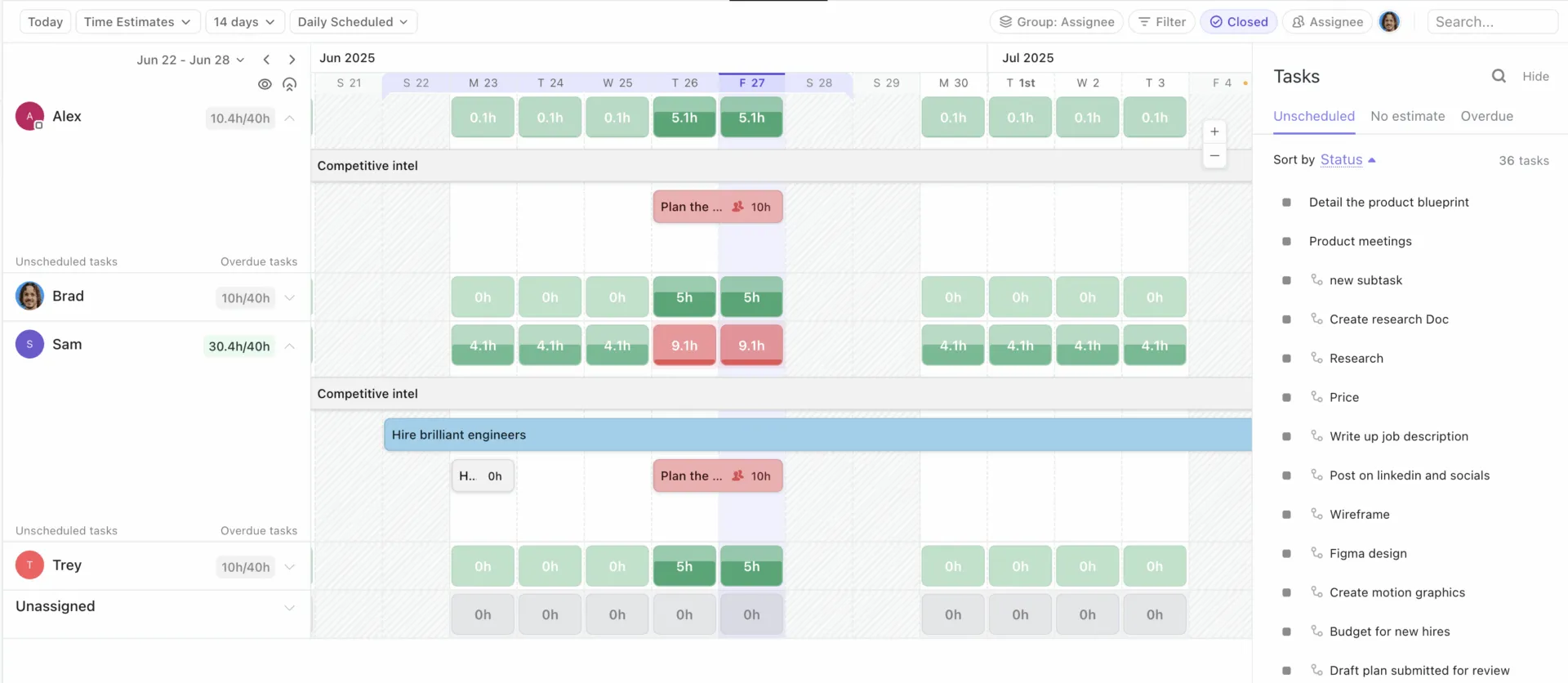
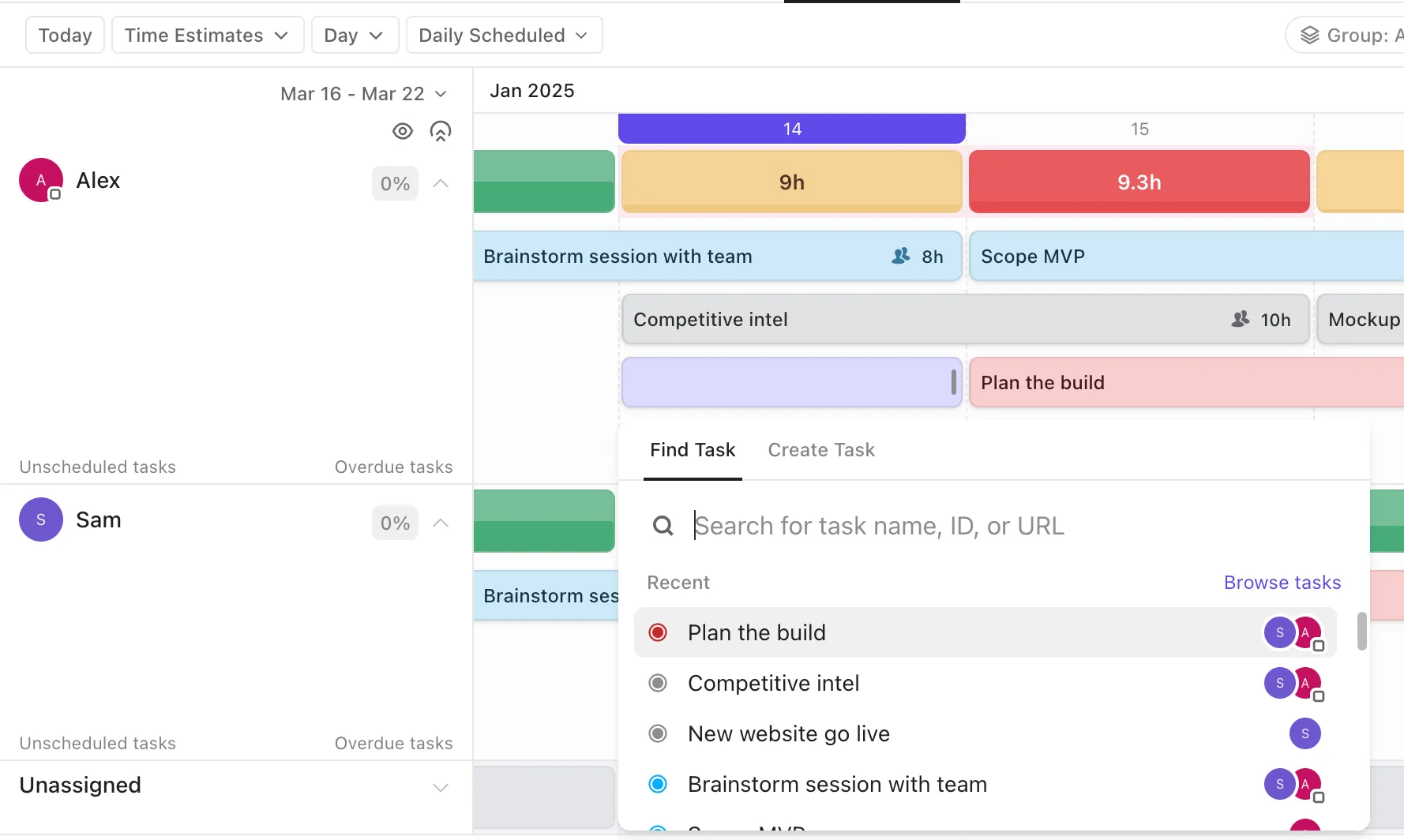
Pohled na pracovní zátěž v ClickUp si představte jako realitu, která odráží kapacitu týmu.
Vizualizuje práci a kapacitu mého týmu v průběhu času, takže mohu vyvažovat úkoly každý den, týden nebo měsíc, aniž bych se musel spoléhat na odhady.
Mohu přiblížit zobrazení na různé časové rozsahy, kliknout na volné místo a vytvořit práci a vybrat si, zda se podívám na dostupnost (kdo může převzít více práce) nebo kapacitu (kdo je již vytížen).
Nejužitečnější je to, jak jasně signalizuje rizika.
ClickUp používá zjednodušené odstíny zelené, žluté a červené barvy, aby ukázal, zda má někdo nedostatečnou kapacitu, blíží se limitu nebo je přetížený. Když seskupím zobrazení podle přidělených osob, získám přehledný obraz toho, co má každá osoba na starosti. Stále mohu seskupovat podle stavu nebo vlastních polí, ale ty považuji za analytická zobrazení, nikoli zobrazení kapacity.
Ať už měřím plánování kapacity nebo produktivitu týmu, mohu si vybrat to, co mému týmu nejlépe vyhovuje: počet úkolů, odhady času, sprintové body nebo dokonce vlastní pole.
A pokud nejprve řeším vlastní pracovní zátěž, mohu přepnout do režimu „Já“ a filtrovat zobrazení tak, aby se zobrazovaly pouze úkoly, které mi byly přiděleny nebo které vyžadují mou pozornost. Nepracovní dny se také zobrazují šedě (mimo zobrazení měsíce), což pomáhá vysvětlit, proč některé týdny vypadají na první pohled méně nabité.
💬 Případová studie ClickUp: Skutečné týmy se spoléhají na přizpůsobení, aby mohly rychle postupovat. Sociální tým Cartoon Network poznamenává, že díky jedinému zdroji informací v ClickUp mohou jednat rychle a zkrátit čas potřebný k vytvoření a publikování o 50 %.
📖 Přečtěte si také: Co je to správa pracovní zátěže? S osvědčenými postupy a šablonami
Proč je důležité vyvážit kapacitu týmu
Pečujte o své zaměstnance a oni se postarají o váš podnik.
Pečujte o své zaměstnance a oni se postarají o váš podnik.
Rovnováhu pracovní zátěže považuji za důležitou volbu. Když kapacita zůstává neviditelná, problémy se projeví pozdě: nedodržené termíny a tiché sklouzávání k vyhoření. Pokud je práce rozložena nerovnoměrně, i ty nejlepší týmy se začnou cítit vyčerpané a přehlížené. Zde je důvod:
- Světová zdravotnická organizace klasifikuje vyhoření jako pracovní jev spojený s chronickým stresem na pracovišti. Vyrovnávání kapacity je praktickým způsobem, jak tento stres snížit, než se projeví jako vyčerpání a snížení efektivity.
- Dlouhá pracovní doba neznamená více odvedené práce. Výzkum Stanfordské univerzity ukazuje, že po překročení určité hranice se výkonnost zvyšuje stále pomaleji a po 50 hodinách může prudce klesnout, což znamená, že hromadění práce často vede k menšímu, nikoli většímu výkonu.
- Fluktuace zaměstnanců je nákladná. Společnost Gallup odhaduje, že nahrazení odcházejícího zaměstnance může stát polovinu až dvojnásobek jeho ročního platu, a to bez započítání ztráty znalostí a dynamiky.
- Lepší rovnováha zlepšuje výsledky. Zpráva PMI Pulse of the Profession uvádí, že organizace s lepšími postupy řízení zdrojů dosahují lepšího dodržování harmonogramů a rozpočtů a nižší míry neúspěšnosti, což je v první řadě skutečný smysl plánování.
📖 Přečtěte si také: Nástroje pro správu pracovní zátěže pro zvýšení produktivity
Klíčové funkce zobrazení pracovní zátěže ClickUp
Zatímco jsme se zabývali tím, co mohou nabídnout zobrazení pracovního vytížení ClickUp, je důležité se podělit o některé klíčové funkce, díky kterým je tento nástroj pro mě a můj tým tak skvělý. Zde je stručný přehled:
- Aktualizace přiřazení úkolů v reálném čase: Spoléhám se na zobrazení pracovní zátěže, protože zůstává aktuální při vytváření, plánování a přeřazování úkolů. Nemusím přebudovávat celou tabulku, abych získal přesný obraz.
- Vizuální indikátory přetížení: Červené/žluté/zelené stínování kapacity je můj systém včasného varování. Umožňuje mi znovu vyvážit situaci, než se „jeden těžký den“ stane pravidlem.
- Filtry podle týmu, projektu nebo priority úkolu: Filtry používám k rychlému zodpovězení otázek: kdo je tento týden přetížený, co má vysokou prioritu a není přiděleno a kam mohu přesunout práci, aniž bych porušil termíny. Když se potřebuji soustředit, přepnu do režimu „Me Mode“.
- Integrace s časovými osami a závislostmi: Propojuji zobrazení pracovní zátěže s funkcemi plánování, aby přiřazení úkolů náhodou nevytvářela překážky. Pokud přesun úkolu představuje riziko, raději to vidím okamžitě, než abych to zjistil během hovoru o stavu projektu.
- Možnost přizpůsobení pro zobrazení hodin, sprintových bodů, počtu úkolů nebo vlastních polí: Různé týmy odhadují odlišně. Mohu měřit pracovní zátěž pomocí úkolů, odhadů času, sprintových bodů nebo vlastních polí a poté zvolit zobrazení kapacity jako dostupnosti nebo aktivní zátěže.
💡 Tip pro profesionály: Pomocí vlastních polí a polí AI můžete třídit práci podle dovedností a složitosti.

Když se pracovní zatížení jeví jako „rovnoměrné“, ale výsledky přesto zaostávají, je to obvykle proto, že vynaložené úsilí není srovnatelné. K nápravě této situace přidávám strukturu.
- Přidávám rozbalovací vlastní pole pro sadu dovedností (design, kontrola kvality, kopírování, placená média) a filtruji konverzace o plánování pracovní zátěže podle typu práce, který je skutečně omezen.
- Přidávám jednoduché vlastní pole Úsilí, když hodiny nebo body neodpovídají práci, abych mohl porovnávat podobné úkoly napříč různými typy úkolů.
- Používám pole AI, jako je Shrnutí, abych si prohlédl, co úkol skutečně obnáší, aniž bych jej otevíral, což mi pomáhá přiřazovat úkoly na základě složitosti, nikoli pouze dostupnosti.
Jak týmy efektivně využívají zobrazení pracovní zátěže
Tady se moje praxe setkává s obrazovkou. Toto jsou každodenní kroky, které můj tým a já používáme k plánování spravedlivých týdnů, včasnému odhalení krizových situací a plnění slibů bez nočního přesčasování.
1. Plánování zdrojů
Dobré řízení zdrojů začíná upřímným pohledem na to, kdo co zvládne tento týden. Zobrazení pracovní zátěže v ClickUp vám poskytne tento jednoduchý přehled, takže můžete přidělovat práci bez dohadů a udržovat lidi v zdravých mezích.
Společnost Lids použila ClickUp k centralizaci plánů v oblasti stavebnictví, plánování prodejen, zařízení, marketingu a dalších oblastí, což pomohlo omezit zbytečné dojíždění a zjednodušit předávání úkolů.
Výsledkem byla úspora více než 100 hodin napříč týmy a 66% zvýšení efektivity týdenních schůzek, protože všichni mohli vidět stejný plán a podle něj jednat. ✨
Pro mě je to praktický přínos viditelnosti kapacity: méně zbytečných dotazů a realističtější týden ještě před zahájením práce.
📖 Přečtěte si také: Nejlepší software a nástroje pro správu zdrojů
2. Prognózy projektů
Prognózy jsou snazší, když se můj pohled na dnešní kapacitu propojí s milníky příštího měsíce.
Díky zobrazení pracovní zátěže vázanému na data a odhady mohu včas odhalit budoucí krize a rozhodnout se, zda změnit rozsah projektu, přizvat dodavatele nebo přesunout méně důležité úkoly. Zobrazení dostupnosti podle týdnů nebo měsíců mi pomáhá plánovat čas stejně jako plánuji finance, díky čemuž mohu dodržovat své sliby klientům.
Všímám si také určitých vzorců, jako je nárůst testování po každém zavedení nové funkce, a mohu tak předem naplánovat dodatečnou kapacitu pro kontrolu kvality. Právě tento plynulý rytmus zajišťuje stabilní dodávky v rámci sprintů a kampaní.
📌 Příklad: Pokud je budoucí kapacita omezená, upravte odhady času nebo posuňte termín předtím, než nastane krize. Přiblížíte si měsíční zobrazení a vidíte, že QA se ve třetím týdnu zbarvilo červeně. Posunete dva lístky dopředu, rezervujete šest hodin času dodavatele a časový plán spuštění zůstane nezměněn.
📖 Přečtěte si také: Jak zefektivnit koordinaci pracovních postupů pro větší efektivitu
3. Sledování trendů kapacity
Trendy kapacity mi poskytují přehled o aktualizacích stavu. Pokud jsou každou středu stejné dvě osoby označeny červeně, nepovažuji to za problém motivace. Dívám se na plánovací vzorec, který je třeba upravit. Vzory v pracovních úlohách mého týmu odhalují, kde bych měl jejich pracovní úlohy řídit jinak a zvýšit výchozí odhady času.
Zobrazení pracovní zátěže jasně zdůrazňuje tyto vzorce, což mi umožňuje hladce upravovat odhady nebo přeřazovat odpovědnosti.
Po několika cyklech červené barvy vyblednou a energie mého týmu se zlepší, protože plán konečně odpovídá práci.
💡 Tip pro profesionály: Použijte ClickUp BrainGPT k přeměně špiček v pracovním vytížení na jasný plán vyvážení.
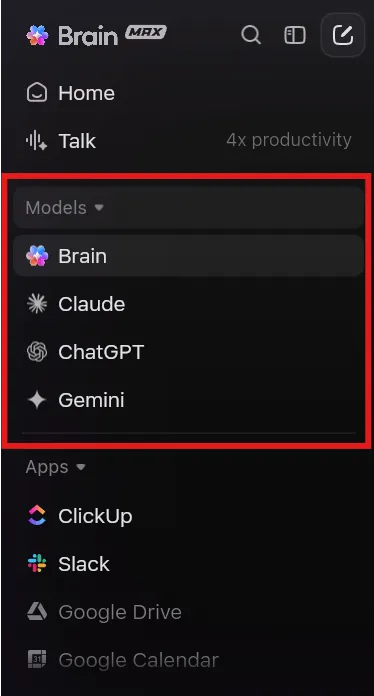
Když si všimnu, že stejní lidé týden co týden dosahují žluté nebo červené úrovně v mém zobrazení pracovní zátěže, použiji funkci Talk to Text od ClickUp BrainGPT, abych rychle získal správný kontext, a poté zdokumentuji rozhodnutí, aby tým skutečně dodržoval nový plán.
- Okamžitě zaznamenávejte rozhodnutí o vyvažování pomocí funkce Talk to Text: Otevřu ClickUp BrainGPT a pomocí funkce Talk to Text nadiktuji přesnou změnu, kterou se chystám provést, například „Přesunout úkol revizí klienta z Mayi na Lea“, takže aktualizace je zaznamenána, zatímco jsem již v režimu plánování.
- Požádejte BrainGPT, aby zjistil, co skutečně způsobuje přetížení v ClickUp a připojených nástrojích: Místo procházení úkolů a vláken používám ClickUp Enterprise Search k vyhledání nejrelevantnějších položek souvisejících s úzkým hrdlem. Například: „Ukaž mi, na čem Maya tento týden pracuje, a zobraz vše, co je blokováno nebo čeká na kontrolu. “ ClickUp BrainGPT může prohledávat ClickUp a připojené aplikace (jako Google Drive, GitHub, SharePoint a další), takže mohu vidět skutečné překážky za lištou pracovní zátěže.
- Připněte plán k přesné práci pomocí @zmínek: Když připravuji souhrn změn, využívám schopnost ClickUp BrainGPT zmínit aktiva (úkoly, seznamy, dokumenty a osoby), aby byla aktualizace vázána na správné položky, a ne na vágní zprávy typu „přesunuli jsme některé věci“.
Záměrně si vyberte správný model pro danou úlohu: Model ClickUp BrainGPT používám, když potřebuji vyhledávání a odpovědi s ohledem na pracovní prostor. Pokud píšu poznámku pro zainteresované strany nebo chci druhý názor na formulaci, mohu snadno přepnout na modely ChatGPT, Claude nebo Gemini.
4. Transparentnost pro zúčastněné strany
Zainteresované strany dělají lepší rozhodnutí, když vidí skutečnou kapacitu a ne jen zelený status. Jedno zobrazení umožňuje projektovému manažerovi vysvětlit kompromisy na základě skutečné viditelnosti pracovní zátěže namísto názorů.
Společnost Finastra přenesla svou práci v oblasti uvedení produktu na trh do ClickUp a zaznamenala 40% nárůst efektivity GTM a 30% nárůst spolupráce, protože vedoucí pracovníci mohli na jednom místě kontrolovat pracovní zátěž a kompromisy.
Takto týmy využívají zobrazení pracovního vytížení v ClickUp, aby dlouhé schůzky zkrátily na krátká rozhodnutí. Můžete otevřít zobrazení, ukázat, kdo je na hranici svých možností, kdo má ještě rezervy a které úkoly lze přesunout, aniž by došlo k narušení závislostí.
💡 Tip pro profesionály: Můžete jednou vytvořit dashboard kapacity a poté jej automaticky zasílat e-mailem zainteresovaným stranám. Propojuji zobrazení pracovní zátěže s dashboardy ClickUp, aby zainteresované strany viděly signály pracovní zátěže, aniž by musely můj tým žádat o přepisování aktualizací.
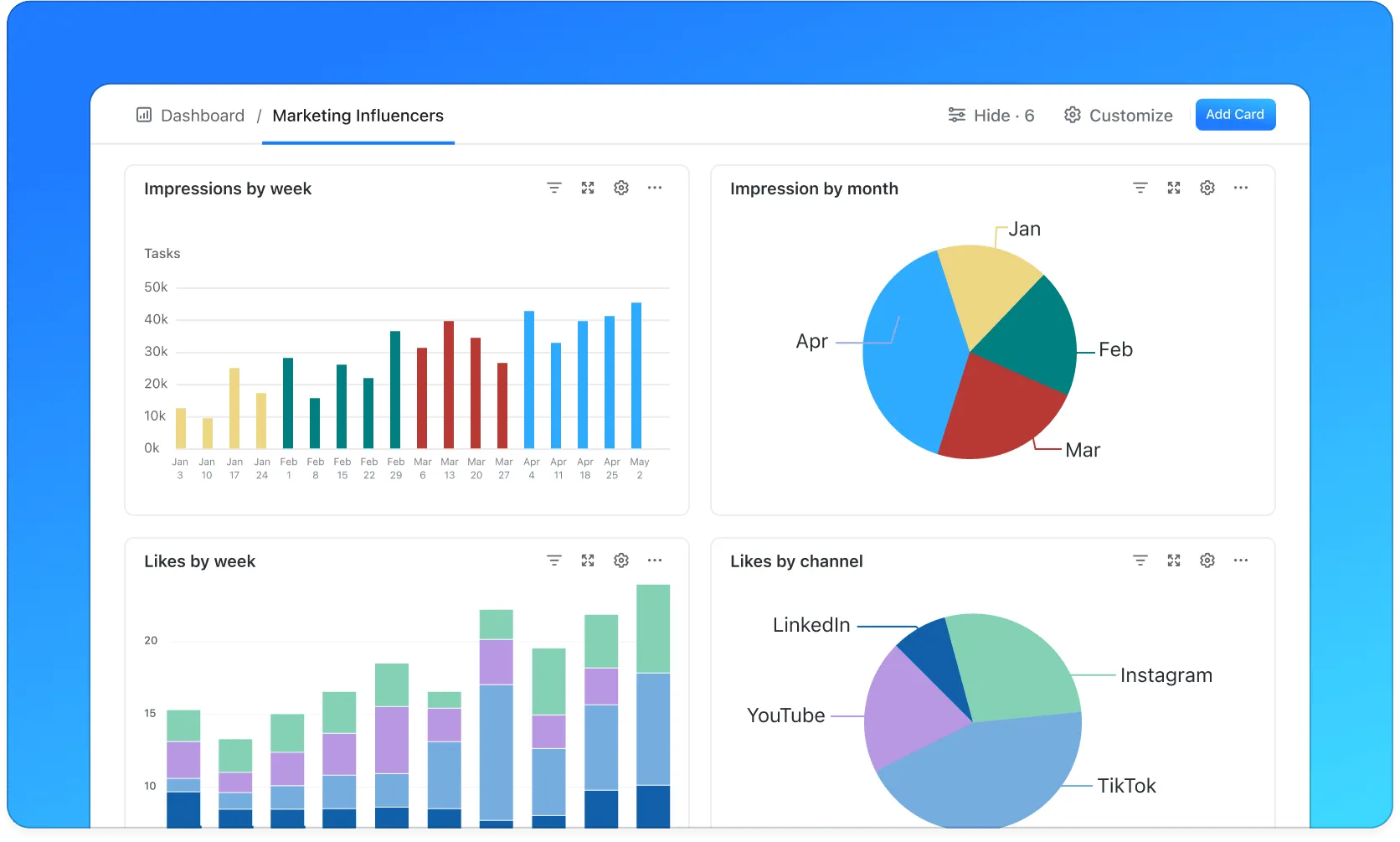
- Přidejte zobrazení Dashboard do stejného prostoru/složky jako práce, aby bylo vždy na dosah jednoho kliknutí pro vedoucí pracovníky.
- Pomocí reportů ve stylu Úkoly podle přidělené osoby zjistěte, kde se soustřeďuje práce, a poté se podívejte, co způsobuje hromadění úkolů.
- Nastavte plánované přehledy dashboardu tak, aby se každý týden (nebo před opakovanými kontrolami klientů) automaticky odesílala kopie PDF dashboardu e-mailem příjemcům.
📮 ClickUp Insight: Pouze 15 % manažerů ověřuje pracovní zátěž před přidělením nových úkolů. Dalších 24 % přiděluje úkoly výhradně na základě termínů projektu. Výsledek? Týmy jsou nakonec přepracované, nedostatečně využité nebo vyhořelé. Bez přehledu o pracovní zátěži v reálném čase je její vyvážení nejen obtížné, ale téměř nemožné.
Funkce přiřazování a stanovování priorit ClickUp založené na umělé inteligenci vám pomohou přiřazovat práci s jistotou a přiřazovat úkoly členům týmu na základě kapacity, dostupnosti a dovedností v reálném čase. Vyzkoušejte naše AI karty pro okamžité kontextové přehledy o pracovní zátěži, termínech a prioritách.
💫 Skutečné výsledky: Společnost Lulu Press ušetří díky automatizaci ClickUp 1 hodinu denně na každého zaměstnance, což vede k 12% zvýšení efektivity práce.
📖 Přečtěte si také: Řízení kapacity – strategie plánování a osvědčené postupy
Nastavení zobrazení pracovního vytížení v ClickUp
Nastavení zobrazení pracovní zátěže v ClickUp trvá jen pár minut a vyplatí se každý týden, protože vám (a mně) poskytne jasný a upřímný obraz o tom, kdo co zvládne.
Zde jsou jednotlivé kroky:
Krok 1: Nastavte zobrazení pracovní zátěže pro svůj tým
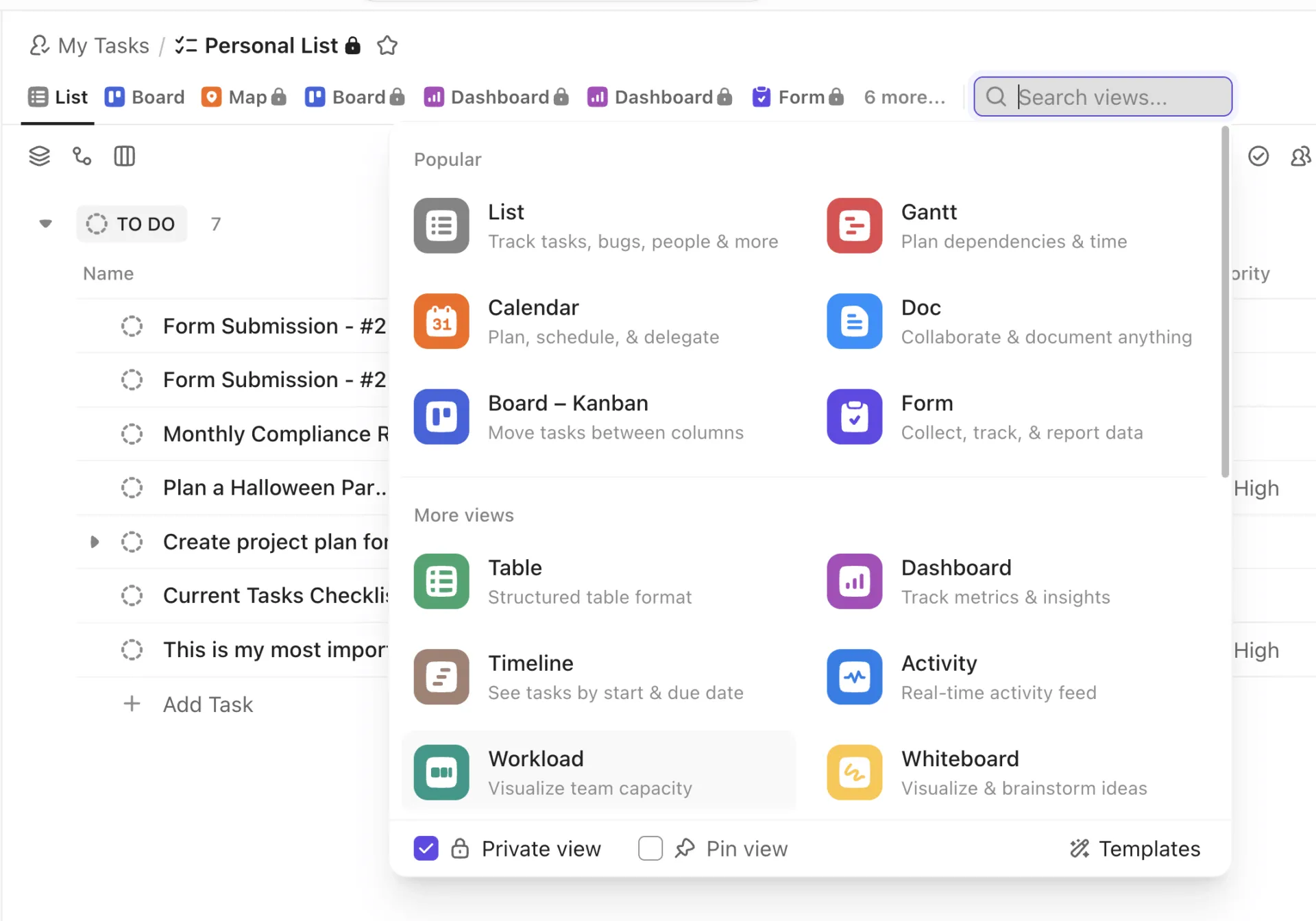
Začněte přidáním zobrazení pracovní zátěže a výběrem způsobu měření úsilí, aby kapacita odpovídala skutečnosti pro váš tým. Nastavení udržujte jednoduché, pojmenujte jej jasně a nastavte spravedlivé denní limity, aby obraz, který vidíte, odpovídal realitě.
- Vyberte hodiny, počet úkolů, sprintové body nebo vlastní pole, abyste změřili úsilí a nastavili denní kapacitu na osobu.
- Nezapomeňte, že zobrazení odráží vaše časové pásmo, takže dostupnost odpovídá vašemu místnímu dni.
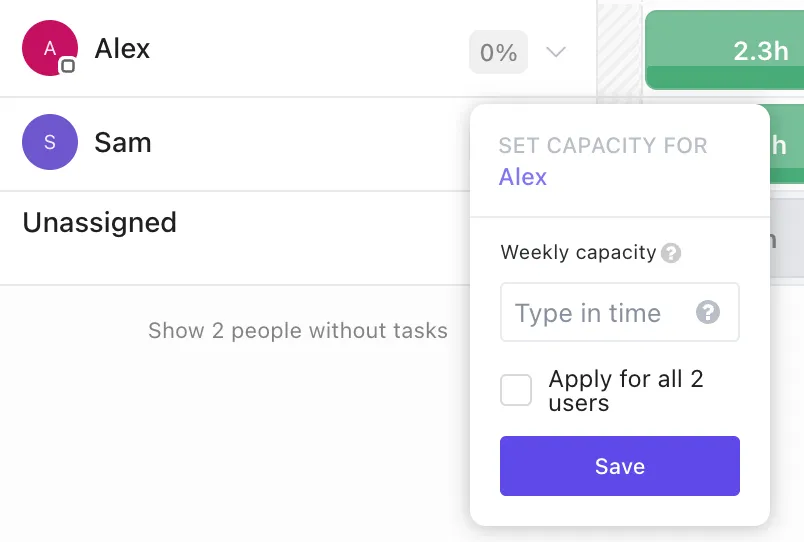
- Upravte kapacitu na den nebo označte svátky jako dny bez kapacity pomocí Business Plus nebo Enterprise.
- Sledujte limity plánů Free a Unlimited, kde se otevírání zobrazení, přiřazování, přeplánování nebo nastavování kapacity počítá jako využití.
📖 Přečtěte si také: Šablony pro plánování kapacity týmu zdarma.
Krok 2: Sledujte rozdělení úkolů v reálném čase
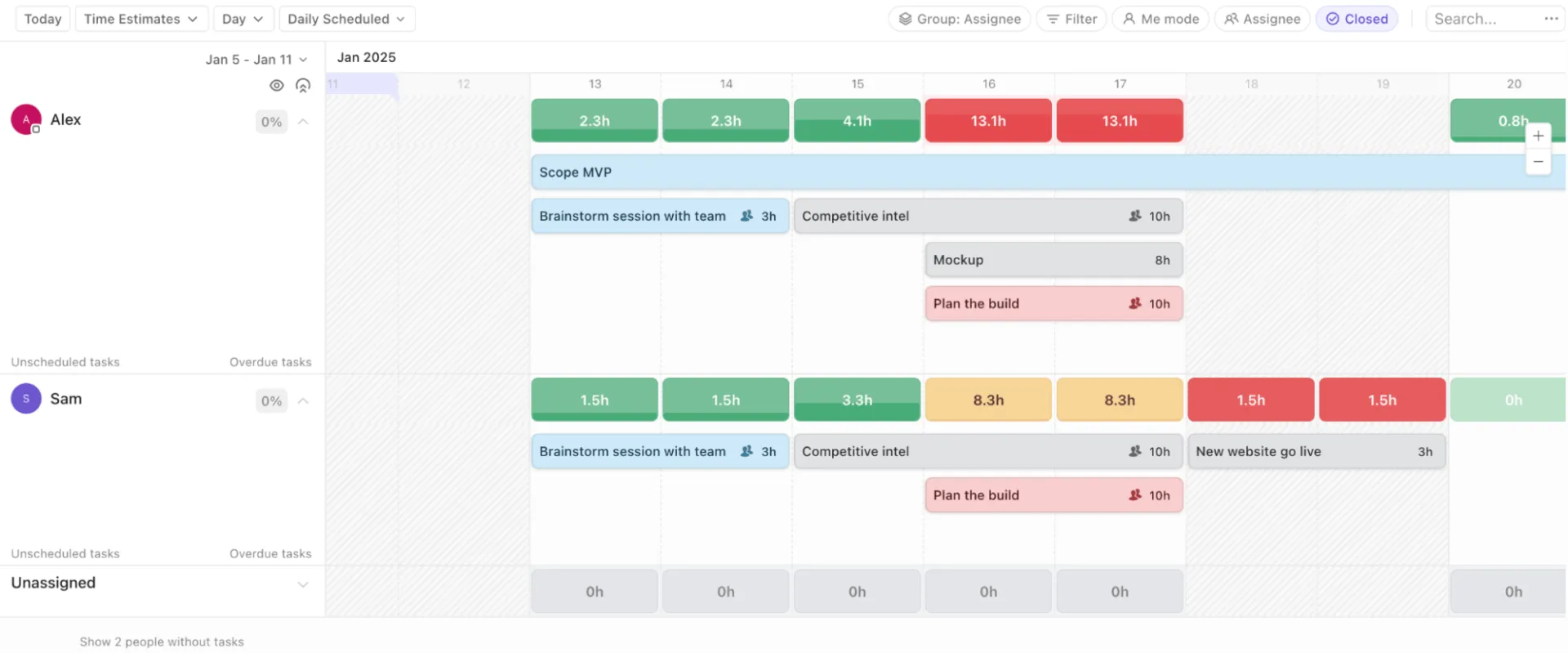
Během plánování a kontrol obvykle nechávám zobrazení pracovní zátěže svého týmu otevřené, aby se změny zobrazovaly v reálném čase, jak tým pracuje.
Takto můžete dosáhnout požadovaného výsledku: Použijte zobrazení pracovní zátěže jako centrum pro správu pracovní zátěže během standupů, abyste měli jasný přehled o přesunu úkolů. Ukotvěte časovou osu k datu zahájení, abyste získali přesný obraz o daném týdnu. Poté postupujte podle následujících kroků:
- Přepínejte mezi 7 dny, 14 dny, dny, týdny nebo měsíci a použijte funkci „Vždy zůstat v tomto datu“ k ukotvení plánovacího týdne.
- Barvy podle stavu nebo rozevírací nabídka Vlastní pole, aby se okamžitě zobrazily důležité body a priority
- Zapněte sdružování podúkolů, když jsou odhady k dispozici u podúkolů, abyste viděli skutečné zatížení.
- Použijte režim „Use Me“ pro osobní zaměření a seskupte podle přidělených osob, abyste měli přehled o kapacitě týmu řádek po řádku.
- Všimněte si, že dny, kdy se nepracuje, jsou v měsíčním zobrazení šedé, aby bylo zřejmé, že o víkendech je pracovní zátěž nižší.
📖 Přečtěte si také: Umění a věda plánování kapacit při vývoji softwaru
Krok 3: Proaktivně upravujte přiřazení úkolů
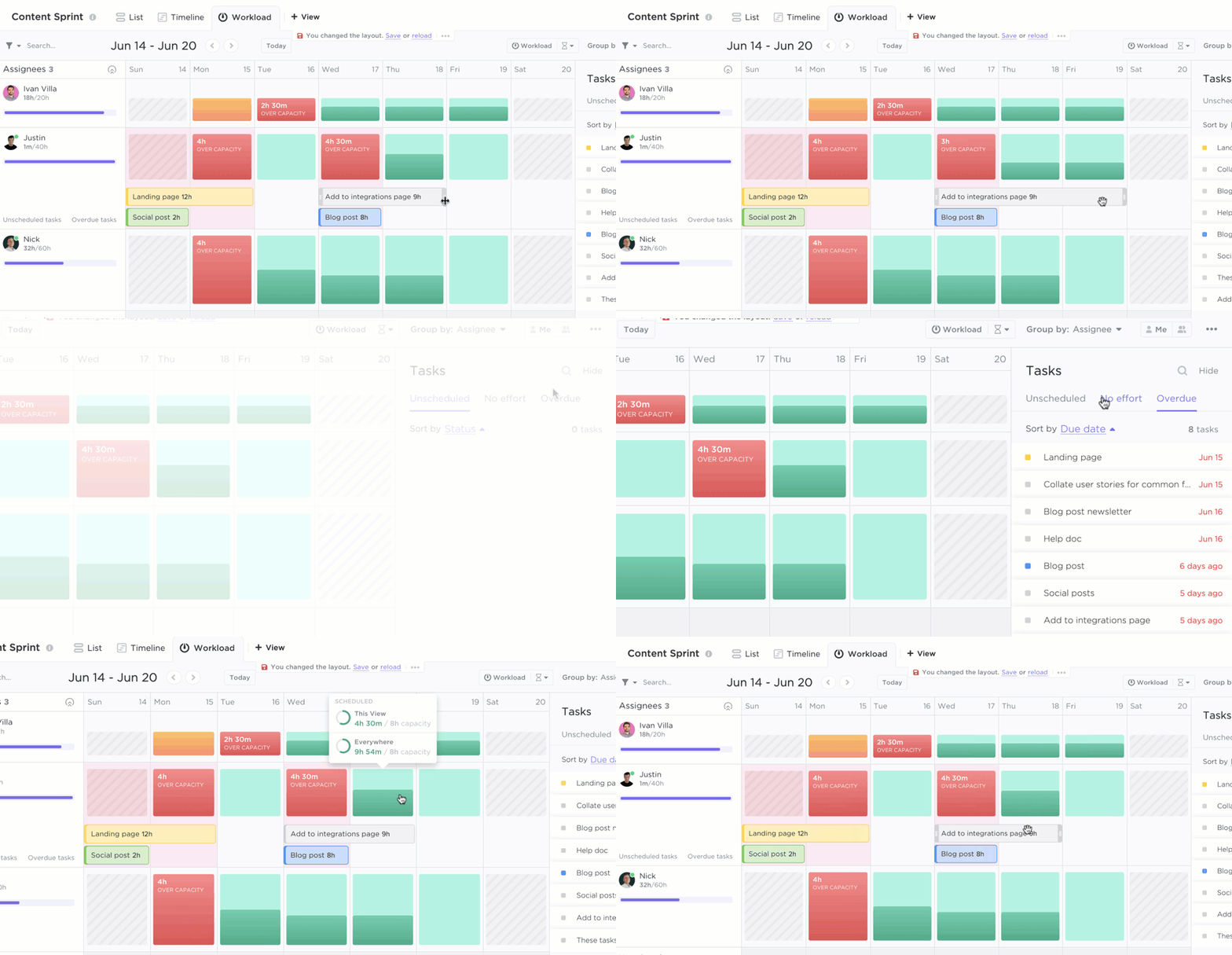
Jakmile uvidíte žlutou nebo červenou barvu, proveďte včas drobné změny. Chraňte si zdravé týdny sdílením práce, rozdělením úkolů nebo posunutím termínů, než nastane kritická situace.
- Přetáhněte úkol na kolegu s volným místem nebo posuňte termín o jeden den, abyste si usnadnili týden.
- Zobrazte budoucí opakující se úkoly, abyste zohlednili opakující se práci, než se zavážete k dalším úkolům.
- Pomocí rychlého filtru „Příjemce“ si můžete prohlédnout týdenní plán jednotlivce před přidáním dalšího požadavku.
- Aktualizujte krátkodobou kapacitu pro dovolenou nebo školení, aby zobrazení poskytovalo pravdivé informace o tom, co je možné zvládnout.
- Považujte tyto úpravy za péči o tým a jednoduchý způsob, jak vytvářet realistické plány.
Krok 4: Integrace s dashboardy a reportováním

Spojte každodenní vyvažování s jednoduchým reportováním, aby vedoucí pracovníci viděli příběh za barvami. To mi obvykle pomáhá udržet všechny v souladu s jedním zdrojem pravdy a chránit pohled, jakmile je nastaven.
- Přidejte si dashboard pro pracovní zátěž podle přidělených úkolů, úkolů po termínu a krátkodobých milníků, zatímco Workload se postará o přeskupení.
- Přejděte na časovou osu nebo Ganttův diagram a ověřte, že přeřazení nenaruší závislost ani neovlivní kritickou cestu.
- Chraňte své vlastní zobrazení a nastavte je jako výchozí zobrazení, aby všichni pokaždé otevírali stejnou konfiguraci.
- Proměňte statusové hovory v krátká rozhodnutí podložená stejnými údaji pro všechny zúčastněné strany.
📖 Přečtěte si také: Jak zlepšit rozložení pracovní zátěže ve vašem týmu
Krok 5: Optimalizujte budoucí plánování
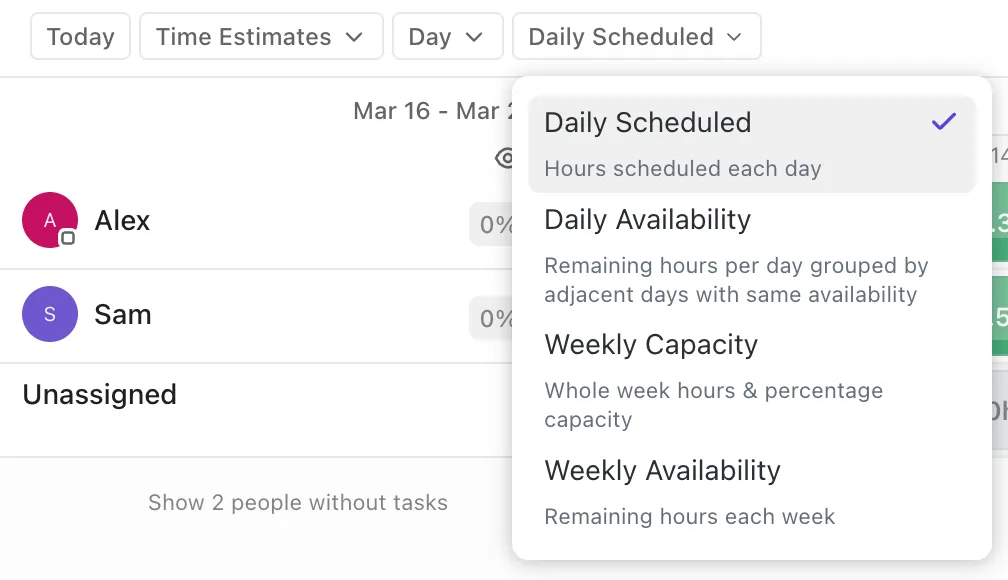
Využijte každý cyklus k usnadnění toho následujícího. Cílem je méně červených pruhů, stabilnější dodávky a tým, který důvěřuje plánu. Takto ClickUp využívá zobrazení pracovní zátěže k udržení zdraví zaměstnanců a předvídatelnosti projektů.
- Vyrovnejte opakující se špičky tím, že práci přesunete dopředu nebo rozložíte kontroly na dva dny.
- Zvyšte výchozí odhady nebo aktualizujte šablony , pokud je jedna funkce trvale nedostatečná.
- Uložte si šablonu zobrazení pracovní zátěže pro běžné scénáře, jako jsou týdny spuštění nebo uzávěrka na konci měsíce.
- V rámci tarifů Business Plus nebo Enterprise můžete doladit denní kapacitu během špičky a nastavit nulovou kapacitu v termínech, kdy není možné pracovat.
- Provádějte jednoduchou kontrolu v pondělí a uprostřed týdne , abyste udrželi rovnováhu a plány zůstaly zaměřené a spolehlivé.
💡 Tip pro profesionály: Můžete proměnit ClickUp Brain ve svůj týdenní „sken rizik kapacity“. Když se dívám na několik červených pruhů v Workload View, nechci otevírat 20 úkolů jen proto, abych zjistil, co se vlastně změnilo.
Používám to k:
- Shrňte úkoly a aktivity v dané lokalitě pomocí ClickUp AI u úkolů s vysokým rizikem (nebo prostoru/složky/seznamu), abyste získali přehledný souhrn toho, co se změnilo a jaká rozhodnutí byla učiněna v komentářích.
- Proveďte týdenní rekapitulaci pro zainteresované strany pomocí ClickUp Brain n , abych mohl upozornit na změny priorit a termínů a zjistit, kde dochází ke spolupráci, než někdo požádá o schůzku ohledně stavu projektu.
- Zkopírujte výstup AI přímo do mého plánovacího vlákna nebo dokumentu o stavu a poté proveďte vyvážení na základě toho, co se skutečně změnilo.
Osvědčené postupy pro používání zobrazení pracovní zátěže
Práce pozdě večer se stala novým standardem napříč odvětvími. Index pracovních trendů společnosti Microsoft ukazuje 16% nárůst schůzek po 20:00 a více zpráv přichází také mimo pracovní dobu.
To mi říká, že vyvážené plánování je více než jen skvělý nápad. Je to nezbytná podmínka, pokud chci stabilní výsledky a zdravý tým. A zde jsou osvědčené postupy, které dodržuji, když k tomuto účelu používám zobrazení pracovní zátěže:
✅ Nejprve nastavte spravedlivou denní kapacitu a poté do ní přizpůsobte práci, ne naopak. Tím zajistíte, že váš plán respektuje skutečnou energii a zabráníte přesčasům, které se projevují jako schůzky po pracovní době a kontroly e-mailů o víkendech.
✅ Během standupů mějte zobrazení pracovní zátěže a jednoduchý dashboard vedle sebe. To vám pomůže okamžitě vyvážit situaci a vyhnout se „práci o práci“, která v mnoha týmech zabírá polovinu dne.
✅ Používejte jednu jednotku úsilí na týmové hodiny, body nebo počet úkolů. Dodržujte to po celý cyklus, aby byly trendy čitelné a abyste mohli zainteresovaným stranám ukázat, jak ClickUp využívá zobrazení pracovní zátěže k udržení předvídatelnosti týdnů.
✅ Označte barvou podle stavu nebo priority a zahrňte souhrny dílčích úkolů, aby byly skryté úsilí viditelné. Poté proveďte včas malé změny: rozdělte úkol, posuňte termín o den dopředu nebo přiřaďte úkol k prvnímu zelenému řádku, který uvidíte.
✅ V pátek uzavřete cyklus porovnáním plánovaných a skutečných výsledků v dashboardu. Poté můžete aktualizovat výchozí odhady, kde byly těsné, a provést úpravy v pracovním vytížení vašeho týmu, abyste mohli lépe dosáhnout svých týdenních cílů.
Příklady použití zobrazení pracovní zátěže v praxi
Zde jsou dva rychlé snímky od skutečných týmů, které ilustrují použití tohoto konceptu v každodenní práci. Ukazují, jak ClickUp Views nejprve vytvoří jeden sdílený plán a poté, jak zobrazení pracovní zátěže vyvažuje kapacitu, aby plán skutečně fungoval.
1. Seequent: Marketing a plánování zákaznické zkušenosti založené na kapacitě
Týmy společnosti Seequent plánují práci v odhadovaných hodinách a musí každý týden vyvažovat dostupnost s očekáváními zainteresovaných stran.
Díky zobrazení pracovní zátěže v ClickUp mohou manažeři sledovat kapacitu a přidělovat úkoly na základě dovedností a zbývajících hodin každého zaměstnance. Poté pomocí komentářů a aktualizací úkolů zajišťují, aby všichni byli v souladu.
Díky tomuto zobrazení je jasně vidět, kdy je den plný a kdy malá změna zabrání krizi, takže termíny se dodrží bez nutnosti pracovat do noci.
Protože se stejný obraz kapacity promítá do časových os, získávají zúčastněné strany reálná data namísto optimistických odhadů. Výsledkem je stabilnější výkonnost a méně krizových situací.
📖 Přečtěte si také: Jak řídit tým: dovednosti, strategie, nástroje
2. QubicaAMF: Zlepšení dodávek a reportingu ve velkém měřítku
Společnost QubicaAMF začala používat ClickUp k organizaci složitých projektů zahrnujících více týmů a zaznamenala 35% nárůst včasných dodávek a 40% snížení času stráveného vytvářením zpráv a grafů.
Centralizace plánů a stavů v ClickUp poskytla manažerům jasný přehled o tom, co je třeba udělat jako další a kdo má volné kapacity, což je přesně smyslem kontroly zobrazení pracovní zátěže vedle časových os.
Když reporting zabere méně času, týmy mohou během standupů využít zobrazení pracovní zátěže k včasnému identifikování červených dnů a přeřazení práce před uplynutím termínů.
📽️ Podívejte se, jak proměnit signály kapacity, které sledujete v zobrazení pracovní zátěže, v přehledné dashboardy vhodné pro vedoucí pracovníky.
Zlehčete si práci, ClickUp The Week
Pokud by tento článek měl sdělit jedinou myšlenku, byla by to tato: plány fungují, když lidé pracují.
Abych mohl organizovat úkoly, spravovat pracovní zátěž a zvýšit produktivitu svého týmu, často využívám zobrazení pracovní zátěže v ClickUp. Pomáhá mi snadno zachytit úkoly po termínu a je ideální pro plánování kapacity a efektivní správu pracovní zátěže.
Proč tedy ClickUp před ostatními?
ClickUp vám poskytuje živý obraz toho, kdo může převzít jaké úkoly, a udržuje časové osy, cíle a přehledy na dosah, takže každá úprava dává smysl v rámci celého projektu, ať už se jedná o práci pro klienta nebo interní procesy.
Udržujte interní schůzky krátké a účelné, aby plán zůstal jasný. Používejte svůj pracovní prostor ClickUp, abyste zůstali organizovaní i při změnách priorit a v průběhu týdne.
Pokud chcete skvělý a soustředěný start do příštího pondělí, zaregistrujte se do ClickUp zdarma!
Často kladené otázky (FAQ)
Zobrazení pracovní zátěže v ClickUp je živé zobrazení lidí podle času, které ukazuje, kdo co dělá a kolik prostoru má každý člověk ještě k dispozici. Můžete se dívat podle dne, týdne nebo měsíce a plánovat spravedlivé týdny bez dohadů. Takto ClickUp využívá zobrazení pracovní zátěže k udržení přehledných harmonogramů.
Nastavíte zdravou denní kapacitu pro každou osobu a pak sledujete barvy a součty, abyste včas odhalili přetížení. Pokud se někdo dostane do žluté nebo červené zóny, můžete úkol přesunout, rozdělit nebo změnit termín během několika sekund, aby nikdo nebyl přetížen.
Ano. Práci můžete měřit v hodinách, počtu úkolů, bodech nebo vlastním poli. Pokud váš tým odhaduje v hodinách, zobrazení pracovní zátěže je sečte s denní kapacitou každé osoby, takže vždy vidíte, kolik času zbývá.
Používejte pracovní vytížení pro každodenní přesuny a dashboard pro přehled o pozadí. Dashboardy sledují trendy, jako jsou prošlé položky a nadcházející milníky, zatímco pracovní vytížení ukazuje dnešní kapacitu. Společně zkracují statusové hovory a zjednodušují rozhodování.
Ano. Seřaďte podle přidělených osob, abyste viděli celkovou zátěž napříč seznamy a prostory, filtrujte podle projektu nebo priority a poté přetáhněte úkoly, abyste vyrovnali týden. Jedná se o jednoduchý způsob, jak udržet stabilitu týmů pracujících na více projektech a zároveň ukázat zainteresovaným stranám skutečnou dostupnost.