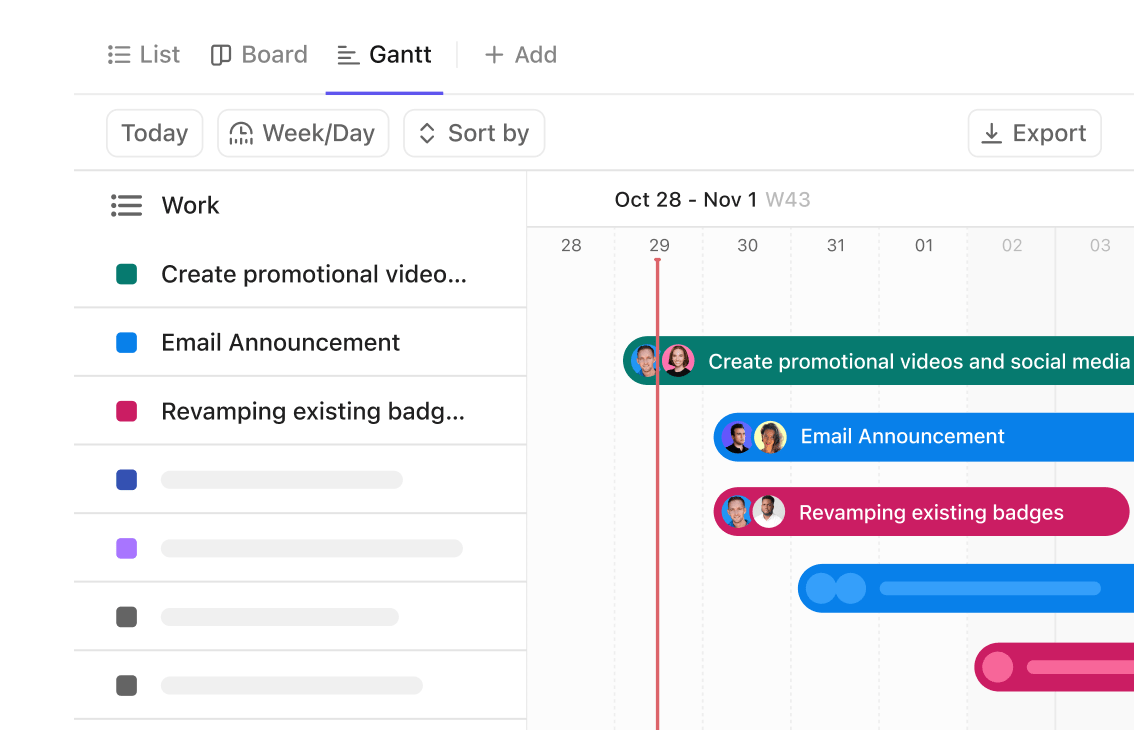

Již více než sto let se projektoví manažeři, inženýři a organizátoři akcí spoléhají na výkonný vizuální nástroj, který vnáší pořádek do chaosu a proměňuje ambiciózní plány ve skutečnost. Není to žádná magie, je to Ganttův diagram.
Pokud máte k dispozici rozpočet, můžete si vybrat z různých projektových nástrojů na podnikové úrovni. Pokud však potřebujete pouze levné a jednoduché řešení pro vytváření Ganttových diagramů, Canva a Google Sheets jsou dvě dobré možnosti.
Canva nabízí designově zaměřený způsob mapování úkolů, který vychází z šablon, které můžete rychle upravit. Google Sheets využívá přístup založený na tabulkách, který vám dává prostor pro úpravy dat, přesun řádků a sdílení aktualizací v reálném čase.
Tento blog se zabývá oběma přístupy a ukazuje, který z nich se hodí pro různé druhy práce. Jako bonus také prozkoumáme Ganttovy diagramy ClickUp založené na umělé inteligenci.
Pojďme na to!
Proč používat Ganttovy diagramy pro řízení projektů
Termíny projektů se mohou rychle přiblížit. Jeden den vypadá vše zvládnutelně, druhý den jsou tři úkoly po termínu a nikdo neví, kdo to zkazil.
Vytvoření Ganttových diagramů tento problém řeší tím, že vše umístí na jednu časovou osu. Uvidíte, co je třeba udělat tento týden, co může počkat do příštího měsíce a které úkoly způsobí zpoždění, pokud se zpozdí.
Skutečná hodnota se projeví, když se věci zvrtnou. Řekněme, že klient změní požadavky, kolega onemocní nebo dodavatel dodá zboží pozdě. S Ganttovým diagramem můžete přesně vidět, jak se toto zpoždění projeví v celém projektu. Můžete přeplánovat problémy, místo abyste je objevili až poté, co již narušily váš časový plán.
🧠 Zajímavost: V 20. a 30. letech 20. století přijalo Sovětské Rusko Ganttovy diagramy pro své rozsáhlé průmyslové plány. Stěny továren byly pokryty obrovskými ručně kreslenými diagramy, aby pracovníci mohli doslova vidět, jak se den za dnem naplňují národní výrobní cíle.
Canva vs. Google Sheets pro Ganttovy diagramy: Stručný přehled
Porovnejme Canva a Google Sheets pro Ganttovy diagramy vedle sebe. 👇
| Kritéria | Canva | Google Sheets | 🤩 Bonus: ClickUp! |
| Primární funkce | Vizuální návrh časových os projektů | Sledování založené na datech s možností spolupráce v reálném čase | All-in-one platforma pro úkoly, časové osy a spolupráci |
| Správa úkolů | Jednoduché úpravy časové osy, bez automatizace | Ruční vzorce pro závislosti a aktualizace | Integrované Ganttovy diagramy se závislostmi, kritickými cestami a automatickými aktualizacemi |
| Přizpůsobení | Silný vizuální design a kontrola nad brandingem | Flexibilní vzorce a podmíněné formátování | Vlastní pole, zobrazení, panely a šablony |
| Spolupráce | Sdílené úpravy a komentáře | Úpravy v reálném čase, historie verzí | Spolupráce na úrovni úkolů, komentáře, dokumenty a živé aktualizace |
| Nejlepší pro | Studenti, freelanceri nebo manažeři, kteří potřebují propracované zprávy | Týmy, které potřebují bezplatné plánování a spolupráci zaměřené na data | Týmy, které chtějí vizuální prvky i automatizaci v jednom nástroji |
Vytváření Ganttových diagramů v Canva
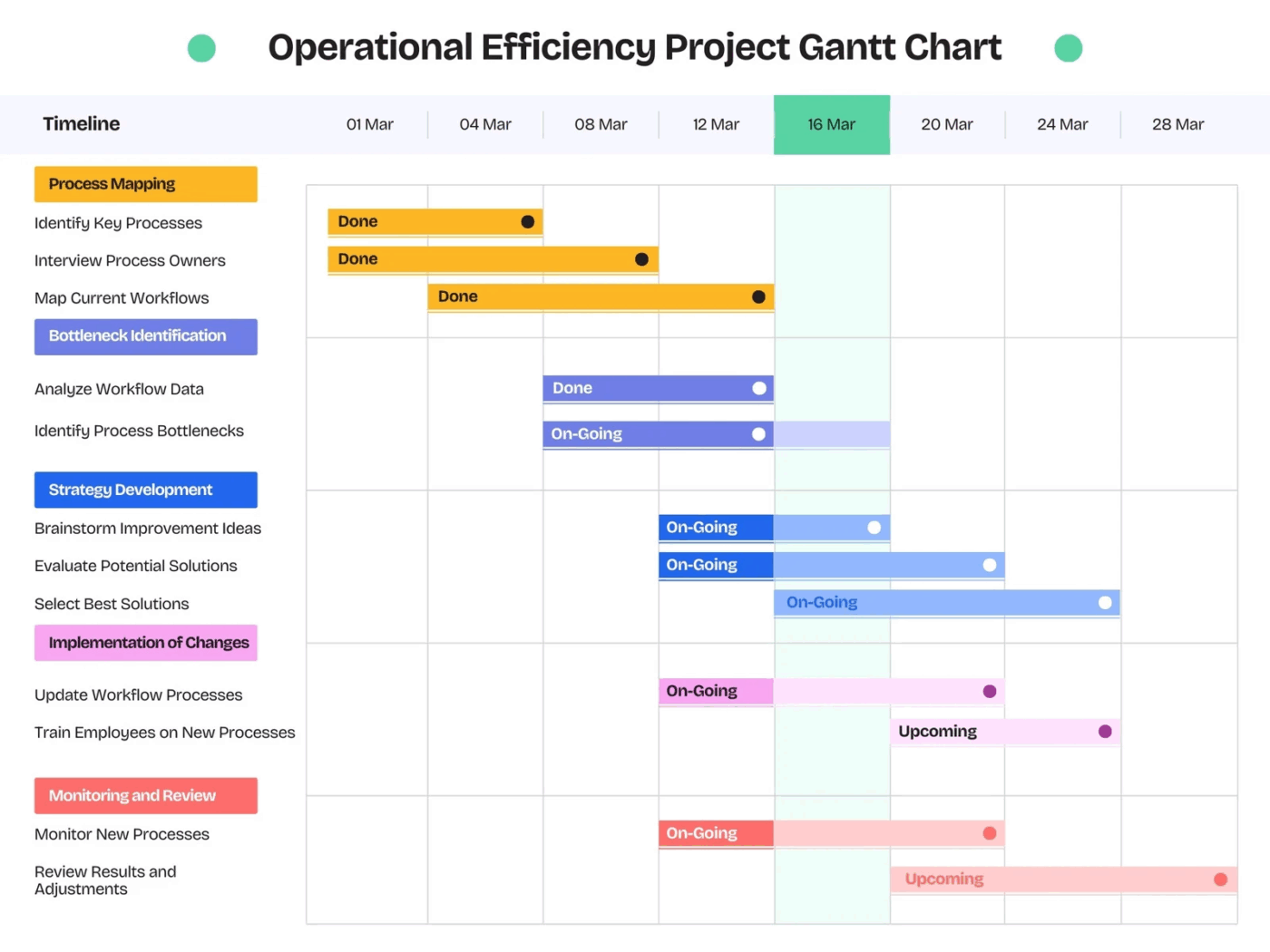
Canva proměňuje tvorbu Ganttových diagramů ve vizuální designový zážitek. Platforma zachází s časovými osami projektů jako s grafickými prvky a nabízí kreativní kontrolu nad vzhledem a rozvržením.
Kroky k vytvoření Ganttova diagramu v Canva
Projděme si proces vytváření Ganttova diagramu v Canva.
Krok č. 1: Prohlédněte si šablony
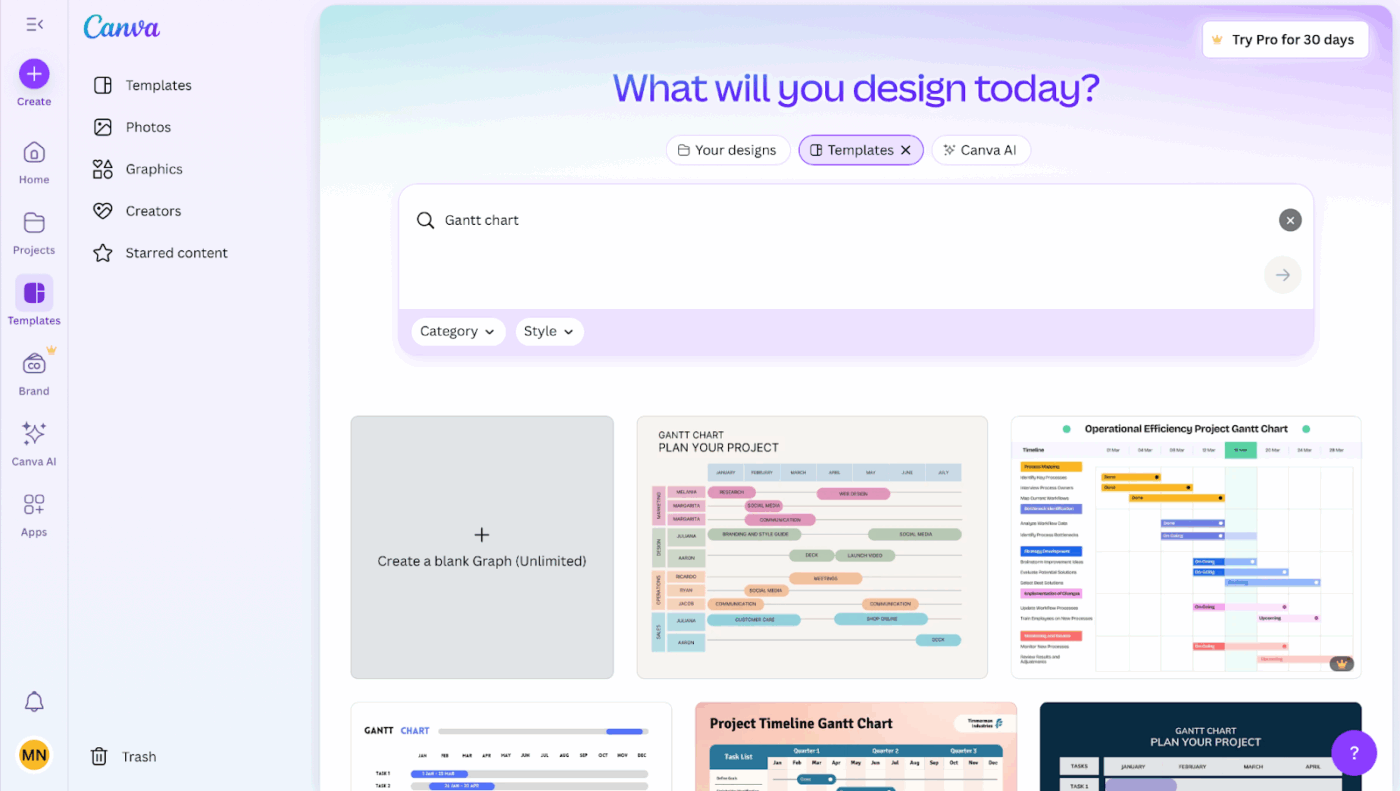
Otevřete Canva a vyhledejte Ganttův diagram v knihovně šablon.
Krok č. 2: Vyberte si základ
Projděte si možnosti a vyberte tu, která odpovídá stylu vašeho projektu. Například firemní prezentace může těžit z čistých, minimalistických linií, zatímco kreativní agentura může dát přednost barevným, výrazným rozvržením.
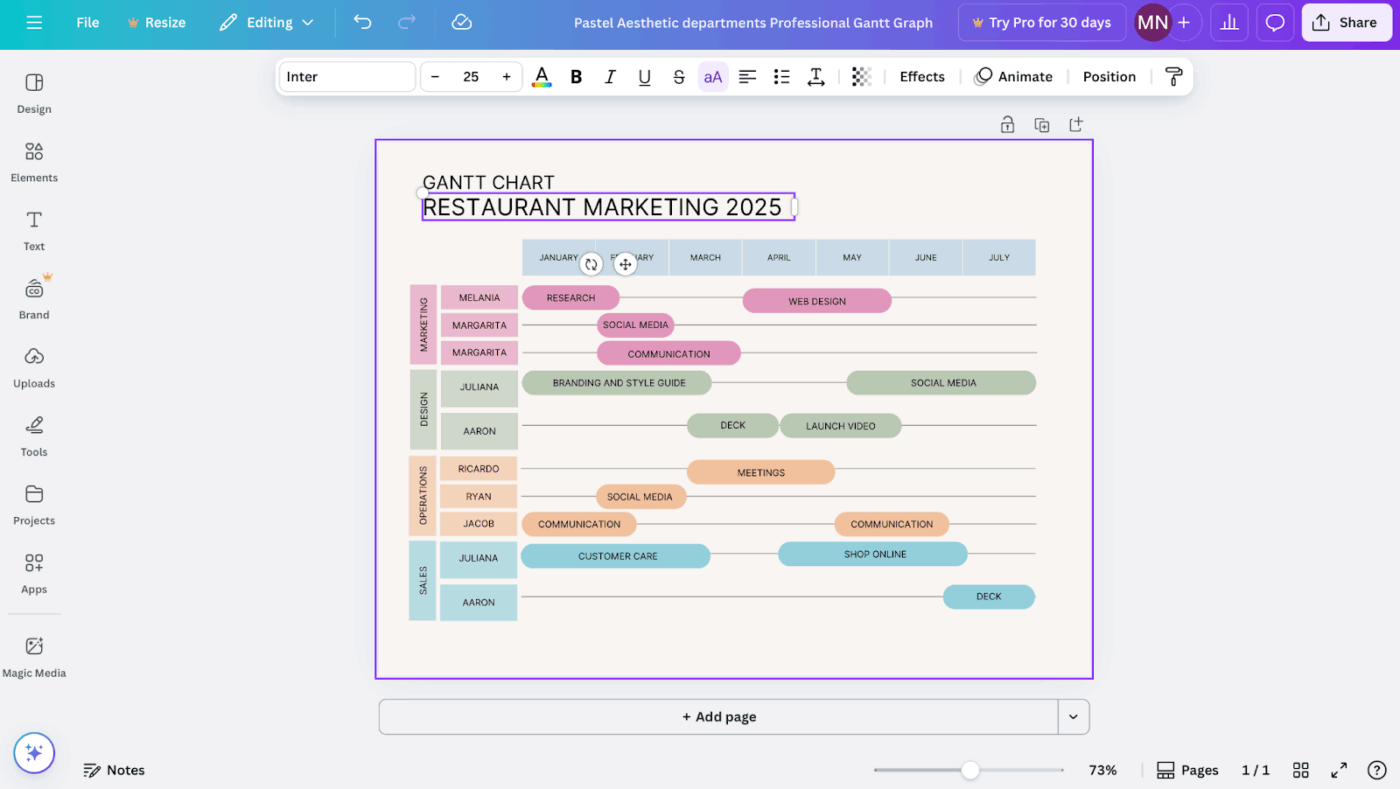
Krok č. 3: Nahraďte obsah zástupných symbolů
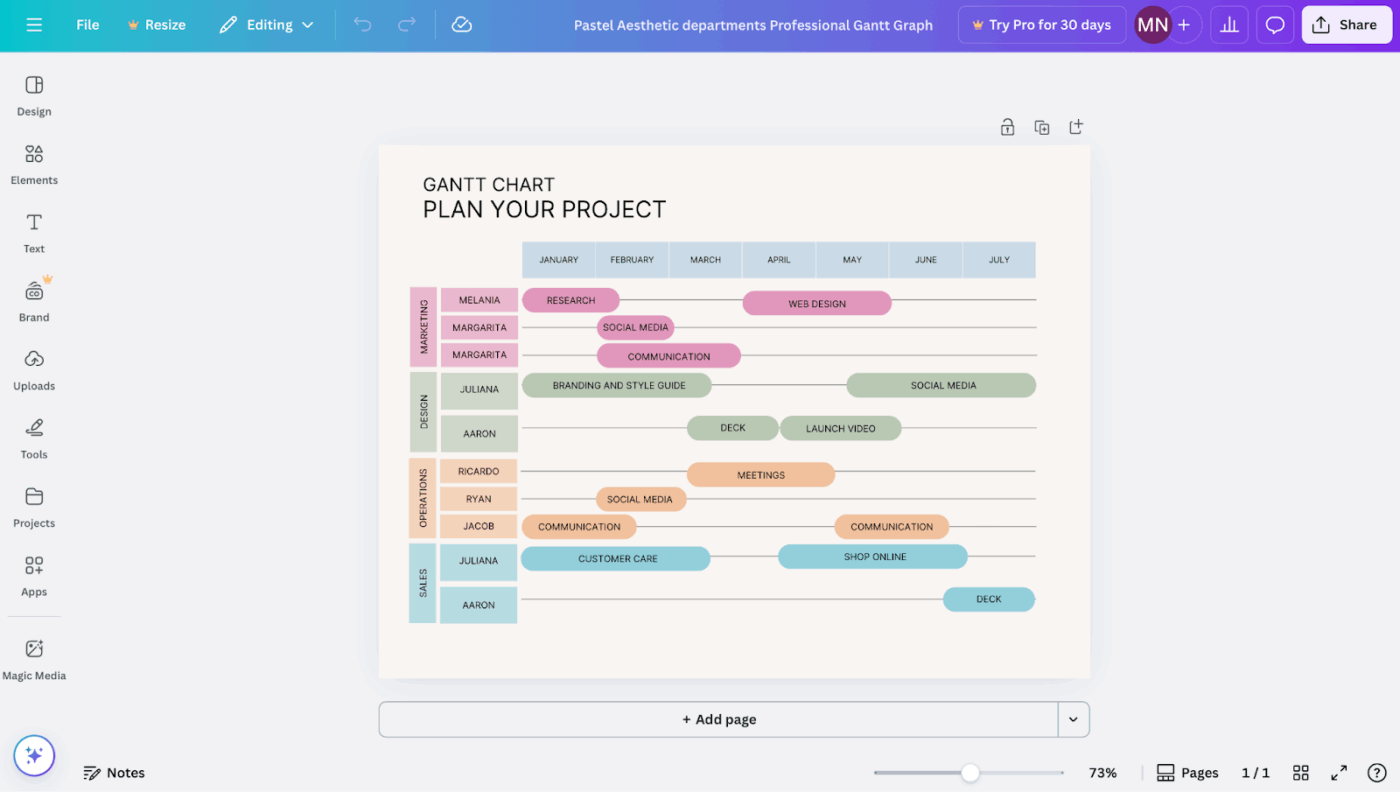
Vstupte do editoru a vyměňte demo text.
Změňte popisky jako Fáze 1: Výzkum nebo Týden 1–3 na skutečné názvy úkolů, data zahájení a termíny.
Krok č. 4: Upravte časové osy
Klikněte a přetáhněte barevné pruhy tak, aby odpovídaly délce úkolů. Prodlužte je pro úkoly trvající několik týdnů nebo zkraťte pro kratší úkoly.
Krok č. 5: Přidejte nové úkoly
Vložte další řádky přímo do šablony. Pomocí textových nástrojů vytvořte nové štítky úkolů a poté nakreslete odpovídající pruhy představující dobu trvání každé činnosti. Umístěte je pečlivě podél časové osy tak, aby odrážely harmonogram.
💡 Tip pro profesionály: Obraťte diagram vzhůru nohama pro plánování zdrojů. Umístěte osoby nebo týmy na svislou osu a jejich časové bloky na vodorovnou. Tím okamžitě odhalíte přetížení a zdvojnásobíte svůj Ganttův diagram jako nástroj pro plánování zdrojů.
Krok č. 6: Použijte barevné kódování
Přiřaďte barvy kategoriím, které jsou pro váš pracovní postup nejdůležitější.
Například modrá barva může označovat výzkum, zelená provedení a červená urgentní milníky. Canva podporuje hexadecimální kódy specifické pro danou značku, takže můžete zachovat konzistenci s identitou vaší společnosti.
Krok č. 7: Přizpůsobte jej tak, aby odpovídal vaší značce
Nahrajte své logo, nastavte písma tak, aby odpovídala pokynům pro značku, a vylepšete mezery.
Můžete upravit zarovnání a vrstvení, abyste zlepšili čitelnost a zajistili, že Ganttův diagram bude vypadat konzistentně s ostatními dokumenty společnosti.
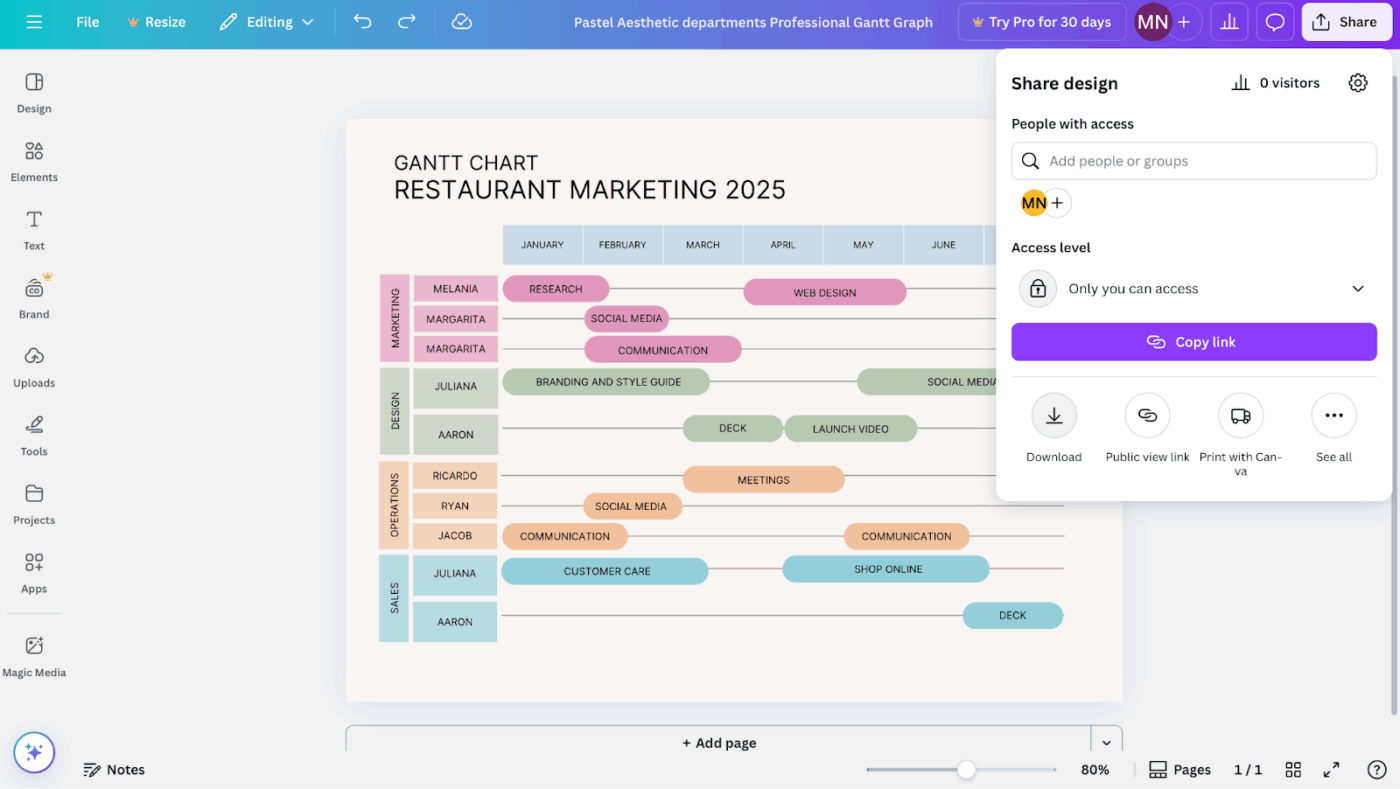
Krok 8: Exportujte svůj diagram
Po dokončení exportujte svůj návrh ve formátu, který vyhovuje vašim účelům:
- PNG pro vložení do prezentací nebo digitálních zpráv
- PDF pro sdílení podrobných grafů v klientském nebo akademickém kontextu
- JPG pro lehké náhledy nebo rychlou distribuci
Šablony Ganttových diagramů v Canva
Canva nabízí sbírku šablon projektů Ganttových diagramů pro různá odvětví a případy použití. Knihovna šablon obsahuje:
- Designy zaměřené na podnikání využívající firemní barevné schéma a profesionální rozvržení
- Šablony pro kreativní projekty a správu úkolů s výraznými barvami a moderní typografií
- Odvětvové možnosti přizpůsobené pro stavebnictví, marketing, akce a akademický výzkum
- Různé velikosti od jednostránkových přehledů po podrobné rozvržení na několik měsíců
📮 ClickUp Insight: 31 % manažerů dává přednost vizuálním tabulkám, zatímco ostatní se spoléhají na Ganttovy diagramy, dashboardy nebo zobrazení zdrojů.
Většina nástrojů vás však nutí vybrat si jeden. Pokud zobrazení neodpovídá vašemu způsobu uvažování, stává se jen další překážkou.
S ClickUpem si nemusíte vybírat. Jediným kliknutím můžete přepínat mezi Ganttovými diagramy, Kanbanovými tabulemi, Dashboardy nebo zobrazením pracovní zátěže, které jsou poháněny umělou inteligencí. A s ClickUp Brain můžete automaticky generovat přizpůsobená zobrazení nebo souhrny na základě toho, kdo se na ně dívá – ať už jste to vy, vedoucí pracovník nebo váš designér.
💫 Skutečné výsledky: Společnost CEMEX zrychlila uvedení produktů na trh o 15 % a zkrátila komunikační zpoždění z 24 hodin na několik sekund pomocí ClickUp.
Silné stránky Canva
Canva nabízí několik výhod jako bezplatný software pro Ganttovy diagramy:
- Vizuální dokonalost: Grafy vytvářejí grafiku vhodnou pro prezentace, která upoutá pozornost v profesionálním prostředí.
- Žádná náročná křivka učení: Rozhraní typu drag-and-drop nevyžaduje žádné technické znalosti ani zkušenosti s řízením projektů.
- Konzistence značky: Snadná integrace firemních barev, písem a log udržuje profesionální soudržnost.
- Funkce pro spolupráci: Členové týmu mohou v reálném čase komentovat návrhy a navrhovat úpravy.
- Flexibilita exportu: Více možností formátů vyhovuje různým potřebám sdílení a prezentace.
- Svoboda designu: Získáte úplnou kreativní kontrolu nad rozvržením, barvami a vizuální hierarchií v základní šabloně Ganttova diagramu.
Omezení Canva
Navzdory svým vizuálním přednostem má tento nástroj několik funkčních omezení, která motivují uživatele k hledání alternativ k Canva:
- Statická funkčnost: Diagramy jsou v podstatě pevné obrázky bez jakýchkoli dynamických funkcí pro správu projektů.
- Ruční aktualizace: Změny časové osy vyžadují individuální úpravu každého dotčeného prvku.
- Žádné závislosti úkolů: Nelze vytvořit ani vizualizovat vztahy mezi propojenými úkoly.
- Omezená integrace dat: Žádná synchronizace s projektovým softwarem nebo kalendářovými aplikacemi.
- Absence výpočtů: Žádná automatická analýza kritické cesty ani funkce pro přidělování zdrojů.
Pro koho je Canva nejvhodnější?
Canva je nejvhodnější pro uživatele, kteří upřednostňují přehlednost a eleganci před automatizací. Její síla spočívá spíše ve vyprávění příběhů než ve správě úkolů. Typické příklady použití zahrnují:
- Studenti: Příprava časové osy pro skupinový úkol, která musí vypadat přehledně a být snadno srozumitelná.
- Freelancerové: Dodávejte klientům propracované vizuály jako součást širší projektové zprávy nebo návrhu strategie.
- Majitelé malých podniků: Prezentujte milníky a termíny spuštění způsobem, který buduje důvěru u partnerů nebo investorů.
- Manažeři: Vytváření grafů na vysoké úrovni pro briefingy vedení, kde je kladen důraz na čitelnost a dopad spíše než na průběžné úpravy.
Ve všech těchto scénářích vám Canva dává jistotu, že můžete prezentovat časový plán projektu, který vypadá profesionálně, jasně a je přizpůsoben vašemu publiku. U projektů, které vyžadují časté aktualizace nebo technickou hloubku, funguje lépe jako doplňkový nástroj.
💡 Tip pro profesionály: Porovnejte optimistické a realistické časové osy. Vložte dvě časové osy do stejného Ganttova diagramu – jedna zobrazuje ideální scénář, druhá nejrealističtější tempo. Stanoví očekávání bez dalších prezentací nebo výmluv později.
Vytváření Ganttových diagramů v Google Sheets
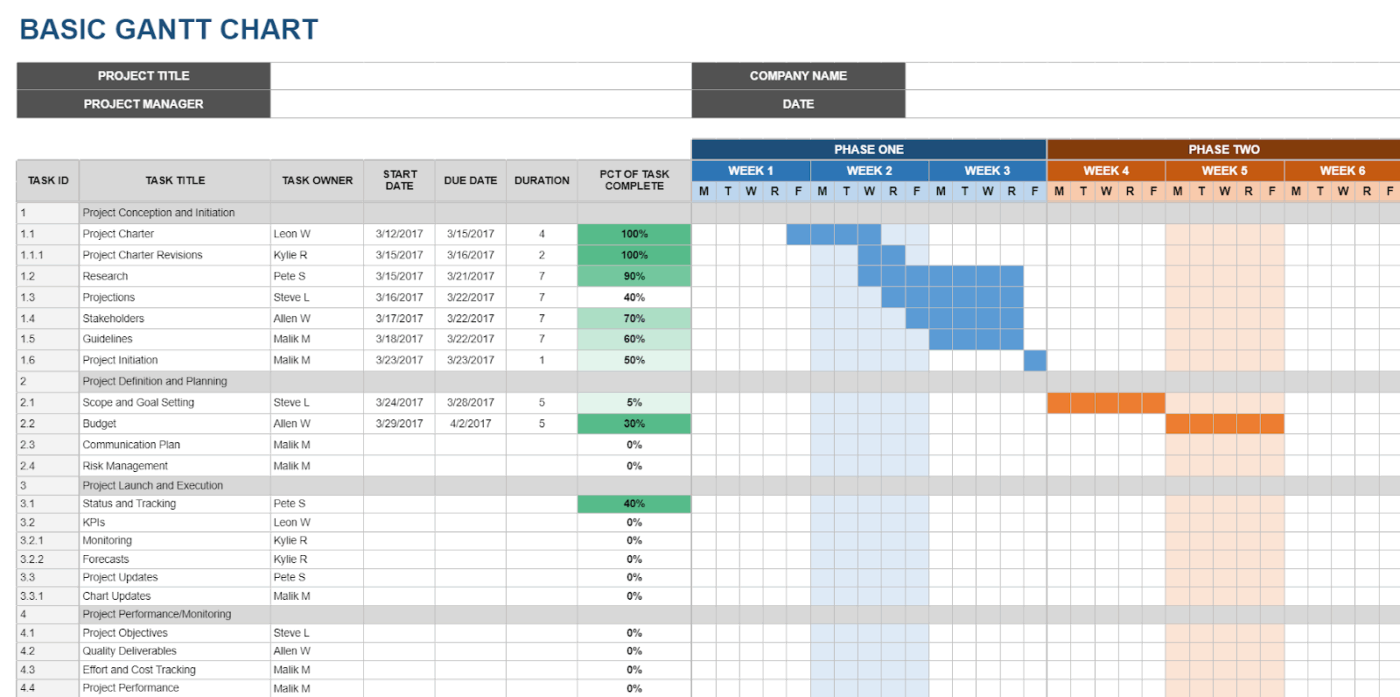
Zatímco Ganttovy diagramy v Google Sheets vyžadují více nastavení než Canva, tento nástroj nabízí spolupráci v reálném čase, časové osy založené na vzorcích a škálovatelnost pro větší projekty.
Kroky k vytvoření Ganttova diagramu v Google Sheets
Zde je návod, jak nastavit Ganttův diagram v Google Sheets.
Krok č. 1: Seznamte si úkoly projektu
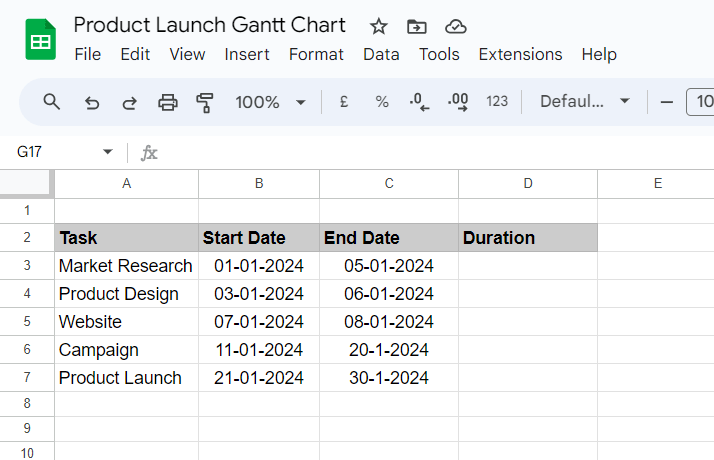
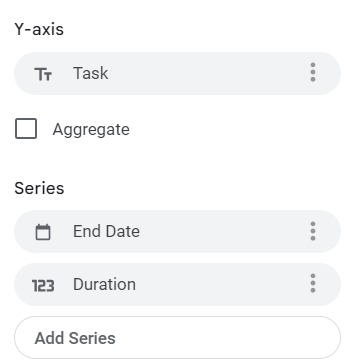
Otevřete nový dokument Google Sheets a vytvořte čtyři sloupce. Do prvního sloupce zadejte názvy úkolů, do druhého a třetího sloupce datum zahájení a ukončení a do čtvrtého sloupce dobu trvání.
Krok č. 2: Vytvořte osu časové osy
V horním řádku vytvořte další sloupce, které budou představovat dny, týdny nebo měsíce, v závislosti na délce vašeho projektu. Tato vodorovná osa se stane vizuální časovou osou.
Krok č. 3: Použijte podmíněné formátování
Zvýrazněte buňky, které spadají mezi datum zahájení a ukončení každého úkolu. Pomocí pravidel podmíněného formátování tyto buňky vybarvěte barvami, které vizuálně představují délku trvání úkolů.
Krok č. 4: Přidejte závislosti ručně
Pokud jedna úloha závisí na jiné, nastavte vzorce, které automaticky upravují data zahájení. Například datum zahájení úlohy B může odkazovat na datum ukončení úlohy A plus jeden den.
Krok č. 5: Rozbalte list
Jak váš projekt roste, vkládejte nové řádky pro další úkoly a rozšiřujte sloupce časové osy, aby se do nich vešly delší plány. Google Sheets se snadno přizpůsobí stovkám řádků, aniž by ztratil strukturu.
💡 Tip pro profesionály: Přidejte do spodní části Ganttova diagramu ambiciózní cíle. Jedná se o volitelné úkoly s různou úrovní priority, které může tým řešit, pokud mu zbude čas. Díky tomu zůstanou ambiciózní nápady viditelné, aniž by vytvářely falešný tlak na hlavní cestu.
Podpora šablon pro Ganttovy diagramy v Google Sheets
Výběr šablon Ganttových diagramů v Google Sheets zůstává omezený ve srovnání se specializovanými designovými platformami. Dostupné možnosti zahrnují:
- Plány stavebních projektů určené pro vícefázové stavební projekty
- Časové osy plánování událostí optimalizované pro koordinaci více komponent události
- Šablony pro akademický výzkum strukturované pro práci na diplomových pracích a studijních plánech
- Základní šablony harmonogramů projektů se standardním sledováním úkolů a značkami milníků
Silné stránky Google Sheets
Projektové řízení založené na datech v Google Sheets má několik výhod:
- Automatizace vzorců: Jakmile přidáte vzorce, výpočty se automaticky aktualizují, když změníte data nebo parametry projektu.
- Spolupráce v reálném čase: Více členů týmu může současně upravovat různé části bez konfliktů.
- Integrace dat: Hladce se propojuje s dalšími nástroji Google Workspace, jako jsou Kalendář, Disk a Gmail.
- Nákladová efektivita: Bezplatný přístup s účtem Google eliminuje poplatky za softwarové licence.
- Přizpůsobitelné výpočty: Pokročilí uživatelé mohou vytvářet sofistikované vzorce pro alokaci zdrojů a analýzu kritické cesty.
Omezení Google Sheets
Navzdory svým výpočetním přednostem čelí Google Sheets několika funkčním omezením:
- Vizuální omezení: Příklady Ganttových diagramů v Google Sheets postrádají propracovanou estetiku, kterou nabízí specializovaný designový software.
- Složité požadavky na vzorce: Pokročilé funkce pro správu projektů vyžadují značné znalosti v oblasti tabulek.
- Omezená vizualizace závislostí: Je obtížné jasně zobrazit vztahy mezi úkoly a kritické cesty.
- Problémy s výkonem: U velkých nebo složitých projektů s rozsáhlými vzorci může docházet k pomalému načítání a zpoždění výpočtů.
- Problémy s úpravami na mobilních zařízeních: Úpravy složitých vzorců pomocí dotyku jsou na tabletech a telefonech velmi nepohodlné.
📖 Přečtěte si také: Nejlepší alternativy a konkurenti Google Sheets
Pro koho je Google Sheets nejvhodnější?
Google Sheets je nejlepší pro týmy, které upřednostňují funkčnost a spolupráci před vizuálními vylepšeními. Vyniká v situacích, kde je přesnost a přizpůsobivost důležitější než prezentace. Typické příklady použití zahrnují:
- Týmy zaměřené na data: Využívání vzorců a automatizovaných výpočtů k zajištění spolehlivosti a měřitelnosti harmonogramů
- Vzdálené týmy: Spolupracujte v reálném čase v rámci Google Workspace s integrovanou historií verzí a sdíleným přístupem.
- Malé podniky: Sledování projektů v jednoduchém, škálovatelném formátu, který nevyžaduje technické znalosti.
- Akademické skupiny: Správa časových harmonogramů výzkumu, koordinace rozvrhů kurzů nebo plánování institucionálních projektů
Ve všech těchto případech poskytuje Google Sheets praktické centrum pro správu časových os. I když postrádá designový šmrnc, nabízí spolehlivost a živou spolupráci, zejména pro týmy, které jsou již součástí ekosystému Google.
🔍 Věděli jste? Největší nevýhoda raných Ganttových diagramů? Nedokázaly snadno zobrazit závislosti mezi úkoly. Toto omezení nakonec vedlo k vytvoření metody kritické cesty (CPM) v 50. letech 20. století, která přidala více logiky do časových os projektů.
Canva vs. Google Sheets: Který z nich byste si měli vybrat?
Canva i Google Sheets umí vytvářet Ganttovy diagramy, ale slouží k různým účelům. Zde je srovnání jednotlivých funkcí, které ukazuje, kde každý nástroj funguje nejlépe.
Funkce č. 1: Přizpůsobení a flexibilita
Nejprve se podívejme na přizpůsobení a flexibilitu. Jakou svobodu máte při přizpůsobování každého nástroje svým potřebám?
Canva
Canva umožňuje uživatelům upravovat šablony, měnit fonty, barvy a přesouvat prvky tak, aby odpovídaly stylovým pokynům organizace. Tyto úpravy se zaměřují výhradně na prezentaci. Uživatelé nemohou přidávat automatizaci ani propojovat úkoly v rámci diagramu.
Google Sheets
Sheets nabízí strukturované přizpůsobení. Uživatelé mohou navrhnout graf od nuly, použít vzorce pro výpočet dat a použít podmíněné formátování k označení trvání.
Tato úroveň kontroly podporuje diagramy, které se přizpůsobují změnám dat, i když to vyžaduje určité znalosti funkcí tabulek.
🏆 Vítěz: Remíza! Google Sheets je ideální pro funkční úpravy, zatímco Canva je nejvhodnější pro úpravy zaměřené na design.
💡 Tip pro profesionály: Propojte svůj Ganttův diagram s postmortálními analýzami. Po dokončení projektu zdůrazněte, které úkoly se zpozdily, které závislosti se naplnily a které odhady byly zcela mimo. Postupem času se diagram sám stane nástrojem pro učení.
Funkce č. 2: Spolupráce
Dále se podíváme, jak oba nástroje pro správu zdrojů podporují týmovou práci.
Canva
Canva podporuje sdílené odkazy, úpravy a komentáře.
Zpětnou vazbu lze shromažďovat přímo v diagramu. Spolupráce se omezuje spíše na vzhled než na projektová data, takže se hodí pro týmy, které vytvářejí diagramy pro distribuci, nikoli pro aktivní správu.
Google Sheets
Sheets je navržen pro živou spolupráci. Více uživatelů může provádět úpravy současně a historie verzí zajišťuje sledovatelnost změn. To je praktické pro týmy, které často aktualizují plány.
🏆 Vítěz: Google Sheets, protože umožňuje přímější úpravy a sledování v reálném čase.
Funkce č. 3: Snadné použití
Zde je ukázka, jak rychle se někdo může naučit používat tento nástroj a vytvořit Ganttův diagram.
Canva
Canva je snadno použitelná. Bezplatné šablony Ganttových diagramů zjednodušují nastavení a ovládací prvky typu drag-and-drop umožňují rychlé vytváření diagramů bez předchozího školení.
Google Sheets
Sheets vyžaduje více práce s nastavením. Konfigurace sloupců, vzorců a formátování trvá déle, zejména pro začátečníky. Jakmile však uživatelé získají zkušenosti, umožňuje podrobnější kontrolu.
🏆 Vítěz: Další remíza! Canva vyhrává v rychlosti nastavení, zatímco Google Sheets je vhodnější pro přizpůsobivé použití, jakmile se s ním naučíte pracovat.
Funkce č. 4: Prezentační hodnota
Na závěr si povíme, jak si každý nástroj vede, když graf musí zapůsobit.
Canva
Prezentace je silnou stránkou Canva.
Grafy lze stylizovat pomocí log, barev a písem, které odpovídají vaší značce. Exporty fungují v různých formátech, jako jsou PNG, PDF nebo JPG, což usnadňuje vkládání časových os do prezentací, zpráv nebo návrhů bez nutnosti přeformátování.
Google Sheets
Sheets upřednostňuje přehlednost před vzhledem. Diagram je přesný, ale jednoduchý, a externím zainteresovaným stranám může být obtížnější jej sledovat. V případě práce s klienty týmy často vylepšují výstup v jiném nástroji před sdílením.
🏆 Vítěz: Canva, protože její grafy jsou strukturovány pro vizuální komunikaci.
📖 Přečtěte si také: Ganttův diagram vs. roadmapa: Co je pro váš projekt vhodnější?
Chytřejší alternativa: Ganttovy diagramy ClickUp
Nástroje pro návrh vytvářejí krásné časové osy. Tabulky vám poskytují strukturu. Ale když potřebujete vzhled i funkčnost na jednom místě, ClickUp nabízí optimální rovnováhu.
Ganttovy diagramy v ClickUp vám poskytují profesionální vizuální prvky, které zůstávají přesné i při změnách projektů, takže váš tým vždy pracuje podle nejaktuálnějšího plánu.
Podívejte se blíže. 👀
Plánujte projekty vizuálně bez dalšího úsilí
Canva vám nabízí úžasné vizuální prvky a Sheets pomáhá organizovat data, ale ani jeden z nich zcela nevyplňuje mezeru mezi prezentací a realizací.
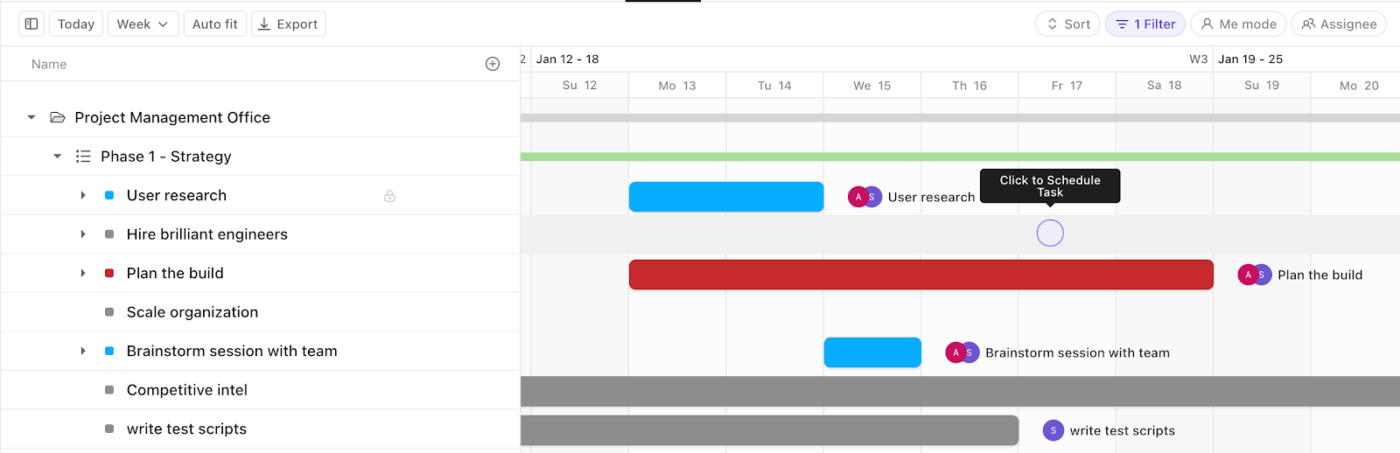
Ganttovy diagramy ClickUp vyplňují tuto mezeru spojením atraktivního designu s inteligentní automatizací. Plánování pomocí drag-and-drop, okamžité aktualizace a sledování závislostí znamenají, že váš diagram odráží realitu v reálném čase.
Například marketingový tým, který plánuje uvedení produktu na trh, může v ClickUp nastavit závislosti napříč obsahem, designem a reklamními kampaněmi. Pokud se dodání designu posune o týden, všechny závislé úkoly – od revize textů po umístění reklamy – se automaticky posunou také.
Zde je video, které vám řekne více o Ganttových diagramech v ClickUp.
Zůstaňte na správné cestě díky kritickým cestám
Zpoždění projektů se často objevují nepozorovaně a jejich odhalení ve statických nástrojích není vždy snadné.
Ganttovy diagramy v ClickUp zvýrazňují kritickou cestu, takže týmy okamžitě vidí posloupnost základních úkolů, které mají přímý vliv na dodání.
Například stavební firma může zmapovat přípravu staveniště, povolení a inspekce. Ganttův diagram jasně ukazuje, které úkoly určují datum dokončení projektu. Pokud jedna inspekce zpozdí, diagram znázorní dominový efekt, což dá týmu čas jednat před uplynutím termínu.
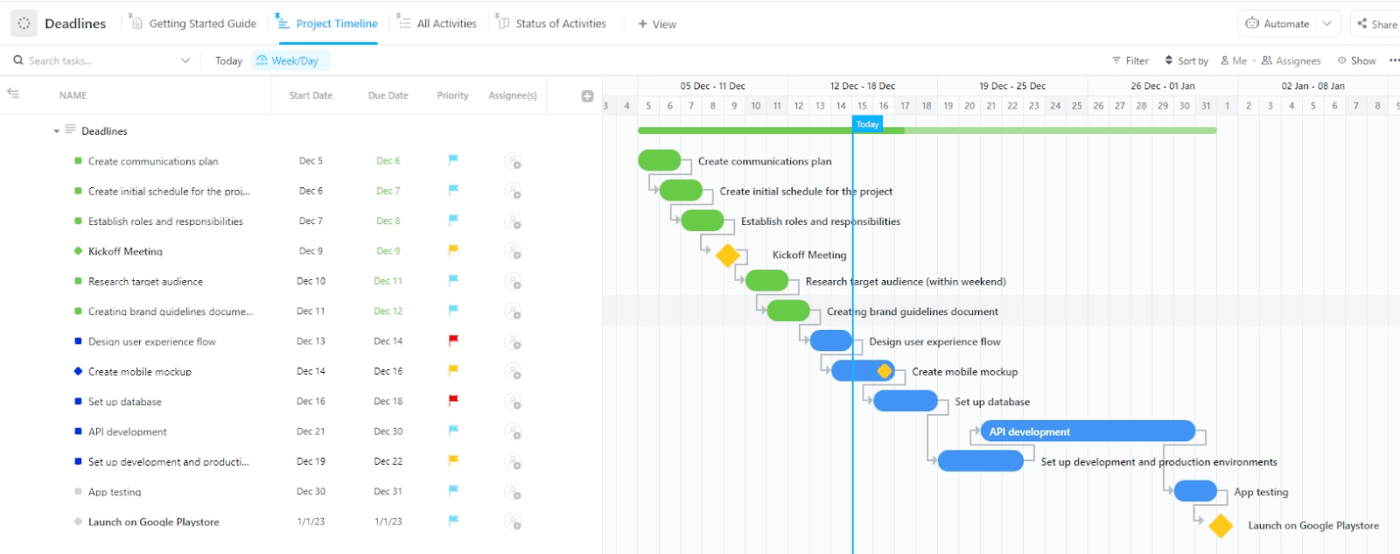
💡 Tip pro profesionály: Nastavte v ClickUp automatizaci, která označí úkoly kritické cesty, když jsou ohroženy. Například nastavte pravidlo: Pokud je úkol na kritické cestě zpožděn o jeden den, změňte jeho prioritu na Urgentní a informujte projektového manažera ve Slacku. Tím zabráníte skrytým zpožděním, která by mohla narušit celý váš Ganttův časový plán.
Více informací zde:
Pracujte chytřeji s kontextovou umělou inteligencí
ClickUp Brain přidává do plánování Ganttových diagramů vrstvu umělé inteligence, díky čemuž je řízení projektů proaktivnější.
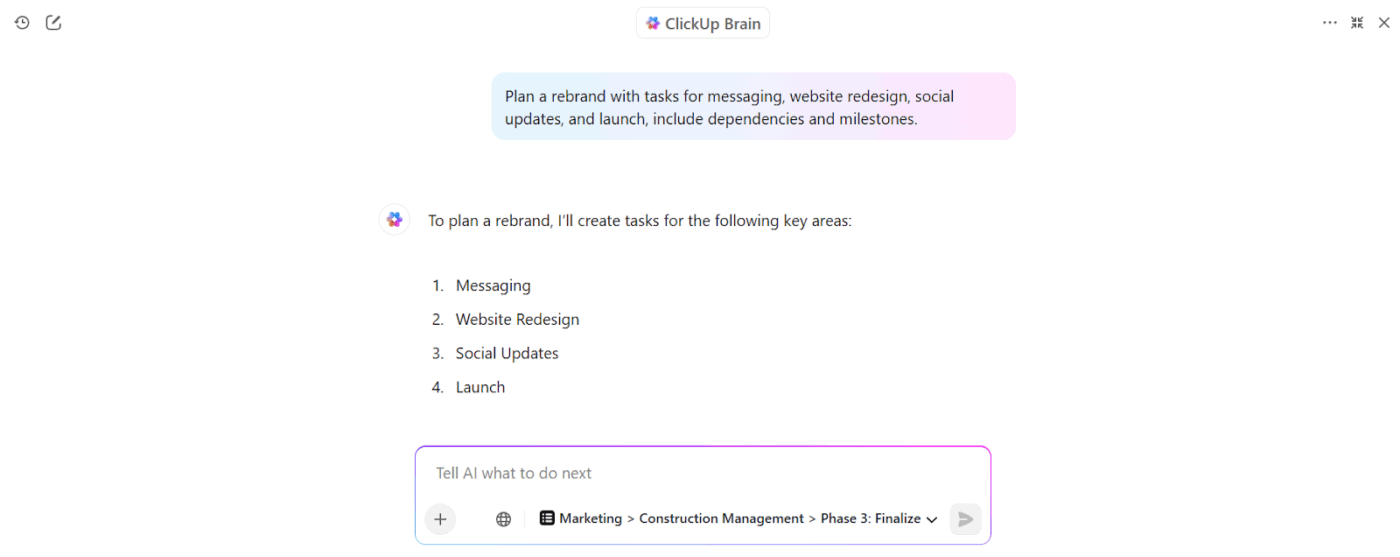
Může odpovědět na otázky jako „Které úkoly jsou ohroženy zpožděním?“ nebo „Kdo je zodpovědný za další dodávku?“ bez toho, abyste museli prohledávat časové osy.
Pokud například manažer chce vědět, které úkoly na kritické cestě jsou stále nedokončené, ClickUp Brain mu okamžitě poskytne odpověď. Shrnuje také pokrok pro zúčastněné strany, generuje aktualizace stavu a dokonce navrhuje úpravy, když dojde ke změně závislostí.
📖 Přečtěte si také: Ganttův diagram vs. časová osa: Co to je a jak je používat
Vytvářejte profesionální plány během několika minut
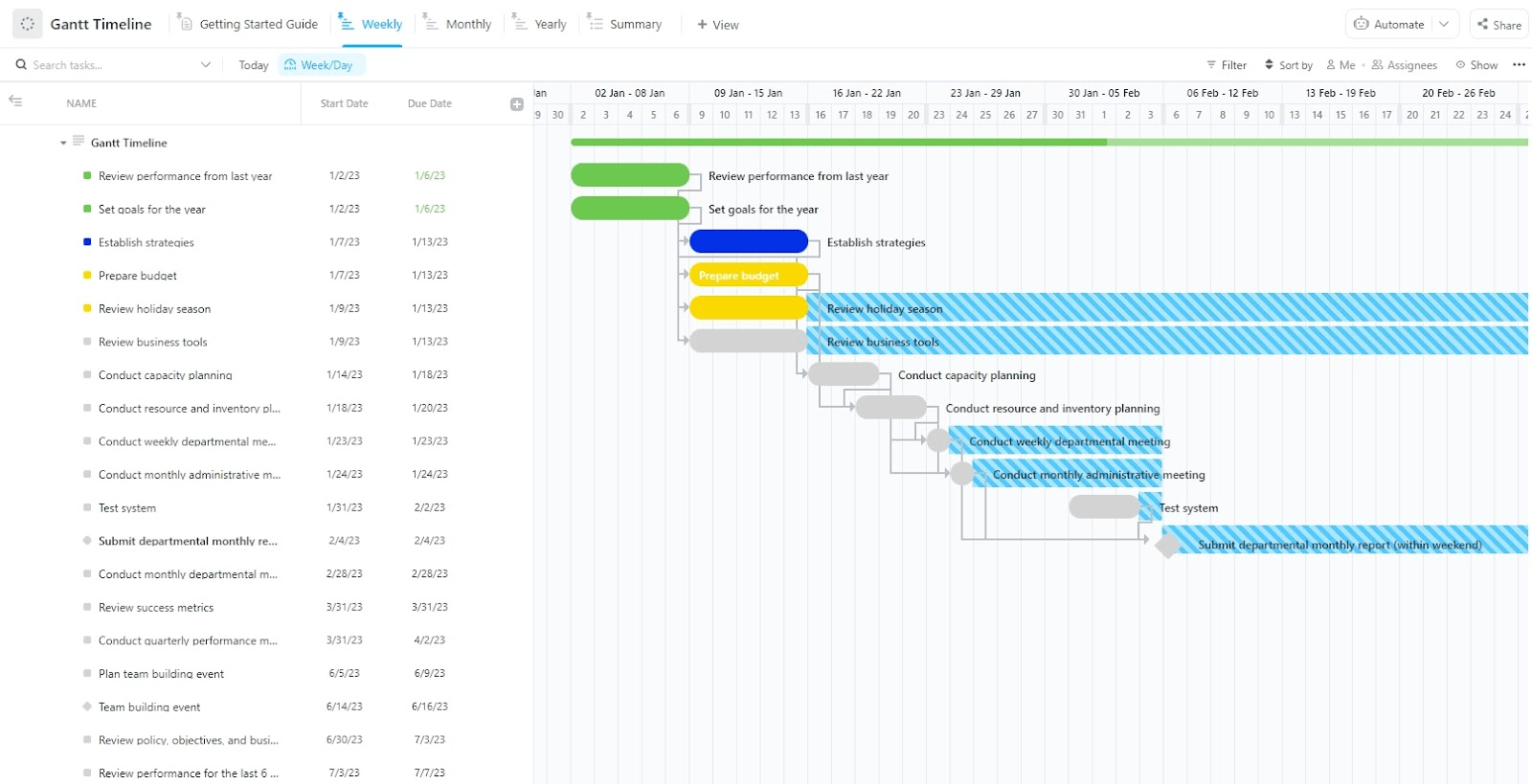
Šablona ClickUp Gantt Timeline poskytuje týmům strukturovaný, ale flexibilní způsob plánování práce na týdny nebo měsíce.
Další výhody, které získáte díky této jednoduché šabloně Ganttova diagramu:
- Souhrnný pohled, který zhušťuje složité časové osy do klíčových kontrolních bodů pro rychlé vytváření reportů.
- Logické seskupování úkolů pomocí předem označených fází, jako je plánování, tvorba, kontrola a spuštění.
- Integrované vizuální podněty, díky kterým jsou pokroky a překážky okamžitě patrné.
- Průvodce pro začátečníky, který novým přispěvatelům pomůže rychle pochopit konkrétní pracovní postupy.

Šablona Waterfall Management Template od ClickUp je určena pro projekty, které se řídí přísným sekvenčním procesem. Každá fáze musí být dokončena, než může začít fáze následující, což je ideální pro strukturovanou práci, jako je vývoj softwaru, stavba nebo projekty s vysokými požadavky na dodržování předpisů.
Další výhody, které získáte díky této šabloně:
- Podrobné stavy, které snižují nejednoznačnost u složitých, vícestupňových projektů
- Pole pro zaznamenání rizik, jako je pravděpodobnost zpoždění a dopad na náklady
- Předdefinované milníky Ganttových diagramů, které zakotvují pokrok v klíčových přechodech mezi fázemi.
Vytvořte si plány projektů pomocí ClickUp
Jasné časové osy udržují projekty v chodu. Canva nabízí grafy zaměřené na design, které vypadají dobře v reportech. Google Sheets podporuje živé aktualizace a spolupráci mezi týmy. Oba nástroje jsou užitečné, ale ani jeden z nich nepokrývá celý obraz.
ClickUp překlenuje propasti.
Jeho Ganttovy diagramy jsou přímo propojeny s důležitými úkoly, okamžitě se aktualizují a zobrazují závislosti bez další práce. Na jednom místě můžete spravovat pokrok, sledovat rizika a prezentovat časové osy. Díky této rovnováze mezi funkčností a přehledností je ClickUp praktickou volbou pro týmy, které chtějí víc než statické vizuály nebo tabulky.
Zaregistrujte se ještě dnes na ClickUp a posuňte každý projekt vpřed. ✅
Často kladené otázky (FAQ)
A. Ano, Canva nabízí šablony pro jednoduché Ganttovy diagramy. Jsou vhodné pro prezentace nebo zprávy, ale neaktualizují se automaticky, když se změní podrobnosti úkolu.
A. Canva je jednodušší, pokud potřebujete pouze vylepšený vizuál. Google Sheets vyžaduje více nastavení, ale umožňuje vám přímo upravovat a přizpůsobovat časové osy. Pro rovnováhu mezi snadností a funkčností ClickUp vše ještě více zjednodušuje pomocí Ganttových diagramů s funkcí drag-and-drop, které se aktualizují v reálném čase.
A. Ano, Google Sheets je zdarma s účtem Google. Můžete vytvořit základní graf pomocí vzorců a formátování tabulky. ClickUp má také bezplatný plán, který zahrnuje dynamické Ganttovy diagramy, což vám poskytuje více možností pro správu projektů bez nákladů.
A. Návrhy Canva můžete sdílet, ale Ganttův diagram se nebude automaticky aktualizovat. Ganttovy diagramy ClickUp naopak umožňují týmům spolupracovat v reálném čase, sledovat závislosti a okamžitě promítat změny.
A. Z těchto dvou je pro plánování lepší Google Sheets, protože umožňuje úpravy a sledování úkolů. Pokud však chcete správné řízení projektů, ClickUp vám nabízí škálovatelné Ganttovy diagramy, priority úkolů a automatizaci na jedné platformě.
A. Software pro správu projektů ClickUp je nejvýkonnější bezplatnou volbou. Na rozdíl od Canva nebo Sheets kombinuje Ganttovy diagramy se správou úkolů, časovými osami a spoluprací.
ClickUp je navržen pro škálovatelnost. Můžete spravovat projekty se závislostmi, sledovat pracovní vytížení týmu a integrovat další nezbytné nástroje podle toho, jak vaše projekty rostou.