
Greenshot je nástroj pro ořezávání obrazovky a software pro pořizování snímků obrazovky pro Windows. Podporuje dokonce i pořizování snímků webových stránek s posouváním při používání prohlížeče Internet Explorer v operačním systému Windows.
Po pořízení lze snímky obrazovky opatřit poznámkami, zvýraznit nebo zamaskovat a poté exportovat několika způsoby – například uložením do souboru, zkopírováním do schránky, tiskem, odesláním e-mailem nebo odesláním do programů Office a fotografických služeb.
V dnešní době práce na dálku a hybridní práce však může být Greenshot omezený. Týmy často potřebují nástroje pro pořizování snímků obrazovky, které přesahují rámec jednorázového zachycení. Například synchronizace v cloudu pro snadné sdílení mezi zařízeními, spolupráce v reálném čase, vrstvená úprava PSD nebo více stránkové značky PDF.
Greenshot, ačkoli je open source a pro uživatele Windows zdarma, se nevyvíjí stejným tempem. V tomto blogu prozkoumáme nejlepší alternativy Greenshotu, které drží krok s moderním způsobem práce týmů.
Proč zvolit alternativy Greenshot?
Ačkoli Greenshot je široce používán projektovými manažery, testery, vývojáři a technickými spisovateli, zjistíte, že má své mezery, když potřebujete okamžité sdílení mezi zařízeními nebo více automatizované pracovní postupy.
Zde je několik důvodů, proč byste měli zvážit použití alternativy Greenshot:
- Žádná synchronizace v cloudu: Soubory můžete nahrávat na omezené služby, jako je Imgur, ale není k dispozici plynulá integrace cloudu pro více zařízení.
- Základní editační nástroje: Nástroj pokrývá základní funkce, jako jsou poznámky a rozostření, ale nenabízí vrstvené editační a ořezávací nástroje, knihovny prostředků a pokročilé možnosti značkování.
- Žádné snímání videa nebo GIF: Jako nástroj pro ořezávání ve Windows se drží striktně screenshotů, zatímco konkurence zvládá jak statické, tak pohyblivé vizuály v operačních systémech Windows i iOS.
- Neohrabaný pracovní postup: Greenshot běží tiše na pozadí bez jakéhokoli okna díky svému nastavení založenému na API, což znesnadňuje přístup. Uživatelé hlásí, že dostávají zprávy jako „ověření úspěšné“ a „čekání“.
- Omezený rámec: Platforma je vytvořena pro Microsoft . NET Framework 2. 0-4. 5 a bez něj nebude fungovat, což omezuje její použití pouze na počítače s Windows. To je vážná nevýhoda pro uživatele Mac OS.
- Žádné hromadné zpracování: Vzhledem k omezením nelze provádět hromadný export nebo automatizované pracovní postupy podle libosti.
- Základní možnosti sdílení: Chybí robustní integrace s nástroji pro spolupráci, jako jsou Teams nebo cloudové disky.
Zde je recenze na Redditu od skutečného uživatele ohledně jejich nejnovější aktualizace:
Všimli jsme si však, že se ve výchozím nastavení nainstaluje a aktivuje plugin Imgur. Tento plugin přidává po pořízení snímku obrazovky možnost „Nahrát na Imgur“. Snímek obrazovky se okamžitě nahraje na Imgur a odkaz na obrázek se zkopíruje do schránky. Ve výchozím nastavení je nahrávání anonymní, takže není možné nahráté obrázky z Imguru smazat. To je zjevně riziko pro bezpečnost informací.
Všimli jsme si však, že se ve výchozím nastavení nainstaluje a aktivuje plugin Imgur. Tento plugin přidává po pořízení snímku obrazovky možnost „Nahrát na Imgur“. Snímek obrazovky se okamžitě nahraje na Imgur a odkaz na obrázek se zkopíruje do schránky. Ve výchozím nastavení je nahrávání anonymní, takže není možné nahráté obrázky z Imguru smazat. To je zjevně riziko pro bezpečnost informací.
11 alternativ Greenshotu v kostce
Zde je krátký přehled některých programů pro snímání obrazovky a vkládání poznámek:
| Nástroj | Nejlepší pro | Nejlepší funkce | Ceny |
| ClickUp | Týmy všech velikostí, které potřebují nahrávky obrazovky a klipy propojené s pracovními postupy | ClickUp Clips pro videoklipy vložené do úkolů, ClickUp Docs pro integraci snímků obrazovky do dokumentů a ClickUp Brain, který shrnuje a generuje akční položky z klipů. | Navždy zdarma; přizpůsobení dostupné pro podniky |
| Snagit | Snímky v profesionální kvalitě a lehká videa | Snímky obrazovky a snímání posouvání, nahrávání videa + zvuku OCR, automatické generování podrobných pokynů, předvolby | Cena od 39 $/rok na uživatele |
| ShareX | Bezplatné, přizpůsobitelné snímání + automatizace ve Windows | Více režimů snímání (video/GIF, posouvání), editor s poznámkami/efekty, automatizované pracovní postupy, OCR, nástroje pro zvýšení produktivity | Zdarma |
| Loom | Asynchronní video komunikace a týmová spolupráce | Rychlé zachycení videa a zvuku, přístup z prohlížeče/mobilního zařízení, sdílení odkazů s analytickými údaji o prohlížení, reakce/komentáře, AI pro přepisy a kapitoly. | Zdarma; placené tarify začínají na 18 $/měsíc na uživatele |
| Droplr | Rychlé snímání a sdílení pomocí cloudu | Snímky obrazovky a videa s okamžitým nahráváním do cloudu, vizuálními tabulemi, hesly a časovači samodestrukce. | Ceny profesionálních tarifů začínají na 8 USD/měsíc na uživatele. |
| PicPick | Lehké snímání s přesnými nástroji ve Windows | Kompletní sada: snímání, editor, výběr barev, pixelové pravítko, tabule, lupa; zdarma pro osobní použití | Zdarma; profesionální plány začínají na 30 $/rok na uživatele |
| Lightshot | Super rychlé a jednoduché snímky obrazovky napříč platformami | Rychlé snímání + základní anotace, generování odkazů prnt. sc, rozšíření prohlížeče, podpora více platforem | Zdarma |
| Gyazo | Okamžité zachycení GIF/obrázku s historií v cloudu | Automaticky nahrávané HD GIFy/videa (7 sekund zdarma, delší pro Pro), OCR a alternativní text, základní anotace | Zdarma; profesionální plány začínají na 4,99 $/měsíc na uživatele. |
| ScreenRec | Soukromé a bezpečné nahrávání obrazovky s analytickými funkcemi | Nahrávání do cloudu s okamžitým kopírováním odkazů, HD bez vodoznaku, poznámky, 2 GB šifrovaného úložiště, sledování prohlížečů | Zdarma; profesionální plány začínají na 8 $/měsíc na uživatele |
| Camtasia | Pokročilé videonávody a propracované prezentace | Šablony typu drag-and-drop, převod řeči na text (Whisper AI), vícestopé úpravy, kurzor + efekty zeleného pozadí, rozsáhlá knihovna zdrojů | Ceny profesionálních plánů začínají na 179,88 USD ročně na uživatele. |
| Screenpresso | Vytváření a snímání dokumentace krok za krokem | Nástroj Step automaticky čísluje kroky, kompiluje do formátů PDF/DOCX/HTML, vektorový editor, pracovní prostor s funkcí drag-and-drop. | Zdarma; profesionální plány začínají na 29,99 $ za uživatele (jednorázový nákup) |
11 nejlepších alternativ Greenshot, které můžete použít
Jak hodnotíme software v ClickUp
Náš redakční tým postupuje transparentně, na základě výzkumu a nezávisle na dodavatelích, takže se můžete spolehnout, že naše doporučení vycházejí z reálné hodnoty produktů.
Zde je podrobný přehled toho, jak v ClickUp hodnotíme software.
Zde je několik moderních nástrojů, které mohou zaplnit mezeru, kterou Greenshot zanechal:
1. ClickUp (nejlepší pro týmy, které potřebují nahrávání obrazovky a spolupráci na úkolech na jedné platformě)
Problém moderních pracovních nástrojů spočívá v tom, že způsobují pocit odtrženosti od práce. Každý záznam, kreativní materiál a plán projektu se nachází v jiné části webu. A vy trávíte příliš mnoho času hledáním správného vysvětlujícího videa nebo SOP. Právě tento druh rozptýlené práce ClickUp řeší. ClickUp to mění. Od nahrávání obrazovky přes úkoly projektu, uživatelské příručky, dokumentaci až po chat – vše, co potřebujete, máte v jednom konvergovaném pracovním prostoru s umělou inteligencí.
Jedná se o komplexní aplikaci pro práci, která kombinuje správu projektů, dokumenty a týmovou komunikaci, vše na jedné platformě – urychlené automatizací a vyhledáváním pomocí umělé inteligence nové generace.
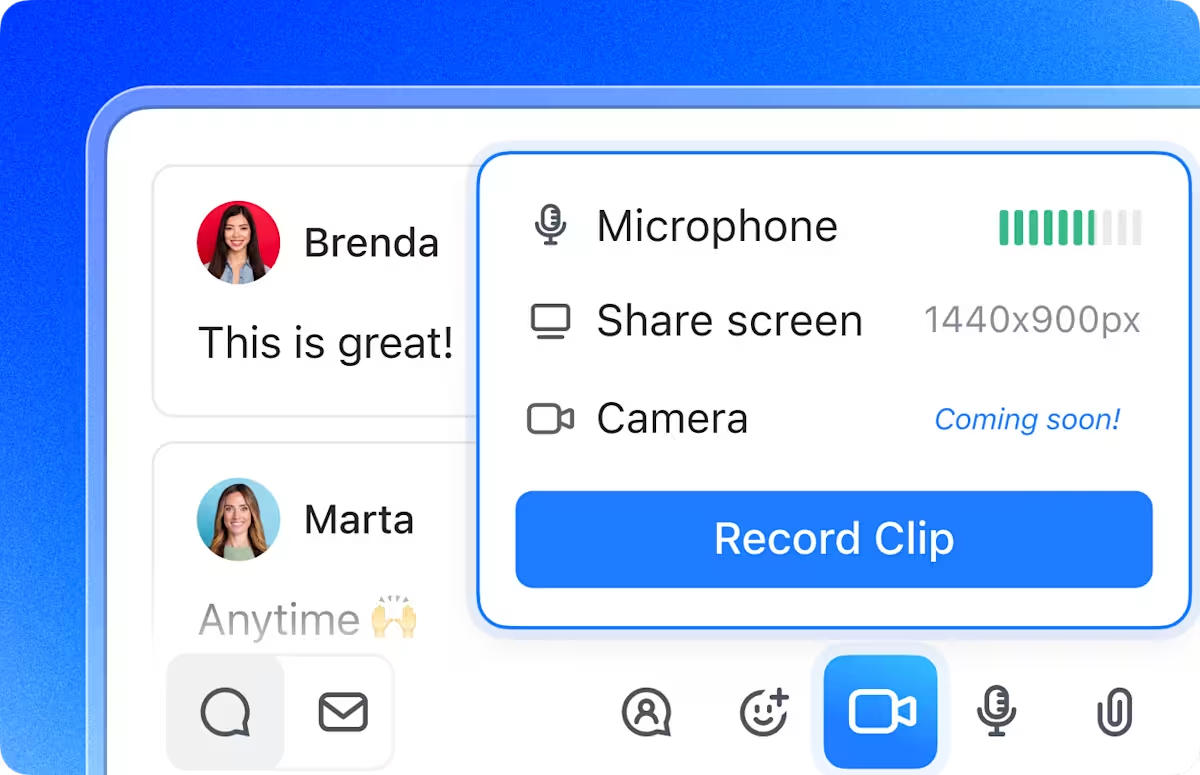
A pokud používáte Greenshot pro základní snímky obrazovky nebo jako nástroj pro vkládání poznámek, ale přáli byste si, aby uměl víc, ClickUp vám to nabízí.
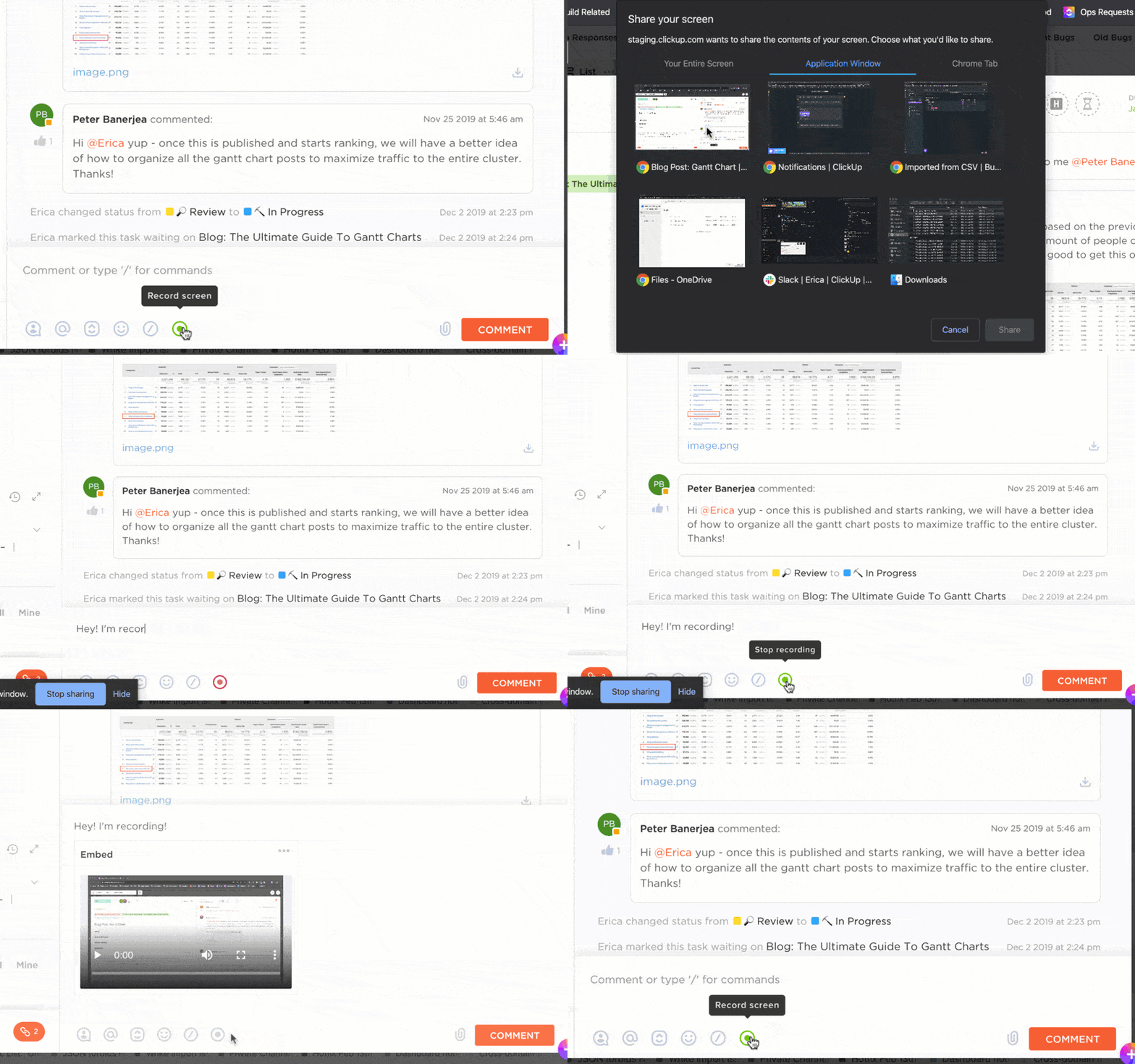
Seznamte se s ClickUp Clips. K zobrazení procesu nemusíte pořizovat několik snímků obrazovky. Můžete nahrát krátké video, které ukazuje, co děláte.
🎥 Sledujte: Chcete-li se dozvědět více o Clips, klikněte na video níže.
Na rozdíl od samostatných nástrojů, jako jsou Loom nebo ScreenRec, ClickUp Clips funguje přímo ve vašem projektovém pracovním prostoru. Když tedy dokumentujete hlášení o chybě, vytváříte školicí materiály nebo vysvětlujete rozhodnutí o návrhu, záznam se stane součástí konverzace, nikoli samostatným souborem, který je třeba spravovat.
Díky AI transkripci s časovými značkami jsou vaše nahrávky obrazovky prohledávatelné a využitelné. Pokud například pořídíte 5minutový průchod softwarovým problémem, členové týmu mohou přeskočit na „2:34, kde jste ukázal chybovou zprávu“ nebo konkrétní momenty převést na úkoly ClickUp.
ClickUp Docs zcela nahrazuje typický pracovní postup Greenshot → Word/Google Docs. Zde můžete vkládat živé klipy přímo do své dokumentace.
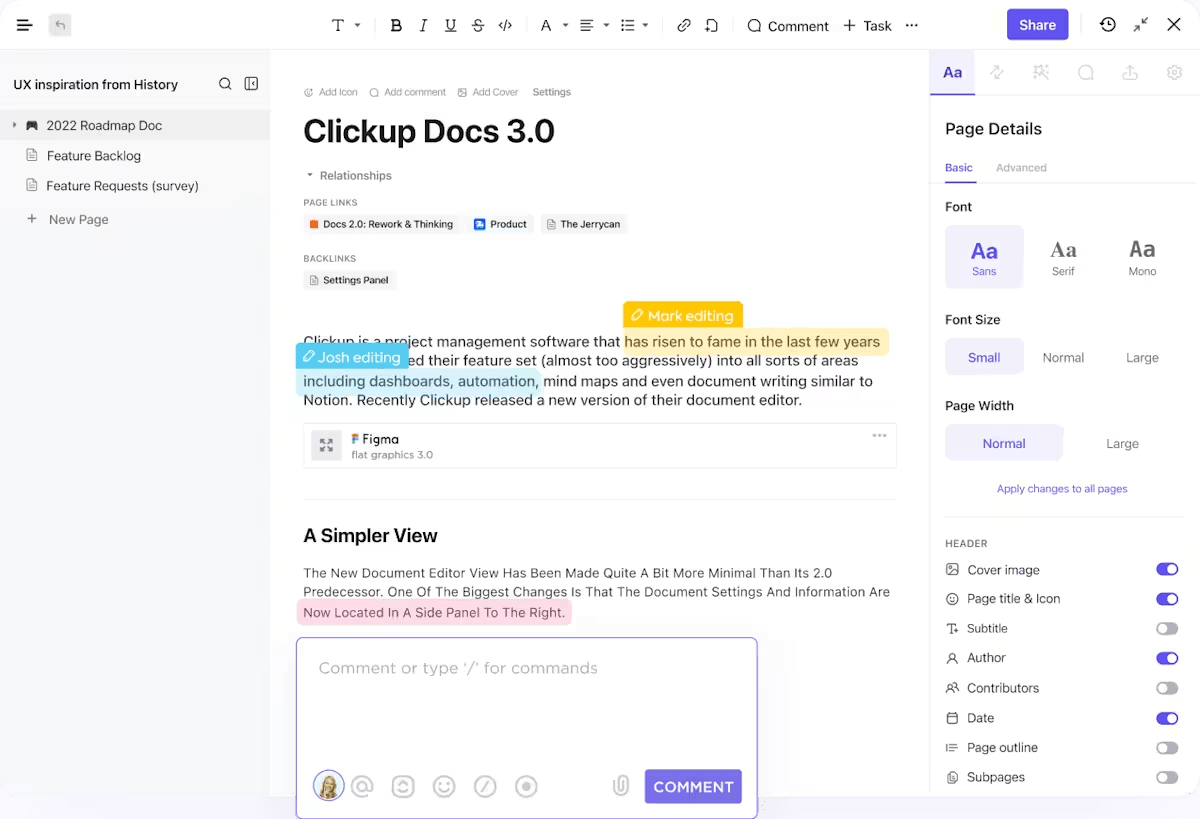
Vaše procesní dokumenty, zprávy o chybách a školicí materiály se stanou interaktivními. Váš tým může sledovat aktuální záznam obrazovky, přidávat komentáře s časovým razítkem a vytvářet úkoly přímo na základě toho, co vidí.
SyncUps v ClickUp jsou navíc živé videokonference, které vám umožňují spolupracovat tváří v tvář, sdílet obrazovku a propojovat úkoly, aniž byste museli opustit platformu. SyncUps můžete nahrávat, přistupovat k nahrávkám v Clips Hub a sdílet je nebo komentovat se svým týmem.
ClickUp Brain navíc mění váš pohled na vizuální dokumentaci. Nabízí vám více než jen statické snímky.
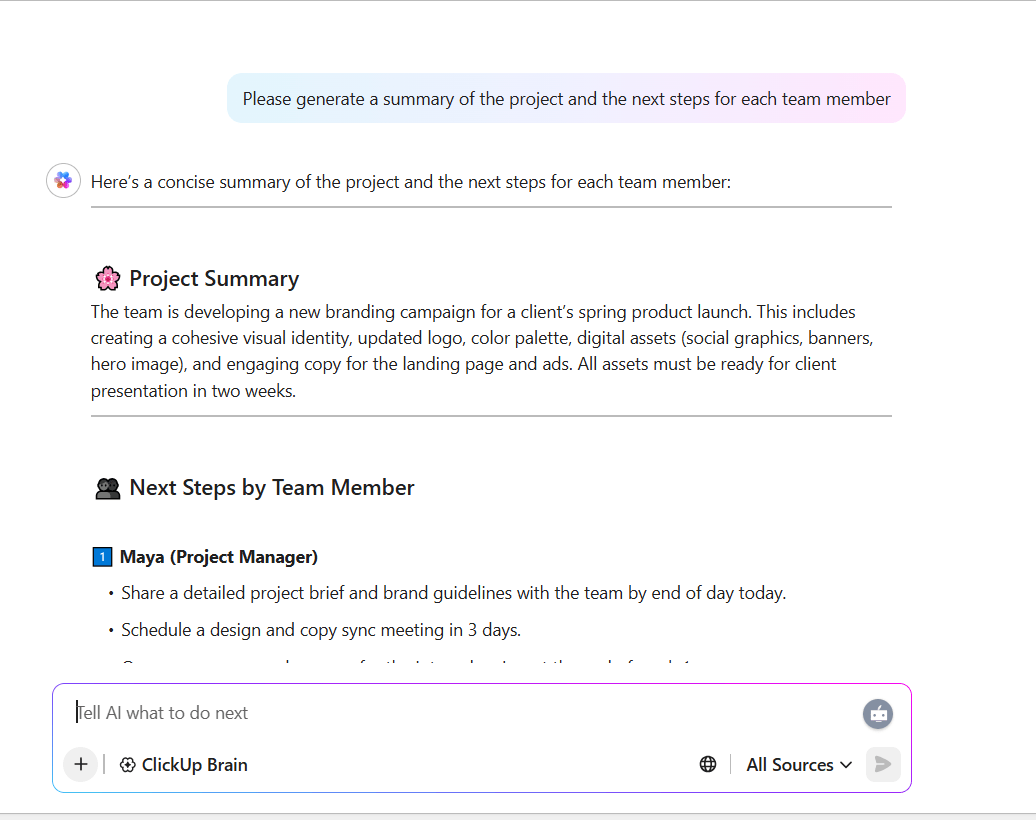
Místo ručního organizování snímků obrazovky, jako byste to dělali s Greenshotem, můžete Brain položit kontextové otázky týkající se vaší práce:
- Zobrazit všechny hlášení o chybách z minulého týdne, které obsahovaly snímky obrazovky
- Shrňte zpětnou vazbu z nahrávek maket uživatelského rozhraní, které jsme sdíleli s klientem
- Vytvořte seznam úkolů na základě problémů zmíněných ve včerejším demo videu
Asistent využívající umělou inteligenci rozumí kontextu vašeho projektu, takže můžete vizuální obsah propojit se svým pracovním postupem. Brain přepisuje řeč z jednání, standupů nebo rychlých zvukových poznámek do textu.
Můžete dokonce generovat souhrny aktualizací, úkolů nebo dokumentů, čímž ušetříte čas strávený psaním nebo formátováním. A nakonec udržujte vše v kontextu připojením přepisů, poznámek a postřehů přímo k úkolům nebo dokumentům, aby se znalosti neztrácely v souborech nebo snímcích obrazovky.
Nejlepší funkce ClickUp
- Nahrávejte videa kdekoli: Klikněte na ikonu videa kdekoli v ClickUp a vytvořte videonávod nebo asynchronní aktualizace a pořizujte poznámky z videa pomocí ClickUp Brain.
- Komentáře ke klipům: Přidejte komentář s časovým razítkem k libovolné části klipu ClickUp a zahájte konverzaci.
- Správa oprávnění: Sdílejte klipy pomocí pokročilých možností sdílení, jako je vložení do ClickUp, veřejné odkazy nebo stahování videí.
- Vytvořte knihovnu: Uložte veškerý zaznamenaný obsah (z úkolů, dokumentů nebo komentářů) do Clips Hub pro lepší organizaci.
- AI Notetaker: Automaticky nahrává schůzky, přepisuje diskuse a generuje strukturované poznámky pomocí AI Notetaker od ClickUp.
- Nastavení automatizace: Nahraďte opakující se pracovní postupy automatizací ClickUp. Můžete například automaticky přiřadit následné úkoly z poznámek ze schůzek nebo spustit akce, když se v přepisu objeví určitá klíčová slova.
- Vlastní agenti AI: Vytvářejte vlastní agenty AI, kteří se postarají o rutinní práci, jako je shrnování aktualizací, odpovídání na otázky týkající se projektu nebo extrahování akčních položek.
- Přístup k šablonám: Použijte šablony ClickUp Docs pro dokumentaci SOP, hlášení chyb a dokumentaci procesů, abyste nemuseli začínat od nuly.
Omezení ClickUp
- Rozsáhlé možnosti přizpůsobení činí nastavení časově náročným.
Ceny ClickUp
Hodnocení a recenze ClickUp
- G2: 4,7/5 (více než 10 000 recenzí)
- Capterra: 4,6/5 (více než 4 000 recenzí)
Co říkají skuteční uživatelé o ClickUp?
Tato recenze opravdu říká vše:
ClickUp přináší vše, co potřebujeme, na jedno místo – správu úkolů, dokumentaci, chat a plánování projektů. Nahradil nám nástroje jako Asana, Slack a Notion, což nám výrazně zjednodušilo pracovní postupy. Každý tým jej používá trochu jinak, ale stále můžeme zůstat ve spojení napříč celou společností. Obzvláště se nám líbí přizpůsobené zobrazení (seznam, kalendář, Gantt) a možnost automatizovat opakující se akce. Nový AI asistent nám pomáhá rychleji vytvářet úkoly a dobře shrnuje podrobnosti projektu.
ClickUp přináší vše, co potřebujeme, na jedno místo – správu úkolů, dokumentaci, chat a plánování projektů. Nahradil nám nástroje jako Asana, Slack a Notion, což nám výrazně zjednodušilo pracovní postupy. Každý tým jej používá trochu jinak, ale stále můžeme zůstat ve spojení napříč celou společností. Obzvláště se nám líbí přizpůsobené zobrazení (seznam, kalendář, Gantt) a možnost automatizovat opakující se akce. Nový AI asistent nám pomáhá rychleji vytvářet úkoly a dobře shrnuje podrobnosti projektu.
💡 Tip pro profesionály: S funkcí ClickUp Brain MAX Talk-to-Text můžete okamžitě převést hlasové poznámky, synchronizované nahrávky nebo návody na přesný, strukturovaný text.
Uspořádá vaše slova do prohledávatelných a použitelných dokumentů v rámci úkolů a dokumentů. To usnadňuje zaznamenávání rychlých myšlenek, dokumentování schůzek nebo vytváření návrhů zpráv bez nutnosti psaní, což vzdáleným týmům poskytuje rychlejší způsob, jak udržet tok znalostí.
Toto video vám ukáže, jak používat ClickUp Brain jako asistenta pro převod hlasu na text.
2. Snagit (nejlepší pro snímání obrázků a videa v profesionální kvalitě)
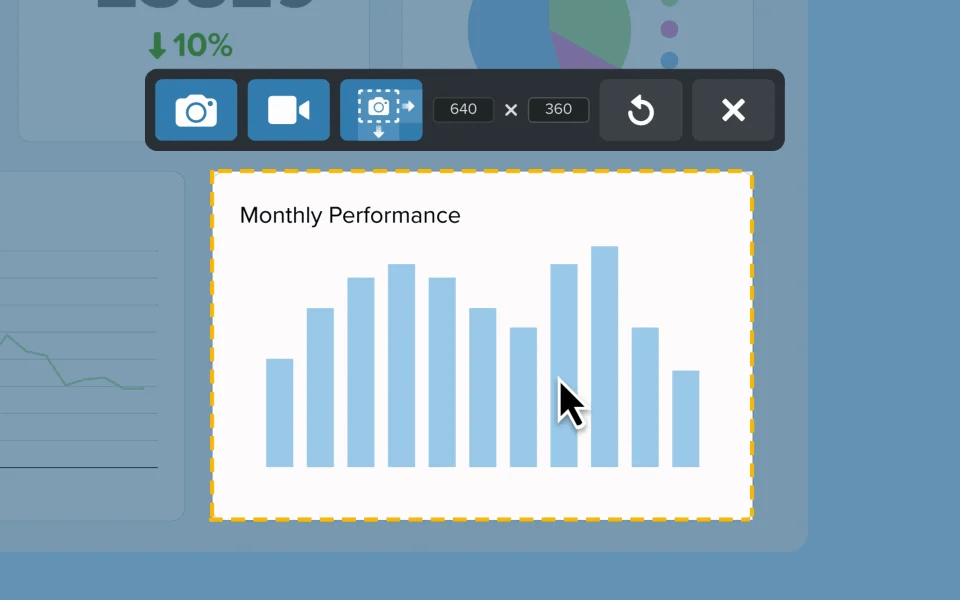
Pokud profesionálně pracujete s velkým množstvím vizuální dokumentace, Snagit je váš nástroj pro snímání obrazovky pro Windows i Mac. Kromě pořizování snímků obrazovky můžete nahrávat obrazovku se zvukem, přidávat záběry z webové kamery a dokonce extrahovat text přímo z obrázků pomocí optického rozpoznávání znaků (OCR), které Greenshot postrádá.
Navíc se přímo propojuje s nástroji, které již používáte, jako je Slack nebo Google Drive. Přednastavené možnosti jsou také příjemným doplňkem. Jakmile nastavíte své preferované styly, vše vypadá konzistentně, aniž byste museli pokaždé upravovat nastavení.
Další velmi užitečnou funkcí nové verze je nástroj pro snímání kroků. Automaticky převádí vaše kliknutí na podrobné návody. Předpokládejme, že vytváříte příručky SOP, dokumentaci procesů, výukové programy, návody, obsah centra nápovědy a materiály znalostní báze. Abyste zajistili konzistentnost dokumentace, můžete v tomto softwaru pro výuková videa také přizpůsobit text, popisky a rozvržení.
Nejlepší funkce programu Snagit
- Pomocí předvoleb automatizujte opakující se úkoly snímání obrazovky kombinováním více efektů, jako jsou vodoznaky, rámečky nebo změna velikosti.
- Extrahujte text přímo z obrázků pomocí nástroje Grab Text, který umožňuje snadné opětovné použití a kontextové úpravy.
- Pomocí nástroje Smart Move můžete přesouvat prvky v zachycených obrázcích, což umožňuje flexibilní úpravy bez použití původních souborů.
Omezení programu Snagit
- Na rozdíl od jiných nástrojů pro snímání obrazovky, které jsou buď zdarma, nebo freemium, Snagit není zdarma a je nutné jej každoročně zakoupit.
Ceny Snagit
- Snagit Individual: 39 $/rok na uživatele
- Podnikání: 48 $/rok na uživatele
- Podnik: Individuální ceny
Hodnocení a recenze Snagit
- G2: 4,7/5 (více než 5 500 recenzí)
- Capterra: 4,7/5 (490+ recenzí)
Co říkají skuteční uživatelé o Snagitu?
Takto popsal své zkušenosti jeden uživatel:
Zaznamenávejte jakékoli aktivity na obrazovce, jako je oblast, okno nebo posouvání obrazovky. Zachycujte zvukové soubory pomocí samostatného mikrofonu nebo mikrofonu zabudovaného do vašeho zařízení…Náchylné k pádu při ukládání velkých videí na obrazovce po úpravách. Vylepšení zaznamenaného videa pomocí editoru videa Snagit je příliš jednoduché.
Zaznamenávejte jakékoli aktivity na obrazovce, jako je oblast, okno nebo posouvání obrazovky. Zachycujte zvukové soubory pomocí samostatného mikrofonu nebo mikrofonu zabudovaného do vašeho zařízení…Náchylné k pádu při ukládání velkých videí na obrazovce po úpravách. Vylepšení zaznamenaného videa pomocí editoru videa Snagit je příliš jednoduché.
📚 Další informace: Nejlepší alternativní nástroje pro nahrávání obrazovky k programu Snagit
3. ShareX (nejlepší pro bezplatné a přizpůsobitelné snímání obrazovky)
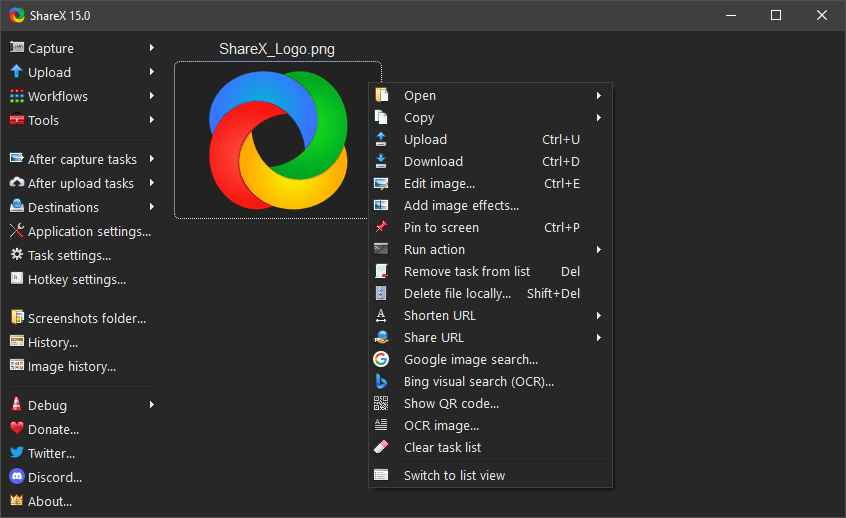
ShareX je bezplatný nástroj pro snímání obrazovky s otevřeným zdrojovým kódem. Možnosti snímání jsou rozsáhlé a umožňují vám zachytit celou obrazovku, konkrétní okna i vlastní oblasti. Můžete také zachytit posouvací obsah dlouhých webových stránek a nahrávat videa nebo GIFy z obrazovky.
Platforma má zabudovanou funkci OCR, která vám umožňuje extrahovat text z obrázků, stejně jako placené nástroje. Zajímavým aspektem tohoto nástroje je způsob, jakým zpracovává automatizované pracovní postupy. Můžete nastavit řetězec akcí: zachytit něco, aplikovat efekty nebo vodoznaky, automaticky nahrát do preferované služby a poté zkopírovat URL do schránky.
Cíle pro nahrávání jsou také komplexní. Podporuje řadu služeb, včetně Dropbox, Imgur, Google Drive a dalších. Můžete jej dokonce ovládat prostřednictvím rozhraní příkazového řádku.
Nejlepší funkce ShareX
- Rychle nahrávejte soubory do více než 80 podporovaných destinací, včetně přímého nahrávání ze schránky nebo funkce drag-and-drop.
- Přizpůsobte si klávesové zkratky a příkazy pro rychlý přístup k režimům snímání, nahrávání a dalším funkcím.
- Využijte nástroje pro zvýšení produktivity, jako je výběr barev, generátor QR kódů, kontrola hashů a zkracovač URL, které jsou integrovány přímo do aplikace, aniž byste museli ručně otevírat desktopovou verzi.
Omezení ShareX
- ShareX je navržen výhradně pro Windows (Windows 7 SP1 nebo novější), takže uživatelé Mac a Linux nemají nativní podporu.
Ceny ShareX
- Zdarma
Hodnocení a recenze ShareX
- G2: 4,8/5 (více než 70 recenzí)
- Capterra: Nedostatek recenzí
Co říkají skuteční uživatelé o ShareX?
Jedna recenze to vyjadřuje takto:
„Myslím, že nejvýraznější vlastností ShareX je kompletní sada nástrojů, kterou máte k dispozici. Můžete používat nástroje pro snímání obrazovky, nahrávání na oblíbené weby pro sdílení, úpravy a poznámky... Myslím, že nastavení klávesových zkratek by mohlo mít návod nebo asistenta, který by vám pomohl s nastavením a vylepšením.“
„Myslím, že nejvýraznější vlastností ShareX je kompletní sada nástrojů, kterou máte k dispozici. Můžete používat nástroje pro snímání obrazovky, nahrávání na oblíbené weby pro sdílení, úpravy a poznámky... Myslím, že nastavení klávesových zkratek by mohlo mít návod nebo asistenta, který by vám pomohl s nastavením a vylepšením.“
📚 Přečtěte si také: Nejlepší alternativy ShareX pro nahrávání a sdílení obrazovky
4. Loom (nejlepší pro asynchronní video komunikaci a týmovou spolupráci)
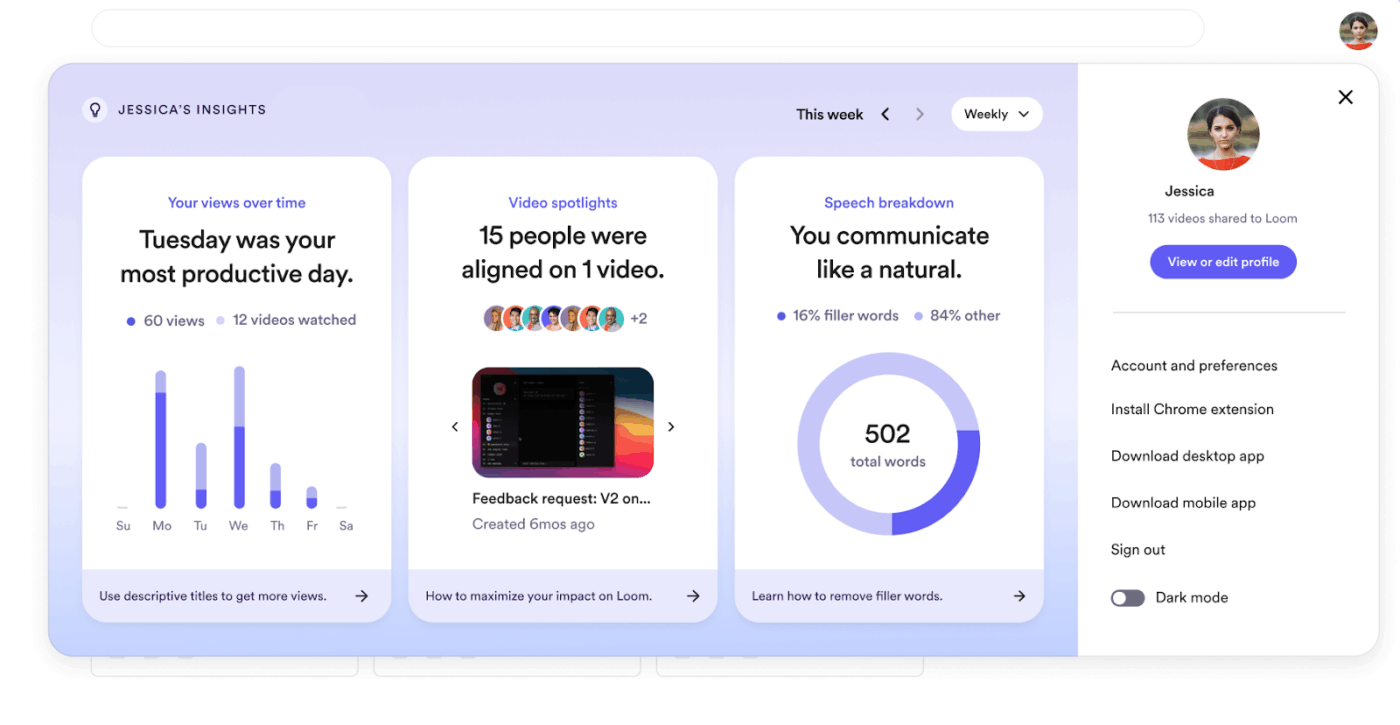
Loom je nástroj pro nahrávání obrazovky a zasílání video zpráv pro asynchronní komunikaci v týmu. Nemusíte se potýkat se snímky obrazovky jako v Greenshot. Zde stačí vysvětlit obsah pomocí videa a zvuku a na konci získáte odkaz, který lze okamžitě sdílet. Stačí, aby někdo klikl na odkaz, a hned uvidí vaše vysvětlení.
Co odlišuje Loom od ostatních softwarů pro nahrávání obrazovky, je inteligence, kterou získáte poté. Můžete přesně vidět, kdo a kdy vaše video sledoval. Placený tarif navíc zahrnuje statistiky zapojení, které ukazují, jak jednotlivci interagují s vaším obsahem (pozastavení, opětovné přehrání nebo opuštění). To je užitečné pro školicí materiály a návodná videa.
Funkce pochvalných reakcí a emodži mění to, co by normálně byla jednostranná komunikace, na něco více kolaborativního. Můžete také zanechat konkrétní zpětnou vazbu v přesných momentech ve vašem videu.
Nejlepší funkce Loom
- Upravujte videa v rozšíření pro Chrome nebo mobilní aplikaci programu pro nahrávání obrazovky, včetně ořezávání, stříhání, přidávání textu, šipek a poznámek.
- Přidejte do videí externí odkazy, komentáře, emodži a reakce, abyste zvýšili zapojení uživatelů.
- Využijte funkce založené na umělé inteligenci, jako je odstranění výplňových slov, automatický přepis, automaticky generované tituly, shrnutí a kapitoly, abyste vylepšili obsah videa.
Omezení Loom
- Bezplatný tarif vás omezuje na 5minutová videa s limitem 25 videí, což je pro delší obsah příliš restriktivní, a proto budete muset prozkoumat alternativy k Loom.
Ceny Loom
- Starter: zdarma
- Podnikání: 18 $/měsíc na uživatele
- Business + AI: 24 $/měsíc na uživatele
- Podnik: Individuální ceny
Hodnocení a recenze Loom
- G2: 4,7/5 (více než 2 100 recenzí)
- Capterra: 4,7/5 (490+ recenzí)
Co říkají skuteční uživatelé o Loom?
Krátký úryvek od skutečného uživatele:
Na Loomu se mi nejvíc líbí, jak rychle a hladce umožňuje komunikaci. Místo psaní dlouhých zpráv ve Slacku nebo sepisování pokynů stačí stisknout tlačítko nahrávání a vše vysvětlit během několika minut… Největším omezením je maximální délka nahrávek 4 až 5 minut v bezplatné verzi, což je problém, když potřebujete něco vysvětlit podrobněji…
Na Loomu se mi nejvíc líbí, jak rychle a hladce umožňuje komunikaci. Místo psaní dlouhých zpráv ve Slacku nebo sepisování pokynů stačí stisknout tlačítko nahrávání a vše vysvětlit během několika minut… Největším omezením je maximální délka nahrávek 4 až 5 minut v bezplatné verzi, což je problém, když potřebujete něco vysvětlit podrobněji…
5. Droplr (nejlepší pro rychlé sdílení obrázků a videí s cloudovým úložištěm)
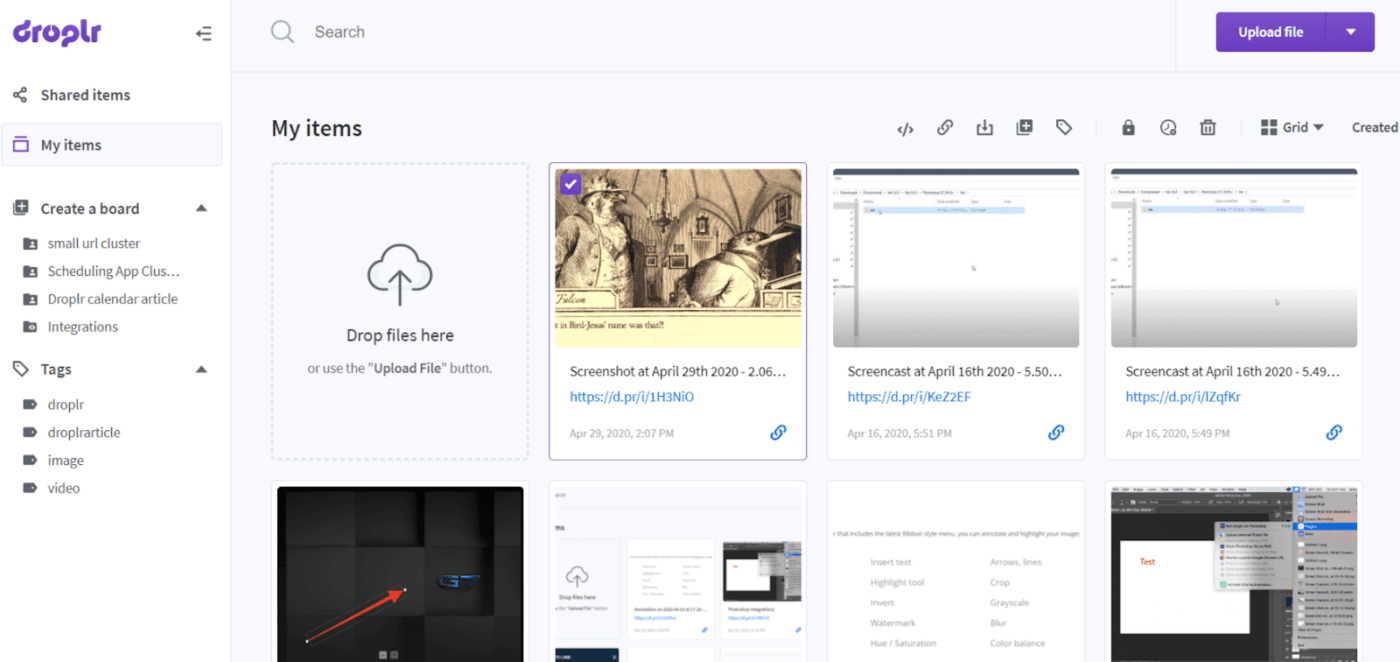
Pro profesionály, kteří hledají nástroj pro snímání obrazovky a spolupráci podporující cloud, nabízí Droplr řešení založené na SaaS. Podporuje snímání obrazovky a nahrávání videa s funkcemi pro vkládání poznámek a okamžitým nahráváním do cloudu (samozřejmě s okamžitým vygenerováním krátkého odkazu).
Na rozdíl od Greenshot se tato platforma zaměřuje na rychlé sdílení a spolupráci na pracovišti prostřednictvím svého cloudového pracovního prostoru zvaného „Boards“. Zde můžete obsah organizovat vizuálně, podobně jako na Pinterestu.
Umožňuje snadné sdílení mimo pracovní prostor prostřednictvím přímého stahování nebo sociálních médií. Chybí mu však pokročilé funkce pro úpravy obrázků a extrakci textu pomocí OCR, které najdete v jiných alternativách Greenshot.
Nejlepší funkce Droplr
- Přenášejte velké soubory až do velikosti 10 GB pomocí jednoduché funkce drag-and-drop.
- Zabezpečte svůj sdílený obsah nastavením časovačů autodestrukce, hesel a přístupových oprávnění.
- Ukládejte a spravujte své sdílené soubory, snímky obrazovky a nahrávky v osobním cloudovém pracovním prostoru s funkcemi třídění, označování a vyhledávání.
Omezení Droplr
- Dokumenty, které nahrajete na platformu, nelze upravovat bez nástrojů třetích stran.
Ceny Droplr
- Pro Plus: 8 $/měsíc na uživatele
- Tým: 9 $/měsíc na uživatele
- Podnik: Individuální ceny
Hodnocení a recenze Droplr
- G2: 4,5/5 (390+ recenzí)
- Capterra: 4,5/5 (více než 110 recenzí)
Co říkají skuteční uživatelé o Droplr?
Přímo z recenze G2:
Miluji rychlost, s jakou lze sdílet soubory nebo snímky obrazovky, a to, že nahraný soubor se zkopíruje do schránky... je to mnohem rychlejší než používání něčeho jako Dropbox! Občas se zdá, že aktualizace na mém pracovním Macu nefungují úplně správně, ale to je pravděpodobně problém pouze u mě...
Miluji rychlost, s jakou lze sdílet soubory nebo snímky obrazovky, a to, že nahraný soubor se zkopíruje do schránky... je to mnohem rychlejší než používání něčeho jako Dropbox! Občas se zdá, že aktualizace na mém pracovním Macu nefungují úplně správně, ale to je pravděpodobně problém pouze u mě...
📚 Další informace: Váš průvodce řízením projektů v oblasti výroby videa
6. PicPick (nejlepší pro lehkou úpravu snímků obrazovky a vkládání poznámek)
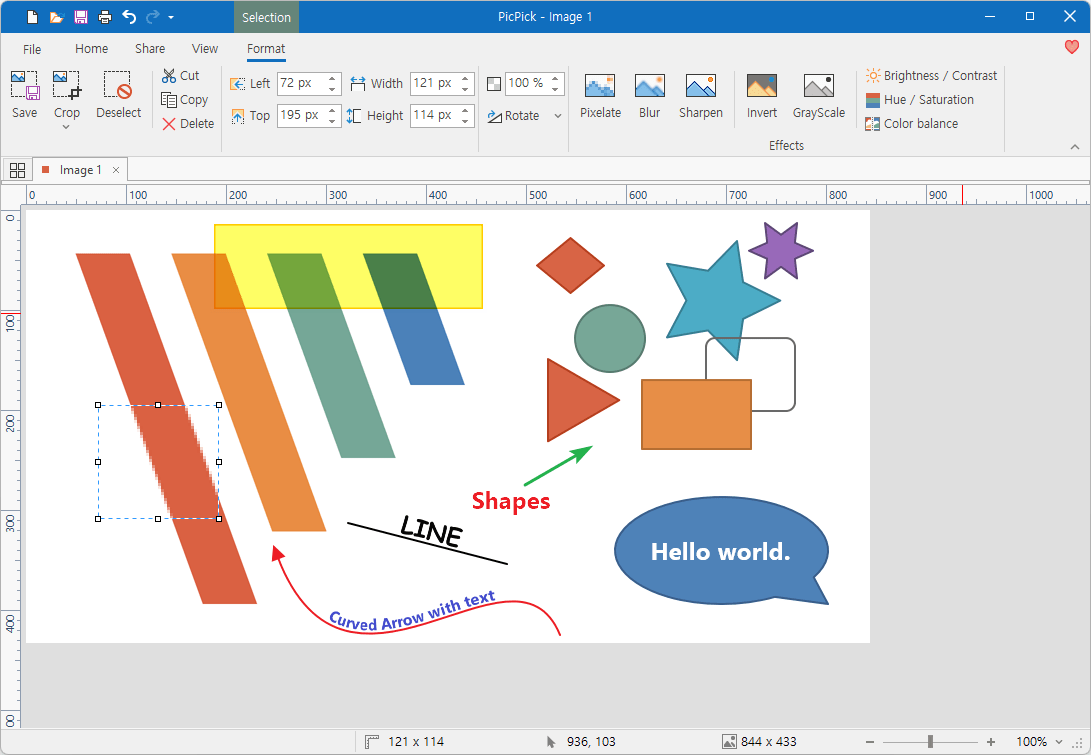
PicPick nabízí nástroj pro snímání obrazovky, editor obrázků, výběr barev, paletu barev, pixelové pravítko, úhloměr, nitkový kříž a dokonce i tabuli v jednom. Můžete pořizovat snímky obrazovky všemi obvyklými způsoby, ale snímání rolovacího okna se hodí, když chcete zachytit dlouhý dokument na jeden zátah.
Pomocí vestavěného editoru můžete ořezávat, měnit velikost, přidávat text a tvary. To však neznamená, že vás zatíží složitostí na profesionální úrovni.
Je umístěn na hlavním panelu a vše je přístupné prostřednictvím jednoduché kontextové nabídky, takže vám nepřekáží, dokud jej nepotřebujete. Dále je třeba poznamenat, že PicPick je pro osobní použití zcela zdarma, ale komerční uživatelé si musí zakoupit licenci.
Nejlepší funkce PicPick
- Používejte efekty, jako jsou stíny, rámečky, vodoznaky, mozaiky, rozmazání pohybu a další.
- Měřte a zarovnávejte pomocí grafických nástrojů, jako je pixelové pravítko, úhloměr, nitkový kříž a lupa, které vám pomohou dosáhnout přesného návrhu.
- Vyberte a spravujte barvy pomocí nástrojů pro výběr barev a palety barev, abyste mohli identifikovat, přizpůsobit a vytvářet barevná schémata z libovolného místa na obrazovce.
Omezení programu PicPick
- Jedná se o software pouze pro Windows, což představuje problém pro uživatele Mac a Linux.
Ceny PicPick
- Zdarma
- Individuální: 30 $/rok na uživatele (instalace na 2 počítače na uživatele)
- Roční týmová licence: 120 $/rok na uživatele (pro 5 uživatelů)
- Jednorázová doživotní licence: 55 $ za uživatele
- Team Lifetime: 55 $ za uživatele
- Enterprise Lifetime: 2 400 $
Hodnocení a recenze PicPick
- G2: Nedostatek recenzí
- Capterra: Nedostatek recenzí
🔍 Věděli jste, že... Slovo „record“ ( záznam ) se datuje přibližně do roku 1300 a původně znamenalo „svědectví o závazném zápisu“ nebo akt oficiálního zdokumentování něčeho. Pochází ze starofrancouzského slova record (paměť, prohlášení, zpráva) a středověké latiny recordum, které jsou všechny spojeny s myšlenkou uchování něčeho pro paměť.
📚 Přečtěte si také: Jak oříznout záznam obrazovky pro lepší kvalitu videa?
7. Lightshot (nejlepší pro rychlé a jednoduché snímky obrazovky)
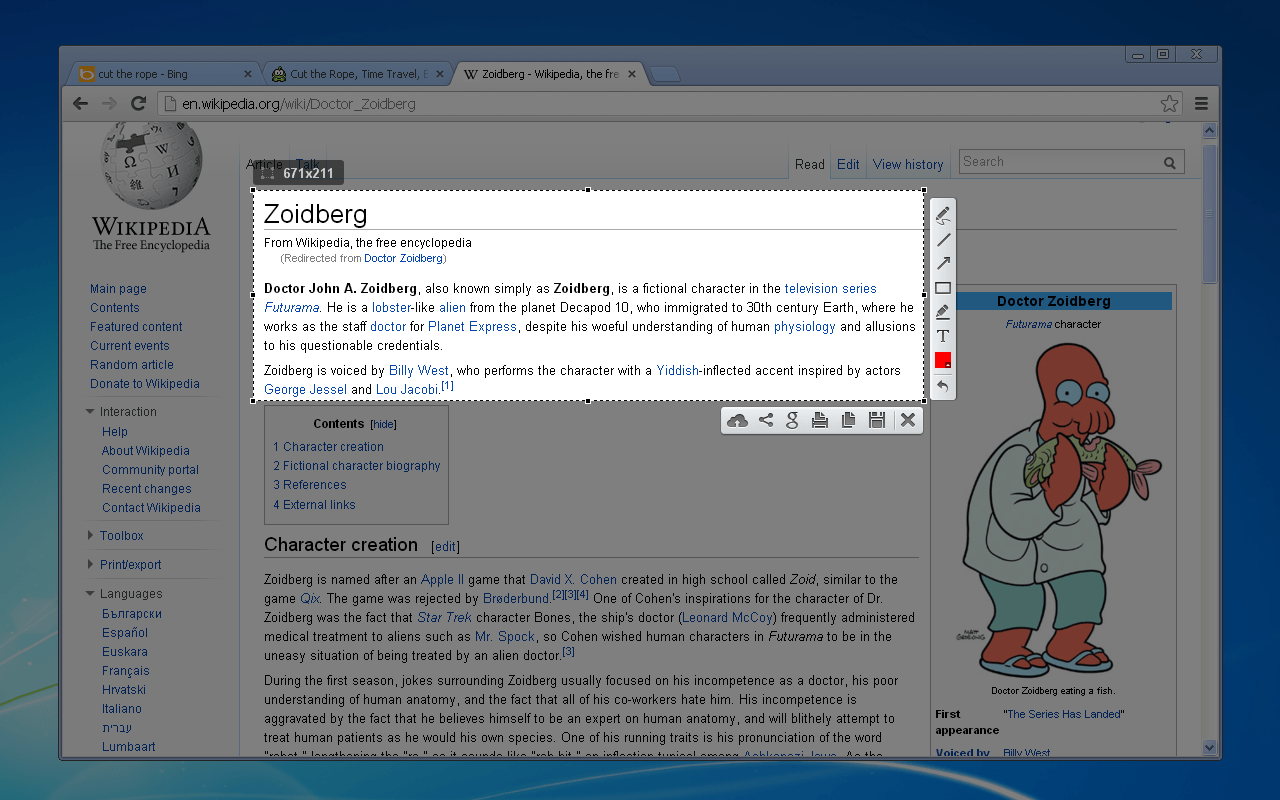
Pokud potřebujete rychle pořídit snímky obrazovky a okamžitě je sdílet, Lightshot je nástroj, který hledáte. Můžete vybrat oblast, provést rychlé úpravy a nahrát snímky obrazovky na jejich server bez zbytečného přetížení funkcemi.
Od Greenshotu se liší tím, jak zpracovává export. Namísto ukládání souborů lokálně a následného vymýšlení, jak je předat ostatním, stačí kliknout na „Nahrát“ a získat odkaz, který lze sdílet. Tyto odkazy prnt.sc fungují se vším, včetně e-mailu, chatu a sociálních médií, a nefungují jako některé služby pro sdílení souborů.
Nástroje pro úpravy jsou základní. Můžete přidávat text, šipky, tvary a zvýraznění, ale to je vše. Platforma funguje na Windows, macOS a Ubuntu a navíc existuje rozšíření prohlížeče pro práci na webu.
Nejlepší funkce Lightshot
- Sledujte všechny své snímky obrazovky v osobní galerii a přidávejte k nim popisky pro kontext.
- Zachyťte něco a najděte související vizuální obsah, aniž byste museli ručně vyhledávat odkazy.
- Získejte přístup k historii snímků obrazovky a spravujte své snímky vytvořením účtu, který vám umožní prohlížet nebo mazat obrázky z vaší online galerie.
Omezení Lightshot
- Postrádá pokročilé funkce, jako je snímání s posouváním, možnosti anotací, OCR a automatizační funkce.
Ceny Lightshot
- Zdarma
Hodnocení a recenze Lightshot
- G2: 4,7/5 (více než 130 recenzí)
- Capterra: 4,8/5 (více než 30 recenzí)
Co říkají skuteční uživatelé o Lightshot?
Krátký úryvek od skutečného uživatele:
Zaujal mě intuitivní a uživatelsky přívětivý rozhraní Lightshot, díky kterému je pořizování a úpravy snímků obrazovky neuvěřitelně snadné. Vynikají také možnosti okamžitého sdílení a univerzální editační nástroje, které umožňují rychlé vkládání poznámek a hladkou integraci s různými platformami…
Zaujal mě intuitivní a uživatelsky přívětivý rozhraní Lightshot, díky kterému je pořizování a úpravy snímků obrazovky neuvěřitelně snadné. Vynikají také možnosti okamžitého sdílení a univerzální editační nástroje, které umožňují rychlé vkládání poznámek a hladkou integraci s různými platformami…
📚 Další informace: Jak zaznamenat obrazovku prohlížeče
📮ClickUp Insight: 50 % respondentů našeho průzkumu uvádí, že pátek je jejich nejproduktivnějším dnem. Může se jednat o jev typický pro moderní práci. V pátek bývá méně schůzek, což v kombinaci s kontextem nashromážděným během pracovního týdne může znamenat méně rušivých vlivů a více času na hlubokou, soustředěnou práci.
Chcete si udržet produktivitu na úrovni pátku po celý týden? Využijte asynchronní komunikaci s ClickUp, aplikací pro vše, co souvisí s prací!
Nahrávejte svou obrazovku pomocí ClickUp Clips, získejte okamžité přepisy pomocí ClickUp Brain nebo požádejte AI Notetaker od ClickUp, aby za vás shrnul hlavní body schůzky!
📚 Přečtěte si také: Jak získat zvuk při nahrávání obrazovky
8. Gyazo (nejlepší pro rychlé snímání obrázků a GIFů s automatickým nahráváním)
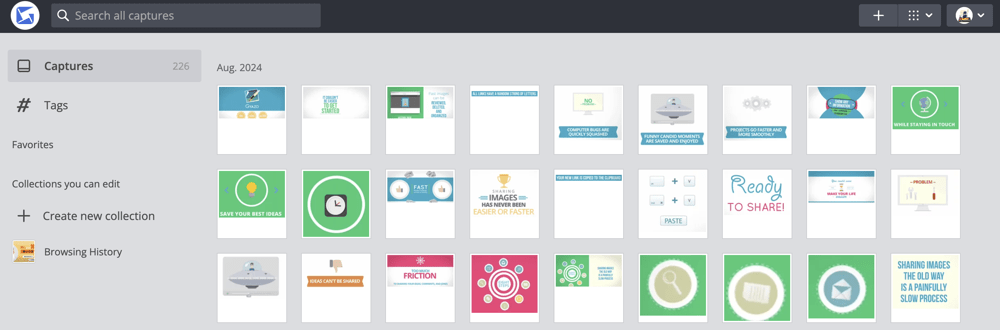
Bezplatná verze programu Gyazo pro nahrávání obrazovky vám umožňuje pořizovat HD GIFy a videa v délce až 7 sekund. Stačí stisknout tlačítko Print Screen a voilà – máte odkaz. Upgrade na verzi Pro vám umožní pořizovat delší videa (až 3 minuty) a využívat skenování OCR pro extrahování textu z obrázků.
Získáte také popisky alternativního textu generované umělou inteligencí, které jsou užitečné pro přístupnost nebo jen pro připomenutí, o čem staré snímky byly. Editační nástroje v bezplatném tarifu jsou základní: pouze šipky a zvýraznění. Pro však přidává text, tvary, rozostřené efekty a dokonce i nálepky, pokud chcete být kreativní.
Jeho funkce okamžitého nahrávání je předmětem diskuzí. Díky odkazům hostovaným v cloudu je vhodný pro vzdálenou spolupráci týmů a rychlou vizuální komunikaci. Pokud však chcete uchovávat data lokálně nebo potřebujete větší kontrolu nad tím, co zachycujete, jeho přístup zaměřený na cloud je omezující.
Nejlepší funkce Gyazo
- Uspořádejte si své snímky v online historii, kde můžete vyhledávat podle názvu aplikace, názvu stránky nebo data.
- Přizpůsobte si klávesové zkratky pro rychlé a plynulé pořizování snímků obrazovky.
- Okamžitě zobrazte náhled odkazů Gyazo při najetí myší v prohlížeči, což usnadňuje rychlou vizuální kontrolu bez nutnosti klikání.
Omezení Gyazo
- Nenajdete zde žádné doplňkové funkce, jako je integrace úkolů, spolupráce v cloudu nebo pokročilé možnosti exportu pro správu virtuálních projektů.
Ceny Gyazo
- Zdarma
- Gyazo Pro: 4,99 $/měsíc na uživatele
- Gyazo Teams 10 $/měsíc na uživatele
Hodnocení a recenze Gyazo
- G2: Nedostatek recenzí
- Capterra: Nedostatek recenzí
Co říkají skuteční uživatelé o Gyazo?
Podle jednoho recenzenta:
Vyhledávání obrázků ve stylu „tin eye“ nabízené prémiovým uživatelům vypadá velmi užitečně. Bylo by hezké mít k dispozici alespoň jeho zjednodušenou verzi pro uživatele s reklamami. Bylo by také hezké mít delší časový limit pro nahrávání GIF a videa (i když je logické, že by to vyžadovalo placený účet).
Vyhledávání obrázků ve stylu „tin eye“ nabízené prémiovým uživatelům vypadá velmi užitečně. Bylo by hezké mít k dispozici alespoň jeho zjednodušenou verzi pro uživatele s reklamami. Bylo by také hezké mít delší časový limit pro nahrávání GIF a videa (i když je logické, že by to vyžadovalo placený účet).
🧠 Zajímavost: V roce 1993 měl Mosaic, první grafický webový prohlížeč, zabudovanou funkci „skupinových poznámek”, která umožňovala komukoli komentovat jakoukoli webovou stránku. Tato funkce byla kvůli omezením serveru zrušena, ale její vynálezce Marc Andreessen si dodnes klade otázku, jak by se internet vyvíjel, kdybychom si zachovali tuto možnost vrstvit znalosti na znalosti.
📚 Přečtěte si také: Jak nahrávat video, na kterém prezentujete PowerPoint?
9. ScreenRec (nejlepší pro soukromé a bezpečné nahrávání obrazovky)
Na rozdíl od Greenshotu disponuje ScreenRec „technologií cloudového nahrávání“. To znamená, že když něco zachytíte, můžete sdílet záznam obrazovky pomocí odkazu, který se zkopíruje do schránky, protože vše se při nahrávání streamuje přímo do cloudu.
Za jednoduchým rozhraním se ScreenRec ve skutečnosti skrývá infrastruktura video platformy na podnikové úrovni. Získáte přístup k pokročilým funkcím, jako je zabezpečení obsahu, ovládání soukromí, možnosti publikování a analytika pro asynchronní video komunikaci.
Můžete také sledovat, kdo a kdy si vaše nahrávky prohlížel, což je užitečné pro školicí materiály nebo klientské ukázky. Vše se nahrává v HD bez vodoznaků a časových omezení a získáte 2 GB bezplatného šifrovaného úložiště v cloudu, abyste měli své snímky přehledně uspořádané.
Nejlepší funkce ScreenRec
- Přizpůsobte si nastavení nahrávání, včetně snímkové frekvence, rozlišení (až 4K) a zvukových preferencí pro vysoce kvalitní výstupy.
- Anotujte zaznamenaný obsah pomocí nástrojů pro kreslení a komentářů, abyste zdůraznili klíčové body nebo poskytli pokyny.
- Spravujte a organizujte své nahrávky v centralizované galerii s funkcemi značkování a vyhledávání.
Omezení ScreenRec
- Chybí pokročilé funkce úprav a kontrola lokálního úložiště.
Ceny ScreenRec
- Navždy zdarma
- Pro: 8 $/měsíc na uživatele
- Premium: 81 $/měsíc pro 5 uživatelů
Hodnocení a recenze ScreenRec
- G2: Nedostatek recenzí
- Capterra: Nedostatek recenzí
Co říkají skuteční uživatelé o ScreenRec?
Jeden uživatel sdílel tuto zpětnou vazbu:
Jako vedoucí grafický designér týmu je pro mě nástroj pro nahrávání obrazovky velmi důležitý. Musím nahrávat videa a sdílet je se svými podřízenými, abych je mohl čas od času něco naučit. Tento nástroj se mi velmi hodí... Na tomto nástroji není moc co nelíbit, až na to, že uživatelské rozhraní není zrovna nejlepší. Také můžete nahrávat obrazovky pouze v kvalitě 720, což je škoda.
Jako vedoucí grafický designér týmu je pro mě nástroj pro nahrávání obrazovky velmi důležitý. Musím nahrávat videa a sdílet je se svými podřízenými, abych je mohl čas od času něco naučit. Tento nástroj se mi velmi hodí... Na tomto nástroji není moc co nelíbit, až na to, že uživatelské rozhraní není zrovna nejlepší. Také můžete nahrávat obrazovky pouze v kvalitě 720, což je škoda.
📚 Přečtěte si také: Jak snadno pořídit posuvný snímek obrazovky v prohlížeči Chrome
10. Camtasia (nejlepší pro pokročilé úpravy videa a výukové programy)
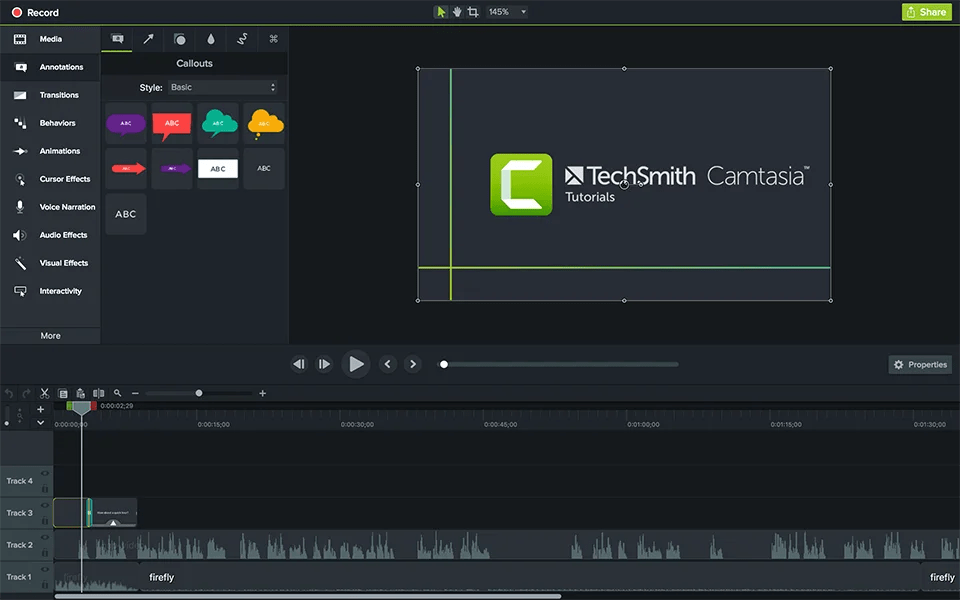
Pokud hledáte profesionálně vypadající výuková videa, aniž byste se museli učit složitý software pro úpravu videa, Camtasia vám může pomoci. Je vytvořena speciálně pro pedagogy, marketéry, školitele a kohokoli, kdo potřebuje rychle vytvořit profesionální multimediální obsah.
Funkce Speech-to-Text využívá technologii Whisper od OpenAI k automatickému generování přesných titulků v desítkách jazyků. Získáte titulky generované umělou inteligencí, které vypadají jako text ve stylu sociálních médií, s osmi přednastavenými styly, které můžete přizpůsobit.
Camtasia Rev, jejich funkce úpravy s podporou umělé inteligence, umožňuje upravovat jakékoli video pomocí rychlých a snadných pracovních postupů. Po úpravách můžete na své nahrávky automaticky aplikovat profesionálně navržené rozvržení a efekty.
Nejlepší funkce Camtasia
- Vlastní motivy a šablony zajistí, že vaše videa budou v souladu s vaší značkou.
- Izolujte nahrávání obrazovky a zvuku pouze na jednu aplikaci pomocí funkce Single Window Recording (Nahrávání v jednom okně); tímto způsobem se můžete vyhnout vyskakujícím oznámením nebo aplikacím.
- Využijte pokročilé možnosti, jako je vícestopé úpravy, efekty kurzoru a funkce zeleného pozadí, bez náročného učení.
Omezení Camtasia
- Při úpravách delších videí dochází ke zpoždění; tato videa je nutné rozdělit na menší části, což je časově náročné.
Ceny Camtasia
- Camtasia Essentials: 179,88 $/rok na uživatele
- Camtasia Create: 249,00 $/rok na uživatele
- Camtasia Pro: 599,00 $/rok na uživatele
- Podnikání: 198,00 $/rok na uživatele
- Podnik: Ceny na míru
Hodnocení a recenze Camtasia
- G2: 4,6/5 (více než 1 590 recenzí)
- Capterra: 4,5/5 (více než 440 recenzí)
Co říkají skuteční uživatelé o Camtasia?
Zde je pohled z první ruky:
Jedná se o rychlou a nákladově efektivní alternativu k dražšímu softwaru, jako je Apple Final Cut Pro nebo Adobe Premiere… Někdy u delších/větších video souborů možná budete muset použít některé alternativní triky, jinak by to mohlo zpomalit váš systém…
Jedná se o rychlou a nákladově efektivní alternativu k dražšímu softwaru, jako je Apple Final Cut Pro nebo Adobe Premiere… Někdy u delších/větších video souborů možná budete muset použít některé alternativní triky, jinak by to mohlo zpomalit váš systém…
🔍 Věděli jste? Rodina Winthropů, známá především jako politická dynastie v koloniální Nové Anglii, byla také rodinou posedlých anotátorů knih. Svou knihovnu s poznámkami předávali po tři generace a dokonce i přes Atlantik.
📚 Přečtěte si také: Nejlepší alternativy k Camtasia pro nahrávání obrazovky
11. Screenpresso (nejlepší pro pořizování snímků obrazovky a vytváření dokumentace)
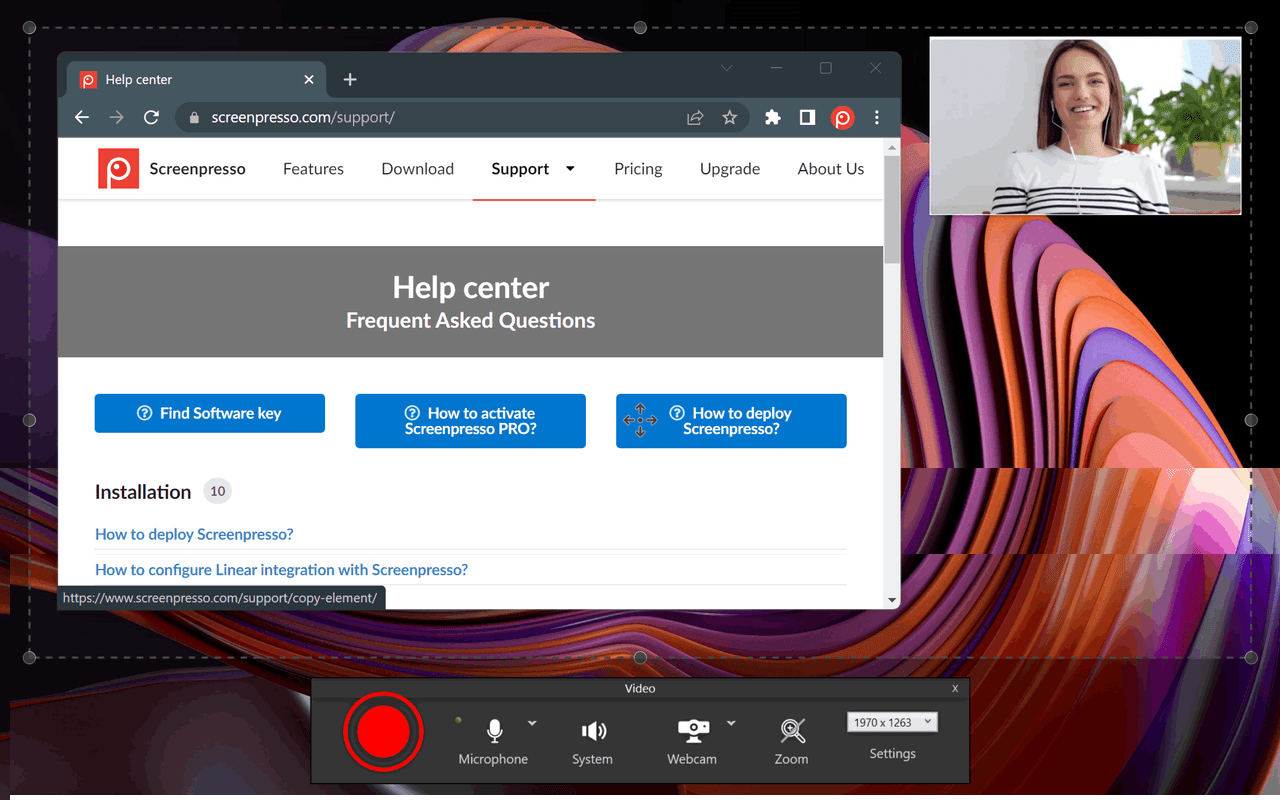
Screenpresso je nástroj pro snímání a nahrávání obrazovky určený pouze pro Windows. Je určen pro uživatele, kteří potřebují alternativu k Greenshotu, která podporuje více režimů snímání, včetně posouvání obrazovky, a automaticky ukládá vše do vestavěného pracovního prostoru pro rychlý přístup.
Pokud jde o editační nástroje, můžete přidávat šipky, čísla kroků, popisky a efekty, jako jsou stíny. Díky těmto funkcím je Screenpresso vhodný pro výukové programy nebo hlášení chyb. Screenpresso také generuje kompletní dokumentaci exportováním vašich snímků do formátovaných průvodců ve formátu PDF, Word nebo HTML – což je funkce, kterou Greenshot nenabízí.
Pro videa umožňuje Screenpresso nahrávání obrazovky v HD kvalitě s přehráváním zvuku a překryvem webové kamery. Jeho bezplatná verze pokrývá základní potřeby, ale verze Pro odemyká funkce jako ořezávání videa, generování dokumentů a OCR.
Nejlepší funkce Screenpresso
- Uložte všechny své úpravy do widgetu „Workspace“, který nabízí funkci drag and drop pro editační nástroje, e-mailové klienty a další programy.
- Integrace s více než 143 online službami, včetně Screenpresso Cloud.
- Zachyťte kurzor myši a kontextová menu s flexibilními možnostmi zpoždění zachycení pro přesnou dokumentaci.
Omezení Screenpresso
- Jakmile pořídíte snímek obrazovky, musíte proces pořizování snímku restartovat, pokud není správný, místo toho, abyste se jednoduše rozhodli, zda jej chcete ponechat nebo smazat.
Ceny Screenpresso
- Zdarma
- Pro: 29,99 $ za uživatele (jednorázový nákup)
- Enterprise: 2 190,00 $ pro neomezený počet uživatelů (jednorázový nákup)
Hodnocení a recenze Screenpresso
- G2: 4,6/5 (více než 30 recenzí)
- Capterra: Nedostatek recenzí
Co říkají skuteční uživatelé o Camtasia?
Podívejte se, co k tomu říká tento recenzent:
Tento lehký software je skvělý, protože se snadno integruje s našimi nástroji. Zachytí doslova cokoli a všechno bez sebemenších potíží... Rozšířená možnost snímání obrazovky je podle mého názoru trochu těžkopádná a někdy selže, ale s tím jsem se setkal jen velmi zřídka. Celkově je to skvělý a praktický nástroj.
Tento lehký software je skvělý, protože se snadno integruje s našimi nástroji. Zachytí doslova cokoli a všechno bez sebemenších potíží... Rozšířená možnost snímání obrazovky je podle mého názoru trochu těžkopádná a někdy selže, ale s tím jsem se setkal jen velmi zřídka. Celkově je to skvělý a praktický nástroj.
📚 Přečtěte si také: Jak snadno nahrávat obrazovku na Macu se zvukem
Přejděte od nahrávání obrazovky k akci s ClickUp
Screenshoty jsou skvělé pro ukázání toho, co vidíte, ale jsou ještě lepší, když vedou k akci.
ClickUp, aplikace pro vše, co souvisí s prací, vám poskytuje centralizovanou platformu pro všechny vaše potřeby. S funkcí Clips můžete nahrávat krátká videa obrazovky nebo komentované návody a poté je připojit přímo k úkolům.
Navíc funkce ClickUp Brain zefektivní váš pracovní postup. Shrnuje obsah obrazovky, převádí jej na úkoly k provedení nebo za vás navrhuje následné zprávy.
Už se nemusíte omezovat pouze na pořizování snímků obrazovky. Zaregistrujte se ještě dnes zdarma na ClickUp!